
パソコン選びの基本的ポイント
用途に応じたスペック選定
用途によって求められる性能が異なるのは当たり前で、無駄なく効率的に仕事を進めるためには適切なスペックが必要です。
しかしながら、どのスペックを選ぶべきなのか悩ましいところ。
まず、文書作成やメールのやり取りが主な業務である方には、高性能のプロセッサや大量のメモリは必要ないでしょう。
一石二鳥を求める意味では、手頃な価格で必要十分な性能が手に入るエントリーレベルのノートパソコンがおすすめです。
このような業務においては、動作が軽快でさえあれば、あとはデザインや持ち運びやすさに重点を置いたモデルを選べばいいというわけです。
一方、データ解析やデザイン、動画編集といった高度な作業を行う方には、プロセッサの性能やメモリ容量が大きく影響を及ぼします。
なぜかというと、これらの作業は多くの計算を必要とし、大量のメモリがあるとデータ処理が格段にスムーズに進むからです。
このような業務のためには、ハイエンドのプロセッサを搭載したパソコンが必須です。
とはいえ、必ずしも最新のモデルを選ばなければならないわけではありません。
実は、少し古いモデルでも十分な性能を持つものがありますので、選ぶことは不可能ではないかもしれません。
また、外出先での作業が多い場合、バッテリーの持ちや軽量性が重要になってきます。
というのも、重いパソコンを長時間持ち歩くのは体力的に厳しいですし、バッテリー切れは絶対に避けたいですよね。
そこで、携帯性の優れたモデルを選択すれば、持ち運びが楽になり、移動中の効率も上がります。
要するに、特に外での作業が多いビジネスマンには、コンパクトで軽量な、かつバッテリーライフの長いノートパソコンが理想的です。
ノートパソコンとデスクトップのどちらを選ぶか
ノートパソコンとデスクトップのどちらを選ぶか、悩ましいところですよね。
特に、現代のビジネスマンには欠かせない道具としてのパソコンですから、その選択は非常に重要です。
しかしながら、選択肢がいくつもありますから、どちらが適しているかをしっかりと考慮する必要があります。
まず、ノートパソコンの利点を考えてみましょう。
会議や出張、カフェでの作業に便利ですし、働く場所を選びません。
仕事の合間にカフェでひと息つきながら作業することも可能です。
これがノートパソコンならではの魅力です。
しかし、その一方で、一部のモデルは長時間の使用でパフォーマンスが低下することがありますので、スペック選びが重要になります。
一方、デスクトップの利点はその高いパフォーマンスにあります。
動画編集やグラフィックデザインなど、高い処理能力を必要とするタスクにはもってこいです。
加えて、拡張性が高いため、必要に応じて後からパーツの交換や追加ができるのも魅力的です。
自分の仕事環境をカスタマイズしたいと考える方はデスクトップを選んだ方が満足度が高いでしょう。
しかし、持ち運びができないという制約がありますから、常に同じ場所で作業する方には適しています。
要するに、ライフスタイルや仕事のスタイルによって選び方が異なります。
ノートパソコンは「どこでもオフィス」を実現したい方におすすめです。
一方で、デスクトップは高いパフォーマンスを求めるクリエイティブな方や、落ち着いた環境で腰を据えて作業したい方にはぴったりです。
一挙両得な選択と思えるかもしれませんが、どちらを選んでも満足いく結果を得たいなら、自分の働き方や使用目的をしっかりと見極めることが重要です。
デバイス選びは仕事の効率にも直結しますので、妥協しないで選ぶ価値があります。
必要なソフトウェアを考慮したパソコン選定

オフィスソフトウェアの互換性チェック
オフィスソフトウェアの互換性をチェックすることは、パソコン選定において見逃せないポイントです。
なぜかというと、多くのビジネスマンにとって、日々の業務で使用するソフトウェアの安定動作は極めて重要だからです。
しかし、互換性の問題を軽視していると、後から思わぬトラブルに見舞われることもあります。
意外に思われるかもしれませんが、最新のオフィスソフトを導入すればすべての問題が解決するわけではありません。
たとえば、特定のバージョンのオフィスソフトを使用している企業と共同作業を行う場合、ファイルの形式が異なれば、データが正確に表示されなかったり、編集できなかったりするかもしれません。
そんな事態は絶対に避けたいですよね。
そのため、どのバージョンのオフィスソフトが必要か、そして、それが選定するパソコンで正常に動作するかを確認することがまず必要です。
互換性に対する意識を高めることは、いわば一石二鳥の効果があります。
パソコンの選定においては、オフィスソフトウェア以外にも、多くのアプリケーションがスムーズに動くかどうかも確認するべきポイントです。
「あれ、このソフト使えないの?」と疑問に思った方もいるかもしれませんが、多くの場合、必要なスペックがはっきりと明示されています。
これを実践すれば、仕事の効率が格段にアップし、安心してビジネスに専念できるようになりますよ。
海千山千のビジネス界で成功をつかむためには、この互換性チェックを怠らないことが大切です。
業務に不可欠な専用ソフトウェアへの対応
とりわけ、業界特有のソフトウェアを使用する場合、そのソフトがスムーズに動作する環境を整えなければなりません。
たとえば、大規模なデータを扱うエンジニアリングソフトや、クリエイティブな作業に不可欠なグラフィックデザインツールには、かなりの処理能力とストレージが要求されることも少なくありません。
しかしながら、単にスペックが高いだけのパソコンを選べば良いというわけではありません。
そのソフトウェアが対応しているオペレーティングシステムやバージョン要件を、しっかり把握しておかなければ、せっかくの高性能マシンも本末転倒な結果になりかねません。
そこで、まず使用ソフトウェアの公式サイトやサポート情報を確認し、推奨される仕様や互換性を確認することから始めてみてください。
また、導入予定のソフトウェアが今後どのようにアップデートされる可能性があるのかを視野に入れることも、非常に重要です。
たとえば、新しい機能が追加される際に、スペック要求が格段に上がることがあります。
このような事態を避けるためにも、少し余裕を持ったスペック選びを心掛けると良いでしょう。
そうすることで、パソコン選定が海千山千の選択肢の中でも後悔のないものになります。
とはいうものの、すべてのソフトウェアに最適なパソコンを見つけることは、簡単ではありません。
クリエイター向けPC おすすめモデル5選
パソコンショップSEVEN ZEFT R62V

| 【ZEFT R62V スペック】 | |
| CPU | AMD Ryzen9 9950X 16コア/32スレッド 5.70GHz(ブースト)/4.30GHz(ベース) |
| グラフィックボード | GeForce RTX5070 (VRAM:12GB) |
| メモリ | 32GB DDR5 (16GB x2枚 クルーシャル製) |
| ストレージ | SSD 1TB (m.2 nVMe READ/WRITE:7250Gbps/6900Gbps WD製) |
| ケース | Thermaltake S100 TG |
| CPUクーラー | 水冷 240mmラジエータ CoolerMaster製 水冷CPUクーラー ML 240 Core II Black |
| マザーボード | AMD B850 チップセット MSI製 PRO B850M-A WIFI |
| 電源ユニット | 850W 80Plus GOLD認証 電源ユニット (Silverstone製) |
| 無線LAN | Wi-Fi 6E (IEEE802.11ax/11ad/11ac/11n/11a/11g/11b) |
| BlueTooth | BlueTooth 5 |
| OS | Microsoft Windows 11 Home |
パソコンショップSEVEN ZEFT R60SQ
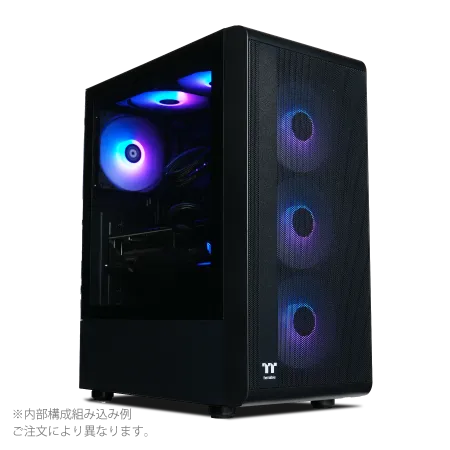
| 【ZEFT R60SQ スペック】 | |
| CPU | AMD Ryzen7 9800X3D 8コア/16スレッド 5.20GHz(ブースト)/4.70GHz(ベース) |
| グラフィックボード | GeForce RTX5070Ti (VRAM:16GB) |
| メモリ | 16GB DDR5 (16GB x1枚 クルーシャル製) |
| ストレージ | SSD 1TB (m.2 nVMe READ/WRITE:7250Gbps/6900Gbps WD製) |
| ケース | Thermaltake S200 TG ARGB Plus ブラック |
| CPUクーラー | 空冷 DeepCool製 空冷CPUクーラー AK400 |
| マザーボード | AMD B850 チップセット ASRock製 B850M-X WiFi R2.0 |
| 電源ユニット | 850W 80Plus GOLD認証 電源ユニット (Silverstone製) |
| 無線LAN | Wi-Fi 6E (IEEE802.11ax/11ad/11ac/11n/11a/11g/11b) |
| BlueTooth | BlueTooth 5 |
| OS | Microsoft Windows 11 Home |
パソコンショップSEVEN ZEFT R60HM

| 【ZEFT R60HM スペック】 | |
| CPU | AMD Ryzen7 9800X3D 8コア/16スレッド 5.20GHz(ブースト)/4.70GHz(ベース) |
| グラフィックボード | GeForce RTX5070Ti (VRAM:16GB) |
| メモリ | 32GB DDR5 (16GB x2枚 クルーシャル製) |
| ストレージ | SSD 1TB (m.2 nVMe READ/WRITE:7250Gbps/6900Gbps WD製) |
| ケース | Thermaltake S200 TG ARGB Plus ホワイト |
| CPUクーラー | 空冷 サイズ製 空冷CPUクーラー SCYTHE() MUGEN6 BLACK EDITION |
| マザーボード | AMD X870 チップセット GIGABYTE製 X870M AORUS ELITE WIFI7 ICE |
| 電源ユニット | 850W 80Plus GOLD認証 電源ユニット (Silverstone製) |
| 無線LAN | Wi-Fi 6E (IEEE802.11ax/11ad/11ac/11n/11a/11g/11b) |
| BlueTooth | BlueTooth 5 |
| OS | Microsoft Windows 11 Home |
パソコンショップSEVEN ZEFT R60IR

| 【ZEFT R60IR スペック】 | |
| CPU | AMD Ryzen9 9950X3D 16コア/32スレッド 5.70GHz(ブースト)/4.30GHz(ベース) |
| グラフィックボード | GeForce RTX5060Ti 16GB (VRAM:16GB) |
| メモリ | 32GB DDR5 (32GB x1枚 クルーシャル製) |
| ストレージ | SSD 1TB (m.2 nVMe READ/WRITE:7250Gbps/6900Gbps WD製) |
| ケース | Thermaltake The Tower 100 Black |
| CPUクーラー | 空冷 サイズ製 空冷CPUクーラー SCYTHE() MUGEN6 BLACK EDITION |
| マザーボード | AMD B850 チップセット ASRock製 B850I Lightning WiFi |
| 電源ユニット | 650W 80Plus BRONZE認証 電源ユニット (COUGAR製) |
| 無線LAN | Wi-Fi 6E (IEEE802.11ax/11ad/11ac/11n/11a/11g/11b) |
| BlueTooth | BlueTooth 5 |
| OS | Microsoft Windows 11 Home |
パソコンショップSEVEN ZEFT Z52DB
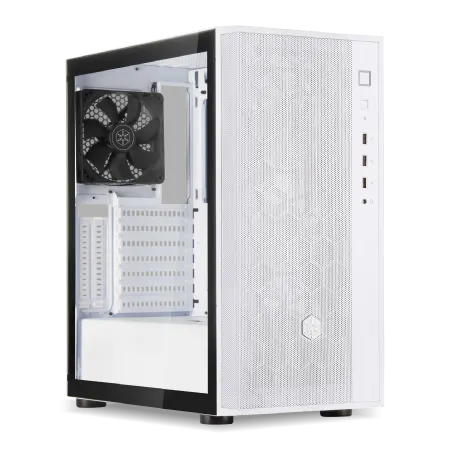
| 【ZEFT Z52DB スペック】 | |
| CPU | Intel Core i5 14400F 10コア/16スレッド 4.70GHz(ブースト)/2.50GHz(ベース) |
| グラフィックボード | GeForce RTX4060Ti (VRAM:8GB) |
| メモリ | 16GB DDR5 (16GB x1枚 Micron製) |
| ストレージ | SSD 1TB (m.2 nVMe READ/WRITE:7250Gbps/6900Gbps WD製) |
| ケース | DeepCool CH510 ホワイト |
| マザーボード | intel B760 チップセット ASRock製 B760M Pro RS WiFi |
| 電源ユニット | 650W 80Plus BRONZE認証 電源ユニット (COUGAR製) |
| 無線LAN | Wi-Fi 6E (IEEE802.11ax/11ad/11ac/11n/11a/11g/11b) |
| BlueTooth | BlueTooth 5 |
| 光学式ドライブ | DVDスーパーマルチドライブ (外付け) |
| OS | Microsoft Windows 11 Home |
パソコンの携帯性と耐久性
モバイルワークのための軽量パソコン
そこで、「モバイルワークのための軽量パソコン」を選ぶことが、ますます大切になっているのです。
軽量パソコンは、移動が多いビジネスマンにとって、一石二鳥の存在となりえます。
「軽量だから性能が劣るのでは?」と疑問に思った方もいるかもしれませんが、日進月歩の技術進化により、軽くても高性能なモデルが増えています。
まず、重量が1.5kg以下のモデルは、持ち運びの際に負担が少ないためおすすめです。
たとえば、新幹線の中やカフェなど、さまざまな場所で作業をすることが多いならば、軽さは絶対に譲れないポイントではないでしょうか。
それだけでなく、バッテリーの持ちも重要です。
というのも、仕事中に充電が切れてしまっては、せっかくの時間が無駄になってしまいます。
長時間のバッテリー持続時間が確保されていれば、外出先でも安心することができるわけです。
また、軽量パソコンといえども、落下や衝撃に対する耐久性はチェックしておきたい点です。
そういった場面でもしっかり業務を続けるためには、多少の衝撃では壊れない頑丈なモデルを選ぶことが大切です。
これは、豪華絢爛なモデルよりも実用性を重視すべき理由でもあります。
そして、性能面でも決して妥協してはいけません。
いくら軽くて持ち運びやすいとはいえ、性能が劣るのであれば、結局のところ業務効率に影響を及ぼす可能性があります。
動作がスムーズかどうか、複数の作業を同時にこなせるか、といった点を確認するべきポイントです。
たとえば、必要なソフトウェアが問題なく動作するかどうかを事前にテストすることも一考です。
耐久性を高めるための選択肢
パソコンを選ぶ際、耐久性は非常に重要な要素ですね。
なぜなら、毎日の使用に耐え、長期間にわたって安定性を保つことが求められるからです。
「どれくらいの耐久性が必要なの?」と疑問をお持ちの方もいるでしょう。
実は選択肢がいくつもありますので、一緒に確認していきましょう。
まず考慮すべきは、筐体の素材です。
アルミニウムやカーボンファイバーを使用したモデルは、一見すると重そうに見えますが、実際は耐久性が高く、軽いのが特徴です。
実はプラスチック製よりも、アルミニウムやカーボンファイバー製の方が頑丈なのです。
これにより、日々の持ち運びや突発的な衝撃にも耐えることができます。
また、筐体が頑丈であることで、内部のコンポーネントも保護されるため、一石二鳥なのですよ。
さらに、防水性や防塵性を備えたモデルも増えてきています。
「そんなに高機能なものが必要なの?」と思うかもしれませんが、いざというときのトラブルを未然に防ぐためには、こうした機能も選択肢に入れておくべきです。
例えば、予期せぬ雨に遭遇した際や、ホコリの多い環境での作業時には、これが心強い味方となるのです。
そして、キーボードの耐久性も無視できないポイントです。
頻繁にメールを書いたり、長時間のタイピングをするビジネスマンには、キーボード自体がしっかりと作られていることが求められます。
快適なタイピング環境は生産性に直結しますが、儚くも過酷な使用に耐えられなければ意味がありません。
そこで、耐久性に優れたキーボードを搭載しているモデルを選ぶことで、長期間快適に使用できるわけです。
最後に、メーカーの保証やサービスも確認するべきポイントです。
耐久性が高いとされる製品でも、予期せぬ故障が発生することもあります。
そうした場合に備えて、しっかりとしたサポート体制を持つメーカーのモデルを選ぶことが安心につながります。
「購入したら終わり」ではないのです。
信頼性あるサポートがあれば、問題が発生した際にも迅速に対処してもらえるので、ビジネスの円滑な進行を妨げることはありません。
そんな方は、実際の使用環境や用途を考慮しつつ、上記のポイントを参考にしてみてください。
予算に合わせたパソコンの選び方

費用対効果を最大化するモデル選定
費用対効果を最大化するためには、まずパソコンの選定に真剣に取り組む必要があります。
なぜなら、ただ高価なモデルを選べば良いというわけではないからです。
ビジネスには様々なニーズがありますが、自分の業務の本質を理解し、それに見合ったスペックを備えたパソコンを選ぶことが、成功の鍵になるのです。
具体的に考えてみましょう。
たとえば、デザイナーの方であれば、グラフィック性能に優れたGPUを搭載したモデルが必要になりますが、事務作業が主な方には、高性能なCPUや大容量のメモリが優先事項になるとは言えませんね。
このように用途に合ったスペックを選ぶことは、費用対効果を最大化するためには不可欠です。
「自分はどこまでのスペックが必要なのか?」と疑問に思った方もいるかもしれませんが、一度、日常業務を見直すことが重要です。
さらに、一石二鳥を狙うような選び方もあります。
たとえば、モバイルワークが多い方や、会議室を頻繁に移動する方は、軽量で持ち運びが簡単なラップトップが適しているでしょう。
しかし、デスクに座ることが多いのであれば、デスクトップ型によってコストパフォーマンスが向上することもあります。
ここで迷うことでしょうが、どちらを選ぶべきかは、ライフスタイルや働き方の微妙なところに潜んでいるのです。
また、中古やリファービッシュ品を考慮に入れることも効果的です。
というのも、これらは新製品と比べてコストを大幅に削減できる上、十分なパフォーマンスを提供してくれる可能性があるからです。
とはいうものの、品質に不安を感じる方もいるかもしれませんが、信頼できる店舗やメーカーを選ぶことでリスクを軽減できます。
もちろん、これも選択肢の一つで、必ずしも新しい製品を購入しなければならないわけではありません。
最後に、スペックだけにとらわれず、実際に触れて操作感を確認することも大切です。
仕事環境での使用に耐えうるかを試すことで、より自分に合ったモデルを選定することができるでしょう。
このように、費用対効果を最大化するためのパソコン選びは、単なる「選ぶ」という行為では終わりません。
クリエイター向けPC おすすめモデル4選
パソコンショップSEVEN ZEFT R62J
| 【ZEFT R62J スペック】 | |
| CPU | AMD Ryzen7 7700 8コア/16スレッド 5.30GHz(ブースト)/3.80GHz(ベース) |
| グラフィックボード | Radeon RX 9070XT (VRAM:16GB) |
| メモリ | 16GB DDR5 (16GB x1枚 クルーシャル製) |
| ストレージ | SSD 1TB (m.2 nVMe READ/WRITE:7250Gbps/6900Gbps WD製) |
| ケース | Thermaltake S100 TG |
| マザーボード | AMD B850 チップセット ASRock製 B850M-X WiFi R2.0 |
| 電源ユニット | 850W 80Plus GOLD認証 電源ユニット (Silverstone製) |
| 無線LAN | Wi-Fi 6E (IEEE802.11ax/11ad/11ac/11n/11a/11g/11b) |
| BlueTooth | BlueTooth 5 |
| OS | Microsoft Windows 11 Home |
パソコンショップSEVEN EFFA G09F

| 【EFFA G09F スペック】 | |
| CPU | AMD Ryzen9 9900X 12コア/24スレッド 5.60GHz(ブースト)/4.40GHz(ベース) |
| グラフィックボード | GeForce RTX5070Ti (VRAM:16GB) |
| メモリ | 32GB DDR5 (16GB x2枚 クルーシャル製) |
| ストレージ | SSD 2TB (m.2 nVMe READ/WRITE:7250Gbps/6900Gbps WD製) SSD SSD 2TB (m.2 nVMe READ/WRITE:7250Gbps/6900Gbps WD製) |
| ケース | Antec P20C ブラック |
| CPUクーラー | 水冷 240mmラジエータ CoolerMaster製 水冷CPUクーラー ML 240 Core II Black |
| マザーボード | AMD B850 チップセット GIGABYTE製 B850 AORUS ELITE WIFI7 |
| 電源ユニット | 1000W 80Plus GOLD認証 電源ユニット (アスロック製) |
| 無線LAN | Wi-Fi 6E (IEEE802.11ax/11ad/11ac/11n/11a/11g/11b) |
| BlueTooth | BlueTooth 5 |
| 光学式ドライブ | DVDスーパーマルチドライブ (外付け) |
| OS | Microsoft Windows 11 Home |
パソコンショップSEVEN ZEFT R60CS
| 【ZEFT R60CS スペック】 | |
| CPU | AMD Ryzen9 9900X 12コア/24スレッド 5.60GHz(ブースト)/4.40GHz(ベース) |
| グラフィックボード | GeForce RTX5070Ti (VRAM:16GB) |
| メモリ | 32GB DDR5 (16GB x2枚 クルーシャル製) |
| ストレージ | SSD 2TB (m.2 nVMe READ/WRITE:7250Gbps/6900Gbps WD製) |
| ケース | Thermaltake S200 TG ARGB Plus ブラック |
| CPUクーラー | 水冷 240mmラジエータ CoolerMaster製 水冷CPUクーラー ML 240 Core II Black |
| マザーボード | AMD B850 チップセット GIGABYTE製 B850 AORUS ELITE WIFI7 |
| 電源ユニット | 850W 80Plus GOLD認証 電源ユニット (CWT製) |
| 無線LAN | Wi-Fi 6E (IEEE802.11ax/11ad/11ac/11n/11a/11g/11b) |
| BlueTooth | BlueTooth 5 |
| 光学式ドライブ | DVDスーパーマルチドライブ (外付け) |
| OS | Microsoft Windows 11 Home |
パソコンショップSEVEN ZEFT R60GU
| 【ZEFT R60GU スペック】 | |
| CPU | AMD Ryzen7 9800X3D 8コア/16スレッド 5.20GHz(ブースト)/4.70GHz(ベース) |
| グラフィックボード | GeForce RTX5060Ti 16GB (VRAM:16GB) |
| メモリ | 32GB DDR5 (32GB x1枚 クルーシャル製) |
| ストレージ | SSD 1TB (m.2 nVMe READ/WRITE:7250Gbps/6900Gbps WD製) |
| ケース | Thermaltake S200 TG ARGB Plus ホワイト |
| CPUクーラー | 空冷 サイズ製 空冷CPUクーラー SCYTHE() MUGEN6 BLACK EDITION |
| マザーボード | AMD X870 チップセット GIGABYTE製 X870M AORUS ELITE WIFI7 ICE |
| 電源ユニット | 750W 80Plus GOLD認証 電源ユニット (Silverstone製) |
| 無線LAN | Wi-Fi 6E (IEEE802.11ax/11ad/11ac/11n/11a/11g/11b) |
| BlueTooth | BlueTooth 5 |
| OS | Microsoft Windows 11 Home |
パソコンショップSEVEN ZEFT R61D
| 【ZEFT R61D スペック】 | |
| CPU | AMD Ryzen7 7800X3D 8コア/16スレッド 5.00GHz(ブースト)/4.20GHz(ベース) |
| グラフィックボード | GeForce RTX5070 (VRAM:12GB) |
| メモリ | 32GB DDR5 (32GB x1枚 クルーシャル製) |
| ストレージ | SSD 1TB (m.2 nVMe READ/WRITE:7250Gbps/6900Gbps WD製) |
| ケース | Thermaltake S200 TG ARGB Plus ホワイト |
| CPUクーラー | 水冷 240mmラジエータ CoolerMaster製 水冷CPUクーラー ML 240 Core II White |
| マザーボード | AMD B850 チップセット ASRock製 B850M-X WiFi R2.0 |
| 電源ユニット | 850W 80Plus GOLD認証 電源ユニット (Silverstone製) |
| 無線LAN | Wi-Fi 6E (IEEE802.11ax/11ad/11ac/11n/11a/11g/11b) |
| BlueTooth | BlueTooth 5 |
| OS | Microsoft Windows 11 Home |
長期利用を見越した投資判断
多くのビジネスマンが新しいデバイスを検討する際、つい目先の価格やデザインにとらわれがちですが、長期利用を見越した投資判断こそが真の価値を生むのです。
なぜかというと、企業やビジネスの規模を問わず、情報技術の変化に柔軟に対応できる環境を作ることが求められているからです。
まず、長く利用できるパソコンを選ぶためには、スペックの将来性を考慮する必要があります。
多くの方が、「スペックなんて、そこまで大事なの?」と疑問に思うかもしれませんが、日進月歩の技術革新の中で、数年後を見据えた性能を持つマシンを選ぶことは賢明です。
たとえば、最新のプロセッサやメモリを搭載したモデルを選ぶことで、長期間にわたってスムーズに業務をこなすことができるわけです。
また、パソコン自体の耐久性も重要な要素です。
ここで気をつけたいのは、内部の構造や冷却システムです。
これがしっかりしていることで、長時間の使用でもパフォーマンスを維持することが可能となります。
「コストを抑えた選択がベスト」と考える方も多いでしょうが、それでは近い将来に高額な修理費を払うことにもなりかねません。
一時的な節約が実は本末転倒ということです。
そして、保証やサポート体制の充実度も忘れてはいけません。
パソコンは私たちのビジネスライフの中で欠かせないパートナーですから、何か問題が発生した際に迅速に対応できる体制が整っているメーカーを選ぶことが肝要です。
これにより、時間を無駄にすることなく、業務に集中することが可能です。
最後に、長期利用を考える上で見逃せないのがソフトウェアの互換性やアップグレードの可能性です。
特定の業務用ソフトウェアがスムーズに動作することはもちろん、新しいバージョンがリリースされた際にも対応できる柔軟性を持つパソコンを選ぶことが、あなたの業務に利益をもたらす一石二鳥の効果を発揮します。
長期利用を見越したパソコン選びは、決して安易な決断ではありません。
しかし、これを踏まえれば、結果として投資した価値以上の成果を得ることができるでしょう。
サポートと保証の重要性
リモートサポートの活用
リモートサポートは、現代のビジネス環境において欠かせないサービスとなっています。
自宅や外出先で急なトラブルに見舞われたとき、すぐに対応してもらえるのは心強いでしょう。
ましてや、パソコンが突然動かなくなったときの焦りは、誰しもが経験したことがあるのではないでしょうか。
要するに、オフィスにいなくてもプロフェッショナルなサポートが受けられるのです。
リモートサポートを活用するメリットは、一石二鳥ともいえるでしょう。
なぜなら、物理的な距離にとらわれずに問題が解決できるだけでなく、サポートを依頼する際も電話一本で済むことが多いからです。
というのも、技術者が直接パソコンにアクセスし問題を確認、直接操作して解決策を提案するというプロセスが基本となっているため、スピーディーに対処してもらえるのです。
「でも、セキュリティが心配!」という方もいるでしょう。
しかし、その心配はほとんど不要です。
というのは、多くのリモートサポートサービスはセキュリティ面で十分な配慮がされています。
暗号化された接続を利用し、許可された操作のみを行うため、安心して任せられるのです。
これは、技術の進化による日進月歩の成果ともいえます。
ところで、リモートサポートを最大限に活用するためには、事前にいくつかの準備を整えておくことも重要です。
たとえば、パソコンの保証内容やサポートの利用条件を確認しておくことは必須です。
いざという時に「保証が切れていた!」と慌てることがないように、普段からチェックしておくとよいでしょう。
リモートサポートがあれば、パソコンのトラブルで業務が停滞することを防ぐことができます。
そして、その結果として仕事の効率が向上し、ビジネスでもメリットを享受できるわけです。
保証内容を選ぶ際の注意点
PCを仕事で使う際、サポートと保証の内容は見逃せない重要なポイントです。
「保証内容を選ぶ際の注意点」として考えていただきたいのが、保証の適用範囲と期間です。
信頼できる製品でも、不測の事態が起こることは皆さんも経験されたことがあるかもしれません。
だからこそ、保証内容を確認することは大切になります。
まず、保証の適用範囲がどこまでカバーしているかをチェックしましょう。
「せっかくの保証が使えなかった」ということは絶対に避けたいですよね。
たとえば、自然故障のみをカバーする保証と、物損や水損もカバーする保証では安心感が違います。
しかし、どちらを選ぶべきかは使用環境や用途によって異なるでしょう。
保証期間についても見逃せない点です。
短期間の保証では、製品のトラブルが出るころには保証が切れるということもあります。
しかし、長期間の保証には追加費用がかかる場合が多く、それが悩ましいところ。
自身の使用状況をよく考え、必要に応じて選ぶことが重要です。
そして、保証を選ぶ際には保証の提供者についても目を向けるべきです。
ここでもやはり、信頼性は重視したいポイントです。
また、保証の利用手続きのしやすさも確認するべきポイントです。
保証を受ける際に長い手続きが必要だと感じることは避けたいもの。
分かりやすい手続きがある保証が安心ですね。
保証内容は商品の価値に大きく影響します。
日進月歩の技術革新の中で、どのような保証が最適なのかを選ぶことは不可能ではないかもしれません。
クリエイター向けPC おすすめモデル5選
パソコンショップSEVEN ZEFT Z57K
| 【ZEFT Z57K スペック】 | |
| CPU | Intel Core Ultra7 265F 20コア/20スレッド 5.30GHz(ブースト)/2.40GHz(ベース) |
| グラフィックボード | GeForce RTX5060Ti 16GB (VRAM:16GB) |
| メモリ | 32GB DDR5 (32GB x1枚 クルーシャル製) |
| ストレージ | SSD 1TB (m.2 nVMe READ/WRITE:7250Gbps/6900Gbps WD製) |
| ケース | Antec P20C ブラック |
| マザーボード | intel B860 チップセット ASRock製 B860M Pro RS WiFi |
| 電源ユニット | 750W 80Plus GOLD認証 電源ユニット (Silverstone製) |
| 無線LAN | Wi-Fi 6E (IEEE802.11ax/11ad/11ac/11n/11a/11g/11b) |
| BlueTooth | BlueTooth 5 |
| OS | Microsoft Windows 11 Home |
パソコンショップSEVEN ZEFT Z55WK
| 【ZEFT Z55WK スペック】 | |
| CPU | Intel Core Ultra7 265F 20コア/20スレッド 5.30GHz(ブースト)/2.40GHz(ベース) |
| グラフィックボード | GeForce RTX5070 (VRAM:12GB) |
| メモリ | 32GB DDR5 (32GB x1枚 クルーシャル製) |
| ストレージ | SSD 1TB (m.2 nVMe READ/WRITE:7250Gbps/6900Gbps WD製) |
| ケース | Thermaltake S200 TG ARGB Plus ホワイト |
| マザーボード | intel B860 チップセット ASRock製 B860M Pro RS WiFi |
| 電源ユニット | 850W 80Plus GOLD認証 電源ユニット (Silverstone製) |
| 無線LAN | Wi-Fi 6E (IEEE802.11ax/11ad/11ac/11n/11a/11g/11b) |
| BlueTooth | BlueTooth 5 |
| OS | Microsoft Windows 11 Home |
パソコンショップSEVEN ZEFT Z59B

| 【ZEFT Z59B スペック】 | |
| CPU | Intel Core Ultra5 235 14コア/14スレッド 5.00GHz(ブースト)/3.40GHz(ベース) |
| グラフィックボード | GeForce RTX5060 (VRAM:8GB) |
| メモリ | 32GB DDR5 (32GB x1枚 クルーシャル製) |
| ストレージ | SSD 1TB (m.2 nVMe READ/WRITE:7250Gbps/6900Gbps WD製) |
| ケース | DeepCool CH160 PLUS Black |
| マザーボード | intel B860 チップセット ASRock製 B860M Pro RS WiFi |
| 電源ユニット | 650W 80Plus BRONZE認証 電源ユニット (COUGAR製) |
| 無線LAN | Wi-Fi 6E (IEEE802.11ax/11ad/11ac/11n/11a/11g/11b) |
| BlueTooth | BlueTooth 5 |
| OS | Microsoft Windows 11 Home |
パソコンショップSEVEN ZEFT Z45XEA
| 【ZEFT Z45XEA スペック】 | |
| CPU | Intel Core i7 14700KF 20コア/28スレッド 5.50GHz(ブースト)/3.40GHz(ベース) |
| グラフィックボード | Radeon RX 7900XTX (VRAM:24GB) |
| メモリ | 32GB DDR5 (16GB x2枚 Micron製) |
| ストレージ | SSD 1TB (m.2 nVMe READ/WRITE:7250Gbps/6900Gbps WD製) |
| ケース | Antec P20C ブラック |
| CPUクーラー | 水冷 240mmラジエータ CoolerMaster製 水冷CPUクーラー ML 240 Core II Black |
| マザーボード | intel B760 チップセット ASRock製 B760M Pro RS WiFi |
| 電源ユニット | 1000W 80Plus GOLD認証 電源ユニット (アスロック製) |
| 無線LAN | Wi-Fi 6E (IEEE802.11ax/11ad/11ac/11n/11a/11g/11b) |
| BlueTooth | BlueTooth 5 |
| 光学式ドライブ | DVDスーパーマルチドライブ (外付け) |
| OS | Microsoft Windows 11 Home |
パソコンのセキュリティ対策
重要データ保護のための対策
仕事で扱うデータは、個人情報や取引情報など機密性の高いものが多いです。
だからこそ、そのデータが外部に漏れたり、消失してしまったりすることは絶対に避けたいですよね。
しかし、パソコンの進化に伴い、サイバー攻撃の手法も日進月歩で進化しています。
まず、データを安全に保つためには、強固なパスワードを設定することが基本中の基本です。
とはいえ、単純すぎるパスワードを設定する方もいるのではないでしょうか。
たとえば、誕生日や「123456」などは避けましょう。
こうしたパスワードは、ハッカーにとっては簡単に推測可能なものです。
一定期間ごとにパスワードを更新し、文字、数字、記号を組み合わせたものにすることが望ましいです。
しかし、パスワードだけでは十分とは言えません。
次に考慮すべきは、データのバックアップです。
パソコンが故障したり、ウイルス感染したりすることは予想外のタイミングで発生します。
クラウドストレージや外部ハードディスクを活用して、定期的にバックアップを取ることを習慣化すると良いでしょう。
さらに、セキュリティソフトの導入はもちろん、こうしたソフトの最新状態を保つこともまた重要です。
なぜかというと、新たなウイルスやマルウェアに対する防御策が常にアップデートされているからです。
セキュリティソフトを定期的に更新し、パソコンを常に最新の防御状態にしておくことで、より強固なデータ保護が実現できます。
「面倒くさいな」と思う方もいるかもしれませんが、データ保護の観点からは欠かせないステップです。
そして、最後に注意したいのはフィッシング詐欺への対策です。
常に最新の情報をキャッチし、不審なメールやリンクを警戒する姿勢が求められます。
以上を実践すれば、重要データの保護ができるようになりますよ!
「どれを選べばいいのか分からない」という方は、まずは一つずつ始めてみることから始めましょう。
セキュリティソフトの選び方
しかしながら、適切なセキュリティソフトを選ぶことができれば、多くの脅威からパソコンを守ることができるわけです。
まず注目すべきは、ソフトの機能です。
ウイルス検出はもちろんのこと、ファイアウォールやスパムメール対策、クラウドバックアップなど、幅広い機能が搭載されているものもあります。
これは、一石二鳥ともいえる選択肢であり、多角的にパソコンを守ることができて初めて「安心」といえるのです。
しかし、すべての機能が必要かどうかは人それぞれ。
自分の使用目的に合った機能を持つソフトを選ぶことが重要です。
次に考慮すべきは、使いやすさです。
「この操作、どうすればいいの?」と疑問に思った方もいるかもしれませんが、直感的に操作ができるインターフェースであるかどうかを確認するべきポイントです。
というのも、セキュリティソフトは日常的に使用するものだからです。
複雑すぎると、使いこなせず逆にリスクを増してしまう可能性があります。
加えて、価格も重要な要素です。
無料でも高機能なソフトは存在しますが、一般的には、有料のものがより高いセキュリティ性能を持っていることが分かっています。
ただ、予算との兼ね合いもありますので、必ずしも有料版を選ばなければならないわけではありません。
個々のニーズに応じて選ぶと良いでしょう。
最後に、信頼性や評判も考慮に入れたいポイントです。
実際に使っている人たちのレビューや評価を確認しましょう。
千思万考の末に選ぶことで、満足度の高いセキュリティソフトに出会える可能性が高まります。
パソコンのアップグレードと拡張性
アップグレード可能な部品の確認
パソコン選びで重要なのは、アップグレードの可能性です。
なぜなら、仕事でパソコンを使う場合、業務内容や必要な性能に応じて柔軟に対応できることが求められるからです。
このパーツって交換できるの?」と疑問に思った方もいるかもしれません。
それを未然に防ぐには、購入時に確認することが欠かせません。
まず、確認すべきはメモリです。
多くのノートパソコンではメモリの増設が難しいことがありますが、デスクトップパソコンであれば容易に対応できます。
メモリの容量が厳しいと、アプリケーションを利用する際に速度が低下し、ストレスを感じることがあります。
それを避けるために、アップグレードの可否をチェックしておくことが重要です。
次にストレージです。
なぜかというと、ストレージ容量が不足していると、いくら性能が高くてもデータ管理が煩雑になり、一石二鳥にはならないからです。
そして、グラフィックスカードです。
特にデザインや動画編集を行う方にとって、GPUの性能向上は仕事効率に直結します。
しかしながら、ノートパソコンではほとんどがマザーボードに搭載されており、交換が難しいです。
それでもなおアップグレードを考える場合は、外付けGPUの利用が選択肢として考えられます。
デスクトップであれば交換は容易な場合が多いので、どちらが最適か検討しておくと良いですね。
最後に、バッテリーについても触れておきましょう。
ノートパソコンの場合、バッテリーの寿命も確認しなければなりません。
交換が可能かどうかで、長く使用し続けられるかが左右されるからです。
内蔵型か、容易に交換可能かを購入前にリサーチしておくと、後々のストレス軽減に役立ちます。
こうした部品の確認を疎かにしてしまうと、せっかくの一度きりの投資が無駄になる可能性があります。
日進月歩の技術革新の中で、必要な場面で必要なパーツをしっかりとアップグレードしていきたいですね。
将来の拡張を見据えたポートと接続性
特に、将来の拡張を見据えたポートと接続性に注意を払うことは、重要なポイントです。
将来のビジネスのニーズに対応するために、「どんなポートが必要なの?」と疑問に思った方もいるかもしれませんが、それにはちゃんと理由があります。
まず、USBポートの種類と数を確認するべきです。
一般的に、USB-Cポートを備えているパソコンは拡張性が高く、将来的なデバイスの増加にも柔軟に対応できます。
USB-Cは高速データ転送や充電が可能ですので、これからのスタンダードになるでしょう。
本末転倒になる前に、しっかりと確認しておく必要がありますよ!
次に、HDMIやDisplayPortなどの映像出力ポートも重要な要素です。
ビジネス環境においては、複数のディスプレイを利用して作業効率を上げるケースもあります。
そのため、これらの出力ポートが複数備わっているパソコンを選ぶのが望ましいです。
接続するデバイスに応じて最適なポートを選択できることが大切です。
ネットワーク接続も忘れてはならないポイントです。
今やWi-Fi接続が当たり前になっていますが、安定した通信が必要なビジネス環境では、有線LANポートがあると安心です。
有線接続は、無線に比べて接続の安定性が高いというメリットがありますので、場合によっては有線接続を選択するのも効果的です。
最後に、Thunderboltポートがあるかどうかも確認しておきたいところです。
Thunderboltは、データ転送速度が非常に速く、外部GPUやストレージとの接続に優れています。
これにより、パソコンの性能を飛躍的に向上させることができるわけです。
こうした要素に注意を払うことで、あなたのパソコン選びが一層賢く、未来に備えたものになるのです。
エネルギー効率と省電力機能
バッテリー寿命を向上させる省エネ設定
バッテリー寿命を向上させるための省エネ設定について、多くの方が悩んでいるのではないでしょうか。
実は、ちょっとした設定の工夫でバッテリー寿命を大幅に伸ばすことができるのです。
これは、仕事の効率を上げるためにも重要なポイント。
たとえば、ディスプレイの明るさを最適化すること。
明るすぎるとバッテリー消費が激しいため、外部の光に合わせて自動調整する設定を活用するのも効果的です。
また、バックグラウンドで動くアプリケーションの管理も忘れてはいけません。
知らず知らずのうちに多くのアプリが動作し、バッテリーを消費していることが少なくありませんね。
使わないアプリはこまめに終了するか、設定でバックグラウンド処理をオフにするのがベストです。
一挙両得なのが、パワープランの設定です。
ほとんどのパソコンにはエネルギー効率を重視したプランが用意されています。
これを選ぶことで、必要なときだけパフォーマンスをフルに引き出し、それ以外では省電力モードに切り替えることができます。
こうした設定を見直すことで、バッテリーが長持ちし、仕事の途中で電源が切れる心配が減りますよ。
「そんな面倒な設定、やっていられない!」という方もいるかもしれませんが、実際に効果を実感できると、その重要さがわかるでしょう。
パソコンはただの道具ではなく、仕事のパートナーです。
環境に配慮したパソコン選定
環境に配慮したパソコン選定では、まずエネルギー効率を念頭に置いて選ぶことが重要です。
まず、パソコンを選ぶ際に見ておきたいのが「エナジー・スター」認証です。
この認証がある製品は、エネルギー効率が高く、環境への負荷を軽減しています。
なぜなら、この基準をクリアするためには、厳しい省電力性能が求められるからです。
この認証を取得している製品であれば、環境への配慮がしっかりされていますので、選択肢として検討してみる価値があります。
また、最近ではリサイクル素材を使用したパソコンも増えてきています。
要するに、このような製品を選ぶことは、資源の有効活用に直結し、環境保護に貢献することができるわけです。
このような商品の購入は、いわば一石二鳥であり、地球環境への配慮とともに、自分の生活スタイルを見直す良い機会にもなるかもしれません。
さらに、使用頻度の高い方にとっては、パソコンの電源管理をカスタマイズすることで、さらなる省エネを実現することも可能です。
しかし、カスタマイズの手間が気になる方も多いのではないでしょうか。
この機能を活用すれば、面倒な設定をすることなく効率的に電力を節約することができますよ!
それでも「パフォーマンスが落ちるのでは?」と心配されるかもしれませんが、現代の技術では高性能なパソコンでも省エネが実現されています。
要するに、性能を犠牲にすることなく、環境に優しい選択ができる時代になっているのです。
最後に、環境に配慮したパソコン選定をすることで、企業や個人としても社会的責任を果たす行動になるといえるでしょう。
レビューと評価情報の活用
信頼できる情報源の見極め方
なぜなら、インターネット上には無数のレビューが溢れており、どれを信じれば良いのか分からなくなってしまうからです。
そこで信頼できる情報源を見極める方法についてご紹介していきます。
まず、多くの方が利用するプロフェッショナルによるレビューは、信頼性に優れています。
専門家のレビューは技術的な視点から分析されており、製品の性能や使い勝手を深く理解する手助けをしてくれます。
特に、長年その分野を追い続け、専門的な知識を持つので、まさに百戦錬磨のごとしというわけです。
しかし、専門家の評価がすべてを決定するわけではありません。
個々のニーズに合った部分をしっかりと見極めることが大切です。
また、購入後に使ってみたユーザーのレビューも非常に有用です。
特に、多くのレビューを集めているプラットフォームは、多くの意見を参考にすることができるため、幅広い視点から製品を評価することができます。
要するに、多様な視点から情報を集めることで、情報の偏りを避けることができるのです。
とはいうものの、一部にはサクラレビューも存在するため、「あまりに高評価ばかりのレビューは、要注意」といった視点も持つとよいでしょう。
信頼できる情報源を見極めるためには、まず、レビューを提供しているサイトや人物の背景を確認することが重要です。
会社のウェブサイトやプロフィールをチェックし、過去のレビューも参照すれば、信頼性の高さを評価する基準になります。
さらに、情報が更新され続けているかどうかも見逃せないポイントです。
日進月歩のテクノロジー界では、最新情報がしっかりと提供されていることが、価値あるレビューの証です。
情報源の信頼性を見極めることができれば、より安心してパソコン選びを進めることができるでしょう。
選定のプロセスを楽しみながら、自分自身の仕事効率を向上させるための一歩を踏み出しましょう。
ユーザーレビューとプロの評価のバランス
これは、どちらか一方だけでは知りえない情報が含まれているからです。
しかし、両者の情報をどのようにバランスよく活用すればよいのか、悩ましいところですね。
まず、ユーザーレビューは、実際にそのパソコンを使用した人々の生の声が反映されています。
これにより、日常的な使い勝手や、不具合があった場合の状況など、リアルな使用感を知ることができるのです。
しかし、個々の使用環境や目的が異なるため、すべての意見を鵜呑みにするのは避けたいですよね。
特に、感情的な意見や極端な批判は、一度立ち止まって再考する価値があります。
一方で、プロの評価は、技術的な側面や性能を客観的に分析しているため、数値やデータに基づいた判断を提供します。
とはいうものの、専門的な用語が多く使われているため、すべてを理解するのが難しいと感じる方もいるかもしれません。
そのため、プロの評価を参考にする際には、自分の利用目的に合った指標をピックアップして検討するのが効果的です。
では、ユーザーレビューとプロの評価、この両者をどううまく組み合わせればいいのでしょうか。
まず、自分の利用シーンや目的を明確にし、それに合った情報を抽出することが重要です。
たとえば、仕事で高いパフォーマンスが求められるのであれば、プロの評価を重視するのも一案です。
そして、日常的な使い勝手を実感したいという場合は、ユーザーレビューが心強いですね。
最終的には、両者を比較検討し、自分にとって最も価値のある情報を見極めることが、一石二鳥の選択につながります。