
Unityに最適なPC構成を知る前に押さえておくべきこと

Unity開発で本当に重要なパーツとは何か
多くの方がグラフィックボードに目が行きがちですが、実際のゲーム開発作業ではスクリプトのコンパイル、シーンの読み込み、ライティングのベイク処理など、CPUに負荷がかかる作業が大半を占めることが分かっています。
特にC#スクリプトのコンパイル時間は、プロジェクト規模が大きくなるほど顕著に差が出てきます。
Core Ultra 7 265KやRyzen 7 9800X3Dといった高性能CPUを搭載したマシンでは、コンパイル時間が半分以下になるケースも珍しくありません。
メモリについても同様に重要な要素。
32GB以上のメモリ容量は、快適な開発環境を構築するための必須条件といえます。
グラフィックボードの役割は主にエディタ上でのプレビュー表示とテストプレイ時の描画処理になります。
もちろん高品質なシェーダーやポストプロセスエフェクトを多用する場合は高性能なGPUが必要ですが、2Dゲームやシンプルな3Dゲームであれば、ミドルレンジのGeForce RTX5060TiやRadeon RX 9060XTでも十分に対応できるのです。
予算配分の黄金比率を理解する
総予算を10とした場合、CPU関連に3、メモリに1.5、グラフィックボードに2.5、ストレージに1.5、その他のパーツに1.5という配分が理想的。
この比率を守ることで、特定のパーツだけが突出して高性能でも他がボトルネックになる、という事態を避けられます。
例えば30万円の予算があるなら、CPUとマザーボードで9万円、メモリで4.5万円、グラフィックボードで7.5万円、ストレージで4.5万円、残りを電源やケース、CPUクーラーに振り分ける計算。
ただし、開発するゲームのジャンルによって微調整は必要です。
VRゲームやフォトリアルな3Dゲームを開発するならグラフィックボードの比重を上げ、2DゲームやハイパーカジュアルゲームならCPUとメモリにより多くの予算を割くべきでしょう。
予算15万円で組むエントリー構成
コストを抑えながら実用性を確保する選択
15万円という予算は、Unity開発を始めるための最低ラインともいえる金額。
この価格帯では妥協が必要な部分もありますが、適切なパーツ選択により十分に実用的な開発環境を構築できます。
CPUはCore Ultra 5 235Fが最適な選択肢になります。
6つのPコアと8つのEコアを搭載し、マルチスレッド性能に優れているため、Unityのコンパイル処理も比較的スムーズ。
価格も3万円前後と手頃で、予算を圧迫しません。
AMD派の方ならRyzen 5 9600も選択肢に入りますが、こちらは6コア12スレッドとコア数がやや少ないものの、シングルスレッド性能が高く、エディタの操作感は良好です。
メモリは32GBを確保したいところ。
DDR5-5600の32GBキットが1万円から1.5万円程度で入手できるため、ここは削らない方が賢明でしょう。
16GBでスタートする方もいるかもしれませんが、後から増設する手間とコストを考えると、最初から32GB搭載しておくのが正解。
グラフィックボードはGeForce RTX5060が適任。
DLSS 4にも対応しているため、テストプレイ時のフレームレート向上も期待できるのです。
ストレージはPCIe Gen.4 SSDの1TBモデルを選択。
WDやCrucialの製品なら1万円前後で入手可能で、読み込み速度も5,000MB/s以上と快適。
Unityプロジェクトはアセットが増えると容量を圧迫するため、最低でも1TBは確保しておきたいですね。
15万円構成の具体的なパーツリスト
エントリー構成の全体像を表にまとめると、以下のようになります。
| パーツ種類 | 製品名 | 価格目安 |
|---|---|---|
| CPU | Core Ultra 5 235F | 30,000円 |
| マザーボード | B860チップセット搭載モデル | 18,000円 |
| メモリ | DDR5-5600 32GB | 13,000円 |
| グラフィックボード | GeForce RTX5060 | 38,000円 |
| ストレージ | PCIe Gen.4 SSD 1TB | 10,000円 |
| 電源 | 650W 80PLUS Bronze | 8,000円 |
| ケース | ミドルタワーケース | 7,000円 |
| CPUクーラー | 空冷サイドフロー型 | 4,000円 |
| OS | Windows 11 Home | 15,000円 |
| 合計 | – | 143,000円 |
この構成であれば、小規模から中規模のUnityプロジェクトに対応可能。
2Dゲームなら全く問題なく、3Dゲームでもポリゴン数を抑えたモバイルゲーム開発には十分な性能を発揮します。
ただし、大規模なオープンワールドゲームや、高品質なビジュアルエフェクトを多用するプロジェクトでは、ライティングのベイク時間やシーンの読み込みに時間がかかる場面も出てくるでしょう。
それでも学習用途や個人開発の初期段階としては、コストパフォーマンスに優れた構成といえます。
予算25万円で組むミドルレンジ構成
パソコン おすすめモデル5選
パソコンショップSEVEN ZEFT Z56BG

| 【ZEFT Z56BG スペック】 | |
| CPU | Intel Core Ultra7 265KF 20コア/20スレッド 5.50GHz(ブースト)/3.90GHz(ベース) |
| グラフィックボード | GeForce RTX5070Ti (VRAM:16GB) |
| メモリ | 32GB DDR5 (16GB x2枚 クルーシャル製) |
| ストレージ | SSD 1TB (m.2 nVMe READ/WRITE:7250Gbps/6900Gbps WD製) |
| ケース | ASUS Prime AP201 Tempered Glass ホワイト |
| CPUクーラー | 空冷 DeepCool製 空冷CPUクーラー AK400 DIGITAL WH |
| マザーボード | intel B860 チップセット ASRock製 B860M Pro RS WiFi |
| 電源ユニット | 850W 80Plus GOLD認証 電源ユニット (Silverstone製) |
| 無線LAN | Wi-Fi 6E (IEEE802.11ax/11ad/11ac/11n/11a/11g/11b) |
| BlueTooth | BlueTooth 5 |
| OS | Microsoft Windows 11 Pro |
パソコンショップSEVEN SR-u7-6090J/S9

| 【SR-u7-6090J/S9 スペック】 | |
| CPU | Intel Core Ultra7 265 20コア/20スレッド 5.30GHz(ブースト)/2.40GHz(ベース) |
| メモリ | 128GB DDR5 (32GB x4枚 クルーシャル製) |
| ストレージ | SSD 1TB (m.2 nVMe READ/WRITE:7250Gbps/6900Gbps WD製) |
| ケース | INWIN IW-BL634B/300B2 |
| マザーボード | intel B860 チップセット ASRock製 B860M Pro RS WiFi |
| 電源ユニット | 300W 80Plus BRONZE認証 |
| 無線LAN | Wi-Fi 6E (IEEE802.11ax/11ad/11ac/11n/11a/11g/11b) |
| BlueTooth | BlueTooth 5 |
| 光学式ドライブ | DVDスーパーマルチドライブ (内蔵) |
| OS | Microsoft Windows 11 Home |
パソコンショップSEVEN ZEFT Z54QP

| 【ZEFT Z54QP スペック】 | |
| CPU | Intel Core Ultra7 265KF 20コア/20スレッド 5.50GHz(ブースト)/3.90GHz(ベース) |
| グラフィックボード | GeForce RTX5050 (VRAM:8GB) |
| メモリ | 16GB DDR5 (16GB x1枚 クルーシャル製) |
| ストレージ | SSD 1TB (m.2 nVMe READ/WRITE:7250Gbps/6900Gbps WD製) |
| ケース | Thermaltake Versa H26 |
| CPUクーラー | 空冷 DeepCool製 空冷CPUクーラー AK400 |
| マザーボード | intel B860 チップセット ASRock製 B860M Pro RS WiFi |
| 電源ユニット | 650W 80Plus BRONZE認証 電源ユニット (COUGAR製) |
| 無線LAN | Wi-Fi 6E (IEEE802.11ax/11ad/11ac/11n/11a/11g/11b) |
| BlueTooth | BlueTooth 5 |
| OS | Microsoft Windows 11 Home |
パソコンショップSEVEN SR-u9-8180U/S9

| 【SR-u9-8180U/S9 スペック】 | |
| CPU | Intel Core Ultra9 285K 24コア/24スレッド 5.70GHz(ブースト)/3.70GHz(ベース) |
| メモリ | 64GB DDR5 (32GB x2枚 クルーシャル製) |
| ストレージ | SSD 1TB (m.2 nVMe READ/WRITE:7250Gbps/6900Gbps WD製) |
| ケース | CoolerMaster MasterFrame 600 Black |
| CPUクーラー | 水冷 360mmラジエータ CoolerMaster製 水冷CPUクーラー ML 360 Core II Black |
| マザーボード | intel B860 チップセット ASRock製 B860M Pro RS WiFi |
| 電源ユニット | 850W 80Plus GOLD認証 電源ユニット (Silverstone製) |
| 無線LAN | Wi-Fi 6E (IEEE802.11ax/11ad/11ac/11n/11a/11g/11b) |
| BlueTooth | BlueTooth 5 |
| 光学式ドライブ | DVDスーパーマルチドライブ (外付け) |
| OS | Microsoft Windows 11 Home |
パソコンショップSEVEN SR-ii9-9270H/S9
| 【SR-ii9-9270H/S9 スペック】 | |
| CPU | Intel Core i9 14900 24コア/32スレッド 5.40GHz(ブースト)/2.00GHz(ベース) |
| メモリ | 32GB DDR5 (16GB x2枚 Micron製) |
| ストレージ | SSD 1TB (m.2 nVMe READ/WRITE:7250Gbps/6900Gbps WD製) |
| ケース | Thermaltake Versa H26 |
| マザーボード | intel B760 チップセット ASRock製 B760M Pro RS WiFi |
| 電源ユニット | 500W 80Plus STANDARD認証 電源ユニット (Thermaltake製) |
| 無線LAN | Wi-Fi 6E (IEEE802.11ax/11ad/11ac/11n/11a/11g/11b) |
| BlueTooth | BlueTooth 5 |
| 光学式ドライブ | DVDスーパーマルチドライブ (内蔵) |
| OS | Microsoft Windows 11 Home |
開発効率が劇的に向上する価格帯
25万円の予算があれば、プロの現場でも通用するレベルの開発環境を整えられます。
この価格帯こそが、Unity開発における最もバランスの取れた構成を実現できるスイートスポット。
CPUはCore Ultra 7 265KFまたはRyzen 7 9700Xを選択したいところ。
Core Ultra 7 265KFは8つのPコアと12つのEコアで合計20コア20スレッドという強力な構成を持ち、マルチタスク性能が非常に高い。
一方、Ryzen 7 9700Xは8コア16スレッドとコア数では劣るものの、Zen5アーキテクチャによる高いIPC性能により、シングルスレッド性能ではCore Ultra 7に匹敵。
価格も4.5万円程度とやや安価で、コストパフォーマンスを重視するなら魅力的な選択肢です。
メモリは64GBまで増やすことをおすすめします。
DDR5-5600の64GBキットが2.5万円から3万円程度で入手でき、複数のアプリケーションを同時起動しても余裕のある環境を構築可能。
Unityエディタ、Visual Studio、Photoshop、Blenderを同時に開いて作業するような使い方でも、メモリ不足に悩まされることはありません。
グラフィックボードはGeForce RTX5070TiまたはRadeon RX 9070XTが適任。
RX 9070XTは7万円台と若干安価で、FSR 4に対応しており、AMD環境を好む方には最適でしょう。
ストレージとその他のパーツ選定
ストレージはPCIe Gen.4 SSDの2TBモデルを選択。
容量に余裕があれば、複数のプロジェクトを並行して進める際も安心です。
WDのBlackシリーズやCrucialのP5 Plusなら2万円前後で入手でき、読み込み速度も7,000MB/s近くに達するため、大容量アセットの読み込みもストレスフリー。
DEEPCOOLのAK620やNoctuaのNH-D15といった高性能空冷クーラーなら1万円前後、簡易水冷ならCorsairやNZXTの製品が1.5万円程度で入手できます。
電源は750W以上の80PLUS Gold認証モデルを選択。
RTX5070Tiクラスのグラフィックボードを搭載する場合、ピーク時の消費電力を考慮すると、余裕を持った容量が必要です。
Corsairのゴールドシリーズなら1.2万円程度で信頼性の高い製品が手に入ります。
NZXTのH7シリーズやLian LiのLANCOOL 216は、エアフローに優れながらも見た目の美しさを兼ね備えており、1.5万円前後で購入可能。
作業環境のモチベーション向上にも寄与するため、ケース選びは意外と重要なのです。
25万円構成の完成形
ミドルレンジ構成の全体像を表にまとめました。
| パーツ種類 | 製品名 | 価格目安 |
|---|---|---|
| CPU | Core Ultra 7 265KF | 50,000円 |
| マザーボード | Z890チップセット搭載モデル | 28,000円 |
| メモリ | DDR5-5600 64GB | 28,000円 |
| グラフィックボード | GeForce RTX5070Ti | 78,000円 |
| ストレージ | PCIe Gen.4 SSD 2TB | 20,000円 |
| 電源 | 750W 80PLUS Gold | 12,000円 |
| ケース | 強化ガラスミドルタワー | 15,000円 |
| CPUクーラー | 240mm簡易水冷 | 15,000円 |
| OS | Windows 11 Home | 15,000円 |
| 合計 | – | 261,000円 |
この構成なら、大規模な3Dゲーム開発にも対応でき、VRコンテンツの制作も視野に入ります。
ライティングのベイク処理も高速で、シェーダーのコンパイルも待たされることが少なくなるでしょう。
予算40万円で組むハイエンド構成
妥協なき開発環境を実現する
40万円の予算があれば、商業レベルのゲーム開発に必要なすべての要素を満たした最高峰の環境を構築できます。
この価格帯では、処理速度だけでなく、将来的な拡張性や長期的な使用を見据えた選択が可能。
CPUはCore Ultra 9 285KまたはRyzen 9 9950X3Dが最適解。
Core Ultra 9 285Kは8つのPコアと16つのEコアで合計24コア24スレッドという圧倒的なマルチスレッド性能を誇り、価格は7万円前後。
大規模プロジェクトのコンパイルや、複数のビルドを並行して実行する際の処理速度は、まさに別次元の体験を提供します。
Ryzen 9 9950X3Dは16コア32スレッドに加え、3D V-Cacheによる巨大なキャッシュ容量を持ち、データアクセスが頻繁に発生するUnity開発において真価を発揮。
価格は8万円台と高価ですが、キャッシュヒット率の向上により、体感速度はスペック以上のものがあります。
ゲームのテストプレイ時のフレームレートも非常に高く、開発とゲーミングの両面で最高の性能を発揮するのです。
メモリは64GBを基本としつつ、予算に余裕があれば128GBも検討する価値があります。
特に大規模なオープンワールドゲームや、高解像度のテクスチャを大量に扱うプロジェクトでは、128GBのメモリが威力を発揮。
DDR5-5600の128GBキットは5万円から6万円程度ですが、メモリ不足によるスワップ発生を完全に回避できるメリットは計り知れません。
グラフィックボードはGeForce RTX5080またはRTX5090を選択。
RTX5090は25万円を超える価格ですが、24GBという大容量VRAMにより、超高解像度テクスチャや複雑なシェーダーを使用したシーンでも余裕を持って対応可能。

最高峰のストレージとクーリングシステム
ストレージはPCIe Gen.5 SSDの2TBモデルを選択したいところ。
ただし発熱が非常に高いため、大型ヒートシンクやアクティブ冷却機構を備えたモデルを選ぶ必要があります。
価格は4万円から5万円程度と高価ですが、開発効率の向上を考えれば投資する価値はあるでしょう。
コストパフォーマンスを重視するなら、PCIe Gen.4 SSDの4TBモデルという選択肢もあります。
Gen.5ほどの速度は出ませんが、7,000MB/s程度の読み込み速度は実用上十分で、容量が倍になることで複数の大規模プロジェクトを保存できる利点があります。
価格も3.5万円程度とGen.5の2TBより安価。
CPUクーラーは360mm簡易水冷または高性能空冷の最上位モデルを選択。
Core Ultra 9 285KやRyzen 9 9950X3Dは高性能ゆえに発熱も大きく、適切な冷却なしでは性能を引き出せません。
CorsairのiCUE LINK H170i RGBやNZXTのKraken Elite 360は3万円前後で、RGB照明による美しい見た目と高い冷却性能を両立しています。
2万円前後で360mm簡易水冷に匹敵する冷却性能を持ち、メンテナンスフリーで長期間使用できる安心感があります。
電源は1000W以上の80PLUS Platinum認証モデルが必須。
RTX5080やRTX5090は瞬間的な消費電力が非常に高く、余裕のない電源では不安定になる可能性があります。
CorsairのHX1000iやSeasonicのPRIME TX-1000は2.5万円から3万円程度で、10年保証が付いており長期的な信頼性も抜群。
ケースはピラーレスの強化ガラスケースや、木製パネルを使用した高級モデルが選択肢に入ります。
NZXTのH9 FlowやLian LiのO11 Dynamic EVOは2万円から2.5万円程度で、内部の美しさを最大限に引き出すデザイン。
40万円構成の理想形
ハイエンド構成の全体像を表にまとめると、以下のようになります。
| パーツ種類 | 製品名 | 価格目安 |
|---|---|---|
| CPU | Ryzen 9 9950X3D | 85,000円 |
| マザーボード | X870E チップセット搭載モデル | 45,000円 |
| メモリ | DDR5-5600 64GB | 28,000円 |
| グラフィックボード | GeForce RTX5080 | 150,000円 |
| ストレージ | PCIe Gen.4 SSD 4TB | 35,000円 |
| 電源 | 1000W 80PLUS Platinum | 28,000円 |
| ケース | ピラーレス強化ガラスケース | 25,000円 |
| CPUクーラー | 360mm簡易水冷 | 30,000円 |
| OS | Windows 11 Pro | 20,000円 |
| 合計 | – | 446,000円 |
この構成であれば、AAAタイトル級の大規模プロジェクトにも対応でき、リアルタイムレイトレーシングを使用した次世代グラフィックスの開発も快適に行えます。
ビルド時間の短縮により、イテレーション回数を増やせるため、結果的にゲームのクオリティ向上にも繋がるのです。
パソコン おすすめモデル4選
パソコンショップSEVEN ZEFT R67D

| 【ZEFT R67D スペック】 | |
| CPU | AMD Ryzen7 7700 8コア/16スレッド 5.30GHz(ブースト)/3.80GHz(ベース) |
| グラフィックボード | GeForce RTX5070 (VRAM:12GB) |
| メモリ | 32GB DDR5 (32GB x1枚 クルーシャル製) |
| ストレージ | SSD 1TB (m.2 nVMe READ/WRITE:7250Gbps/6900Gbps WD製) |
| ケース | DeepCool CH160 PLUS Black |
| CPUクーラー | 空冷 サイズ製 空冷CPUクーラー SCYTHE() MUGEN6 BLACK EDITION |
| マザーボード | AMD B850 チップセット ASRock製 B850M-X WiFi R2.0 |
| 電源ユニット | 750W 80Plus GOLD認証 電源ユニット (Silverstone製) |
| 無線LAN | Wi-Fi 6E (IEEE802.11ax/11ad/11ac/11n/11a/11g/11b) |
| BlueTooth | BlueTooth 5 |
| OS | Microsoft Windows 11 Home |
パソコンショップSEVEN ZEFT R60SW
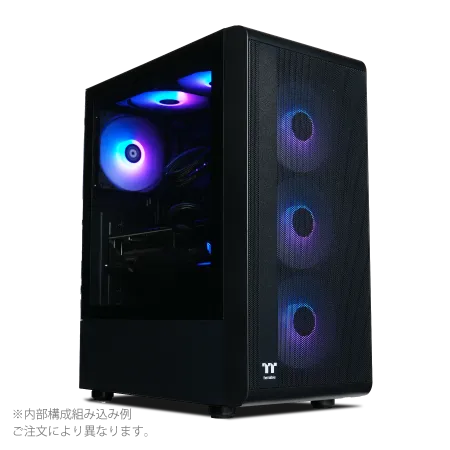
| 【ZEFT R60SW スペック】 | |
| CPU | AMD Ryzen9 9900X 12コア/24スレッド 5.60GHz(ブースト)/4.40GHz(ベース) |
| グラフィックボード | GeForce RTX5070 (VRAM:12GB) |
| メモリ | 16GB DDR5 (16GB x1枚 クルーシャル製) |
| ストレージ | SSD 1TB (m.2 nVMe READ/WRITE:7250Gbps/6900Gbps WD製) |
| ケース | Thermaltake S200 TG ARGB Plus ブラック |
| CPUクーラー | 空冷 DeepCool製 空冷CPUクーラー AK400 |
| マザーボード | AMD B850 チップセット ASRock製 B850M-X WiFi R2.0 |
| 電源ユニット | 750W 80Plus GOLD認証 電源ユニット (Silverstone製) |
| 無線LAN | Wi-Fi 6E (IEEE802.11ax/11ad/11ac/11n/11a/11g/11b) |
| BlueTooth | BlueTooth 5 |
| OS | Microsoft Windows 11 Home |
パソコンショップSEVEN ZEFT R61GF

| 【ZEFT R61GF スペック】 | |
| CPU | AMD Ryzen7 9800X3D 8コア/16スレッド 5.20GHz(ブースト)/4.70GHz(ベース) |
| グラフィックボード | GeForce RTX5060 (VRAM:8GB) |
| メモリ | 32GB DDR5 (32GB x1枚 クルーシャル製) |
| ストレージ | SSD 1TB (m.2 nVMe READ/WRITE:7250Gbps/6900Gbps WD製) |
| ケース | Thermaltake S100 TG |
| CPUクーラー | 空冷 DeepCool製 空冷CPUクーラー AK400 |
| マザーボード | AMD B850 チップセット ASRock製 B850M-X WiFi R2.0 |
| 電源ユニット | 750W 80Plus GOLD認証 電源ユニット (Silverstone製) |
| 無線LAN | Wi-Fi 6E (IEEE802.11ax/11ad/11ac/11n/11a/11g/11b) |
| BlueTooth | BlueTooth 5 |
| OS | Microsoft Windows 11 Home |
パソコンショップSEVEN SR-ar9-9070X/S9
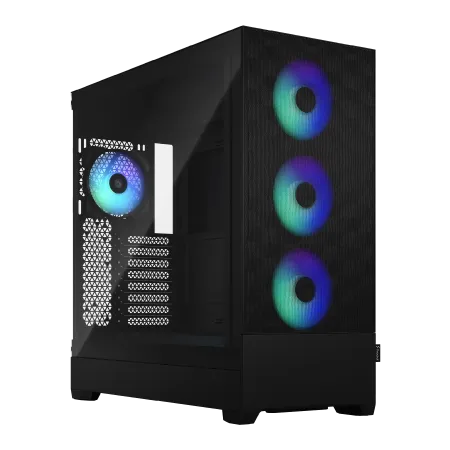
エンスージアストの夢を叶える、パフォーマンス極めるPC
高速ダイナミック、DDR5メモリ32GBとNVMe 1TB SSDが生むスピードの融合
RGBイルミネーション輝くFractal Pop XL Air、スタイルに彩りを加えるマシン
Ryzen 9 7900X搭載、コアの力で圧倒的な処理速度を実現
| 【SR-ar9-9070X/S9 スペック】 | |
| CPU | AMD Ryzen9 7900X 12コア/24スレッド 5.60GHz(ブースト)/4.70GHz(ベース) |
| メモリ | 32GB DDR5 (16GB x2枚 Micron製) |
| ストレージ | SSD 1TB (m.2 nVMe READ/WRITE:7250Gbps/6900Gbps WD製) |
| ケース | Fractal Design Pop XL Air RGB TG |
| CPUクーラー | 水冷 240mmラジエータ CoolerMaster製 水冷CPUクーラー ML 240 Core II Black |
| マザーボード | AMD B650 チップセット ASUS製 TUF GAMING B650-PLUS WIFI |
| 電源ユニット | 650W 80Plus BRONZE認証 電源ユニット (COUGAR製) |
| 無線LAN | Wi-Fi 6E (IEEE802.11ax/11ad/11ac/11n/11a/11g/11b) |
| BlueTooth | BlueTooth 5 |
| 光学式ドライブ | DVDスーパーマルチドライブ (内蔵) |
| OS | Microsoft Windows 11 Home |
BTOパソコンで選ぶ際の重要ポイント
カスタマイズの自由度が成否を分ける
BTOパソコンを選ぶ際、最も重要なのはカスタマイズの自由度。
Unity開発では特定のパーツに高い性能が求められるため、標準構成のまま購入すると、必要な部分が不足していたり、逆に不要な部分が過剰だったりする事態が発生してしまいますよね。
メモリとストレージのカスタマイズは必須項目。
多くのBTOメーカーは標準で16GBメモリと512GB SSDを搭載していますが、Unity開発には明らかに不足しています。
購入時に32GB以上のメモリと1TB以上のSSDにアップグレードできるかどうかを確認しましょう。
CPUクーラーのカスタマイズも見逃せないポイント。
標準で付属するクーラーは最低限の冷却性能しかなく、高負荷時にCPUが熱でパフォーマンスを落とす可能性があります。
DEEPCOOLやNoctuaといった高性能クーラーに変更できるショップを選ぶべきでしょう。
ケースの選択肢が豊富なショップもおすすめ。
エアフローに優れたケースを選べば、システム全体の冷却性能が向上し、長時間の開発作業でも安定した動作が期待できます。
NZXTやLian Liのケースを選択できるショップなら、機能性とデザイン性を両立できるのです。
保証とサポート体制の確認は必須
自作PCでは各パーツメーカーに個別に問い合わせる必要がありますが、BTOなら一元的なサポートを受けられます。
標準保証は1年間が一般的ですが、3年保証や5年保証に延長できるオプションを提供しているショップも多数。
オンサイト修理サービスを提供しているショップもあり、万が一の故障時に自宅や職場まで技術者が来てくれるため、開発作業の中断時間を最小限に抑えられます。
価格は年間1万円から2万円程度ですが、プロジェクトの納期が迫っている状況では、この安心感は何物にも代えがたいもの。
電話サポートの対応時間も確認しておきたいポイント。
24時間365日対応のショップなら、深夜の開発中にトラブルが発生しても即座に相談できます。
メールサポートだけのショップは、返信まで時間がかかる場合があるため、緊急時の対応力に差が出てしまいますよね。
おすすめBTOショップの特徴
国内の主要BTOショップには、それぞれ特徴があります。
マウスコンピューターは24時間365日の電話サポートと、国内生産による高い品質管理が魅力。
カスタマイズの自由度も高く、Unity開発に最適な構成を組みやすいショップです。
価格も比較的リーズナブルで、コストパフォーマンスに優れています。
ドスパラは納期の速さが特徴で、最短翌日出荷に対応。
急ぎでPCが必要な場合には最適な選択肢でしょう。
ゲーミングPCのラインナップが豊富で、高性能グラフィックボードを搭載したモデルも多数用意されています。
ツクモはパーツの選択肢が非常に豊富で、自作PC並みの細かいカスタマイズが可能。
特にメモリやストレージのメーカー指定ができる点は、品質にこだわりたい方にとって大きな魅力です。
開発ジャンル別の最適構成
2Dゲーム開発に特化した構成
2Dゲーム開発では、3Dゲームほどの高性能グラフィックボードは必要ありません。
その分、CPUとメモリに予算を振り分けることで、より快適な開発環境を構築できます。
CPUはCore Ultra 7 265KFまたはRyzen 7 9700Xを選択。
スクリプトのコンパイル速度が開発効率に直結するため、マルチスレッド性能の高いCPUが有利です。
特にRyzen 7 9700Xは価格が4.5万円程度と手頃で、8コア16スレッドという十分な性能を持っています。
メモリは32GBあれば十分ですが、Photoshopで大量のスプライトを編集したり、Spine等のアニメーションツールを同時起動する場合は64GBあると安心。
グラフィックボードはGeForce RTX5060で必要十分。
2Dゲームのプレビュー表示には高い性能は不要で、3万円台のエントリーモデルでも全く問題ありません。
むしろ、浮いた予算をCPUやストレージに回す方が賢明でしょう。
ストレージはPCIe Gen.4 SSDの2TBモデルがおすすめ。
2Dゲームは画像アセットが大量になりがちで、プロジェクトファイルのサイズも膨らみやすい。
人気PCゲームタイトル一覧
| ゲームタイトル | 発売日 | 推奨スペック | 公式 URL |
Steam URL |
|---|---|---|---|---|
| Street Fighter 6 / ストリートファイター6 | 2023/06/02 | プロセッサー: Core i7 8700 / Ryzen 5 3600
グラフィック: RTX2070 / Radeon RX 5700XT メモリー: 16 GB RAM |
公式 | steam |
| Monster Hunter Wilds
/ モンスターハンターワイルズ |
2025/02/28 | プロセッサー:Core i5-11600K / Ryzen 5 3600X
グラフィック: GeForce RTX 2070/ RTX 4060 / Radeon RX 6700XT メモリー: 16 GB RAM |
公式 | steam |
| Apex Legends
/ エーペックスレジェンズ |
2020/11/05 | プロセッサー: Ryzen 5 / Core i5
グラフィック: Radeon R9 290/ GeForce GTX 970 メモリー: 8 GB RAM |
公式 | steam |
| ロマンシング サガ2
リベンジオブザセブン |
2024/10/25 | プロセッサー: Core i5-6400 / Ryzen 5 1400
グラフィック:GeForce GTX 1060 / Radeon RX 570 メモリ: 8 GB RAM |
公式 | steam |
| 黒神話:悟空 | 2024/08/20 | プロセッサー: Core i7-9700 / Ryzen 5 5500
グラフィック: GeForce RTX 2060 / Radeon RX 5700 XT / Arc A750 |
公式 | steam |
| メタファー:リファンタジオ | 2024/10/11 | プロセッサー: Core i5-7600 / Ryzen 5 2600
グラフィック:GeForce GTX 970 / Radeon RX 480 / Arc A380 メモリ: 8 GB RAM |
公式 | steam |
| Call of Duty: Black Ops 6 | 2024/10/25 | プロセッサー:Core i7-6700K / Ryzen 5 1600X
グラフィック: GeForce RTX 3060 / GTX 1080Ti / Radeon RX 6600XT メモリー: 12 GB RAM |
公式 | steam |
| ドラゴンボール Sparking! ZERO | 2024/10/11 | プロセッサー: Core i7-9700K / Ryzen 5 3600
グラフィック:GeForce RTX 2060 / Radeon RX Vega 64 メモリ: 16 GB RAM |
公式 | steam |
| ELDEN RING SHADOW OF THE ERDTREE | 2024/06/21 | プロセッサー: Core i7-8700K / Ryzen 5 3600X
グラフィック: GeForce GTX 1070 / RADEON RX VEGA 56 メモリー: 16 GB RAM |
公式 | steam |
| ファイナルファンタジーXIV
黄金のレガシー |
2024/07/02 | プロセッサー: Core i7-9700
グラフィック: GeForce RTX 2060 / Radeon RX 5600 XT メモリー: 16 GB RAM |
公式 | steam |
| Cities: Skylines II | 2023/10/25 | プロセッサー:Core i5-12600K / Ryzen 7 5800X
グラフィック: GeForce RTX 3080 | RadeonRX 6800 XT メモリー: 16 GB RAM |
公式 | steam |
| ドラゴンズドグマ 2 | 2024/03/21 | プロセッサー: Core i7-10700 / Ryzen 5 3600X
グラフィック GeForce RTX 2080 / Radeon RX 6700 メモリー: 16 GB |
公式 | steam |
| サイバーパンク2077:仮初めの自由 | 2023/09/26 | プロセッサー: Core i7-12700 / Ryzen 7 7800X3D
グラフィック: GeForce RTX 2060 SUPER / Radeon RX 5700 XT メモリー: 16 GB RAM |
公式 | steam |
| ホグワーツ・レガシー | 2023/02/11 | プロセッサー: Core i7-8700 / Ryzen 5 3600
グラフィック: GeForce 1080 Ti / Radeon RX 5700 XT メモリー: 16 GB RAM |
公式 | steam |
| TEKKEN 8 / 鉄拳8 | 2024/01/26 | プロセッサー: Core i7-7700K / Ryzen 5 2600
グラフィック: GeForce RTX 2070/ Radeon RX 5700 XT メモリー: 16 GB RAM |
公式 | steam |
| Palworld / パルワールド | 2024/01/19 | プロセッサー: Core i9-9900K
グラフィック: GeForce RTX 2070 メモリー: 32 GB RAM |
公式 | steam |
| オーバーウォッチ 2 | 2023/08/11 | プロセッサー:Core i7 / Ryzen 5
グラフィック: GeForce GTX 1060 / Radeon RX 6400 メモリー: 8 GB RAM |
公式 | steam |
| Monster Hunter RISE: Sunbreak
/ モンスターハンターライズ:サンブレイク |
2022/01/13 | プロセッサー:Core i5-4460 / AMD FX-8300
グラフィック: GeForce GTX 1060 / Radeon RX 570 メモリー: 8 GB RAM |
公式 | steam |
| BIOHAZARD RE:4 | 2023/03/24 | プロセッサー: Ryzen 5 3600 / Core i7 8700
グラフィック: Radeon RX 5700 / GeForce GTX 1070 メモリー: 16 GB RAM |
公式 | steam |
| デッドバイデイライト | 2016/06/15 | プロセッサー: Core i3 / AMD FX-8300
グラフィック: 4GB VRAM以上 メモリー: 8 GB RAM |
公式 | steam |
| Forza Horizon 5 | 2021/11/09 | プロセッサー: Core i5-8400 / Ryzen 5 1500X
グラフィック: GTX 1070 / Radeon RX 590 メモリー: 16 GB RAM |
公式 | steam |
3Dゲーム開発に最適な構成
3Dゲーム開発では、グラフィックボードの性能が重要になってきます。
CPUはCore Ultra 9 285KまたはRyzen 9 9950X3Dを選択したいところ。
大規模な3Dシーンの読み込みや、物理演算のシミュレーション、ナビメッシュのベイクなど、CPU負荷の高い処理が頻繁に発生します。
24コア以上のマルチスレッド性能があれば、これらの処理を並行して実行でき、開発効率が大幅に向上するのです。
メモリは64GB以上が必須。
3Dモデルやテクスチャをメモリに展開すると、あっという間に32GBでは足りなくなります。
特にオープンワールドゲームのような大規模プロジェクトでは、128GBあっても不足を感じる場面があるほど。
グラフィックボードはGeForce RTX5070Ti以上を推奨。
リアルタイムレイトレーシングを使用したライティングのプレビューや、高品質なポストプロセスエフェクトの確認には、ミドルハイ以上の性能が必要です。
RTX5080なら4K解像度でのプレビューも快適で、最終的なビジュアルクオリティを確認しながら開発を進められます。
ストレージはPCIe Gen.4 SSDの4TB以上が理想的。
3Dモデル、テクスチャ、オーディオファイルなど、アセットの総容量は簡単に数百GBに達します。
パソコン おすすめモデル5選
パソコンショップSEVEN ZEFT R60SH

| 【ZEFT R60SH スペック】 | |
| CPU | AMD Ryzen7 7800X3D 8コア/16スレッド 5.00GHz(ブースト)/4.20GHz(ベース) |
| グラフィックボード | GeForce RTX5070 (VRAM:12GB) |
| メモリ | 64GB DDR5 (32GB x2枚 クルーシャル製) |
| ストレージ | SSD 2TB (m.2 nVMe READ/WRITE:7250Gbps/6900Gbps WD製) |
| ケース | Antec P20C ブラック |
| CPUクーラー | 水冷 240mmラジエータ CoolerMaster製 水冷CPUクーラー ML 240 Core II Black |
| マザーボード | AMD B850 チップセット ASRock製 B850M-X WiFi R2.0 |
| 電源ユニット | 850W 80Plus GOLD認証 電源ユニット (Silverstone製) |
| 無線LAN | Wi-Fi 6E (IEEE802.11ax/11ad/11ac/11n/11a/11g/11b) |
| BlueTooth | BlueTooth 5 |
| OS | Microsoft Windows 11 Home |
パソコンショップSEVEN ZEFT R67P

| 【ZEFT R67P スペック】 | |
| CPU | AMD Ryzen7 9800X3D 8コア/16スレッド 5.20GHz(ブースト)/4.70GHz(ベース) |
| グラフィックボード | GeForce RTX5070 (VRAM:12GB) |
| メモリ | 32GB DDR5 (32GB x1枚 クルーシャル製) |
| ストレージ | SSD 1TB (m.2 nVMe READ/WRITE:7250Gbps/6900Gbps WD製) |
| ケース | Corsair FRAME 4000D RS ARGB Black |
| CPUクーラー | 空冷 サイズ製 空冷CPUクーラー SCYTHE() MUGEN6 BLACK EDITION |
| マザーボード | AMD B850 チップセット ASRock製 B850M-X WiFi R2.0 |
| 電源ユニット | 750W 80Plus GOLD認証 電源ユニット (Silverstone製) |
| 無線LAN | Wi-Fi 6E (IEEE802.11ax/11ad/11ac/11n/11a/11g/11b) |
| BlueTooth | BlueTooth 5 |
| OS | Microsoft Windows 11 Home |
パソコンショップSEVEN ZEFT R60SB
| 【ZEFT R60SB スペック】 | |
| CPU | AMD Ryzen9 9950X 16コア/32スレッド 5.70GHz(ブースト)/4.30GHz(ベース) |
| グラフィックボード | Radeon RX 9070XT (VRAM:16GB) |
| メモリ | 32GB DDR5 (16GB x2枚 クルーシャル製) |
| ストレージ | SSD 2TB (m.2 nVMe READ/WRITE:7250Gbps/6900Gbps WD製) |
| ケース | Thermaltake S100 TG |
| CPUクーラー | 空冷 サイズ製 空冷CPUクーラー SCYTHE() MUGEN6 BLACK EDITION |
| マザーボード | AMD B850 チップセット ASRock製 B850M Pro-A WiFi |
| 電源ユニット | 1000W 80Plus GOLD認証 電源ユニット (アスロック製) |
| 無線LAN | Wi-Fi 6E (IEEE802.11ax/11ad/11ac/11n/11a/11g/11b) |
| BlueTooth | BlueTooth 5 |
| OS | Microsoft Windows 11 Home |
パソコンショップSEVEN ZEFT R60CG

| 【ZEFT R60CG スペック】 | |
| CPU | AMD Ryzen5 8600G 6コア/12スレッド 5.00GHz(ブースト)/4.30GHz(ベース) |
| グラフィックボード | GeForce RTX5070Ti (VRAM:16GB) |
| メモリ | 16GB DDR5 (16GB x1枚 クルーシャル製) |
| ストレージ | SSD 1TB (m.2 nVMe READ/WRITE:7250Gbps/6900Gbps WD製) |
| ケース | Thermaltake S200 TG ARGB Plus ホワイト |
| CPUクーラー | 空冷 DeepCool製 空冷CPUクーラー AK400 DIGITAL WH |
| マザーボード | AMD X870 チップセット GIGABYTE製 X870M AORUS ELITE WIFI7 ICE |
| 電源ユニット | 850W 80Plus GOLD認証 電源ユニット (Silverstone製) |
| 無線LAN | Wi-Fi 6E (IEEE802.11ax/11ad/11ac/11n/11a/11g/11b) |
| BlueTooth | BlueTooth 5 |
| 光学式ドライブ | DVDスーパーマルチドライブ (外付け) |
| OS | Microsoft Windows 11 Home |
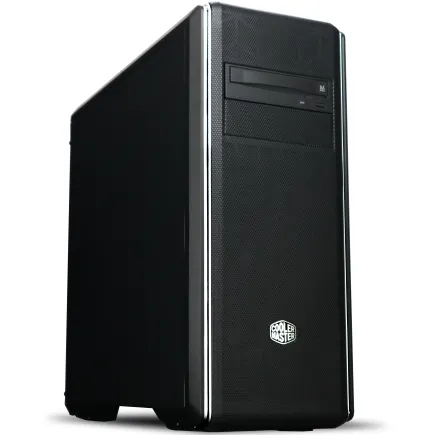
パソコンショップSEVEN ZEFT R59CCA
| 【ZEFT R59CCA スペック】 | |
| CPU | AMD Ryzen7 9800X3D 8コア/16スレッド 5.20GHz(ブースト)/4.70GHz(ベース) |
| グラフィックボード | Radeon RX 7900XTX (VRAM:24GB) |
| メモリ | 32GB DDR5 (16GB x2枚 Micron製) |
| ストレージ | SSD 2TB (m.2 nVMe READ/WRITE:7400Gbps/7000Gbps Crucial製) SSD SSD 2TB (m.2 nVMe READ/WRITE:7400Gbps/7000Gbps Crucial製) |
| ケース | クーラーマスター MasterBox CM694 |
| CPUクーラー | 水冷 240mmラジエータ CoolerMaster製 水冷CPUクーラー ML 240 Core II Black |
| マザーボード | AMD B850 チップセット ASRock製 B850M Pro-A WiFi |
| 電源ユニット | 1000W 80Plus GOLD認証 電源ユニット (アスロック製) |
| 無線LAN | Wi-Fi 6E (IEEE802.11ax/11ad/11ac/11n/11a/11g/11b) |
| BlueTooth | BlueTooth 5 |
| 光学式ドライブ | DVDスーパーマルチドライブ (内蔵) |
| OS | Microsoft Windows 11 Home |
VRゲーム開発に求められるスペック
VRゲーム開発は、通常の3Dゲーム開発よりもさらに高い性能が要求されます。
CPUはRyzen 9 9950X3Dが最適解。
VRゲームでは物理演算やAI処理など、CPU負荷の高い処理が多く、16コア32スレッドの性能が活きてきます。
3D V-Cacheによる大容量キャッシュも、頻繁なデータアクセスが発生するVR開発において大きなアドバンテージ。
メモリは128GBを推奨。
VRヘッドセットへのストリーミングと、エディタ上でのプレビューを同時に行うため、メモリ消費量が通常の3Dゲーム開発の1.5倍から2倍になります。
64GBでも動作はしますが、余裕を持った環境を構築するなら128GBが安心。
グラフィックボードはGeForce RTX5080以上が必須。
VRゲームは両眼分のレンダリングに加え、高いフレームレートを維持する必要があるため、GPU性能が直接的に開発体験に影響します。
RTX5090なら、最高品質の設定でも90fps以上を安定して維持でき、快適なテストプレイ環境を実現できるのです。
ストレージはPCIe Gen.5 SSDの2TB以上を選択。
Gen.5 SSDの14,000MB/s超の速度があれば、大規模シーンの読み込みも数秒で完了し、イテレーション速度が劇的に向上します。
Unity開発で見落としがちな周辺機器

モニター選びが開発効率を左右する
Unity開発において、モニターの選択は意外と重要。
多くの方がPC本体のスペックばかりに注目しがちですが、実際の作業時間の大半はモニターを見ているわけで、ここに投資する価値は充分にあります。
デュアルモニター環境は、Unity開発における生産性向上の鍵。
27インチのWQHD解像度モニターを2枚用意すれば、快適な作業環境が整うでしょう。
色域の広いモニターを選ぶことも重要なポイント。
ゲームのビジュアルクオリティを正確に判断するには、sRGBカバー率99%以上のモニターが必要です。
特にモバイルゲーム開発では、様々なデバイスでの見え方を想定する必要があるため、色再現性の高いモニターは必須といえます。
リフレッシュレート144Hz以上のモニターもおすすめ。
入力デバイスの重要性
キーボードとマウスの選択も、長時間の開発作業では無視できない要素。
安価な製品を使い続けると、手首や指の疲労が蓄積し、腱鞘炎のリスクも高まってしまいますよね。
メカニカルキーボードは、タイピング時の疲労を軽減し、長時間のコーディング作業でも快適性を維持できます。
Cherry MXの茶軸や赤軸は、静音性とタイピング感のバランスが良く、Unity開発に適しています。
通常のマウスは手首を固定した状態で操作するため、長時間使用すると疲労が蓄積します。
ロジクールのMX ERGOやケンジントンのExpert Mouseなら、自然な姿勢で操作でき、疲労を大幅に軽減できるのです。
ゲームパッドも開発環境に加えておきたい周辺機器。
Unity開発では頻繁にテストプレイを行うため、ゲームパッドでの操作感を確認する必要があります。
バックアップとストレージ拡張
Unityプロジェクトは、ちょっとした設定ミスやアセットの破損で開けなくなることがあり、定期的なバックアップが重要です。
外付けSSDは、高速なバックアップと復元が可能。
Samsung T9やSanDisk Extreme PROは、読み込み速度2,000MB/s以上を実現し、数百GBのプロジェクトでも数分でバックアップが完了します。
価格は2TBモデルで3万円程度と高価ですが、データ損失のリスクを考えれば安い投資。
NAS(ネットワークストレージ)も検討する価値があります。
Google DriveやDropbox、OneDriveなどは、オフサイトバックアップとして機能し、火災や盗難などの物理的なリスクからもデータを守れます。
Unity Collaborate(現Unity Version Control)は、Unityプロジェクトに特化したバージョン管理機能を提供しており、チーム開発では必須のツールといえるでしょう。
長期的な視点でのPC選び
拡張性を考慮した構成
Unity開発用PCを選ぶ際、現在の性能だけでなく、将来的な拡張性も考慮する必要があります。
ゲーム開発のトレンドは急速に変化し、数年後には現在のハイエンドスペックが標準になっている可能性も高いのです。
PCIeスロットが複数あり、M.2スロットも3つ以上搭載しているモデルなら、将来的にストレージやキャプチャカードを追加できます。
電源容量も余裕を持って選びたいところ。
現在の構成では750Wで十分でも、将来的にグラフィックボードをアップグレードする可能性を考えると、1000W以上の電源を最初から選んでおく方が賢明です。
電源の交換は手間がかかる作業で、配線も全てやり直しになるため、最初から余裕のある容量を選ぶべきでしょう。
ミドルタワーケースなら、大型のグラフィックボードや360mm簡易水冷クーラーも搭載でき、拡張性に優れています。
メンテナンスとアップグレードの計画
PC性能を長期的に維持するには、定期的なメンテナンスが欠かせません。
特にUnity開発用PCは長時間稼働させることが多く、埃の蓄積による冷却性能の低下が発生しやすいのです。
3ヶ月に1回程度、ケース内部の清掃を行うことをおすすめします。
エアダスターでファンやヒートシンクの埃を除去するだけで、冷却性能が回復し、動作音も静かになります。
特にグラフィックボードのファンは埃が溜まりやすく、放置すると温度上昇によるパフォーマンス低下を招いてしまいますよね。
CPUグリスの塗り直しも、1年から2年に1回は実施したい作業。
グリスは経年劣化により熱伝導率が低下し、CPU温度が上昇します。
高品質なグリスに塗り直すことで、温度を5度から10度下げられる場合もあり、システムの安定性向上に繋がるのです。
アップグレードの優先順位は、メモリ、ストレージ、グラフィックボード、CPUの順。
メモリとストレージは比較的簡単に増設でき、効果も実感しやすい。
グラフィックボードの交換も難易度は低いですが、電源容量の確認が必要。
投資回収の考え方
Unity開発用PCへの投資は、単なる消費ではなく、将来の収益を生み出すための投資。
高性能なPCは開発効率を向上させ、結果的にプロジェクトの完成を早め、収益化までの時間を短縮します。
例えば、25万円のミドルレンジ構成と15万円のエントリー構成を比較した場合、コンパイル時間やビルド時間の差により、1日あたり30分から1時間の作業時間短縮が見込めます。
1年間で計算すると、180時間から360時間の時間節約になり、この時間を新しい機能の実装やクオリティ向上に充てられるのです。
フリーランスや個人開発者の場合、時給換算で考えると分かりやすいでしょう。
仮に時給3,000円として計算すると、年間で54万円から108万円分の価値を生み出すことになります。
初期投資の10万円の差は、わずか2ヶ月から3ヶ月で回収できる計算。
企業やチーム開発の場合、複数人の開発者が同時に作業するため、効率化の効果はさらに大きくなります。
5人のチームで1人あたり1日30分の時間短縮ができれば、チーム全体で1日2.5時間、年間で900時間の節約。
この時間を新規プロジェクトの立ち上げに充てられれば、ビジネスの成長速度が加速するでしょう。
実際の開発現場での使用感

大規模プロジェクトでの性能差
私が実際に携わった大規模3Dゲームプロジェクトでは、PC性能の差が開発スピードに如実に現れました。
プロジェクトの規模は、シーン数が200以上、アセット総数が10,000を超える本格的なもの。
エントリー構成のPCでは、シーンの読み込みに30秒から1分かかり、ライティングのベイクには数時間を要しました。
スクリプトのコンパイルも頻繁に発生し、その度に作業が中断されるストレスは相当なもの。
1日の作業時間のうち、待ち時間が2時間近くに達することもあり、生産性の低下を実感したのです。
ミドルレンジ構成にアップグレードした後は、シーンの読み込みが10秒程度に短縮され、ライティングのベイクも1時間以内に完了するようになりました。
スクリプトのコンパイルも高速化され、待ち時間のストレスから解放されたことで、集中力を維持しやすくなったと感じています。
ハイエンド構成を使用した際の体験は、まさに別次元。
「これ作業効率3倍じゃん」と思わず声に出してしまったほど。
複数のシーンを同時に開いても動作が重くならず、大規模プロジェクトでも快適に作業できる環境を実現できたのです。
チーム開発における統一環境の重要性
性能差があると、高性能PCを使用しているメンバーが作成したシーンが、低性能PCでは正常に動作しない、という問題が発生する可能性があります。
実際に経験したケースでは、あるメンバーがRTX5080を搭載したPCで、リアルタイムレイトレーシングを多用したシーンを作成しました。
しかし、RTX5060を使用している別のメンバーのPCでは、フレームレートが10fps以下に低下し、編集作業が困難に。
結局、レイトレーシングの設定を調整する必要があり、余計な工数が発生してしまったのです。
この経験から、チーム内でPC性能の基準を設定し、最低限のスペックを満たすマシンを全員に支給することの重要性を学びました。
リモートワークが増えた現在では、クラウドベースの開発環境も選択肢に入ります。
モバイルゲーム開発での最適化作業
しかし、開発用PCの性能が高すぎると、実機での動作が重いことに気づきにくい、という問題があります。
私が開発したモバイルゲームでは、RTX5070Tiを搭載したPCで快適に動作していたシーンが、実機のスマートフォンでは20fps程度しか出ず、大幅な最適化が必要になりました。
ポリゴン数の削減、テクスチャ解像度の調整、ライティングの簡略化など、多くの作業が発生し、リリースが遅れる原因に。
この経験から、モバイルゲーム開発では、定期的に実機でのテストを行うことの重要性を痛感しました。
Unity Remote 5を使用すれば、PCとスマートフォンを接続して、リアルタイムでパフォーマンスを確認できます。
また、Unity Profilerを活用して、ボトルネックとなっている処理を特定し、早期に最適化を進めることが重要でしょう。
Unity以外の開発ツールとの相性

Blenderとの連携を考慮する
Unity開発では、3Dモデリングツールとの連携が不可欠。
特にBlenderは無料で高機能なため、多くの開発者が使用しています。
Blenderで複雑なモデルを作成する場合、CPUのマルチスレッド性能が重要。
レンダリング処理は全コアを使用するため、Core Ultra 9 285KやRyzen 9 9950X3Dのような多コアCPUが威力を発揮します。
特にCyclesレンダラーを使用する場合、コア数が多いほどレンダリング時間が短縮されるため、効率的な作業が可能。
グラフィックボードもBlenderでは重要な役割を果たします。
Cyclesレンダラーは、CUDA(NVIDIA)やHIP(AMD)によるGPUレンダリングに対応しており、CPUレンダリングの数倍から数十倍の速度を実現。
RTX5070Ti以上のグラフィックボードがあれば、複雑なシーンでも数分でレンダリングが完了し、イテレーション速度が大幅に向上するでしょう。
メモリ容量も、Blenderでは重要な要素。
高ポリゴンのモデルや、4K以上の高解像度テクスチャを扱う場合、64GB以上のメモリが推奨されます。
特にスカルプトモードで数百万ポリゴンのモデルを編集する際は、メモリ不足によるクラッシュを避けるため、128GBあると安心。
Photoshopとの同時使用
ゲーム開発では、Photoshopでのテクスチャ編集作業が頻繁に発生します。
UnityエディタとPhotoshopを同時に起動し、リアルタイムでテクスチャを編集しながらUnity上で確認する、というワークフローが一般的。
Photoshopは、大きなファイルサイズの画像を扱う際、メモリを大量に消費します。
4K解像度のテクスチャを複数レイヤーで編集する場合、Photoshopだけで16GB以上のメモリを使用することも。
Photoshopのフィルター処理やブラシツールは、CPUのシングルスレッド性能に依存する部分が多い。
Core Ultra 7 265KFやRyzen 7 9700Xのような、シングルスレッド性能の高いCPUを選択することで、フィルター適用時の待ち時間を短縮できます。
グラフィックボードも、Photoshopの一部機能で活用されます。
ニューラルフィルターやコンテンツに応じた塗りつぶしなど、AI機能を使用する際は、GPUアクセラレーションが効果を発揮。
RTX5060以上のグラフィックボードがあれば、これらの機能も快適に使用できるのです。
Visual Studioのパフォーマンス
Unity開発では、スクリプト編集にVisual Studioを使用するのが一般的。
Visual Studioは統合開発環境として非常に高機能ですが、その分、システムリソースも多く消費します。
大規模プロジェクトでは、ソリューションファイルに数百のC#スクリプトが含まれることも珍しくありません。
Visual Studioでソリューションを開く際、全てのファイルを解析してIntelliSenseのデータベースを構築するため、CPUとストレージの性能が重要。
SSDの読み込み速度が速いほど、ソリューションの読み込み時間が短縮されます。
PCIe Gen.4 SSDなら、数百ファイルを含むソリューションでも10秒程度で読み込みが完了。
HDDを使用している場合は数分かかることもあり、作業効率に大きな差が出てしまいますよね。
メモリ容量も、Visual Studioの快適性に影響します。
IntelliSenseのデータベースや、開いているファイルのキャッシュなど、メモリを多く消費するため、32GB以上のメモリがあると安心。
特に複数のソリューションを同時に開く場合は、64GBあると余裕を持って作業できるでしょう。
電気代とランニングコストの考察
消費電力の実態を知る
高性能なゲーム開発用PCは、消費電力も相応に高くなります。
電気代は長期的なランニングコストとして無視できない要素で、PC選びの際に考慮すべきポイント。
エントリー構成のPCは、アイドル時で50Wから80W程度、高負荷時で200Wから300W程度の消費電力。
1日8時間、週5日使用した場合、月間の消費電力は約50kWhから80kWhとなり、電気代は1,500円から2,400円程度です。
ミドルレンジ構成では、アイドル時で80Wから120W程度、高負荷時で400Wから500W程度。
月間消費電力は約80kWhから120kWhで、電気代は2,400円から3,600円程度。
エントリー構成と比較して、月間1,000円程度の差が出る計算。
ハイエンド構成は、アイドル時で120Wから150W程度、高負荷時で600Wから800W程度と、消費電力が大きくなります。
年間で考えると、エントリー構成との差は2万円から3万円程度になるのです。
省電力設定の活用
Windows 11には、電源プランという機能があり、パフォーマンスと消費電力のバランスを調整できます。
Unity開発では、常に最高性能が必要なわけではなく、作業内容に応じて電源プランを切り替えることで、電気代を節約できるでしょう。
スクリプト編集やドキュメント作成など、軽い作業の際は「バランス」モードを使用。
CPU周波数が抑えられ、消費電力を30%から40%削減できます。
コンパイルやビルド、ライティングのベイクなど、高負荷な処理を行う際のみ「高パフォーマンス」モードに切り替えることで、必要な時だけ最高性能を引き出せるのです。
モニターの輝度設定も、消費電力に影響します。
最大輝度で使用すると、モニター1台あたり50Wから80W程度消費しますが、輝度を50%に下げれば30Wから50W程度に抑えられます。
デュアルモニター環境では、合計で40Wから60Wの削減になり、年間で考えると1,000円から1,500円程度の節約。
スリープ機能の活用も効果的です。
1時間以上席を離れる際は、PCをスリープ状態にすることで、消費電力を5W以下に抑えられます。
長期的なコスト比較
エントリー構成(15万円)の場合、5年間の電気代が約9万円から14.4万円、合計で24万円から29.4万円。
ハイエンド構成(40万円)は、電気代が約21.6万円から28.8万円で、合計61.6万円から68.8万円となります。
ただし、この計算には開発効率の向上による時間短縮効果が含まれていません。
前述の通り、高性能PCは作業時間を大幅に短縮し、その時間を収益化に繋げられます。
時給3,000円で計算した場合、ミドルレンジ構成は年間54万円から108万円の価値を生み出すため、5年間で270万円から540万円の効果。
よくある質問
UnityにはIntelとAMD、どちらのCPUが適していますか
Unityの動作においては、IntelとAMDのどちらを選んでも大きな差はありません。
重要なのはコア数とクロック周波数で、同価格帯であれば性能は拮抗しています。
ただし、細かい特性の違いは存在します。
IntelのCore Ultra 200シリーズは、PコアとEコアのハイブリッド構成により、マルチタスク性能に優れています。
Unityエディタ、Visual Studio、Photoshopなど、複数のアプリケーションを同時起動する使い方では、Eコアがバックグラウンドタスクを処理し、Pコアが重要な作業に集中できるため、快適性が高いでしょう。
AMDのRyzen 9000シリーズは、全コアが同等の性能を持つ均質な構成で、マルチスレッド性能が高い。
特にX3Dモデルは、3D V-Cacheによる大容量キャッシュにより、データアクセスが頻繁に発生するUnity開発で優位性を発揮します。
ゲームのテストプレイ時のフレームレートも高く、開発とゲーミングの両面で高性能を求めるなら、Ryzen 9 9800X3DやRyzen 9 9950X3Dが最適解といえるのです。
最新CPU性能一覧
| 型番 | コア数 | スレッド数 | 定格クロック | 最大クロック | Cineスコア Multi |
Cineスコア Single |
公式 URL |
価格com URL |
|---|---|---|---|---|---|---|---|---|
| Core Ultra 9 285K | 24 | 24 | 3.20GHz | 5.70GHz | 43169 | 2435 | 公式 | 価格 |
| Ryzen 9 9950X | 16 | 32 | 4.30GHz | 5.70GHz | 42922 | 2240 | 公式 | 価格 |
| Ryzen 9 9950X3D | 16 | 32 | 4.30GHz | 5.70GHz | 41951 | 2232 | 公式 | 価格 |
| Core i9-14900K | 24 | 32 | 3.20GHz | 6.00GHz | 41242 | 2329 | 公式 | 価格 |
| Ryzen 9 7950X | 16 | 32 | 4.50GHz | 5.70GHz | 38703 | 2052 | 公式 | 価格 |
| Ryzen 9 7950X3D | 16 | 32 | 4.20GHz | 5.70GHz | 38627 | 2024 | 公式 | 価格 |
| Core Ultra 7 265K | 20 | 20 | 3.30GHz | 5.50GHz | 37389 | 2327 | 公式 | 価格 |
| Core Ultra 7 265KF | 20 | 20 | 3.30GHz | 5.50GHz | 37389 | 2327 | 公式 | 価格 |
| Core Ultra 9 285 | 24 | 24 | 2.50GHz | 5.60GHz | 35755 | 2170 | 公式 | 価格 |
| Core i7-14700K | 20 | 28 | 3.40GHz | 5.60GHz | 35614 | 2207 | 公式 | 価格 |
| Core i9-14900 | 24 | 32 | 2.00GHz | 5.80GHz | 33860 | 2181 | 公式 | 価格 |
| Ryzen 9 9900X | 12 | 24 | 4.40GHz | 5.60GHz | 32999 | 2210 | 公式 | 価格 |
| Core i7-14700 | 20 | 28 | 2.10GHz | 5.40GHz | 32631 | 2076 | 公式 | 価格 |
| Ryzen 9 9900X3D | 12 | 24 | 4.40GHz | 5.50GHz | 32519 | 2166 | 公式 | 価格 |
| Ryzen 9 7900X | 12 | 24 | 4.70GHz | 5.60GHz | 29341 | 2015 | 公式 | 価格 |
| Core Ultra 7 265 | 20 | 20 | 2.40GHz | 5.30GHz | 28625 | 2130 | 公式 | 価格 |
| Core Ultra 7 265F | 20 | 20 | 2.40GHz | 5.30GHz | 28625 | 2130 | 公式 | 価格 |
| Core Ultra 5 245K | 14 | 14 | 3.60GHz | 5.20GHz | 25525 | 0 | 公式 | 価格 |
| Core Ultra 5 245KF | 14 | 14 | 3.60GHz | 5.20GHz | 25525 | 2148 | 公式 | 価格 |
| Ryzen 7 9700X | 8 | 16 | 3.80GHz | 5.50GHz | 23154 | 2185 | 公式 | 価格 |
| Ryzen 7 9800X3D | 8 | 16 | 4.70GHz | 5.40GHz | 23142 | 2066 | 公式 | 価格 |
| Core Ultra 5 235 | 14 | 14 | 3.40GHz | 5.00GHz | 20917 | 1836 | 公式 | 価格 |
| Ryzen 7 7700 | 8 | 16 | 3.80GHz | 5.30GHz | 19563 | 1914 | 公式 | 価格 |
| Ryzen 7 7800X3D | 8 | 16 | 4.50GHz | 5.40GHz | 17783 | 1794 | 公式 | 価格 |
| Core i5-14400 | 10 | 16 | 2.50GHz | 4.70GHz | 16093 | 1756 | 公式 | 価格 |
| Ryzen 5 7600X | 6 | 12 | 4.70GHz | 5.30GHz | 15333 | 1957 | 公式 | 価格 |
メモリは32GBと64GB、どちらを選ぶべきですか
小規模な2Dゲームや、シンプルな3Dゲームの開発であれば、32GBで十分に対応できます。
ただし、以下のような使い方をする場合は、64GB以上を推奨します。
大規模な3Dゲーム開発で、高解像度テクスチャや複雑なシーンを扱う場合。
Blender、Photoshop、Visual Studioなど、複数の重いアプリケーションを同時起動する場合。
VRゲーム開発で、VRヘッドセットへのストリーミングとエディタでのプレビューを同時に行う場合。
メモリ不足になると、Windowsが自動的にストレージをメモリの代わりに使用するスワップが発生し、動作が極端に遅くなります。
予算に余裕があるなら、最初から64GBを選択しておく方が、後から増設する手間とコストを考えると賢明でしょう。
グラフィックボードはGeForceとRadeon、どちらが良いですか
特にリアルタイムレイトレーシングのプレビューや、DLSS 4によるフレーム生成機能は、GeForce独自の技術で、Unity開発において大きなアドバンテージ。
テストプレイ時のフレームレートを大幅に向上させられるため、快適な開発環境を実現できるのです。
FSR 4は機械学習ベースのアップスケーリング技術で、DLSSに匹敵する画質向上効果を持っています。
価格面でもRadeonの方が若干安価な傾向があり、コストパフォーマンスを重視するなら魅力的な選択肢でしょう。
結論としては、予算に余裕があればGeForce RTX5070Ti以上を、コストを抑えたい場合はRadeon RX 9070XTを選択するのが良いでしょう。
どちらを選んでも、Unity開発に必要な性能は十分に満たしています。
最新グラフィックボード(VGA)性能一覧
| GPU型番 | VRAM | 3DMarkスコア TimeSpy |
3DMarkスコア FireStrike |
TGP | 公式 URL |
価格com URL |
|---|---|---|---|---|---|---|
| GeForce RTX 5090 | 32GB | 48811 | 100624 | 575W | 公式 | 価格 |
| GeForce RTX 5080 | 16GB | 32230 | 77069 | 360W | 公式 | 価格 |
| Radeon RX 9070 XT | 16GB | 30227 | 65902 | 304W | 公式 | 価格 |
| Radeon RX 7900 XTX | 24GB | 30150 | 72481 | 355W | 公式 | 価格 |
| GeForce RTX 5070 Ti | 16GB | 27230 | 68043 | 300W | 公式 | 価格 |
| Radeon RX 9070 | 16GB | 26571 | 59464 | 220W | 公式 | 価格 |
| GeForce RTX 5070 | 12GB | 22004 | 56070 | 250W | 公式 | 価格 |
| Radeon RX 7800 XT | 16GB | 19968 | 49834 | 263W | 公式 | 価格 |
| Radeon RX 9060 XT 16GB | 16GB | 16601 | 38866 | 145W | 公式 | 価格 |
| GeForce RTX 5060 Ti 16GB | 16GB | 16034 | 37709 | 180W | 公式 | 価格 |
| GeForce RTX 5060 Ti 8GB | 8GB | 15896 | 37489 | 180W | 公式 | 価格 |
| Arc B580 | 12GB | 14675 | 34471 | 190W | 公式 | 価格 |
| Arc B570 | 10GB | 13777 | 30463 | 150W | 公式 | 価格 |
| GeForce RTX 5060 | 8GB | 13235 | 31945 | 145W | 公式 | 価格 |
| Radeon RX 7600 | 8GB | 10849 | 31334 | 165W | 公式 | 価格 |
| GeForce RTX 4060 | 8GB | 10677 | 28218 | 115W | 公式 | 価格 |
ノートPCでUnity開発は可能ですか
ただし、同じ予算で比較した場合、ノートPCの性能はデスクトップPCの60%から70%程度になります。
特にグラフィックボードの性能差が大きく、ノート用のRTX5070は、デスクトップ用のRTX5060と同程度の性能しかありません。
冷却性能も、ノートPCの弱点。
長時間の高負荷作業では、CPUやGPUの温度が上昇し、サーマルスロットリングにより性能が低下します。
デスクトップPCなら大型のCPUクーラーや複数のケースファンで効率的に冷却できますが、ノートPCでは物理的な制約により、冷却性能に限界があるのです。
拡張性もノートPCの課題。
メモリやストレージの増設は可能な機種もありますが、CPUやグラフィックボードの交換はできません。
将来的なアップグレードを考えると、デスクトップPCの方が有利でしょう。
予算が限られている場合は、デスクトップPCを優先し、ノートPCは後から追加する方が賢明といえます。
中古PCや型落ちパーツでコストを抑えられますか
いくつかの理由があります。
まず、保証の問題。
新品のパーツには通常3年から5年の保証が付いていますが、中古品は保証がないか、あっても短期間です。
Unity開発用PCは長時間稼働させるため、故障リスクが高く、保証なしでは修理費用が高額になる可能性があります。
性能面でも、型落ちパーツは最新のパーツと比較して、電力効率が悪い傾向。
同じ性能を得るために、より多くの電力を消費し、発熱も大きくなります。
長期的な電気代を考慮すると、新品の最新パーツの方がトータルコストで有利な場合も多いのです。
互換性の問題もあります。
DDR4メモリを使用する旧世代のシステムは、DDR5への移行ができないため、数年後には性能不足に陥る可能性が高いでしょう。
ただし、ストレージやケース、電源など、世代による性能差が小さいパーツについては、型落ち品でも問題ありません。
Unity開発用PCは自作とBTOどちらが良いですか
自作PCの最大のメリットは、パーツを自由に選択でき、コストパフォーマンスを最大化できること。
同じ予算でも、BTOより高性能な構成を組める場合が多いでしょう。
また、自作PCは拡張性とメンテナンス性に優れています。
パーツの配置や配線を自分で決められるため、将来的なアップグレードやメンテナンスが容易。
PCの内部構造を理解していることで、トラブル発生時の対応も迅速に行えるのです。
一方、自作PCのデメリットは、組み立ての手間と知識が必要なこと。
初めて自作する場合、パーツの選定から組み立て、OSのインストールまで、丸一日かかることも珍しくありません。
また、パーツの相性問題や初期不良に遭遇した場合、自分で原因を特定し、対処する必要があります。
BTOパソコンのメリットは、手間がかからず、すぐに使い始められること。
注文から数日で完成品が届き、電源を入れればすぐにUnity開発を始められます。
保証も充実しており、トラブル発生時は電話一本でサポートを受けられる安心感があるでしょう。
デメリットは、自作PCと比較してコストが高くなること。
組み立て費用やサポート費用が上乗せされるため、同じ予算では若干性能が劣る構成になります。
ただし、時間的なコストを考慮すると、BTOパソコンの方が効率的な選択といえる場合も多いのです。
どちらを選んでも、適切なパーツ構成であれば、Unity開発に必要な性能は確保できます。