最適なYouTube動画編集用パソコンの選び方とは?
編集ソフトに合ったパソコンのスペックとは?
私も日々の仕事で痛感していますが、Adobe Premiere ProやDaVinci Resolveを使いこなすには、それなりのハードウェアが必要です。
特にCPUですね、編集において最も集中するべきポイントです。
映像をカットしたりエフェクトを付ける作業には、多くの計算を瞬時にこなす能力が求められるのです。
IntelのCore i9やAMDのRyzen 9、これらは強力な味方です。
高いクロック速度と多くのコアを持つこれらのCPUを使えば、どんなに重たいプロジェクトでも問題なくこなせる、そんな感じがするんですよ。
グラフィックボードも見逃せません。
NVIDIAのRTX40シリーズや40シリーズ、これにはお世話になっています。
動画のレンダリングを一気に短縮し、プロジェクトをスピーディーに終わらせてくれるのです。
4K動画の編集も、RT3090を積んだPCであれば問題なし。
予算に余裕がないならRTX4060を選ぶのもアリです。
これはコストパフォーマンスが抜群なんです。
メモリの選び方も大事ですね。
16GBでは足りなくなることも多いので、最低でも32GB、それが安心かなと。
高解像度素材を使うなら64GBも視野に入れたいところです。
もちろん、予算との相談も必要ですけどね。
高速のNVMe SSD、これも重要です。
これがあると、ファイルの読み書きがものすごく速くなります。
動画のプレビューやエクスポートも、驚くほどスムーズ。
編集ソフトに合ったパソコンを選ぶことが、快適な作業環境を作る鍵です。
私自身も、初めはこれで上手くいくのか疑問でした。
でも、自分の機材に合ったスペックを選び直した結果、効率がものすごく上がりました。
その驚きを今でも覚えているんです。
GPUのパワーはすごい。
高速パフォーマンスを体感した瞬間、編集が一層楽しくなります。
RTX 5090、私が思うにこれが最強です。
その理由、そのパフォーマンスの高さに尽きます。
しっかりとしたスペックを選べば、うんざりするレンダリング作業とはおさらば。
パーツ選びで失敗しないためのポイント
パーツ選びをする時に、何を重視するかが非常に重要です。
特に動画編集用のパソコンでは、CPUやGPUの性能は要です。
編集作業をスムーズに進めるためには、これが欠かせません。
最新のRTX5090を搭載したパソコンなら、複数の高解像度動画編集も余裕です。
この一台があれば、まさに安心の一言。
そして、メモリとストレージも侮れません。
最低でも32GBのメモリが必要ですし、大容量のNVMe SSDがあれば、データ読み書きが速くとても快適。
編集中にデータ遅延でイライラなんて、もうありません。
心が軽くなる感じです。
長時間の動画編集では、冷却性能も見逃せません。
作業中に発熱するパーツを守るために、高性能なクーラーや優れたエアフローのケースが必要。
こうすることで、パーツは常に適温を保ち、作業がスムーズに進む環境が整います。
思えば、過去に大失敗したこともありました。
電源ユニットも軽視できません。
私にも経験があって、痛感しています。
十分なワット数と高効率の電源を選んでおけば、安心してパソコンを使い続けられます。
必要な電力が得られないと、パーツに負荷がかかる恐れがありますから、トラブルは避けたいですよね。
しっかり考えましょう。
パソコンの構成を決める前に、自分がどんな動画編集をしたいのかを明確にすることが最優先です。
そこを意識して、パーツを選び取る姿勢が大切。
最後に、バランスの取れた組み合わせが、予想外のトラブルを未然に防いでくれるはずです。
結局、適宜判断しながら慎重に選び進めることで、より快適で満足できる動画編集が楽しめます。
CPUの選び方次第で動画編集の効率が変わる!
IntelとAMD どちらを選ぶべきか?
IntelとAMD、どちらを選ぶべきかという問いに対して、答えは一筋縄ではいきませんね。
動画編集の効率を追求するには、自分の用途や予算に合った選択が必要です。
どちらがベストなのでしょうか。
それが簡単に言えたら苦労しません。
Ryzenシリーズのマルチコア性能は、特にメディアエンコードの速さでその真価を発揮しています。
例えば、最近のRyzen 9 7950Xなんて、もうすごいんですよ。
多コア構成による並列処理能力は目を見張るものがあって、これでエンコードする速さにはびっくりしますよ。
とはいえ、Intelもまた優れた選択肢を持っています。
特にシングルスレッド性能に特化したタスクには、Core i9シリーズがその実力を発揮。
だから、他のタスクやプログラムを同時に動かすシーンではやっぱりIntelを選ぶかな。
実際、Intelの動作は安定しており安心感があります。
また、やっぱりIntelが好き!というファン層も少なくありません。
Intelの最新世代プロセッサは、どんなシーンでも快適な編集作業をサポートしてくれます。
つまり、「これで完璧だ!」と言える完璧な選択肢はないかもしれません。
でも、自分なりの最適解を選ぶことが編集作業をよりスムーズに進めるカギだと思います。
どちらが自分に合っているんだろうと迷った方もいるかもしれませんね。
しかし、リアルな使用感をどう活かすか、その選択が笑顔を生む動画編集体験に繋がるんです。
IntelとAMD、それぞれの強みを知り、賢い選び方をしましょう。
どんな動画編集も怖くない。
Core i7とRyzen 7の適正価格帯は?
Core i7とRyzen 7の適正価格帯について考えると、RTX5090の価格とパフォーマンスも視野に入れて判断したいところです。
この二つのCPUは、現行世代の動画編集において非常に重要な位置を占めています。
というのも、単にGPUの性能だけでは事足りず、CPUの力こそがプレビューの滑らかさやエクスポート時間に大きな影響を与えるからです。
Core i7とRyzen 7は動画編集には最適で、私たちビジネスパーソンにとって心強い味方なのです。
私自身の経験からすると、3Dオブジェクトや動的エフェクトを多用する編集作業でこれらのCPUがどれほど頼もしい存在か、身をもって体感しています。
価格としては現行市場で5万円から8万円が妥当。
しかし、これが超えるとさすがに割に合うか少し考え込んでしまうんですよね。
過去に大型アップデート時にこの価格帯のCPUに切り替えたことで、編集作業の効率が劇的に上がり、焦るようなボトルネックからも解放されました。
この変化には本当に満足しています。
率直に言って、次世代の技術革新とそれに伴う価格の変動がどのように影響を及ぼすかは、まだまだ見通しが立たない部分が多いです。
それでも現時点では、Core i7とRyzen 7が提供するコストパフォーマンスを考慮すれば、質の高い編集環境が手に入ると考えています。
最適な機材を手に入れることで、編集作業に対するストレスから解放される。
クリエイター向けPC おすすめモデル4選
パソコンショップSEVEN ZEFT R66C

| 【ZEFT R66C スペック】 | |
| CPU | AMD Ryzen5 8500G 6コア/12スレッド 5.00GHz(ブースト)/3.50GHz(ベース) |
| グラフィックボード | GeForce RTX5070 (VRAM:12GB) |
| メモリ | 16GB DDR5 (16GB x1枚 クルーシャル製) |
| ストレージ | SSD 1TB (m.2 nVMe READ/WRITE:7250Gbps/6900Gbps WD製) |
| ケース | Okinos Mirage 4 ARGB Black |
| CPUクーラー | 水冷 240mmラジエータ CoolerMaster製 水冷CPUクーラー ML 240 Core II Black |
| マザーボード | AMD B850 チップセット ASRock製 B850M-X WiFi R2.0 |
| 電源ユニット | 750W 80Plus GOLD認証 電源ユニット (Silverstone製) |
| 無線LAN | Wi-Fi 6E (IEEE802.11ax/11ad/11ac/11n/11a/11g/11b) |
| BlueTooth | BlueTooth 5 |
| OS | Microsoft Windows 11 Home |
パソコンショップSEVEN ZEFT R60FW

| 【ZEFT R60FW スペック】 | |
| CPU | AMD Ryzen9 9900X 12コア/24スレッド 5.60GHz(ブースト)/4.40GHz(ベース) |
| グラフィックボード | Radeon RX 9060XT (VRAM:16GB) |
| メモリ | 32GB DDR5 (32GB x1枚 クルーシャル製) |
| ストレージ | SSD 1TB (m.2 nVMe READ/WRITE:7250Gbps/6900Gbps WD製) |
| ケース | ASUS Prime AP201 Tempered Glass ホワイト |
| CPUクーラー | 空冷 DeepCool製 空冷CPUクーラー AK400 DIGITAL WH |
| マザーボード | AMD X870 チップセット GIGABYTE製 X870M AORUS ELITE WIFI7 ICE |
| 電源ユニット | 750W 80Plus GOLD認証 電源ユニット (Silverstone製) |
| 無線LAN | Wi-Fi 6E (IEEE802.11ax/11ad/11ac/11n/11a/11g/11b) |
| BlueTooth | BlueTooth 5 |
| OS | Microsoft Windows 11 Home |
パソコンショップSEVEN ZEFT R60CL
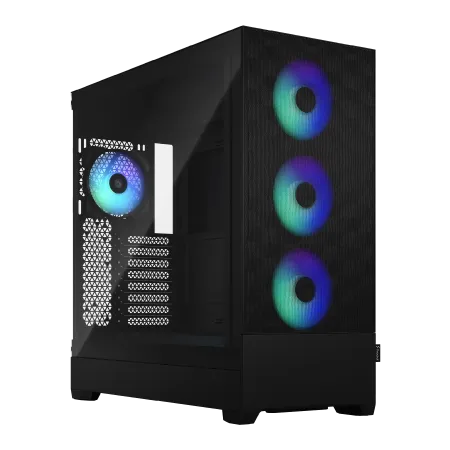
| 【ZEFT R60CL スペック】 | |
| CPU | AMD Ryzen7 9700X 8コア/16スレッド 5.50GHz(ブースト)/3.80GHz(ベース) |
| グラフィックボード | GeForce RTX5070Ti (VRAM:16GB) |
| メモリ | 32GB DDR5 (16GB x2枚 クルーシャル製) |
| ストレージ | SSD 1TB (m.2 nVMe READ/WRITE:7250Gbps/6900Gbps WD製) |
| ケース | Fractal Design Pop XL Air RGB TG |
| CPUクーラー | 水冷 240mmラジエータ CoolerMaster製 水冷CPUクーラー ML 240 Core II Black |
| マザーボード | AMD B850 チップセット GIGABYTE製 B850 AORUS ELITE WIFI7 |
| 電源ユニット | 850W 80Plus GOLD認証 電源ユニット (CWT製) |
| 無線LAN | Wi-Fi 6E (IEEE802.11ax/11ad/11ac/11n/11a/11g/11b) |
| BlueTooth | BlueTooth 5 |
| 光学式ドライブ | DVDスーパーマルチドライブ (内蔵) |
| OS | Microsoft Windows 11 Home |
パソコンショップSEVEN ZEFT R65F

| 【ZEFT R65F スペック】 | |
| CPU | AMD Ryzen7 7800X3D 8コア/16スレッド 5.00GHz(ブースト)/4.20GHz(ベース) |
| グラフィックボード | GeForce RTX5070Ti (VRAM:16GB) |
| メモリ | 32GB DDR5 (32GB x1枚 クルーシャル製) |
| ストレージ | SSD 1TB (m.2 nVMe READ/WRITE:7250Gbps/6900Gbps WD製) |
| ケース | Thermaltake S100 TG |
| CPUクーラー | 空冷 DeepCool製 空冷CPUクーラー AK400 |
| マザーボード | AMD B850 チップセット ASRock製 B850M-X WiFi R2.0 |
| 電源ユニット | 850W 80Plus GOLD認証 電源ユニット (Silverstone製) |
| 無線LAN | Wi-Fi 6E (IEEE802.11ax/11ad/11ac/11n/11a/11g/11b) |
| BlueTooth | BlueTooth 5 |
| OS | Microsoft Windows 11 Home |
パソコンショップSEVEN ZEFT R53FD
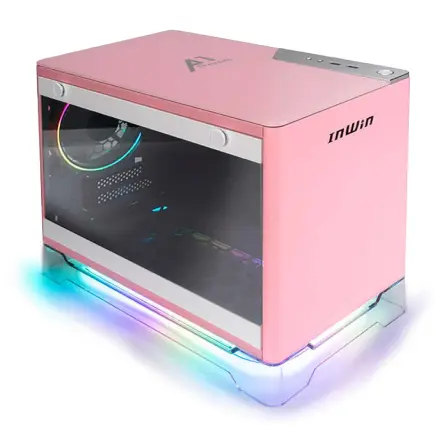
高性能をコンパクトに凝縮、アドバンストなゲーミングPC
32GB DDR5と1TB SSDで、強力スペックの絶妙バランスを実現
スペースを取らない、スタイリッシュな省スペースマシン
最新世代Ryzen 7で、非凡なパフォーマンスを供給
| 【ZEFT R53FD スペック】 | |
| CPU | AMD Ryzen7 7800X3D 8コア/16スレッド 5.00GHz(ブースト)/4.20GHz(ベース) |
| グラフィックボード | GeForce RTX4060 (VRAM:8GB) |
| メモリ | 32GB DDR5 (16GB x2枚 Micron製) |
| ストレージ | SSD 1TB (m.2 nVMe READ/WRITE:7250Gbps/6900Gbps WD製) |
| ケース | INWIN A1 PRIME ピンク |
| CPUクーラー | 空冷 DeepCool製 空冷CPUクーラー AK400 |
| マザーボード | AMD B850 チップセット ASRock製 B850I Lightning WiFi |
| 電源ユニット | 750W 80Plus GOLD認証 |
| 無線LAN | Wi-Fi 6E (IEEE802.11ax/11ad/11ac/11n/11a/11g/11b) |
| BlueTooth | BlueTooth 5 |
| 光学式ドライブ | DVDスーパーマルチドライブ (外付け) |
| OS | Microsoft Windows 11 Home |
動画編集に最適なグラフィックカードはどれ?

RTXシリーズがYouTube動画編集に最適な理由
RTXシリーズの性能と技術が詰まっていて、動画編集ソフトを使うときにかかる負荷が驚くほど軽くなり、編集作業がなんともスムーズに進むのです。
レンダリング時間がぐっと短くなる。
本当に助かる。
RTXシリーズの魅力って、その「完璧さ」にあると思うんです。
最新の映画やゲームに匹敵する見事なレンダリングが可能。
クオリティも高く、手間も減らせる。
でもね、すべてのモデルが同じってわけじゃありません。
RTX5090みたいな上位モデルは、性能で優れる分、価格がそれなり。
悩ましいですね。
だけど、編集効率や映像クオリティを考えると、この投資は無駄ではないと信じています。
クリエイターにとって、本当に価値がある投資だから。
ここまで進化したと思うと、やっぱり感動しますよね。
新作映画の制作話を聞くと、「ああ、この技術なしにはこのクオリティは実現できなかっただろう」と思わず感じ入ります。
RTXシリーズのグラフィックカード、新しい動画編集の基準を打ち立てたのでしょう。
快適に編集をやりたいなら、RTXシリーズは外せません。
この技術があれば、どんな複雑な編集もスムーズ。
一瞬でこなせます。
コスパ重視ならこのモデルを選ぶべき!
私が特に推奨したいのは、最近話題の「AMD Ryzen 5 5600G」搭載PCですね。
このCPU、グラフィック性能とコストが絶妙にバランス良く、動画編集を始めたばかりの初心者から中級者まで幅広く活用できますよ。
チップ内蔵の「Radeon Graphics」は手頃な価格で手に入るので、予算に限りがある方でも安心して選べます。
実際に多くのユーザーが「これで十分」と満足している声が多いのです。
動画編集にはCPUの計算処理能力が求められますが、「Ryzen 5 5600G」はその点でも大いに活躍します。
ただ、もし高度な編集機能や重たいエフェクトを頻繁に使う予定があるのなら、やはり別途グラフィックカードを検討してみても良いかもしれませんね。
しかし、出費を抑えつつ動画編集を始めたい方にはこれ以上ない選択肢です。
ただし、メモリは妥協せず、一般的な作業には16GB以上を用意したいところ。
これは譲れませんよ。
また、ストレージにはNVMe SSDを選ぶと、読み書きのスピードが圧倒的に増し、快適です。
ストレージを軽視してはいけません。
「これどうなん?」と疑問がよぎる方もいるかもしれませんが、このモデルを選べば実際に使って文句なく納得できるはず。
メモリ容量が動画編集スピードに与える影響とは?

16GBで十分なのか?32GBが必要なケース
動画編集において、16GBのメモリは一見充分に思われがちですが、実際には32GBのメモリが必要です。
特に、4K以上の高解像度素材に加え、複数のアプリケーションを同時に使う場合などでは、メモリの拡張が作業効率を上げる鍵なんです。
RTX5090を積んだハイエンドPCが欲しいと思うこともあります。
ただ、16GBのメモリでは少々厳しいですよね。
フルHDの編集なら16GBでも問題なく動作するとは思いますが、4K編集や長時間プロジェクトになると、32GBのメモリの大切さを実感します。
32GBあれば、動画編集中に「これで十分か?」といった不安を感じることなく、タイムラインを自在に移動することが可能です。
おかげで、複雑な編集やエフェクトを追加しても、CPUやGPUの負担が軽減されるのです。
とはいえ、小規模なプロジェクトの場合は16GBでも「これで十分だよ」と思うこともありますが、将来的なことを考えると32GBが安心できる選択です。
特に、プラグインを多用する際の安定性を考えると、やはり32GBが最良でしょう。
重要なのは、快適な作業環境です。
これこそが最終目標と言えます。
クリエイター向けPC おすすめモデル5選
パソコンショップSEVEN ZEFT R60YS
| 【ZEFT R60YS スペック】 | |
| CPU | AMD Ryzen7 7800X3D 8コア/16スレッド 5.00GHz(ブースト)/4.20GHz(ベース) |
| グラフィックボード | Radeon RX 9060XT (VRAM:16GB) |
| メモリ | 32GB DDR5 (32GB x1枚 クルーシャル製) |
| ストレージ | SSD 1TB (m.2 nVMe READ/WRITE:7250Gbps/6900Gbps WD製) |
| ケース | Okinos Mirage 4 ARGB Black |
| CPUクーラー | 空冷 DeepCool製 空冷CPUクーラー AK400 |
| マザーボード | AMD B850 チップセット ASRock製 B850M-X WiFi R2.0 |
| 電源ユニット | 650W 80Plus BRONZE認証 電源ユニット (COUGAR製) |
| 無線LAN | Wi-Fi 6E (IEEE802.11ax/11ad/11ac/11n/11a/11g/11b) |
| BlueTooth | BlueTooth 5 |
| OS | Microsoft Windows 11 Home |
パソコンショップSEVEN ZEFT R66K

| 【ZEFT R66K スペック】 | |
| CPU | AMD Ryzen7 7700 8コア/16スレッド 5.30GHz(ブースト)/3.80GHz(ベース) |
| グラフィックボード | GeForce RTX5070Ti (VRAM:16GB) |
| メモリ | 32GB DDR5 (32GB x1枚 クルーシャル製) |
| ストレージ | SSD 1TB (m.2 nVMe READ/WRITE:7250Gbps/6900Gbps WD製) |
| ケース | LianLi A3-mATX-WD Black |
| マザーボード | AMD B850 チップセット ASRock製 B850M-X WiFi R2.0 |
| 電源ユニット | 850W 80Plus GOLD認証 電源ユニット (Silverstone製) |
| 無線LAN | Wi-Fi 6E (IEEE802.11ax/11ad/11ac/11n/11a/11g/11b) |
| BlueTooth | BlueTooth 5 |
| OS | Microsoft Windows 11 Home |
パソコンショップSEVEN ZEFT R67S

| 【ZEFT R67S スペック】 | |
| CPU | AMD Ryzen9 9950X3D 16コア/32スレッド 5.70GHz(ブースト)/4.30GHz(ベース) |
| グラフィックボード | GeForce RTX5070 (VRAM:12GB) |
| メモリ | 32GB DDR5 (16GB x2枚 クルーシャル製) |
| ストレージ | SSD 1TB (m.2 nVMe READ/WRITE:7250Gbps/6900Gbps WD製) |
| ケース | Corsair FRAME 4000D RS ARGB Black |
| CPUクーラー | 水冷 360mmラジエータ CoolerMaster製 水冷CPUクーラー ML 360 Core II Black |
| マザーボード | AMD B850 チップセット ASRock製 B850M-X WiFi R2.0 |
| 電源ユニット | 750W 80Plus GOLD認証 電源ユニット (Silverstone製) |
| 無線LAN | Wi-Fi 6E (IEEE802.11ax/11ad/11ac/11n/11a/11g/11b) |
| BlueTooth | BlueTooth 5 |
| OS | Microsoft Windows 11 Home |
パソコンショップSEVEN ZEFT R60A

| 【ZEFT R60A スペック】 | |
| CPU | AMD Ryzen7 7700 8コア/16スレッド 5.30GHz(ブースト)/3.80GHz(ベース) |
| グラフィックボード | GeForce RTX5080 (VRAM:16GB) |
| メモリ | 32GB DDR5 (16GB x2枚 クルーシャル製) |
| ストレージ | SSD 2TB (m.2 nVMe READ/WRITE:7250Gbps/6900Gbps WD製) |
| ケース | Antec P20C ブラック |
| マザーボード | AMD B850 チップセット GIGABYTE製 B850 AORUS ELITE WIFI7 |
| 電源ユニット | 1000W 80Plus GOLD認証 電源ユニット (アスロック製) |
| 無線LAN | Wi-Fi 6E (IEEE802.11ax/11ad/11ac/11n/11a/11g/11b) |
| BlueTooth | BlueTooth 5 |
| OS | Microsoft Windows 11 Home |
メモリ選定の基本 DDR4 vs DDR5
動画編集用パソコンでメモリを選ぶときは、特に注意が必要です。
まず、言えることとしてDDR5はDDR4に比べてデータ転送が高速。
これが動画編集で大きな強みになります。
最新のDDR5メモリはDDR4の帯域幅を大きく上回ります。
この特性が、動画編集のパフォーマンスを一段と引き上げる要因です。
私がDDR5を初めて導入した際、その快適さに驚かされました。
迷いましたけどね。
本音を言えば、DDR5はまだ値段が高い。
でも、投資額を考えると相当悩みましたよ。
だから、予算が厳しい時はDDR4も選択肢ですよね。
プロの中でもDDR4を愛用している方は少なくありませんし、豊富なスキルとツールでハイクオリティな作品を仕上げています。
じゃあ、どっちを選べばいいか。
答えは簡単です。
最新技術をフル活用して効率アップを重視するなら、DDR5が素晴らしい選択です。
しかし、コストを抑えつつ、性能も確保したい方にはDDR4がおすすめ。
どのメモリを選ぶかは、悩ましいところではありますが、動画編集用パソコンを構築する上で重要な要素なのは間違いありません。
自分の経験やニーズを信じて、賢い判断をしていきたいものです。



動画の保存と読み込み、ストレージ選びで差をつける!
SSDとHDD 動画編集に適したストレージは?
SSDが動画編集で最適だと私が感じる理由は、その驚くべき速度です。
SSDは、読み書きが速くて、タイムラインのプレビューやエフェクトの適用もスムーズに終わります。
動画編集で大事なのは、いかに気持ちよく作業を進められるか、ということです。
HDDだと読み込みが遅くて、編集作業がもう、我慢できないほどのストレスになります。
SSDはその問題を解消します。
特に高解像度の動画編集では、ストレージの速度が結果に大きな影響を与えるのです。
HDDのメリットといえば、価格の安さくらいでしょうか。
でもその値段の安さに目がくらんでHDDを選んでしまうと、後々、後悔する可能性は高いですよね。
実際、今のYouTubeクリエイターたちは、圧倒的に速いSSDを選んでいます。
もちろん、SSDはHDDに比べるとまだ容量の面で劣るかもしれませんが、価格も以前よりかなり手頃になっています。
だからこそ、「とりあえずSSDで間違いない」と考えられるわけです。
今後、SSD技術がさらに進化し、容量が増え、コストが下がれば、さらに多くの人々が「SSD一択」となるでしょう。
私はこの技術の進化を見てきましたが、正直この速さには驚かされます。
しかしながら、HDDもまだ使い道があります。
バックアップやアーカイブにはまだまだ有用です。
結論として、気持ちよく動画編集を行いたいなら、ストレスを減らして作業をスムーズに進めるために、SSDを選ぶのがベストです。
しかし、自分に合った容量と予算とのバランスも忘れないでくださいね。
HDDが悪いわけではありません。
でも、編集効率を上げたいと願うなら、SSDの力を借りるべきです。
これで動画編集の不安も解消!スムーズな編集作業、一緒に実現しましょう。
SSD規格一覧
| ストレージ規格 | 最大速度MBs | 接続方法 | URL_価格 |
|---|---|---|---|
| SSD nVMe Gen5 | 16000 | m.2 SSDスロット | 価格 |
| SSD nVMe Gen4 | 8000 | m.2 SSDスロット | 価格 |
| SSD nVMe Gen3 | 4000 | m.2 SSDスロット | 価格 |
| SSD SATA3 | 600 | SATAケーブル | 価格 |
| HDD SATA3 | 200 | SATAケーブル | 価格 |
NVMeで劇的に変わる編集中のスムーズさ
以前のSATA SSDやHDDと比べると、まるで別次元の効率に変わります。
一体なぜか。
それは、NVMeの圧倒的なデータ転送速度のおかげで、再生やエフェクトの適用、レンダリングの際の遅延が大幅に減るからです。
RTX5090などの最新GPUを使えば、フレームレートの要求が高まります。
NVMeのスループットの高さがその本領を発揮。
これが真骨頂でしょう。
「これNVMeやん」と笑ってしまうほど、速さを実感します。
4K動画の編集作業でも、その速度には感動を覚えます。
SATA SSDでプロジェクトを開くのに数秒も待つのが普通だったのに、その悩みともおさらばです。
素晴らしい改善を感じていますね。
今後、8K動画が一般に広まることを考えると、さらに高速なストレージへの移行は避けられません。
確かにNVMeの導入にはそれなりの初期投資が必要ですが、時間を有効に使うための価値ある投資だと確信しています。
動画編集を心から楽しむ方にとって、作業効率の向上は譲れない。
効率化があるから、YouTube向け動画制作も怖くない。
クリエイター向けPC おすすめモデル5選
パソコンショップSEVEN ZEFT Z58N
| 【ZEFT Z58N スペック】 | |
| CPU | Intel Core Ultra5 235 14コア/14スレッド 5.00GHz(ブースト)/3.40GHz(ベース) |
| グラフィックボード | GeForce RTX5060 (VRAM:8GB) |
| メモリ | 16GB DDR5 (16GB x1枚 クルーシャル製) |
| ストレージ | SSD 1TB (m.2 nVMe READ/WRITE:7250Gbps/6900Gbps WD製) |
| ケース | LianLi A3-mATX-WD Black |
| マザーボード | intel B860 チップセット ASRock製 B860M Pro RS WiFi |
| 電源ユニット | 650W 80Plus BRONZE認証 電源ユニット (COUGAR製) |
| 無線LAN | Wi-Fi 6E (IEEE802.11ax/11ad/11ac/11n/11a/11g/11b) |
| BlueTooth | BlueTooth 5 |
| OS | Microsoft Windows 11 Home |
パソコンショップSEVEN ZEFT Z56O
| 【ZEFT Z56O スペック】 | |
| CPU | Intel Core Ultra5 245KF 14コア/14スレッド 5.20GHz(ブースト)/4.20GHz(ベース) |
| グラフィックボード | GeForce RTX5060 (VRAM:8GB) |
| メモリ | 32GB DDR5 (32GB x1枚 クルーシャル製) |
| ストレージ | SSD 1TB (m.2 nVMe READ/WRITE:7250Gbps/6900Gbps WD製) |
| ケース | Antec P20C ブラック |
| CPUクーラー | 水冷 240mmラジエータ CoolerMaster製 水冷CPUクーラー ML 240 Core II Black |
| マザーボード | intel B860 チップセット ASRock製 B860M Pro RS WiFi |
| 電源ユニット | 650W 80Plus BRONZE認証 電源ユニット (COUGAR製) |
| 無線LAN | Wi-Fi 6E (IEEE802.11ax/11ad/11ac/11n/11a/11g/11b) |
| BlueTooth | BlueTooth 5 |
| OS | Microsoft Windows 11 Home |
パソコンショップSEVEN ZEFT Z56P
| 【ZEFT Z56P スペック】 | |
| CPU | Intel Core i7 14700F 20コア/28スレッド 5.30GHz(ブースト)/2.10GHz(ベース) |
| グラフィックボード | GeForce RTX5060 (VRAM:8GB) |
| メモリ | 16GB DDR5 (16GB x1枚 クルーシャル製) |
| ストレージ | SSD 1TB (m.2 nVMe READ/WRITE:7250Gbps/6900Gbps WD製) |
| ケース | ASUS Prime AP201 Tempered Glass ホワイト |
| マザーボード | intel B760 チップセット ASRock製 B760M Pro RS WiFi |
| 電源ユニット | 650W 80Plus BRONZE認証 電源ユニット (COUGAR製) |
| 無線LAN | Wi-Fi 6E (IEEE802.11ax/11ad/11ac/11n/11a/11g/11b) |
| BlueTooth | BlueTooth 5 |
| OS | Microsoft Windows 11 Home |
パソコンショップSEVEN ZEFT Z54MH

| 【ZEFT Z54MH スペック】 | |
| CPU | Intel Core Ultra7 265KF 20コア/20スレッド 5.50GHz(ブースト)/3.90GHz(ベース) |
| グラフィックボード | GeForce RTX5070Ti (VRAM:16GB) |
| メモリ | 32GB DDR5 (16GB x2枚 クルーシャル製) |
| ストレージ | SSD 1TB (m.2 nVMe READ/WRITE:7250Gbps/6900Gbps WD製) |
| ケース | Thermaltake S200 TG ARGB Plus ホワイト |
| CPUクーラー | 水冷 240mmラジエータ CoolerMaster製 水冷CPUクーラー ML 240 Core II White |
| マザーボード | intel B860 チップセット ASRock製 B860M Pro RS WiFi |
| 電源ユニット | 850W 80Plus GOLD認証 電源ユニット (Silverstone製) |
| 無線LAN | Wi-Fi 6E (IEEE802.11ax/11ad/11ac/11n/11a/11g/11b) |
| BlueTooth | BlueTooth 5 |
| OS | Microsoft Windows 11 Home |
パソコンショップSEVEN ZEFT Z47J
クオリティスタンダードでゲーマーを魅了するパワフルゲーミングPC、満足度も高性能も保証済み!
64GBの大メモリとRTX 4060搭載、バランスよく高スペックなモデルで快適プレイ!
コンパクトなマイクロタワーケースに、サイドクリアパネルで内部が輝くスタイリッシュデザイン!
Core i5 14400Fで最新ゲームもサクサク動く、プレイが加速するCPU搭載!
| 【ZEFT Z47J スペック】 | |
| CPU | Intel Core i5 14400F 10コア/16スレッド 4.70GHz(ブースト)/2.50GHz(ベース) |
| グラフィックボード | GeForce RTX4060 (VRAM:8GB) |
| メモリ | 64GB DDR5 (32GB x2枚 Micron製) |
| ストレージ | SSD 1TB (m.2 nVMe READ/WRITE:5000Gbps/3900Gbps KIOXIA製) |
| ケース | Thermaltake S100 TG |
| マザーボード | intel B760 チップセット ASUS製 ROG Strix B760-I GAMING WIFI |
| 電源ユニット | 650W 80Plus BRONZE認証 電源ユニット (Silverstone製) |
| 無線LAN | Wi-Fi 6E (IEEE802.11ax/11ad/11ac/11n/11a/11g/11b) |
| BlueTooth | BlueTooth 5 |
| 光学式ドライブ | DVDスーパーマルチドライブ (外付け) |
| OS | Microsoft Windows 11 Home |
ノートPCでも可能?動画編集に適した機種はこれ!

モバイル環境での動画編集メリットとデメリット
モバイルでの動画編集、これは私も何度も考えたことがあります。
本当に重要なのは、柔軟性と機動性だと感じますね。
どんな場所でも編集ができることが、忙しい身には本当にありがたい。
通勤時間やカフェでのスキマ時間にノートパソコンを開いて作業すると、驚くほど効率的になるんです。
このフレキシブルさには何度も救われたといっても過言ではありません。
しかし、高性能を追い求める編集者にとっては、やはりモバイル環境には限界がありますね。
特に重いエフェクトや高解像度の映像編集になると、デスクトップに匹敵するのは難しい場面があります。
そして、モバイルノートパソコンは熱問題も避けられない。
私も長時間作業していて、温度が気になることが何度もあった。
冷や汗をかきながら。
でも価格も無視できません。
高スペックノートパソコンを手に入れるには、デスクトップと同等かそれ以上の投資が必要です。
私も決断までに随分と頭を悩ませました。
でもその後に得られる柔軟性や新しい作業スタイルを考えれば、これは投資と呼べるかもしれませんね。
これからどうすべきか。
急速に進化する技術には驚きを隠せません。
最近のモデルは、本当に驚くほどの性能を持っています、恐れ入りますよ。
スペック重視のノートPCトップ3
動画編集用のノートパソコンを選ぶ際のポイントについてお話しします。
重要なのは、やはりスペックです。
快適に作業を進めるには、高性能なプロセッサや多くのメモリが欠かせません。
では、注目のノートPCを見ていきましょう。
まず、圧倒的なパワーを持つ最新のCore i9プロセッサ搭載モデルです。
これがあれば、4K動画の編集も楽にこなせますし、複数のプラグインを同時に扱っても性能が落ちません。
ただ、このクラスのハイスペックモデルは値段が高くなるのは事実。
でも、それだけの価値があると実感する魅力があります。
次に、RAMが32GB以上のモデル。
動画編集では、やっぱりRAMの容量が非常に重要です。
RAMが多ければ多いほど、編集ソフトも軽快に動きます。
複数の映像を同時に処理するには、RAMの多さが頼もしいですね。
これなら大容量ファイルも安心。
大違いです。
そして最後に、GPU性能が優れたモデルを考えてみましょう。
GeForce RTXシリーズの最新GPUを搭載するノートPCなら、レンダリング時間をぐっと短縮できます。
編集者にとって、これは力強い助けですし、最新技術を手にする喜びを感じることができますね。
ここまで進化しているとは、信じられないくらいの驚きです。
それぞれのノートPCにはユニークな魅力が詰まっています。
結論として、しっかりとスペックを考えて選べば、編集作業はスムーズに進行し、結果的に満足のいく作品を作り上げることができるでしょう。
FAQ よくある質問に答えます!

動画編集に必要な最低限のスペックは?
最低でもIntel Core i5やAMD Ryzen 5クラスのCPUは欲しいところです。
こうしたプロセッサーがあれば、複数の作業を一気にこなせますし、動画編集ソフトが求めるマルチタスク性能も問題なし。
長い動画や高解像度な素材を扱う時は、Intel Core i7やAMD Ryzen 7を選ぶのが良いでしょう。
そうすれば動画処理も安心です。
次に重要なのはメモリですね。
少なくとも16GBのRAMを搭載するのが賢明です。
動画編集ソフトはメモリをかなり使うので、少な過ぎると「なんだこれ?」と思う瞬間も。
フリーズするなんて避けたいですし、メモリを32GBに増やせば快適さが格段に変わる。
そう感じるはずです。
グラフィックカードも重要なポイントです。
ここを妥協してしまうと、後悔しかありませんね。
特に4K動画を編集する場合、NVIDIA GeForce RTX4060以上のGPUが必要不可欠。
GPUが映像処理のスピードアップを担ってくれるので、プレビューが遅くならず、リアルタイムで編集できる。
「これで極上の編集体験ができる」と思うことでしょう。
そして、ストレージの速度ですが、これも見逃せない要素ですね。
SSDはマストです。
特に読み書き速度が速いNVMe SSDを選ぶことで、データの転送がかなり速くなり、編集作業中のストレスを大幅に減らせます。
「これがないと始まらない」。
ストレージ性能、今や本当に重要です。
こうして動画編集に必要なスペックを押さえることで、どんな編集作業もストレスなく進められるPC環境を整えることができる。
「これならYouTube用の動画編集も安心」と思えるような環境を手に入れるために、ぜひこれらのスペックを確認してみてください。
初めての編集用パソコン、どのメーカーがおすすめ?
初めて編集用パソコンを選ぶなら、各メーカーの強みを理解するのが肝心です。
さて、まず私が注目するのはDELLです。
DELLのパソコンは特に仕事で頼りになる仲間です。
安定した性能と頑丈さ、この点がDELLの真骨頂でしょう。
自分の動画編集スタイルにぴったりなスペックに調整できるカスタムオーダーが可能なので、本当に助かります。
また、急なトラブルが発生しても、手厚いサポートが付いているので安心です。
次はHPについてお話しします。
動画編集に対応できる高解像度のディスプレイを備えたモデルが多く、色彩やコントラストがとてもリアルに再現される点は本当に魅力です。
特に予算と性能のバランスを重視する方にとって、HPは非常に頼もしい選択肢だと感じます。
そして、私が特におすすめしたいのがパソコンショップSEVENです。
この秋葉原の老舗メーカーは、国内生産による安心感があります。
使用されているパーツのメーカーや型番が明記されているので、信頼感が違います。
SEVENはプロゲーマーやストリーマーとよくコラボを行っており、高性能なゲーミングPCが求められる際でもしっかり応えてくれます。
サポートもとても親切で、私自身何度か利用していますが、その速さと丁寧さには本当に感心させられました。
ゲーミングPCなので、シビアな環境にも耐えられ、動画編集にはもってこいだと感じています。
正直なところ、動画編集環境を整えるだけでこれほどまでに仕事の効率が上がるとは思っていませんでした。
結論として、各メーカーにはそれぞれの強みが確かにあります。
例えば、どんな用途にも合うDELLの堅実さ。
HPの優れたコストパフォーマンス。
そしてパソコンショップSEVENの素晴らしい高性能ゲーミングPC。
予算や目的に応じて選ぶ価値があります。
自分自身にしっくりくるか、ぜひ体感してみてくださいね。
アップグレードするなら最初にどのパーツを交換するべき?
PCをアップグレードする時には、まず気になるのが基幹パーツ、特にGPU(グラフィックボード)です。
ここだけは妥協せず、しっかり良いものを選ぶことが動画編集では鉄則中の鉄則です。
それこそが動画編集の真髄ですからね。
例えば、RTXシリーズの最新モデルは圧倒的で、例えばRTX5090は今のところ最強だと私は思っています。
エンコード速度が劇的に速くなるんですよね。
4K動画を編集するなら、高性能なGPUは避けられません。
みなさん、「これは意外」と思うかもしれませんが、私も高性能GPU導入後の編集効率には、まさに心底驚かされました。
編集環境を刷新した際に、私が選んだのはRTXシリーズで、その結果には大満足しています。
「これだ!」と思った瞬間ですね。
次に大切なのがストレージです。
動画編集では膨大なデータを扱うため、やはり高速のNVMe SSDの搭載が不可欠なんです。
このアップグレードをしたことで、私は映像素材の読み込み速度が倍以上に速くなりました。
この速度感、動画編集を楽しくするってことなんでしょうね。
環境を整えることで、極上の編集体験を味わう近道となるんです。
さあ、「CPUの性能も気になるよね?」と思う方もいるでしょう。
しかし実際には、GPUが強ければ、CPUはそこまで高性能でなくてもいけるんですよ。
私もこの選択をして、快適な編集生活が送れています。
最後に触れておきたいのが、メモリの増設です。
作業の快適さを追求するなら、今や32GB以上がスタンダードだと感じます。
これは、自分の経験からも強く推奨したい。
GPU、SSD、メモリの順でアップグレードを進めれば、編集にとって最高の未来が開けるはず。
編集作業がどんどんスピーディーで楽しくなることを、ぜひ期待してください。