
AI業務を意識したビジネスPC向けCPUの見極め方
最新のIntel CoreとRyzen、それぞれのAI機能を使ってみた印象
先日いくつかの環境で使い比べてみて、私ははっきりと「使う場面次第でどちらを選ぶべきか」が見えてきました。
結果として、それぞれに強いところと不得手な部分があり、単純に「どっちが上」とは言えないというのが私自身の率直な判断です。
インテルを使ったときまず印象に残ったのは、NPUによるAI処理の自然な快適さでした。
最初は「ああ、どうせバッテリーがすぐ減るんだろう」と思っていたのですが、実際には予想を裏切って長持ちしてくれました。
プレゼン資料をAIに手伝わせながら、同時にTeamsの会議を進めても負荷がきゅっと跳ね上がらない。
正直、この安心感はありがたいです。
何よりZoomの会議でリアルタイム翻訳をオンにしてもファンがほとんど回らず、周囲に気を遣わなくていいというのは本当に助かりました。
静かに話せる。
それだけで集中力が途切れません。
一方でRyzenを試したときには、「おっ」と声が出そうになるくらい生成処理の速さに驚かされました。
画像生成も動画編集の補助も、体感で明らかに早いのです。
数分は待つだろうと覚悟した処理が、一瞬で結果を見せてくれる。
「あ、もう出来たのか」と思わず独り言が漏れる。
しかもメモリの使い方もバランスがよく、複数のタスクを同時に進めても処理落ちしないから、リズムが崩れにくいのです。
ただ、実際にビジネスでどうかと考えるとアプリケーション側の最適化が重要だとよく分かりました。
インテルはOfficeやTeamsといった主要アプリで最適化が進んでいるため、すぐに恩恵を受けられました。
この「よく使うシーンでの即効性」は間違いなく強みです。
逆にRyzenはアプリ側の対応にばらつきがあり、時にその差を感じてしまいます。
機能はあるのに相性が追いついていない。
これこそ、惜しい部分です。
ただ私は営業職という立場もあり、会議や資料作成を効率良く進めたいときはやはりインテルの安定感に頼ってしまうことが多いです。
オンライン会議の途中でパソコンが熱くなってファンがうるさくなったら台無しですからね。
だから実際は用途に応じて切り替えたい。
けれど現実に二台同時に使えるわけではない。
そこが正直な悩みどころです。
性能で尖らせたいならRyzen。
安定感を重視して無難に業務をこなすならインテル。
ただ最後に物を言うのは「主な用途」です。
日常業務を効率よくしたいのか、それとも生成処理を武器にして形に残したいのか。
この基準で判断すると答えは自然に決まります。
実際に長期間使うと、その選択が心のゆとりにも直結するのです。
Ryzenで生成した素材をすぐに資料に差し込み、会議で披露できる瞬間のワクワク感。
それに対し、インテルで安定的に会議が進行しているときの安心感。
どちらも現場にいる人間にしか分からない実感ですし、単なるベンチマークの数値では測れない。
もちろん弱点も両方あるからこそ揺れるのです。
Ryzenはアプリ側の足並みが揃わないことがある。
インテルはピーク時の性能でやや押される場面がある。
だからこそ選択軸をブレさせないことが肝心だと思いました。
私にとって結論はこうです。
普段から会議や事務処理がメインの生活を送るならインテルを選ぶほうが間違いなくストレスが少ない。
一方、形として残るアウトプットを素早く出したいならRyzenが心強い武器になる。
そして何より大事なのは、自分自身の働き方や価値の置き方に素直になることです。
安心感。
そして速さ。
私はその両面を比べたうえで、使い分けながら最大限活かすのが理想だと考えています。
残念ながら現実には一台に絞る必要がありますが、それでも自分に合った選択をすればムダな後悔はしなくて済むでしょう。
だから今、自分自身の働き方とじっくり向き合うことが最も価値のある投資になるのだと強く感じました。
用途別に考えるコア数とクロック周波数の目安
用途ごとに必要となるコア数やクロック周波数の基準というものは、実際に働いている立場からすると単なる数字の比較にとどまらず、体感として大きな意味を持つものです。
私の経験上、どんなに派手な性能を謳うPCでもバランスを欠いた構成は業務の流れを止めてしまい、集中力を奪っていきます。
だからこそ私が伝えたいのは、AIを業務に活用するなら最低でも8コアを意識し、そのうえでクロック周波数をしっかり確保する必要があるということです。
これが結果的に現場の安心感につながると、身をもって感じました。
AIの処理というのは不思議なもので、同時並行で一気に走らせる計算と瞬間的な速度が問われる処理とが混ざり合っています。
どちらか片方の性能だけで押し切ろうとすると、思わぬところで足を取られるんです。
実際に私もかつて「この程度で十分だろう」と軽視した結果、作業の途中で処理が止まるような場面に何度も直面しました。
あのときは本当に悔しい思いをしましたね。
普段からAIを積極的に活用している人なら、10コア以上のCPUに高クロックのモデルを組み合わせるのが現実的だと私は考えています。
私自身、会議資料や提案書の下書きをAIに任せることがよくありますが、6コアの環境ではどうにも処理がもたついて、目の前で止まる画面にいらだちを隠せませんでした。
正直、無駄に時間を奪われて心底イライラしました。
それが10コアの環境に変えただけで驚くほど実務がスムーズに回り、その瞬間に「ああ、もっと早く踏ん切りをつければよかった」と後悔まで覚えました。
小さな改善のようでいて、実際は大きな変化だったのです。
逆に、生成AIをライトに使う程度なら話はシンプルです。
例えば議事録を整えるとか、短めの要約を書かせるといった補助用途であれば、6コア程度でも十分こなせます。
クロック周波数が4GHzを超えていれば、大きな不満を感じにくい。
わざわざ十数コアのマシンを導入しても、電力消費が膨らみ、コストばかりが増えます。
我々ビジネスパーソンにとって投資対効果は何よりも重視すべき要素です。
背伸びして導入したものが重荷になるなんて、愚かな話ですからね。
ただし、開発や大規模なテスト環境を整える場合、そこは別次元の話になります。
私も一時期「GPUさえ強ければ問題ない」と思い込んでいました。
しかし実際にはCPUがボトルネックになり、せっかくのGPUが力を発揮できずに全体がだらだらとしたテンポになってしまいました。
舞台で役者がどれだけ腕を振るっても、監督の指示が遅ければ芝居全体が止まる。
それと同じ構造に気付かされた瞬間でした。
特に複数人が同時にAIを触るような環境では、CPUの指揮力の差が如実に現れます。
ひとつの処理遅れが他のメンバーの集中を崩す。
その場のリズム感を握っているのはCPUなのだと、打ち合わせ現場で何度も思い知らされました。
そして忘れてならないのは、PCに求められるのはAIだけじゃないということです。
私が一度GPUに資金を振り切ったとき、思わぬ不満が表面化したのはAI処理ではなく、ブラウザや会議システムの動作でした。
Excelの計算が遅れるたびに「なんでこんなことで待たされるんだ」と頭を抱え、正直、後悔しました。
AI環境を強化したつもりで、むしろ日常業務が犠牲になったわけです。
これは本当に苦い経験でした。
では最終的にどういう目安で考えるか。
私は、AIを業務の中心に据えるなら8コア以上を基盤と考えるのが無難だと思います。
本格活用するなら10コアから12コア、開発寄りの環境なら16コア以上。
加えてクロック周波数は4GHzクラスを満たしているかを必ず確認する。
この基本ラインを守ることが、現場で余計なストレスを感じないための着地点だと位置付けています。
派手な数字に振り回されるのではなく、日々の業務スタイルに忠実に寄せること。
これが一番大切な視点です。
短い要約を作る場合であっても、大規模案件にAIを導入する場合であっても、人が待たされる時間そのものが一番大きなコストだからです。
忘れてはならない観点だと思います。
安心感。
私は、適切なバランスでCPUを選ぶことこそが、現場で本当に役に立つパートナーを手に入れる唯一の方法だと確信しています。
最新CPU性能一覧
| 型番 | コア数 | スレッド数 | 定格クロック | 最大クロック | Cineスコア Multi |
Cineスコア Single |
公式 URL |
価格com URL |
|---|---|---|---|---|---|---|---|---|
| Core Ultra 9 285K | 24 | 24 | 3.20GHz | 5.70GHz | 43169 | 2435 | 公式 | 価格 |
| Ryzen 9 9950X | 16 | 32 | 4.30GHz | 5.70GHz | 42922 | 2240 | 公式 | 価格 |
| Ryzen 9 9950X3D | 16 | 32 | 4.30GHz | 5.70GHz | 41951 | 2232 | 公式 | 価格 |
| Core i9-14900K | 24 | 32 | 3.20GHz | 6.00GHz | 41242 | 2329 | 公式 | 価格 |
| Ryzen 9 7950X | 16 | 32 | 4.50GHz | 5.70GHz | 38703 | 2052 | 公式 | 価格 |
| Ryzen 9 7950X3D | 16 | 32 | 4.20GHz | 5.70GHz | 38627 | 2024 | 公式 | 価格 |
| Core Ultra 7 265K | 20 | 20 | 3.30GHz | 5.50GHz | 37389 | 2327 | 公式 | 価格 |
| Core Ultra 7 265KF | 20 | 20 | 3.30GHz | 5.50GHz | 37389 | 2327 | 公式 | 価格 |
| Core Ultra 9 285 | 24 | 24 | 2.50GHz | 5.60GHz | 35755 | 2170 | 公式 | 価格 |
| Core i7-14700K | 20 | 28 | 3.40GHz | 5.60GHz | 35614 | 2207 | 公式 | 価格 |
| Core i9-14900 | 24 | 32 | 2.00GHz | 5.80GHz | 33860 | 2181 | 公式 | 価格 |
| Ryzen 9 9900X | 12 | 24 | 4.40GHz | 5.60GHz | 32999 | 2210 | 公式 | 価格 |
| Core i7-14700 | 20 | 28 | 2.10GHz | 5.40GHz | 32631 | 2076 | 公式 | 価格 |
| Ryzen 9 9900X3D | 12 | 24 | 4.40GHz | 5.50GHz | 32519 | 2166 | 公式 | 価格 |
| Ryzen 9 7900X | 12 | 24 | 4.70GHz | 5.60GHz | 29341 | 2015 | 公式 | 価格 |
| Core Ultra 7 265 | 20 | 20 | 2.40GHz | 5.30GHz | 28625 | 2130 | 公式 | 価格 |
| Core Ultra 7 265F | 20 | 20 | 2.40GHz | 5.30GHz | 28625 | 2130 | 公式 | 価格 |
| Core Ultra 5 245K | 14 | 14 | 3.60GHz | 5.20GHz | 25525 | 0 | 公式 | 価格 |
| Core Ultra 5 245KF | 14 | 14 | 3.60GHz | 5.20GHz | 25525 | 2148 | 公式 | 価格 |
| Ryzen 7 9700X | 8 | 16 | 3.80GHz | 5.50GHz | 23154 | 2185 | 公式 | 価格 |
| Ryzen 7 9800X3D | 8 | 16 | 4.70GHz | 5.40GHz | 23142 | 2066 | 公式 | 価格 |
| Core Ultra 5 235 | 14 | 14 | 3.40GHz | 5.00GHz | 20917 | 1836 | 公式 | 価格 |
| Ryzen 7 7700 | 8 | 16 | 3.80GHz | 5.30GHz | 19563 | 1914 | 公式 | 価格 |
| Ryzen 7 7800X3D | 8 | 16 | 4.50GHz | 5.40GHz | 17783 | 1794 | 公式 | 価格 |
| Core i5-14400 | 10 | 16 | 2.50GHz | 4.70GHz | 16093 | 1756 | 公式 | 価格 |
| Ryzen 5 7600X | 6 | 12 | 4.70GHz | 5.30GHz | 15333 | 1957 | 公式 | 価格 |
CPUを選ぶときについやってしまう失敗と避けるコツ
クロック周波数やブランド名、それに派手な値札に気を取られてしまうと、本当に必要な性能を見誤りやすいのです。
仕事をしていて最も厄介なのは、処理が途中で詰まり、待ち時間に振り回されること。
正直に言うと、数秒から数十秒の遅れであっても、その積み重ねが日々のストレスや業務効率の低下に直結します。
AI業務をやっている人なら、あの苛立ちを肌で感じたことがあるのではないでしょうか。
私自身、一度は大きな失敗をしました。
数年前に「最新のCore i5だからある程度は大丈夫だろう」と思い込み、安さもあって導入したことがあります。
事務作業に使う分には全く問題なかったのですが、いざAIで文章を要約させたりデータを整理しようとしたら、CPUが追いつかず、ファンが唸り続けるようになったのです。
その音を聞きながら焦った会議前の数十分。
なんとか資料を仕上げようとするのに、画面の処理が遅れて間に合わない。
あのときの冷や汗と焦燥感は、今でも忘れられません。
逆に「とにかく最上位モデルを買っておけば安心だろう」と割り切る選択をする人もいます。
確かにCPUの性能は高いですし、スペック表の数字を見ると気持ちが大きくなるのも分かります。
ただし、それだけに多くの予算が吸い取られ、GPUやメモリへの投資が足りなくなるケースをよく見かけます。
AI業務ではGPUが性能の中心を担うことが少なくなく、CPUだけ突出して良くても、処理がGPUによって遅れがちになる。
結果的に待たされる。
つまりCPUは土台として大事ではあるものの、それ単独で快適さを保証できるわけではないということです。
家で言うなら基礎工事のようなもので、もちろん必要不可欠だけれど、それだけでは居心地の良い家にはならないのです。
私の場合、CPUを選ぶ時に真っ先に考えたのは「自分はAIをどのレベルで使うのか」という点でした。
社内の簡単な書類や議事録のまとめ程度であれば、中程度の性能でも十分役立ちます。
しかし外部向けに完成度の高い資料を作ったり、画像や音声を絡めた生成タスクを任せたい場合は、余裕を持ったCPUが欲しくなるのです。
複数の作業を同時に走らせても動作が詰まらない。
スムーズな作業感。
つまるところ、性能を一点集中させるのではなく「全体のバランス」を設計することが肝要だと感じます。
そうすることでPC全体のバランスが良くなり、業務効率への寄与度も高まるのです。
ただし私は、それよりも余力を他のパーツに振り分けてシステム全体を底上げするほうが、長い目で見て確実に成果に結びつくと考えています。
思い返せば、私も若い頃は「少しでも速いCPUを持っていたい」という気持ちがありました。
ハイエンドモデルを選ぶことが安心材料になっていたのです。
しかしビジネスの現場で使うと、実際の負荷や業務内容によってはオーバースペックになり、結局生かしきれないことが少なくありませんでした。
逆にCPUだけでなくGPUとメモリを含めて全体を考えるようにしてからは、反応速度が安定し、作業のリズムが崩れなくなったのです。
仕事中に「このPCなら大丈夫だ」という自信を持てる瞬間が増えていく。
そうした実感は、毎日の働き方を大きく変えます。
結局、CPU選びは単なるスペック競争ではなく、自分の仕事に合う環境をどう整えるかという視点で考えるべきだと思っています。
見栄や安心感だけを追いかけるのではなく、業務の現実と向き合う。
そうすることで、はじめて投資が成果につながるのです。
だから私はこれからCPUを選ぼうとする人に「安いから」「ブランドだから」「最上位だから」という表面的な理由を横に置き、一度立ち止まって考えてほしいと思います。
自分の業務に即して、どんな瞬間に遅れを許容できないのか。
その答えを見つけた上で選んだCPUこそ、長い年月を支えてくれる真の相棒になってくれます。
頼りになる存在。
日々を支えてくれる心強さ。
こうした実感を得られる環境を構築するために、CPU選びは見栄に流されず冷静に。
これからのAI活用を考えたビジネスPC用GPU選び
NVIDIAとAMD、それぞれのGPUを実際に使った視点で比較
私はこれまでいくつかのGPUを実際に業務や個人の検証で使ってきましたが、安心して生成AIを動かすならやはりNVIDIAのモデルに軍配が上がると感じています。
特にRTX AシリーズやRTX40シリーズの上位モデルは、実際に触れてみると「余計な心配をしなくていい」という安心感が際立ちます。
CUDAを前提にしたライブラリやSDKが想像以上に豊富で、余計な遠回りをしなくても開発や検証を進められる。
その小さな積み重ねが、実務ではものすごく効いてくるのです。
TensorRTやcuDNNの最適化は驚くほど練られていて、期限が迫っている状況でも安定して稼働してくれるのがありがたいところです。
正直なところ、業務で「時間との戦い」をしている最中にCUDAを外す選択肢は考えにくい。
だから最終的には「ビジネスで効率を求めるならNVIDIAを選ぶべき」という結論になるのです。
まあ、多少高くても安心して身を任せられる相棒なんですよ。
一方で、AMDを軽く見るような気持ちは一切ありません。
むしろ感心させられたことは何度もあります。
たとえばRadeon RX 7900 XTXを試しに使ってみたとき、価格を考えると「まさかこれほど速く返ってくるのか」と驚きました。
この場面では素直に「やるな、AMD」と感じました。
さらにOpenCLやROCmの環境が少しずつ整ってきており、最近ではHugging Faceのいくつかのフレームワークでもしっかり対応が進んでいるのを目の当たりにしています。
かつては圧倒的な差があると思っていたNVIDIAとの差が、意外なほど縮まりつつあるのは確かな事実です。
価格に関して言えば、AMDが有利なのは否定できません。
同じ性能帯でありながら最大で40%近く安価に導入でき、場合によっては推論速度で上回る場面すらありました。
特に個人利用や小規模な実験であれば、AMDのコストパフォーマンスは大きな武器になります。
だから「趣味や副次的な用途ならAMDで十分」というシーンは間違いなく存在するのです。
財布への優しさ。
これも大事な要素ですよね。
しかし私自身が実際に業務に使うとなると、どうしてもNVIDIAを選ぶことになります。
それは単なる性能比較の話ではなく、長期的に見たサポート体制とエコシステムが圧倒的に信頼できるからです。
チーム開発の場面で「誰の環境でも同じ結果が再現できる」というのは何よりの支えであり、これを軽視すると大きなロスが発生します。
私は過去にその痛みを味わいました。
だからこそ、多少高くてもNVIDIAを使う。
普段の仕事ではクラウド上のGPUインスタンスを契約して利用していますが、主要なサービスにおいてNVIDIAが中心に据えられているのは助かっています。
自宅で進めたコードがほとんど編集不要でクラウドに移せるこの利便性は、とてもお金に変えられるものではありません。
一度このスムーズさを味わうともう戻れない。
多少の投資をしてでも保ちたい環境なんです。
ただし、AMDがビジネス環境にまったく必要ないと言うつもりはありません。
ゲーミングとの兼用や軽い推論タスクなら十分すぎるほど機能します。
私自身、過去にAMDでモデル学習を試したこともあります。
しかしそのときはドライバーの不安定さやライブラリの対応不足に何度も足を取られました。
結局、業務では「安定した再現性」や「信頼できる環境」が必須条件であり、それらを満たすのは現段階ではNVIDIAだという実感があります。
もちろんAMDのメリットもあり、それは電力効率や価格性能比に強く表れています。
電力効率を重視するプロジェクトなら魅力的に映るでしょう。
ただし私の立場では「トラブルが少ないこと」に勝るものはありません。
現場ではスピードと確実性が求められ、多少の発熱や消費電力は妥協できても、作業が止まる不安定さは許されない。
だからやはり私はNVIDIAを優先してしまうのです。
整理すれば、安定した運用を見据えて生成AIを業務で取り入れるならNVIDIAが最適であり、補助的に推論を走らせるのであればAMDも十分な候補になり得ます。
要は状況に応じてどちらを選ぶかを考える必要がありますが、少なくとも私の中で仕事に導入するのであればNVIDIAで決まりです。
なぜなら安定した基盤こそが、何よりも大きな成果を支えるから。
そして最後に言いたい。
揺るがない安心こそ最大の価値。
積み重ねが信頼をつくるのです。
最新グラフィックボード(VGA)性能一覧
| GPU型番 | VRAM | 3DMarkスコア TimeSpy |
3DMarkスコア FireStrike |
TGP | 公式 URL |
価格com URL |
|---|---|---|---|---|---|---|
| GeForce RTX 5090 | 32GB | 48811 | 100624 | 575W | 公式 | 価格 |
| GeForce RTX 5080 | 16GB | 32230 | 77069 | 360W | 公式 | 価格 |
| Radeon RX 9070 XT | 16GB | 30227 | 65902 | 304W | 公式 | 価格 |
| Radeon RX 7900 XTX | 24GB | 30150 | 72481 | 355W | 公式 | 価格 |
| GeForce RTX 5070 Ti | 16GB | 27230 | 68043 | 300W | 公式 | 価格 |
| Radeon RX 9070 | 16GB | 26571 | 59464 | 220W | 公式 | 価格 |
| GeForce RTX 5070 | 12GB | 22004 | 56070 | 250W | 公式 | 価格 |
| Radeon RX 7800 XT | 16GB | 19968 | 49834 | 263W | 公式 | 価格 |
| Radeon RX 9060 XT 16GB | 16GB | 16601 | 38866 | 145W | 公式 | 価格 |
| GeForce RTX 5060 Ti 16GB | 16GB | 16034 | 37709 | 180W | 公式 | 価格 |
| GeForce RTX 5060 Ti 8GB | 8GB | 15896 | 37489 | 180W | 公式 | 価格 |
| Arc B580 | 12GB | 14675 | 34471 | 190W | 公式 | 価格 |
| Arc B570 | 10GB | 13777 | 30463 | 150W | 公式 | 価格 |
| GeForce RTX 5060 | 8GB | 13235 | 31945 | 145W | 公式 | 価格 |
| Radeon RX 7600 | 8GB | 10849 | 31334 | 165W | 公式 | 価格 |
| GeForce RTX 4060 | 8GB | 10677 | 28218 | 115W | 公式 | 価格 |
画像生成や動画編集に向いているGPUモデルの考え方
画像生成や動画編集をしっかりやりたいと考えている方に向けて私がまず伝えたいのは、RTX 4070以上のGPUを選ぶべきだということです。
これは単なる数字やスペックの話ではなく、実際に毎日の作業効率に直結する要素だからです。
GPUの演算性能やメモリ容量が足りないと、処理速度が落ち込むだけでなく、作業の流れそのものが途切れてしまう。
その結果、発想の熱が冷めるんですよね。
特に私のように映像や画像を業務レベルで扱う場合、安定した動作環境の有無はビジネスそのものの信頼性にも直結します。
正直なところ、GPU選びを甘く見ていた時期がありました。
当時は「そこそこのスペックでも何とかなるだろう」と思っていたんです。
しかし使ってみるとすぐに、生成AIで画像を高解像度で出そうとすると処理が途中で止まってしまったり、何枚も出力しようとすると待ち時間が延々と続いたりする。
その間、私は何もできずに椅子に座っているだけ。
あの時間の無駄ほどイライラするものはありません。
だからこそ12GBや16GBのメモリを備えたGPUの安心感は大きいですね。
何枚も同時に生成するときですら余裕を感じられる。
作業が途切れず進んでいくと、気持ちも前向きになります。
一枚だけできればいい、なんてものじゃないんです。
必要なときに必要な数がちゃんと出ること、それがどれほど重要か、身を持って体験しました。
私は昨年、思い切ってRTX 4080へと切り替えました。
正直導入前は「4070でも十分に対応できるかも」という気持ちもありました。
編集ソフトの反応が驚くほど軽く、マルチレイヤーを扱うシーンでも引っかかりが一切ない。
以前は中堅クラスのGPUで何度も再生が止まるたびにため息をつき、作業する気力を削られていたのですが、今ではあの苦痛を忘れてしまうほどスムーズです。
「なんでもっと早く買わなかったんだろう」と心から後悔した瞬間でした。
さらに最近はソフト側とドライバの進化も大きなポイントだと感じています。
少し前まではひたすらGPU性能だけを気にしていましたが、今は生成AI向けの専用ドライバや編集ソフトのGPU最適化が目に見えて進んでいます。
こうした改善によって本来の性能以上の安定性を感じられるようになりました。
逆に古い環境にしがみついていると、せっかくのGPU性能を台無しにしてしまう。
これは本当に避けたい状況です。
もちろん、予算の問題は常について回ります。
私自身もそこまでの出費は現実的ではありませんでした。
費用対効果を冷静に考えた結果、やはり4070か4080が最良の落としどころだという結論に至りました。
必要十分な機能を持ち、投資に見合うリターンを得られるのはこのクラスだと思います。
だから私は強く言いたいのです。
生成AIを日常の業務に本気で取り入れるなら、RTX 4070は最低限の基準になります。
もし映像編集や複雑な処理を中心に据えるなら、迷わず4080を選ぶべきだと断言できます。
実際、私は4080に切り替えてから作業効率と表現の幅が大きく広がりました。
以前のようにソフトが止まる心配がなく、仕事に集中できる。
ようやく自分のパソコンが「信頼できる武器」になった感覚です。
本音を言えば、数万円を渋って残業をダラダラ積み重ねるより、最初に投資して未来の時間を取り戻す方が何倍も価値があります。
毎日の待ち時間が積み重なれば数十時間単位の損失です。
その時間を丸ごと取り返せるなら、投資対効果は疑いようがありません。
まさに自分の作業人生を買い戻した気分でした。
けれど実際に4080へ替えてからは、もう後戻りする気にはなれません。
快適に作業が進むだけでなく、気分まで軽快になりました。
頭の回転が早くなり、良いアイデアが次々浮かんでくる。
無駄な停滞がなくなると、想像以上に日々の積み重ねが変わってくるんです。
気分の余裕。
作業の流れ。
この二つが大きく変わるだけで、毎日の働き方がどれほど違うのか、自身の体験を通じて強く感じました。
だから私はあらためて言いたい。
GPUに妥協してはいけない、と。
RTX 4070以上を選ぶことは贅沢ではなく、未来の創造的な時間を保証するための投資です。
効率的に戦える環境を整えること。
結局これが私たちの仕事の質を決める最大の要素なのだと思います。
ゲーミングPC おすすめモデル5選
パソコンショップSEVEN ZEFT Z56BA
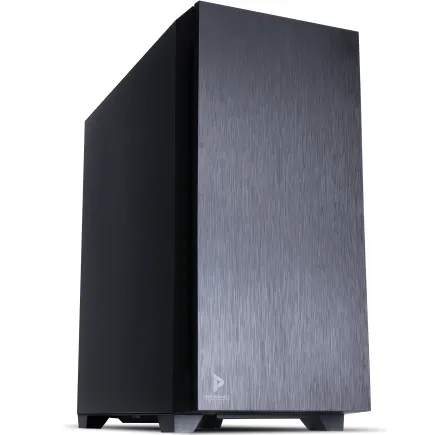
| 【ZEFT Z56BA スペック】 | |
| CPU | Intel Core i5 14400F 10コア/16スレッド 4.70GHz(ブースト)/2.50GHz(ベース) |
| グラフィックボード | GeForce RTX5060 (VRAM:8GB) |
| メモリ | 16GB DDR5 (16GB x1枚 クルーシャル製) |
| ストレージ | SSD 1TB (m.2 nVMe READ/WRITE:7250Gbps/6900Gbps WD製) |
| ケース | Antec P10 FLUX |
| マザーボード | intel B760 チップセット ASRock製 B760M Pro RS WiFi |
| 電源ユニット | 650W 80Plus BRONZE認証 電源ユニット (COUGAR製) |
| 無線LAN | Wi-Fi 6E (IEEE802.11ax/11ad/11ac/11n/11a/11g/11b) |
| BlueTooth | BlueTooth 5 |
| 光学式ドライブ | DVDスーパーマルチドライブ (内蔵) |
| OS | Microsoft Windows 11 Home |
パソコンショップSEVEN ZEFT Z57U

| 【ZEFT Z57U スペック】 | |
| CPU | Intel Core Ultra9 285 24コア/24スレッド 5.60GHz(ブースト)/2.50GHz(ベース) |
| グラフィックボード | GeForce RTX5070 (VRAM:12GB) |
| メモリ | 32GB DDR5 (16GB x2枚 クルーシャル製) |
| ストレージ | SSD 1TB (m.2 nVMe READ/WRITE:7250Gbps/6900Gbps WD製) |
| ケース | CoolerMaster MasterFrame 600 Black |
| CPUクーラー | 水冷 240mmラジエータ CoolerMaster製 水冷CPUクーラー ML 240 Core II Black |
| マザーボード | intel Z890 チップセット ASRock製 Z890 Steel Legend WiFi |
| 電源ユニット | 850W 80Plus GOLD認証 電源ユニット (CWT製) |
| 無線LAN | Wi-Fi 6E (IEEE802.11ax/11ad/11ac/11n/11a/11g/11b) |
| BlueTooth | BlueTooth 5 |
| OS | Microsoft Windows 11 Home |
パソコンショップSEVEN ZEFT Z56BG

| 【ZEFT Z56BG スペック】 | |
| CPU | Intel Core Ultra7 265KF 20コア/20スレッド 5.50GHz(ブースト)/3.90GHz(ベース) |
| グラフィックボード | GeForce RTX5070Ti (VRAM:16GB) |
| メモリ | 32GB DDR5 (16GB x2枚 クルーシャル製) |
| ストレージ | SSD 1TB (m.2 nVMe READ/WRITE:7250Gbps/6900Gbps WD製) |
| ケース | ASUS Prime AP201 Tempered Glass ホワイト |
| CPUクーラー | 空冷 DeepCool製 空冷CPUクーラー AK400 DIGITAL WH |
| マザーボード | intel B860 チップセット ASRock製 B860M Pro RS WiFi |
| 電源ユニット | 850W 80Plus GOLD認証 電源ユニット (Silverstone製) |
| 無線LAN | Wi-Fi 6E (IEEE802.11ax/11ad/11ac/11n/11a/11g/11b) |
| BlueTooth | BlueTooth 5 |
| OS | Microsoft Windows 11 Pro |
パソコンショップSEVEN ZEFT Z47AL
エンターテインメントに最適、実力派ゲーミングPC。ミドルクラスを超えるパフォーマンスで驚愕体験を
32GB DDR5メモリ搭載、抜群のバランスで高速処理と頭脳プレイを実現するマシン
スタイリッシュなキューブケースに白をまとう。小さな筐体から大きな可能性を引き出す
Core i7 14700Fで、応答速度と処理能力が見事に融合。中核をなすパワフルCPU
| 【ZEFT Z47AL スペック】 | |
| CPU | Intel Core i7 14700F 20コア/28スレッド 5.30GHz(ブースト)/2.10GHz(ベース) |
| グラフィックボード | GeForce RTX4060Ti (VRAM:8GB) |
| メモリ | 32GB DDR5 (16GB x2枚 Micron製) |
| ストレージ | SSD 1TB (m.2 nVMe READ/WRITE:5150Gbps/4900Gbps WD製) |
| ケース | ASUS Prime AP201 Tempered Glass ホワイト |
| マザーボード | intel B760 チップセット ASUS製 ROG Strix B760-I GAMING WIFI |
| 電源ユニット | 650W 80Plus BRONZE認証 電源ユニット (Silverstone製) |
| 無線LAN | Wi-Fi 6E (IEEE802.11ax/11ad/11ac/11n/11a/11g/11b) |
| BlueTooth | BlueTooth 5 |
| 光学式ドライブ | DVDスーパーマルチドライブ (外付け) |
| OS | Microsoft Windows 11 Home |
消費電力や冷却を踏まえたGPU導入の工夫
AI処理を支える環境を整える上で一番大切なのは、GPU単体の性能だけに目を奪われないことだと私は思っています。
高性能GPUを導入すれば処理が速くなると期待するのは自然ですが、その裏側で電源と冷却が追いつかなければ、結局は途中でつまずきます。
そこに気づかずに突っ走った過去の自分を思い出すと、今でも冷や汗が出ます。
だからこそ、電源と冷却への投資は後回しにしてはいけない。
昔、コストを抑えようと欲をかき、750W必要な環境に650Wそこそこの電源を押し込んだことがありました。
その時、会議でAIの推論を回しながらプレゼンしていたら、突然ファンの音が爆発的にうなり始めて処理が止まりかけたのです。
あの瞬間の焦り、取引先の前で恥をかいた感覚は忘れられません。
自分は何を優先すべきかを完全に誤った。
備えは必ず自分を助ける。
逆に怠れば必ず自分に返ってくる。
特に冷却は軽視されがちですが、実際は一番の要です。
GPUが本気を出すと想像以上の熱を生みます。
その熱を無視すれば性能が落ち、自動的に動作クロックを下げてしまう。
私は初めてその現象を見た時、本当に打ちのめされました。
騒音を嫌ってファンを弱めていたのが完全な失敗で、AI処理の速度が一気に半分近くに減った瞬間、頭の中が真っ白になったのです。
だから今では、「静かさ」と「冷却」を天秤にかけるのではなく、まず熱を逃がす風の通り道を用意することを最優先に考えます。
無音を追い求めるあまり、後で業務に支障が出たら本末転倒です。
それにしても今のGPUは、ほんの少し前と比べても大きく改善しました。
数年前までなら400Wクラスのカードを安定させるために1000W電源が定番だったのに、今では750W電源で十分なケースが増えている。
そのうえ効率も高くて発熱も抑えられている。
ただし、だからといってギリギリの電源容量で済ませるのは危険です。
業務の性質上、急にGPU使用率が100%になる瞬間はいくらでもある。
余裕のない構成では、そのたびに不安が顔を出します。
だから私は常に一段階大きめの電源を選んでいます。
それが精神的な安定にもつながるからです。
一度、水冷も試しました。
正直、趣味で使うエンスージアスト向けのものだと思い込んでいました。
ところが、オールインワンタイプの水冷をGPUに装着して試したら驚きました。
温度が一気に10度下がり、ファンの音もほとんど気にならなくなった。
これには目から鱗が落ちました。
それまで抱えていた冷却の壁が、こんなにも簡単に突破できるのかと衝撃でした。
その経験以降、冷却方式を真剣に考えるようになり、今でも業務設計の大事な判断基準になっています。
もちろん、水冷が常に正解というわけではありません。
風の流れを一本作り、前面から後方へと熱を効率よく逃がすだけでも大きな効果がある。
そこに認証済みの750Wクラス電源を組み合わせれば、多くの現場では安心してAIを回せる環境が整います。
やはり「環境に合った選択」を心に置いておくことが欠かせません。
一方で、24時間体制でAIを常時稼働させるようなサーバー用途となれば話は別です。
騒音を気にせず高負荷を長時間続けられる点で、水冷の恩恵は計り知れない。
長期間安定して業務を支え続ける仕組みは、結局のところ余裕の設計からしか得られないのです。
私は仕事柄、そうしたシステムに日々触れているので実感を持って伝えられます。
冷却と電源への投資は、単なるパーツ選びではなく働く人間の集中力やストレス軽減にも直結します。
性能だけでは語れない価値です。
要は、GPUで快適なAI処理環境を得たいのであれば、三つのことを徹底するだけです。
まず電源をGPUに見合ったものより少し余裕を持たせて選ぶこと。
次にケース全体にきちんと風を通して熱を逃がすこと。
そして必要なら冷却方法を工夫すること。
このステップを守らなければ、せっかくのGPUも本領を発揮できません。
私は遠回りしてようやくその答えにたどり着きました。
だからこれから挑戦する人には、強く強く伝えたいのです。
安心できる環境。
仕事を止めない安定感。
最終的に突き詰めればこの二つに尽きると私は思います。
性能数値がどれほど高くても、肝心の業務が止まってしまえば意味がありません。
責任ある40代の社会人だからこそ、その痛みを理解しているつもりです。
GPUという力強い武器を十分に生かすためには、周囲を固める電源と冷却こそが真の支えになる。
その実感を込めて、私は声を大にして言いたいのです。
AI作業に快適さをもたらすメモリ容量の考え方
DDR5メモリで安定性を高めるためのチェックポイント
本当に業務でAIを安定して使いたいなら、私は性能値よりもまずメモリの安定性を重視すべきだと強く感じています。
派手なベンチマークの数値を見せられると気持ちが揺さぶられるのは事実ですが、実際の現場では突然のフリーズや処理落ちに悩まされないことの方が何倍も重要なのです。
顧客との打ち合わせ中や納期直前のタイミングで処理が停止してしまったら、どんなに高性能なマシンでも役に立ちません。
私は過去にその苦い経験を繰り返し味わったので、今では考えるまでもなく安定性を最優先にしています。
もう二度とあの絶望的な冷や汗はかきたくないんです。
最初に確認しなければならないのは、メモリのスペックが利用予定のCPUの正式対応範囲に収まっているかどうか、というごく基本的な部分です。
ここを軽く見て飛ばしてしまうと本当に取り返しがつかなくなります。
実際に、対応していないクロック数のメモリを取り付けただけで一切起動しなくなったマシンを何台も見てきました。
「まさか本当に立ち上がらないのか」と呟いた同僚の顔が今でも忘れられません。
また厄介なのは、BIOSの更新が引き金となって突然挙動が変わることも起き得ることです。
私自身もサーバー用途で使っていたマシンがある日まったく反応しなくなり、慌てて夜遅くまで検証リストを漁ったことがありました。
最終的にマザーボードベンダーのQVLを隅々まで調べ直してようやく原因を突き止めましたが、あそこまで遠回りをする必要はなかった、と今は後悔しています。
だから今では、多少面倒でも最初からQVLを確認するのを習慣にしています。
地味ですがこれこそ一番の安心材料だと思いますね。
次に無視できないのはランク構成の違いです。
シングルランクかデュアルランクかによって安定性や処理の軽快さがまるで違うことを、私は自分の体験から痛感しました。
正直にいうと、当初はカタログだけ眺めて「何が違うんだろう」と疑問に思っていただけでした。
ですが実際にシングルランクのメモリで文章生成の長時間タスクを走らせると、あるところで処理が引っかかるような感覚があり、どうにも仕事がスムーズに進みませんでした。
デュアルランクに切り替えてみたら、その不自然な停滞がなくなり、レスポンスが目に見えて改善されたんです。
そのとき、「どうしてもっと早く変えなかったんだ」と心の中で自分に突っ込みました。
本当に違う。
これを軽視するのは損だと思います。
そして忘れてはいけないのが、DDR5で標準になったオンダイECCです。
最初に導入するときは懐疑的でした。
正直「そこまで変わるのか」と思っていましたが、使ってみると見えないところで確実に効いてくれているのがわかります。
推論処理を数百ステップも回していると、わずかなデータ破損エラーで一気に処理が止まってしまうのが一番怖いんですよ。
それが一度でも起こると、精神的ダメージが想像以上にきつい。
これは数字やカタログスペックには表れない価値なんです。
私は心から「安心感が違う」と感じています。
発熱対策も疎かにできません。
私自身、冷却を軽視して痛い思いをしました。
ヒートスプレッダのないメモリを使用した結果、負荷をかけた瞬間にケース内部が熱を持ち、ついにはタスクが固まってしまい徹夜でやり直したことがあるんです。
あのときの納期前夜の緊張感は寿命が縮む思いでした。
だから今では必ず低背のヒートスプレッダ付きモデルを優先し、ケースファンの配置まで気を配っています。
季節の変化に応じて吸気と排気のバランスを考え直すことも怠らなくなりました。
いや、本当に大事なんです、冷却は。
ここまでの経験を整理すると、業務でDDR5を安定的に使うために外せない条件は明確です。
CPUがしっかり公式に対応しているクロック数であること、マザーボードのQVLに記載されていること、ランク構成とオンダイECCに配慮すること、そして冷却設計を見落とさないこと。
この4点は私の中で絶対条件といっていいでしょう。
これを押さえて導入すれば、大きなトラブルに怯えることなく日常業務を支えられる環境が整います。
どうしたら仕事を止めないマシンを作れるのか。
その答えを探しながら試行錯誤してきましたが、いま私が自信を持って言えるのは一つです。
華やかな数字や宣伝文句よりも、裏付けある安定仕様を一つずつ積み上げていくべきだ、ということ。
これが現場で本当に役立つ選び方であり、唯一の答えです。
結局のところ、運用を止めないことが最優先。
私はそう確信しています。
地味だけど効果のある工夫の積み重ね。
これこそが現場で働く私たちが頼るべき安定性そのものなのです。
16GBで足りる?用途別に見る32GB・64GBの現実的な使い分け
AIを業務に実際に活用しようと考えるなら、16GBのメモリではどうしても力不足を感じます。
検索をかけても結果が出るまで数秒止まる。
その間に思考が途切れてしまうことが何度もあり、本当に悔しい気持ちになったことを今でも覚えています。
待たされるだけで、自分の集中力や気持ちの流れを削がれるんです。
たかが数秒ですが、されど数秒。
積み重なると大きな差になりました。
しかしStable Diffusionで少し複雑な画像を生成したり、大規模な言語モデルをローカル環境で試すような作業になると、すぐにメモリ不足に直面して立ち止まってしまいます。
まさに足元をすくわれる、そんな感覚でした。
そして最終的に無駄な時間の蓄積が嫌になり、私は32GBに乗り換えたのです。
32GBにした瞬間、まるで世界が変わったかのように仕事がスムーズになりました。
AIを動かしながら調べ物をし、同時にメールを返したり資料を整理したりしても、作業の流れが止まらない。
この「止まらない」という安心感は本当に大きい。
以前はブラウザでタブを十数個開くだけでモタつきが始まり、ため息をつきながら待つ毎日でしたが、今では快適そのものです。
余裕。
そう言い切れます。
CPUやGPUが重要なのは当然ですが、実際の使い心地を決めるのはメモリの余裕、これに尽きます。
私は調査業務や文章作成支援をAIに任せることが多く、同時作業が増えるほどこの実感は強まりました。
パフォーマンスが落ちると心まで削られる。
逆に流れるように操作できたときには、気持ちにゆとりが生まれ、それが発想の柔軟さにつながる。
ただ、さらに先を考えるなら64GBという選択も必要です。
プロ向けと思われるかもしれませんが、最近の働き方を見ていると決して大げさではありません。
動画編集をAIで補強しつつ同時に別のシステムを立ち上げる。
仮想環境を並行して稼働させながら解析を行う。
こうした状況では64GBがなければ快適には動かないのです。
私は実際に友人の編集者が64GB環境で作業しているのを見て、正直うらやましくなりました。
息苦しさがない。
これが圧倒的な強みだと感じました。
仕事の仕方が「ながら作業」へと変わってきている以上、余裕を持たせることは今後の働き方を支える保険でもあります。
私の場合も、AIを片手間に走らせながら資料を更新し、裏では別の業務を進めることが増えました。
システムやアプリをいくつも立ち上げたまま安心して進められるのは大きな恩恵です。
業務でAIを軽く活用する程度であれば、32GBでも十分に満足できるはずです。
しかし「どうせ数年後に拡張することになる」とわかっている人や、マルチタスクが前提の環境に身を置いている人にとって、64GBは初めから選んだ方が良い投資になると思います。
私は過去に安さを優先して16GBを買い、半年も経たずに買い替えを余儀なくされた経験がありました。
あの浪費感は本当に痛かった。
だからこそ、今は次に買うときには64GBを前提にしようと固く決めています。
この判断はスペックの大小だけの問題ではありません。
毎日の効率や気持ちの安定感を左右する、働き方そのものに直結する決断だと思います。
AIが当たり前の存在となった今、メモリの選び方は単なる保険ではなく、攻めの投資であり未来への布石になります。
私は過去に多くの後悔をしてきましたが、その経験があるからこそ強調したいのです。
本気でAIを武器にするなら、32GBは必須。
そして未来を切り拓きたいのなら64GB、この二択しかありません。
後悔。
これだけは味わいたくない。
結局のところ、余裕を持たせた選択こそが安心と成果を同時に保証してくれるのです。
だから私は声を大にして伝えたい。
AIを業務で本気で使うなら、迷わず32GB以上を選ぶべきですし、長期的な成長を視野に入れるなら64GBが最良の選択肢となります。
その先にあるのは、作業効率だけではなく、自分の可能性を広げ続けるための確かな基盤なのです。
安心感。
それが仕事の質を変えます。

信頼性を重視する人が選んでいる定番メモリメーカー
AIを活用して仕事を進めていく上で、私が一番強く伝えたいのは「メモリでの妥協は必ず後悔につながる」ということです。
どれだけ高性能なCPUやGPUを用意しても、メモリが不安定であれば一発で効率が崩れます。
しかもその瞬間は突然やってくるのです。
安定感こそ最大の武器。
これまで数多くのメモリを試してきましたが、信頼に足るメーカーとして私が自信を持って挙げられるのはMicron傘下のCrucial、性能面で存在感を放つG.Skill、そして安定性の代名詞ともいえるSamsungです。
単なるブランドや評判ではなく、現場での積み重ね、つまり何年もトラブルなく使い込んできた実感があるからこそ勧められるのです。
Crucialについては特に思い出深い体験があります。
当時は映像編集とデータ分析を同時並行で行う負荷の高い環境でしたが、一度のエラーもなく稼働し続けてくれました。
その信頼性を目の当たりにした瞬間、「ああ、壊れない安心こそビジネスに最も必要な要素だ」と思わず口にした記憶があります。
地味だけれどありがたい。
一方のG.Skillは性格がまるで違います。
まっすぐ尖っている。
オーバークロックに強く、高クロック耐性を誇り、研究用途や高解像度動画編集といった高負荷作業において頼もしい味方になります。
私も何度も救われました。
作業テンポが途切れず滑らかに進むと、気持ちまで前向きになれるんですよ。
正直、RGBで派手に光るデザインには最初少し抵抗もありましたが、長く触っていると「これも一つの機能美だな」と感じるようになりました。
見た目と中身が両立できるって、案外うれしいものです。
そしてSamsung。
ここはもう別格の堅実さがあります。
大手メーカー純正品でも採用されるだけのことはあるなと常々思います。
私も以前、Samsung製メモリを積んだワークステーションを仕事で使っていました。
あるとき電源系統に不具合が発生し、他の部品が軒並み不調を起こしたにも関わらず、メモリだけはびくともしなかったんです。
「ああ、やっぱりこれだ」と。
強靭さ。
ここまで触れてくると分かる通り、単体のメモリ性能はもちろんですが、それを収めるPCやBTOブランドの選び方も大切になってきます。
法人向けならHPは非常に頼りになります。
サポートが整っているので、万が一のトラブルでも業務を止めることなく解決に導いてくれました。
同じくDellもはずせません。
世界的な規模の展開力があるので入手性に優れ、さらにサーバー分野で培われた安定性をそのままPCに落とし込んでいます。
結果として、長期安定稼働を当たり前のように提供してくれるのです。
国内ブランドでは、パソコンショップSEVENに印象的なエピソードがあります。
私自身、数年前に一台導入したのですが、数年間ノートラブルで動いてくれました。
たったそれだけのことが、日常の安心を支えてくれるんですよね。
しかもデザインや構成の自由度が高く、所有する喜びすら感じられました。
有名配信者とのコラボモデルを見て思わず笑ってしまったこともあります。
遊び心のある提案が、会話のきっかけになり、社内の空気を和らげる。
仕事道具でありながら、心をちょっと楽にしてくれる存在。
そんな印象なんです。
AIの大規模モデルを本格的に学習させるのか、あるいは中規模の推論だけを効率的に繰り返すのか。
映像編集にフルリソースをかけるのか、それとも計算負荷の大きな数値シミュレーションを主軸にするのか。
それぞれの現場で優先順位は違うはずです。
しかし「ビジネス用途で長期間、安定的に成果を積み重ねる環境を構築する」という点に関して言えば、Micron(Crucial)、G.Skill、Samsungの三本柱、そしてHP、Dell、あるいはSEVENといった組み合わせを選べば間違いはないと私は確信しています。
私がこれまで強調してきたのは一貫して信頼性の話です。
華々しい最新スペックや派手な宣伝に心を動かされることもあります。
でも、本当に私たちが望んでいるのは「明日も今日と同じように安心して仕事に集中できる環境」ではないでしょうか。
AIがいかに進化しても、集中力も気持ちも環境に左右されるのが人間です。
だからこそ、相棒となるメモリやPCには徹底してこだわるべきなのです。
安定稼働こそが最大の投資効果を生む。
最後に残るのはやはりここ。
これは短期的な成果を上げるためだけではなく、数年後の自分の仕事の精度と心の余裕にまで直結すると断言したいのです。
「明日も同じ環境で働ける」という確信。
これ以上に業務を支える土台はありません。
妥協するな、と。
AI処理を支えるストレージ選びの実際
NVMe Gen.4とGen.5 SSDの速度差を体感ベースで確認
AIを業務に活用する上で、私はGen.5 SSDを選んだほうが確実に生産性が上がると実感しています。
机上でベンチマークの数字だけを見ていると、「まあGen.4でも十分に速いのでは」と思ってしまうのも無理はありません。
しかし実務の現場で実際に操作してみると、数値で表された差以上に体にしみ込む快適さがあり、その感触の差が仕事のリズムを大きく変えてしまいます。
ここが軽く見過ごせないポイントなんです。
数百GB単位のデータを一度に扱うため、読み込みのたびに時間がかかることが大きな課題だったのです。
Gen.4 SSDを使っていた頃は、ファイルを呼び出すたびに5?6秒程度待たされることになり、作業を何十回と繰り返す中で気づかぬうちにじわじわとストレスが積み重なっていました。
正直、「またか…」と肩を落とす瞬間が何度もありましたね。
しかしGen.5に切り替えたとき、その待ち時間が半減しました。
数秒程度の差かもしれませんが、日常的に何百回もロードを行う環境では、積み重ねられた効果が圧倒的で、そのとき私は深く納得したのです。
しかし、自分の指でマウスを動かし、画面を切り替えながら作業するとき、その差は数字以上に重く響きます。
作業が途切れないことで感じる安心感や、待ち時間のない環境に身を置いたときの心の軽さは、まさに金額に換算できない領域の価値です。
特に集中して取り組んでいるとき、たった数秒の無駄なロードで思考が途切れることの煩わしさは経験者なら身にしみてわかるでしょう。
集中を切らされると、再び波に乗るまで時間がかかる。
だからこそ、こうした微細な差が最終的には大きな成果の違いとなって表れるのです。
私が痛感したのは、AI運用では推論処理そのもの以上に前処理やキャッシュの生成が実は大きなボトルネックになることです。
ここで数秒余計に待たされた瞬間、人間の集中がふっと途切れてしまう。
これはとても厄介で、そのリズムの乱れが効率の低下を呼び、仕事全体に波紋のように広がっていきます。
一方でGen.5には気をつけるべき点も存在します。
それは発熱の大きさと消費電力です。
冷却を軽く考えると、あっという間に動作が不安定になります。
私自身、一度ヒートシンクなしで試したときに思わず冷や汗をかきました。
以来、ヒートシンク一体型のモデルを導入し、ようやく胸をなでおろしたのを覚えています。
Gen.4はそこまで熱を出さないので、ファンレスの静音PCで扱うときには本当に頼もしい存在です。
それぞれの強みを理解したうえでうまく住み分けを考えることが、安定的な運用には不可欠だと感じました。
だから用途を明確に決めること。
それが選択の大前提です。
昨年訪れた生成AI関連の展示会の一幕が忘れられません。
ワークステーションのデモで、巨大なモデルを再学習させるたびにストレージから膨大なデータを高速に読み込み、Gen.5だからこそ成り立っていました。
来場者の一人が「Gen.4でも十分でしょ」と話していたのですが、実機がスムーズに進行する様子を目の当たりにすると言葉を失い、ただ立ち尽くしていました。
そのインパクトは私にとっても強烈でした。
数字だけでは分からない生々しいリアリティ。
最終的に私の結論はシンプルです。
業務で生成AIを本格的に回すのであれば、システム用あるいは作業領域の一本にはGen.5を採用するのが賢明だと思います。
逆に長期保存やアーカイブ用途であれば、Gen.4を選択するのが理にかなっています。
大容量を低価格で準備でき、発熱管理もシンプル。
私にとっては「攻めの現場はGen.5、倉庫はGen.4」という役割分担に落ち着きました。
やはり道具は触ってみてこそ価値がわかるものだとつくづく感じています。
SSDに関しても同じです。
机上で数字を並べただけではなく、実際の指先の感触を信じたい。
わずかな違いが、日々の仕事の積み重ねを確実に変えていくからです。
待ち時間のない快適さ。
無駄を省いた安心感。
これからも新しい仕事環境を整備するときには、私は迷わずGen.5を選びます。
そして同時に、用途に応じたGen.4も組み合わせて、コストと効率の最適なバランスを保ちながら、一歩一歩確実に仕事を前に進めていきたいのです。
SSD規格一覧
| ストレージ規格 | 最大速度MBs | 接続方法 | URL_価格 |
|---|---|---|---|
| SSD nVMe Gen5 | 16000 | m.2 SSDスロット | 価格 |
| SSD nVMe Gen4 | 8000 | m.2 SSDスロット | 価格 |
| SSD nVMe Gen3 | 4000 | m.2 SSDスロット | 価格 |
| SSD SATA3 | 600 | SATAケーブル | 価格 |
| HDD SATA3 | 200 | SATAケーブル | 価格 |
ゲーミングPC おすすめモデル5選
パソコンショップSEVEN ZEFT R60GR

| 【ZEFT R60GR スペック】 | |
| CPU | AMD Ryzen9 9900X 12コア/24スレッド 5.60GHz(ブースト)/4.40GHz(ベース) |
| グラフィックボード | GeForce RTX5060Ti 16GB (VRAM:16GB) |
| メモリ | 16GB DDR5 (16GB x1枚 クルーシャル製) |
| ストレージ | SSD 1TB (m.2 nVMe READ/WRITE:7250Gbps/6900Gbps WD製) |
| ケース | Antec P20C ブラック |
| CPUクーラー | 空冷 サイズ製 空冷CPUクーラー SCYTHE() MUGEN6 BLACK EDITION |
| マザーボード | AMD B850 チップセット ASRock製 B850M-X WiFi R2.0 |
| 電源ユニット | 650W 80Plus BRONZE認証 電源ユニット (COUGAR製) |
| 無線LAN | Wi-Fi 6E (IEEE802.11ax/11ad/11ac/11n/11a/11g/11b) |
| BlueTooth | BlueTooth 5 |
| OS | Microsoft Windows 11 Home |
パソコンショップSEVEN ZEFT R60HW
| 【ZEFT R60HW スペック】 | |
| CPU | AMD Ryzen9 9900X 12コア/24スレッド 5.60GHz(ブースト)/4.40GHz(ベース) |
| グラフィックボード | GeForce RTX5070 (VRAM:12GB) |
| メモリ | 32GB DDR5 (32GB x1枚 クルーシャル製) |
| ストレージ | SSD 1TB (m.2 nVMe READ/WRITE:7250Gbps/6900Gbps WD製) |
| ケース | Antec P20C ブラック |
| CPUクーラー | 空冷 DeepCool製 空冷CPUクーラー AK400 |
| マザーボード | AMD B850 チップセット ASRock製 B850M-X WiFi R2.0 |
| 電源ユニット | 750W 80Plus GOLD認証 電源ユニット (Silverstone製) |
| 無線LAN | Wi-Fi 6E (IEEE802.11ax/11ad/11ac/11n/11a/11g/11b) |
| BlueTooth | BlueTooth 5 |
| OS | Microsoft Windows 11 Home |
パソコンショップSEVEN ZEFT R61C
| 【ZEFT R61C スペック】 | |
| CPU | AMD Ryzen7 7800X3D 8コア/16スレッド 5.00GHz(ブースト)/4.20GHz(ベース) |
| グラフィックボード | GeForce RTX5070 (VRAM:12GB) |
| メモリ | 32GB DDR5 (32GB x1枚 クルーシャル製) |
| ストレージ | SSD 1TB (m.2 nVMe READ/WRITE:7250Gbps/6900Gbps WD製) |
| ケース | Antec P10 FLUX |
| CPUクーラー | 水冷 240mmラジエータ CoolerMaster製 水冷CPUクーラー ML 240 Core II Black |
| マザーボード | AMD B850 チップセット ASRock製 B850M-X WiFi R2.0 |
| 電源ユニット | 850W 80Plus GOLD認証 電源ユニット (Silverstone製) |
| 無線LAN | Wi-Fi 6E (IEEE802.11ax/11ad/11ac/11n/11a/11g/11b) |
| BlueTooth | BlueTooth 5 |
| OS | Microsoft Windows 11 Home |
パソコンショップSEVEN ZEFT R63R
| 【ZEFT R63R スペック】 | |
| CPU | AMD Ryzen7 7700 8コア/16スレッド 5.30GHz(ブースト)/3.80GHz(ベース) |
| グラフィックボード | GeForce RTX5070 (VRAM:12GB) |
| メモリ | 16GB DDR5 (16GB x1枚 クルーシャル製) |
| ストレージ | SSD 1TB (m.2 nVMe READ/WRITE:7250Gbps/6900Gbps WD製) |
| ケース | Antec P10 FLUX |
| マザーボード | AMD B850 チップセット ASRock製 B850M-X WiFi R2.0 |
| 電源ユニット | 750W 80Plus GOLD認証 電源ユニット (Silverstone製) |
| 無線LAN | Wi-Fi 6E (IEEE802.11ax/11ad/11ac/11n/11a/11g/11b) |
| BlueTooth | BlueTooth 5 |
| OS | Microsoft Windows 11 Home |
パソコンショップSEVEN ZEFT R52CC
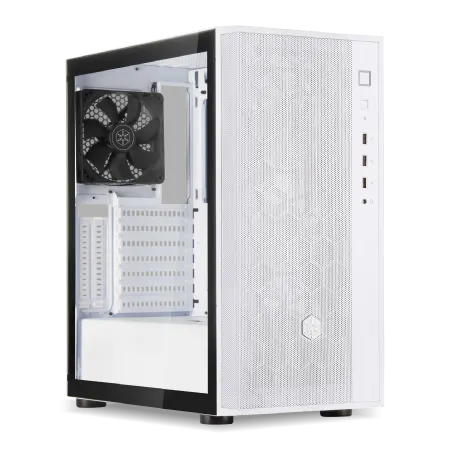
| 【ZEFT R52CC スペック】 | |
| CPU | AMD Ryzen7 7700 8コア/16スレッド 5.30GHz(ブースト)/3.80GHz(ベース) |
| グラフィックボード | GeForce RTX4060 (VRAM:8GB) |
| メモリ | 32GB DDR5 (16GB x2枚 Micron製) |
| ストレージ | SSD 1TB (m.2 nVMe READ/WRITE:7250Gbps/6900Gbps WD製) |
| ケース | DeepCool CH510 ホワイト |
| マザーボード | AMD B650 チップセット ASRock製 B650M Pro X3D WiFi |
| 電源ユニット | 650W 80Plus BRONZE認証 電源ユニット (COUGAR製) |
| 無線LAN | Wi-Fi 6E (IEEE802.11ax/11ad/11ac/11n/11a/11g/11b) |
| BlueTooth | BlueTooth 5 |
| 光学式ドライブ | DVDスーパーマルチドライブ (外付け) |
| OS | Microsoft Windows 11 Home |
1TBと2TB、実際の使い方に合わせた容量の選び方
1TBのSSDを選ぶのは、一見するとコストを抑えながらAI関連の仕事をこなしたい人には合理的に映ります。
実際、私も最初はその考えに納得して購入したひとりでした。
ところが一年近く使い込んでいくと、そんな見立てはすぐに崩れていきました。
2TBのSSDを導入して最初に実感したのは、生成AIを使って動画や画像を扱うときの気持ちの余裕でした。
AIは一度の試行で数十GB単位のデータを簡単に吐き出します。
そんな状況でも容量に余裕があると、「まだまだ余裕があるから大丈夫だ」と自然に気持ちが落ち着く。
逆に残り容量を気にしながら作業を続けるのは、運転中にタンクの残り燃料を常に確認しているような落ち着かなさがつきまとい、集中できません。
容量問題が解消されただけで、これほど仕事の進め方が変わるのかと驚いたのを覚えています。
特に印象に残っているのは、社内プレゼン用のAI動画を制作したときです。
そのときは「今日で仕上げる」と息巻いていたのですが、もし1TBの環境だったら間違いなく途中で容量不足の警告に邪魔されていたはずです。
GPU処理に一時的に遅れが出た場面もありましたが、ストレージの残量だけは心配せずに突き進めたのは本当に大きな支えになりました。
残量を気にせずに全力で取り組める安心感。
これこそが長い仕事を戦い抜くための静かな武器になるのです。
安心感。
ここで強調したいのは、最新のAIソフトはアップデートのたびに求める容量が増えていくという点です。
最初は軽いと思っていても、次第にキャッシュを余分に使うようになったり、クラウド同期フォルダにどんどんデータが積み上がっていったりします。
短期間のうちに必要容量が膨らみ、気づけば「すでに限界」という事態は珍しくありません。
その都度「このファイルを消そうか、いややっぱり残すべきか」と悩むことが増え、肝心の業務にかける意識が削られてしまうのです。
私自身そうした判断に貴重な時間を奪われたことがありました。
業務を止めずに走らせるための余白の価値。
ただし、容量さえ大きければすべて解決するわけではありません。
SSDは読み書き速度の違いが体感に直結します。
数字だけを頼りに「容量が多いから安心」と選んでみても、実際に使用してみればレスポンスの鈍さにストレスを感じることがあります。
タイピングしても反応がワンテンポ遅れるような感覚は、思っている以上に作業リズムを乱します。
その違和感が一日分積み重なったときの疲れ方は、容量不足よりもむしろ厄介にすら感じるほどです。
だから私は容量だけでなく速度のバランスを重視するようになりました。
正直に言って、今の私はもう明確に答えを持っています。
業務で本気でAIを使うなら2TB。
これ以上の議論はほとんど不要だと考えています。
毎日の現場では妥協する余地がなく、時間に追われながらも高い品質を求められます。
そんな環境では「容量が足りないかもしれない」という不安要素を最初から排除するべきです。
1TBでも副業的に試したり軽く導入したりする段階には十分でしょう。
しかし中長期的に腰を据えて活用するなら、2TBを最初から選んでおく方が結果的にコストパフォーマンスも高くなると確信しています。
私はもう二度と容量不足で足を引っ張られたくないのです。
だから2TB。
迷わない。
余裕が生む価値。
結局のところ、ストレージ容量というのは単なる数字ではなく、仕事中の安心感や集中力と密接につながっている人間くさいテーマなのだと思います。
目に見える数値以上に、見えない心の余裕こそが成果を大きく左右するのです。
効率というものは冷静に積み上げていくことももちろん必要ですが、その裏側に静かに支えてくれる安心がなければ長続きしません。
私は自分自身がその体験を通じてそう確信しました。
だから当面の選択に迷うことはありません。
それが私にとっての最善の答えです。
SSDを高温から守り安定させるための冷却工夫
私はこれを痛感しました。
初めは「大丈夫だろう」と高をくくっていたのですが、実際に連続処理を走らせ続けると、気付かぬうちに速度が落ち込み、業務に支障が出てしまったのです。
まさにサーマルスロットリングの恐怖でした。
あの時の焦りは忘れられません。
なので今は自信を持って言えます。
SSDの冷却対策は絶対に必要です。
逃げ道はありません。
最初に試したのはM.2専用のヒートシンクです。
正直、最初は見た目だけのアイテムだろうと疑っていました。
負荷をかけてもSSD温度の上昇が穏やかで、安定感が本当に違う。
初めてベンチマークのグラフで温度のピークが抑えられているのを見た瞬間、「え、ここまでしっかり効くのか」と声に出てしまったほどです。
40代にもなると驚きで声を出すことは減ってきますが、本当に心から感心しました。
この小さなプラスの変化が、日々の仕事の意欲を支えてくれるのです。
ヒートシンクだけでは限界があります。
ファンの配置や風の流れをきちんと整えること。
私は以前、ケース内部のバランスが悪く、SSD付近に熱が滞留し、思った以上に温度が上がってしまった経験をしました。
しかし、わずか一つのファンを追加するだけで状況は改善するんです。
風の流れが変わるだけで、SSDの安定性が目に見えて良くなる。
そのとき「これほど小さな工夫で結果が変わるのか」と強く感じました。
身をもって気づいた瞬間でした。
また、昔はマザーボード付属のM.2ヒートシールドなど飾りだと思っていました。
でも最近の製品は改良が進み、サーマルパッドの質も高い。
メーカーが確かに努力してきたことが伝わってきます。
ちょっとした進化が嬉しいもので、気持ちが前向きになります。
ただし、現実は単純ではありません。
冷却装置を整えても、GPUやCPUの発熱が邪魔をすることがあります。
実際、RTXクラスのGPUを搭載した環境で同時作業をしていた際、GPUの放つ熱でSSDの温度が一気に上がったことがありました。
あのときは本当に頭を抱えましたね。
「一体どこから解決するべきか」と机に突っ伏してしまった記憶があります。
結局、ケース全体のエアフローを徹底的に見直し、冷気が最初からSSDに行き渡るよう設計をやり直しました。
つまり冷却は個別のパーツ対応だけでなく、システム全体で見なければならないのです。
これは厳しくも大事な学びでした。
さらに、外気をうまく取り込む工夫も効果的です。
ファンの配置を少し変える、吸気経路を整理する、これだけでもSSDの負担は減ります。
その失敗から、机上の仕様書や設計だけでは全体像が見えないと気付かされました。
環境を実際に動かして長時間の負荷をかけて確認する――このプロセスを抜くことは絶対できません。
シミュレーションだけで満足してはいけないんです。
これこそ現場対応の重要性。
安心できる環境。
私は冷却設計を見直してから、業務への集中度がまるで変わりました。
「もし止まったらどうしよう」という無駄な不安から解放され、今やるべき作業にだけ目を向けられる。
そこに生まれる余裕が、結局は仕事の質を高めてくれるのです。
体力的にも気持ち的にも余分なストレスが消えてゆく。
思わず「なんでもっと早くやらなかったんだ」と自分に言いたくなったくらいです。
ここで大事なのは、ヒートシンクを使い、エアフローを整え、そしてケース全体を見直すことです。
並べてみればシンプルですが、適当にやれば効果は半減します。
逆にじっくりと考え、細かい調整を積み重ねれば、SSDはしっかり応えてくれる。
本当に裏切らない存在になってくれるんです。
温度に怯えることなく作業を続けられる安心、これが本当の安定稼働だと私は思います。
私が最終的にたどり着いた答えはひとつ。
専用ヒートシンクを用意し、ケース全体のエアフローを丁寧に整える、この二点を徹底することです。
単純なようで、これだけで速度低下の心配は大幅に小さくなります。
SSD冷却は決して面倒ではなく、むしろ信頼と安心への投資だと考えるようになりました。
信頼できる仲間。
やはりデジタル環境で一番大事なのは安定性です。
これは机上の知識ではなく、現場で失敗しながら学んだ実感です。
私は40代という働き盛りの世代として声を大にして言いたい。
SSDの冷却は軽視してはいけません。
結局のところ、避けても必ず後から追いかけてきます。
この現実を知って実践した人だけが、安心して働ける環境を手にできるのだと強く確信しています。
PC購入前に考えておきたい冷却とケースの選び方
空冷と水冷の特徴と、AI作業に向いている方式
AIを仕事で活用するのであれば、私は水冷方式を選ぶべきだと強く感じています。
なぜならAIを稼働させる環境は圧倒的に重い処理が続き、パソコン内部の発熱が常に高くなるからです。
その熱を制御できなければ、高性能なはずのパーツが本来の力を発揮できず、処理落ちや強制終了といった致命的なトラブルに直結してしまう。
私は冷却というのは地味で目立たない部分ではあるものの、全体を支える基盤のような存在だと思っていて、ここを軽視したシステムは決して長く安定して動かすことはできないと考えています。
空冷方式にももちろん魅力はあります。
シンプルで安価、しかも実績も豊富ですから安心感がありますし、初めて自作パソコンに手を出す人には手堅い選択肢でしょう。
私も若い頃にはコストを抑えたい一心で空冷を選んだことが何度もありました。
設置が簡単で、手を入れやすいのも事実です。
ただ、その一方で本格的にAIを回し続けるとなると話はまるで違ってきます。
あのファンの唸り声は意識すればするほど耳につき、集中を乱してしまうんです。
嫌な音でしたね。
その点で水冷方式は明らかに一歩上回っています。
CPUもGPUも低温のまま安定し、発熱をケース外に効率よく逃がしてくれる。
ラジエーターを設置すると熱の流れが整理され、負荷が続いても温度が揺らぎにくいのです。
私は360mmラジエーターを搭載した水冷クーラーを導入しましたが、その瞬間、思わず声が出ました。
静かすぎて拍子抜けするほどで、まったく仕事の邪魔をしない。
驚きでしたね。
「これなら快適に作業を続けられる」と心から思ったのを覚えています。
それ以来、10時間以上AIを走らせ続けても不安定さを感じたことがなく、ファンの音もどこか軽やかで、空冷の時に抱えていた不快感は影も形もなくなりました。
実際、長時間の稼働における静けさは思っている以上に精神を支えてくれます。
心が落ち着くんです。
もちろん万能ではありません。
水冷には弱点もあります。
一定のスペースを必要とするため、小型ケースでは導入しづらいですし、冷却液を循環させる構造上、定期的なメンテナンスは避けられません。
ホースの劣化やポンプの故障といったリスクもゼロではない。
だからこそ私は「多少手間がかかるもの」とあらかじめ納得したうえで導入しました。
その上でなお、余りあるほどの冷却性能を得られることは確かで、実際に使って初めて「空冷では到達できない安心感がここにある」と思ったのです。
コストに関しても悩ましい部分でした。
私も導入直前まで迷い続けました。
「ここにお金をかける意味は本当にあるのか」と、何度も自問自答しました。
しかし、AI処理が熱で暴走して強制終了することほど時間の無駄はありません。
現場を経験してからこそ、その意義がよく分かるようになりました。
だから最終的には「業務を落ち着いて回せるならその費用には十分な価値がある」と判断できました。
冷却を単なる趣味の延長のように捉える人も少なくないと思います。
しかし実務環境でAIを動かしてみると、その印象は劇的に変わります。
安定稼働は成果に直結する、大げさではなく本当にそうなんです。
水冷を入れてからというもの、気にかけるべきはもうタスクそのものだけになり、余計な不安が頭の中からスッと消えていきました。
夜通し動かして翌朝画面を確認すると正常に進んでいる。
そんな当たり前に思えることが、どれほど大きな価値を持つかを実感しています。
小さな安堵感。
大きな信頼。
そこから得られる集中力。
最終的には選ぶ人それぞれではありますが、ひとつだけ確信を持って言えるのは、もしAIを業務の中心に据えるのなら水冷方式は揺るがない選択になるということです。
余計な心配を手放し、仕事に真正面から向き合うための環境を手に入れる。
エアフローを確保しやすいケースデザインの具体例
エアフローを意識したケース選びは、AI業務を安定的に支えるために欠かせない要素です。
そしてたどり着いたのは、正面からしっかりと空気を取り込めるフロント全面メッシュ型のケースを選ぶべきだという答えです。
これは理屈ではなく、実際の経験から強く感じる事実です。
GPUやCPUは、思っている以上に熱を吐き出します。
前面から十分な吸気ができなければ、冷却能力はどうしても追いつかない。
だからこそ、ケースの構造こそがパフォーマンスを活かすための要であると私は断言できます。
この考えを確信に変えてくれたのは、ケースを乗り換えたときの劇的な変化です。
以前使っていたケースでは、昼間のオフィスがまるで発電所のような騒がしさでした。
GPUファンが全力回転してうなる音に囲まれ、集中しようとしても耳障りな雑音が常に付きまとっていたのです。
それが、フロント全面メッシュのモデルに替えてからは、嘘のように落ち着きました。
ファンの回転数が一定に抑えられ、作業中に「あれ、静かだな」と感じる瞬間が増えたんです。
この違いは単なる快適さではなく、心の余裕を生みました。
結果、業務効率そのものにも良い影響が出たと実感しています。
まさかケースひとつでここまで変わるとは、思ってもみませんでした。
さらに忘れてはいけないのが、排気経路です。
フロントから空気を吸い込むだけでは十分ではなく、天面と背面からの排気が確保されていなければ内部に熱がこもってしまうのです。
AI業務はGPUもCPUもフル稼働が当たり前の世界です。
吸気と排気の流れを意識した設計になっていなければ、熱が内部に滞ってしまい、結局は不安定な挙動に悩まされることになります。
フロント吸気、トップ排気、リア排気。
ただ、冷却ばかり考えて選んだ結果、失敗に終わったこともあります。
スペック表を見れば「入る」と書いてある。
しかし実際に組み込んでみると、内部は熱気でいっぱい。
まるでミニサウナ状態でした。
冷却が追いつかず、結局泣く泣く買い替え。
あのときの虚しさといったらありません。
「これはダメだ」と苦笑するしかありませんでした。
だからこそ、内部の空間にどれだけ余裕があるかを軽視してはいけないのです。
性能と冷却、そして内部レイアウト。
最近はメーカー側も事情を理解しているのか、ビジネスPC向けのケースがかなり進化しています。
大口径ファンを標準で搭載していたり、静音と冷却のバランスを考慮した設計がされていたり。
表向きはオフィスに溶け込む姿をしながら、中身はゲーミングケース顔負けの性能を秘めている。
それを知ったとき、ようやく私の理想に近い環境が現実のものになってきたと感じました。
そうした経験を経て、私は声を大にして言いたいのです。
「ケース選びをあなどってはいけない」と。
最新のGPUやCPUを導入しても、その土台であるケースが貧弱なら、むしろ足を引っ張られることになります。
熱で処理が止まり、数時間かけた計算が水泡に帰したときの落胆は、味わった人でなければ分からないでしょう。
だからこそ冷却能力の高いケースへの投資は、単なる出費ではなく未来の安定稼働を担保する保険なのです。
では、最終的にどうするのが正しいのか。
私の答えはシンプルです。
フロント全面メッシュ、トップ排気対応、内部に余裕のあるケースを選ぶこと。
これだけで驚くほど作業環境は変わりますし、システム全体の安定感も別次元に変わる。
長時間のAI学習を回していても、不安に駆られることはありません。
安心できます。
もちろん「そこまで必要か」と疑問に思う人もいるでしょう。
確かに軽作業程度ならそこまで神経質になる必要はありません。
しかし、本格的にAI推論や学習を行う使用環境では数時間ではなく数日の連続稼働が必要です。
そのときに空調だけに頼っていては、あっという間に熱暴走で処理が止まる。
実際そういう経験をしたからこそ、私は胸を張って言えます。
ケースへの投資は、システムの心臓を守る保険なのだと。
決して高すぎる買い物ではありません。
見えない安心感。
そこで差がつきます。
業務に必要なのは、ただの性能ではなく長く安定して動かせる信頼性です。
熱暴走で処理が止まった瞬間の損失は、想像以上に大きい。
時間もデータも、場合によっては信頼関係すら一瞬で失います。
そして今も、私はさらに良いバランスを探っています。
冷却と静音、この二つは相反するようでいて両立できる部分もある。
完璧な正解にはまだ届いていないかもしれませんが、ひとつだけはっきり言えます。
ケース選びを真剣に考えること。
その積み重ねが、安定した生成AI業務を可能にする唯一の道なのです。
これだけは間違いありません。
ゲーミングPC おすすめモデル4選
パソコンショップSEVEN ZEFT Z59B

| 【ZEFT Z59B スペック】 | |
| CPU | Intel Core Ultra5 235 14コア/14スレッド 5.00GHz(ブースト)/3.40GHz(ベース) |
| グラフィックボード | GeForce RTX5060 (VRAM:8GB) |
| メモリ | 32GB DDR5 (32GB x1枚 クルーシャル製) |
| ストレージ | SSD 1TB (m.2 nVMe READ/WRITE:7250Gbps/6900Gbps WD製) |
| ケース | DeepCool CH160 PLUS Black |
| マザーボード | intel B860 チップセット ASRock製 B860M Pro RS WiFi |
| 電源ユニット | 650W 80Plus BRONZE認証 電源ユニット (COUGAR製) |
| 無線LAN | Wi-Fi 6E (IEEE802.11ax/11ad/11ac/11n/11a/11g/11b) |
| BlueTooth | BlueTooth 5 |
| OS | Microsoft Windows 11 Home |
パソコンショップSEVEN ZEFT Z55JD
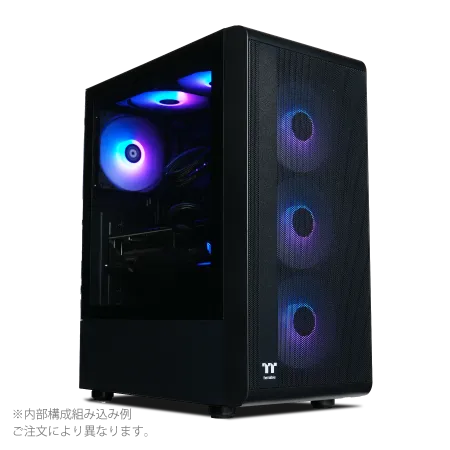
| 【ZEFT Z55JD スペック】 | |
| CPU | AMD Ryzen7 7700 8コア/16スレッド 5.30GHz(ブースト)/3.80GHz(ベース) |
| グラフィックボード | GeForce RTX5070Ti (VRAM:16GB) |
| メモリ | 16GB DDR5 (16GB x1枚 クルーシャル製) |
| ストレージ | SSD 1TB (m.2 nVMe READ/WRITE:7250Gbps/6900Gbps WD製) |
| ケース | Thermaltake S200 TG ARGB Plus ブラック |
| マザーボード | AMD B850 チップセット ASRock製 B850M-X WiFi R2.0 |
| 電源ユニット | 850W 80Plus GOLD認証 電源ユニット (Silverstone製) |
| 無線LAN | Wi-Fi 6E (IEEE802.11ax/11ad/11ac/11n/11a/11g/11b) |
| BlueTooth | BlueTooth 5 |
| OS | Microsoft Windows 11 Home |
パソコンショップSEVEN ZEFT Z55YC
| 【ZEFT Z55YC スペック】 | |
| CPU | AMD Ryzen7 9700X 8コア/16スレッド 5.50GHz(ブースト)/3.80GHz(ベース) |
| グラフィックボード | GeForce RTX5080 (VRAM:16GB) |
| メモリ | 32GB DDR5 (16GB x2枚 クルーシャル製) |
| ストレージ | SSD 1TB (m.2 nVMe READ/WRITE:7250Gbps/6900Gbps WD製) |
| ケース | Antec P20C ブラック |
| CPUクーラー | 空冷 DeepCool製 空冷CPUクーラー AK400 |
| マザーボード | AMD B850 チップセット GIGABYTE製 B850 AORUS ELITE WIFI7 |
| 電源ユニット | 850W 80Plus GOLD認証 電源ユニット (Silverstone製) |
| 無線LAN | Wi-Fi 6E (IEEE802.11ax/11ad/11ac/11n/11a/11g/11b) |
| BlueTooth | BlueTooth 5 |
| OS | Microsoft Windows 11 Home |
パソコンショップSEVEN ZEFT Z55EKD
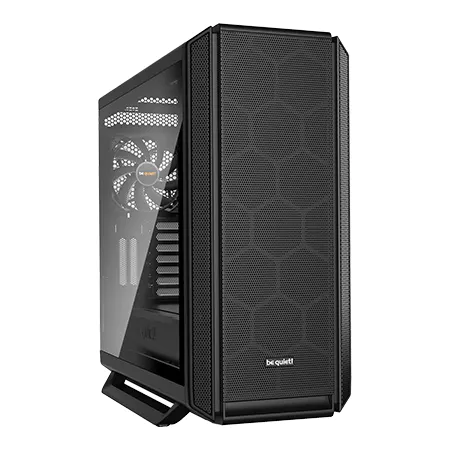
| 【ZEFT Z55EKD スペック】 | |
| CPU | Intel Core Ultra7 265KF 20コア/20スレッド 5.50GHz(ブースト)/3.90GHz(ベース) |
| グラフィックボード | GeForce RTX5070Ti (VRAM:16GB) |
| メモリ | 32GB DDR5 (16GB x2枚 クルーシャル製) |
| ストレージ | SSD 2TB (m.2 nVMe READ/WRITE:7250Gbps/6900Gbps WD製) |
| ケース | be quiet! SILENT BASE 802 Black |
| CPUクーラー | 水冷 240mmラジエータ CoolerMaster製 水冷CPUクーラー ML 240 Core II Black |
| マザーボード | intel Z890 チップセット ASRock製 Z890 Steel Legend WiFi |
| 電源ユニット | 850W 80Plus GOLD認証 電源ユニット (CWT製) |
| 無線LAN | Wi-Fi 6E (IEEE802.11ax/11ad/11ac/11n/11a/11g/11b) |
| BlueTooth | BlueTooth 5 |
| OS | Microsoft Windows 11 Home |
パソコンショップSEVEN ZEFT R47BA
次世代ゲーマー必見のパフォーマンスモデル、ここに極まるゲーミングPC
バランスに優れ、グラフィックが際立つ、高速なRadeon RX 7600搭載スペック
NZXT H5 Flowの美しさが際立つ、透明感あふれるホワイトケースの雄姿
Ryzen 5 7600が織り成す、滑らかなパフォーマンスで先駆けるCPU体験
| 【ZEFT R47BA スペック】 | |
| CPU | AMD Ryzen5 7600 6コア/12スレッド 5.10GHz(ブースト)/3.80GHz(ベース) |
| グラフィックボード | Radeon RX 7600 (VRAM:8GB) |
| メモリ | 16GB DDR5 (8GB x2枚 Micron製) |
| ストレージ | SSD 1TB (m.2 nVMe READ/WRITE:7250Gbps/6900Gbps WD製) |
| ケース | DeepCool CH510 ホワイト |
| マザーボード | AMD B650 チップセット ASUS製 TUF GAMING B650-PLUS WIFI |
| 電源ユニット | 650W 80Plus BRONZE認証 電源ユニット (COUGAR製) |
| 無線LAN | Wi-Fi 6E (IEEE802.11ax/11ad/11ac/11n/11a/11g/11b) |
| BlueTooth | BlueTooth 5 |
| 光学式ドライブ | DVDスーパーマルチドライブ (外付け) |
| OS | Microsoft Windows 11 Home |
静音性と拡張性、両方を意識したケース選びの工夫
静音性と拡張性を兼ね備えたミドルタワーケースを選ぶことが、長期的に見ても一番後悔しない選択だと私は感じています。
なぜなら、周囲に気を遣わず仕事に没頭できる静けさと、将来的なアップグレードにも耐えうる余裕のある設計、この二つを同時に満たすからです。
GPUやストレージの追加需要はこれからも確実に増えていくと思いますし、静音環境は毎日の集中力を支える基盤になります。
両方を後回しにすると、いずれ必ず「もっと考えておけばよかった」と頭を抱えることになる。
だからこそ、私は声を大にして言いたいのです。
ケース選びで妥協は禁物だ、と。
以前、私は小型のケースに惹かれて購入したことがありました。
設置場所にはすっきり収まったのですが、そこにハイエンドGPUを組み込み、結果としてケース内部の熱はこもり、ファンの音が四六時中耳をつんざく状態になりました。
夜遅く、資料作成に集中したい時ほど音が気になり、正直なところ「もう耐えられない!」と叫びたくなった。
あの経験は未だに忘れられません。
静けさは快適さ以上に、精神的な安定そのものなんだと痛感しました。
集中が切れるんですよ、本当に。
拡張性についても、これまで何度も苦い思いをさせられました。
例えばSSDを増設したり、GPUを世代交代する場面に直面するたび、ケースが小さすぎると「どう入れ替えればいいのか」と頭を抱える始末です。
排熱処理が十分にできない環境ではパーツの寿命も短くなるし、パフォーマンスも安定しません。
投資したはずの高性能ハードが活かし切れない。
こんな残念な状況を避けるためには、余裕あるケースを最初から選ぶしかないと考えるようになりました。
幸い、最近のケースは以前に比べ、実用性の面で格段に進化していると感じます。
モジュール式で不要なドライブベイを外して内部スペースを広く取れるものや、水冷ラジエーターの設置場所を標準で複数備えるもの。
これらは「次に性能アップを図る時でも慌てず対応できる」安心材料です。
正直、ここまで先を見据えて設計してくれているのかと驚きました。
メーカーの努力は確かにユーザーの不安を減らしています。
ただ、過去にデザイン重視で選んだ結果、痛い思いをしたこともあります。
見た目は仕事場に置くと映えるほど洗練されていたのですが、いざ拡張しようとすると内部設計が窮屈で手が擦り傷だらけ。
効率悪すぎてイライラしましたね。
見た目よりも大事なのは、長期的に扱ってストレスがないかどうか。
見掛け倒しのケースは結局「安物買いの銭失い」になってしまう。
私はその時に肝に銘じました。
仕事に集中する環境で重要なのは二点。
静音性と拡張性。
どちらか一方でも欠けると長くは使えません。
AIを扱うPCは常時稼働することも珍しくなく、だからこそ余計にこの二つが大きな意味を持ちます。
静かな環境は心を落ち着け、集中力を持続させます。
そして拡張性は投資を守り、将来の成長に安心を与える。
私はこの二つを両輪にすることでしか、仕事の成果に直結する環境はつくれないと実感しました。
私が導き出した結論はこれです。
多少大きくても、通気性の良いミドルタワーを選び、静音と拡張を同時に確保すること。
見た目も大事かもしれませんが、最終的に効率を決めるのは機能性です。
どれだけ生産性が変わるか、痛感させられる瞬間が必ずやってきます。
だから迷わずこの方向に舵を切るのが一番後悔しない道。
私にとってはそれが揺るぎない答えになりました。
音の静けさは集中時間を生み出す。
拡張性は未来を保障する。
たった一つのケース選びが、その後の数年で味わう快適さや不便さを決定づけるのです。
だから私は、もう二度と「安易に見た目で決める」という過ちを繰り返すつもりはありません。
静けさを手に入れ、安心して拡張できる環境。
これ以上に価値ある投資はありません。
安心感ですね。
仕事に本気で向き合うなら、そこに迷いは不要です。
私は今、ようやく納得のいく選択を手に入れました。
AI活用を想定したビジネスPCに関するよくある疑問
ゲーミングPCをAI用途に流用しても大丈夫?実際のところ
私の経験から言えば、答えは「条件を満たせば十分活躍できる」というものです。
ただし、闇雲に信じて使うと痛い目を見ます。
GPUの性能が十分であれば推論や学習の序盤では頼もしい力を発揮しますし、特にミドルやハイエンドのグラフィックスカードを積んだモデルは、明らかに処理速度で優位に立てる実感がありました。
そこが肝なのです。
実際、私もやらかしました。
ある夜、生成AIの学習を仕掛けて安心して寝たんですが、翌朝パソコンが固まって動かなくなっていたんです。
唖然としましたよ。
数時間の作業が無駄になり、結局やり直す羽目に。
情けないような、悔しいような、そんな気持ちでした。
そのとき改めて痛感したのは、ゲーミングPCが本来想定しているのはゲームや趣味の数時間単位の使用であり、夜通しの稼働や業務に直結する安定性は考えられていないケースが多い、ということでした。
電源や冷却の設計を振り返ってみればすぐに思い当たる話です。
例えば、電源ユニットが定格出力ギリギリだったり、冷却機構が短時間のピーク負荷を想定に作られているだけだったり。
AI学習のように長時間にわたってGPUを酷使する状況では、無理をきたすことが往々にしてあります。
だからこそ、「止まらなく動き続ける」という、当たり前のように見えて実は非常に大きな価値を感じるのです。
業務で大事なのは安心感。
これはスペック表には載りません。
だからこそ、一晩処理を回して、朝には結果が待っているという状況は生産性の核心に直結します。
それが途切れたときのストレスは想像以上です。
逆に言えば、この点をクリアできればゲーミングPCだって十分戦力になります。
それと忘れてはいけないのがストレージです。
生成AIの学習ではチェックポイント保存のたびに膨大なデータが吐き出されます。
これがSATA SSDやHDDだと、明らかに足を引っ張ります。
正直「GPUがかわいそうだな」と思ったほどです。
ところが、NVMe SSDに切り替えた瞬間、ボトルネックが解消され、システム全体が一気に軽くなった。
初めて試したときは本当に「こんなに違うのか」と驚きました。
ここはケチらず投資すべき点だと心から思います。
ソフトウェアについても課題があります。
CUDAや各種ライブラリを正しく環境構築すれば確かに動きます。
けれども、メーカー側が「こうした使い方は保証対象外です」とはっきり書いていることもありました。
その覚悟が必要です。
私は冷却ファンを追加したり、外部ストレージを増設したりと、手間を惜しまず環境を整備しました。
安全に動かすなら必須の作業なんです。
最近導入した某社のゲーミングPCでは思わぬ発見がありました。
夜通しAI学習を回しても、まったく落ちないんです。
これには正直「やるじゃないか」と声が出ました。
私も初めは疑っていましたが、技術は確実に進歩していると実感せざるを得ませんでした。
最新世代の設計には、安定性への配慮が以前よりずっと入り込んできている。
その事実に触れられたのは感慨深い瞬間でした。
それでも、油断は禁物です。
本格的に業務用途としてAIに使うつもりなら、GPUの性能だけでは絶対に判断してはいけません。
電源の容量、冷却の質、ストレージの速度。
この三点は必ず押さえる必要があります。
逆にこの三つを揃えていれば、ゲーミングPCは十分に戦力になる。
安心して翌朝を迎えられるかは、この違いで決まります。
要するに、ゲーミングPCをAIの現場で使うことは可能です。
ただし、「条件を整える」という準備なしには成り立たないのです。
スペック表の数字だけにとらわれて選んでしまうと、結局失敗してストレスを抱えることになる。
正直に言えば、私も最初は懐疑的でした。
でも、今では確信しています。
「条件を満たせばいける」と。
だからこれから検討する方には、目に見える性能数値に飛びつくのではなく、長時間止まらずに動作し続ける環境を優先して整えてほしい。
私はその先にこそ、本当に安心できるAI活用の道があると思っています。
信頼こそが積み上げ。
人気PCゲームタイトル一覧
| ゲームタイトル | 発売日 | 推奨スペック | 公式 URL |
Steam URL |
|---|---|---|---|---|
| Street Fighter 6 / ストリートファイター6 | 2023/06/02 | プロセッサー: Core i7 8700 / Ryzen 5 3600
グラフィック: RTX2070 / Radeon RX 5700XT メモリー: 16 GB RAM |
公式 | steam |
| Monster Hunter Wilds
/ モンスターハンターワイルズ |
2025/02/28 | プロセッサー:Core i5-11600K / Ryzen 5 3600X
グラフィック: GeForce RTX 2070/ RTX 4060 / Radeon RX 6700XT メモリー: 16 GB RAM |
公式 | steam |
| Apex Legends
/ エーペックスレジェンズ |
2020/11/05 | プロセッサー: Ryzen 5 / Core i5
グラフィック: Radeon R9 290/ GeForce GTX 970 メモリー: 8 GB RAM |
公式 | steam |
| ロマンシング サガ2
リベンジオブザセブン |
2024/10/25 | プロセッサー: Core i5-6400 / Ryzen 5 1400
グラフィック:GeForce GTX 1060 / Radeon RX 570 メモリ: 8 GB RAM |
公式 | steam |
| 黒神話:悟空 | 2024/08/20 | プロセッサー: Core i7-9700 / Ryzen 5 5500
グラフィック: GeForce RTX 2060 / Radeon RX 5700 XT / Arc A750 |
公式 | steam |
| メタファー:リファンタジオ | 2024/10/11 | プロセッサー: Core i5-7600 / Ryzen 5 2600
グラフィック:GeForce GTX 970 / Radeon RX 480 / Arc A380 メモリ: 8 GB RAM |
公式 | steam |
| Call of Duty: Black Ops 6 | 2024/10/25 | プロセッサー:Core i7-6700K / Ryzen 5 1600X
グラフィック: GeForce RTX 3060 / GTX 1080Ti / Radeon RX 6600XT メモリー: 12 GB RAM |
公式 | steam |
| ドラゴンボール Sparking! ZERO | 2024/10/11 | プロセッサー: Core i7-9700K / Ryzen 5 3600
グラフィック:GeForce RTX 2060 / Radeon RX Vega 64 メモリ: 16 GB RAM |
公式 | steam |
| ELDEN RING SHADOW OF THE ERDTREE | 2024/06/21 | プロセッサー: Core i7-8700K / Ryzen 5 3600X
グラフィック: GeForce GTX 1070 / RADEON RX VEGA 56 メモリー: 16 GB RAM |
公式 | steam |
| ファイナルファンタジーXIV
黄金のレガシー |
2024/07/02 | プロセッサー: Core i7-9700
グラフィック: GeForce RTX 2060 / Radeon RX 5600 XT メモリー: 16 GB RAM |
公式 | steam |
| Cities: Skylines II | 2023/10/25 | プロセッサー:Core i5-12600K / Ryzen 7 5800X
グラフィック: GeForce RTX 3080 | RadeonRX 6800 XT メモリー: 16 GB RAM |
公式 | steam |
| ドラゴンズドグマ 2 | 2024/03/21 | プロセッサー: Core i7-10700 / Ryzen 5 3600X
グラフィック GeForce RTX 2080 / Radeon RX 6700 メモリー: 16 GB |
公式 | steam |
| サイバーパンク2077:仮初めの自由 | 2023/09/26 | プロセッサー: Core i7-12700 / Ryzen 7 7800X3D
グラフィック: GeForce RTX 2060 SUPER / Radeon RX 5700 XT メモリー: 16 GB RAM |
公式 | steam |
| ホグワーツ・レガシー | 2023/02/11 | プロセッサー: Core i7-8700 / Ryzen 5 3600
グラフィック: GeForce 1080 Ti / Radeon RX 5700 XT メモリー: 16 GB RAM |
公式 | steam |
| TEKKEN 8 / 鉄拳8 | 2024/01/26 | プロセッサー: Core i7-7700K / Ryzen 5 2600
グラフィック: GeForce RTX 2070/ Radeon RX 5700 XT メモリー: 16 GB RAM |
公式 | steam |
| Palworld / パルワールド | 2024/01/19 | プロセッサー: Core i9-9900K
グラフィック: GeForce RTX 2070 メモリー: 32 GB RAM |
公式 | steam |
| オーバーウォッチ 2 | 2023/08/11 | プロセッサー:Core i7 / Ryzen 5
グラフィック: GeForce GTX 1060 / Radeon RX 6400 メモリー: 8 GB RAM |
公式 | steam |
| Monster Hunter RISE: Sunbreak
/ モンスターハンターライズ:サンブレイク |
2022/01/13 | プロセッサー:Core i5-4460 / AMD FX-8300
グラフィック: GeForce GTX 1060 / Radeon RX 570 メモリー: 8 GB RAM |
公式 | steam |
| BIOHAZARD RE:4 | 2023/03/24 | プロセッサー: Ryzen 5 3600 / Core i7 8700
グラフィック: Radeon RX 5700 / GeForce GTX 1070 メモリー: 16 GB RAM |
公式 | steam |
| デッドバイデイライト | 2016/06/15 | プロセッサー: Core i3 / AMD FX-8300
グラフィック: 4GB VRAM以上 メモリー: 8 GB RAM |
公式 | steam |
| Forza Horizon 5 | 2021/11/09 | プロセッサー: Core i5-8400 / Ryzen 5 1500X
グラフィック: GTX 1070 / Radeon RX 590 メモリー: 16 GB RAM |
公式 | steam |
長時間稼働させるときに気をつけたいポイント
表向きの数値や性能だけで満足していた時期もありましたが、実際に長時間の処理を安定して走らせようとすると、話はまったく別であることに気づかされます。
行き着いた答えは「冷却」と「電源」、そして「ストレージ」と「UPS」といった地味だけれども絶対に欠かせない部分にこそ投資すべきだということです。
どれも輝かしいスペック表には目立たない項目ですが、これをおろそかにすると必ずトラブルに直結するのです。
つまり本当に大切なのは、華やかな数字よりも裏で支えてくれる基盤の堅牢さだ、と私は強く実感しています。
特にGPUを使ったAIの処理においては、熱の問題が避けられません。
新しいカードを導入して期待に胸をふくらませても、負荷をかけた途端に温度が跳ね上がってクロックが下がり、結果的に処理速度が思ったほど出ない。
正直なところ、その瞬間は本当にがっかりしました。
せっかく投資したのに、というやるせなさ。
あのとき痛感したんです。
冷却に真剣に取り組まなければ、結局は力を発揮できないのだと。
ケース内のエアフロー、ファンの位置、ヒートシンクの設計、すべてを総合的に考えることが不可欠だと心底思い知らされました。
また、電源についても私には苦い経験があります。
省電力設計の電源ユニットを安易に流用していた頃、数時間AIモデルを回し続けると挙動が不安定になり、理由もわからないまま途方に暮れました。
処理の途中でエラーが出たり、アプリが突然落ちたりする。
嫌な汗をかきながら原因を探りましたが、最後に突き止めたのは「電圧の揺れ」でした。
つまり電源の質そのものに問題があったのです。
その経験からはっきりと学びました。
どれだけ高性能な部品を積んでも、電源が弱ければ全体が崩れるのだと。
それ以来私は80Plus Goldクラス以上の電源にしっかり投資するようにしています。
初めは高いと思った価格差も、安定稼働への安心感を得てしまえば安い投資だったと本気で感じます。
胸をなでおろしました。
ストレージについても同じです。
一般的にAIの仕事ではGPUメモリばかりに目がいきますが、膨大なデータを読み書きする役割を担うのはストレージです。
安価なSSDを使っていたころ、長時間処理を続けると突然スピードが落ちて業務が中断することがありました。
初期コストは確かに大きいけれど、安定して処理が流れ続けることで結果的に業務効率が高まり、最終的には投資以上のリターンを感じられるのです。
余計なストレスから解放される。
さらに見逃せないのが電源トラブル全般です。
ニュースで大規模なデータセンターですら停電や電源異常で業務が止まったという例を知るたびに、自分の小さなオフィス環境も決して安全ではないと身が引き締まります。
幸い私はUPSを導入してからは、その不安をかなり和らげることができました。
たった一度でも痛い経験をすれば、この備えの重要さはいやというほど理解できます。
停電はいつも「想定外」で訪れるんです。
私がここ数年で強く思うこと。
それは「性能が高いだけのPCでは、ビジネスには通用しない」という事実です。
冷却、電源、ストレージ、UPS。
この四つを着実に押さえなければ、本当に頼れるマシンにはならないのです。
見栄えのよい数字や新しさだけで決めてしまうと、結局は痛い目をみることになる。
安心できる基盤に支えられたとき、はじめて性能が伸び伸びと発揮されるのだと理解しました。
私はこの考えをチーム内でもよく話すのですが、特に若手のメンバーにはなかなか響きません。
やはり彼らは数字が大きければすごい、という直感的な憧れを持ってしまうのです。
それも当然のことだと理解はしています。
私自身もそうでしたから。
ただ、現場で不安定さに直面したときの焦りを一度でも味わえば価値観は変わります。
「性能を支える見えない部分こそ大切だ」と伝え続けるのは、まさにそのためです。
地味な部分にこそ、本物の信頼性が宿るのです。
しつこくてうるさいと思われても、私はこれだけは言い続けています。
安定して動くこと。
安心して任せられること。
この二つを満たしてこそ、ビジネスに耐えうるPCだと私は思っています。
高性能なGPUやCPUの美しい数値ではなく、着実に使い続けられる安心感。
その環境を作ってこそ、AIの力は初めて業務を支える真の味方になります。
PCを買い替えるタイミングはどのくらいが目安か
私の経験から言えるのは、PCの買い替えは3~4年を一つの目安にした方が良いということです。
とくに生成AIを業務に活用する場面では、CPUやGPUといった心臓部分の進化がものすごい速さで進んでいくため、古いマシンを引きずっていると想像以上に作業効率を落としてしまいます。
私は実際、その遅れを身をもって体験しました。
性能の限界に直面するのは、ある日突然やってきます。
私も痛い目をみました。
5分ですよ。
たった一枚を作りたいだけなのに、その間に他の仕事は止まってしまう。
時間を取られることのイライラと、待たされる空しさ。
この時、「古いマシンを無理に使い続けるのは、結局損なんだ」と強く思い知らされました。
GPUの差は本当に大きいです。
私の知り合いの中には、数年前に高価なハイエンドGPUを積んで「これなら当分大丈夫」と信じていた人が、最近のミドルクラスのGPUにあっさり性能を追い抜かれて落胆していました。
本人もまさかそこまでとは思っていなかったんでしょう。
これがPCの世界の恐ろしいところです。
前は自慢の武器だったのに、いまや重り。
もちろんオフィス業務や文書作成が中心なら、PCは5年でも使えると思います。
ただAIを業務に組み込んで試すようになると、話は変わってくるんです。
動作がほんの少し重くなるだけで、毎日の積み重ねは精神的にも業務的にもきつい。
これは遅くなったスマホを無理に使っている状態に似ています。
アプリが固まるたびに大きなため息。
ストレージ不足の警告にげんなり。
PCも同じです。
少しずつ積もっていくストレスは、気づいた時には手遅れなくらい大きく膨らんでいます。
実際私は5年近く国産メーカーのビジネス向けノートを使い倒しました。
当初は「導入コストを抑えられた」と満足していたのに、AIツールを走らせた瞬間から現実を突き付けられました。
GPUは非対応、メモリも上限に達していて増設すらできない。
仕方なくクラウドGPUを利用しましたが、その月額料金が積み重なっていくと「最初からPCを買い替えた方が安かったのではないか」と後悔しました。
あのときの気持ちは、今でもよく覚えています。
私はそこで悟りました。
表面的に見えるコストだけで判断するのは危険です。
古いPCを延命することが、一番の無駄遣いにつながりかねない。
AI時代のビジネスにおいては、常に最新の環境に対応できる体制を手元に持っておくことが大切です。
だから私は、3~4年で更新するのが一番だと確信しました。
「まだ使えるからもったいない」気持ちも分かります。
実際、私もそう考えていました。
ただし、仕事の現場で最ももったいないのは、待たされることで奪われる時間です。
パソコンの前で手を止められ、画面に「処理中」と出るたびにため息。
これが積み重なると、確実に仕事のスピードと質を削いでいきます。
多少のコストを惜しんでも、その代償はずっと大きなものになって返ってくるんです。
時間は有限です。
そしてその有限な時間を、何に投資していくかが私たちの世代にとって本当に重要です。
性能が落ちたPCを我慢して使い続けるのは、結局は業務全体のスピードを落とす選択です。
それなら新しいPCに切り替えてストレスなく進めた方が、ずっと健全な投資です。
これは私が断言できます。
これからの私は、3~4年でマシンを更新していく方針です。
もちろん毎回最新機種を買うのは簡単ではありません。
財布の中身と相談し、家族の理解も必要です。
けれど、毎日の仕事を支える最重要の道具だからこそ、お金をかける価値がある。
実際に環境を整えてしまうと「なぜもっと早く変えなかったんだろう」と後悔するほど、劇的に日々が変わります。
仕事が進むスピードだけでなく、自分の気持ちの軽さまで。
これは大げさではないんです。
適切な買い替えサイクルを守ることが、AI時代におけるPC活用の最大の鍵です。