
動画編集に最適なゲーミングPCとは?
高速な動画編集を実現するゲーミングPCの定義
決して「ゲーム用のPCならなんでもいい」というわけではありませんので、明確な定義を押さえておくことが重要です。
まず、一つ目に注目すべきはグラフィックボードです。
これに関しては、最近注目を集めている複数のAI搭載モデルなども視野に入れてみると良いでしょう。
次に、CPUの選択も欠かせませんね。
例えば、マルチスレッド性能に優れたプロセッサは、動画のエンコード時間を短縮するために不可欠です。
昨今の速さを競う世の中では、効率よく時間を節約できるハードウェア構成で差をつけたいところです。
とはいえ、豪華な仕様にするだけではその真価を発揮できないこともありますが、選び方次第で理想の性能を引き出すことも可能ですから、慎重に選びたいところです。
メモリについても触れておきましょう。
現代の動画編集において16GB以上、できれば32GBが求められることが多いです。
編集ソフトがスムーズに動く、というのが実感できる瞬間、確かにこの投資は間違いではなかったと思う方も多いのではないでしょうか。
最後に、保存ストレージとしてのSSDも外せません。
少し前までは容量か速度か選ばなければなりませんでしたが、最近では大容量かつ高速のSSDが手に入るようになってきました。
動画編集作業をしてきた経験上、ストレージの速度が作業時間や効率に与える影響は計り知れません。
「慎重に選んだSSDは、後に編集作業の救世主となる」なんて言われることもありますね。
これらを踏まえれば、ゲーミングPCが単に「ゲームを楽しむだけの機械」ではなく、効率の良い動画編集を実現するための強力なツールとしてのポテンシャルを持つことが分かるはずです。
通常のPCとゲーミングPCの違いは何か?
通常のPCとゲーミングPCの違いは一体何なのか。
その疑問にお答えしましょう。
ゲーミングPCは一般的なPCとは異なり、高性能なハードウェアを搭載していることが最大の特徴です。
まず、パフォーマンスの高さが求められる3Dグラフィックスをスムーズに処理するため、高速なGPU(グラフィックスプロセッサ)が必須です。
このGPUの存在が、動画編集作業においても極めて重要な役割を果たしていることは、もはやプロの編集者の間では常識となっています。
過去3年間で一層存在感を増しているのが、レイトレーシング技術です。
これがまた、映像のリアルさを劇的に引き上げてくれるのです。
確かに、自分が好きなブランドのPCを選びたくなる気持ちは分かります。
しかし、このような最先端の技術を搭載したモデルを選ぶことで、結果的にスムーズな作業環境が手に入るのだと実感しています。
さらに、処理速度を決定づけるCPUの性能も、ゲーミングPCの大きな要素です。
動画編集ソフトが高いCPUパワーを必要とするため、より多くのコアとスレッドを持つ、高クロックのCPUを選ばない手はありませんね。
最近では、サーバー級のパワーを兼ね備えたCPUも選択肢に加わるようになっています。
これにより、例えば4K動画の編集やエフェクトの適用が驚くほど快適に行える状況になっています。
また、メモリの容量も通常のPCとゲーミングPCでは大きく異なります。
動画編集を行う際には、16GB以上のメモリがあると安心ですが、ゲーミングPCに搭載される32GBや64GBのメモリは一種の保険ともいえます。
実は、メモリの多さによって、複数のアプリケーションを同時に動かすことが可能になり、作業効率が大幅に向上するのです。
結局、通常のPCでは「動かす」ことはできても、最適なパフォーマンスを「引き出す」ことが難しい場合があります。
最終的な結論としては、動画編集を真剣に考えているなら、ゲーミングPCは非常に魅力的な選択肢といえるのです。
動画編集で活躍するゲーミングPCのメリットとデメリット
動画編集で活躍するゲーミングPCのメリットとデメリットについてご紹介します。
まず、ゲーミングPCのメリットとして挙げられるのは、やはりその圧倒的なパフォーマンスです。
最新のグラフィックカードと高性能なCPUを組み合わせることで、非常に高い処理能力を発揮します。
これにより、重たい映像データのエンコーディングや編集作業がスムーズに進むことが可能です。
逆にデメリットとして考えられるのが、コスト面です。
特に最近はチップ不足の影響で価格が高騰しているという話も耳にしますから、予算に余裕が必要です。
また、消費電力も高い傾向にあり、電気代が少しばかり負担になることもあるでしょう。
さらに、最近のゲーミングPCは大型で派手なデザインのものが多く、オフィスや家庭に置く際に抵抗を覚える人もいるでしょう。
そのため、エステティックな側面を重視する場合には、外観も考慮に入れる必要があります。
それでも「機能を重視したい」と考える方には、これらのデメリットを上回る価値があるといえるでしょう。
個人的にも、以前自宅での動画編集用にゲーミングPCを導入した際、その高速処理能力に驚かされました。
そして、その結果として作業効率が大幅に向上したことを実感しています。
結局「費用対効果は十分にある」と考えるとよいかと思いますが、最終的にはどのポイントに重きを置きたいかを明確にすることが大切です。
ゲーミングPCの導入を検討される際は、ぜひ上記のメリットとデメリットを踏まえて賢く選んでください。
コンテンツ制作の質と効率の両立ができて初めて「最適な選択」といえるのです。
動画編集用ゲーミングPCの手に入れ方
量販店の既製品は動画編集に向いているのか?
まず、量販店のPCは初心者向けや一般ユーザー向けに設計されており、クリエイティブなタスクに特化しているわけではありません。
特に、動画編集という負荷の高い作業に耐えるためには、CPUやGPUといった構成要素が重要です。
既製品のPCはしばしばコストを抑えるために、中程度の性能の部品を採用していることが多いですから、本格的な動画編集にはパワー不足を感じることがあるでしょう。
とはいえ、量販店のPCに全くメリットがないわけではありません。
近年では、メーカーが性能に優れたモデルを提供するケースも増えており、予算が限られている場合には魅力的な選択肢となることも事実です。
AMDやIntelの最新のプロセッサを搭載し、NVIDIAの新しいGPUを備えたモデルも稀に見つけることがあります。
こうしたモデルに出会えたら「ラッキー」と思って、購入を検討する価値はあるかもしれません。
これに関しては私も、予想外の掘り出し物に遭遇することもあると実感しています。
やはり、高性能が求められる動画編集においては、自作PCやカスタムPCと比較すると、量販店の既製品では特化した性能を発揮することは難しいです。
一度自作PCやBTO(Build to Order)でカスタマイズした場合、スムーズに動作する様子を目の当たりにすると、二度と既製品には戻れないかもしれません。
しかし、自作PCは抵抗を覚える人もいるでしょう。
最近ではBTOメーカーも増え、オンラインでカスタマイズしオーダーするのが当たり前になっていますので、自作に挑む必要はありません。
結局のところ、動画編集用ゲーミングPCを手に入れる上で、量販店の既製品は万能ではないと言えるでしょう。
しかし、何らかの理由で即座にPCが必要であったり、手軽さを優先したい場合は、量販店の最新モデルの中から高性能かつ予算に収まるものを探すのも一考だと思います。
おすすめのBTOパソコンで始める動画編集
ゲーミングPCの性能をフル活用するのであれば、BTO(Build to Order)パソコンは外せません。
特に最近のBTO市場では、多様なカスタマイズが可能になっており、クリエイティブな作業を行う方にとって非常に魅力的な選択肢が広がっています。
動画編集を快適に行うためのマシンスペックとしては、高性能なCPUと大容量のメモリ、そして優れたグラフィックスカードが必要不可欠です。
ある日、私がとあるメーカーのBTOパソコンを試したところ、その性能に驚かされました。
特に最新のGPUは、レンダリング速度を大幅に向上させ、重い動画プロジェクトもスムーズに処理できることがわかっています。
SSDの選択も重要で、NVMe対応の高速SSDは、動画素材の読み書き速度を劇的に変える力があります。
特に最近では、AI技術を駆使した動画補正機能を搭載したソフトウェアが増えていますが、その処理に耐えられるパワーが求められます。
こうした要求に応えられるBTOパソコンを選択することが、効率的な動画編集ライフには欠かせません。
最後に一つ、現実的な要望としては、静音性も無視できないポイントです。
長時間の編集作業やレンダリング中にファンの騒音が耳障りになることがあります。
最近のBTOパソコンでは、静音パーツの選択が可能であり、クリエイティブな作業環境をより快適にすることができます。
これらのポイントを押さえることで、あなたの動画編集の質が劇的に向上することでしょう。
ゲーミングPC おすすめモデル4選
パソコンショップSEVEN ZEFT R60SJ

| 【ZEFT R60SJ スペック】 | |
| CPU | AMD Ryzen9 9900X 12コア/24スレッド 5.60GHz(ブースト)/4.40GHz(ベース) |
| グラフィックボード | GeForce RTX5050 (VRAM:8GB) |
| メモリ | 16GB DDR5 (16GB x1枚 クルーシャル製) |
| ストレージ | SSD 1TB (m.2 nVMe READ/WRITE:7250Gbps/6900Gbps WD製) |
| ケース | Thermaltake Versa H26 |
| CPUクーラー | 空冷 DeepCool製 空冷CPUクーラー AK400 |
| マザーボード | AMD B850 チップセット ASRock製 B850M-X WiFi R2.0 |
| 電源ユニット | 650W 80Plus BRONZE認証 電源ユニット (COUGAR製) |
| 無線LAN | Wi-Fi 6E (IEEE802.11ax/11ad/11ac/11n/11a/11g/11b) |
| BlueTooth | BlueTooth 5 |
| OS | Microsoft Windows 11 Home |
パソコンショップSEVEN ZEFT R60IU

| 【ZEFT R60IU スペック】 | |
| CPU | AMD Ryzen7 7800X3D 8コア/16スレッド 5.00GHz(ブースト)/4.20GHz(ベース) |
| グラフィックボード | GeForce RTX5070 (VRAM:12GB) |
| メモリ | 32GB DDR5 (16GB x2枚 クルーシャル製) |
| ストレージ | SSD 2TB (m.2 nVMe READ/WRITE:7250Gbps/6900Gbps WD製) |
| キャプチャカード | キャプチャボード AVERMEDIA Live Gamer 4K GC575 |
| ケース | Antec P20C ブラック |
| CPUクーラー | 水冷 240mmラジエータ CoolerMaster製 水冷CPUクーラー ML 240 Core II Black |
| マザーボード | AMD B850 チップセット MSI製 PRO B850M-A WIFI |
| 電源ユニット | 850W 80Plus GOLD認証 電源ユニット (Silverstone製) |
| 無線LAN | Wi-Fi 6E (IEEE802.11ax/11ad/11ac/11n/11a/11g/11b) |
| BlueTooth | BlueTooth 5 |
| OS | Microsoft Windows 11 Home |
パソコンショップSEVEN ZEFT R60GV
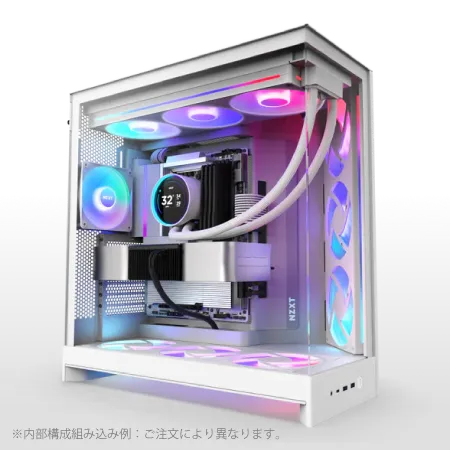
| 【ZEFT R60GV スペック】 | |
| CPU | AMD Ryzen9 9950X 16コア/32スレッド 5.70GHz(ブースト)/4.30GHz(ベース) |
| グラフィックボード | GeForce RTX5060Ti 16GB (VRAM:16GB) |
| メモリ | 32GB DDR5 (32GB x1枚 クルーシャル製) |
| ストレージ | SSD 1TB (m.2 nVMe READ/WRITE:7250Gbps/6900Gbps WD製) |
| ケース | NZXT H9 FLOW RGB ホワイト |
| CPUクーラー | 水冷 240mmラジエータ CoolerMaster製 水冷CPUクーラー ML 240 Core II White |
| マザーボード | AMD X870 チップセット GIGABYTE製 X870M AORUS ELITE WIFI7 ICE |
| 電源ユニット | 750W 80Plus GOLD認証 電源ユニット (Silverstone製) |
| 無線LAN | Wi-Fi 6E (IEEE802.11ax/11ad/11ac/11n/11a/11g/11b) |
| BlueTooth | BlueTooth 5 |
| OS | Microsoft Windows 11 Home |
パソコンショップSEVEN ZEFT R60AR
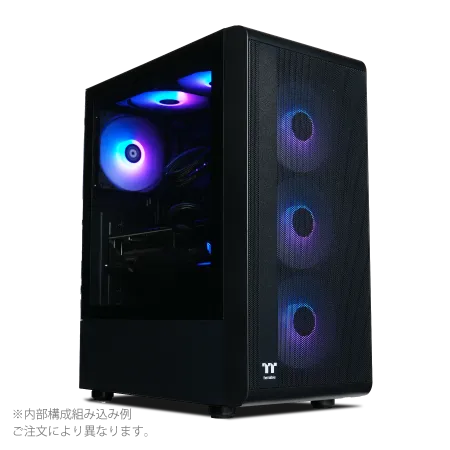
| 【ZEFT R60AR スペック】 | |
| CPU | AMD Ryzen9 9950X 16コア/32スレッド 5.70GHz(ブースト)/4.30GHz(ベース) |
| グラフィックボード | GeForce RTX4060 (VRAM:8GB) |
| メモリ | 32GB DDR5 (16GB x2枚 Micron製) |
| ストレージ | SSD 1TB (m.2 nVMe READ/WRITE:7250Gbps/6900Gbps WD製) |
| ケース | Thermaltake S200 TG ARGB Plus ブラック |
| CPUクーラー | 水冷 240mmラジエータ CoolerMaster製 水冷CPUクーラー ML 240 Core II Black |
| マザーボード | AMD B650 チップセット ASRock製 B650M Pro X3D WiFi |
| 電源ユニット | 650W 80Plus BRONZE認証 電源ユニット (COUGAR製) |
| 無線LAN | Wi-Fi 6E (IEEE802.11ax/11ad/11ac/11n/11a/11g/11b) |
| BlueTooth | BlueTooth 5 |
| 光学式ドライブ | DVDスーパーマルチドライブ (外付け) |
| OS | Microsoft Windows 11 Home |
自作PCで動画編集環境を整えるメリット
自作PCで動画編集環境を整えるメリットについてご紹介します。
自分の手でパーツを選び抜いて組み上げたPCが、編集ソフトをスムーズに動かし、多数の動画ファイルを一気に変換していく様子を見たときの感動は、今も鮮明に覚えています。
しかし、CPUやGPU、メモリを自分で選定して組み上げることで、同じタスクが驚くほどスピーディーに完了するようになったのです。
自作PCのもう一つの大きなメリットは、必要に応じて部分的なアップグレードが可能な点です。
例えば、最近の映像業界では8K動画編集への需要が増えています。
そういった新たな要望に応えてGPUを最新のものに交換するなど、柔軟な対応ができるわけです。
アップグレードのたびに「新しいPCを購入しなきゃ」と悩む必要がないのは、大きな安心感につながりますよね。
自作PCは確かに初期投資が必要で、知識と経験がある程度求められます。
動画編集に本腰を入れたい方には、ぜひ自作PCを検討することをおすすめします。
動画編集向けゲーミングPCのスペック選び
動画編集に必要な最適なCPUとは?
動画編集において最も大切な要素の一つが、CPUの選択です。
多くの人が性能の高いCPUを求める理由は、効率的なレンダリングとスムーズな編集作業を実現するためですね。
近年のトレンドでは、多コア・多スレッドが求められることが多く、特に4Kや8K動画の編集を考慮するとなると、16コア以上のCPUが必要になることが一般的です。
それでも「4コアで十分」とは言えません。
私自身の体験ですが、以前は4コアのCPUで編集作業を行っていましたが、動画の長さやエフェクトの多さによってはフリーズしてしまうこともしばしばでした。
そこでハイエンドな16コアのCPUにアップグレードしたところ、作業速度が劇的に向上し、余裕を持って他のタスクを同時にこなせるようになりました。
負荷がかかるタイムラインのプレビューもスムーズになり、作業ストレスが大幅に減少したのは嬉しい限りです。
また、最近の動画編集ソフトウェアは、多コアCPUをうまく活用するよう設計されています。
これにより、レンダリング時間が短縮され、効率的なワークフローが実現できるわけです。
特に、AI技術を駆使した映像補正や映像スタビライゼーションを活用する方もいるのではないでしょうか。
「どんなCPUを選べばいいのか?」と悩まれる方も多いでしょう。
価格や性能のバランスをしっかりと見極めることは重要です。
特にここ数年は性能が飛躍的に進化しており、その恩恵を受けない手はありませんね。
ですから、最新のCPUリストをチェックしつつ、自分の作業内容にしっかりマッチするものを選定することが肝心です。
また、将来的なアップグレードを考慮して選ぶことも一つの手です。
最新CPU性能一覧
| 型番 | コア数 | スレッド数 | 定格クロック | 最大クロック | Cineスコア Multi |
Cineスコア Single |
公式 URL |
価格com URL |
|---|---|---|---|---|---|---|---|---|
| Core Ultra 9 285K | 24 | 24 | 3.20GHz | 5.70GHz | 43169 | 2435 | 公式 | 価格 |
| Ryzen 9 9950X | 16 | 32 | 4.30GHz | 5.70GHz | 42922 | 2240 | 公式 | 価格 |
| Ryzen 9 9950X3D | 16 | 32 | 4.30GHz | 5.70GHz | 41951 | 2232 | 公式 | 価格 |
| Core i9-14900K | 24 | 32 | 3.20GHz | 6.00GHz | 41242 | 2329 | 公式 | 価格 |
| Ryzen 9 7950X | 16 | 32 | 4.50GHz | 5.70GHz | 38703 | 2052 | 公式 | 価格 |
| Ryzen 9 7950X3D | 16 | 32 | 4.20GHz | 5.70GHz | 38627 | 2024 | 公式 | 価格 |
| Core Ultra 7 265K | 20 | 20 | 3.30GHz | 5.50GHz | 37389 | 2327 | 公式 | 価格 |
| Core Ultra 7 265KF | 20 | 20 | 3.30GHz | 5.50GHz | 37389 | 2327 | 公式 | 価格 |
| Core Ultra 9 285 | 24 | 24 | 2.50GHz | 5.60GHz | 35755 | 2170 | 公式 | 価格 |
| Core i7-14700K | 20 | 28 | 3.40GHz | 5.60GHz | 35614 | 2207 | 公式 | 価格 |
| Core i9-14900 | 24 | 32 | 2.00GHz | 5.80GHz | 33860 | 2181 | 公式 | 価格 |
| Ryzen 9 9900X | 12 | 24 | 4.40GHz | 5.60GHz | 32999 | 2210 | 公式 | 価格 |
| Core i7-14700 | 20 | 28 | 2.10GHz | 5.40GHz | 32631 | 2076 | 公式 | 価格 |
| Ryzen 9 9900X3D | 12 | 24 | 4.40GHz | 5.50GHz | 32519 | 2166 | 公式 | 価格 |
| Ryzen 9 7900X | 12 | 24 | 4.70GHz | 5.60GHz | 29341 | 2015 | 公式 | 価格 |
| Core Ultra 7 265 | 20 | 20 | 2.40GHz | 5.30GHz | 28625 | 2130 | 公式 | 価格 |
| Core Ultra 7 265F | 20 | 20 | 2.40GHz | 5.30GHz | 28625 | 2130 | 公式 | 価格 |
| Core Ultra 5 245K | 14 | 14 | 3.60GHz | 5.20GHz | 25525 | 0 | 公式 | 価格 |
| Core Ultra 5 245KF | 14 | 14 | 3.60GHz | 5.20GHz | 25525 | 2148 | 公式 | 価格 |
| Ryzen 7 9700X | 8 | 16 | 3.80GHz | 5.50GHz | 23154 | 2185 | 公式 | 価格 |
| Ryzen 7 9800X3D | 8 | 16 | 4.70GHz | 5.40GHz | 23142 | 2066 | 公式 | 価格 |
| Core Ultra 5 235 | 14 | 14 | 3.40GHz | 5.00GHz | 20917 | 1836 | 公式 | 価格 |
| Ryzen 7 7700 | 8 | 16 | 3.80GHz | 5.30GHz | 19563 | 1914 | 公式 | 価格 |
| Ryzen 7 7800X3D | 8 | 16 | 4.50GHz | 5.40GHz | 17783 | 1794 | 公式 | 価格 |
| Core i5-14400 | 10 | 16 | 2.50GHz | 4.70GHz | 16093 | 1756 | 公式 | 価格 |
| Ryzen 5 7600X | 6 | 12 | 4.70GHz | 5.30GHz | 15333 | 1957 | 公式 | 価格 |
グラフィックボードの選び方と動画編集への影響
最近はアドビのソフトウェアも含め、GPUを利用したレンダリングが主流になっています。
これは、その処理能力が動画の書き出し速度や編集作業の快適さに直結するからです。
予算との兼ね合いもありますし、どのような編集作業を行うかによって最適な選択が異なるのです。
一昨年には、某メーカーの新しいシリーズが登場しました。
これが圧倒的なパフォーマンスを誇っており、当時はその性能に多くのクリエイターが注目したものです。
実際に私も試してみたところ、レンダリング時間が半減し、編集作業もスムーズになりました。
特に4Kや8Kといった高解像度動画の編集を行う方には、この性能が大きなアドバンテージになります。
また、VRコンテンツを制作されている方にとってもGPUは重要です。
VRは視覚的な負荷が高く、これを扱う場合も最新のグラフィックボードが力を発揮します。
先日もVR関連のイベントで、最新GPUを活用したリアルタイムレンダリングのデモが公開されておりましたが、その実力を目の当たりにして、いま一度その重要性を感じました。
やはり、実際に体感すると分かるものがあります。
ここで一つ、注意していただきたいのが、GPUのパフォーマンスを活かすためには、それに見合ったCPUやメモリとのバランスも大切です。
「あれ、思ったより速くない?」と疑問に思った方もいるかもしれませんが、こうした点が影響していることもありますので、パーツ選びには気を抜かないようにしましょう。
結局のところ、最適なグラフィックボード選びの要は、用途に応じた適切なスペックの見極めです。
何のためにどの程度の性能が必要なのか、具体的に考えることがポイントとなります。
最新グラフィックボード(VGA)性能一覧
| GPU型番 | VRAM | 3DMarkスコア TimeSpy |
3DMarkスコア FireStrike |
TGP | 公式 URL |
価格com URL |
|---|---|---|---|---|---|---|
| GeForce RTX 5090 | 32GB | 48811 | 100624 | 575W | 公式 | 価格 |
| GeForce RTX 5080 | 16GB | 32230 | 77069 | 360W | 公式 | 価格 |
| Radeon RX 9070 XT | 16GB | 30227 | 65902 | 304W | 公式 | 価格 |
| Radeon RX 7900 XTX | 24GB | 30150 | 72481 | 355W | 公式 | 価格 |
| GeForce RTX 5070 Ti | 16GB | 27230 | 68043 | 300W | 公式 | 価格 |
| Radeon RX 9070 | 16GB | 26571 | 59464 | 220W | 公式 | 価格 |
| GeForce RTX 5070 | 12GB | 22004 | 56070 | 250W | 公式 | 価格 |
| Radeon RX 7800 XT | 16GB | 19968 | 49834 | 263W | 公式 | 価格 |
| Radeon RX 9060 XT 16GB | 16GB | 16601 | 38866 | 145W | 公式 | 価格 |
| GeForce RTX 5060 Ti 16GB | 16GB | 16034 | 37709 | 180W | 公式 | 価格 |
| GeForce RTX 5060 Ti 8GB | 8GB | 15896 | 37489 | 180W | 公式 | 価格 |
| Arc B580 | 12GB | 14675 | 34471 | 190W | 公式 | 価格 |
| Arc B570 | 10GB | 13777 | 30463 | 150W | 公式 | 価格 |
| GeForce RTX 5060 | 8GB | 13235 | 31945 | 145W | 公式 | 価格 |
| Radeon RX 7600 | 8GB | 10849 | 31334 | 165W | 公式 | 価格 |
| GeForce RTX 4060 | 8GB | 10677 | 28218 | 115W | 公式 | 価格 |


動画編集に欠かせないメモリ要件
動画編集をエンジョイする際に、メモリの選定が思いのほか重要であることは、プロやアマチュア問わず共通の認識としてあります。
特にゲーミングPCを使用して動画編集を行う場合、このポイントはますます重要になっています。
選択肢がいくつもありますが、動画編集のパフォーマンス向上を目指すなら、そのメモリ容量については見逃せません。
最近では、32GB以上のメモリが動画編集における標準装備といえる時代になっています。
これは、4Kや8Kなどの高解像度動画を扱うケースが増えているためです。
高解像度動画では、フレームごとのデータ量が膨大で、メモリにキャッシュされる情報も増えるからですね。
また、複数のアプリケーションを同時に使用することも多いため、多めのメモリがあれば、スムーズな編集体験が期待できます。
実際、私も32GBのメモリを積んだPCを使用していますが、動画編集ソフトが滞りなく動く様子を実感しています。
それに加え、近年はメモリの価格も以前と比べて下がっていることもあり、積極的に投資しやすくなっています。
この容量が当たり前になっています。
一方で、メモリ周りのスペック選定において、クロック数も意識するのがポイントです。
クロック数が高ければ、それだけデータの処理速度は速くなるため、動画編集時にメリットを感じることができるからです。
数年前まではこの部分はあまり気にされていませんでしたが、現在では重要視される傾向があります。
今後の展望を考えると、AI技術の進展により、動画編集ソフト自体がますます高度化していくことが予想されます。
この変化に対応するためにも、常に最先端のハードウェアを意識することが求められるでしょうね。
メモリに関しては柔軟に対応できる部分でもあるため、ぜひ参考にしてください。
ストレージ速度がもたらす編集効率化
動画編集を行う上で、ストレージの速度がどれほど重要かを理解している方は少なくありません。
私も過去に、編集作業中にストレージの速度が原因でプロジェクトが止まってしまった経験があります。
それ以来、私はストレージの選択には慎重にならざるを得ませんでした。
ストレージにはさまざまな種類がありますが、動画編集においては特に高速なSSDを選ぶ必要があります。
なぜなら、編集ソフトウェアが巨大な動画ファイルを処理する際、ストレージの速度がパフォーマンスに直結するからです。
最近のSSDは、驚くほどの高速化を遂げており、PCIe 4.0接続のNVMe SSDなどは、その代表格といえるでしょう。
これにより、大容量の動画ファイルもスムーズに読み書きできるわけです。
数年前のSATA接続のSSDと比べ、まるでフェラーリと自転車の違いのように感じられるかもしれません。
「動画のレンダリングが思ったより速く終わるなんて、本当なの?」と半信半疑だった私も、これを体感した時には衝撃を受けずにはいられませんでした。
また、ストレージの速度が速いと、作業のたびにファイルをローディングする時間が短縮されます。
これは、一日中パソコンに向かう仕事をしている私たちにとって大きなメリットです。
今後の展望として、技術はさらに進化していくでしょう。
PCIe 5.0やそれ以上の規格が実用化されれば、今とは比べものにならない速度を体験できるはずです。
「そんなの、まだまだ先の話じゃないの?」と思う方もいるでしょうが、技術の進歩は意外と早いものです。
SSD規格一覧
| ストレージ規格 | 最大速度MBs | 接続方法 | URL_価格 |
|---|---|---|---|
| SSD nVMe Gen5 | 16000 | m.2 SSDスロット | 価格 |
| SSD nVMe Gen4 | 8000 | m.2 SSDスロット | 価格 |
| SSD nVMe Gen3 | 4000 | m.2 SSDスロット | 価格 |
| SSD SATA3 | 600 | SATAケーブル | 価格 |
| HDD SATA3 | 200 | SATAケーブル | 価格 |
ゲーミングPCの特性を動画編集に活かす方法
高画質映像と動画編集の相乗効果
動画編集において、高画質映像をどのように最大限に活用するかということは、クリエイターにとって非常に重要です。
特に最近のトレンドとして、高解像度の映像素材を扱うことが当たり前になっています。
そこで、高性能なゲーミングPCの存在が欠かせません。
言うまでもなく、ゲーミングPCは高くて手が出しづらいというイメージがありますが、実はその投資価値は十分にあるのです。
最近では、VRゲームの普及により、圧倒的なグラフィックスパフォーマンスを持つGPUが注目を集めていますが、この技術は動画編集の分野でもその力を遺憾なく発揮します。
例えば、ゲームのエンジンがリアルタイムで描画するのと同様に、動画編集ソフトもリアルタイムプレビューでストレスなく編集することが可能なのです。
しかしながら、単に高解像度の映像を扱うだけでは十分ではありません。
クリエイターが本当に必要としているのは、色彩の正確な再現とダイナミックレンジの広さです。
ゲーミングPCに搭載されているディスプレイは、この点において多くの利点を提供します。
例えば、最新のディスプレイ技術であるMini LEDやOLEDは、非常に広い色域と高いコントラストを提供してくれるため、繊細な色のニュアンスまで再現可能です。
まるで映画のワンシーンを切り取ったかのような美しい映像を作り出すことができるのです。
そして、これからの展望として、AI技術を組み込んだ動画編集ソフトとの組み合わせが挙げられます。
AIは画面に映るオブジェクトを自動で認識し、補正やエフェクトを最適化してくれるため、編集の効率が劇的に向上します。
編集作業の短縮は、クリエイターにとって創造性とインスピレーションをさらに追求する時間を生み出すのです。
実に、高画質映像と動画編集の相乗効果を最大限に引き出すためには、ゲーミングPCの性能をフルに活用することが求められます。
ゲーミングPC おすすめモデル5選
パソコンショップSEVEN ZEFT R66Q

| 【ZEFT R66Q スペック】 | |
| CPU | AMD Ryzen7 7800X3D 8コア/16スレッド 5.00GHz(ブースト)/4.20GHz(ベース) |
| グラフィックボード | GeForce RTX5070Ti (VRAM:16GB) |
| メモリ | 64GB DDR5 (32GB x2枚 クルーシャル製) |
| ストレージ | SSD 1TB (m.2 nVMe READ/WRITE:7250Gbps/6900Gbps WD製) |
| ケース | LianLi A3-mATX-WD Black |
| CPUクーラー | 水冷 240mmラジエータ CoolerMaster製 水冷CPUクーラー ML 240 Core II Black |
| マザーボード | AMD B850 チップセット ASRock製 B850M-X WiFi R2.0 |
| 電源ユニット | 850W 80Plus GOLD認証 電源ユニット (CWT製) |
| 無線LAN | Wi-Fi 6E (IEEE802.11ax/11ad/11ac/11n/11a/11g/11b) |
| BlueTooth | BlueTooth 5 |
| OS | Microsoft Windows 11 Home |
パソコンショップSEVEN ZEFT R66E
| 【ZEFT R66E スペック】 | |
| CPU | AMD Ryzen7 7700 8コア/16スレッド 5.30GHz(ブースト)/3.80GHz(ベース) |
| グラフィックボード | GeForce RTX5050 (VRAM:8GB) |
| メモリ | 16GB DDR5 (16GB x1枚 クルーシャル製) |
| ストレージ | SSD 1TB (m.2 nVMe READ/WRITE:7250Gbps/6900Gbps WD製) |
| ケース | LianLi A3-mATX-WD Black |
| マザーボード | AMD B850 チップセット ASRock製 B850M-X WiFi R2.0 |
| 電源ユニット | 650W 80Plus BRONZE認証 電源ユニット (COUGAR製) |
| 無線LAN | Wi-Fi 6E (IEEE802.11ax/11ad/11ac/11n/11a/11g/11b) |
| BlueTooth | BlueTooth 5 |
| OS | Microsoft Windows 11 Home |
パソコンショップSEVEN ZEFT R67I

| 【ZEFT R67I スペック】 | |
| CPU | AMD Ryzen7 9800X3D 8コア/16スレッド 5.20GHz(ブースト)/4.70GHz(ベース) |
| グラフィックボード | GeForce RTX5070 (VRAM:12GB) |
| メモリ | 32GB DDR5 (32GB x1枚 クルーシャル製) |
| ストレージ | SSD 1TB (m.2 nVMe READ/WRITE:7250Gbps/6900Gbps WD製) |
| ケース | DeepCool CH160 PLUS Black |
| CPUクーラー | 水冷 240mmラジエータ CoolerMaster製 水冷CPUクーラー ML 240 Core II Black |
| マザーボード | AMD B850 チップセット ASRock製 B850M-X WiFi R2.0 |
| 電源ユニット | 750W 80Plus GOLD認証 電源ユニット (Silverstone製) |
| 無線LAN | Wi-Fi 6E (IEEE802.11ax/11ad/11ac/11n/11a/11g/11b) |
| BlueTooth | BlueTooth 5 |
| OS | Microsoft Windows 11 Home |
パソコンショップSEVEN ZEFT R60BW
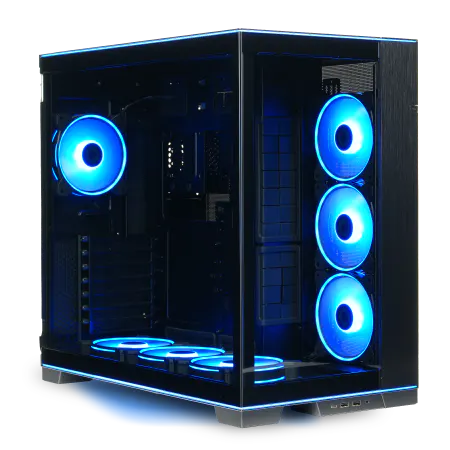
| 【ZEFT R60BW スペック】 | |
| CPU | AMD Ryzen9 9950X 16コア/32スレッド 5.70GHz(ブースト)/4.30GHz(ベース) |
| グラフィックボード | Radeon RX 7800XT (VRAM:16GB) |
| メモリ | 32GB DDR5 (16GB x2枚 Micron製) |
| ストレージ | SSD 1TB (m.2 nVMe READ/WRITE:7250Gbps/6900Gbps WD製) |
| ケース | LianLi O11D EVO RGB Black 特別仕様 |
| CPUクーラー | 水冷 360mmラジエータ CoolerMaster製 水冷CPUクーラー ML 360 Core II Black |
| マザーボード | AMD B650 チップセット ASRock製 B650M Pro X3D WiFi |
| 電源ユニット | 850W 80Plus GOLD認証 電源ユニット (CWT製) |
| 無線LAN | Wi-Fi 6E (IEEE802.11ax/11ad/11ac/11n/11a/11g/11b) |
| BlueTooth | BlueTooth 5 |
| 光学式ドライブ | DVDスーパーマルチドライブ (外付け) |
| OS | Microsoft Windows 11 Home |
リフレッシュレートが編集作業に与える影響
ゲーミングPCが持つリフレッシュレートの高さが、動画編集にも恩恵をもたらすということは、意外と知られていないかもしれません。
しかし、実際に作業を進める中でその違いを感じる場面は多々あります。
動画の最終確認段階で、動きが滑らかであるかどうかをチェックする際、モニターのリフレッシュレートが高いほど、その精度は確実に高まります。
これにより、微細なカットやトランジションのズレを視覚的に見逃すことなく編集できるようになるのです。
私も実際に、60Hzのモニターから144Hzのモニターに切り替えた際、驚くほどスムーズな映像体験を感じました。
特に高速移動するシーンや、カメラワークの激しい映像を編集する際には、その恩恵を強く実感します。
また、リフレッシュレートが高いモニターを使用することで、目の疲れも軽減されるといわれており、長時間の編集作業をより快適にしてくれます。
動画編集者にとって、長時間の集中は避けられない課題であり、この目の疲れが軽減されることは、大きな作業効率アップに寄与するのです。
さらに、ここで一つご紹介したいのは、2021年の人気FPSゲーム「Valorant」のプロ選手たちが、240Hz以上の高リフレッシュレートモニターを推奨しているという事例です。
競技レベルでの精密さを求められる現場でも、その効果が認められているのですから、私たち動画編集者にとっても無視できないポイントといえるでしょう。
最終的には、リフレッシュレートを意識することで、視覚的な正確さを追求し、作品のクオリティを一段階上げることが可能になります。
編集作業をスムーズに進めるための一助として、ぜひこの特性を意識してみてください。
それこそが、動画編集をより魅力的で効率的にする鍵となるのです。
3Dレンダリングも可能な汎用性の高さ
ゲーミングPCの選択で注目するのは、その高いパフォーマンスです。
ゲーミングPCでこれらのタスクを円滑に進められる理由は、やはりグラフィックカードの進化にあります。
最新のグラフィックカードを搭載したゲーミングPCなら、映像のリアルタイム処理もお手のもの。
これは、たとえば現在非常に注目を集めている大作の映画製作における高度なCG技術を、まるで自宅で再現できるかのような自由度を与えてくれます。
ところで、CPUの役割も無視できませんね。
動画編集ソフトの多くは、マルチコアに対応しています。
これにより、複数のプロセスを同時に処理することができ、作業効率が飛躍的に向上します。
ですから、そんな高性能なパーツを組み合わせれば、3Dレンダリングも極めてスムーズに行えるわけです。
それでも「高額なPCを買えば全て解決する」とは言えません。
問題はコストパフォーマンスです。
私の経験から言うと、実は一度思い切って投資することで、長期間に渡って安定した作業環境を得られるコンフィギュレーションがあります。
これからの数年を見据えたパーツ選びが肝心なのです。
また、ゲーミングPCの冷却性能も見逃せません。
動画編集や3Dレンダリング中にパーツが高温になると、パフォーマンスが低下する可能性があります。
しかし、多くのゲーミングPCは強力な冷却システムが積まれており、その心配はほとんど不要です。
これは、今夏に行われた世界的なEスポーツ大会でも確認され、多くのプロゲーマーが選択している理由と一致します。
結果的に、ゲーミングPCの汎用性の高さは、動画編集をはじめとしたクリエイティブな作業の効率化にも大いに役立つのです。
これは、単に高性能というだけでなく、実際の作業においてもその差を体感できる重要な要素です。
特に、リモートワークが当たり前になってきた昨今、信頼できるワークステーションを手に入れることのメリットを強く実感しています。
動画編集用途に合わせたゲーミングPCの選び方
クリエイター向けPCとしてのゲーミングPC活用
ゲーミングPCは、最新のグラフィックスカードや高性能なCPU、そして大容量のメモリを搭載していることが多いですから、動画編集作業もサクサク進むことでしょう。
レンダリング時間の短縮や、4K映像の編集・プレビューもスムーズに行えるのがゲーミングPCの強みですね。
私が日頃使っているゲーミングPC、例えば最近手に入れた「RTX 40シリーズ」のGPUを搭載したモデルでは、複数のエフェクトを掛けた動画編集でも難なくこなせることを日々実感しています。
そのため、動画編集の際にもストレスなく作業を進めることができ、本当に助かっているのです。
一方で、動画編集ソフトの中には最新のハードウェアに最適化されているものも多く、ゲーミングPCの性能をフル活用するにはこれ以上ない環境です。
例えば、最近リリースされた「DaVinci Resolve」の新バージョンは、CUDAやOpenCL対応でGPUのパワーを存分に活かすことができ、非常に効率的に作業が進められます。
ゲーミングPCによってクリエイティブな作業環境そのものが変わるのです。
動画編集とその他の用途を両立させる工夫
特に、プロセッサとGPUは性能の要となるため、決して軽視できない要素です。
例えば、動画編集ソフトで有名なAdobe Premiere ProやDaVinci Resolveは、マルチスレッド処理を活用する性質があるため、コア数とクロック速度のバランスを考慮したプロセッサ選びが肝心です。
動画編集時にバックグラウンドで他の作業を行う機会が多い私としては、現行の高性能なプロセッサなら、そうした処理もサクサクこなせることがわかっています。
また、GPUの性能が動画編集に直結することも見逃せません。
ここ2?3年で進化したリアルタイムレンダリング能力は、レンダリング時間を格段に短縮する機能を持っています。
一例を挙げると、最新のRay Tracing対応GPUは、夜景のような複雑なシーンでも精細なグラフィックを短時間で描画することができ、特にゲーミングと動画編集を両立したい方には薦めたい一品です。
そして、ラストピースともいえるストレージも決して軽視できません。
SSDはもはや標準装備ともいえる存在ですが、動画編集向けにはNVMe SSDを選択した方が良いでしょう。
これにより、素材の読み込み時間が劇的に短縮されるわけです。
私もかねてから、素材の多さにうんざりしていたことがありましたが、この改善点のおかげでストレスが一気に減りました。
このように、動画編集とゲーミングという異なるニーズを一台で叶えるためには、パーツごとの性能を総合的に判断することが求められます。
これにより、「両方とも満足にできるPC」は単なる夢物語ではないのです。
「本当に快適?」と不安に思う方もいるかもしれませんが、最新のパーツを揃えれば、その心配は必要ありません。
より良いパフォーマンスを求める方には、ぜひ自身のPC環境を一度見直してみることをおすすめします。


ゲーミングPC おすすめモデル4選
パソコンショップSEVEN ZEFT Z56Z

| 【ZEFT Z56Z スペック】 | |
| CPU | Intel Core Ultra5 245KF 14コア/14スレッド 5.20GHz(ブースト)/4.20GHz(ベース) |
| グラフィックボード | GeForce RTX5060Ti 16GB (VRAM:16GB) |
| メモリ | 32GB DDR5 (32GB x1枚 クルーシャル製) |
| ストレージ | SSD 1TB (m.2 nVMe READ/WRITE:7250Gbps/6900Gbps WD製) |
| ケース | Thermaltake S200 TG ARGB Plus ホワイト |
| CPUクーラー | 空冷 DeepCool製 空冷CPUクーラー AK400 DIGITAL WH |
| マザーボード | intel B860 チップセット ASRock製 B860M Pro RS WiFi |
| 電源ユニット | 750W 80Plus GOLD認証 電源ユニット (Silverstone製) |
| 無線LAN | Wi-Fi 6E (IEEE802.11ax/11ad/11ac/11n/11a/11g/11b) |
| BlueTooth | BlueTooth 5 |
| OS | Microsoft Windows 11 Home |
パソコンショップSEVEN ZEFT Z56O
| 【ZEFT Z56O スペック】 | |
| CPU | Intel Core Ultra5 245KF 14コア/14スレッド 5.20GHz(ブースト)/4.20GHz(ベース) |
| グラフィックボード | GeForce RTX5060 (VRAM:8GB) |
| メモリ | 32GB DDR5 (32GB x1枚 クルーシャル製) |
| ストレージ | SSD 1TB (m.2 nVMe READ/WRITE:7250Gbps/6900Gbps WD製) |
| ケース | Antec P20C ブラック |
| CPUクーラー | 水冷 240mmラジエータ CoolerMaster製 水冷CPUクーラー ML 240 Core II Black |
| マザーボード | intel B860 チップセット ASRock製 B860M Pro RS WiFi |
| 電源ユニット | 650W 80Plus BRONZE認証 電源ユニット (COUGAR製) |
| 無線LAN | Wi-Fi 6E (IEEE802.11ax/11ad/11ac/11n/11a/11g/11b) |
| BlueTooth | BlueTooth 5 |
| OS | Microsoft Windows 11 Home |
パソコンショップSEVEN ZEFT Z56N
| 【ZEFT Z56N スペック】 | |
| CPU | Intel Core Ultra5 245KF 14コア/14スレッド 5.20GHz(ブースト)/4.20GHz(ベース) |
| グラフィックボード | GeForce RTX5060 (VRAM:8GB) |
| メモリ | 32GB DDR5 (32GB x1枚 クルーシャル製) |
| ストレージ | SSD 1TB (m.2 nVMe READ/WRITE:7250Gbps/6900Gbps WD製) |
| ケース | Thermaltake Versa H26 |
| CPUクーラー | 空冷 DeepCool製 空冷CPUクーラー AK400 |
| マザーボード | intel B860 チップセット ASRock製 B860M Pro RS WiFi |
| 電源ユニット | 650W 80Plus BRONZE認証 電源ユニット (COUGAR製) |
| 無線LAN | Wi-Fi 6E (IEEE802.11ax/11ad/11ac/11n/11a/11g/11b) |
| BlueTooth | BlueTooth 5 |
| 光学式ドライブ | DVDスーパーマルチドライブ (内蔵) |
| OS | Microsoft Windows 11 Home |
パソコンショップSEVEN ZEFT Z55GD
| 【ZEFT Z55GD スペック】 | |
| CPU | Intel Core Ultra5 245KF 14コア/14スレッド 5.20GHz(ブースト)/4.20GHz(ベース) |
| グラフィックボード | GeForce RTX5070Ti (VRAM:16GB) |
| メモリ | 32GB DDR5 (32GB x1枚 クルーシャル製) |
| ストレージ | SSD 1TB (m.2 nVMe READ/WRITE:7250Gbps/6900Gbps WD製) |
| ケース | Thermaltake S200 TG ARGB Plus ブラック |
| CPUクーラー | 空冷 DeepCool製 空冷CPUクーラー AK400 |
| マザーボード | intel B860 チップセット ASRock製 B860M Pro RS WiFi |
| 電源ユニット | 850W 80Plus GOLD認証 電源ユニット (Silverstone製) |
| 無線LAN | Wi-Fi 6E (IEEE802.11ax/11ad/11ac/11n/11a/11g/11b) |
| BlueTooth | BlueTooth 5 |
| OS | Microsoft Windows 11 Home |
パソコンショップSEVEN ZEFT Z52BS

| 【ZEFT Z52BS スペック】 | |
| CPU | Intel Core i9 14900F 24コア/32スレッド 5.40GHz(ブースト)/2.00GHz(ベース) |
| グラフィックボード | GeForce RTX4060 (VRAM:8GB) |
| メモリ | 16GB DDR5 (16GB x1枚 Micron製) |
| ストレージ | SSD 1TB (m.2 nVMe READ/WRITE:7250Gbps/6900Gbps WD製) |
| ケース | Thermaltake S100 TG |
| マザーボード | intel B760 チップセット ASRock製 B760M Pro RS WiFi |
| 電源ユニット | 650W 80Plus BRONZE認証 電源ユニット (COUGAR製) |
| 無線LAN | Wi-Fi 6E (IEEE802.11ax/11ad/11ac/11n/11a/11g/11b) |
| BlueTooth | BlueTooth 5 |
| 光学式ドライブ | DVDスーパーマルチドライブ (外付け) |
| OS | Microsoft Windows 11 Home |
ゲーミングPCのグレードと動画編集への適性
ハイエンドPCが実現する極上の編集体験
ハイエンドPCが実現する極上の編集体験についてご紹介します。
動画編集を行ううえで、高性能なPCを選ぶことは避けて通れません。
特に、ハイエンドなゲーミングPCは、編集作業を円滑に進める非常に頼もしいパートナーになり得ます。
昨今のトレンドとして、4K動画や高フレームレートの素材を扱うことが当たり前になりつつあり、このような高解像度のコンテンツをスムーズに編集するには、やはりハイエンドPCのパワーが必要不可欠です。
私自身、最新のハイエンドゲーミングPCを使用して今までの編集作業を行ってみたところ、レンダリング速度が飛躍的に向上し、その結果、作業の生産性も劇的に上がった経験があります。
では、ハイエンドPCがもたらす具体的なメリットとして、まず挙げられるのが圧倒的な処理速度です。
例えば、最新のグラフィックスカードは単なるゲームのフレームレートを引き上げるだけでなく、動画編集ソフトでのプレビューも滑らかに再生できるわけです。
これにより、リアルタイムでの編集作業が可能になり、ストレスを感じることなく、理想的な編集環境を手に入れることができます。
さらに、大容量のメモリを搭載することで、多くの素材を同時に扱うことができ、タスク間の切り替えも迅速に行えるというのも大きな利点です。
特に最近のプロジェクトでは、大規模なデータ処理が必要な場面が多く、これまで以上にスムーズな作業進行が求められていました。
もちろん、ハイエンドPCを手に入れる際には、予算との兼ね合いも悩ましいところですが、長期的に見て投資対効果が高い選択といえるでしょう。
人気PCゲームタイトル一覧
| ゲームタイトル | 発売日 | 推奨スペック | 公式 URL |
Steam URL |
|---|---|---|---|---|
| Street Fighter 6 / ストリートファイター6 | 2023/06/02 | プロセッサー: Core i7 8700 / Ryzen 5 3600
グラフィック: RTX2070 / Radeon RX 5700XT メモリー: 16 GB RAM |
公式 | steam |
| Monster Hunter Wilds
/ モンスターハンターワイルズ |
2025/02/28 | プロセッサー:Core i5-11600K / Ryzen 5 3600X
グラフィック: GeForce RTX 2070/ RTX 4060 / Radeon RX 6700XT メモリー: 16 GB RAM |
公式 | steam |
| Apex Legends
/ エーペックスレジェンズ |
2020/11/05 | プロセッサー: Ryzen 5 / Core i5
グラフィック: Radeon R9 290/ GeForce GTX 970 メモリー: 8 GB RAM |
公式 | steam |
| ロマンシング サガ2
リベンジオブザセブン |
2024/10/25 | プロセッサー: Core i5-6400 / Ryzen 5 1400
グラフィック:GeForce GTX 1060 / Radeon RX 570 メモリ: 8 GB RAM |
公式 | steam |
| 黒神話:悟空 | 2024/08/20 | プロセッサー: Core i7-9700 / Ryzen 5 5500
グラフィック: GeForce RTX 2060 / Radeon RX 5700 XT / Arc A750 |
公式 | steam |
| メタファー:リファンタジオ | 2024/10/11 | プロセッサー: Core i5-7600 / Ryzen 5 2600
グラフィック:GeForce GTX 970 / Radeon RX 480 / Arc A380 メモリ: 8 GB RAM |
公式 | steam |
| Call of Duty: Black Ops 6 | 2024/10/25 | プロセッサー:Core i7-6700K / Ryzen 5 1600X
グラフィック: GeForce RTX 3060 / GTX 1080Ti / Radeon RX 6600XT メモリー: 12 GB RAM |
公式 | steam |
| ドラゴンボール Sparking! ZERO | 2024/10/11 | プロセッサー: Core i7-9700K / Ryzen 5 3600
グラフィック:GeForce RTX 2060 / Radeon RX Vega 64 メモリ: 16 GB RAM |
公式 | steam |
| ELDEN RING SHADOW OF THE ERDTREE | 2024/06/21 | プロセッサー: Core i7-8700K / Ryzen 5 3600X
グラフィック: GeForce GTX 1070 / RADEON RX VEGA 56 メモリー: 16 GB RAM |
公式 | steam |
| ファイナルファンタジーXIV
黄金のレガシー |
2024/07/02 | プロセッサー: Core i7-9700
グラフィック: GeForce RTX 2060 / Radeon RX 5600 XT メモリー: 16 GB RAM |
公式 | steam |
| Cities: Skylines II | 2023/10/25 | プロセッサー:Core i5-12600K / Ryzen 7 5800X
グラフィック: GeForce RTX 3080 | RadeonRX 6800 XT メモリー: 16 GB RAM |
公式 | steam |
| ドラゴンズドグマ 2 | 2024/03/21 | プロセッサー: Core i7-10700 / Ryzen 5 3600X
グラフィック GeForce RTX 2080 / Radeon RX 6700 メモリー: 16 GB |
公式 | steam |
| サイバーパンク2077:仮初めの自由 | 2023/09/26 | プロセッサー: Core i7-12700 / Ryzen 7 7800X3D
グラフィック: GeForce RTX 2060 SUPER / Radeon RX 5700 XT メモリー: 16 GB RAM |
公式 | steam |
| ホグワーツ・レガシー | 2023/02/11 | プロセッサー: Core i7-8700 / Ryzen 5 3600
グラフィック: GeForce 1080 Ti / Radeon RX 5700 XT メモリー: 16 GB RAM |
公式 | steam |
| TEKKEN 8 / 鉄拳8 | 2024/01/26 | プロセッサー: Core i7-7700K / Ryzen 5 2600
グラフィック: GeForce RTX 2070/ Radeon RX 5700 XT メモリー: 16 GB RAM |
公式 | steam |
| Palworld / パルワールド | 2024/01/19 | プロセッサー: Core i9-9900K
グラフィック: GeForce RTX 2070 メモリー: 32 GB RAM |
公式 | steam |
| オーバーウォッチ 2 | 2023/08/11 | プロセッサー:Core i7 / Ryzen 5
グラフィック: GeForce GTX 1060 / Radeon RX 6400 メモリー: 8 GB RAM |
公式 | steam |
| Monster Hunter RISE: Sunbreak
/ モンスターハンターライズ:サンブレイク |
2022/01/13 | プロセッサー:Core i5-4460 / AMD FX-8300
グラフィック: GeForce GTX 1060 / Radeon RX 570 メモリー: 8 GB RAM |
公式 | steam |
| BIOHAZARD RE:4 | 2023/03/24 | プロセッサー: Ryzen 5 3600 / Core i7 8700
グラフィック: Radeon RX 5700 / GeForce GTX 1070 メモリー: 16 GB RAM |
公式 | steam |
| デッドバイデイライト | 2016/06/15 | プロセッサー: Core i3 / AMD FX-8300
グラフィック: 4GB VRAM以上 メモリー: 8 GB RAM |
公式 | steam |
| Forza Horizon 5 | 2021/11/09 | プロセッサー: Core i5-8400 / Ryzen 5 1500X
グラフィック: GTX 1070 / Radeon RX 590 メモリー: 16 GB RAM |
公式 | steam |
ミドルレンジPCで無理なく編集を行う方法
ミドルレンジPCで無理なく編集を行う方法についてお話しします。
まず、CPU選びが非常に重要です。
動画編集では、マルチコアとマルチスレッドが多いほど作業がスムーズになります。
私自身、8コア16スレッドのCPUを搭載したPCを使用してみた結果、編集時間が大幅に短縮されました。
次にグラフィックカードの選択も大切なポイントです。
最新のAI技術を活用したエフェクトなどを使用すると、GPUの性能がものを言います。
個人的な体験ですが、ミドルレンジのGPUでもRTXシリーズのものを使用することで、レンダリング時間が今までの1/3になりました。
このように、ちょっとした選択で作業効率が劇的に上がることを実感しています。
メモリ容量についても注意が必要です。
8GBでも動作は可能ですが、スワップが頻発してしまい、ストレスを感じる方もいるのではないでしょうか。
ストレージについても考慮が必要です。
動画編集には高速な読み書きが求められるため、SSDは必須です。
特にNVMe規格のものを選ぶことで大容量のデータもスムーズに扱えるわけです。
また、プロジェクトのバックアップ用にHDDを併用すると安心です。
最後に、冷却性能を忘れずにチェックしてください。
PCのパフォーマンスを最大限に引き出すためには、熱を適切に管理することが重要です。
特に夏場の熱が厳しい日本では、冷却システムの選択はおろそかにするべきではありません。
液体冷却を視野に入れるのも効果的です。
これらのポイントを参考に、ぜひ快適な動画編集環境を構築してください。
エントリーモデルで始める動画編集の第一歩
特にエントリーモデルで始める方には、慎重な選定が求められます。
私がゲーミングPCのエントリーモデルを初めて触ったのは、昨年友人に誘われて参加したオンラインゲームイベントでした。
ゲームだけでなく、動画編集も試してみたくなる体験でしたね。
エントリーモデルでも動画編集を快適に行うためには、まずはGPUの性能がカギとなります。
高画質の動画をサクサクと編集するには、最低限ミドルレンジのGPUを搭載していることが理想です。
もちろん、CPUのパフォーマンスも無視できません。
マルチコアに対応しているモデルを選ぶことで、エンコードの時間短縮に大きく貢献します。
ストレージについても考慮しなければなりません。
私も以前はHDDでなんとかやりくりしていましたが、今ではSSDの速さに慣れてしまい、戻ることは考えられません。
特に動画素材は容量を食いますので、最低でも512GBのSSDは必要です。
可能であれば、編集用のデータと保存用に分けて運用するのが理想と言えます。
メモリも重要なポイントです。
16GBは最低限確保したいところです。
過去に8GBで作業した際、複数のアプリケーションを開くだけで動作が重くなってしまった経験があります。
ですから、余裕を持ってメモリを増設できるモデルを選ぶのも賢い選択です。
しかし、エントリーモデルは価格が下がるチャンスを見計らって狙うとコストパフォーマンスが向上します。
エントリーモデルでも、ポイントを押さえた選定を行えば、十分に動画編集を楽しむことができます。
これから始める方も、ぜひ自分の用途に合ったモデルを見つけてみてください。
動画編集に必要なゲーミングPCの周辺機器選び
動画編集に適したモニタのスペック要件
まず、動画編集に適したモニタのスペック要件についてご説明しましょう。
動画編集をする上でモニタは非常に重要な役割を担っています。
特に色の正確さが求められるため、しっかりとしたスペックを選ぶ必要があります。
私のおすすめは4K解像度のモニタです。
フルHDでは得られない細部の確認が可能ですから、作業効率も大幅に上がります。
私自身、数年前まではフルHDモニタでの編集を続けていましたが、4Kモニタに変えた途端、その差は劇的でした。
「もっと早く替えればよかった!」と後悔したほどです。
加えて、IPSパネルの採用も見逃せません。
視野角が広く、どの角度から見ても色変化が少ないため、複数人で画面を共有する際や長時間の作業にも強い味方となります。
また、リフレッシュレートも編集の快適さに影響を与えます。
例えば、最近のゲーミングモニタは144Hzや240Hzまでサポートしているものもあり、ゲーミングだけでなく、動画プレビューの滑らかさに大きく貢献します。
普段、60Hzのディスプレイで編集している方もいるかもしれませんが、高リフレッシュレートのモニタを使えば、その違いに驚くことでしょう。
実は、これが編集のストレス軽減に繋がるのです。
最後に、HDR対応も重要なポイントです。
近年、HDR対応コンテンツは増えており、この機能があるとよりリッチな映像表現が可能になります。
リアリティのある映像表現はクライアントの心を掴む大きな要素です。
先日手がけたプロジェクトでも、HDR対応のおかげで上司から高評価を得られたことがあり、自分が手がけた映像がさらに際立ったと実感しました。
モニタ選びは決して妥協できるポイントではありませんね。
快適な編集作業を支えるキーボードとマウス選び
動画編集を快適に進めるためには、キーボードとマウスの選定が大切です。
とはいえ、ゲーミングPCに適した周辺機器を選ぶ際には、つい派手なLEDライトや多機能なボタンに目がいってしまうものですが、実際の使い勝手が何より重要です。
キーボードに関しては、メカニカルキーボードの使用を一度考えてみるとよいでしょう。
打鍵感の違いに驚く方もいるかと思いますが、長時間の編集作業でも疲れにくいのが特徴です。
また、最近のメカニカルキーボードは静音性に優れたモデルも増えてきており、オフィスや自宅での使用でも周囲への配慮ができて安心です。
私も以前はメンブレン式のキーボードを使用していたのですが、メカニカルに切り替えた途端、指の疲労感が劇的に減少したことを今でも鮮明に覚えています。
一方、マウスは編集作業の効率を左右する重要なデバイスです。
ハイエンドのゲーミングマウスはその正確なトラッキングとプログラム可能なボタンの多さから、動画編集でも威力を発揮します。
特に、サイドボタンにカットやペーストといった頻繁に使用するショートカットを割り当てることで作業スピードが格段に向上するのです。
私は一時期、マクロ機能を駆使できるマウスを試しましたが、一度設定してしまえばその効果は絶大でした。
もちろん、見た目も重要ですが、最終的には使いやすさ重視で選ぶことが、長く快適な編集ライフを送る鍵だといえるでしょう。
長時間の編集作業を支えるチェアとデスク
動画編集を本格的に行うと、長時間の座り作業が当たり前になっています。
特にゲーミングPCでの編集は快適さが求められるため、チェアとデスクの選び方も重要です。
一日の大半を座って過ごすことが多い私たちにとって、腰や背中への負担を最小限に抑えることが必須となります。
まず、チェア選びでは、人間工学に基づいた設計のものを選ぶとよいかと思います。
最近では、リクライニング機能が充実したゲーミングチェアが多く、座っているだけで疲れを軽減できるものがたくさん出ています。
私が感じたのは、安価な椅子に比べて体のサポート力が段違いだということです。
やはり、腰当てやヘッドレストが調節できると、まるで体にフィットするかのような感覚があり、長時間の作業でも快適に過ごせますね。
デスクについてですが、これは高さ調節が可能なものが要注目です。
特に、スタンディングデスクとしても使えるモデルなら、一日中座っていることによる血行不良を防ぐことが分かっています。
編集作業中に立って作業をすることで、集中力が上がったと感じることも多いです。
このスタイルは、リモートワークの新しい形として多くの企業が採用を検討しているのではないでしょうか。
また、デスクの広さも考慮に入れるべきです。
モニターや周辺機器を複数設置することを考慮すると、ある程度のスペースが必要です。
作業の中断やスペース不足によるストレスがなくなり、一気に集中度が増しました。
快適で効率の良い作業環境を構築するためには、自分自身の体に合ったものを検証し、選択するのが不可欠です。
快適な作業環境が整うことで、編集のクリエイティビティや生産性が飛躍的に向上することは、間違いありません。
ぜひ参考にしてください。
動画編集向けゲーミングPCの納期と購入タイミング
購入前に確認すべき納期情報
購入前に確認すべき納期情報についてお話しします。
ゲーミングPCを動画編集用にカスタムで購入する際、納期は重要な要素です。
特に最近の半導体不足の影響で、一部のパーツが入手困難となっており、その結果、納期が延びるケースが増えています。
以前、私も購入したいパーツがいつまでも入荷されず、待たされてしまった経験があります。
そこで、納期情報はしっかり確認しておくべきです。
これを利用することで、必要なパーツが揃っているかを手軽に確認することが可能です。
また、購入前に販売店のレビューや評価を確認することも大切です。
特に納期に関してのクチコミは信頼性が高い情報源となります。
こうした情報を駆使することで、納期遅延を避けることができるのです。
一方、オーダーメイドPCを検討している方もいるかと思います。
確かに、カスタマイズの自由度は魅力ですが、それゆえに納期が長引くリスクも孕んでいます。
ですので、どうしても急いでいる方は注意が必要です。
コロナ禍の影響でオンラインでの需要が急激に増加し、受注から組み立てまでに時間がかかることもありますよね。
そのため、購入の際には可能な限り余裕を持ったスケジュールを組むのが賢明です。
そうしなければ、いざというときに「まだ届いてない!」という事態になりかねません。
もう少しで納期が安定してくるのではないかと、私は思っています。
とはいえ、現状では納期の把握が非常に重要です。
販売ルートによる納期の違いとは?
動画編集向けのゲーミングPCを選ぶ際、納期は販売ルートによって大きく異なることがあります。
動画編集用にハイスペックなPCが欲しいと感じる方にとって、購入から実際に手元に届くまでの期間は重要な要素の一つですので、しっかりと理解しておきたいですね。
まず、主要な販売ルートには大きく分けて以下のようなものがあります。
直販メーカー、オンライン専門店、大手家電量販店、そして一部の個人経営のPCショップなどです。
それぞれが在庫や調達能力、流通網に違いがあるため、納期は様々です。
直販メーカーでは、ある程度自分好みにカスタマイズできるPCを注文することができる反面、納期が長くなりがちです。
特に人気モデルになればなるほど、部品の供給状況によって大きく左右されることがあります。
先日、私もある人気PCの到着を待つために想像以上に時間がかかってしまい、プロジェクトの開始が予定より遅れることも。
ただし、こうしたケースでは顧客サポートが充実していることが多く、「いつ頃届くのか」などの不安にもしっかり対応してくれるのは大きなメリットです。
ここ最近の傾向として、物流網の効率化が進んでおり、注文から2~3日で手元に届くことも珍しくありません。
私も先日、急ぎの編集作業があったためこのルートを試してみましたが、期待以上に早く届いて感激しました。
すぐに作業に取り掛かれたことで仕事をスムーズに進めることができ、非常に効率的でした。
一方で、大手家電量販店は即日持ち帰りが可能なこともありますが、カスタマイズされたPCが欲しい場合は取り寄せになることも多いです。
このため、実店舗で実物を確認したいと思う方には便利ですが、その手間も考慮に入れておきたいところです。
このように、販売ルートによって納期が異なるため、自分のニーズに応じて上手に選び分けることが肝心です。
それぞれのルートの特徴を理解することで、不必要な待ち時間を避けて、効率よく動画編集環境を整えることができるのです。
ぜひ、参考にしてみてください。
動画編集に特化したゲーミングPC選びのポイント
冷却性能を重視したPC選びの秘訣
動画編集においてPCをフル活用する場面では、冷却性能が極めて重要です。
これは熱の問題を甘く見ていると思わぬ性能ダウンを招くことが多いからです。
PCの中で最も熱を発するコンポーネントの一つがCPUとGPUであるため、これらの冷却対策が必要不可欠ですね。
冷却性能においてキーとなるのは、エアフローです。
効率的なエアフローを確保することで、内部のコンポーネントが熱暴走せず、安定したパフォーマンスを保つことができます。
私の経験では、ゲーム中にPCがフリーズしたり、動画編集中に動作が不安定になったりするのは、ほとんどが熱の問題によるものでした。
そのため、最初にPCを組む際には、高性能な冷却ファンや液体冷却システムを導入しました。
その結果、CPUやGPUの温度が大幅に下がり、パフォーマンスが安定するようになったのです。
特にハイエンドのPCを組む際には、このような冷却システムの導入は効果的です。
また、最近では温度管理ソフトウェアも進化しており、リアルタイムで温度をモニタリングすることができます。
これにより、問題が発生する前に対策を打つことが可能です。
PCケースの選択も非常に重要で、エアフロー設計がしっかりしているものを選ぶことが望ましいです。
以前、デザイン性に惹かれて購入したケースが、エアフロー不足で性能を最大限に引き出せなかった経験があります。
その教訓から、今ではデザインだけでなく、実用性についても重視するようになっています。
さらに、最近のゲーミングPC市場では、高性能な冷却システムを搭載した製品が増えてきています。
これらは動画編集の際にもその冷却性能をフルに発揮してくれる一方、予算と相談する必要もあるかもしれません。
特に、自分でカスタムする方にとっては、冷却性能を最優先に考慮するべきです。
冷却性能が確保されて初めて、動画編集やゲームをストレスなく楽しむことができるのです。
選択肢も多いですが、自分のニーズに合った冷却性能を備えたPCを選ぶと良いでしょう。
ぜひ参考にしてください。
品質と価格のバランスを見極める方法
品質と価格のバランスを見極める方法についてお話しします。
ゲーミングPCは価格帯が幅広く、一体どれが本当にお得なのか迷うこともあるでしょう。
価格が高いからといって必ずしも品質が良いとは限りません。
まず、パフォーマンスの必要性を明確にすることが肝心です。
例えば、動画編集ソフトを快適に動かすためには、どの程度のグラフィックボードが必要なのかをよく理解することが大切です。
これらの要素にお金をかけすぎると、他の部分で妥協することになるかもしれません。
このバランスが非常に大切なのです。
また、ここ数年で特に注目されるのはストレージ技術の進化です。
SSDの進化により、データ転送速度が劇的に向上しています。
これにより、長時間の編集作業でもストレスなく進めることが可能になっています。
このため、SSDに投資することも考慮に入れるべきでしょう。
私の個人的な体験を元に言えば、過去に新しいGPUを購入して、約半年後に価格が大幅に下がったことがあります。
このようなことからも、購入のタイミングや市場の動向を把握することが重要だと学びました。
市場を見ながら慎重に選ぶことが、結果として長く快適に使えるPCになるのです。
特に信頼できる情報元から最新の情報を入手することで、より納得のいく買い物ができるはずです。
編集作業中の静音性のメリットとデメリット
編集作業中の静音性のメリットとデメリットについてご紹介していきます。
動画編集を行う際、PCの静音性がどれほど重要か覚えておられるかもしれません。
クリエイターの皆さまが想像を超えるような集中力を必要とする場面において、定常的なノイズが作業効率を大幅に下げることがあるのです。
それゆえ静音性の高いPCを選ぶことは有益であり、編集のクオリティアップにもつながります。
他の電化製品の音に埋もれてしまうほどの静かさ。
その結果、集中力が増し、作業効率が大幅に向上しました。
高負荷の作業を行う際、ファン速度を上げざるを得ない時もあるため、機器の状態を監視することが重要です。
このように、静音性と冷却能力のバランスを取る必要があるのです。
また、私が使用した静音性を売りにしたゲーミングPCは、重量が増し設置場所に困ることがありました。
しかし、振動を抑える構造がもたらす恩恵は、デスクの上での振動音を軽減し、快適な作業環境を提供しました。
それでも「操作性が優れている」とは言えません。
大切なのは、自らの作業スタイルにどのように合致させていくかという点であり、これは人それぞれの使い方に依存します。
このように考えると、自分にとって最適な静音性のレベルを選ぶことが重要となります。
この選択は無駄を省き、集中力を最大化することに直結します。
ぜひ参考にしてください。