
RTX5070搭載ゲーミングPCが社会人に最適な理由
コストパフォーマンスと性能のバランスが秀逸
ハイエンドのRTX5090やRTX5080と比較すると価格は抑えられていますが、WQHD解像度でのゲーミング性能は非常に高く、レイトレーシングやDLSS 4といった最新技術もフルに活用できるからです。
仕事で忙しい社会人にとって、限られたゲーム時間を最高の環境で楽しむには、過剰なスペックよりも実用的な性能が重要になってきます。
RTX5070の魅力は単なる価格だけではありません。
第4世代RTコアと第5世代Tensorコアの組み合わせは、最新のAAAタイトルでも快適なフレームレートを維持できる性能を実現しているのです。
社会人の予算感に合致する価格帯
30代から40代の社会人ゲーマーの多くは、ゲーミングPCに20万円から35万円程度の予算を設定している方が多いのではないでしょうか。
RTX5090搭載機が50万円を超えることも珍しくない中、RTX5070なら現実的な投資額で最新ゲーミング環境を手に入れられるわけです。
RTX5070の実力を引き出すCPU選択
IntelとAMD、どちらを選ぶべきか
ゲーミング用途ならRyzen 7 9800X3D、コストパフォーマンス重視ならCore Ultra 7 265KまたはRyzen 7 9700Xが最適解となります。
Ryzen 7 9800X3Dは3D V-Cache技術により、ゲーミング性能では他のCPUを圧倒しています。
特にシミュレーションゲームやオープンワールドタイトルでは、フレームレートの向上だけでなく、1%ローフレームレートの安定性も高く、滑らかなゲーム体験を提供してくれます。
ただし価格はやや高めで、BTOパソコンでの選択時には予算との相談が必要になるでしょう。
Core Ultra 7 265Kは、Lion CoveとSkymontの最新アーキテクチャにより、マルチタスク性能に優れています。
ゲーム配信をしながらDiscordで通話し、バックグラウンドでブラウザを開いているような使い方でも、パフォーマンスの低下を感じさせません。
社会人ゲーマーは限られた時間で効率的にゲームを楽しみたいため、こうしたマルチタスク性能の高さは実用上大きなメリットになります。
Ryzen 7 9700Xは価格と性能のバランスが見事で、RTX5070とのボトルネックも発生しにくい組み合わせです。
Zen5アーキテクチャの恩恵により、電力効率も良好で、長時間のゲームセッションでも発熱を抑えられます。
最新CPU性能一覧
| 型番 | コア数 | スレッド数 | 定格クロック | 最大クロック | Cineスコア Multi |
Cineスコア Single |
公式 URL |
価格com URL |
|---|---|---|---|---|---|---|---|---|
| Core Ultra 9 285K | 24 | 24 | 3.20GHz | 5.70GHz | 43169 | 2435 | 公式 | 価格 |
| Ryzen 9 9950X | 16 | 32 | 4.30GHz | 5.70GHz | 42922 | 2240 | 公式 | 価格 |
| Ryzen 9 9950X3D | 16 | 32 | 4.30GHz | 5.70GHz | 41951 | 2232 | 公式 | 価格 |
| Core i9-14900K | 24 | 32 | 3.20GHz | 6.00GHz | 41242 | 2329 | 公式 | 価格 |
| Ryzen 9 7950X | 16 | 32 | 4.50GHz | 5.70GHz | 38703 | 2052 | 公式 | 価格 |
| Ryzen 9 7950X3D | 16 | 32 | 4.20GHz | 5.70GHz | 38627 | 2024 | 公式 | 価格 |
| Core Ultra 7 265K | 20 | 20 | 3.30GHz | 5.50GHz | 37389 | 2327 | 公式 | 価格 |
| Core Ultra 7 265KF | 20 | 20 | 3.30GHz | 5.50GHz | 37389 | 2327 | 公式 | 価格 |
| Core Ultra 9 285 | 24 | 24 | 2.50GHz | 5.60GHz | 35755 | 2170 | 公式 | 価格 |
| Core i7-14700K | 20 | 28 | 3.40GHz | 5.60GHz | 35614 | 2207 | 公式 | 価格 |
| Core i9-14900 | 24 | 32 | 2.00GHz | 5.80GHz | 33860 | 2181 | 公式 | 価格 |
| Ryzen 9 9900X | 12 | 24 | 4.40GHz | 5.60GHz | 32999 | 2210 | 公式 | 価格 |
| Core i7-14700 | 20 | 28 | 2.10GHz | 5.40GHz | 32631 | 2076 | 公式 | 価格 |
| Ryzen 9 9900X3D | 12 | 24 | 4.40GHz | 5.50GHz | 32519 | 2166 | 公式 | 価格 |
| Ryzen 9 7900X | 12 | 24 | 4.70GHz | 5.60GHz | 29341 | 2015 | 公式 | 価格 |
| Core Ultra 7 265 | 20 | 20 | 2.40GHz | 5.30GHz | 28625 | 2130 | 公式 | 価格 |
| Core Ultra 7 265F | 20 | 20 | 2.40GHz | 5.30GHz | 28625 | 2130 | 公式 | 価格 |
| Core Ultra 5 245K | 14 | 14 | 3.60GHz | 5.20GHz | 25525 | 0 | 公式 | 価格 |
| Core Ultra 5 245KF | 14 | 14 | 3.60GHz | 5.20GHz | 25525 | 2148 | 公式 | 価格 |
| Ryzen 7 9700X | 8 | 16 | 3.80GHz | 5.50GHz | 23154 | 2185 | 公式 | 価格 |
| Ryzen 7 9800X3D | 8 | 16 | 4.70GHz | 5.40GHz | 23142 | 2066 | 公式 | 価格 |
| Core Ultra 5 235 | 14 | 14 | 3.40GHz | 5.00GHz | 20917 | 1836 | 公式 | 価格 |
| Ryzen 7 7700 | 8 | 16 | 3.80GHz | 5.30GHz | 19563 | 1914 | 公式 | 価格 |
| Ryzen 7 7800X3D | 8 | 16 | 4.50GHz | 5.40GHz | 17783 | 1794 | 公式 | 価格 |
| Core i5-14400 | 10 | 16 | 2.50GHz | 4.70GHz | 16093 | 1756 | 公式 | 価格 |
| Ryzen 5 7600X | 6 | 12 | 4.70GHz | 5.30GHz | 15333 | 1957 | 公式 | 価格 |
CPUとGPUのバランスを見極める
RTX5070に対してCPU性能が不足すると、いわゆるCPUボトルネックが発生してしまいますよね。
特にフルHDの高リフレッシュレート環境では、CPUの処理速度がフレームレートの上限を決めてしまうケースがあります。
逆にRTX5070に対してオーバースペックなCPUを選んでも、ゲーミング性能の向上は限定的で、予算の無駄遣いになりかねません。
下記の表は、RTX5070と組み合わせた際の各CPUの特性をまとめたものです。
| CPU | ゲーミング性能 | マルチタスク性能 | 価格帯 | 推奨用途 |
|---|---|---|---|---|
| Ryzen 7 9800X3D | 最高 | 高 | 高 | 純粋なゲーミング特化 |
| Core Ultra 7 265K | 高 | 最高 | 中~高 | 配信・作業兼用 |
| Ryzen 7 9700X | 高 | 高 | 中 | バランス重視 |
| Core Ultra 5 235 | 中~高 | 中 | 低~中 | 予算重視 |
| Ryzen 9 9950X | 高 | 最高 | 最高 | クリエイティブ作業兼用 |
この表を見ると、用途によって最適なCPUが異なることが分かります。
純粋にゲームだけを楽しむならRyzen 7 9800X3D一択になりますが、仕事でも使う可能性があるならCore Ultra 7 265Kの方が汎用性が高いわけです。
メモリ容量は32GBが新しいスタンダード
パソコン おすすめモデル4選
パソコンショップSEVEN ZEFT Z57D

| 【ZEFT Z57D スペック】 | |
| CPU | Intel Core Ultra7 265F 20コア/20スレッド 5.30GHz(ブースト)/2.40GHz(ベース) |
| グラフィックボード | GeForce RTX5060 (VRAM:8GB) |
| メモリ | 16GB DDR5 (16GB x1枚 クルーシャル製) |
| ストレージ | SSD 1TB (m.2 nVMe READ/WRITE:7250Gbps/6900Gbps WD製) |
| ケース | Thermaltake S100 TG |
| マザーボード | intel B860 チップセット ASRock製 B860M Pro RS WiFi |
| 電源ユニット | 650W 80Plus BRONZE認証 電源ユニット (COUGAR製) |
| 無線LAN | Wi-Fi 6E (IEEE802.11ax/11ad/11ac/11n/11a/11g/11b) |
| BlueTooth | BlueTooth 5 |
| OS | Microsoft Windows 11 Home |
パソコンショップSEVEN SR-u5-4070J/S9

| 【SR-u5-4070J/S9 スペック】 | |
| CPU | Intel Core Ultra5 235 14コア/14スレッド 5.00GHz(ブースト)/3.40GHz(ベース) |
| メモリ | 32GB DDR5 (32GB x1枚 クルーシャル製) |
| ストレージ | SSD 1TB (m.2 nVMe READ/WRITE:7250Gbps/6900Gbps WD製) |
| ケース | INWIN IW-BL634B/300B2 |
| マザーボード | intel B860 チップセット ASRock製 B860M Pro RS WiFi |
| 電源ユニット | 300W 80Plus BRONZE認証 |
| 無線LAN | Wi-Fi 6E (IEEE802.11ax/11ad/11ac/11n/11a/11g/11b) |
| BlueTooth | BlueTooth 5 |
| 光学式ドライブ | DVDスーパーマルチドライブ (内蔵) |
| OS | Microsoft Windows 11 Home |
パソコンショップSEVEN ZEFT Z59M

| 【ZEFT Z59M スペック】 | |
| CPU | Intel Core Ultra9 285K 24コア/24スレッド 5.70GHz(ブースト)/3.70GHz(ベース) |
| グラフィックボード | GeForce RTX5060 (VRAM:8GB) |
| メモリ | 32GB DDR5 (32GB x1枚 クルーシャル製) |
| ストレージ | SSD 1TB (m.2 nVMe READ/WRITE:7250Gbps/6900Gbps WD製) |
| ケース | Corsair FRAME 4000D RS ARGB Black |
| CPUクーラー | 空冷 サイズ製 空冷CPUクーラー SCYTHE() MUGEN6 BLACK EDITION |
| マザーボード | intel B860 チップセット ASRock製 B860M Pro RS WiFi |
| 電源ユニット | 650W 80Plus BRONZE認証 電源ユニット (COUGAR製) |
| 無線LAN | Wi-Fi 6E (IEEE802.11ax/11ad/11ac/11n/11a/11g/11b) |
| BlueTooth | BlueTooth 5 |
| OS | Microsoft Windows 11 Home |
パソコンショップSEVEN ZEFT Z55DS
| 【ZEFT Z55DS スペック】 | |
| CPU | Intel Core Ultra7 265KF 20コア/20スレッド 5.50GHz(ブースト)/3.90GHz(ベース) |
| グラフィックボード | GeForce RTX4060 (VRAM:8GB) |
| メモリ | 16GB DDR5 (8GB x2枚 Micron製) |
| ストレージ | SSD 1TB (m.2 nVMe READ/WRITE:7250Gbps/6900Gbps WD製) |
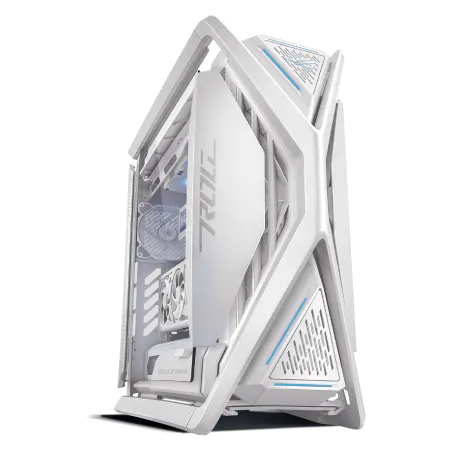
| ケース | ASUS ROG Hyperion GR701 ホワイト |
| CPUクーラー | 空冷 サイズ製 空冷CPUクーラー SCYTHE() MUGEN6 BLACK EDITION |
| マザーボード | intel B860 チップセット ASRock製 B860M Pro RS WiFi |
| 電源ユニット | 650W 80Plus BRONZE認証 電源ユニット (COUGAR製) |
| 無線LAN | Wi-Fi 6E (IEEE802.11ax/11ad/11ac/11n/11a/11g/11b) |
| BlueTooth | BlueTooth 5 |
| 光学式ドライブ | DVDスーパーマルチドライブ (外付け) |
| OS | Microsoft Windows 11 Home |
16GBでは不足する場面が増えている
ゲーミングPCのメモリ容量について、かつては16GBあれば十分とされていました。
しかし最新のAAAタイトルでは、推奨スペックに32GBを掲げるゲームが増えてきています。
特にオープンワールド系のタイトルや、高解像度テクスチャパックを導入した場合、16GBではメモリ不足によるスタッタリングが発生することもあるのです。
RTX5070搭載機を選ぶなら、メモリは32GBを標準として考えるべきでしょう。
社会人ゲーマーの場合、ゲームをしながらブラウザで攻略情報を調べたり、Discordで通話したりする使い方が当たり前になっています。
こうしたマルチタスク環境では、16GBだとメモリ使用率が80%を超えてしまい、システム全体のパフォーマンスが低下してしまいますよね。
DDR5-5600が現在の主流規格
メモリ規格についてはDDR5-5600が主流となっており、IntelのCore Ultra 200シリーズもAMDのRyzen 9000シリーズも、この規格を標準サポートしています。
より高速なDDR5-6000やDDR5-6400といった規格も存在しますが、ゲーミング性能への影響は限定的で、価格差を考えるとDDR5-5600で充分に満足できる性能が得られます。
BTOパソコンを選ぶ際には、メモリメーカーにも注目したいところ。
安価なノーブランドメモリは初期不良率が高く、トラブルの原因になることもあるため、避けた方がいいでしょう。
ただし、メモリの相性問題を避けるためには、最初から目標容量を搭載しておく方が確実です。
ストレージ選択で快適性が大きく変わる
Gen.4 SSDが現時点での最適解
ストレージについては、PCIe Gen.4 SSDが価格と性能のバランスで最も優れた選択肢となっています。
それでいて価格は1.5倍から2倍近くになるため、コストパフォーマンスを考えるとGen.4 SSDの方が賢い選択といえます。
Gen.5 SSDのもう一つの問題は発熱の高さです。
高速動作の代償として発熱量が非常に大きく、大型ヒートシンクやアクティブ冷却が必要になります。
容量は2TBが最もバランスが良い
ストレージ容量については、2TBが現在の最適解です。
最新のAAAタイトルは1本で100GBを超えることも珍しくなく、複数のゲームをインストールしておきたい社会人ゲーマーにとって、1TBでは心もとない容量になってきました。
かといって4TBは価格が跳ね上がるため、2TBが価格と容量のスイートスポットになっています。
BTOパソコンを選ぶ際には、SSDメーカーも確認しておきたいポイント。
一部のBTOショップでは、メーカー名を明記せず「高速SSD」とだけ表記している場合がありますが、こうしたショップは避けた方が無難でしょう。

冷却システムの選択が静音性を左右する
空冷と水冷、どちらを選ぶべきか
CPUクーラーの選択は、システムの静音性と冷却性能を大きく左右します。
Core Ultra 200シリーズとRyzen 9000シリーズは、前世代と比較して発熱が抑えられており、高性能な空冷CPUクーラーでも充分に冷却できるようになりました。
特にCore Ultra 7 265KやRyzen 7 9700Xクラスなら、DEEPCOOLやサイズ、Noctuaといったメーカーの大型空冷クーラーで問題なく運用できます。
水冷CPUクーラーは冷却性能では空冷を上回りますが、メンテナンス性やコストの面では空冷に劣ります。
パソコン おすすめモデル4選
パソコンショップSEVEN ZEFT Z56R

| 【ZEFT Z56R スペック】 | |
| CPU | Intel Core Ultra9 285K 24コア/24スレッド 5.70GHz(ブースト)/3.70GHz(ベース) |
| グラフィックボード | GeForce RTX5060 (VRAM:8GB) |
| メモリ | 16GB DDR5 (16GB x1枚 クルーシャル製) |
| ストレージ | SSD 1TB (m.2 nVMe READ/WRITE:7250Gbps/6900Gbps WD製) |
| ケース | Antec P20C ブラック |
| CPUクーラー | 空冷 サイズ製 空冷CPUクーラー SCYTHE() MUGEN6 BLACK EDITION |
| マザーボード | intel B860 チップセット ASRock製 B860M Pro RS WiFi |
| 電源ユニット | 650W 80Plus BRONZE認証 電源ユニット (COUGAR製) |
| 無線LAN | Wi-Fi 6E (IEEE802.11ax/11ad/11ac/11n/11a/11g/11b) |
| BlueTooth | BlueTooth 5 |
| OS | Microsoft Windows 11 Home |
パソコンショップSEVEN ZEFT Z56U

| 【ZEFT Z56U スペック】 | |
| CPU | Intel Core Ultra5 245KF 14コア/14スレッド 5.20GHz(ブースト)/4.20GHz(ベース) |
| グラフィックボード | GeForce RTX5060Ti 16GB (VRAM:16GB) |
| メモリ | 32GB DDR5 (32GB x1枚 クルーシャル製) |
| ストレージ | SSD 1TB (m.2 nVMe READ/WRITE:7250Gbps/6900Gbps WD製) |
| ケース | Thermaltake Versa H26 |
| CPUクーラー | 空冷 DeepCool製 空冷CPUクーラー AK400 |
| マザーボード | intel B860 チップセット ASRock製 B860M Pro RS WiFi |
| 電源ユニット | 650W 80Plus BRONZE認証 電源ユニット (COUGAR製) |
| 無線LAN | Wi-Fi 6E (IEEE802.11ax/11ad/11ac/11n/11a/11g/11b) |
| BlueTooth | BlueTooth 5 |
| 光学式ドライブ | DVDスーパーマルチドライブ (内蔵) |
| OS | Microsoft Windows 11 Home |
パソコンショップSEVEN ZEFT Z58N

| 【ZEFT Z58N スペック】 | |
| CPU | Intel Core Ultra5 235 14コア/14スレッド 5.00GHz(ブースト)/3.40GHz(ベース) |
| グラフィックボード | GeForce RTX5060 (VRAM:8GB) |
| メモリ | 16GB DDR5 (16GB x1枚 クルーシャル製) |
| ストレージ | SSD 1TB (m.2 nVMe READ/WRITE:7250Gbps/6900Gbps WD製) |
| ケース | LianLi A3-mATX-WD Black |
| マザーボード | intel B860 チップセット ASRock製 B860M Pro RS WiFi |
| 電源ユニット | 650W 80Plus BRONZE認証 電源ユニット (COUGAR製) |
| 無線LAN | Wi-Fi 6E (IEEE802.11ax/11ad/11ac/11n/11a/11g/11b) |
| BlueTooth | BlueTooth 5 |
| OS | Microsoft Windows 11 Home |
パソコンショップSEVEN ZEFT Z55DC
| 【ZEFT Z55DC スペック】 | |
| CPU | Intel Core i5 14400F 10コア/16スレッド 4.70GHz(ブースト)/2.50GHz(ベース) |
| グラフィックボード | GeForce RTX4060 (VRAM:8GB) |
| メモリ | 16GB DDR5 (8GB x2枚 Micron製) |
| ストレージ | SSD 1TB (m.2 nVMe READ/WRITE:7250Gbps/6900Gbps WD製) |
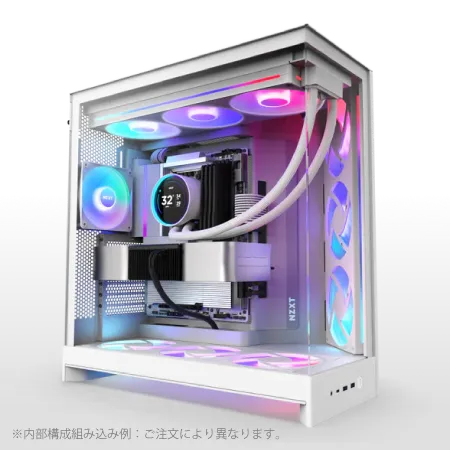
| ケース | NZXT H9 FLOW RGB ホワイト |
| CPUクーラー | 空冷 DeepCool製 空冷CPUクーラー AK400 DIGITAL WH |
| マザーボード | intel B760 チップセット ASRock製 B760M Pro RS WiFi |
| 電源ユニット | 650W 80Plus BRONZE認証 電源ユニット (COUGAR製) |
| 無線LAN | Wi-Fi 6E (IEEE802.11ax/11ad/11ac/11n/11a/11g/11b) |
| BlueTooth | BlueTooth 5 |
| 光学式ドライブ | DVDスーパーマルチドライブ (外付け) |
| OS | Microsoft Windows 11 Home |
静音性を重視するなら大型空冷クーラー
そうした環境では、PCの動作音が気になってしまいますよね。
静音性を最優先するなら、大型の空冷CPUクーラーが最適です。
ファン径が大きいほど、同じ冷却性能を低回転で実現できるため、動作音を抑えられます。
Noctuaの空冷クーラーは静音性で定評があり、特にNH-D15シリーズは140mmファンを2基搭載しながら、驚くほど静かな動作を実現しています。
価格はやや高めですが、長期的な信頼性と静音性を考えると、投資する価値は充分にあるといえるでしょう。
DEEPCOOLやサイズのクーラーは、コストパフォーマンスに優れており、予算を抑えたい方におすすめです。
BTOパソコンでCPUクーラーをカスタマイズする際には、ケースとの干渉に注意が必要です。
ケース選びで所有する喜びが変わる
デザイン性と機能性の両立
ゲーミングPCのケースは、単なる箱ではなく、所有する喜びを感じさせてくれる重要な要素です。
最近のトレンドは、2面または3面が強化ガラス製のピラーレスケースで、内部のパーツを美しく見せるデザインが人気を集めています。
NZXTやLian Li、Antecといったメーカーのピラーレスケースは、見た目の美しさだけでなく、エアフローも考慮された設計になっており、機能性とデザイン性を両立しているのです。
そんな方におすすめなのが、木製パネルを採用したケースです。
Fractal DesignやCorsair、Lian Liが展開する木製パネルケースは、高級感があり、ゲーミングPCらしい派手さを抑えた落ち着いたデザインが特徴となっています。
正直ここまでインテリアに馴染むケースだとは思っていませんでした。
エアフローを重視するならスタンダードケース
見た目よりも冷却性能を優先したい方には、スタンダードなメッシュフロントケースがおすすめです。
DEEPCOOLやCOOLER MASTER、Thermaltakeのケースは、前面と上面に大型のメッシュパネルを配置し、優れたエアフローを実現しています。
RTX5070は発熱量がそれほど高くないとはいえ、夏場の長時間ゲーミングセッションでは、ケース内の温度上昇が気になることもあるでしょう。
RGBライティングにこだわりたい方には、CorsairやASUS、Fractal DesignのRGBゲーミングケースが選択肢になります。
ケースファンやLEDストリップが標準で搭載されており、専用ソフトウェアで細かくライティング制御ができます。
ただし、派手なライティングは好みが分かれるため、将来的にライティングをオフにできる柔軟性があるケースを選ぶのが賢明です。
将来的にストレージを増設したり、グラフィックボードをアップグレードしたりする可能性を考えると、余裕のあるスペースを持つケースの方が長く使えます。
電源ユニットは妥協してはいけない部分
容量と効率の両方を考慮する
電源ユニットは、ゲーミングPCの安定性を支える重要なパーツです。
RTX5070の推奨電源容量は650W以上とされていますが、実際には750W以上の電源を選ぶべきでしょう。
CPUやその他のパーツの消費電力も考慮すると、余裕を持った容量の電源を選ぶことで、電源ユニットの負荷率を下げ、効率と静音性を向上させられます。
電源ユニットの効率を示す80 PLUS認証については、Bronze、Silver、Gold、Platinum、Titaniumといったグレードがあります。
ゲーミングPCならGold認証以上を選ぶのが標準的で、電気代の節約と発熱の抑制につながります。
Platinum認証やTitanium認証は効率がさらに高いものの、価格差を考えるとGold認証で充分にコストパフォーマンスが良いといえるでしょう。
信頼性の高いメーカーを選ぶ
電源ユニットのメーカー選びは、システムの長期的な安定性に直結します。
Corsair、Seasonic、EVGA、Antecといった定評のあるメーカーの製品なら、保護回路がしっかりしており、万が一のトラブル時にも他のパーツを守ってくれます。
安価なノーブランド電源は、初期不良率が高いだけでなく、故障時に他のパーツを巻き込んで破損させるリスクもあるため、絶対に避けたいですよね。
BTOパソコンを選ぶ際には、電源ユニットのメーカーと型番が明記されているショップを選びましょう。
信頼性の高い電源ユニットは、10年保証が付いていることも多く、長期的なコストパフォーマンスでも優れています。
パソコン おすすめモデル5選
パソコンショップSEVEN ZEFT Z57C
| 【ZEFT Z57C スペック】 | |
| CPU | Intel Core Ultra5 245KF 14コア/14スレッド 5.20GHz(ブースト)/4.20GHz(ベース) |
| グラフィックボード | GeForce RTX5060Ti 16GB (VRAM:16GB) |
| メモリ | 32GB DDR5 (32GB x1枚 クルーシャル製) |
| ストレージ | SSD 1TB (m.2 nVMe READ/WRITE:7250Gbps/6900Gbps WD製) |
| ケース | Antec P20C ブラック |
| CPUクーラー | 空冷 DeepCool製 空冷CPUクーラー AK400 |
| マザーボード | intel B860 チップセット ASRock製 B860M Pro RS WiFi |
| 電源ユニット | 750W 80Plus GOLD認証 電源ユニット (Silverstone製) |
| 無線LAN | Wi-Fi 6E (IEEE802.11ax/11ad/11ac/11n/11a/11g/11b) |
| BlueTooth | BlueTooth 5 |
| OS | Microsoft Windows 11 Home |
パソコンショップSEVEN ZEFT R60FH

| 【ZEFT R60FH スペック】 | |
| CPU | AMD Ryzen5 8600G 6コア/12スレッド 5.00GHz(ブースト)/4.30GHz(ベース) |
| グラフィックボード | Radeon RX 9060XT (VRAM:16GB) |
| メモリ | 32GB DDR5 (32GB x1枚 クルーシャル製) |
| ストレージ | SSD 1TB (m.2 nVMe READ/WRITE:7250Gbps/6900Gbps WD製) |
| ケース | Thermaltake S200 TG ARGB Plus ホワイト |
| マザーボード | AMD B850 チップセット ASRock製 B850M-X WiFi R2.0 |
| 電源ユニット | 750W 80Plus GOLD認証 電源ユニット (Silverstone製) |
| 無線LAN | Wi-Fi 6E (IEEE802.11ax/11ad/11ac/11n/11a/11g/11b) |
| BlueTooth | BlueTooth 5 |
| OS | Microsoft Windows 11 Home |
パソコンショップSEVEN ZEFT Z57Y

| 【ZEFT Z57Y スペック】 | |
| CPU | Intel Core Ultra7 265K 20コア/20スレッド 5.50GHz(ブースト)/3.90GHz(ベース) |
| グラフィックボード | GeForce RTX5060 (VRAM:8GB) |
| メモリ | 32GB DDR5 (32GB x1枚 クルーシャル製) |
| ストレージ | SSD 1TB (m.2 nVMe READ/WRITE:7250Gbps/6900Gbps WD製) |
| ケース | CoolerMaster MasterFrame 600 Black |
| CPUクーラー | 空冷 DeepCool製 空冷CPUクーラー AK400 |
| マザーボード | intel B860 チップセット ASRock製 B860M Pro RS WiFi |
| 電源ユニット | 650W 80Plus BRONZE認証 電源ユニット (COUGAR製) |
| 無線LAN | Wi-Fi 6E (IEEE802.11ax/11ad/11ac/11n/11a/11g/11b) |
| BlueTooth | BlueTooth 5 |
| OS | Microsoft Windows 11 Home |
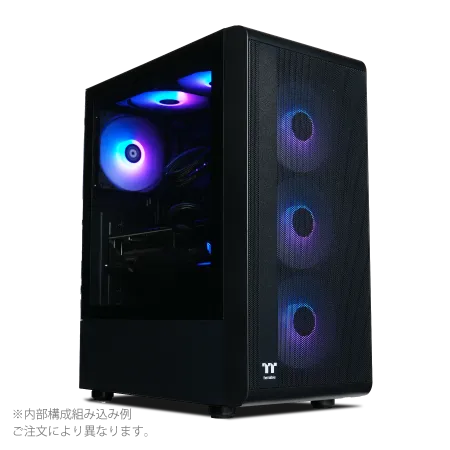
パソコンショップSEVEN ZEFT R60CK
| 【ZEFT R60CK スペック】 | |
| CPU | AMD Ryzen7 9700X 8コア/16スレッド 5.50GHz(ブースト)/3.80GHz(ベース) |
| グラフィックボード | GeForce RTX5070Ti (VRAM:16GB) |
| メモリ | 32GB DDR5 (16GB x2枚 クルーシャル製) |
| ストレージ | SSD 1TB (m.2 nVMe READ/WRITE:7250Gbps/6900Gbps WD製) |
| ケース | Thermaltake S200 TG ARGB Plus ブラック |
| CPUクーラー | 水冷 240mmラジエータ CoolerMaster製 水冷CPUクーラー ML 240 Core II Black |
| マザーボード | AMD B850 チップセット ASRock製 B850M-X WiFi R2.0 |
| 電源ユニット | 850W 80Plus GOLD認証 電源ユニット (CWT製) |
| 無線LAN | Wi-Fi 6E (IEEE802.11ax/11ad/11ac/11n/11a/11g/11b) |
| BlueTooth | BlueTooth 5 |
| 光学式ドライブ | DVDスーパーマルチドライブ (外付け) |
| OS | Microsoft Windows 11 Home |
パソコンショップSEVEN ZEFT R53FC
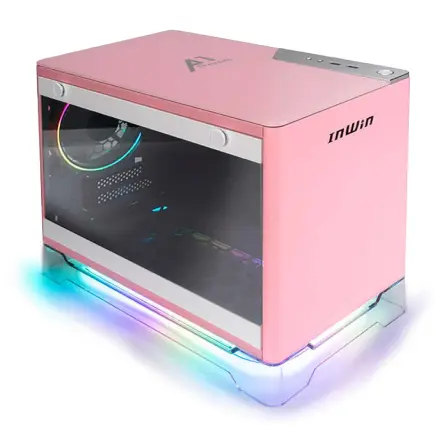
力強いパフォーマンス、コンパクトに凝縮。プレミアムゲーミングPCへの入門モデル
バランスの極みを実現、32GBメモリと1TB SSDの速さが光るスペック
スリムで洗猿、省スペースながらもスタイルにこだわったPCケース
最新のRyzen 7パワー、躍動する3Dタスクを前にしても余裕のマシン
| 【ZEFT R53FC スペック】 | |
| CPU | AMD Ryzen7 7800X3D 8コア/16スレッド 5.00GHz(ブースト)/4.20GHz(ベース) |
| グラフィックボード | GeForce RTX4060Ti (VRAM:8GB) |
| メモリ | 32GB DDR5 (16GB x2枚 Micron製) |
| ストレージ | SSD 1TB (m.2 nVMe READ/WRITE:7250Gbps/6900Gbps WD製) |
| ケース | INWIN A1 PRIME ピンク |
| CPUクーラー | 空冷 DeepCool製 空冷CPUクーラー AK400 |
| マザーボード | AMD B850 チップセット ASRock製 B850I Lightning WiFi |
| 電源ユニット | 750W 80Plus GOLD認証 |
| 無線LAN | Wi-Fi 6E (IEEE802.11ax/11ad/11ac/11n/11a/11g/11b) |
| BlueTooth | BlueTooth 5 |
| 光学式ドライブ | DVDスーパーマルチドライブ (外付け) |
| OS | Microsoft Windows 11 Home |
BTOパソコンと自作、どちらを選ぶべきか
BTOパソコンのメリットとデメリット
社会人ゲーマーは時間が限られているため、パーツ選びや組み立て、トラブルシューティングに時間を費やすよりも、届いたその日からゲームを楽しめるBTOパソコンの方が効率的といえます。
また、初期不良が発生した場合でも、ショップが一括して対応してくれるため、パーツごとにメーカーとやり取りする必要がありません。
デメリットとしては、自作と比較すると価格がやや高くなることと、パーツの選択肢が限られることが挙げられます。
特にマザーボードやケースは、ショップが用意した選択肢の中から選ぶ必要があり、こだわりのパーツを使いたい場合には物足りなさを感じるかもしれません。
自作PCのメリットとデメリット
ケースからマザーボード、CPUクーラーまで、自分の好みやこだわりを反映させられます。
また、パーツの知識が深まり、将来的なアップグレードやトラブル対応も自分でできるようになるため、長期的にはコストを抑えられる可能性もあるでしょう。
デメリットは、組み立てに時間と知識が必要なことと、トラブル時の対応を自分で行わなければならないことです。
初めて自作する場合、パーツの相性問題やBIOSの設定、ケーブルの配線など、つまずくポイントがいくつもあります。
また、初期不良が発生した場合、どのパーツが原因かを特定するのに時間がかかることもあるのです。
社会人ゲーマーにとっては、時間の価値を考えると、初めてのゲーミングPCならBTOパソコンを選び、2台目以降で自作に挑戦するというステップが現実的でしょう。
BTOパソコンで基本的な知識を身につけてから、自作に移行する方が、失敗のリスクを減らせます。
おすすめのBTOショップと選び方
大手BTOショップの特徴を比較
BTOパソコンを購入する際には、ショップ選びが非常に重要です。
各ショップには独自の強みがあり、自分のニーズに合ったショップを選ぶことで、満足度の高い買い物ができます。
主要なBTOショップの特徴を以下の表にまとめました。
| ショップ | カスタマイズ性 | 価格 | 納期 | サポート | 特徴 |
|---|---|---|---|---|---|
| マウスコンピューター | 中 | 中 | 短い | 充実 | 国内生産で品質安定 |
| パソコン工房 | 高 | 中~低 | 中 | 充実 | 店舗数が多く相談しやすい |
| ドスパラ | 中 | 低~中 | 最短 | 標準 | 納期の速さが魅力 |
| フロンティア | 中 | 低 | 中 | 標準 | セール時の価格が魅力的 |
| サイコム | 最高 | 高 | 長い | 充実 | パーツ選択の自由度が最高 |
マウスコンピューターは、国内生産による品質の安定性と、24時間365日の電話サポートが魅力です。
初めてゲーミングPCを購入する方や、トラブル時のサポートを重視する方におすすめできます。
価格は中程度ですが、品質とサポートを考えると妥当な価格設定といえるでしょう。
パソコン工房は、全国に店舗を展開しており、実際に店舗で相談しながら購入できるのが強みです。
カスタマイズの自由度も高く、パーツメーカーの選択肢も豊富なため、こだわりのある方にも対応できます。
店舗スタッフの知識レベルは店舗によって差がありますが、大型店舗なら詳しいスタッフが常駐していることが多いです。
ドスパラは、納期の速さが最大の特徴で、最短で翌日出荷も可能です。
すぐにゲーミングPCが必要な方や、急いでいる方には最適な選択肢となります。
価格も比較的安く、コストパフォーマンスを重視する方にもおすすめです。
ただし、カスタマイズの選択肢はやや限られており、細かいこだわりがある方には物足りないかもしれません。
フロンティアは、定期的に開催されるセールでの価格の安さが魅力です。
セール時には他のショップと比較して1割から2割程度安く購入できることもあり、予算を抑えたい方には見逃せない選択肢となります。
ただし、セール品は在庫限りのため、希望の構成が常に手に入るわけではありません。
サイコムは、パーツ選択の自由度が最も高いBTOショップです。
マザーボードやCPUクーラー、ケースまで、細かく型番を指定して選べるため、自作PCに近い感覚でカスタマイズできます。
価格は高めですが、こだわりのある方にとっては、理想の構成を実現できる貴重なショップといえるでしょう。
カスタマイズ時の注意点
BTOパソコンをカスタマイズする際には、いくつかの注意点があります。
まず、標準構成から大幅にカスタマイズすると、価格が跳ね上がることがあります。
特にCPUやグラフィックボードのアップグレードは、価格差が大きいため、予算オーバーになりやすいポイントです。
また、カスタマイズによって納期が延びることもあります。
標準構成なら即納可能でも、カスタマイズすると2週間から3週間かかることもあるため、急いでいる場合は納期を確認してから注文しましょう。
保証内容も確認しておきたいポイント。
基本保証は1年間が標準ですが、有料で3年保証や5年保証に延長できるショップもあります。
特に、オンサイト保証や引き取り修理サービスがあると、トラブル時の手間が大幅に減ります。
RTX5070搭載ゲーミングPCの推奨構成
バランス重視の構成例
RTX5070の性能を最大限に活かしつつ、コストパフォーマンスも考慮した推奨構成を紹介します。
この構成なら、WQHD解像度で最新ゲームを快適にプレイでき、今後数年間は第一線で活躍できるでしょう。
CPU:Ryzen 7 9700XまたはCore Ultra 7 265K。
どちらもRTX5070とのバランスが良く、ゲーミング性能とマルチタスク性能を両立しています。
価格差はほとんどないため、純粋なゲーミング性能ならRyzen、配信や作業も考えるならCore Ultraを選ぶといいでしょう。
メモリ:DDR5-5600 32GB(16GB×2)。
主要メーカー製のメモリを選び、将来的に64GBへの拡張も視野に入れるなら、メモリスロットが4つあるマザーボードを選んでおくと安心です。
ストレージ:PCIe Gen.4 SSD 2TB。
WDやCrucial、キオクシアといった信頼性の高いメーカーの製品を選びましょう。
ゲームのインストール数が多い方は、セカンダリストレージとして追加で2TBを搭載するのも効果的です。
静音性を重視するならNoctuaの空冷クーラー、見た目を重視するならDEEPCOOLやCorsairの簡易水冷クーラーがおすすめです。
電源ユニット:750W 80 PLUS Gold認証。
CorsairやSeasonicといった信頼性の高いメーカーの製品を選び、将来的なアップグレードにも対応できる余裕を持たせましょう。
ケース:ミドルタワーケース。
エアフローを重視するならメッシュフロントのスタンダードケース、見た目を重視するならピラーレスケースや木製パネルケースを選ぶといいでしょう。
予算に余裕があれば、CPUをRyzen 7 9800X3Dにアップグレードしたり、ストレージを4TBに増やしたりするのもおすすめです。
ハイエンド志向の構成例
予算に余裕があり、最高のゲーミング体験を求める方には、以下のハイエンド構成がおすすめです。
CPU:Ryzen 7 9800X3D。
ゲーミング性能では現在最強のCPUで、RTX5070の性能を完全に引き出せます。
3D V-Cache技術により、フレームレートの安定性も抜群です。
メモリ:DDR5-6000 64GB(32GB×2)。
高速メモリにより、メモリ帯域が重要なゲームでのパフォーマンスがさらに向上します。
64GBあれば、ゲーム配信や動画編集も快適にこなせるでしょう。
ストレージ:PCIe Gen.4 SSD 4TB。
大容量ストレージにより、ゲームのインストール・アンインストールの手間が減り、常に複数のゲームをインストールしておけます。
CPUクーラー:360mm簡易水冷クーラー。
Ryzen 7 9800X3Dの性能を最大限に引き出すには、強力な冷却が必要です。
CorsairやNZXTの360mm簡易水冷クーラーなら、静音性と冷却性能を両立できます。
電源ユニット:850W 80 PLUS Platinum認証。
高効率電源により、電気代の節約と発熱の抑制が期待できます。
将来的にRTX5080やRTX5090にアップグレードする可能性も考えると、余裕のある容量が安心です。
ケース:プレミアムピラーレスケースまたは木製パネルケース。
NZXTのH9シリーズやLian LiのO11 Dynamicシリーズ、Fractal DesignのNorthシリーズなら、見た目の美しさと機能性を両立できます。
この構成なら、BTOパソコンで35万円から40万円程度の予算が必要になります。
ただし、この構成なら今後5年間は最新ゲームを最高設定でプレイでき、長期的なコストパフォーマンスは非常に高いといえるでしょう。
モニター選びも重要な要素
RTX5070に最適な解像度とリフレッシュレート
WQHD(2560×1440)解像度で144Hz以上のリフレッシュレートを持つモニターが最適解となります。
フルHDではRTX5070の性能を持て余してしまいますし、4K解像度では一部の重いゲームでフレームレートが低下してしまうからです。
WQHD解像度は、フルHDと比較して約1.8倍のピクセル数を持ち、画質の向上を実感できます。
特に27インチモニターでは、ピクセル密度が適度に高く、文字の読みやすさとゲームの美しさを両立できるのです。
パネルタイプの選択
モニターのパネルタイプには、IPS、VA、TNの3種類があり、それぞれに特徴があります。
IPSパネルは視野角が広く、色再現性に優れているため、美しいグラフィックを楽しみたい方におすすめです。
VAパネルはコントラスト比が高く、黒の表現が優れているため、暗いシーンの多いホラーゲームやシネマティックなゲームに向いています。
TNパネルは応答速度が最も速く、競技性の高いFPSゲームに最適ですが、視野角が狭く色再現性もIPSに劣ります。
社会人ゲーマーの多くは、ゲームだけでなく仕事でもモニターを使うことを考えると、IPSパネルが最もバランスの取れた選択肢といえるでしょう。
価格はやや高めですが、妥協したくない方にはおすすめの選択肢です。
G-SyncとFreeSyncの重要性
RTX5070はNVIDIA製のGPUなので、G-Sync Compatibleまたは正式なG-Sync認証を受けたモニターを選ぶと、最適な互換性が得られます。
モニター選びの際には、G-Sync Compatibleの認証を受けているかどうかを確認しておくと安心です。
周辺機器で快適性がさらに向上
ゲーミングキーボードとマウスの選び方
ゲーミングキーボードは、メカニカルスイッチを採用したモデルが主流で、打鍵感と耐久性に優れています。
スイッチの種類には、クリック感のある青軸、バランスの取れた茶軸、静音性の高い赤軸などがあり、好みに応じて選べます。
社会人ゲーマーの場合、夜間にゲームをプレイすることも多いため、静音性の高い赤軸や銀軸がおすすめです。
また、テンキーレスモデルを選ぶと、マウスの可動域が広がり、FPSゲームでのエイム精度が向上します。
ゲーミングマウスは、センサーの精度とエルゴノミクスが重要です。
LogicoolやRazer、SteelSeriesといった定評のあるメーカーのマウスなら、高精度なセンサーと快適な握り心地を両立しています。
有線マウスは遅延がなく、バッテリー切れの心配もないため、競技性の高いゲームには有線がおすすめです。
ただし、最近の無線マウスは遅延がほとんどなく、ケーブルの煩わしさがないため、一般的なゲームなら無線でも問題ありません。
ゲーミングヘッドセットとスピーカー
FPSゲームでは、敵の足音や銃声の方向を正確に把握することが重要なため、サラウンド機能を持つゲーミングヘッドセットが必須です。
SteelSeriesやHyperX、Logicoolのゲーミングヘッドセットは、定位感に優れており、音の方向を正確に把握できます。
マイク品質も重要なポイント。
ボイスチャットやゲーム配信をする場合、クリアな音声で通話できるヘッドセットを選びましょう。
ノイズキャンセリング機能付きのマイクなら、キーボードの打鍵音やマウスのクリック音を拾いにくく、快適なコミュニケーションが可能です。
一人でゲームを楽しむ場合や、音楽や映画も楽しみたい方には、高品質なスピーカーもおすすめです。
ただし、夜間のプレイや家族と同居している場合は、ヘッドセットの方が周囲に配慮できるでしょう。
メンテナンスと長期運用のコツ
定期的な清掃が寿命を延ばす
ゲーミングPCを長く快適に使うには、定期的なメンテナンスが欠かせません。
特に重要なのが、内部の清掃です。
ケース内にホコリが溜まると、エアフローが悪化し、冷却性能が低下してしまいますよね。
3ヶ月に1回程度、エアダスターでケース内のホコリを吹き飛ばすだけで、温度を数度下げられます。
CPUクーラーやグラフィックボードのファンには、特にホコリが溜まりやすいため、重点的に清掃しましょう。
また、CPUクーラーのヒートシンクにホコリが詰まっている場合は、エアダスターだけでは取り切れないこともあるため、柔らかいブラシを併用すると効果的です。
ソフトウェアのメンテナンスも忘れずに
ハードウェアの清掃だけでなく、ソフトウェアのメンテナンスも重要です。
グラフィックドライバーは定期的に更新され、新しいゲームへの最適化やバグ修正が行われています。
NVIDIAのGeForce Experienceを使えば、ドライバーの更新を自動で通知してくれるため、常に最新の状態を保てます。
Windowsのアップデートも、セキュリティとパフォーマンスの向上に重要です。
ただし、大型アップデート直後は不具合が発生することもあるため、重要なゲームセッションの直前にアップデートするのは避けた方がいいでしょう。
週末など、時間に余裕があるときにアップデートを実行するのが賢明です。
ストレージの空き容量も定期的に確認しましょう。
SSDは空き容量が少なくなると、書き込み速度が低下することがあります。
不要なゲームやファイルは定期的に削除し、ストレージを整理する習慣をつけるといいでしょう。
温度監視で異常を早期発見
HWiNFOやMSI Afterburnerといった無料ソフトウェアを使えば、CPUやGPUの温度をリアルタイムで確認できます。
アップグレードの計画を立てる
将来のアップグレードを見据えた構成
RTX5070搭載機を購入する際には、将来のアップグレードも視野に入れた構成を選ぶことが重要です。
まず、マザーボードは拡張性の高いモデルを選びましょう。
PCIeスロットが複数あり、M.2スロットも2つ以上あるマザーボードなら、将来的にストレージやキャプチャーカードを追加できます。
また、メモリスロットが4つあるマザーボードなら、最初は16GB×2で運用し、後から16GB×2を追加して64GBにアップグレードすることも可能です。
電源ユニットも、余裕のある容量を選んでおくと、将来的にグラフィックボードをアップグレードする際に、電源を交換する必要がありません。
750W以上の電源なら、RTX5080やRTX5090にアップグレードしても対応できるでしょう。
最初にアップグレードすべきパーツ
ゲーミングPCのアップグレードで最も効果が高いのは、グラフィックボードの交換です。
RTX5070を数年使った後、次世代のミドルレンジGPUにアップグレードすれば、再び最新ゲームを快適にプレイできるようになります。
次にアップグレード効果が高いのは、ストレージの追加です。
ゲームのインストール数が増えてきたら、セカンダリストレージとして2TBや4TBのSSDを追加すると、容量不足のストレスから解放されます。
M.2 SSDの増設は、マザーボードのM.2スロットに差し込むだけで完了するため、初心者でも簡単に実行できます。
メモリの増設も、マルチタスク性能の向上に効果的です。
32GBで運用していて、ゲーム配信や動画編集も始めたくなったら、64GBにアップグレードすることで、快適性が大幅に向上します。
よくある質問
RTX5070とRTX5070Tiの違いは何ですか
RTX5070とRTX5070Tiの主な違いは、CUDAコア数とメモリ帯域幅です。
RTX5070Tiは約15%から20%高い性能を持ちますが、価格差は3万円から5万円程度あります。
WQHD解像度でのゲーミングなら、RTX5070で充分に快適なフレームレートが得られるため、コストパフォーマンスを重視するならRTX5070がおすすめです。
4K解像度でのゲーミングや、レイトレーシングを最高設定で楽しみたい場合は、RTX5070Tiを検討する価値があるでしょう。
BTOパソコンの納期はどのくらいかかりますか
ドスパラのように最短翌日出荷に対応しているショップもあれば、サイコムのように2週間から3週間かかるショップもあります。
標準構成なら即納可能でも、カスタマイズすると納期が延びることが多いため、購入前に納期を確認しましょう。
急いでいる場合は、在庫がある標準構成を選ぶか、即納対応のショップを選ぶことをおすすめします。
ゲーミングPCの寿命はどのくらいですか
ゲーミングPCの寿命は、使い方やメンテナンス状況によって大きく変わりますが、一般的には5年から7年程度です。
ただし、最新ゲームを最高設定でプレイし続けたい場合は、3年から4年でグラフィックボードのアップグレードが必要になることもあります。
CPUやメモリ、ストレージは比較的長持ちするため、グラフィックボードだけをアップグレードすることで、システム全体の寿命を延ばせます。
定期的な清掃とメンテナンスを行えば、10年以上使い続けることも可能です。
保証は延長した方がいいですか
ゲーミングPCを毎日長時間使用する方や、初めてゲーミングPCを購入する方は、3年保証に加入しておくと安心です。
特に、オンサイト保証や引き取り修理サービスが付いていると、トラブル時の手間が大幅に減ります。
一方、自分でトラブルシューティングができる方や、パーツ交換の経験がある方は、基本保証の1年間で充分かもしれません。
保証料金と修理費用のリスクを天秤にかけて、判断するといいでしょう。
ゲーム配信もしたいのですが、構成を変えるべきですか
ゲーム配信を考えている場合、CPUの選択が特に重要になります。
RTX5070のNVENC(ハードウェアエンコーダー)を使えば、GPUでエンコード処理を行えるため、CPUへの負荷は比較的軽くなります。
ただし、高画質配信や、複数のソースを合成する場合は、CPUのマルチスレッド性能も重要です。
メモリも32GB以上を推奨し、できれば64GBあると余裕を持って配信できるでしょう。
人気PCゲームタイトル一覧
| ゲームタイトル | 発売日 | 推奨スペック | 公式 URL |
Steam URL |
|---|---|---|---|---|
| Street Fighter 6 / ストリートファイター6 | 2023/06/02 | プロセッサー: Core i7 8700 / Ryzen 5 3600
グラフィック: RTX2070 / Radeon RX 5700XT メモリー: 16 GB RAM |
公式 | steam |
| Monster Hunter Wilds
/ モンスターハンターワイルズ |
2025/02/28 | プロセッサー:Core i5-11600K / Ryzen 5 3600X
グラフィック: GeForce RTX 2070/ RTX 4060 / Radeon RX 6700XT メモリー: 16 GB RAM |
公式 | steam |
| Apex Legends
/ エーペックスレジェンズ |
2020/11/05 | プロセッサー: Ryzen 5 / Core i5
グラフィック: Radeon R9 290/ GeForce GTX 970 メモリー: 8 GB RAM |
公式 | steam |
| ロマンシング サガ2
リベンジオブザセブン |
2024/10/25 | プロセッサー: Core i5-6400 / Ryzen 5 1400
グラフィック:GeForce GTX 1060 / Radeon RX 570 メモリ: 8 GB RAM |
公式 | steam |
| 黒神話:悟空 | 2024/08/20 | プロセッサー: Core i7-9700 / Ryzen 5 5500
グラフィック: GeForce RTX 2060 / Radeon RX 5700 XT / Arc A750 |
公式 | steam |
| メタファー:リファンタジオ | 2024/10/11 | プロセッサー: Core i5-7600 / Ryzen 5 2600
グラフィック:GeForce GTX 970 / Radeon RX 480 / Arc A380 メモリ: 8 GB RAM |
公式 | steam |
| Call of Duty: Black Ops 6 | 2024/10/25 | プロセッサー:Core i7-6700K / Ryzen 5 1600X
グラフィック: GeForce RTX 3060 / GTX 1080Ti / Radeon RX 6600XT メモリー: 12 GB RAM |
公式 | steam |
| ドラゴンボール Sparking! ZERO | 2024/10/11 | プロセッサー: Core i7-9700K / Ryzen 5 3600
グラフィック:GeForce RTX 2060 / Radeon RX Vega 64 メモリ: 16 GB RAM |
公式 | steam |
| ELDEN RING SHADOW OF THE ERDTREE | 2024/06/21 | プロセッサー: Core i7-8700K / Ryzen 5 3600X
グラフィック: GeForce GTX 1070 / RADEON RX VEGA 56 メモリー: 16 GB RAM |
公式 | steam |
| ファイナルファンタジーXIV
黄金のレガシー |
2024/07/02 | プロセッサー: Core i7-9700
グラフィック: GeForce RTX 2060 / Radeon RX 5600 XT メモリー: 16 GB RAM |
公式 | steam |
| Cities: Skylines II | 2023/10/25 | プロセッサー:Core i5-12600K / Ryzen 7 5800X
グラフィック: GeForce RTX 3080 | RadeonRX 6800 XT メモリー: 16 GB RAM |
公式 | steam |
| ドラゴンズドグマ 2 | 2024/03/21 | プロセッサー: Core i7-10700 / Ryzen 5 3600X
グラフィック GeForce RTX 2080 / Radeon RX 6700 メモリー: 16 GB |
公式 | steam |
| サイバーパンク2077:仮初めの自由 | 2023/09/26 | プロセッサー: Core i7-12700 / Ryzen 7 7800X3D
グラフィック: GeForce RTX 2060 SUPER / Radeon RX 5700 XT メモリー: 16 GB RAM |
公式 | steam |
| ホグワーツ・レガシー | 2023/02/11 | プロセッサー: Core i7-8700 / Ryzen 5 3600
グラフィック: GeForce 1080 Ti / Radeon RX 5700 XT メモリー: 16 GB RAM |
公式 | steam |
| TEKKEN 8 / 鉄拳8 | 2024/01/26 | プロセッサー: Core i7-7700K / Ryzen 5 2600
グラフィック: GeForce RTX 2070/ Radeon RX 5700 XT メモリー: 16 GB RAM |
公式 | steam |
| Palworld / パルワールド | 2024/01/19 | プロセッサー: Core i9-9900K
グラフィック: GeForce RTX 2070 メモリー: 32 GB RAM |
公式 | steam |
| オーバーウォッチ 2 | 2023/08/11 | プロセッサー:Core i7 / Ryzen 5
グラフィック: GeForce GTX 1060 / Radeon RX 6400 メモリー: 8 GB RAM |
公式 | steam |
| Monster Hunter RISE: Sunbreak
/ モンスターハンターライズ:サンブレイク |
2022/01/13 | プロセッサー:Core i5-4460 / AMD FX-8300
グラフィック: GeForce GTX 1060 / Radeon RX 570 メモリー: 8 GB RAM |
公式 | steam |
| BIOHAZARD RE:4 | 2023/03/24 | プロセッサー: Ryzen 5 3600 / Core i7 8700
グラフィック: Radeon RX 5700 / GeForce GTX 1070 メモリー: 16 GB RAM |
公式 | steam |
| デッドバイデイライト | 2016/06/15 | プロセッサー: Core i3 / AMD FX-8300
グラフィック: 4GB VRAM以上 メモリー: 8 GB RAM |
公式 | steam |
| Forza Horizon 5 | 2021/11/09 | プロセッサー: Core i5-8400 / Ryzen 5 1500X
グラフィック: GTX 1070 / Radeon RX 590 メモリー: 16 GB RAM |
公式 | steam |
中古のゲーミングPCは避けるべきですか
中古のゲーミングPCは、価格が魅力的に見えますが、リスクも伴います。
特にグラフィックボードは使用時間によって劣化するため、マイニングに使われていた個体は寿命が短い可能性があります。
また、保証が切れていることが多く、購入後すぐに故障しても自己負担で修理しなければなりません。