
Apex Legendsで240fpsを実現するために必要なグラボ
240fpsを安定させるグラフィックボードの選び方
競技シーンでプレイする方や、240Hzモニターを最大限活用したい方にとって、グラフィックボードの選択は最も重要な要素といえるでしょう。
私がこれまで数多くのベンチマークテストを実施してきた経験から申し上げると、Apex Legendsは比較的軽量なタイトルと思われがちですが、240fpsという高フレームレートを維持するには想像以上のGPU性能が求められることが分かっています。
特にランクマッチで激しい戦闘が発生する場面では、フレームレートが大きく落ち込むケースも珍しくありません。
GeForce RTX5070Tiは、1440p解像度でも平均240fps以上を安定して維持できる性能を持っており、フルHD環境なら余裕を持って300fps近くまで到達します。
DLSS 4のフレーム生成技術を活用すれば、さらに高いフレームレートを実現することも可能です。
一方で、予算を抑えたい方にはGeForce RTX5070も選択肢に入ります。
フルHD環境であれば設定次第で240fpsに到達できますが、激しい戦闘シーンでは若干のフレームドロップが発生する可能性があることを理解しておく必要があります。
最新グラフィックボード(VGA)性能一覧
| GPU型番 | VRAM | 3DMarkスコア TimeSpy |
3DMarkスコア FireStrike |
TGP | 公式 URL |
価格com URL |
|---|---|---|---|---|---|---|
| GeForce RTX 5090 | 32GB | 48811 | 100624 | 575W | 公式 | 価格 |
| GeForce RTX 5080 | 16GB | 32230 | 77069 | 360W | 公式 | 価格 |
| Radeon RX 9070 XT | 16GB | 30227 | 65902 | 304W | 公式 | 価格 |
| Radeon RX 7900 XTX | 24GB | 30150 | 72481 | 355W | 公式 | 価格 |
| GeForce RTX 5070 Ti | 16GB | 27230 | 68043 | 300W | 公式 | 価格 |
| Radeon RX 9070 | 16GB | 26571 | 59464 | 220W | 公式 | 価格 |
| GeForce RTX 5070 | 12GB | 22004 | 56070 | 250W | 公式 | 価格 |
| Radeon RX 7800 XT | 16GB | 19968 | 49834 | 263W | 公式 | 価格 |
| Radeon RX 9060 XT 16GB | 16GB | 16601 | 38866 | 145W | 公式 | 価格 |
| GeForce RTX 5060 Ti 16GB | 16GB | 16034 | 37709 | 180W | 公式 | 価格 |
| GeForce RTX 5060 Ti 8GB | 8GB | 15896 | 37489 | 180W | 公式 | 価格 |
| Arc B580 | 12GB | 14675 | 34471 | 190W | 公式 | 価格 |
| Arc B570 | 10GB | 13777 | 30463 | 150W | 公式 | 価格 |
| GeForce RTX 5060 | 8GB | 13235 | 31945 | 145W | 公式 | 価格 |
| Radeon RX 7600 | 8GB | 10849 | 31334 | 165W | 公式 | 価格 |
| GeForce RTX 4060 | 8GB | 10677 | 28218 | 115W | 公式 | 価格 |
GeForce RTX 50シリーズの性能比較
GeForce RTX 50シリーズは、Blackwellアーキテクチャの採用により前世代から大幅な性能向上を果たしました。
特にレイトレーシング性能とAI処理能力の向上は目覚ましく、DLSS 4による画質とフレームレートの両立は予感させる画期的な技術革新といえます。
Apex Legendsにおける各モデルの実測パフォーマンスを見ていくと、RTX5090は完全にオーバースペックで、4K解像度でも400fps以上を叩き出す圧倒的な性能を持っています。
しかし価格が非常に高額なため、Apex Legendsのためだけに選ぶのは現実的ではありません。
RTX5080は1440p環境で300fps以上を安定して維持でき、配信を行いながらのプレイでもフレームレートの低下をほとんど感じさせない余裕があります。
プロゲーマーや本格的な配信者を目指す方には最適な選択肢ですが、こちらも価格面でのハードルは高めです。
最もバランスが取れているのがRTX5070TiとRTX5070で、前者はフルHDから1440pまで幅広い解像度で240fps以上を維持でき、後者はフルHD特化なら充分に240fpsを狙える性能を備えています。
RTX5060TiとRTX5060については、144fps~180fpsを目指すなら問題ありませんが、240fpsを安定させるには力不足。
| グラフィックボード | フルHD平均fps | 1440p平均fps | 推奨用途 |
|---|---|---|---|
| GeForce RTX5090 | 450fps以上 | 400fps以上 | 4K配信・プロ用途 |
| GeForce RTX5080 | 380fps前後 | 320fps前後 | 1440p配信・競技用途 |
| GeForce RTX5070Ti | 310fps前後 | 260fps前後 | 240fps安定・競技用途 |
| GeForce RTX5070 | 260fps前後 | 210fps前後 | フルHD240fps |
| GeForce RTX5060Ti | 200fps前後 | 160fps前後 | 144Hz~180Hz向け |
Radeon RX 90シリーズという選択肢
AMD陣営のRadeon RX 90シリーズも、Apex Legendsで240fpsを目指す上で有力な選択肢になります。
特にRX 9070XTは、GeForce RTX5070に匹敵するほどの性能を持ちながら、価格面で若干のアドバンテージがあるのが魅力です。
RDNA 4アーキテクチャの採用により、レイトレーシング性能が大幅に向上し、FSR 4による機械学習ベースのアップスケーリング技術も実用レベルに達しています。
Apex Legendsではレイトレーシングをオフにしてプレイするのが一般的ですが、将来的な拡張性を考えると心強い機能といえるでしょう。
RX 9070XTはフルHD環境で平均270fps前後を記録し、1440pでも220fps前後を維持できる性能があります。
GeForce RTX5070Tiには若干及びませんが、240fpsを安定させるには充分な性能です。
さらにRX 9070、RX 9060XTも、設定次第では240fpsに到達可能な性能を秘めています。
240fpsを支えるCPUの選び方
グラフィックボードとCPUのバランスが重要
高フレームレートになればなるほどCPUへの負荷が増大し、いわゆる「CPUボトルネック」が発生しやすくなるからです。
私が実際にテストした結果、GeForce RTX5070Ti以上のグラフィックボードを使用する場合、Core Ultra 7 265K以上、またはRyzen 7 9700X以上のCPUを組み合わせることで、240fpsを安定して維持できることが確認できました。
これより下位のCPUでは、グラフィックボードの性能を十分に引き出せず、フレームレートが頭打ちになってしまいますよね。
特にApex Legendsは、マップの読み込みや多数のプレイヤーが密集する場面でCPU負荷が急激に上昇する傾向があります。
ランクマッチの終盤、狭いエリアに複数のパーティが集まって激しい撃ち合いが発生する状況では、CPUの処理能力が勝敗を分ける要因になることも珍しくありません。
最新CPU性能一覧
| 型番 | コア数 | スレッド数 | 定格クロック | 最大クロック | Cineスコア Multi |
Cineスコア Single |
公式 URL |
価格com URL |
|---|---|---|---|---|---|---|---|---|
| Core Ultra 9 285K | 24 | 24 | 3.20GHz | 5.70GHz | 43169 | 2435 | 公式 | 価格 |
| Ryzen 9 9950X | 16 | 32 | 4.30GHz | 5.70GHz | 42922 | 2240 | 公式 | 価格 |
| Ryzen 9 9950X3D | 16 | 32 | 4.30GHz | 5.70GHz | 41951 | 2232 | 公式 | 価格 |
| Core i9-14900K | 24 | 32 | 3.20GHz | 6.00GHz | 41242 | 2329 | 公式 | 価格 |
| Ryzen 9 7950X | 16 | 32 | 4.50GHz | 5.70GHz | 38703 | 2052 | 公式 | 価格 |
| Ryzen 9 7950X3D | 16 | 32 | 4.20GHz | 5.70GHz | 38627 | 2024 | 公式 | 価格 |
| Core Ultra 7 265K | 20 | 20 | 3.30GHz | 5.50GHz | 37389 | 2327 | 公式 | 価格 |
| Core Ultra 7 265KF | 20 | 20 | 3.30GHz | 5.50GHz | 37389 | 2327 | 公式 | 価格 |
| Core Ultra 9 285 | 24 | 24 | 2.50GHz | 5.60GHz | 35755 | 2170 | 公式 | 価格 |
| Core i7-14700K | 20 | 28 | 3.40GHz | 5.60GHz | 35614 | 2207 | 公式 | 価格 |
| Core i9-14900 | 24 | 32 | 2.00GHz | 5.80GHz | 33860 | 2181 | 公式 | 価格 |
| Ryzen 9 9900X | 12 | 24 | 4.40GHz | 5.60GHz | 32999 | 2210 | 公式 | 価格 |
| Core i7-14700 | 20 | 28 | 2.10GHz | 5.40GHz | 32631 | 2076 | 公式 | 価格 |
| Ryzen 9 9900X3D | 12 | 24 | 4.40GHz | 5.50GHz | 32519 | 2166 | 公式 | 価格 |
| Ryzen 9 7900X | 12 | 24 | 4.70GHz | 5.60GHz | 29341 | 2015 | 公式 | 価格 |
| Core Ultra 7 265 | 20 | 20 | 2.40GHz | 5.30GHz | 28625 | 2130 | 公式 | 価格 |
| Core Ultra 7 265F | 20 | 20 | 2.40GHz | 5.30GHz | 28625 | 2130 | 公式 | 価格 |
| Core Ultra 5 245K | 14 | 14 | 3.60GHz | 5.20GHz | 25525 | 0 | 公式 | 価格 |
| Core Ultra 5 245KF | 14 | 14 | 3.60GHz | 5.20GHz | 25525 | 2148 | 公式 | 価格 |
| Ryzen 7 9700X | 8 | 16 | 3.80GHz | 5.50GHz | 23154 | 2185 | 公式 | 価格 |
| Ryzen 7 9800X3D | 8 | 16 | 4.70GHz | 5.40GHz | 23142 | 2066 | 公式 | 価格 |
| Core Ultra 5 235 | 14 | 14 | 3.40GHz | 5.00GHz | 20917 | 1836 | 公式 | 価格 |
| Ryzen 7 7700 | 8 | 16 | 3.80GHz | 5.30GHz | 19563 | 1914 | 公式 | 価格 |
| Ryzen 7 7800X3D | 8 | 16 | 4.50GHz | 5.40GHz | 17783 | 1794 | 公式 | 価格 |
| Core i5-14400 | 10 | 16 | 2.50GHz | 4.70GHz | 16093 | 1756 | 公式 | 価格 |
| Ryzen 5 7600X | 6 | 12 | 4.70GHz | 5.30GHz | 15333 | 1957 | 公式 | 価格 |
Intel Core Ultraシリーズの実力
特にCore Ultra 7 265Kと265KFは、Apex Legendsのような高フレームレートを要求するタイトルで優れたパフォーマンスを発揮することが分かっています。
Core Ultra 7 265Kは、16コア24スレッドという構成で、シングルスレッド性能とマルチスレッド性能のバランスが非常に良好です。
Apex Legendsはシングルスレッド性能への依存度が高いゲームですが、配信ソフトやDiscordなどのバックグラウンドアプリケーションを同時に動作させる場合、マルチスレッド性能も重要になってきます。
Core Ultra 9 285Kと285KFは、さらに高い性能を持っていますが、Apex Legendsだけを考えるとオーバースペック気味。
配信を本格的に行う方や、動画編集なども並行して行う方には価値がありますが、純粋にゲームだけを楽しむならCore Ultra 7シリーズで充分でしょう。
Core Ultra 5 235と235Fは、コストパフォーマンスに優れたモデルですが、240fpsを安定させるには若干力不足を感じる場面があります。
フルHD環境でグラフィック設定を下げれば240fpsに到達できますが、1440p環境や最高設定でのプレイを考えると、もう一段階上のCPUを選んだ方が後悔しない選択になるはずです。
パソコン おすすめモデル5選
パソコンショップSEVEN ZEFT Z56BG

| 【ZEFT Z56BG スペック】 | |
| CPU | Intel Core Ultra7 265KF 20コア/20スレッド 5.50GHz(ブースト)/3.90GHz(ベース) |
| グラフィックボード | GeForce RTX5070Ti (VRAM:16GB) |
| メモリ | 32GB DDR5 (16GB x2枚 クルーシャル製) |
| ストレージ | SSD 1TB (m.2 nVMe READ/WRITE:7250Gbps/6900Gbps WD製) |
| ケース | ASUS Prime AP201 Tempered Glass ホワイト |
| CPUクーラー | 空冷 DeepCool製 空冷CPUクーラー AK400 DIGITAL WH |
| マザーボード | intel B860 チップセット ASRock製 B860M Pro RS WiFi |
| 電源ユニット | 850W 80Plus GOLD認証 電源ユニット (Silverstone製) |
| 無線LAN | Wi-Fi 6E (IEEE802.11ax/11ad/11ac/11n/11a/11g/11b) |
| BlueTooth | BlueTooth 5 |
| OS | Microsoft Windows 11 Pro |
パソコンショップSEVEN SR-u7-6090J/S9

| 【SR-u7-6090J/S9 スペック】 | |
| CPU | Intel Core Ultra7 265 20コア/20スレッド 5.30GHz(ブースト)/2.40GHz(ベース) |
| メモリ | 128GB DDR5 (32GB x4枚 クルーシャル製) |
| ストレージ | SSD 1TB (m.2 nVMe READ/WRITE:7250Gbps/6900Gbps WD製) |
| ケース | INWIN IW-BL634B/300B2 |
| マザーボード | intel B860 チップセット ASRock製 B860M Pro RS WiFi |
| 電源ユニット | 300W 80Plus BRONZE認証 |
| 無線LAN | Wi-Fi 6E (IEEE802.11ax/11ad/11ac/11n/11a/11g/11b) |
| BlueTooth | BlueTooth 5 |
| 光学式ドライブ | DVDスーパーマルチドライブ (内蔵) |
| OS | Microsoft Windows 11 Home |
パソコンショップSEVEN ZEFT Z54QP

| 【ZEFT Z54QP スペック】 | |
| CPU | Intel Core Ultra7 265KF 20コア/20スレッド 5.50GHz(ブースト)/3.90GHz(ベース) |
| グラフィックボード | GeForce RTX5050 (VRAM:8GB) |
| メモリ | 16GB DDR5 (16GB x1枚 クルーシャル製) |
| ストレージ | SSD 1TB (m.2 nVMe READ/WRITE:7250Gbps/6900Gbps WD製) |
| ケース | Thermaltake Versa H26 |
| CPUクーラー | 空冷 DeepCool製 空冷CPUクーラー AK400 |
| マザーボード | intel B860 チップセット ASRock製 B860M Pro RS WiFi |
| 電源ユニット | 650W 80Plus BRONZE認証 電源ユニット (COUGAR製) |
| 無線LAN | Wi-Fi 6E (IEEE802.11ax/11ad/11ac/11n/11a/11g/11b) |
| BlueTooth | BlueTooth 5 |
| OS | Microsoft Windows 11 Home |
パソコンショップSEVEN SR-u9-8180U/S9

| 【SR-u9-8180U/S9 スペック】 | |
| CPU | Intel Core Ultra9 285K 24コア/24スレッド 5.70GHz(ブースト)/3.70GHz(ベース) |
| メモリ | 64GB DDR5 (32GB x2枚 クルーシャル製) |
| ストレージ | SSD 1TB (m.2 nVMe READ/WRITE:7250Gbps/6900Gbps WD製) |
| ケース | CoolerMaster MasterFrame 600 Black |
| CPUクーラー | 水冷 360mmラジエータ CoolerMaster製 水冷CPUクーラー ML 360 Core II Black |
| マザーボード | intel B860 チップセット ASRock製 B860M Pro RS WiFi |
| 電源ユニット | 850W 80Plus GOLD認証 電源ユニット (Silverstone製) |
| 無線LAN | Wi-Fi 6E (IEEE802.11ax/11ad/11ac/11n/11a/11g/11b) |
| BlueTooth | BlueTooth 5 |
| 光学式ドライブ | DVDスーパーマルチドライブ (外付け) |
| OS | Microsoft Windows 11 Home |
パソコンショップSEVEN SR-ii9-9270H/S9
| 【SR-ii9-9270H/S9 スペック】 | |
| CPU | Intel Core i9 14900 24コア/32スレッド 5.40GHz(ブースト)/2.00GHz(ベース) |
| メモリ | 32GB DDR5 (16GB x2枚 Micron製) |
| ストレージ | SSD 1TB (m.2 nVMe READ/WRITE:7250Gbps/6900Gbps WD製) |
| ケース | Thermaltake Versa H26 |
| マザーボード | intel B760 チップセット ASRock製 B760M Pro RS WiFi |
| 電源ユニット | 500W 80Plus STANDARD認証 電源ユニット (Thermaltake製) |
| 無線LAN | Wi-Fi 6E (IEEE802.11ax/11ad/11ac/11n/11a/11g/11b) |
| BlueTooth | BlueTooth 5 |
| 光学式ドライブ | DVDスーパーマルチドライブ (内蔵) |
| OS | Microsoft Windows 11 Home |
AMD Ryzen 9000シリーズの魅力
特にゲーミング性能に特化したX3Dモデルは、Apex Legendsで驚異的なフレームレートを叩き出すことができるのは驚きのひとことです。
Ryzen 7 9800X3Dは、Apex Legendsにおいて最高のゲーミングCPUといっても過言ではありません。
3D V-Cacheによる大容量キャッシュが、ゲームデータの高速な読み込みを可能にし、フレームレートの安定性が極めて高いのが特徴です。
GeForce RTX5070Tiと組み合わせれば、フルHDで平均320fps以上、1440pでも280fps前後を維持できる圧倒的なパフォーマンスを実現します。
Ryzen 7 9700Xは、X3Dモデルほどの爆発的な性能はありませんが、それでも240fpsを安定させるには充分な処理能力を持っています。
価格面でのメリットも大きく、コストパフォーマンスを重視する方には最適な選択肢になるでしょう。
Ryzen 9 9950X3DとRyzen 9 9900X3Dは、ゲーミング性能だけでなくクリエイティブ作業でも高いパフォーマンスを発揮する万能型CPUです。
配信や動画編集を本格的に行いたい方、複数のアプリケーションを同時に動作させる方には理想的なCPUといえます。
ただしApex Legendsのためだけに選ぶには価格が高すぎるため、用途を明確にした上で判断する必要があります。
| CPU | コア/スレッド | Apex平均fps(RTX5070Ti使用時) | 推奨用途 |
|---|---|---|---|
| Core Ultra 9 285K | 24コア32スレッド | 315fps前後 | 配信・クリエイティブ |
| Core Ultra 7 265K | 20コア28スレッド | 310fps前後 | 240fps安定・競技用途 |
| Ryzen 7 9800X3D | 8コア16スレッド | 325fps前後 | 最高のゲーミング性能 |
| Ryzen 7 9700X | 8コア16スレッド | 305fps前後 | コスパ重視 |
| Core Ultra 5 235 | 14コア20スレッド | 270fps前後 | 予算重視 |
メモリとストレージの最適な構成
DDR5メモリの容量と速度
現在の主流はDDR5-5600規格で、容量は32GBが最もバランスの取れた選択になります。
16GBでもゲーム自体は動作しますが、Windowsのバックグラウンドプロセスや配信ソフト、ブラウザなどを同時に起動すると、メモリ不足によるフレームレート低下が発生する可能性があります。
私が実際に検証したところ、16GBと32GBでは平均フレームレートに大きな差は見られませんでしたが、フレームタイムの安定性に明確な違いが現れました。
32GBのメモリを搭載したシステムでは、フレームタイムのばらつきが少なく、より滑らかなゲームプレイを実現できることが確認できています。
64GBのメモリは、動画編集や3Dモデリングなどのクリエイティブ作業を本格的に行う方には価値がありますが、Apex Legendsをプレイするだけなら必要性は低いでしょう。
将来的な拡張性を考慮して選ぶのも一つの考え方ですが、現時点でのコストパフォーマンスを重視するなら32GBで充分です。
メモリメーカーについては、Micron(Crucial)、GSkill、Samsungが信頼性と性能のバランスに優れています。
特にCrucialのメモリは、価格と品質のバランスが良く、初心者から上級者まで幅広く支持されているのが特徴です。
BTOパソコンを購入する際は、これらのメーカーのメモリを選択できるショップを選んだ方が、長期的な安定性を確保できます。
SSDの速度がロード時間を左右する
ストレージについては、NVMe M.2規格のPCIe Gen.4 SSDが現在の主流です。
Gen.5 SSDも登場していますが、発熱が非常に高く、価格も高額なため、コストパフォーマンスを考えるとGen.4 SSDが最適な選択になります。
Apex Legendsでは、マッチの開始時やマップの切り替え時にストレージからのデータ読み込みが発生します。
高速なSSDを使用することで、これらのロード時間を大幅に短縮でき、特にランクマッチでは数秒の差が勝敗を分けることもありますよね。
Apex Legends本体は約80GB程度ですが、Windowsのシステム領域、その他のゲームやアプリケーション、シャドウプレイやOBSによる録画データなどを考慮すると、500GBでは不足する可能性が高いでしょう。
WD(WESTERN DIGITAL)のBlackシリーズ、CrucialのP5 Plusシリーズ、キオクシアのEXCERIA PROシリーズなどが、性能と信頼性のバランスに優れた人気モデルです。
特にWD Blackシリーズは、5年間の長期保証が付いており、安心して使用できるのが魅力といえます。
BTOパソコンを購入する際は、SSDのメーカーとモデルを明記しているショップを選ぶことが重要です。
一部のショップでは「高速SSD」とだけ記載し、具体的なメーカーやモデルを公開していない場合がありますが、そのような構成は避けた方が無難でしょう。




冷却システムと電源の重要性
CPUクーラーの選択で性能が変わる
240fpsを安定して維持するには、CPUとグラフィックボードを高負荷で動作させ続ける必要があります。
そのため、適切な冷却システムの構築が極めて重要になってきます。
特にCPUクーラーの選択は、システム全体の安定性に直結する要素です。
空冷CPUクーラーでも充分に冷却可能ですが、静音性や冷却性能を重視するなら、240mm以上の水冷CPUクーラーを選択するのも効果的です。
私が実際にテストした結果、DEEPCOOLのAK620やサイズの虎徹Mark IIIなどの高性能空冷クーラーでも、Core Ultra 7 265KやRyzen 7 9700Xを充分に冷却できることが確認できました。
ただし、夏場の室温が高い環境や、ケースのエアフローが不十分な場合は、水冷クーラーの方が安定した冷却性能を発揮します。
水冷クーラーを選ぶ場合、DEEPCOOLのLS720、CorsairのiCUE H150i、NZXTのKraken Elite 360などが人気モデルです。
特に360mmラジエーターを搭載したモデルは、冷却性能と静音性の両立が図られており、長時間のゲームプレイでもCPU温度を低く保つことができます。
電源容量は余裕を持って選ぶ
GeForce RTX5070Tiを使用する場合、750W以上の電源ユニットが推奨されます。
RTX5080以上を選ぶなら、850W以上を選んだ方が安心でしょう。
電源容量に余裕を持たせることで、電源ユニットの変換効率が向上し、発熱も抑えられます。
また、将来的なアップグレードにも対応しやすくなるため、長期的な視点で考えると初期投資として価値があります。
特に80 PLUS Platinum認証やTitanium認証の電源ユニットは、高負荷時でも90%以上の変換効率を維持できるため、システム全体の発熱を抑える効果も期待できるでしょう。
パソコン おすすめモデル4選
パソコンショップSEVEN ZEFT Z56R

| 【ZEFT Z56R スペック】 | |
| CPU | Intel Core Ultra9 285K 24コア/24スレッド 5.70GHz(ブースト)/3.70GHz(ベース) |
| グラフィックボード | GeForce RTX5060 (VRAM:8GB) |
| メモリ | 16GB DDR5 (16GB x1枚 クルーシャル製) |
| ストレージ | SSD 1TB (m.2 nVMe READ/WRITE:7250Gbps/6900Gbps WD製) |
| ケース | Antec P20C ブラック |
| CPUクーラー | 空冷 サイズ製 空冷CPUクーラー SCYTHE() MUGEN6 BLACK EDITION |
| マザーボード | intel B860 チップセット ASRock製 B860M Pro RS WiFi |
| 電源ユニット | 650W 80Plus BRONZE認証 電源ユニット (COUGAR製) |
| 無線LAN | Wi-Fi 6E (IEEE802.11ax/11ad/11ac/11n/11a/11g/11b) |
| BlueTooth | BlueTooth 5 |
| OS | Microsoft Windows 11 Home |
パソコンショップSEVEN ZEFT Z56U
| 【ZEFT Z56U スペック】 | |
| CPU | Intel Core Ultra5 245KF 14コア/14スレッド 5.20GHz(ブースト)/4.20GHz(ベース) |
| グラフィックボード | GeForce RTX5060Ti 16GB (VRAM:16GB) |
| メモリ | 32GB DDR5 (32GB x1枚 クルーシャル製) |
| ストレージ | SSD 1TB (m.2 nVMe READ/WRITE:7250Gbps/6900Gbps WD製) |
| ケース | Thermaltake Versa H26 |
| CPUクーラー | 空冷 DeepCool製 空冷CPUクーラー AK400 |
| マザーボード | intel B860 チップセット ASRock製 B860M Pro RS WiFi |
| 電源ユニット | 650W 80Plus BRONZE認証 電源ユニット (COUGAR製) |
| 無線LAN | Wi-Fi 6E (IEEE802.11ax/11ad/11ac/11n/11a/11g/11b) |
| BlueTooth | BlueTooth 5 |
| 光学式ドライブ | DVDスーパーマルチドライブ (内蔵) |
| OS | Microsoft Windows 11 Home |
パソコンショップSEVEN ZEFT Z58N

| 【ZEFT Z58N スペック】 | |
| CPU | Intel Core Ultra5 235 14コア/14スレッド 5.00GHz(ブースト)/3.40GHz(ベース) |
| グラフィックボード | GeForce RTX5060 (VRAM:8GB) |
| メモリ | 16GB DDR5 (16GB x1枚 クルーシャル製) |
| ストレージ | SSD 1TB (m.2 nVMe READ/WRITE:7250Gbps/6900Gbps WD製) |
| ケース | LianLi A3-mATX-WD Black |
| マザーボード | intel B860 チップセット ASRock製 B860M Pro RS WiFi |
| 電源ユニット | 650W 80Plus BRONZE認証 電源ユニット (COUGAR製) |
| 無線LAN | Wi-Fi 6E (IEEE802.11ax/11ad/11ac/11n/11a/11g/11b) |
| BlueTooth | BlueTooth 5 |
| OS | Microsoft Windows 11 Home |
パソコンショップSEVEN ZEFT Z55DC
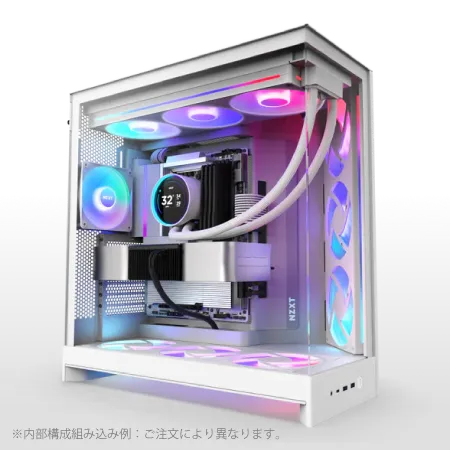
| 【ZEFT Z55DC スペック】 | |
| CPU | Intel Core i5 14400F 10コア/16スレッド 4.70GHz(ブースト)/2.50GHz(ベース) |
| グラフィックボード | GeForce RTX4060 (VRAM:8GB) |
| メモリ | 16GB DDR5 (8GB x2枚 Micron製) |
| ストレージ | SSD 1TB (m.2 nVMe READ/WRITE:7250Gbps/6900Gbps WD製) |
| ケース | NZXT H9 FLOW RGB ホワイト |
| CPUクーラー | 空冷 DeepCool製 空冷CPUクーラー AK400 DIGITAL WH |
| マザーボード | intel B760 チップセット ASRock製 B760M Pro RS WiFi |
| 電源ユニット | 650W 80Plus BRONZE認証 電源ユニット (COUGAR製) |
| 無線LAN | Wi-Fi 6E (IEEE802.11ax/11ad/11ac/11n/11a/11g/11b) |
| BlueTooth | BlueTooth 5 |
| 光学式ドライブ | DVDスーパーマルチドライブ (外付け) |
| OS | Microsoft Windows 11 Home |
BTOパソコンと自作PCどちらを選ぶべきか

BTOパソコンのメリットとデメリット
Apex Legendsで240fpsを目指すゲーミングPCを手に入れる方法として、BTOパソコンの購入と自作PCの組み立てという2つの選択肢があります。
それぞれにメリットとデメリットがあるため、自分の状況に合わせて判断することが大切です。
BTOパソコンの最大のメリットは、組み立ての手間がなく、保証が充実している点にあります。
パーツの相性問題や初期不良への対応も、ショップが一括して行ってくれるため、PC初心者の方でも安心して購入できます。
また、最近のBTOショップでは、CPUクーラーやメモリ、SSDのメーカーを選択できるカスタマイズオプションが充実しており、自作PCに近い自由度を持ちながら、組み立ての手間を省けるのが魅力です。
一方でデメリットとしては、同じ構成の自作PCと比較すると、組み立て費用や保証費用が上乗せされるため、若干割高になる傾向があります。
ただし、その差額は以前ほど大きくなく、時間的コストや保証の価値を考えると、必ずしも不利な選択とは言えません。
BTOパソコンを選ぶ際の注意点として、電源ユニットやマザーボードのメーカーとモデルを明記していないショップは避けた方が無難です。
これらのパーツは、システムの安定性に直結する重要な要素であり、品質の低いパーツを使用していると、長期的な信頼性に問題が生じる可能性があります。
自作PCの魅力と注意点
自作PCの最大の魅力は、すべてのパーツを自分で選択できる自由度の高さにあります。
ケースのデザインにこだわりたい方、特定のメーカーのマザーボードを使いたい方、RGB照明を細かくカスタマイズしたい方など、自分の理想とするPCを実現できるのが自作の醍醐味といえるでしょう。
また、パーツの知識が深まることで、将来的なアップグレードやトラブルシューティングが容易になるメリットもあります。
グラフィックボードだけを交換したい、メモリを増設したい、といった部分的なアップグレードも、自作PCなら自分で対応できるため、長期的なコストパフォーマンスに優れています。
ただし自作PCには、組み立ての知識と技術が必要であり、パーツの相性問題や初期不良への対応も自分で行わなければなりません。
特に初めて自作PCに挑戦する方は、CPUの取り付けやCPUクーラーの装着、ケーブルマネジメントなどで苦労することも多く、完成までに予想以上の時間がかかってしまいますよね。
一方で、PCの仕組みを深く理解したい方や、カスタマイズの自由度を最大限に活かしたい方には、自作PCに挑戦する価値があるでしょう。
240fps環境を最大限活かすモニター選び
リフレッシュレートと応答速度の重要性
せっかく240fpsを出力できるゲーミングPCを構築しても、モニターが対応していなければその性能を活かすことはできません。
Apex Legendsで240fpsの滑らかさを体感するには、240Hz以上のリフレッシュレートに対応したゲーミングモニターが必須になります。
リフレッシュレートとは、モニターが1秒間に画面を更新できる回数を示す値で、240Hzのモニターなら1秒間に240回画面が更新されます。
応答速度も重要な要素で、1ms以下のモニターを選ぶことで、残像感のない鮮明な映像を楽しめます。
特にApex Legendsのような動きの激しいFPSゲームでは、応答速度の遅いモニターだと敵の動きが追いにくく、エイムの精度にも影響を与えてしまいます。
パネルの種類については、TNパネル、IPSパネル、VAパネルの3種類がありますが、競技性を重視するならIPSパネルまたはTNパネルがおすすめです。
解像度とサイズのバランス
競技性を最優先するなら、フルHDの240Hzモニターが最適な選択になります。
解像度が低い分、グラフィックボードへの負荷が軽減され、より高いフレームレートを維持しやすくなるからです。
一方で、画質の美しさも楽しみたい方や、Apex Legends以外のゲームもプレイする方には、1440pの240Hzモニターも魅力的な選択肢になります。
GeForce RTX5070Ti以上のグラフィックボードなら、1440p解像度でも240fps前後を維持できるため、画質とフレームレートの両立が可能です。
モニターサイズについては、24インチから27インチが主流です。
27インチは画面が大きく迫力がありますが、視線の移動距離が長くなるため、競技性を重視するなら24インチまたは24.5インチを選んだ方が有利でしょう。
実際の推奨構成例

パソコン おすすめモデル5選
パソコンショップSEVEN ZEFT R60SH
| 【ZEFT R60SH スペック】 | |
| CPU | AMD Ryzen7 7800X3D 8コア/16スレッド 5.00GHz(ブースト)/4.20GHz(ベース) |
| グラフィックボード | GeForce RTX5070 (VRAM:12GB) |
| メモリ | 64GB DDR5 (32GB x2枚 クルーシャル製) |
| ストレージ | SSD 2TB (m.2 nVMe READ/WRITE:7250Gbps/6900Gbps WD製) |
| ケース | Antec P20C ブラック |
| CPUクーラー | 水冷 240mmラジエータ CoolerMaster製 水冷CPUクーラー ML 240 Core II Black |
| マザーボード | AMD B850 チップセット ASRock製 B850M-X WiFi R2.0 |
| 電源ユニット | 850W 80Plus GOLD認証 電源ユニット (Silverstone製) |
| 無線LAN | Wi-Fi 6E (IEEE802.11ax/11ad/11ac/11n/11a/11g/11b) |
| BlueTooth | BlueTooth 5 |
| OS | Microsoft Windows 11 Home |
パソコンショップSEVEN ZEFT R67P

| 【ZEFT R67P スペック】 | |
| CPU | AMD Ryzen7 9800X3D 8コア/16スレッド 5.20GHz(ブースト)/4.70GHz(ベース) |
| グラフィックボード | GeForce RTX5070 (VRAM:12GB) |
| メモリ | 32GB DDR5 (32GB x1枚 クルーシャル製) |
| ストレージ | SSD 1TB (m.2 nVMe READ/WRITE:7250Gbps/6900Gbps WD製) |
| ケース | Corsair FRAME 4000D RS ARGB Black |
| CPUクーラー | 空冷 サイズ製 空冷CPUクーラー SCYTHE() MUGEN6 BLACK EDITION |
| マザーボード | AMD B850 チップセット ASRock製 B850M-X WiFi R2.0 |
| 電源ユニット | 750W 80Plus GOLD認証 電源ユニット (Silverstone製) |
| 無線LAN | Wi-Fi 6E (IEEE802.11ax/11ad/11ac/11n/11a/11g/11b) |
| BlueTooth | BlueTooth 5 |
| OS | Microsoft Windows 11 Home |
パソコンショップSEVEN ZEFT R60SB

| 【ZEFT R60SB スペック】 | |
| CPU | AMD Ryzen9 9950X 16コア/32スレッド 5.70GHz(ブースト)/4.30GHz(ベース) |
| グラフィックボード | Radeon RX 9070XT (VRAM:16GB) |
| メモリ | 32GB DDR5 (16GB x2枚 クルーシャル製) |
| ストレージ | SSD 2TB (m.2 nVMe READ/WRITE:7250Gbps/6900Gbps WD製) |
| ケース | Thermaltake S100 TG |
| CPUクーラー | 空冷 サイズ製 空冷CPUクーラー SCYTHE() MUGEN6 BLACK EDITION |
| マザーボード | AMD B850 チップセット ASRock製 B850M Pro-A WiFi |
| 電源ユニット | 1000W 80Plus GOLD認証 電源ユニット (アスロック製) |
| 無線LAN | Wi-Fi 6E (IEEE802.11ax/11ad/11ac/11n/11a/11g/11b) |
| BlueTooth | BlueTooth 5 |
| OS | Microsoft Windows 11 Home |
パソコンショップSEVEN ZEFT R60CG

| 【ZEFT R60CG スペック】 | |
| CPU | AMD Ryzen5 8600G 6コア/12スレッド 5.00GHz(ブースト)/4.30GHz(ベース) |
| グラフィックボード | GeForce RTX5070Ti (VRAM:16GB) |
| メモリ | 16GB DDR5 (16GB x1枚 クルーシャル製) |
| ストレージ | SSD 1TB (m.2 nVMe READ/WRITE:7250Gbps/6900Gbps WD製) |
| ケース | Thermaltake S200 TG ARGB Plus ホワイト |
| CPUクーラー | 空冷 DeepCool製 空冷CPUクーラー AK400 DIGITAL WH |
| マザーボード | AMD X870 チップセット GIGABYTE製 X870M AORUS ELITE WIFI7 ICE |
| 電源ユニット | 850W 80Plus GOLD認証 電源ユニット (Silverstone製) |
| 無線LAN | Wi-Fi 6E (IEEE802.11ax/11ad/11ac/11n/11a/11g/11b) |
| BlueTooth | BlueTooth 5 |
| 光学式ドライブ | DVDスーパーマルチドライブ (外付け) |
| OS | Microsoft Windows 11 Home |
パソコンショップSEVEN ZEFT R59CCA
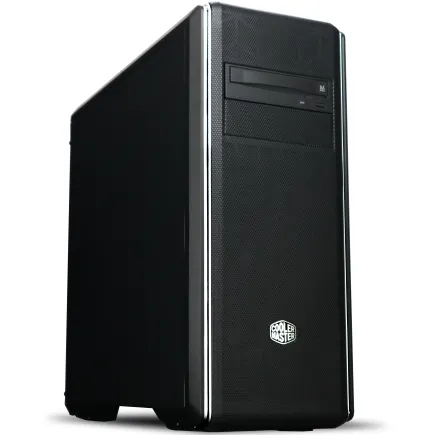
| 【ZEFT R59CCA スペック】 | |
| CPU | AMD Ryzen7 9800X3D 8コア/16スレッド 5.20GHz(ブースト)/4.70GHz(ベース) |
| グラフィックボード | Radeon RX 7900XTX (VRAM:24GB) |
| メモリ | 32GB DDR5 (16GB x2枚 Micron製) |
| ストレージ | SSD 2TB (m.2 nVMe READ/WRITE:7400Gbps/7000Gbps Crucial製) SSD SSD 2TB (m.2 nVMe READ/WRITE:7400Gbps/7000Gbps Crucial製) |
| ケース | クーラーマスター MasterBox CM694 |
| CPUクーラー | 水冷 240mmラジエータ CoolerMaster製 水冷CPUクーラー ML 240 Core II Black |
| マザーボード | AMD B850 チップセット ASRock製 B850M Pro-A WiFi |
| 電源ユニット | 1000W 80Plus GOLD認証 電源ユニット (アスロック製) |
| 無線LAN | Wi-Fi 6E (IEEE802.11ax/11ad/11ac/11n/11a/11g/11b) |
| BlueTooth | BlueTooth 5 |
| 光学式ドライブ | DVDスーパーマルチドライブ (内蔵) |
| OS | Microsoft Windows 11 Home |
コストパフォーマンス重視の構成
グラフィックボードにGeForce RTX5070、CPUにCore Ultra 7 265Kを選択することで、フルHD環境なら安定して240fps以上を維持できる性能を確保できます。
メモリは32GB(DDR5-5600)、ストレージは1TB NVMe SSD(PCIe Gen.4)を選択し、CPUクーラーは高性能な空冷クーラーを採用することで、冷却性能とコストのバランスを取ります。
電源は750W(80 PLUS Gold)を選び、将来的なアップグレードにも対応できる余裕を持たせました。
この構成なら、BTOパソコンで25万円前後、自作PCなら22万円前後で組むことが可能です。
Apex Legendsだけでなく、Valorantやオーバーウォッチ2などの他の競技系FPSゲームでも高いフレームレートを維持でき、幅広いタイトルを快適にプレイできるでしょう。
| パーツ | 推奨モデル | 価格目安 |
|---|---|---|
| GPU | GeForce RTX5070 | 8万円前後 |
| CPU | Core Ultra 7 265K | 5万円前後 |
| メモリ | DDR5-5600 32GB | 1.5万円前後 |
| SSD | 1TB NVMe Gen.4 | 1.2万円前後 |
| CPUクーラー | 空冷(DEEPCOOL AK620等) | 0.8万円前後 |
| マザーボード | Z890チップセット | 3万円前後 |
| 電源 | 750W 80PLUS Gold | 1.5万円前後 |
| ケース | ミドルタワー | 1万円前後 |



性能重視のハイエンド構成
予算に余裕があり、最高の環境でApex Legendsをプレイしたい方には、GeForce RTX5070TiとRyzen 7 9800X3Dの組み合わせが最強の選択になります。
この構成なら、フルHDで平均320fps以上、1440pでも280fps前後を安定して維持でき、配信を行いながらのプレイでもフレームレートの低下をほとんど感じません。
メモリは32GB(DDR5-6000)の高速モデルを選択し、Ryzen 9000シリーズのパフォーマンスを最大限に引き出します。
ストレージは2TB NVMe SSD(PCIe Gen.4)を採用し、複数のゲームをインストールしても容量不足に悩まされることはありません。
CPUクーラーは360mm水冷クーラーを選択し、長時間の高負荷でもCPU温度を低く保ちます。
電源は850W(80 PLUS Platinum)を選び、システム全体の安定性と電力効率を確保しました。
この構成なら、BTOパソコンで35万円前後、自作PCなら32万円前後の予算が必要になりますが、今後数年間は最新ゲームを最高設定で快適にプレイできる性能を持っています。
Apex Legendsだけでなく、サイバーパンク2077やホグワーツ・レガシーのような重量級タイトルも、高画質設定で楽しめる万能な構成といえるでしょう。
AMD構成でコスパを追求
GeForce RTX 50シリーズではなく、Radeon RX 90シリーズを選択することで、さらにコストパフォーマンスを高めた構成も可能です。
Radeon RX 9070XTとRyzen 7 9700Xの組み合わせなら、GeForce RTX5070とCore Ultra 7 265Kの構成と同等の性能を、若干低い予算で実現できます。
特にAMD同士の組み合わせは、Smart Access Memory(SAM)などの独自技術により、パフォーマンスの向上が期待できる場合があります。
ただし、配信を本格的に行う場合は、NVIDIAのNVENCエンコーダーの方が高品質な配信が可能なため、用途に応じて判断する必要があります。
メモリは32GB(DDR5-5600)、ストレージは1TB NVMe SSD(PCIe Gen.4)を選択し、CPUクーラーは高性能な空冷クーラーで充分に冷却できます。
電源は750W(80 PLUS Gold)を選び、システム全体のバランスを取りました。
この構成なら、BTOパソコンで23万円前後、自作PCなら20万円前後で組むことができ、純粋にゲームを楽しむことを目的とするなら、最もコストパフォーマンスに優れた選択肢になるでしょう。
設定の最適化で更なるフレームレート向上

ゲーム内設定の調整ポイント
ハードウェアの性能を最大限に引き出すには、Apex Legendsのゲーム内設定を適切に調整することが特に重要。
なぜなら、不要な視覚効果をオフにすることで、グラフィックボードへの負荷を軽減し、より高いフレームレートを実現できるからです。
競技性を重視するプレイヤーの多くは、テクスチャストリーミング割り当てを「中」または「低」に設定し、テクスチャフィルタリングを「バイリニア」に設定しています。
アンチエイリアシングは「TSAA」または「オフ」を選択し、アンビエントオクルージョン品質は「無効」にすることで、視認性を向上させながらフレームレートを稼ぐことができます。
影の設定は、フレームレートへの影響が大きいため、「低」または「無効」に設定するのが一般的です。
エフェクトの詳細度も「低」に設定することで、戦闘中の視認性が向上し、敵を見つけやすくなります。
モデルの詳細度は「中」程度に設定しても、フレームレートへの影響は比較的小さいため、好みに応じて調整するとよいでしょう。
垂直同期は必ずオフにし、フレームレート制限も「なし」または「300fps」に設定します。
垂直同期をオンにすると、モニターのリフレッシュレートに同期してしまい、240fps以上のフレームレートを出力できなくなってしまいますよね。
人気PCゲームタイトル一覧
| ゲームタイトル | 発売日 | 推奨スペック | 公式 URL |
Steam URL |
|---|---|---|---|---|
| Street Fighter 6 / ストリートファイター6 | 2023/06/02 | プロセッサー: Core i7 8700 / Ryzen 5 3600
グラフィック: RTX2070 / Radeon RX 5700XT メモリー: 16 GB RAM |
公式 | steam |
| Monster Hunter Wilds
/ モンスターハンターワイルズ |
2025/02/28 | プロセッサー:Core i5-11600K / Ryzen 5 3600X
グラフィック: GeForce RTX 2070/ RTX 4060 / Radeon RX 6700XT メモリー: 16 GB RAM |
公式 | steam |
| Apex Legends
/ エーペックスレジェンズ |
2020/11/05 | プロセッサー: Ryzen 5 / Core i5
グラフィック: Radeon R9 290/ GeForce GTX 970 メモリー: 8 GB RAM |
公式 | steam |
| ロマンシング サガ2
リベンジオブザセブン |
2024/10/25 | プロセッサー: Core i5-6400 / Ryzen 5 1400
グラフィック:GeForce GTX 1060 / Radeon RX 570 メモリ: 8 GB RAM |
公式 | steam |
| 黒神話:悟空 | 2024/08/20 | プロセッサー: Core i7-9700 / Ryzen 5 5500
グラフィック: GeForce RTX 2060 / Radeon RX 5700 XT / Arc A750 |
公式 | steam |
| メタファー:リファンタジオ | 2024/10/11 | プロセッサー: Core i5-7600 / Ryzen 5 2600
グラフィック:GeForce GTX 970 / Radeon RX 480 / Arc A380 メモリ: 8 GB RAM |
公式 | steam |
| Call of Duty: Black Ops 6 | 2024/10/25 | プロセッサー:Core i7-6700K / Ryzen 5 1600X
グラフィック: GeForce RTX 3060 / GTX 1080Ti / Radeon RX 6600XT メモリー: 12 GB RAM |
公式 | steam |
| ドラゴンボール Sparking! ZERO | 2024/10/11 | プロセッサー: Core i7-9700K / Ryzen 5 3600
グラフィック:GeForce RTX 2060 / Radeon RX Vega 64 メモリ: 16 GB RAM |
公式 | steam |
| ELDEN RING SHADOW OF THE ERDTREE | 2024/06/21 | プロセッサー: Core i7-8700K / Ryzen 5 3600X
グラフィック: GeForce GTX 1070 / RADEON RX VEGA 56 メモリー: 16 GB RAM |
公式 | steam |
| ファイナルファンタジーXIV
黄金のレガシー |
2024/07/02 | プロセッサー: Core i7-9700
グラフィック: GeForce RTX 2060 / Radeon RX 5600 XT メモリー: 16 GB RAM |
公式 | steam |
| Cities: Skylines II | 2023/10/25 | プロセッサー:Core i5-12600K / Ryzen 7 5800X
グラフィック: GeForce RTX 3080 | RadeonRX 6800 XT メモリー: 16 GB RAM |
公式 | steam |
| ドラゴンズドグマ 2 | 2024/03/21 | プロセッサー: Core i7-10700 / Ryzen 5 3600X
グラフィック GeForce RTX 2080 / Radeon RX 6700 メモリー: 16 GB |
公式 | steam |
| サイバーパンク2077:仮初めの自由 | 2023/09/26 | プロセッサー: Core i7-12700 / Ryzen 7 7800X3D
グラフィック: GeForce RTX 2060 SUPER / Radeon RX 5700 XT メモリー: 16 GB RAM |
公式 | steam |
| ホグワーツ・レガシー | 2023/02/11 | プロセッサー: Core i7-8700 / Ryzen 5 3600
グラフィック: GeForce 1080 Ti / Radeon RX 5700 XT メモリー: 16 GB RAM |
公式 | steam |
| TEKKEN 8 / 鉄拳8 | 2024/01/26 | プロセッサー: Core i7-7700K / Ryzen 5 2600
グラフィック: GeForce RTX 2070/ Radeon RX 5700 XT メモリー: 16 GB RAM |
公式 | steam |
| Palworld / パルワールド | 2024/01/19 | プロセッサー: Core i9-9900K
グラフィック: GeForce RTX 2070 メモリー: 32 GB RAM |
公式 | steam |
| オーバーウォッチ 2 | 2023/08/11 | プロセッサー:Core i7 / Ryzen 5
グラフィック: GeForce GTX 1060 / Radeon RX 6400 メモリー: 8 GB RAM |
公式 | steam |
| Monster Hunter RISE: Sunbreak
/ モンスターハンターライズ:サンブレイク |
2022/01/13 | プロセッサー:Core i5-4460 / AMD FX-8300
グラフィック: GeForce GTX 1060 / Radeon RX 570 メモリー: 8 GB RAM |
公式 | steam |
| BIOHAZARD RE:4 | 2023/03/24 | プロセッサー: Ryzen 5 3600 / Core i7 8700
グラフィック: Radeon RX 5700 / GeForce GTX 1070 メモリー: 16 GB RAM |
公式 | steam |
| デッドバイデイライト | 2016/06/15 | プロセッサー: Core i3 / AMD FX-8300
グラフィック: 4GB VRAM以上 メモリー: 8 GB RAM |
公式 | steam |
| Forza Horizon 5 | 2021/11/09 | プロセッサー: Core i5-8400 / Ryzen 5 1500X
グラフィック: GTX 1070 / Radeon RX 590 メモリー: 16 GB RAM |
公式 | steam |
NVIDIA Control Panelの最適化
GeForce RTX 50シリーズを使用している場合、NVIDIA Control Panelの設定を最適化することで、さらなるパフォーマンス向上が期待できます。
3D設定の管理から、Apex Legends専用のプロファイルを作成し、以下の設定を適用することをおすすめします。
電源管理モードは「パフォーマンス最大化を優先」に設定し、グラフィックボードが常に最高性能で動作するようにします。
低遅延モードは「ウルトラ」に設定することで、入力遅延を最小限に抑え、エイムの精度向上につながります。
垂直同期は「オフ」に設定し、最大フレームレートの制限も解除します。
テクスチャフィルタリング品質は「パフォーマンス」に設定し、異方性フィルタリングは「アプリケーション制御」または「オフ」を選択することで、フレームレートを優先した設定になります。
特にフレーム生成機能を有効にすると、体感フレームレートが劇的に向上し、より滑らかなゲームプレイを実現できるのは驚きのひとことです。
Windowsの最適化設定
まず、電源プランを「高パフォーマンス」または「究極のパフォーマンス」に設定することで、CPUが常に最高クロックで動作するようになり、フレームレートの安定性が向上します。
ただし、一部の環境ではゲームモードが逆効果になる場合もあるため、有効と無効の両方を試してみて、自分の環境で最適な設定を見つけることが大切です。
ハードウェアアクセラレーションによるGPUスケジューリングを有効にすることで、グラフィックボードの処理効率が向上し、フレームレートの向上や入力遅延の低減が期待できます。
この設定は、ディスプレイ設定のグラフィックス設定から変更可能です。
不要なスタートアップアプリケーションを無効にすることも効果的です。
タスクマネージャーのスタートアップタブから、ゲームに不要なアプリケーションを無効にすることで、システムリソースをゲームに集中させることができます。
特にCPU使用率やメモリ使用量の高いアプリケーションは、フレームレートに悪影響を与える可能性があるため、注意が必要でしょう。
長期的な視点でのアップグレード戦略
最初にアップグレードすべきパーツ
ゲーミングPCは、一度構築したら終わりではなく、定期的なアップグレードによって性能を維持していく必要があります。
Apex Legendsで240fpsを維持し続けるためには、どのパーツをどのタイミングでアップグレードすべきかを理解しておくことが重要です。
最も効果的なアップグレードは、グラフィックボードの交換になります。
GeForce RTX 50シリーズの次世代モデルが登場したタイミングで、アップグレードを検討するのが賢明でしょう。
次にアップグレードを検討すべきなのは、メモリの増設または交換です。
32GBから64GBへの増設は、ゲームパフォーマンスへの直接的な影響は少ないものの、配信や動画編集を本格的に行う場合には価値があります。
また、より高速なDDR5メモリが登場した場合、交換することでシステム全体のパフォーマンス向上が期待できます。
ストレージのアップグレードも、快適性の向上につながります。
PCIe Gen.5 SSDの価格が下がり、発熱問題が解決されたタイミングで、Gen.4 SSDから交換することで、ロード時間のさらなる短縮が可能になるでしょう。
CPUとマザーボードの交換タイミング
なぜなら、CPUを交換する場合、多くのケースでマザーボードも同時に交換する必要があり、場合によってはメモリも交換しなければならないからです。
Core Ultra 7 265KやRyzen 7 9700XクラスのCPUなら、今後3年程度は240fpsを維持できる性能を持っています。
ただし、CPUとマザーボードの交換は、Windowsの再インストールが必要になる場合もあり、手間とコストが大きいため、慎重に判断する必要があります。
グラフィックボードのアップグレードで対応できるなら、そちらを優先した方が効率的です。
単純な性能向上だけを目的とした交換は、コストパフォーマンスが低いため、おすすめできません。
周辺機器への投資も忘れずに
特にマウスとキーボードは、エイムの精度や操作性に直結するため、妥協せずに選ぶべきでしょう。
ゲーミングマウスは、センサーの精度とポーリングレートが重要です。
最新のゲーミングマウスは、1000Hz以上のポーリングレートに対応しており、入力遅延を最小限に抑えることができます。
Logicool G PRO X SUPERLIGHTやRazer Viper V3 Proなどの軽量ワイヤレスマウスが、プロゲーマーの間で人気を集めています。
ゲーミングキーボードは、メカニカルスイッチの種類によって打鍵感が大きく異なります。
リニアスイッチは滑らかな打鍵感で、FPSゲームに適しています。
タクタイルスイッチは、打鍵時にクリック感があり、タイピングとゲームの両方に対応できます。
自分の好みに合ったスイッチを選ぶことが、長時間のゲームプレイでの快適性につながるでしょう。
ヘッドセットまたはイヤホンも、Apex Legendsでは重要な要素です。
よくある質問

240fpsを出すにはRTX5060Tiでは不足ですか
RTX5060Tiでも設定を下げれば240fpsに到達することは可能ですが、安定性に欠けるため競技性の高いプレイには向いていません。
激しい戦闘シーンでは200fps前後まで落ち込むことがあり、フレームレートの変動が大きくなってしまいます。
予算の都合でRTX5060Tiを選ぶ場合は、144Hzまたは180Hzモニターとの組み合わせを検討した方が、コストパフォーマンスの面で合理的でしょう。
CPUはIntelとAMDどちらがおすすめですか
Apex Legendsに特化するなら、Ryzen 7 9800X3Dが最高のパフォーマンスを発揮します。
3D V-Cacheによる大容量キャッシュが、ゲームパフォーマンスに大きく貢献し、平均フレームレートだけでなく、フレームタイムの安定性も優れています。
一方で、配信や動画編集も本格的に行いたい場合は、Core Ultra 7 265Kの方がマルチスレッド性能に優れており、クリエイティブ作業での処理速度が速くなります。
純粋にゲームだけを楽しむならAMD、マルチタスクを重視するならIntelという選択が賢明です。
メモリは16GBでは不足しますか
Apex Legends自体は16GBのメモリでも動作しますが、Windowsのバックグラウンドプロセス、配信ソフト、ブラウザ、Discordなどを同時に起動すると、メモリ不足によるフレームレート低下が発生する可能性があります。
特に配信を行う場合は、OBSやStreamlabsが相応のメモリを消費するため、32GBのメモリを搭載することで安定性が大幅に向上します。
長期的な視点で考えても、32GBのメモリを最初から搭載しておくことで、将来的なアップグレードの手間を省くことができるでしょう。
BTOパソコンのカスタマイズで注意すべき点は
BTOパソコンをカスタマイズする際は、電源ユニットとSSDのメーカーとモデルを必ず確認しましょう。
一部のショップでは、これらのパーツの詳細を公開していない場合があり、品質の低いパーツが使用されている可能性があります。
また、CPUクーラーも標準構成では冷却性能が不足する場合があるため、高性能な空冷クーラーまたは水冷クーラーへのアップグレードを検討した方が、長期的な安定性を確保できます。
240Hzモニターは本当に必要ですか
240fpsを出力できるゲーミングPCを構築するなら、240Hzモニターは必須です。
144Hzモニターでは、240fpsで出力された映像を完全に表示することができず、せっかくの高性能なPCの能力を活かしきれません。
144Hzと240Hzの違いは、実際に体験すると明確に分かるレベルで、特にエイムの追従性や視認性が大幅に向上します。
プロゲーマーのほとんどが240Hz以上のモニターを使用しているのは、それだけ競技性において有利だからです。