

動画編集PCに求められる性能とは

YouTubeの動画編集で重視すべきスペック
動画編集用PCを選ぶ際、最も重要なのはCPUとメモリ、そしてストレージの組み合わせです。
YouTubeに投稿する動画の編集では、4K解像度での作業が当たり前になっています。
フルHD動画であれば比較的軽量なスペックでも対応できますが、4K動画のカット編集やカラーグレーディング、エフェクト処理を快適に行うには、相応のマシンパワーが必要になってきますよね。
私がこれまで数多くのクリエイターから相談を受けてきた経験から言えるのは、動画編集PCではCPUのマルチコア性能とメモリ容量が作業効率を大きく左右するということです。
書き出し時間が半分になれば、その分だけ創作活動に時間を使えます。
グラフィックボードの役割を理解する
Adobe Premiere ProやDaVinci Resolveといった主要な編集ソフトは、GPUを活用したエフェクト処理やカラーグレーディング、AIベースの自動編集機能を搭載しているため、グラフィックボードなしでは本来の性能を発揮できません。
特にDaVinci Resolveを使用する場合、グラフィックボードの性能が編集の快適さを決定づけると言っても過言ではないでしょう。
カラーグレーディングのノード処理やFusion機能を使ったモーショングラフィックス制作では、VRAM容量とGPU演算性能が重要になります。
最新グラフィックボード(VGA)性能一覧
| GPU型番 | VRAM | 3DMarkスコア TimeSpy |
3DMarkスコア FireStrike |
TGP | 公式 URL |
価格com URL |
|---|---|---|---|---|---|---|
| GeForce RTX 5090 | 32GB | 48811 | 100624 | 575W | 公式 | 価格 |
| GeForce RTX 5080 | 16GB | 32230 | 77069 | 360W | 公式 | 価格 |
| Radeon RX 9070 XT | 16GB | 30227 | 65902 | 304W | 公式 | 価格 |
| Radeon RX 7900 XTX | 24GB | 30150 | 72481 | 355W | 公式 | 価格 |
| GeForce RTX 5070 Ti | 16GB | 27230 | 68043 | 300W | 公式 | 価格 |
| Radeon RX 9070 | 16GB | 26571 | 59464 | 220W | 公式 | 価格 |
| GeForce RTX 5070 | 12GB | 22004 | 56070 | 250W | 公式 | 価格 |
| Radeon RX 7800 XT | 16GB | 19968 | 49834 | 263W | 公式 | 価格 |
| Radeon RX 9060 XT 16GB | 16GB | 16601 | 38866 | 145W | 公式 | 価格 |
| GeForce RTX 5060 Ti 16GB | 16GB | 16034 | 37709 | 180W | 公式 | 価格 |
| GeForce RTX 5060 Ti 8GB | 8GB | 15896 | 37489 | 180W | 公式 | 価格 |
| Arc B580 | 12GB | 14675 | 34471 | 190W | 公式 | 価格 |
| Arc B570 | 10GB | 13777 | 30463 | 150W | 公式 | 価格 |
| GeForce RTX 5060 | 8GB | 13235 | 31945 | 145W | 公式 | 価格 |
| Radeon RX 7600 | 8GB | 10849 | 31334 | 165W | 公式 | 価格 |
| GeForce RTX 4060 | 8GB | 10677 | 28218 | 115W | 公式 | 価格 |
CPUの選び方と推奨モデル
IntelとAMD、どちらを選ぶべきか
結論として、コストパフォーマンスと動画編集性能のバランスを考えるなら、Ryzen 7 9700XまたはRyzen 7 9800X3Dが最適解となります。
Ryzen 7 9700Xは8コア16スレッドを搭載し、Zen5アーキテクチャによる高いマルチスレッド性能を発揮します。
一方、Ryzen 7 9800X3Dは3D V-Cacheを搭載しており、大容量のキャッシュメモリが複雑なタイムライン処理やエフェクト適用時のパフォーマンスを向上させます。
最新CPU性能一覧
| 型番 | コア数 | スレッド数 | 定格クロック | 最大クロック | Cineスコア Multi |
Cineスコア Single |
公式 URL |
価格com URL |
|---|---|---|---|---|---|---|---|---|
| Core Ultra 9 285K | 24 | 24 | 3.20GHz | 5.70GHz | 43169 | 2435 | 公式 | 価格 |
| Ryzen 9 9950X | 16 | 32 | 4.30GHz | 5.70GHz | 42922 | 2240 | 公式 | 価格 |
| Ryzen 9 9950X3D | 16 | 32 | 4.30GHz | 5.70GHz | 41951 | 2232 | 公式 | 価格 |
| Core i9-14900K | 24 | 32 | 3.20GHz | 6.00GHz | 41242 | 2329 | 公式 | 価格 |
| Ryzen 9 7950X | 16 | 32 | 4.50GHz | 5.70GHz | 38703 | 2052 | 公式 | 価格 |
| Ryzen 9 7950X3D | 16 | 32 | 4.20GHz | 5.70GHz | 38627 | 2024 | 公式 | 価格 |
| Core Ultra 7 265K | 20 | 20 | 3.30GHz | 5.50GHz | 37389 | 2327 | 公式 | 価格 |
| Core Ultra 7 265KF | 20 | 20 | 3.30GHz | 5.50GHz | 37389 | 2327 | 公式 | 価格 |
| Core Ultra 9 285 | 24 | 24 | 2.50GHz | 5.60GHz | 35755 | 2170 | 公式 | 価格 |
| Core i7-14700K | 20 | 28 | 3.40GHz | 5.60GHz | 35614 | 2207 | 公式 | 価格 |
| Core i9-14900 | 24 | 32 | 2.00GHz | 5.80GHz | 33860 | 2181 | 公式 | 価格 |
| Ryzen 9 9900X | 12 | 24 | 4.40GHz | 5.60GHz | 32999 | 2210 | 公式 | 価格 |
| Core i7-14700 | 20 | 28 | 2.10GHz | 5.40GHz | 32631 | 2076 | 公式 | 価格 |
| Ryzen 9 9900X3D | 12 | 24 | 4.40GHz | 5.50GHz | 32519 | 2166 | 公式 | 価格 |
| Ryzen 9 7900X | 12 | 24 | 4.70GHz | 5.60GHz | 29341 | 2015 | 公式 | 価格 |
| Core Ultra 7 265 | 20 | 20 | 2.40GHz | 5.30GHz | 28625 | 2130 | 公式 | 価格 |
| Core Ultra 7 265F | 20 | 20 | 2.40GHz | 5.30GHz | 28625 | 2130 | 公式 | 価格 |
| Core Ultra 5 245K | 14 | 14 | 3.60GHz | 5.20GHz | 25525 | 0 | 公式 | 価格 |
| Core Ultra 5 245KF | 14 | 14 | 3.60GHz | 5.20GHz | 25525 | 2148 | 公式 | 価格 |
| Ryzen 7 9700X | 8 | 16 | 3.80GHz | 5.50GHz | 23154 | 2185 | 公式 | 価格 |
| Ryzen 7 9800X3D | 8 | 16 | 4.70GHz | 5.40GHz | 23142 | 2066 | 公式 | 価格 |
| Core Ultra 5 235 | 14 | 14 | 3.40GHz | 5.00GHz | 20917 | 1836 | 公式 | 価格 |
| Ryzen 7 7700 | 8 | 16 | 3.80GHz | 5.30GHz | 19563 | 1914 | 公式 | 価格 |
| Ryzen 7 7800X3D | 8 | 16 | 4.50GHz | 5.40GHz | 17783 | 1794 | 公式 | 価格 |
| Core i5-14400 | 10 | 16 | 2.50GHz | 4.70GHz | 16093 | 1756 | 公式 | 価格 |
| Ryzen 5 7600X | 6 | 12 | 4.70GHz | 5.30GHz | 15333 | 1957 | 公式 | 価格 |
Intel Core Ultraシリーズの特徴
Intel Core Ultra 7 265Kや265KFは、Lion CoveとSkymontのハイブリッドアーキテクチャを採用し、効率的な電力管理と高性能を両立させています。
NPUを統合しているため、AI機能を活用した動画編集ソフトの自動字幕生成や被写体追跡機能で優位性を発揮する場面もあるでしょう。
ただし、純粋なマルチコア性能で比較すると、同価格帯のRyzen 9000シリーズの方がエンコード速度で優れているケースが多いのが実情です。
推奨CPUモデルと用途別の選び方
フルHD動画を中心に編集するなら、Core Ultra 5 235Fで十分な性能を確保できます。
4K動画の編集を快適に行いたい場合は、Ryzen 7 9700X以上を選択した方がいいでしょう。
8K動画や複数の4Kストリームを同時に扱う本格的な編集作業には、Ryzen 9 9950XやCore Ultra 9 285Kといったハイエンドモデルが必要になってきます。
バックグラウンドでのエンコード処理を行いながら、別のプロジェクトの編集作業を進められるのは、マルチコア性能の高いCPUならではの強みです。
パソコン おすすめモデル4選
パソコンショップSEVEN ZEFT R67D

| 【ZEFT R67D スペック】 | |
| CPU | AMD Ryzen7 7700 8コア/16スレッド 5.30GHz(ブースト)/3.80GHz(ベース) |
| グラフィックボード | GeForce RTX5070 (VRAM:12GB) |
| メモリ | 32GB DDR5 (32GB x1枚 クルーシャル製) |
| ストレージ | SSD 1TB (m.2 nVMe READ/WRITE:7250Gbps/6900Gbps WD製) |
| ケース | DeepCool CH160 PLUS Black |
| CPUクーラー | 空冷 サイズ製 空冷CPUクーラー SCYTHE() MUGEN6 BLACK EDITION |
| マザーボード | AMD B850 チップセット ASRock製 B850M-X WiFi R2.0 |
| 電源ユニット | 750W 80Plus GOLD認証 電源ユニット (Silverstone製) |
| 無線LAN | Wi-Fi 6E (IEEE802.11ax/11ad/11ac/11n/11a/11g/11b) |
| BlueTooth | BlueTooth 5 |
| OS | Microsoft Windows 11 Home |
パソコンショップSEVEN ZEFT R60SW
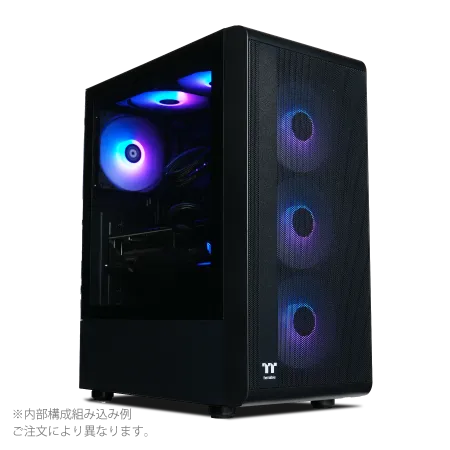
| 【ZEFT R60SW スペック】 | |
| CPU | AMD Ryzen9 9900X 12コア/24スレッド 5.60GHz(ブースト)/4.40GHz(ベース) |
| グラフィックボード | GeForce RTX5070 (VRAM:12GB) |
| メモリ | 16GB DDR5 (16GB x1枚 クルーシャル製) |
| ストレージ | SSD 1TB (m.2 nVMe READ/WRITE:7250Gbps/6900Gbps WD製) |
| ケース | Thermaltake S200 TG ARGB Plus ブラック |
| CPUクーラー | 空冷 DeepCool製 空冷CPUクーラー AK400 |
| マザーボード | AMD B850 チップセット ASRock製 B850M-X WiFi R2.0 |
| 電源ユニット | 750W 80Plus GOLD認証 電源ユニット (Silverstone製) |
| 無線LAN | Wi-Fi 6E (IEEE802.11ax/11ad/11ac/11n/11a/11g/11b) |
| BlueTooth | BlueTooth 5 |
| OS | Microsoft Windows 11 Home |
パソコンショップSEVEN ZEFT R61GF

| 【ZEFT R61GF スペック】 | |
| CPU | AMD Ryzen7 9800X3D 8コア/16スレッド 5.20GHz(ブースト)/4.70GHz(ベース) |
| グラフィックボード | GeForce RTX5060 (VRAM:8GB) |
| メモリ | 32GB DDR5 (32GB x1枚 クルーシャル製) |
| ストレージ | SSD 1TB (m.2 nVMe READ/WRITE:7250Gbps/6900Gbps WD製) |
| ケース | Thermaltake S100 TG |
| CPUクーラー | 空冷 DeepCool製 空冷CPUクーラー AK400 |
| マザーボード | AMD B850 チップセット ASRock製 B850M-X WiFi R2.0 |
| 電源ユニット | 750W 80Plus GOLD認証 電源ユニット (Silverstone製) |
| 無線LAN | Wi-Fi 6E (IEEE802.11ax/11ad/11ac/11n/11a/11g/11b) |
| BlueTooth | BlueTooth 5 |
| OS | Microsoft Windows 11 Home |
パソコンショップSEVEN SR-ar9-9070X/S9
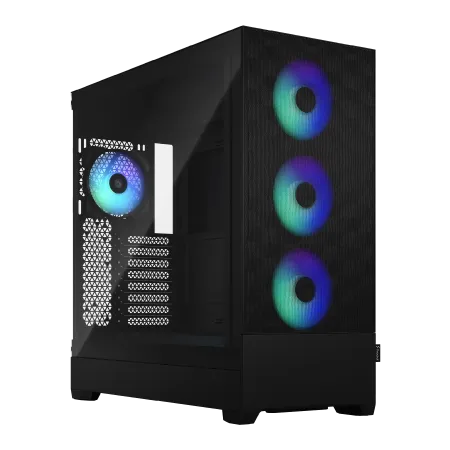
エンスージアストの夢を叶える、パフォーマンス極めるPC
高速ダイナミック、DDR5メモリ32GBとNVMe 1TB SSDが生むスピードの融合
RGBイルミネーション輝くFractal Pop XL Air、スタイルに彩りを加えるマシン
Ryzen 9 7900X搭載、コアの力で圧倒的な処理速度を実現
| 【SR-ar9-9070X/S9 スペック】 | |
| CPU | AMD Ryzen9 7900X 12コア/24スレッド 5.60GHz(ブースト)/4.70GHz(ベース) |
| メモリ | 32GB DDR5 (16GB x2枚 Micron製) |
| ストレージ | SSD 1TB (m.2 nVMe READ/WRITE:7250Gbps/6900Gbps WD製) |
| ケース | Fractal Design Pop XL Air RGB TG |
| CPUクーラー | 水冷 240mmラジエータ CoolerMaster製 水冷CPUクーラー ML 240 Core II Black |
| マザーボード | AMD B650 チップセット ASUS製 TUF GAMING B650-PLUS WIFI |
| 電源ユニット | 650W 80Plus BRONZE認証 電源ユニット (COUGAR製) |
| 無線LAN | Wi-Fi 6E (IEEE802.11ax/11ad/11ac/11n/11a/11g/11b) |
| BlueTooth | BlueTooth 5 |
| 光学式ドライブ | DVDスーパーマルチドライブ (内蔵) |
| OS | Microsoft Windows 11 Home |
グラフィックボードの選定基準
NVIDIA GeForce RTX 50シリーズの実力
動画編集用途でグラフィックボードを選ぶなら、GeForce RTX 5070TiまたはRTX 5070が最もバランスの取れた選択になります。
Blackwellアーキテクチャを採用したRTX 50シリーズは、第4世代RTコアと第5世代Tensorコアにより、AI処理性能が大幅に向上しました。
AMD Radeon RX 90シリーズという選択肢
Radeon RX 9070XTは、RDNA 4アーキテクチャとFSR 4技術により、コストパフォーマンスに優れた選択肢となっています。
特にDaVinci Resolveでの使用では、OpenCL性能が重要になるため、Radeonシリーズも十分に検討に値します。
私が実際にテストした結果では、Premiere ProでのGPUエフェクト処理において、GeForce RTX 50シリーズの方が安定したパフォーマンスを発揮する傾向が見られました。
VRAM容量と動画編集の関係
4K動画編集では、最低でも12GB以上のVRAMを確保したいところです。
複数のエフェクトレイヤーを重ねたり、カラーグレーディングで複雑なノード構成を組む場合、VRAM容量が不足するとプレビュー再生がカクついたり、最悪の場合はソフトがクラッシュしたりするかもしれません。



メモリ容量と速度の最適解
DDR5メモリの必要容量
動画編集PCにおいて、メモリは作業の快適性を左右する重要なパーツです。
4K動画編集を快適に行うには、最低32GB、できれば64GBのメモリを搭載することを推奨します。
Premiere ProやDaVinci Resolveは、タイムライン上の素材をメモリにキャッシュすることでスムーズな再生を実現しています。
メモリ容量が不足すると、ストレージへのスワップが発生し、編集作業全体のレスポンスが著しく低下してしまいますよね。
DDR5-5600という規格選択
現行のCore UltraシリーズとRyzen 9000シリーズは、どちらもDDR5-5600をネイティブサポートしています。
より高速なDDR5-6000やDDR5-6400といった規格も存在しますが、動画編集用途においてメモリクロックの違いが体感できるほどの性能差を生むことは稀です。
メモリメーカーについては、MicronのCrucialブランドやGSkillが信頼性と価格のバランスに優れており、BTOパソコンでもこれらのメーカーを選択できるショップを選ぶとよいかと思います。
パソコン おすすめモデル5選
パソコンショップSEVEN ZEFT Z56BG

| 【ZEFT Z56BG スペック】 | |
| CPU | Intel Core Ultra7 265KF 20コア/20スレッド 5.50GHz(ブースト)/3.90GHz(ベース) |
| グラフィックボード | GeForce RTX5070Ti (VRAM:16GB) |
| メモリ | 32GB DDR5 (16GB x2枚 クルーシャル製) |
| ストレージ | SSD 1TB (m.2 nVMe READ/WRITE:7250Gbps/6900Gbps WD製) |
| ケース | ASUS Prime AP201 Tempered Glass ホワイト |
| CPUクーラー | 空冷 DeepCool製 空冷CPUクーラー AK400 DIGITAL WH |
| マザーボード | intel B860 チップセット ASRock製 B860M Pro RS WiFi |
| 電源ユニット | 850W 80Plus GOLD認証 電源ユニット (Silverstone製) |
| 無線LAN | Wi-Fi 6E (IEEE802.11ax/11ad/11ac/11n/11a/11g/11b) |
| BlueTooth | BlueTooth 5 |
| OS | Microsoft Windows 11 Pro |
パソコンショップSEVEN SR-u7-6090J/S9

| 【SR-u7-6090J/S9 スペック】 | |
| CPU | Intel Core Ultra7 265 20コア/20スレッド 5.30GHz(ブースト)/2.40GHz(ベース) |
| メモリ | 128GB DDR5 (32GB x4枚 クルーシャル製) |
| ストレージ | SSD 1TB (m.2 nVMe READ/WRITE:7250Gbps/6900Gbps WD製) |
| ケース | INWIN IW-BL634B/300B2 |
| マザーボード | intel B860 チップセット ASRock製 B860M Pro RS WiFi |
| 電源ユニット | 300W 80Plus BRONZE認証 |
| 無線LAN | Wi-Fi 6E (IEEE802.11ax/11ad/11ac/11n/11a/11g/11b) |
| BlueTooth | BlueTooth 5 |
| 光学式ドライブ | DVDスーパーマルチドライブ (内蔵) |
| OS | Microsoft Windows 11 Home |
パソコンショップSEVEN ZEFT Z54QP

| 【ZEFT Z54QP スペック】 | |
| CPU | Intel Core Ultra7 265KF 20コア/20スレッド 5.50GHz(ブースト)/3.90GHz(ベース) |
| グラフィックボード | GeForce RTX5050 (VRAM:8GB) |
| メモリ | 16GB DDR5 (16GB x1枚 クルーシャル製) |
| ストレージ | SSD 1TB (m.2 nVMe READ/WRITE:7250Gbps/6900Gbps WD製) |
| ケース | Thermaltake Versa H26 |
| CPUクーラー | 空冷 DeepCool製 空冷CPUクーラー AK400 |
| マザーボード | intel B860 チップセット ASRock製 B860M Pro RS WiFi |
| 電源ユニット | 650W 80Plus BRONZE認証 電源ユニット (COUGAR製) |
| 無線LAN | Wi-Fi 6E (IEEE802.11ax/11ad/11ac/11n/11a/11g/11b) |
| BlueTooth | BlueTooth 5 |
| OS | Microsoft Windows 11 Home |
パソコンショップSEVEN SR-u9-8180U/S9

| 【SR-u9-8180U/S9 スペック】 | |
| CPU | Intel Core Ultra9 285K 24コア/24スレッド 5.70GHz(ブースト)/3.70GHz(ベース) |
| メモリ | 64GB DDR5 (32GB x2枚 クルーシャル製) |
| ストレージ | SSD 1TB (m.2 nVMe READ/WRITE:7250Gbps/6900Gbps WD製) |
| ケース | CoolerMaster MasterFrame 600 Black |
| CPUクーラー | 水冷 360mmラジエータ CoolerMaster製 水冷CPUクーラー ML 360 Core II Black |
| マザーボード | intel B860 チップセット ASRock製 B860M Pro RS WiFi |
| 電源ユニット | 850W 80Plus GOLD認証 電源ユニット (Silverstone製) |
| 無線LAN | Wi-Fi 6E (IEEE802.11ax/11ad/11ac/11n/11a/11g/11b) |
| BlueTooth | BlueTooth 5 |
| 光学式ドライブ | DVDスーパーマルチドライブ (外付け) |
| OS | Microsoft Windows 11 Home |
パソコンショップSEVEN SR-ii9-9270H/S9
| 【SR-ii9-9270H/S9 スペック】 | |
| CPU | Intel Core i9 14900 24コア/32スレッド 5.40GHz(ブースト)/2.00GHz(ベース) |
| メモリ | 32GB DDR5 (16GB x2枚 Micron製) |
| ストレージ | SSD 1TB (m.2 nVMe READ/WRITE:7250Gbps/6900Gbps WD製) |
| ケース | Thermaltake Versa H26 |
| マザーボード | intel B760 チップセット ASRock製 B760M Pro RS WiFi |
| 電源ユニット | 500W 80Plus STANDARD認証 電源ユニット (Thermaltake製) |
| 無線LAN | Wi-Fi 6E (IEEE802.11ax/11ad/11ac/11n/11a/11g/11b) |
| BlueTooth | BlueTooth 5 |
| 光学式ドライブ | DVDスーパーマルチドライブ (内蔵) |
| OS | Microsoft Windows 11 Home |
デュアルチャネル構成の重要性
メモリは必ずデュアルチャネル構成で使用しましょう。
32GBが必要な場合は16GB×2枚、64GBが必要な場合は32GB×2枚という構成にすることで、メモリ帯域幅が倍増し、動画編集ソフトのパフォーマンスが向上します。
シングルチャネル構成では、せっかくの高性能CPUやグラフィックボードの性能を十分に引き出せません。
BTOパソコンを注文する際は、メモリ構成がデュアルチャネルになっているかどうかをチェックしましょう。
標準構成で1枚構成になっている可能性があるからです。
ストレージ構成の戦略

システムドライブとデータドライブの分離
動画編集PCでは、システムドライブと作業用ドライブを分離する構成が理想的です。
システムとアプリケーション用に1TB以上のNVMe SSD、作業用素材と書き出しファイル用に2TB以上のNVMe SSDという2ドライブ構成が最適解となります。
Gen.5 SSDは最大14,000MB/s超の速度を実現していますが、発熱が非常に高く、大型ヒートシンクやアクティブ冷却が必要になるため、現時点ではGen.4 SSDの方がコストパフォーマンスと安定性のバランスに優れています。
推奨ストレージメーカーと容量
WDのWD_BLACK SN850XやCrucialのT700シリーズ、キオクシアのEXCERIA PROシリーズは、いずれも動画編集用途で高い信頼性を誇ります。
システムドライブには1TB、作業用ドライブには2TBまたは4TBを選択するのが現実的でしょう。
私の経験上、4K動画を扱う場合、プロジェクトファイルと素材、キャッシュファイルを合わせると、1つのプロジェクトで100GB以上消費することも珍しくありません。
複数のプロジェクトを並行して進める場合、2TBでも容量不足を感じる場面が出てくるため、予算が許すなら4TBを選択した方がいいでしょう。
バックアップストレージの考え方
内蔵ストレージが故障した場合、数週間分の作業が一瞬で失われる可能性があります。
外付けのThunderbolt 4接続SSDや、NAS(ネットワークストレージ)を活用することで、自動バックアップ体制を構築できます。
クラウドストレージも選択肢の一つですが、4K動画の大容量ファイルをアップロードするには時間がかかるため、ローカルバックアップとの併用が現実的です。
冷却システムの選択

空冷と水冷、どちらを選ぶべきか
Core Ultra 200シリーズとRyzen 9000シリーズは、前世代と比較して発熱が抑制されており、高性能な空冷CPUクーラーでも十分に冷却できます。
コストパフォーマンスと静音性を重視するなら、DEEPCOOLやNoctuaの大型空冷クーラーが最適です。



パソコン おすすめモデル4選
パソコンショップSEVEN ZEFT Z55XM
| 【ZEFT Z55XM スペック】 | |
| CPU | Intel Core Ultra7 265 20コア/20スレッド 5.30GHz(ブースト)/2.40GHz(ベース) |
| グラフィックボード | GeForce RTX5050 (VRAM:8GB) |
| メモリ | 16GB DDR5 (16GB x1枚 クルーシャル製) |
| ストレージ | SSD 1TB (m.2 nVMe READ/WRITE:7250Gbps/6900Gbps WD製) |
| ケース | Thermaltake Versa H26 |
| マザーボード | intel B860 チップセット ASRock製 B860M Pro RS WiFi |
| 電源ユニット | 650W 80Plus BRONZE認証 電源ユニット (COUGAR製) |
| 無線LAN | Wi-Fi 6E (IEEE802.11ax/11ad/11ac/11n/11a/11g/11b) |
| BlueTooth | BlueTooth 5 |
| OS | Microsoft Windows 11 Home |
パソコンショップSEVEN ZEFT R67I
| 【ZEFT R67I スペック】 | |
| CPU | AMD Ryzen7 9800X3D 8コア/16スレッド 5.20GHz(ブースト)/4.70GHz(ベース) |
| グラフィックボード | GeForce RTX5070 (VRAM:12GB) |
| メモリ | 32GB DDR5 (32GB x1枚 クルーシャル製) |
| ストレージ | SSD 1TB (m.2 nVMe READ/WRITE:7250Gbps/6900Gbps WD製) |
| ケース | DeepCool CH160 PLUS Black |
| CPUクーラー | 水冷 240mmラジエータ CoolerMaster製 水冷CPUクーラー ML 240 Core II Black |
| マザーボード | AMD B850 チップセット ASRock製 B850M-X WiFi R2.0 |
| 電源ユニット | 750W 80Plus GOLD認証 電源ユニット (Silverstone製) |
| 無線LAN | Wi-Fi 6E (IEEE802.11ax/11ad/11ac/11n/11a/11g/11b) |
| BlueTooth | BlueTooth 5 |
| OS | Microsoft Windows 11 Home |
パソコンショップSEVEN ZEFT R60SV
| 【ZEFT R60SV スペック】 | |
| CPU | AMD Ryzen7 9800X3D 8コア/16スレッド 5.20GHz(ブースト)/4.70GHz(ベース) |
| グラフィックボード | GeForce RTX5070Ti (VRAM:16GB) |
| メモリ | 32GB DDR5 (16GB x2枚 クルーシャル製) |
| ストレージ | SSD 2TB (m.2 nVMe READ/WRITE:7250Gbps/6900Gbps WD製) SSD SSD 2TB (m.2 nVMe READ/WRITE:7250Gbps/6900Gbps WD製) |
| ケース | Thermaltake S200 TG ARGB Plus ブラック |
| CPUクーラー | 空冷 DeepCool製 空冷CPUクーラー AK400 |
| マザーボード | AMD B850 チップセット MSI製 PRO B850M-A WIFI |
| 電源ユニット | 850W 80Plus GOLD認証 電源ユニット (CWT製) |
| 無線LAN | Wi-Fi 6E (IEEE802.11ax/11ad/11ac/11n/11a/11g/11b) |
| BlueTooth | BlueTooth 5 |
| OS | Microsoft Windows 11 Home |
パソコンショップSEVEN ZEFT Z52BV
| 【ZEFT Z52BV スペック】 | |
| CPU | Intel Core i9 14900F 24コア/32スレッド 5.40GHz(ブースト)/2.00GHz(ベース) |
| グラフィックボード | GeForce RTX4060Ti (VRAM:8GB) |
| メモリ | 32GB DDR5 (16GB x2枚 Micron製) |
| ストレージ | SSD 1TB (m.2 nVMe READ/WRITE:7250Gbps/6900Gbps WD製) |
| ケース | Thermaltake S100 TG |
| マザーボード | intel B760 チップセット ASRock製 B760M Pro RS WiFi |
| 電源ユニット | 650W 80Plus BRONZE認証 電源ユニット (COUGAR製) |
| 無線LAN | Wi-Fi 6E (IEEE802.11ax/11ad/11ac/11n/11a/11g/11b) |
| BlueTooth | BlueTooth 5 |
| 光学式ドライブ | DVDスーパーマルチドライブ (外付け) |
| OS | Microsoft Windows 11 Home |
ケースエアフローの重要性
CPUクーラーだけでなく、PCケース全体のエアフローも冷却性能に大きく影響します。
フロントに吸気ファン、リアとトップに排気ファンを配置した正圧または負圧構成が基本となります。
グラフィックボードの発熱も無視できないため、ケース内部の空気の流れを意識した構成が重要です。
特にGeForce RTX 5070Ti以上のハイエンドモデルを搭載する場合、ケース内温度が上昇しやすいため、十分なエアフローを確保しない手はありませんね。
電源ユニットの選定
必要な電源容量の計算
Ryzen 7 9700XとGeForce RTX 5070Tiの組み合わせなら、750W以上の電源ユニットを選択するのが安全です。
電源ユニットは常に最大出力で動作するわけではなく、負荷に応じて出力が変動します。
80 PLUS認証と信頼性
Bronze、Silver、Gold、Platinum、Titaniumの順に変換効率が高くなります。
動画編集PCのように長時間稼働させる用途では、Goldグレード以上を選択することで、電気代の節約と発熱の抑制が期待できます。
BTOパソコンと自作PCの比較

BTOパソコンのメリット
保証期間中のサポートも受けられるため、PC初心者や組み立てに自信がない方にとって安心感があります。
主要なBTOメーカーでは、動画編集向けの構成をベースモデルとして用意しており、そこからCPUやグラフィックボード、メモリ容量をカスタマイズできます。
パーツの相性問題を気にする必要がなく、届いたその日から作業を始められるのは大きな利点でしょう。
自作PCの自由度とコスト
自作PCは、パーツ選びの自由度が高く、予算配分を細かくコントロールできます。
例えば、CPUクーラーやPCケースに特定のメーカーやモデルを使いたい場合、自作なら自分の好みを100%反映できます。
コスト面では、セール時期を狙ってパーツを購入することで、BTOパソコンよりも安価に高性能なシステムを構築できる可能性があります。
ただし、パーツの相性問題や初期不良対応、組み立て時のトラブルシューティングは自己責任となるため、ある程度の知識と経験が求められます。
結局どちらを選ぶべきか
PC組み立ての経験がなく、すぐに動画編集を始めたい方にはBTOパソコンを、パーツ選びから楽しみたい方や予算を最適化したい方には自作PCを推奨します。
BTOパソコンでも、パーツメーカーを指定できるショップを選ぶことで、ある程度の自由度を確保できます。
私自身は両方の経験がありますが、時間的な余裕がない場合はBTOパソコンを選択し、じっくりとシステムを構築したい場合は自作PCを選ぶという使い分けをしています。
どちらが優れているというわけではなく、自分の状況と優先順位に応じて選択すればいいのです。
推奨構成パターン

エントリー構成(フルHD動画編集向け)
フルHD動画を中心に編集し、YouTubeへの投稿を始めたばかりの方には、以下の構成が適しています。
| パーツ | 推奨モデル |
|---|---|
| CPU | Core Ultra 5 235F / Ryzen 5 9600 |
| グラフィックボード | GeForce RTX 5060Ti |
| メモリ | DDR5-5600 32GB (16GB×2) |
| ストレージ | NVMe SSD 1TB (システム) + 2TB (作業用) |
| 電源 | 650W 80 PLUS Gold |
この構成なら、フルHD動画の編集とエンコードを快適に行えます。
簡単なエフェクトやカラーグレーディングも問題なく処理できるでしょう。
予算を抑えつつ、必要十分な性能を確保できる点が魅力です。
ミドルレンジ構成(4K動画編集向け)
4K動画を本格的に編集し、複数のエフェクトレイヤーやカラーグレーディングを活用したい方には、以下の構成を推奨します。
| パーツ | 推奨モデル |
|---|---|
| CPU | Ryzen 7 9700X / Core Ultra 7 265K |
| グラフィックボード | GeForce RTX 5070Ti |
| メモリ | DDR5-5600 64GB (32GB×2) |
| ストレージ | NVMe SSD 1TB (システム) + 4TB (作業用) |
| 電源 | 750W 80 PLUS Gold |
この構成は、4K動画編集において最もバランスが取れており、コストパフォーマンスも優れています。
DaVinci ResolveのFusion機能やPremiere ProのLumetriカラーを多用する編集スタイルでも、ストレスなく作業できます。
ハイエンド構成(8K・プロフェッショナル向け)
8K動画の編集や、複数の4Kストリームを同時に扱うプロフェッショナルな用途には、以下の構成が必要です。
| パーツ | 推奨モデル |
|---|---|
| CPU | Ryzen 9 9950X3D / Core Ultra 9 285K |
| グラフィックボード | GeForce RTX 5090 |
| メモリ | DDR5-5600 128GB (32GB×4) |
| ストレージ | NVMe SSD 2TB (システム) + 8TB (作業用) |
| 電源 | 1000W 80 PLUS Platinum |
この構成なら、8K動画の編集も快適に行えます。
複数のプロジェクトを同時に開いたり、バックグラウンドでエンコード処理を行いながら別の作業を進めたりすることもできます。
プロとして動画制作で収益を上げている方や、最高品質の作品を追求したい方に最適です。
編集ソフト別の最適化
Adobe Premiere Proでの推奨設定
Premiere Proは、CPUとGPUの両方を活用するハイブリッド処理を行います。
プロジェクト設定でGPUアクセラレーションを「Mercury Playback Engine – GPU高速処理」に設定することで、エフェクト処理やプレビュー再生が大幅に高速化されます。
メモリ割り当ては、環境設定のメモリタブで調整できます。
64GBのメモリを搭載している場合、Premiere Proに60GB程度を割り当てることで、大規模なプロジェクトでも安定した動作が期待できるでしょう。
DaVinci Resolveでの推奨設定
環境設定のメモリとGPUタブで、GPU処理モードを「CUDA」(NVIDIA)または「OpenCL」(AMD)に設定しましょう。
Final Cut Pro Xの特殊性
ただし、WindowsでFinal Cut Pro Xを使用することはできないため、Windowsベースの動画編集PCを構築する場合は、Premiere ProかDaVinci Resolveを選択することになります。
ただし、Windows PCの方がパーツ選択の自由度が高く、同じ予算でより高性能なシステムを構築できる点は大きなメリットです。
周辺機器の選定

モニター選びのポイント
動画編集用モニターは、色再現性と解像度が重要です。
4K動画を編集するなら、最低でも4K解像度(3840×2160)のモニターを選択し、色域はsRGB 100%以上、できればAdobe RGB 95%以上をカバーするモデルが理想的です。
リフレッシュレートは60Hzで十分ですが、タイムラインのスクラブ再生を滑らかに表示したい場合は、120Hz以上のモデルも検討に値するでしょう。
キャリブレーションツールの必要性
X-RiteのColorMunki DisplayやDatacolorのSpyderシリーズは、モニターの色を正確に調整し、他のデバイスとの色の一貫性を保つことができます。
YouTubeに投稿する動画であっても、視聴者が見る色と制作者が意図した色が一致していることは重要です。
キャリブレーションを行うことで、スマートフォンやテレビで視聴した際の色の見え方を予測しやすくなります。
入力デバイスとオーディオ環境
動画編集では、マウスやキーボードの操作性も作業効率に影響します。
ショートカットキーを多用する編集スタイルなら、メカニカルキーボードの導入で入力の正確性と快適性が向上します。
オーディオ編集やミキシングを行う場合は、フラットな周波数特性を持つモニターヘッドホンやスタジオモニタースピーカーが必要です。
音声の細かなノイズやバランスを正確に判断するには、リスニング用のヘッドホンでは不十分なのです。
将来的な拡張性の考慮
アップグレードパスの設計
マザーボードのPCIeスロット数やメモリスロット数、ストレージの増設可能数を確認することで、後からパーツを追加できる余地を残せます。
例えば、最初は32GBのメモリでスタートし、必要に応じて64GBや128GBに増設できる構成にしておくことで、初期投資を抑えつつ、将来的な性能向上の道を確保できます。
技術トレンドの変化に対応する
動画編集の世界では、新しいコーデックや解像度規格が次々と登場します。
AV1コーデックやH.266(VVC)といった次世代コーデックへの対応は、ハードウェアエンコーダーの性能に依存するため、グラフィックボードの世代が重要になってきます。
ただし、技術の進化は予測が難しいため、3~5年でのシステム更新を前提に構成を考えるのが現実的です。
コストパフォーマンスの最大化
予算配分の優先順位
限られた予算で最大の性能を引き出すには、パーツごとの予算配分が重要です。
動画編集PCでは、CPU、メモリ、ストレージに予算の大部分を割り当て、グラフィックボードは用途に応じて調整するのが賢明な戦略となります。
具体的には、総予算の30%をCPU、20%をグラフィックボード、15%をメモリ、20%をストレージ、残りを電源やケース、CPUクーラーに配分する比率が目安です。
セール時期とパーツ価格の変動
新製品の発売直後は価格が高く、数ヶ月経過すると徐々に値下がりする傾向があります。
また、年末年始やブラックフライデー、サイバーマンデーといったセール時期には、大幅な値引きが行われることも珍しくありません。
急いでPCを購入する必要がない場合は、セール時期を狙うことで、同じ予算でワンランク上の構成を実現できます。
BTOパソコンでも、定期的にキャンペーンが実施されるため、メーカーのウェブサイトをチェックする習慣をつけるとよいでしょう。
中古パーツという選択肢
ただし、CPUやグラフィックボードといった重要なパーツは、保証や動作の安定性を考慮すると新品を選択した方が安全です。
PCケースやCPUクーラー、電源ユニットなどは、状態の良い中古品であれば問題なく使用できます。
特にPCケースは、機能的な劣化がほとんどないため、中古市場で掘り出し物を見つけられる可能性があります。
ただし、電源ユニットは経年劣化による性能低下や故障リスクがあるため、使用年数を確認することが重要です。
トラブルシューティングと最適化
よくある問題と解決方法
動画編集PCを使用していると、様々な問題に直面することがあります。
プレビュー再生がカクつく場合は、プロキシメディアの生成やプレビュー解像度の低下、GPUアクセラレーションの有効化を試してみましょう。
エンコード時にPCがフリーズする場合は、CPUの温度を確認してください。
CPUクーラーの取り付けが適切か、サーマルペーストが劣化していないかをチェックすることで、問題が解決する場合もあるでしょう。
パフォーマンスモニタリングの重要性
システムのパフォーマンスを定期的にモニタリングすることで、ボトルネックを特定できます。
Windows標準のタスクマネージャーや、HWiNFO、MSI Afterburnerといったツールを使用して、CPU使用率、GPU使用率、メモリ使用量、ストレージの読み書き速度を監視しましょう。
特定のパーツが常に100%使用率に達している場合、そのパーツがボトルネックになっている可能性が高いです。
例えば、メモリ使用率が常に90%を超えている場合は、メモリ増設を検討するタイミングと言えます。
ドライバーとソフトウェアの更新
グラフィックボードのドライバーは、定期的に更新することで、動画編集ソフトとの互換性や性能が向上します。
NVIDIAのGeForce Experienceや、AMDのAdrenalin Softwareを使用して、最新のドライバーを適用しましょう。
ただし、新しいドライバーが必ずしも安定しているとは限りません。
よくある質問
動画編集にゲーミングPCは使えますか?
ゲーミングPCと動画編集PCは、求められる性能が似ている部分も多く、ゲーミングPCを動画編集に使用することは十分可能です。
ただし、ゲーミングPCはグラフィックボードに予算が偏りがちで、CPUやメモリが動画編集には不十分な場合があります。
動画編集を主目的とするなら、CPUとメモリに重点を置いた構成を選択した方がいいでしょう。
MacとWindowsどちらが動画編集に適していますか?
MacとWindowsのどちらが優れているかは、使用する編集ソフトと予算によって変わります。
ノートPCでも動画編集はできますか?
ノートPCでも動画編集は可能ですが、デスクトップPCと比較すると性能面で制約があります。
特に冷却性能の限界から、長時間の高負荷作業では性能が低下する可能性があります。
外出先での編集作業が必要な場合はノートPCが便利ですが、本格的な編集作業を行うなら、デスクトップPCの方が快適です。
グラフィックボードは必須ですか?
現代の動画編集ソフトは、GPUアクセラレーションを前提に設計されているため、グラフィックボードは必須と考えるべきです。
CPUの内蔵グラフィックスでも基本的な編集は可能ですが、エフェクト処理やカラーグレーディング、プレビュー再生の快適性が大きく損なわれます。
特にDaVinci Resolveを使用する場合は、専用グラフィックボードなしでは実用的な作業が困難です。
メモリは32GBで足りますか?
複数のアプリケーションを同時に起動したり、After Effectsで複雑なコンポジションを作成したりする場合は、32GBでは不足を感じる場面が出てくるでしょう。
SSDの容量はどれくらい必要ですか?
システムドライブには最低1TB、作業用ドライブには2TB以上を推奨します。
4K動画を扱う場合、プロジェクトファイルとキャッシュファイルだけで数十GBから100GB以上消費することも珍しくありません。
CPUクーラーは付属品で大丈夫ですか?
Core Ultraシリーズも同様です。
仮に付属クーラーがあったとしても、動画編集のような高負荷作業では冷却性能が不足する可能性が高いため、サードパーティ製の高性能CPUクーラーを別途購入することを強く推奨します。
電源容量は何Wあれば十分ですか?
構成によって異なりますが、Ryzen 7 9700XとGeForce RTX 5070Tiの組み合わせなら750W、Ryzen 9 9950X3DとGeForce RTX 5090の組み合わせなら1000W以上を選択しましょう。
BTOパソコンのカスタマイズで注意すべき点は?
標準構成では、これらのパーツが最低限のスペックになっている場合が多いため、カスタマイズで適切なパーツに変更することが重要です。
動画編集PCの寿命はどれくらいですか?
適切にメンテナンスを行えば、5年以上使用できます。
パーツ単位でのアップグレードが可能な構成にしておくことで、CPUやグラフィックボードだけを交換して延命することもできます。