
YouTuber向けPCに求められる性能とは

動画編集とエンコードが快適に行える処理能力
4K動画の編集やカラーグレーディング、エフェクト処理を行う際には、CPUとGPUの両方に高い負荷がかかることが分かっています。
特に複数のタイムラインを扱ったり、プラグインを多用したりする編集スタイルでは、マルチコア性能とシングルコア性能のバランスが重要になってきます。
私がこれまで数多くのクリエイター向けPCを検証してきた経験から言えるのは、CPUはRyzen 7 9800X3DまたはCore Ultra 7 265Kを選択するのが最適解ということ。
Ryzen 7 9800X3Dは3D V-Cache技術により大容量のキャッシュを搭載しており、動画編集ソフトウェアが頻繁にアクセスするデータを高速に処理できます。
一方でCore Ultra 7 265Kは最新のLion Cove+Skymontアーキテクチャにより、マルチスレッド性能と電力効率のバランスに優れています。
動画編集ソフトウェアの中でもAdobe Premiere ProやDaVinci Resolveは、GPUアクセラレーションを積極的に活用する設計になっており、グラフィックボードの性能が編集作業の快適さを大きく左右してしまいますよね。
ライブ配信時の安定性を支えるシステム構成
ライブ配信を行う場合、動画編集とは異なる負荷特性に対応する必要があります。
OBS StudioやStreamlabs OBSなどの配信ソフトウェアは、リアルタイムでのエンコード処理を行いながら、同時にゲームプレイや画面キャプチャ、複数のソース管理を実行します。
この際にCPUエンコードを選択するかGPUエンコードを選択するかで、システムへの負荷配分が変わってくるわけです。
配信品質を最優先するならCPUエンコード、システム全体の負荷分散を重視するならGPUエンコードを選択するのが基本戦略になります。
CPUエンコードの方が画質面で有利ですが、ゲーム配信を行う場合はゲーム自体のCPU負荷も考慮しなければなりません。
そのため、配信専用PCと分離する選択肢もありますが、まずは1台で完結できる構成を目指すのが現実的でしょう。
メモリ容量も配信の安定性に関わる要素で、複数のアプリケーションを同時起動する配信環境では32GB以上を確保したいところ。
大容量ファイルを扱うストレージ戦略
YouTuber活動では撮影した素材ファイル、編集プロジェクトファイル、書き出した完成動画など、膨大なデータを管理することになります。
4K 60fpsで撮影した動画は1時間あたり100GB以上になることも珍しくなく、複数のプロジェクトを並行して進める場合はストレージ容量が逼迫してしまいますよね。
作業用のメインストレージには高速なNVMe SSDを採用し、アーカイブ用には大容量のサブストレージを用意する二段構えが理想的です。
PCIe Gen.4 SSDなら読み込み速度7,000MB/s超を実現できるため、4K動画のプレビュー再生やタイムライン上でのスクラブ操作が快適になります。
Gen.5 SSDも登場していますが、発熱が非常に高く大型ヒートシンクやアクティブ冷却が必要になるため、コストパフォーマンスを考えるとGen.4が現時点では最適。
私の推奨構成としては、システムドライブに1TB、作業用ドライブに2TB、可能であればアーカイブ用に4TBのSSDまたは大容量HDDを追加する形です。
BTOパソコンでカスタマイズする際は、WDやCrucial、キオクシアといった信頼性の高いメーカー製SSDを選択できるショップを選ぶのが賢明でしょう。
YouTuber向けPC構成の具体的なパーツ選定

CPUは用途に応じた最適モデルを選択
YouTuber向けPCのCPU選びでは、編集作業の種類と配信の有無によって最適解が変わってきます。
動画編集をメインに据えるならRyzen 7 9800X3D、配信も含めた総合的なパフォーマンスを求めるならCore Ultra 7 265Kまたは265KFが最良の選択になります。
Ryzen 7 9800X3Dは3D V-Cache技術により96MBもの大容量L3キャッシュを搭載しており、動画編集ソフトウェアが頻繁にアクセスするプレビューデータやエフェクト処理のキャッシュヒット率が向上します。
これにより、タイムライン上での再生やスクラブ操作が驚くほどスムーズになり、編集作業の効率が大幅に改善されることを実感できるはずです。
Zen5アーキテクチャの恩恵でシングルスレッド性能も高く、After Effectsのような単一コアへの依存度が高いソフトウェアでも快適に動作します。
Core Ultra 7 265Kは最新のLion Cove+Skymontチップレット構成により、高性能コアと高効率コアを適切に使い分けることで、マルチタスク環境での安定性に優れています。
配信ソフトウェアを起動しながらゲームをプレイし、さらにDiscordやブラウザを同時に動かすような負荷の高い状況でも、各タスクに適切にコアが割り当てられるため、フレームドロップが発生しにくい特性があります。
NPUを統合しているため、将来的にAI支援の動画編集機能が普及した際にも対応できる拡張性も魅力。
より高いレベルの編集作業を行うなら、Ryzen 9 9950X3DやCore Ultra 9 285Kといったハイエンドモデルも選択肢に入ってきます。
16コア以上のマルチコア性能は、複数の動画を同時にエンコードしたり、3Dアニメーションのレンダリングを行ったりする際に真価を発揮するでしょう。
ただし、多くのYouTuberにとってはオーバースペックになる可能性もあるため、予算とのバランスを考慮する必要があります。
| CPU | コア/スレッド | 基本クロック | ブーストクロック | TDP | 推奨用途 |
|---|---|---|---|---|---|
| Ryzen 7 9800X3D | 8/16 | 4.7GHz | 5.2GHz | 120W | 動画編集メイン |
| Core Ultra 7 265K | 20(8P+12E) | P:3.9GHz / E:3.3GHz | P:5.5GHz / E:4.6GHz | 125W | 編集と配信の両立 |
| Ryzen 9 9950X3D | 16/32 | 4.3GHz | 5.7GHz | 170W | プロレベルの編集 |
| Core Ultra 9 285K | 24(8P+16E) | P:3.7GHz / E:3.2GHz | P:5.7GHz / E:4.6GHz | 125W | 最高峰のマルチタスク |
最新CPU性能一覧
| 型番 | コア数 | スレッド数 | 定格クロック | 最大クロック | Cineスコア Multi |
Cineスコア Single |
公式 URL |
価格com URL |
|---|---|---|---|---|---|---|---|---|
| Core Ultra 9 285K | 24 | 24 | 3.20GHz | 5.70GHz | 43169 | 2435 | 公式 | 価格 |
| Ryzen 9 9950X | 16 | 32 | 4.30GHz | 5.70GHz | 42922 | 2240 | 公式 | 価格 |
| Ryzen 9 9950X3D | 16 | 32 | 4.30GHz | 5.70GHz | 41951 | 2232 | 公式 | 価格 |
| Core i9-14900K | 24 | 32 | 3.20GHz | 6.00GHz | 41242 | 2329 | 公式 | 価格 |
| Ryzen 9 7950X | 16 | 32 | 4.50GHz | 5.70GHz | 38703 | 2052 | 公式 | 価格 |
| Ryzen 9 7950X3D | 16 | 32 | 4.20GHz | 5.70GHz | 38627 | 2024 | 公式 | 価格 |
| Core Ultra 7 265K | 20 | 20 | 3.30GHz | 5.50GHz | 37389 | 2327 | 公式 | 価格 |
| Core Ultra 7 265KF | 20 | 20 | 3.30GHz | 5.50GHz | 37389 | 2327 | 公式 | 価格 |
| Core Ultra 9 285 | 24 | 24 | 2.50GHz | 5.60GHz | 35755 | 2170 | 公式 | 価格 |
| Core i7-14700K | 20 | 28 | 3.40GHz | 5.60GHz | 35614 | 2207 | 公式 | 価格 |
| Core i9-14900 | 24 | 32 | 2.00GHz | 5.80GHz | 33860 | 2181 | 公式 | 価格 |
| Ryzen 9 9900X | 12 | 24 | 4.40GHz | 5.60GHz | 32999 | 2210 | 公式 | 価格 |
| Core i7-14700 | 20 | 28 | 2.10GHz | 5.40GHz | 32631 | 2076 | 公式 | 価格 |
| Ryzen 9 9900X3D | 12 | 24 | 4.40GHz | 5.50GHz | 32519 | 2166 | 公式 | 価格 |
| Ryzen 9 7900X | 12 | 24 | 4.70GHz | 5.60GHz | 29341 | 2015 | 公式 | 価格 |
| Core Ultra 7 265 | 20 | 20 | 2.40GHz | 5.30GHz | 28625 | 2130 | 公式 | 価格 |
| Core Ultra 7 265F | 20 | 20 | 2.40GHz | 5.30GHz | 28625 | 2130 | 公式 | 価格 |
| Core Ultra 5 245K | 14 | 14 | 3.60GHz | 5.20GHz | 25525 | 0 | 公式 | 価格 |
| Core Ultra 5 245KF | 14 | 14 | 3.60GHz | 5.20GHz | 25525 | 2148 | 公式 | 価格 |
| Ryzen 7 9700X | 8 | 16 | 3.80GHz | 5.50GHz | 23154 | 2185 | 公式 | 価格 |
| Ryzen 7 9800X3D | 8 | 16 | 4.70GHz | 5.40GHz | 23142 | 2066 | 公式 | 価格 |
| Core Ultra 5 235 | 14 | 14 | 3.40GHz | 5.00GHz | 20917 | 1836 | 公式 | 価格 |
| Ryzen 7 7700 | 8 | 16 | 3.80GHz | 5.30GHz | 19563 | 1914 | 公式 | 価格 |
| Ryzen 7 7800X3D | 8 | 16 | 4.50GHz | 5.40GHz | 17783 | 1794 | 公式 | 価格 |
| Core i5-14400 | 10 | 16 | 2.50GHz | 4.70GHz | 16093 | 1756 | 公式 | 価格 |
| Ryzen 5 7600X | 6 | 12 | 4.70GHz | 5.30GHz | 15333 | 1957 | 公式 | 価格 |
グラフィックボードは編集ソフトとの相性を重視
動画編集におけるGPUの役割は、単なるゲーミング性能とは異なる側面があることを理解しておく必要があります。
Adobe Premiere ProやDaVinci Resolveは、カラーグレーディングやエフェクト処理、AIを活用した自動編集機能などでGPUアクセラレーションを積極的に活用しており、グラフィックボードの性能が編集作業の快適さとレンダリング時間に直結します。
YouTuber向けPCとして最もバランスが取れているのは、GeForce RTX 5070TiまたはRTX 5070です。
RTX 5070TiはBlackwellアーキテクチャと第4世代RTコア、第5世代Tensorコアを搭載し、AI支援の動画編集機能やノイズ除去、アップスケーリングといった処理を高速に実行できます。
GDDR7メモリによる高速帯域も、4K動画のプレビュー再生やマルチストリーム編集で威力を発揮するでしょう。
予算に余裕があるなら、RTX 5080やRTX 5090といった上位モデルも検討する価値があります。
特に8K動画の編集や、複雑なVFX処理を多用する場合は、これらのハイエンドGPUの処理能力が必要になってくるわけです。
ただし、多くのYouTuberが制作する4K以下の動画であれば、RTX 5070TiやRTX 5070で十分な性能を確保できます。
RTX 5060TiはDLSS 4に対応しており、AIフレーム生成技術により実質的なパフォーマンスを向上させることができます。
Radeon RX 9070XTはFSR 4を独占サポートし、機械学習ベースのアップスケーリングとフレーム生成技術を活用できるため、AMD環境を構築する場合の有力候補になるでしょう。
配信をメインに考える場合は、NVIDIAのNVENCエンコーダーの性能が重要になってきます。
最新グラフィックボード(VGA)性能一覧
| GPU型番 | VRAM | 3DMarkスコア TimeSpy |
3DMarkスコア FireStrike |
TGP | 公式 URL |
価格com URL |
|---|---|---|---|---|---|---|
| GeForce RTX 5090 | 32GB | 48811 | 100624 | 575W | 公式 | 価格 |
| GeForce RTX 5080 | 16GB | 32230 | 77069 | 360W | 公式 | 価格 |
| Radeon RX 9070 XT | 16GB | 30227 | 65902 | 304W | 公式 | 価格 |
| Radeon RX 7900 XTX | 24GB | 30150 | 72481 | 355W | 公式 | 価格 |
| GeForce RTX 5070 Ti | 16GB | 27230 | 68043 | 300W | 公式 | 価格 |
| Radeon RX 9070 | 16GB | 26571 | 59464 | 220W | 公式 | 価格 |
| GeForce RTX 5070 | 12GB | 22004 | 56070 | 250W | 公式 | 価格 |
| Radeon RX 7800 XT | 16GB | 19968 | 49834 | 263W | 公式 | 価格 |
| Radeon RX 9060 XT 16GB | 16GB | 16601 | 38866 | 145W | 公式 | 価格 |
| GeForce RTX 5060 Ti 16GB | 16GB | 16034 | 37709 | 180W | 公式 | 価格 |
| GeForce RTX 5060 Ti 8GB | 8GB | 15896 | 37489 | 180W | 公式 | 価格 |
| Arc B580 | 12GB | 14675 | 34471 | 190W | 公式 | 価格 |
| Arc B570 | 10GB | 13777 | 30463 | 150W | 公式 | 価格 |
| GeForce RTX 5060 | 8GB | 13235 | 31945 | 145W | 公式 | 価格 |
| Radeon RX 7600 | 8GB | 10849 | 31334 | 165W | 公式 | 価格 |
| GeForce RTX 4060 | 8GB | 10677 | 28218 | 115W | 公式 | 価格 |
パソコン おすすめモデル4選
パソコンショップSEVEN ZEFT Z55XM

| 【ZEFT Z55XM スペック】 | |
| CPU | Intel Core Ultra7 265 20コア/20スレッド 5.30GHz(ブースト)/2.40GHz(ベース) |
| グラフィックボード | GeForce RTX5050 (VRAM:8GB) |
| メモリ | 16GB DDR5 (16GB x1枚 クルーシャル製) |
| ストレージ | SSD 1TB (m.2 nVMe READ/WRITE:7250Gbps/6900Gbps WD製) |
| ケース | Thermaltake Versa H26 |
| マザーボード | intel B860 チップセット ASRock製 B860M Pro RS WiFi |
| 電源ユニット | 650W 80Plus BRONZE認証 電源ユニット (COUGAR製) |
| 無線LAN | Wi-Fi 6E (IEEE802.11ax/11ad/11ac/11n/11a/11g/11b) |
| BlueTooth | BlueTooth 5 |
| OS | Microsoft Windows 11 Home |
パソコンショップSEVEN ZEFT R67I

| 【ZEFT R67I スペック】 | |
| CPU | AMD Ryzen7 9800X3D 8コア/16スレッド 5.20GHz(ブースト)/4.70GHz(ベース) |
| グラフィックボード | GeForce RTX5070 (VRAM:12GB) |
| メモリ | 32GB DDR5 (32GB x1枚 クルーシャル製) |
| ストレージ | SSD 1TB (m.2 nVMe READ/WRITE:7250Gbps/6900Gbps WD製) |
| ケース | DeepCool CH160 PLUS Black |
| CPUクーラー | 水冷 240mmラジエータ CoolerMaster製 水冷CPUクーラー ML 240 Core II Black |
| マザーボード | AMD B850 チップセット ASRock製 B850M-X WiFi R2.0 |
| 電源ユニット | 750W 80Plus GOLD認証 電源ユニット (Silverstone製) |
| 無線LAN | Wi-Fi 6E (IEEE802.11ax/11ad/11ac/11n/11a/11g/11b) |
| BlueTooth | BlueTooth 5 |
| OS | Microsoft Windows 11 Home |
パソコンショップSEVEN ZEFT R60SV
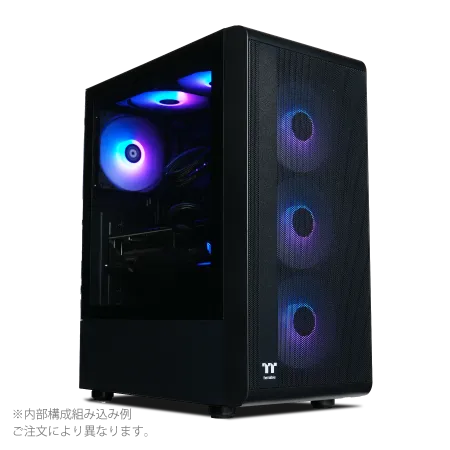
| 【ZEFT R60SV スペック】 | |
| CPU | AMD Ryzen7 9800X3D 8コア/16スレッド 5.20GHz(ブースト)/4.70GHz(ベース) |
| グラフィックボード | GeForce RTX5070Ti (VRAM:16GB) |
| メモリ | 32GB DDR5 (16GB x2枚 クルーシャル製) |
| ストレージ | SSD 2TB (m.2 nVMe READ/WRITE:7250Gbps/6900Gbps WD製) SSD SSD 2TB (m.2 nVMe READ/WRITE:7250Gbps/6900Gbps WD製) |
| ケース | Thermaltake S200 TG ARGB Plus ブラック |
| CPUクーラー | 空冷 DeepCool製 空冷CPUクーラー AK400 |
| マザーボード | AMD B850 チップセット MSI製 PRO B850M-A WIFI |
| 電源ユニット | 850W 80Plus GOLD認証 電源ユニット (CWT製) |
| 無線LAN | Wi-Fi 6E (IEEE802.11ax/11ad/11ac/11n/11a/11g/11b) |
| BlueTooth | BlueTooth 5 |
| OS | Microsoft Windows 11 Home |
パソコンショップSEVEN ZEFT Z52BV

| 【ZEFT Z52BV スペック】 | |
| CPU | Intel Core i9 14900F 24コア/32スレッド 5.40GHz(ブースト)/2.00GHz(ベース) |
| グラフィックボード | GeForce RTX4060Ti (VRAM:8GB) |
| メモリ | 32GB DDR5 (16GB x2枚 Micron製) |
| ストレージ | SSD 1TB (m.2 nVMe READ/WRITE:7250Gbps/6900Gbps WD製) |
| ケース | Thermaltake S100 TG |
| マザーボード | intel B760 チップセット ASRock製 B760M Pro RS WiFi |
| 電源ユニット | 650W 80Plus BRONZE認証 電源ユニット (COUGAR製) |
| 無線LAN | Wi-Fi 6E (IEEE802.11ax/11ad/11ac/11n/11a/11g/11b) |
| BlueTooth | BlueTooth 5 |
| 光学式ドライブ | DVDスーパーマルチドライブ (外付け) |
| OS | Microsoft Windows 11 Home |
メモリは32GB以上を標準構成に
動画編集と配信を快適に行うには、メモリ容量が非常に重要な要素になります。
YouTuber向けPCでは32GBを最低ラインとし、予算が許すなら64GBを選択するのが理想的です。
DDR5-5600が現在の主流規格であり、Intel Core Ultra 200シリーズもAMD Ryzen 9000シリーズも標準でサポートしています。
メモリメーカーはMicron(Crucial)、GSkill、Samsungといった信頼性の高いブランドから選択するのが安心です。
BTOパソコンでカスタマイズする際は、これらのメーカー製メモリを選択できるショップを優先的に検討しましょう。
メモリの動作クロックについては、DDR5-5600で十分な性能が得られますが、より高速なDDR5-6000やDDR5-6400を選択することで、わずかながらパフォーマンスの向上が期待できます。
ただし、価格差を考慮すると、クロック数を上げるよりも容量を増やす方が実用的な効果が大きいと言えるでしょう。
配信を行う場合は、OBS Studioや配信ソフトウェア、ゲーム、ブラウザ、Discordなど複数のアプリケーションを同時に起動することになるため、メモリ使用量が急増します。
ストレージ構成は速度と容量のバランスが鍵
システムドライブに1TBのPCIe Gen.4 SSD、作業用ドライブに2TBのPCIe Gen.4 SSDを配置する構成が、現時点での最適解と考えています。
PCIe Gen.4 SSDは読み込み速度7,000MB/s超、書き込み速度6,000MB/s超を実現できるため、4K動画ファイルの読み込みやプレビュー生成が高速化され、編集作業のストレスが大幅に軽減されます。
WDのWD_BLACK SN850XやCrucialのT700、キオクシアのEXCERIA PROシリーズなど、信頼性の高いモデルを選択するのが賢明でしょう。
PCIe Gen.5 SSDも市場に登場していますが、読み込み速度14,000MB/s超という圧倒的な性能を持つ一方で、発熱が非常に高く大型ヒートシンクやアクティブ冷却が必要になります。
価格もGen.4 SSDの1.5倍から2倍程度と高額なため、コストパフォーマンスを考えると現時点ではGen.4 SSDを選択する方が合理的です。
HDDは速度面でSSDに劣りますが、TB単価が安く大容量化しやすいため、アーカイブ用途には適しているでしょう。
BTOパソコンでストレージをカスタマイズする際は、メーカーや型番を指定できるショップを選ぶことが重要です。
| ストレージ構成 | 容量 | 用途 | 推奨規格 |
|---|---|---|---|
| システムドライブ | 1TB | OS、アプリケーション | PCIe Gen.4 SSD |
| 作業用ドライブ | 2TB | 編集中のプロジェクト、素材 | PCIe Gen.4 SSD |
| アーカイブドライブ | 4TB以上 | 完成動画、過去の素材 | PCIe Gen.4 SSD or HDD |
冷却システムは静音性と冷却性能の両立を
YouTuber向けPCでは、動画編集や配信中の高負荷状態が長時間続くため、適切な冷却システムの選択が重要になります。
Core Ultra 200シリーズやRyzen 9000シリーズは旧世代と比較して発熱が抑制されているものの、高負荷時には依然として適切な冷却が必要です。
空冷CPUクーラーなら大型のタワー型クーラー、水冷なら240mmまたは280mmのオールインワン水冷クーラーを選択するのが基本戦略になります。
DEEPCOOLのAK620やサイズの虎徹Mark III、NoctuaのNH-D15といった定評のある空冷クーラーは、静音性と冷却性能のバランスに優れており、多くのYouTuberに支持されています。
水冷クーラーを選択する場合は、DEEPCOOLのLT720やCorsairのiCUE H100i、NZXTのKraken Elite 280などが人気モデルです。
水冷クーラーは冷却性能が高く、CPUの温度を低く保つことができるため、長時間のレンダリング作業や配信でも安定した動作が期待できます。
ただし、メンテナンスの手間や故障リスクを考慮すると、空冷クーラーの方が長期的な信頼性は高いと言えるでしょう。
配信を行う場合は、マイクが拾うノイズを最小限に抑えるため、静音性も重要な選択基準になります。
ファンの回転数を抑えつつ十分な冷却性能を確保できる大型クーラーや、静音性に優れたファンを搭載したモデルを選ぶことで、配信品質の向上につながります。
BTOパソコンでCPUクーラーをカスタマイズする際は、ケースとの互換性を確認することが必須です。
大型の空冷クーラーはケースの高さ制限に引っかかる場合があり、水冷クーラーはラジエーターの取り付け位置を確保できるかチェックする必要があります。
信頼できるBTOショップなら、これらの互換性を事前に確認した上で選択肢を提示してくれるため安心です。




PCケースは拡張性とデザイン性を考慮
YouTuber向けPCのケース選びでは、将来的なパーツ交換や追加を見据えた拡張性と、配信や動画撮影の背景として映える見た目のバランスが重要になります。
2面または3面が強化ガラス製のピラーレスケースは、内部の美しさを際立たせることができ、PCセットアップ紹介動画などのコンテンツ制作にも活用できるという利点があります。
NZXTのH9シリーズやLian LiのO11 Dynamic EVO、AntecのFlux Proといったピラーレスケースは、視界を遮る支柱がないため内部のパーツ配置が美しく見え、RGBライティングの効果も最大限に引き出せます。
デザイン性の高い木製パネルを採用したFractal DesignのNorth XLやCorsairのシリーズも、落ち着いた雰囲気を好むクリエイターに人気が高まっています。
エアフローを重視するなら、スタンダードな側面1面が強化ガラス製で前面と上面にメッシュパネルを配置したケースが適しています。
DEEPCOOLのCH560やCOOLER MASTERのMasterBox、ThermaltakeのVersa H26といったモデルは、優れた通気性により内部温度を効果的に下げることができ、長時間の高負荷作業でも安定した動作を維持できるでしょう。
ケース選びで見落としがちなのが、ストレージベイの数とケーブルマネジメントのしやすさです。
また、裏配線スペースが広く取られているケースは、ケーブルを綺麗に整理できるため、メンテナンス性が向上し、エアフローの妨げにもなりません。
用途別の推奨PC構成パターン
動画編集メインのスタンダード構成
動画編集を中心に活動するYouTuber向けの構成では、CPUとストレージの性能を優先し、グラフィックボードはミドルクラスで十分な性能を確保できます。
この構成なら、4K動画の編集やカラーグレーディング、基本的なエフェクト処理を快適にこなせるでしょう。
CPUはRyzen 7 9800X3Dを選択することで、大容量キャッシュによる編集作業の高速化が実現できます。
グラフィックボードはGeForce RTX 5070を搭載し、GPUアクセラレーションを活用した編集とレンダリングに対応。
メモリは32GBを標準とし、複数のアプリケーションを同時起動しても余裕のある容量を確保します。
ケースはエアフローに優れたスタンダードなモデルを選択し、安定した動作環境を構築するわけです。
この構成の総予算は30万円前後となり、多くのYouTuberにとって現実的な価格帯に収まります。
BTOパソコンでカスタマイズする場合は、各パーツのメーカーを指定できるショップを選ぶことで、信頼性の高い構成を実現できるでしょう。
- CPU: Ryzen 7 9800X3D
- GPU: GeForce RTX 5070
- メモリ: DDR5-5600 32GB
- ストレージ: PCIe Gen.4 SSD 1TB + 2TB
- CPUクーラー: 大型空冷クーラー
- ケース: エアフロー重視のスタンダードケース
- 電源: 750W 80PLUS Gold認証
配信と編集を両立するハイブリッド構成
配信と動画編集の両方を高いレベルでこなしたいYouTuber向けには、CPUとGPUの両方に高性能モデルを採用した構成が適しています。
この構成なら、ゲーム配信をしながら高画質でエンコードし、配信後の動画編集も快適に行えるでしょう。
CPUはCore Ultra 7 265Kを選択し、高性能コアと高効率コアの適切な使い分けにより、配信とゲームの同時実行でも安定したパフォーマンスを発揮します。
グラフィックボードはGeForce RTX 5070Tiを搭載し、NVENCエンコーダーによる高画質配信とGPUアクセラレーションによる編集作業の両方に対応。
ストレージ構成は、システム用に1TB、作業用に2TB、アーカイブ用に4TBのPCIe Gen.4 SSDを配置し、大量の配信アーカイブと編集素材を管理できる容量を確保。
CPUクーラーは280mmの水冷クーラーを採用し、長時間の配信でも安定した冷却性能を維持します。
ケースはピラーレスケースを選択し、配信画面に映える見た目を実現するわけです。
この構成の総予算は40万円前後となり、本格的にYouTuber活動を展開する方に適した投資額と言えます。
配信と編集の両方で妥協したくない方には、この構成が最適な選択になるでしょう。
- CPU: Core Ultra 7 265K
- GPU: GeForce RTX 5070Ti
- メモリ: DDR5-5600 64GB
- ストレージ: PCIe Gen.4 SSD 1TB + 2TB + 4TB
- CPUクーラー: 280mm水冷クーラー
- ケース: ピラーレスケース
- 電源: 850W 80PLUS Gold認証
パソコン おすすめモデル4選
パソコンショップSEVEN ZEFT Z57D
| 【ZEFT Z57D スペック】 | |
| CPU | Intel Core Ultra7 265F 20コア/20スレッド 5.30GHz(ブースト)/2.40GHz(ベース) |
| グラフィックボード | GeForce RTX5060 (VRAM:8GB) |
| メモリ | 16GB DDR5 (16GB x1枚 クルーシャル製) |
| ストレージ | SSD 1TB (m.2 nVMe READ/WRITE:7250Gbps/6900Gbps WD製) |
| ケース | Thermaltake S100 TG |
| マザーボード | intel B860 チップセット ASRock製 B860M Pro RS WiFi |
| 電源ユニット | 650W 80Plus BRONZE認証 電源ユニット (COUGAR製) |
| 無線LAN | Wi-Fi 6E (IEEE802.11ax/11ad/11ac/11n/11a/11g/11b) |
| BlueTooth | BlueTooth 5 |
| OS | Microsoft Windows 11 Home |
パソコンショップSEVEN SR-u5-4070J/S9

| 【SR-u5-4070J/S9 スペック】 | |
| CPU | Intel Core Ultra5 235 14コア/14スレッド 5.00GHz(ブースト)/3.40GHz(ベース) |
| メモリ | 32GB DDR5 (32GB x1枚 クルーシャル製) |
| ストレージ | SSD 1TB (m.2 nVMe READ/WRITE:7250Gbps/6900Gbps WD製) |
| ケース | INWIN IW-BL634B/300B2 |
| マザーボード | intel B860 チップセット ASRock製 B860M Pro RS WiFi |
| 電源ユニット | 300W 80Plus BRONZE認証 |
| 無線LAN | Wi-Fi 6E (IEEE802.11ax/11ad/11ac/11n/11a/11g/11b) |
| BlueTooth | BlueTooth 5 |
| 光学式ドライブ | DVDスーパーマルチドライブ (内蔵) |
| OS | Microsoft Windows 11 Home |
パソコンショップSEVEN ZEFT Z59M

| 【ZEFT Z59M スペック】 | |
| CPU | Intel Core Ultra9 285K 24コア/24スレッド 5.70GHz(ブースト)/3.70GHz(ベース) |
| グラフィックボード | GeForce RTX5060 (VRAM:8GB) |
| メモリ | 32GB DDR5 (32GB x1枚 クルーシャル製) |
| ストレージ | SSD 1TB (m.2 nVMe READ/WRITE:7250Gbps/6900Gbps WD製) |
| ケース | Corsair FRAME 4000D RS ARGB Black |
| CPUクーラー | 空冷 サイズ製 空冷CPUクーラー SCYTHE() MUGEN6 BLACK EDITION |
| マザーボード | intel B860 チップセット ASRock製 B860M Pro RS WiFi |
| 電源ユニット | 650W 80Plus BRONZE認証 電源ユニット (COUGAR製) |
| 無線LAN | Wi-Fi 6E (IEEE802.11ax/11ad/11ac/11n/11a/11g/11b) |
| BlueTooth | BlueTooth 5 |
| OS | Microsoft Windows 11 Home |
パソコンショップSEVEN ZEFT Z55DS
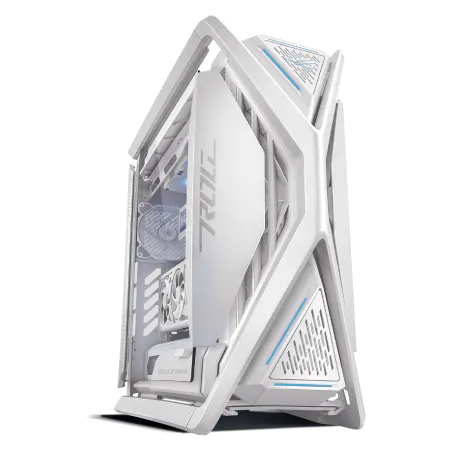
| 【ZEFT Z55DS スペック】 | |
| CPU | Intel Core Ultra7 265KF 20コア/20スレッド 5.50GHz(ブースト)/3.90GHz(ベース) |
| グラフィックボード | GeForce RTX4060 (VRAM:8GB) |
| メモリ | 16GB DDR5 (8GB x2枚 Micron製) |
| ストレージ | SSD 1TB (m.2 nVMe READ/WRITE:7250Gbps/6900Gbps WD製) |
| ケース | ASUS ROG Hyperion GR701 ホワイト |
| CPUクーラー | 空冷 サイズ製 空冷CPUクーラー SCYTHE() MUGEN6 BLACK EDITION |
| マザーボード | intel B860 チップセット ASRock製 B860M Pro RS WiFi |
| 電源ユニット | 650W 80Plus BRONZE認証 電源ユニット (COUGAR製) |
| 無線LAN | Wi-Fi 6E (IEEE802.11ax/11ad/11ac/11n/11a/11g/11b) |
| BlueTooth | BlueTooth 5 |
| 光学式ドライブ | DVDスーパーマルチドライブ (外付け) |
| OS | Microsoft Windows 11 Home |
プロレベルの最高峰構成
プロレベルの動画制作を行うYouTuber向けには、妥協のない最高峰の構成が求められます。
8K動画の編集や複雑なVFX処理、3Dアニメーションのレンダリングなど、最も負荷の高い作業にも対応できる性能を確保した構成です。
グラフィックボードはGeForce RTX 5080またはRTX 5090を搭載し、最高レベルのGPUアクセラレーションとレンダリング性能を獲得します。
メモリは64GBを標準とし、さらに拡張の余地を残すため128GBへのアップグレードも視野に入れるべきでしょう。
ストレージ構成は、システム用に2TB、作業用に4TB、アーカイブ用に8TBのPCIe Gen.4 SSDを配置し、大規模プロジェクトにも対応できる容量を確保。
CPUクーラーは360mmの大型水冷クーラーを採用し、ハイエンドCPUの発熱を効果的に処理します。
ケースは拡張性に優れた大型ケースを選択し、将来的なパーツ追加にも対応できる余裕を持たせるわけです。
この構成の総予算は60万円以上となり、プロフェッショナルな制作環境を構築する投資として適切な水準です。
企業案件や高品質なコンテンツ制作で収益を上げているYouTuberなら、この投資は十分に回収できるでしょう。
- CPU: Ryzen 9 9950X3D
- GPU: GeForce RTX 5080 or RTX 5090
- メモリ: DDR5-5600 64GB(128GBへの拡張可能)
- ストレージ: PCIe Gen.4 SSD 2TB + 4TB + 8TB
- CPUクーラー: 360mm水冷クーラー
- ケース: 拡張性重視の大型ケース
- 電源: 1000W 80PLUS Platinum認証
BTOパソコンでのカスタマイズポイント
信頼できるBTOショップの選び方
安価なBTOショップでは、CPUとGPU以外のパーツがノーブランド品や低品質な製品になっている場合があり、長期的な信頼性や性能面で問題が発生する可能性があるからです。
メモリやストレージ、CPUクーラー、電源といった重要パーツについて、Crucial、WD、DEEPCOOL、Corsairといった信頼性の高いメーカー製品を選択できるショップを優先的に検討しましょう。
カスタマイズ画面でメーカー名や型番が明記されているショップは、パーツの品質に自信を持っている証拠と言えます。
初期不良対応や保証期間、修理時の対応速度などを事前に確認し、万が一のトラブル時にも安心できる体制が整っているショップを選ぶべきでしょう。
納期も見逃せないポイント。
カスタマイズ内容によっては納期が大幅に延びる場合があるため、発注前に確認することが必須です。
急ぎでPCが必要な場合は、在庫状況を確認しながら構成を調整する柔軟性も求められるでしょう。
カスタマイズで優先すべきパーツ
CPUは動画編集のパフォーマンスに最も大きな影響を与えるため、予算の許す限り高性能なモデルを選択すべきです。
予算が厳しい場合でも、Ryzen 7 9700XやCore Ultra 5 235クラスは最低限確保したいところ。
GPUは編集ソフトウェアのGPUアクセラレーション機能を活用するために重要ですが、CPUほど優先度は高くありません。
GeForce RTX 5070クラスを確保できれば十分な性能が得られ、予算を抑えたい場合はRTX 5060Tiでも基本的な編集作業には対応できます。
配信をメインに考える場合は、NVENCエンコーダーの性能が重要になるため、RTX 5070以上を選択するのが望ましいでしょう。
メモリは32GBを最低ラインとし、予算に余裕があれば64GBへのアップグレードを検討します。
ストレージは容量と速度のバランスを考慮し、システム用と作業用で合計3TB以上を確保するのが理想的です。
電源ユニットは見落とされがちですが、システムの安定性に関わる重要なパーツです。
保証とサポートの重要性
自作PCでは各パーツの保証がバラバラで、トラブル時の原因特定や対応が複雑になりますが、BTOパソコンならシステム全体に対する保証が適用されるため、安心して使用できます。
標準保証は1年間が一般的ですが、有償で3年保証や5年保証に延長できるショップも多く存在します。
YouTuber活動で収益を上げている場合、PCの故障による機会損失を考えると、延長保証への加入は合理的な判断と言えるでしょう。
特に、オンサイト保守サービスがあれば、故障時に技術者が訪問して修理を行ってくれるため、ダウンタイムを最小限に抑えられます。
到着後1週間から1ヶ月程度の初期不良期間内であれば、無償で交換や修理が受けられるのが一般的です。
電話やメールでのサポート対応時間も、ショップ選びの判断材料になります。




動画編集ソフトウェアとの相性
Adobe Premiere Proに最適な構成
Adobe Premiere Proは、YouTuberに最も広く使用されている動画編集ソフトウェアであり、GPUアクセラレーションを積極的に活用する設計になっています。
Premiere ProのMercury Playback Engineは、NVIDIA CUDAとAMD OpenCLの両方に対応していますが、NVIDIA GeForceシリーズの方がより最適化されており、安定したパフォーマンスが得られることが分かっています。
Premiere Proでは、カラーグレーディングのLumetriカラーパネル、エフェクト処理、トランジション、タイトル生成などでGPUが活用されます。
GeForce RTX 5070以上のGPUを搭載していれば、4K動画のリアルタイムプレビューやエフェクトの即座の反映が可能になり、編集作業の効率が大幅に向上するでしょう。
CPUに関しては、マルチコア性能とシングルコア性能の両方が重要です。
Ryzen 7 9800X3Dは大容量キャッシュにより、タイムライン上でのスクラブ操作やプレビュー生成が高速化され、快適な編集体験を提供します。
Core Ultra 7 265Kは、バックグラウンドでのレンダリングと編集作業の並行処理に優れており、効率的なワークフローを実現できるわけです。
メモリは32GB以上が推奨され、複数のシーケンスを開いたり、After Effectsと連携したりする場合は64GBあると安心です。
パソコン おすすめモデル5選
パソコンショップSEVEN ZEFT Z56BG

| 【ZEFT Z56BG スペック】 | |
| CPU | Intel Core Ultra7 265KF 20コア/20スレッド 5.50GHz(ブースト)/3.90GHz(ベース) |
| グラフィックボード | GeForce RTX5070Ti (VRAM:16GB) |
| メモリ | 32GB DDR5 (16GB x2枚 クルーシャル製) |
| ストレージ | SSD 1TB (m.2 nVMe READ/WRITE:7250Gbps/6900Gbps WD製) |
| ケース | ASUS Prime AP201 Tempered Glass ホワイト |
| CPUクーラー | 空冷 DeepCool製 空冷CPUクーラー AK400 DIGITAL WH |
| マザーボード | intel B860 チップセット ASRock製 B860M Pro RS WiFi |
| 電源ユニット | 850W 80Plus GOLD認証 電源ユニット (Silverstone製) |
| 無線LAN | Wi-Fi 6E (IEEE802.11ax/11ad/11ac/11n/11a/11g/11b) |
| BlueTooth | BlueTooth 5 |
| OS | Microsoft Windows 11 Pro |
パソコンショップSEVEN SR-u7-6090J/S9
| 【SR-u7-6090J/S9 スペック】 | |
| CPU | Intel Core Ultra7 265 20コア/20スレッド 5.30GHz(ブースト)/2.40GHz(ベース) |
| メモリ | 128GB DDR5 (32GB x4枚 クルーシャル製) |
| ストレージ | SSD 1TB (m.2 nVMe READ/WRITE:7250Gbps/6900Gbps WD製) |
| ケース | INWIN IW-BL634B/300B2 |
| マザーボード | intel B860 チップセット ASRock製 B860M Pro RS WiFi |
| 電源ユニット | 300W 80Plus BRONZE認証 |
| 無線LAN | Wi-Fi 6E (IEEE802.11ax/11ad/11ac/11n/11a/11g/11b) |
| BlueTooth | BlueTooth 5 |
| 光学式ドライブ | DVDスーパーマルチドライブ (内蔵) |
| OS | Microsoft Windows 11 Home |
パソコンショップSEVEN ZEFT Z54QP
| 【ZEFT Z54QP スペック】 | |
| CPU | Intel Core Ultra7 265KF 20コア/20スレッド 5.50GHz(ブースト)/3.90GHz(ベース) |
| グラフィックボード | GeForce RTX5050 (VRAM:8GB) |
| メモリ | 16GB DDR5 (16GB x1枚 クルーシャル製) |
| ストレージ | SSD 1TB (m.2 nVMe READ/WRITE:7250Gbps/6900Gbps WD製) |
| ケース | Thermaltake Versa H26 |
| CPUクーラー | 空冷 DeepCool製 空冷CPUクーラー AK400 |
| マザーボード | intel B860 チップセット ASRock製 B860M Pro RS WiFi |
| 電源ユニット | 650W 80Plus BRONZE認証 電源ユニット (COUGAR製) |
| 無線LAN | Wi-Fi 6E (IEEE802.11ax/11ad/11ac/11n/11a/11g/11b) |
| BlueTooth | BlueTooth 5 |
| OS | Microsoft Windows 11 Home |
パソコンショップSEVEN SR-u9-8180U/S9

| 【SR-u9-8180U/S9 スペック】 | |
| CPU | Intel Core Ultra9 285K 24コア/24スレッド 5.70GHz(ブースト)/3.70GHz(ベース) |
| メモリ | 64GB DDR5 (32GB x2枚 クルーシャル製) |
| ストレージ | SSD 1TB (m.2 nVMe READ/WRITE:7250Gbps/6900Gbps WD製) |
| ケース | CoolerMaster MasterFrame 600 Black |
| CPUクーラー | 水冷 360mmラジエータ CoolerMaster製 水冷CPUクーラー ML 360 Core II Black |
| マザーボード | intel B860 チップセット ASRock製 B860M Pro RS WiFi |
| 電源ユニット | 850W 80Plus GOLD認証 電源ユニット (Silverstone製) |
| 無線LAN | Wi-Fi 6E (IEEE802.11ax/11ad/11ac/11n/11a/11g/11b) |
| BlueTooth | BlueTooth 5 |
| 光学式ドライブ | DVDスーパーマルチドライブ (外付け) |
| OS | Microsoft Windows 11 Home |
パソコンショップSEVEN SR-ii9-9270H/S9
| 【SR-ii9-9270H/S9 スペック】 | |
| CPU | Intel Core i9 14900 24コア/32スレッド 5.40GHz(ブースト)/2.00GHz(ベース) |
| メモリ | 32GB DDR5 (16GB x2枚 Micron製) |
| ストレージ | SSD 1TB (m.2 nVMe READ/WRITE:7250Gbps/6900Gbps WD製) |
| ケース | Thermaltake Versa H26 |
| マザーボード | intel B760 チップセット ASRock製 B760M Pro RS WiFi |
| 電源ユニット | 500W 80Plus STANDARD認証 電源ユニット (Thermaltake製) |
| 無線LAN | Wi-Fi 6E (IEEE802.11ax/11ad/11ac/11n/11a/11g/11b) |
| BlueTooth | BlueTooth 5 |
| 光学式ドライブ | DVDスーパーマルチドライブ (内蔵) |
| OS | Microsoft Windows 11 Home |
DaVinci Resolveに最適な構成
DaVinci Resolveは、カラーグレーディングとVFX機能に優れたプロフェッショナル向け動画編集ソフトウェアで、無料版でも高機能を利用できることからYouTuberにも人気が高まっています。
Resolveは特にGPU性能への依存度が高く、ハイエンドなグラフィックボードを搭載することで真価を発揮するソフトウェアです。
カラーグレーディングのカラーページでは、複数のノードを使用した高度な色調整を行う際に、GPUの処理能力が作業の快適さを左右します。
GeForce RTX 5070Ti以上、できればRTX 5080を搭載することで、リアルタイムでのカラー調整とプレビューが可能になり、クリエイティブな作業に集中できる環境が整うでしょう。
Fusionページでの合成作業やVFX処理も、GPU性能が重要になります。
3Dトラッキングやパーティクルエフェクト、モーショングラフィックスなどの処理は、GPUの演算能力に大きく依存するため、ハイエンドGPUの投資効果が高い領域と言えます。
CPUに関しては、Resolveはマルチコア性能を効果的に活用する設計になっているため、Ryzen 9 9950X3DやCore Ultra 9 285Kといった多コアCPUが有利です。
Final Cut ProとMac環境の選択肢
YouTuberの中にはMacを使用している方も多く、Final Cut Proの直感的な操作性と高速なレンダリング性能を評価する声も聞かれます。
ただし、本記事ではWindows PC向けの構成を中心に解説しているため、Mac環境については詳細な言及を避けますが、一点だけ触れておくと、Apple Siliconを搭載したMac Studio(M2 Ultra)やMac Pro(M2 Ultra)は、動画編集において非常に高いパフォーマンスを発揮することが知られています。
Windows PCとMacのどちらを選ぶかは、使用する編集ソフトウェアや既存の作業環境、予算などを総合的に判断する必要があります。
Premiere ProやDaVinci ResolveはWindows版とMac版の両方が提供されているため、どちらのプラットフォームでも使用可能です。
Windows PCの利点は、パーツの選択肢が豊富で、予算に応じた柔軟な構成が可能な点にあります。
BTOパソコンやパーツの自由な組み合わせにより、コストパフォーマンスに優れたシステムを構築できるのは、Windows環境の大きな強みと言えるでしょう。
配信環境の構築とPC性能
OBS Studioの推奨設定とPC負荷
OBSの設定次第でPC負荷が大きく変わるため、適切な設定を行うことで、限られたPC性能でも高品質な配信を実現できるのが特徴です。
エンコーダーの選択は、配信品質とPC負荷のバランスを決める最も重要な設定項目。
NVENC(GPUエンコード)を選択すると、GPUに負荷を分散できるため、ゲーム配信などCPU負荷が高い状況でも安定した配信が可能になるわけです。
GeForce RTX 50シリーズのNVENCは第8世代に進化しており、AV1エンコードにも対応しています。
AV1は従来のH.264やH.265と比較して、同じビットレートでより高画質な配信を実現できるため、帯域幅が限られている環境でも高品質な配信が可能。
YouTubeやTwitchがAV1配信に対応しているため、この機能を活用することで視聴者により良い体験を提供できるでしょう。
解像度とフレームレートの設定も重要です。
1080p 60fpsの配信は視聴者に高品質な体験を提供できますが、PC負荷とアップロード帯域幅の要求が高くなります。
配信用PCと編集用PCの分離戦略
本格的な配信活動を行う場合、配信用PCと編集用PCを分離する戦略も検討する価値があります。
2台のPCを使用することで、配信時のPC負荷を分散し、より安定した配信環境を構築できるからです。
配信用PCは、ゲームプレイとエンコード処理に特化した構成にします。
CPUはCore Ultra 7 265KやRyzen 7 9700Xクラス、GPUはGeForce RTX 5070以上を搭載し、ゲームと配信の両方を快適にこなせる性能を確保。
メモリは32GBあれば十分で、ストレージは配信アーカイブを保存する容量を考慮して2TB程度を用意します。
編集用PCは、動画編集とレンダリングに最適化した構成にします。
CPUはRyzen 7 9800X3DやRyzen 9 9950X3Dといった編集性能に優れたモデル、GPUはGeForce RTX 5070TiやRTX 5080を搭載し、GPUアクセラレーションを最大限に活用。
メモリは64GB、ストレージは作業用とアーカイブ用で合計6TB以上を確保するのが理想的でしょう。
2台構成のデメリットは、初期投資が大きくなることと、設置スペースが必要になることです。
また、配信用PCから編集用PCへのファイル転送の手間も発生します。
これらのデメリットを考慮しても、配信と編集の両方で最高のパフォーマンスを求めるなら、2台構成は有力な選択肢になるわけです。
予算や設置スペースの制約がある場合は、まず1台の高性能PCで配信と編集の両方をこなし、活動が軌道に乗って収益が安定してから2台目を追加する段階的なアプローチも現実的。
この場合、最初のPCは配信と編集の両立を考慮した構成にしておくことが重要になってきます。
キャプチャーボードとの連携
コンシューマーゲーム機(PlayStation 5、Nintendo Switchなど)の配信を行う場合、キャプチャーボードを使用してゲーム映像をPCに取り込む必要があります。
キャプチャーボードの性能と設定も、配信品質に影響を与える要素です。
Elgato HD60 X、AVerMedia Live Gamer ULTRA 2.1、I-O DATA GV-HUVCといった人気のキャプチャーボードは、4K 60fpsのパススルーと1080p 60fpsのキャプチャに対応しており、遅延の少ない快適なゲームプレイと高品質な配信を両立できます。
USB 3.2接続のモデルなら、PCへの負荷も最小限に抑えられるでしょう。
キャプチャーボードを使用する場合、OBS Studioでの映像ソース設定が重要になります。
キャプチャーボードからの映像入力を適切に設定し、解像度とフレームレートを配信設定に合わせることで、スムーズな配信が実現できます。
音声の遅延が発生する場合は、OBSの音声同期設定で調整が必要になることもあるため、事前のテスト配信で確認しておくべきでしょう。
PC性能に関しては、キャプチャーボードからの映像処理とエンコード処理を同時に行うため、配信用PCには十分な性能が求められます。
Core Ultra 7 265KやRyzen 7 9700X以上のCPU、GeForce RTX 5070以上のGPUを搭載していれば、キャプチャーボードを使用した配信も快適に行えるはずです。
周辺機器との組み合わせ
モニター選びの重要性
動画編集では色の正確性が重要になるため、sRGBカバー率99%以上、できればAdobe RGBカバー率も高いカラーマネジメントモニターを選択するのが理想的です。
解像度は4K(3840×2160)以上が推奨されます。
27インチから32インチのサイズなら、4K解像度でも文字が小さくなりすぎず、快適に作業できるでしょう。
リフレッシュレートは、動画編集用途では60Hzで十分ですが、ゲーム配信も行う場合は144Hz以上の高リフレッシュレートモニターを追加することで、ゲームプレイの快適さが向上します。
デュアルモニター構成にして、メインモニターで編集作業、サブモニターでプレビューや参考資料の表示といった使い分けも効果的です。
BenQのSW270CやEIZOのColorEdge CS2740、DellのUltraSharp U2723DEといったモデルは、クリエイター向けに設計されており、正確な色再現と広い色域を実現しています。
マイクとオーディオインターフェース
配信や動画撮影では、音声品質がコンテンツの印象を大きく左右します。
PCの内蔵マイクやヘッドセットのマイクでは、ノイズが多く音質が低いため、専用のコンデンサーマイクまたはダイナミックマイクを使用することで、プロフェッショナルな音声品質を実現できるわけです。
Blue YetiやAudio-Technica AT2020USB+といったUSB接続のコンデンサーマイクは、オーディオインターフェースなしで使用でき、手軽に高音質な録音が可能です。
より本格的な音声環境を構築するなら、Shure SM7BやElectro-Voice RE20といったダイナミックマイクと、Focusrite Scarlett 2i2やUniversal Audio Volt 276といったオーディオインターフェースを組み合わせる構成が推奨されます。
マイクの設置位置と部屋の音響環境も重要な要素。
PCのファンノイズがマイクに入り込まないよう、静音性の高いPCケースやCPUクーラーを選択することも、音声品質の向上につながるでしょう。
オーディオインターフェースを使用する場合、PCとの接続はUSB 2.0で十分な帯域幅が確保できますが、レイテンシーを最小限に抑えるため、ASIOドライバーに対応したモデルを選択することが重要です。
録音ソフトウェアやDAWとの互換性も確認しておくべきポイントになってきます。
照明機器とグリーンバック
自然光だけでは光量が不足したり、時間帯によって明るさが変化したりするため、定常光のLEDライトを使用することで、安定した明るさと色温度を確保できるのが利点です。
Elgato Key Light AirやGodox SL-60Wといった配信者向けLEDライトは、色温度の調整が可能で、明るさも十分に確保できます。
リングライトは顔全体を均一に照らすことができ、目にキャッチライトを入れる効果もあるため、美しい映像を撮影したい方に適しているでしょう。
グリーンバック(クロマキー背景)を使用すると、背景を自由に合成できるため、配信や動画のクオリティを大きく向上させることができます。
Elgato Green ScreenやNeewer折りたたみ式グリーンバックといった製品は、設置と収納が簡単で、限られたスペースでも使用できる設計になっています。
グリーンバックを使用する際は、均一な照明が重要です。
背景に影ができると、クロマキー合成の精度が低下してしまいますよね。
予算別の具体的な構成例
20万円台のエントリー構成
この価格帯でも、フルHD動画の編集と配信は快適に行えます。
CPUはRyzen 5 9600を選択し、6コア12スレッドのマルチコア性能で基本的な編集作業に対応。
GPUはGeForce RTX 5060を搭載し、GPUアクセラレーションとNVENCエンコードを活用できます。
メモリは32GBを確保し、複数のアプリケーションを同時起動しても余裕のある容量を実現。
ストレージはシステム用に500GB、作業用に1TBのPCIe Gen.4 SSDを配置し、基本的な容量を確保します。
CPUクーラーは付属のリテールクーラーまたは安価な空冷クーラーを使用し、コストを抑えます。
ケースはエアフローに優れたスタンダードなモデルを選択し、安定した動作環境を構築するわけです。
この構成なら、フルHD 60fps動画の編集やOBS Studioを使用した配信が快適に行えます。
4K動画の編集も可能ですが、複雑なエフェクト処理やカラーグレーディングでは処理時間がかかる場合があるため、将来的なアップグレードを見据えた構成と考えるのが現実的でしょう。
- CPU: Ryzen 5 9600
- GPU: GeForce RTX 5060
- メモリ: DDR5-5600 32GB
- ストレージ: PCIe Gen.4 SSD 500GB + 1TB
- CPUクーラー: リテールクーラーまたは安価な空冷クーラー
- ケース: エアフロー重視のスタンダードケース
- 電源: 650W 80PLUS Bronze認証
30万円台のスタンダード構成
多くのYouTuberにとって最もバランスの取れた構成で、4K動画の編集と配信を快適にこなせる性能を確保できます。
この価格帯なら、長期的に使用できる投資として適切な水準と言えるでしょう。
CPUはRyzen 7 9800X3Dを選択し、3D V-Cacheによる高速キャッシュアクセスで編集作業を効率化。
GPUはGeForce RTX 5070を搭載し、GPUアクセラレーションとNVENCエンコードの両方で高いパフォーマンスを発揮します。
メモリは32GBを標準とし、必要に応じて64GBへのアップグレードも検討できる余地を残します。
ストレージはシステム用に1TB、作業用に2TBのPCIe Gen.4 SSDを配置し、大量の素材ファイルと編集プロジェクトを管理できる容量を確保。
CPUクーラーは大型の空冷クーラーを採用し、静音性と冷却性能のバランスを実現します。
ケースはエアフローに優れたモデルまたはピラーレスケースを選択し、見た目と機能性を両立するわけです。
この構成なら、4K 60fps動画の編集、複雑なエフェクト処理、カラーグレーディング、OBS Studioを使用した高画質配信など、YouTuber活動に必要なすべての作業を快適にこなせます。
将来的なパーツ交換の余地もあるため、長期的な投資として優れた選択になるでしょう。
- CPU: Ryzen 7 9800X3D
- GPU: GeForce RTX 5070
- メモリ: DDR5-5600 32GB
- ストレージ: PCIe Gen.4 SSD 1TB + 2TB
- CPUクーラー: 大型空冷クーラー
- ケース: エアフロー重視またはピラーレスケース
- 電源: 750W 80PLUS Gold認証
50万円以上のプレミアム構成
プロレベルの動画制作を行い、最高品質のコンテンツを追求するYouTuber向けの構成です。
8K動画の編集や複雑なVFX処理、3Dアニメーションのレンダリングなど、最も負荷の高い作業にも対応できる性能を実現します。
CPUはRyzen 9 9950X3Dを選択し、16コア32スレッドの圧倒的なマルチコア性能と3D V-Cacheによる高速キャッシュアクセスを獲得。
GPUはGeForce RTX 5080を搭載し、最高レベルのGPUアクセラレーションとレンダリング性能を確保します。
メモリは64GBを標準とし、128GBへのアップグレードも視野に入れた拡張性を持たせます。
ストレージはシステム用に2TB、作業用に4TB、アーカイブ用に8TBのPCIe Gen.4 SSDを配置し、大規模プロジェクトにも対応できる容量を実現。
CPUクーラーは360mmの大型水冷クーラーを採用し、ハイエンドCPUの発熱を効果的に処理します。
ケースは拡張性に優れた大型ケースまたはデザイン性の高い木製パネルケースを選択し、プロフェッショナルな作業環境を構築するわけです。
この構成なら、どのような動画制作にも対応でき、将来的な技術進化にも長期間対応できる投資として適切です。
- CPU: Ryzen 9 9950X3D
- GPU: GeForce RTX 5080
- メモリ: DDR5-5600 64GB(128GBへの拡張可能)
- ストレージ: PCIe Gen.4 SSD 2TB + 4TB + 8TB
- CPUクーラー: 360mm水冷クーラー
- ケース: 拡張性重視の大型ケースまたは木製パネルケース
- 電源: 1000W 80PLUS Platinum認証
パーツ選定の総合的な判断基準
コストパフォーマンスと将来性のバランス
YouTuber向けPCを構築する際、現在の予算と将来的なアップグレードの可能性を考慮したバランスの取れた判断が求められます。
初期投資を抑えつつ、将来的なパーツ交換で性能向上を図れる構成を選択することで、長期的なコストパフォーマンスを最大化できるわけです。
CPUとマザーボードの選択は、将来性を左右する重要な要素。
AMD AM5ソケットやIntel LGA1851ソケットは、次世代CPUにも対応する可能性が高いため、マザーボードを交換せずにCPUだけをアップグレードできる余地があります。
初期構成ではミドルクラスのCPUを選択し、活動が軌道に乗ってからハイエンドCPUにアップグレードする戦略も有効でしょう。
メモリは32GBで開始し、必要に応じて64GBに増設する段階的なアプローチが現実的です。
最初から64GBを搭載するよりも、32GBで開始して実際の使用状況を確認してから増設を判断する方が、無駄な投資を避けられます。
GPUは動画編集と配信の性能に直結するため、予算の許す限り高性能なモデルを選択するのが基本戦略です。
ただし、最新世代のミドルクラスGPUは、前世代のハイエンドGPUに匹敵する性能を持つ場合もあるため、世代間の性能比較を行った上で判断することが重要になってきます。
信頼性と耐久性の重要性
YouTuber活動では、PCが故障すると収益機会を失うだけでなく、視聴者との約束を守れなくなるリスクがあります。
そのため、パーツの信頼性と耐久性を重視し、長期的に安定して動作する構成を選択することが、プロフェッショナルとしての責任と言えるでしょう。
電源ユニットは、システム全体の安定性に関わる最も重要なパーツの一つです。
80PLUS Gold認証以上の高効率電源を選択し、システム全体の消費電力に対して20%から30%の余裕を持たせた容量を確保することで、電源の負荷を抑え、長寿命化を図れます。
CorsairやSeasonicといった信頼性の高いメーカー製品を選択するのが安心です。
ストレージの信頼性も見逃せません。
WDやCrucial、キオクシアといった大手メーカー製SSDは、TBW(Total Bytes Written)の保証値が高く、長期間の使用に耐える設計になっています。
安価なノーブランドSSDは初期不良率が高く、データ損失のリスクもあるため、重要なデータを扱うYouTuber向けPCでは避けるべきでしょう。
冷却システムの信頼性も重要な要素。
高品質なCPUクーラーとケースファンを選択することで、パーツの温度を適切に管理し、熱による劣化を防ぐことができます。
拡張性とメンテナンス性の確保
拡張性の高いケースとマザーボードを選択することで、将来的なパーツ追加やアップグレードを容易に行える環境を構築できるのが利点です。
マザーボードのPCIeスロット数とM.2スロット数は、拡張性を左右する重要な要素。
ATXフォームファクターのマザーボードは、Micro-ATXやMini-ITXと比較して拡張性に優れています。
ケースの内部スペースとドライブベイの数も、拡張性に影響します。
大型のケースは、大型GPUや大型CPUクーラーの搭載が容易で、エアフローにも余裕があるため、将来的なパーツ交換に対応しやすい特性があります。
ケーブルマネジメントのしやすさも、メンテナンス性を向上させる要素になるでしょう。
メモリスロットの空きを確保しておくことで、将来的なメモリ増設が容易になります。
よくある質問
YouTuber向けPCは自作とBTOどちらがおすすめですか
自作PCは、パーツを自由に選択でき、コストパフォーマンスを最大化できる利点がありますが、組み立ての知識と時間が必要になり、トラブル時の対応も自分で行わなければなりません。
動画編集にはIntelとAMDどちらのCPUが適していますか
動画編集におけるIntelとAMDの選択は、使用する編集ソフトウェアと作業内容によって最適解が変わります。
Adobe Premiere ProやDaVinci Resolveは、どちらのCPUでも高いパフォーマンスを発揮しますが、Ryzen 7 9800X3Dは3D V-Cacheにより編集作業が高速化され、Core Ultra 7 265Kはマルチタスク環境での安定性に優れています。
配信も含めた総合的なパフォーマンスを求めるならCore Ultra 7 265K、純粋な編集性能を重視するならRyzen 7 9800X3Dが最良の選択になるでしょう。
メモリは32GBで足りますか、それとも64GB必要ですか
メモリ容量の選択は、編集する動画の解像度と複雑さによって判断します。
フルHDから4K動画の編集で、基本的なカット編集とエフェクト処理を行う程度なら、32GBで十分な容量が確保できます。
8K動画の編集や、After Effectsを使用した複雑な合成作業、複数のアプリケーションを同時起動する配信環境では、64GBあると安心です。
最初は32GBで開始し、メモリ使用量が逼迫するようなら64GBに増設する段階的なアプローチが、コストパフォーマンスの面で優れているでしょう。
グラフィックボードはGeForceとRadeonどちらが良いですか
動画編集と配信においては、GeForce RTX 50シリーズの方が優位性があります。
Adobe Premiere ProやDaVinci ResolveはNVIDIA CUDAに最適化されており、安定したGPUアクセラレーションが期待できるからです。
ストレージはGen.4とGen.5どちらを選ぶべきですか
Gen.4 SSDは読み込み速度7,000MB/s超を実現でき、4K動画の編集には十分な性能が得られます。
Gen.5 SSDは読み込み速度14,000MB/s超という圧倒的な性能を持ちますが、発熱が非常に高く大型ヒートシンクやアクティブ冷却が必要になり、価格もGen.4の1.5倍から2倍程度と高額です。
コストパフォーマンスと実用性を考慮すると、Gen.4 SSDを選択し、浮いた予算を他のパーツに回す方が、システム全体のバランスが良くなるでしょう。