

Stellar Bladeを遊ぶのに必要なスペックと選び方のコツ

今人気のグラフィックボードを知っておこう
最新のRTX5070には、DLSS 4と呼ばれる技術が搭載されており、これは本当にすごいんです。
高いフレームレートが楽々出せちゃいますから。
これを使えば、『Stellar Blade』の世界にどっぷりと浸ることができますよ。
DLSS 4の力で、映像はとてもクリア。
それでも、パソコンへの負荷が少ないので、バックグラウンドの作業も余裕です。
「これ一択」、そんな感じなんです。
さて、2025年のグラフィックボード市場ですが、本当に熾烈な競争が続いています。
何てたって、メーカー各社が競って魅力的なモデルを次々と送り出しているんですから。
特に注目されているのがNVIDIAのGeForce RTX5000シリーズと、AMDのRadeon RX9000シリーズです。
それにしても、GeForce RTX5070はDLSS 4の恩恵を受けており、映像体験が素晴らしい。
複雑な3Dシーンも問題なくスムーズですし、消費電力も抑えられているんですよ。
Radeon RX9000シリーズもあなどれません。
特に、RX9070XTのパフォーマンスは絶品で、ゲーマーをうならせる一品です。
パフォーマンスに加え、MFG技術も導入されていて、極上のゲームプレイが実現します。
なぜRTX5070やRX9070XTが選ばれるのか。
それは、ここ数年で増えてきた競合ゲームタイトルの影響も大きいんです。
例えば話題の「Stellar Blade」なんかが、まさに良い例ですよね。
こうしたアクションゲームでは、やはり流石のパフォーマンスが求められます。
これらのグラフィックボードを選ぶことで、ゲーム中のイライラも少なくなります。
ゲームの世界に簡単に没入できますからね。
結論として、1080p環境で完璧なゲーム体験を求めるなら、GeForce RTX5070が最強の選択肢です。
『Stellar Blade』、準備万端。
最新グラフィックボード(VGA)性能一覧
| GPU型番 | VRAM | 3DMarkスコア TimeSpy |
3DMarkスコア FireStrike |
TGP | 公式 URL |
価格com URL |
|---|---|---|---|---|---|---|
| GeForce RTX 5090 | 32GB | 48811 | 100624 | 575W | 公式 | 価格 |
| GeForce RTX 5080 | 16GB | 32230 | 77069 | 360W | 公式 | 価格 |
| Radeon RX 9070 XT | 16GB | 30227 | 65902 | 304W | 公式 | 価格 |
| Radeon RX 7900 XTX | 24GB | 30150 | 72481 | 355W | 公式 | 価格 |
| GeForce RTX 5070 Ti | 16GB | 27230 | 68043 | 300W | 公式 | 価格 |
| Radeon RX 9070 | 16GB | 26571 | 59464 | 220W | 公式 | 価格 |
| GeForce RTX 5070 | 12GB | 22004 | 56070 | 250W | 公式 | 価格 |
| Radeon RX 7800 XT | 16GB | 19968 | 49834 | 263W | 公式 | 価格 |
| Radeon RX 9060 XT 16GB | 16GB | 16601 | 38866 | 145W | 公式 | 価格 |
| GeForce RTX 5060 Ti 16GB | 16GB | 16034 | 37709 | 180W | 公式 | 価格 |
| GeForce RTX 5060 Ti 8GB | 8GB | 15896 | 37489 | 180W | 公式 | 価格 |
| Arc B580 | 12GB | 14675 | 34471 | 190W | 公式 | 価格 |
| Arc B570 | 10GB | 13777 | 30463 | 150W | 公式 | 価格 |
| GeForce RTX 5060 | 8GB | 13235 | 31945 | 145W | 公式 | 価格 |
| Radeon RX 7600 | 8GB | 10849 | 31334 | 165W | 公式 | 価格 |
| GeForce RTX 4060 | 8GB | 10677 | 28218 | 115W | 公式 | 価格 |
CPUを選ぶ際の心得と最新モデルの紹介
動作のスムーズさに直結しますから。
極上のゲーム体験を求めるなら、やはり最新世代のCPUは外せません。
例えばCore Ultra 5 235やRyzen 5 9600のようなモデルが選びやすいですね。
最近、IntelとAMDが激しい競争を繰り広げていますが、私にとってゲームが進化するのは実に嬉しい限りです。
新技術がどんどん投入されて、未来感じますね。
Core UltraシリーズやRyzen 5000シリーズは評判が高く、最新のアーキテクチャを採用して低電力でも高いパフォーマンスを維持しています。
複雑なアクションと高度なグラフィックが魅力のStellar Blade。
その結果、CPUの性能がゲームの満足感に影響大です。
最新のモデルを選ぶと、本当にラグを感じさせないほど快適。
「あれ、フリーズしてないぞ?」そんな瞬間があるのはありがたいものです。
CPUはゲームの生命線。
驚くほどスムーズに動くのは、正直感動を隠せませんね。
高性能で効率的なプレイが楽しめる選択肢が豊富ですが、一番重要なのは信頼性と将来の拡張性。
これからも満足できるパフォーマンスを維持していきたいからこそ、最新のトレンドに注目。
最新CPU性能一覧
| 型番 | コア数 | スレッド数 | 定格クロック | 最大クロック | Cineスコア Multi |
Cineスコア Single |
公式 URL |
価格com URL |
|---|---|---|---|---|---|---|---|---|
| Core Ultra 9 285K | 24 | 24 | 3.20GHz | 5.70GHz | 43169 | 2435 | 公式 | 価格 |
| Ryzen 9 9950X | 16 | 32 | 4.30GHz | 5.70GHz | 42922 | 2240 | 公式 | 価格 |
| Ryzen 9 9950X3D | 16 | 32 | 4.30GHz | 5.70GHz | 41951 | 2232 | 公式 | 価格 |
| Core i9-14900K | 24 | 32 | 3.20GHz | 6.00GHz | 41242 | 2329 | 公式 | 価格 |
| Ryzen 9 7950X | 16 | 32 | 4.50GHz | 5.70GHz | 38703 | 2052 | 公式 | 価格 |
| Ryzen 9 7950X3D | 16 | 32 | 4.20GHz | 5.70GHz | 38627 | 2024 | 公式 | 価格 |
| Core Ultra 7 265K | 20 | 20 | 3.30GHz | 5.50GHz | 37389 | 2327 | 公式 | 価格 |
| Core Ultra 7 265KF | 20 | 20 | 3.30GHz | 5.50GHz | 37389 | 2327 | 公式 | 価格 |
| Core Ultra 9 285 | 24 | 24 | 2.50GHz | 5.60GHz | 35755 | 2170 | 公式 | 価格 |
| Core i7-14700K | 20 | 28 | 3.40GHz | 5.60GHz | 35614 | 2207 | 公式 | 価格 |
| Core i9-14900 | 24 | 32 | 2.00GHz | 5.80GHz | 33860 | 2181 | 公式 | 価格 |
| Ryzen 9 9900X | 12 | 24 | 4.40GHz | 5.60GHz | 32999 | 2210 | 公式 | 価格 |
| Core i7-14700 | 20 | 28 | 2.10GHz | 5.40GHz | 32631 | 2076 | 公式 | 価格 |
| Ryzen 9 9900X3D | 12 | 24 | 4.40GHz | 5.50GHz | 32519 | 2166 | 公式 | 価格 |
| Ryzen 9 7900X | 12 | 24 | 4.70GHz | 5.60GHz | 29341 | 2015 | 公式 | 価格 |
| Core Ultra 7 265 | 20 | 20 | 2.40GHz | 5.30GHz | 28625 | 2130 | 公式 | 価格 |
| Core Ultra 7 265F | 20 | 20 | 2.40GHz | 5.30GHz | 28625 | 2130 | 公式 | 価格 |
| Core Ultra 5 245K | 14 | 14 | 3.60GHz | 5.20GHz | 25525 | 0 | 公式 | 価格 |
| Core Ultra 5 245KF | 14 | 14 | 3.60GHz | 5.20GHz | 25525 | 2148 | 公式 | 価格 |
| Ryzen 7 9700X | 8 | 16 | 3.80GHz | 5.50GHz | 23154 | 2185 | 公式 | 価格 |
| Ryzen 7 9800X3D | 8 | 16 | 4.70GHz | 5.40GHz | 23142 | 2066 | 公式 | 価格 |
| Core Ultra 5 235 | 14 | 14 | 3.40GHz | 5.00GHz | 20917 | 1836 | 公式 | 価格 |
| Ryzen 7 7700 | 8 | 16 | 3.80GHz | 5.30GHz | 19563 | 1914 | 公式 | 価格 |
| Ryzen 7 7800X3D | 8 | 16 | 4.50GHz | 5.40GHz | 17783 | 1794 | 公式 | 価格 |
| Core i5-14400 | 10 | 16 | 2.50GHz | 4.70GHz | 16093 | 1756 | 公式 | 価格 |
| Ryzen 5 7600X | 6 | 12 | 4.70GHz | 5.30GHz | 15333 | 1957 | 公式 | 価格 |
メモリとストレージ選びのヒント
なぜといったら、これらがゲームのスムーズさに大きく影響するから。
現代のゲームを楽しむには、推奨スペックとして16GB RAMが最低限必要なんですよ。
これがないと、まるで舞台裏で頑張っている黒衣のようにバックアップしてくれるデータ処理が追いつかず、ゲームがコマ送りみたいになることも。
ですから、16GBは欲しい。
SSDは現代において必需品といっても過言ではありません。
ゲームデータのロード時間が短くなり、ゲーム中のマップ移動もすごく快適に感じますよ。
75GBってストレージ容量は今の大作ゲームとしては少なめかもしれないけれど、いろいろなタイトルを楽しむなら余裕が必要だと考えています。
だから、500GB SSD以上は間違いない選択。
将来のアップデートも見越した賢明な選択です。
妥協なんてしないですよ。
そして、高解像度で存分に楽しみたいなら、メモリ32GBも視野に入れたい。
理由は簡単、一度に多くのデータを処理して、遅延なくスムーズに動かせるからなんです。
高FPSでプレイすれば、ゲームの美麗なビジュアルをさらに堪能できる。
この結論に至るのも当然なわけです。
ですので、Stellar Bladeをとことん楽しむには、16GB以上のメモリとSSDは確保したい。
1080pで楽しもう! ユーザー評判の推奨スペック

1080pに最適! RTX5060を選ぶ理由とは
1080p環境で何を選ぶかって、本当に悩ましいですよね。
でも、私はRTX5060をよく勧めるんです。
なんといっても、性能と価格のバランスが秀逸なんですから。
まず、RTX5060の高性能なDLSS 4テクノロジーは驚くべきもので、フルHD環境で100fps前後を維持できる点が魅力的です。
ゲームの重い場面でも、フレームレートが落ちてイライラすることなく、滑らかなプレイを楽しめる。
これが私にとっての理想的なゲーム環境です。
そして、多くの方が求める映像美もしっかり押さえていて、安心して使えますよ。
このため、『Stellar Blade』のような次世代ゲームも、心置きなく楽しめますよ。
DLSS 4やAMD FSR 3を利用すれば、細部まで完璧に描写され、画面全体が驚くほど美しく、迫力満点。
質感豊かな映像が楽しめるのも、たまりませんよね。
それに、価格がお手頃なのも嬉しいですよね。
学生や新社会人にも手を出しやすく、RTX5060Tiとの差異も小さいため、予算を考えた時には本当に心強いパートナー。
ストレスなく楽しみつつ、財布にも優しいこのRTX5060は、まさに費用対効果の優等生です。
最高のゲーム体験を求めるなら、この選択しかないと私は思うんです。
コスパ重視のCPU選び Ryzen 5 9600の魅力を語る
答えはシンプルです。
正直に言って、私にとってRyzen 5 9600はその価格性能比の魅力が際立っているんです。
特に、1080pの環境でこれほどスムーズに動くなんて、驚きとしか言いようがありません。
このCPU、多数のコアとスレッドを備えていて、Stellar Bladeを遊ぶ時の頼もしさはバツグンですよ。
コスパを重視する私としては、これを選んで損することはないと断言します。
限られた予算内でCPUをアップグレードしたい方には、見逃せない選択肢でしょうね。
生産性とゲーミング性能の絶妙なバランスに満足している方も多いはず。
現行の多くのゲームをスムーズに動かす、この実力には脱帽です。
特に最新のゲームエンジンを軽々と扱えるし、余計な心配をせずに快適なプレイが可能というのは大きなポイント。
動画編集やマルチタスクもサクサク、驚きますね。
なんといっても、省エネ性能が優れているから、電力を抑えて高パフォーマンスを引き出すところが一番の魅力です。
日常の電気代も節約できるなんてありがたい。
このおかげで、長時間のゲームも電気代を気にせずに楽しめるんです。
だからこそ、Ryzen 5 9600は現代のゲーマーには信頼性の高い選択肢だと思います。
Stellar Blade 動作環境クリア ゲーミングPC (フルHD) おすすめ 5選
パソコンショップSEVEN ZEFT R60SH

| 【ZEFT R60SH スペック】 | |
| CPU | AMD Ryzen7 7800X3D 8コア/16スレッド 5.00GHz(ブースト)/4.20GHz(ベース) |
| グラフィックボード | GeForce RTX5070 (VRAM:12GB) |
| メモリ | 64GB DDR5 (32GB x2枚 クルーシャル製) |
| ストレージ | SSD 2TB (m.2 nVMe READ/WRITE:7250Gbps/6900Gbps WD製) |
| ケース | Antec P20C ブラック |
| CPUクーラー | 水冷 240mmラジエータ CoolerMaster製 水冷CPUクーラー ML 240 Core II Black |
| マザーボード | AMD B850 チップセット ASRock製 B850M-X WiFi R2.0 |
| 電源ユニット | 850W 80Plus GOLD認証 電源ユニット (Silverstone製) |
| 無線LAN | Wi-Fi 6E (IEEE802.11ax/11ad/11ac/11n/11a/11g/11b) |
| BlueTooth | BlueTooth 5 |
| OS | Microsoft Windows 11 Home |
パソコンショップSEVEN ZEFT R61AEB
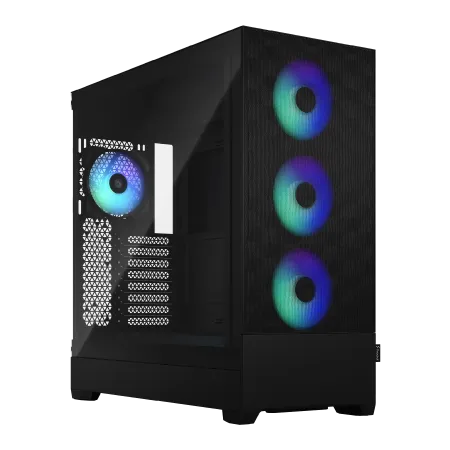
| 【ZEFT R61AEB スペック】 | |
| CPU | AMD Ryzen9 9950X3D 16コア/32スレッド 5.70GHz(ブースト)/4.30GHz(ベース) |
| グラフィックボード | GeForce RTX5070Ti (VRAM:16GB) |
| メモリ | 32GB DDR5 (16GB x2枚 クルーシャル製) |
| ストレージ | SSD 2TB (m.2 nVMe READ/WRITE:7250Gbps/6900Gbps WD製) |
| ケース | Fractal Design Pop XL Air RGB TG |
| CPUクーラー | 水冷 360mmラジエータ CoolerMaster製 水冷CPUクーラー ML 360 Core II Black |
| マザーボード | AMD B850 チップセット GIGABYTE製 B850 AORUS ELITE WIFI7 |
| 電源ユニット | 850W 80Plus GOLD認証 電源ユニット (Silverstone製) |
| 無線LAN | Wi-Fi 6E (IEEE802.11ax/11ad/11ac/11n/11a/11g/11b) |
| BlueTooth | BlueTooth 5 |
| 光学式ドライブ | DVDスーパーマルチドライブ (内蔵) |
| OS | Microsoft Windows 11 Home |
パソコンショップSEVEN ZEFT R61BF
| 【ZEFT R61BF スペック】 | |
| CPU | AMD Ryzen9 9950X3D 16コア/32スレッド 5.70GHz(ブースト)/4.30GHz(ベース) |
| グラフィックボード | GeForce RTX5080 (VRAM:16GB) |
| メモリ | 32GB DDR5 (16GB x2枚 クルーシャル製) |
| ストレージ | SSD 1TB (m.2 nVMe READ/WRITE:7250Gbps/6900Gbps WD製) |
| ケース | Antec P20C ブラック |
| CPUクーラー | 空冷 サイズ製 空冷CPUクーラー SCYTHE() MUGEN6 BLACK EDITION |
| マザーボード | AMD B850 チップセット GIGABYTE製 B850 AORUS ELITE WIFI7 |
| 電源ユニット | 850W 80Plus GOLD認証 電源ユニット (Silverstone製) |
| 無線LAN | Wi-Fi 6E (IEEE802.11ax/11ad/11ac/11n/11a/11g/11b) |
| BlueTooth | BlueTooth 5 |
| OS | Microsoft Windows 11 Home |
パソコンショップSEVEN ZEFT R62E
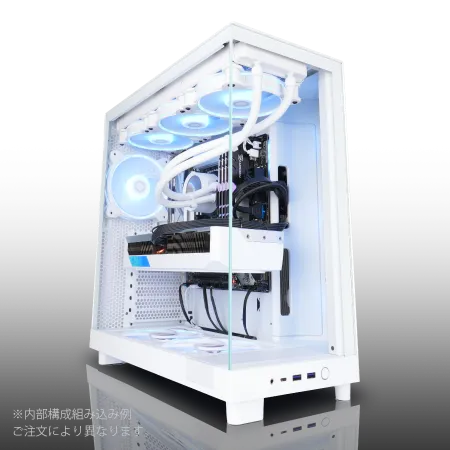
| 【ZEFT R62E スペック】 | |
| CPU | AMD Ryzen7 9800X3D 8コア/16スレッド 5.20GHz(ブースト)/4.70GHz(ベース) |
| グラフィックボード | Radeon RX 9070XT (VRAM:16GB) |
| メモリ | 32GB DDR5 (16GB x2枚 クルーシャル製) |
| ストレージ | SSD 1TB (m.2 nVMe READ/WRITE:7250Gbps/6900Gbps WD製) |
| ケース | NZXT H6 Flow White |
| CPUクーラー | 空冷 DeepCool製 空冷CPUクーラー AK400 DIGITAL WH |
| マザーボード | AMD B850 チップセット ASRock製 B850M-X WiFi R2.0 |
| 電源ユニット | 850W 80Plus GOLD認証 電源ユニット (Silverstone製) |
| 無線LAN | Wi-Fi 6E (IEEE802.11ax/11ad/11ac/11n/11a/11g/11b) |
| BlueTooth | BlueTooth 5 |
| OS | Microsoft Windows 11 Home |
パソコンショップSEVEN ZEFT R60GE
| 【ZEFT R60GE スペック】 | |
| CPU | AMD Ryzen7 9800X3D 8コア/16スレッド 5.20GHz(ブースト)/4.70GHz(ベース) |
| グラフィックボード | GeForce RTX5070Ti (VRAM:16GB) |
| メモリ | 32GB DDR5 (32GB x1枚 クルーシャル製) |
| ストレージ | SSD 1TB (m.2 nVMe READ/WRITE:7250Gbps/6900Gbps WD製) |
| ケース | Antec P20C ブラック |
| CPUクーラー | 空冷 DeepCool製 空冷CPUクーラー AK400 |
| マザーボード | AMD B850 チップセット ASRock製 B850M-X WiFi R2.0 |
| 電源ユニット | 850W 80Plus GOLD認証 電源ユニット (Silverstone製) |
| 無線LAN | Wi-Fi 6E (IEEE802.11ax/11ad/11ac/11n/11a/11g/11b) |
| BlueTooth | BlueTooth 5 |
| OS | Microsoft Windows 11 Home |
DLSS 4とFSR 3をうまく活用するためのポイント
まず、DLSS 4ですが、NVIDIA製GPUユーザーにとっては非常に頼りになる技術です。
高解像度のゲーム体験を楽しむためには、まさに心強い味方でしょう。
私も初めて使ったとき、その技術の素晴らしさに本当に驚きました。
映像があまりにも滑らかで、度肝を抜かれましたね。
どこか凄みすら感じますよね。
次に、AMD FSR 3についてです。
こちらはオープンスタンダードとして広い互換性を持ち、様々なハードウェアで活躍するので、マルチブランドを使う方にはうれしい技術です。
特に、グラフィックが要求されるシーンで滑らかさを保ってくれるので、私も安心して使っています。
FidelityFX Super Resolutionのおかげで、誰でも手に届くのがありがたいですね。
どちらか一方にこだわる必要はないと私は感じます。
その場その場の状況に応じて切り替えるのが賢明と言えるのではないでしょうか。
まず自分のシステムやGPUの特徴をしっかり把握し、ゲーム内で最適化を試みることが大切だと思います。
DLSSやFSRを使う際には、解像度とfpsのバランスをじっくり見計らいながら調整を行うのがいいでしょう。
NVIDIA Reflexも、大いに助けてくれます。
遅延が問題になる場面でも、迅速に対応できるのは本当にありがたい。
競技性の高いゲームには、絶対にはずせない要素ですね。
正直、FPSゲームでこの組み合わせを初めて試したときの驚きは、今でも鮮明に覚えています。
「これまでの遅延って一体なんだったの?」と思ったくらいです。
DLSS 4とFSR 3は、ゲーマーにとってまさに新しい武器です。
1440p環境で最高のプレイを! 知っておくべき推奨スペック
ミドルクラスGPU選びのコツ RTX5070の実力は?
1440p環境でゲームを楽しむなら、私はRTX5070を強くお勧めします。
その理由ですか?たとえば、Stellar Bladeのような動きの激しいゲームでも、その性能でスムーズなプレイが実現できるからなんです。
2025年にRTX5070が登場してから、多くのユーザーが熱く支持していますが、私自身も手に取ってみて、その支持が納得できました。
値段を抑えつつ、高い性能を求めている方には、この中間価格帯の製品がまさにピッタリだと思います。
DLSS4によって、1440pでの60fps以上も軽くこなしてしまうんですね。
もちろん、1070Tiやさらに上位の選択肢もありますが、価格と性能のバランスを考えると、やはりRTX5070が最高の選択と言えるでしょう。
このGPUを選ぶことで、Stellar Bladeの壮大な世界に一切の妥協なしに没入できるのです。
正直、この性能には驚かされましたね。
RTX5070を通じて、1440pでのゲーム体験がどれだけ飛躍的によくなるか。
そして、高品質なグラフィックスにスムーズなプレイ。
もう他の選択肢は考えられませんね。
ミドルレンジでこれほどの体験ができるとは。
RTX5070の評価は、机上の空論ではありません。
私は実際にこのモデルでStellar Bladeを楽しみました。
他のミドルクラスGPUと比較しても、圧倒的な滑らかさを実感。
このDLSS4の威力、ゲーム体験を決定付ける要素といっても過言ではないでしょう。
この選択によって、エネルギッシュなバトルと冒険の世界に引き込まれ、Eveの冒険を堪能できるのです。
極上のRPGを求めるなら、これは間違いなく私の一択。
それこそがRTX5070の真の力を証明しているのではありませんか。
CPUが鍵! Ryzen 7 9700Xのポテンシャルを引き出す
Ryzen 7 9700Xは、Stellar Bladeをプレイする上で本当に欠かせない存在だと感じます。
このCPUのパワーを最大限に活用するためのポイントを押さえることは重要ですね。
特にこのCPUのシングルスレッド性能は抜群で、ゲームプレイ中にはその実力が発揮されるんです。
1440p環境でMedium設定以上のグラフィックも、滑らかな動きと素早いレスポンスが実現できます。
正直、Ryzen 7 9700Xがここまで優れているとは思いませんでしたが、ゲームへの対応力には本当に心強さを感じます。
最近発表された戸田市の新しいドローン技術も話題ですが、CPUの進化もそれに劣らず目を見張るものがあります。
しかし、高パフォーマンスを求めるなら冷却が不可欠です。
特に高負荷のプレイでは、熱がパフォーマンスに影響を及ぼします。
最適なプレイ体験を実現するには、CPUを中心に他のコンポーネントとのバランスをしっかりと取ることが鍵だと思います。
初めてこのCPUを使った時は、RPGでも耐えられるかどうか不安でしたが、その実力には感動せずにはいられませんでした。
このRyzen 7 9700Xは、Stellar Bladeのようなハイペースなアクションゲームでも期待以上のパフォーマンスを提供してくれます。
これで最高のゲーム体験が待っている。



スムーズな高fpsを得るためのリソース管理法
Stellar Bladeを1440p環境で楽しむためには、GeForce RTX5070かRadeon RX9070XTが堅実な選択だと思います。
これらのGPUは、フレキシブルなリソース管理で高fpsを実現する重要な役割を担っているんですよ。
私自身、滑らかな高fpsを維持するためにDLSS 4やFSR 3が欠かせないと日々感じています。
これを活用すれば、高解像度でも素晴らしいグラフィックを損なわずに、フェアなフレームレートが得られるのです。
特にDLSS 4はAIの力を活かしてリアルタイムでフレームを補完する技術で、まさに次世代の標準に。
期待せざるを得ません。
そして、MFG(Frame Generation)の技術も知っておきたいところです。
60Hzから240Hzのモニタをお持ちならば、このMFGの効果を体感したときは驚愕でした。
フレーム生成機能を使うと、アクションシーンでもつまずくことなくスムーズに進行します。
これには本当に驚きました、まさか一枚のGPUでここまでの滑らかさを実現できるなんて。
そして、NVIDIA Reflexを併用すると、遅延が最大34%も削減されます。
FPSゲームやアクションゲームでも、遅延削減の効果は計り知れないほど大きいです。
では、具体的にどうリソースを管理したらいいのか。
まずは、テクスチャ設定をVRAMの状況に応じて最適化することが大事です。
また、フレーム制限の解除も有効です。
そうすれば環境に最も適したfpsを活かせて、システム独自のパフォーマンスが引き出されます。
アンロックFPS機能が真価を発揮するのは、特にハイスペックなPCででしょうね。
Stellar Bladeのような高品質ゲームを120fps以上でプレイするには、これらのリソース管理法を試してみることをお勧めします。
4Kでこそ発揮される圧巻の性能! ハイエンドスペックのご紹介
迫力の4K体験を可能にするRadeon RX 9070XT
Stellar Bladeを4Kで楽しむためには、Radeon RX 9070XTが選ばれる理由が明確にあると思います。
高解像度でのゲーム体験は、まるでその世界に足を踏み入れたような臨場感があるんです。
4K環境でのグラフィックは、本当に違いますよね。
特にStellar Bladeのような繊細で美しいビジュアルを持つゲームでは、4Kの恩恵が感じられます。
私も嬉しい限りですね。
どうしてこんなに喜んでいるかというと、このGPUがまさに期待通りの力を発揮してくれるからなんですよ。
Quickなアクションや壮大な景色も、一切の遅れなく描いてくれますから。
最近では、ゲームだけでなく映画や配信コンテンツを高解像度で楽しむ人がどんどん増えてきています。
視覚の贅沢を求める人にとっては、このGPUがおすすめなんです。
最新のレンダリング技術であるDLSSやFSRにも対応しているから、フレームレートを落とさずに優雅な視覚効果を楽しめます。
「極上の4K体験を楽しみたいなら、これ以上はない!」と自信を持って言えますから。
高度な描写を4Kで実現するために、このGPUの潜在能力は欠かせないんですよ。
4Kを前提に考えると、Radeon RX 9070XTが一つの到達点だと実感します。
経験豊富なゲーマーならその価値を感じると思います。
もちろん、電源の負荷や発熱対策も大切です。
ケース内のエアフローを調整しつつ、使用するのが望ましいですね。
こうした心配りが、真の4K体験を可能にします。
そして何より、このカードには未来への投資という大いなる期待も込められています。
今後のアップデートや新しいゲームにも対応できるこのカードが、私たちのゲーミングライフをさらに豊かにしてくれるでしょう。
この価格帯では、最強の一台だって自信を持っています。
これでStellar Bladeも安心して楽しめますよね。
Stellar Blade 動作環境クリア ゲーミングPC 厳選おすすめ 5選
パソコンショップSEVEN ZEFT Z58E
| 【ZEFT Z58E スペック】 | |
| CPU | Intel Core Ultra5 245KF 14コア/14スレッド 5.20GHz(ブースト)/4.20GHz(ベース) |
| グラフィックボード | GeForce RTX5060Ti 16GB (VRAM:16GB) |
| メモリ | 32GB DDR5 (32GB x1枚 クルーシャル製) |
| ストレージ | SSD 1TB (m.2 nVMe READ/WRITE:5000Gbps/3900Gbps KIOXIA製) |
| ケース | Antec P20C ブラック |
| CPUクーラー | 空冷 DeepCool製 空冷CPUクーラー AK400 |
| マザーボード | intel B860 チップセット ASRock製 B860M Pro RS WiFi |
| 電源ユニット | 650W 80Plus BRONZE認証 電源ユニット (COUGAR製) |
| 無線LAN | Wi-Fi 6E (IEEE802.11ax/11ad/11ac/11n/11a/11g/11b) |
| BlueTooth | BlueTooth 5 |
| OS | Microsoft Windows 11 Home |
パソコンショップSEVEN ZEFT Z56U

| 【ZEFT Z56U スペック】 | |
| CPU | Intel Core Ultra5 245KF 14コア/14スレッド 5.20GHz(ブースト)/4.20GHz(ベース) |
| グラフィックボード | GeForce RTX5060Ti 16GB (VRAM:16GB) |
| メモリ | 32GB DDR5 (32GB x1枚 クルーシャル製) |
| ストレージ | SSD 1TB (m.2 nVMe READ/WRITE:7250Gbps/6900Gbps WD製) |
| ケース | Thermaltake Versa H26 |
| CPUクーラー | 空冷 DeepCool製 空冷CPUクーラー AK400 |
| マザーボード | intel B860 チップセット ASRock製 B860M Pro RS WiFi |
| 電源ユニット | 650W 80Plus BRONZE認証 電源ユニット (COUGAR製) |
| 無線LAN | Wi-Fi 6E (IEEE802.11ax/11ad/11ac/11n/11a/11g/11b) |
| BlueTooth | BlueTooth 5 |
| 光学式ドライブ | DVDスーパーマルチドライブ (内蔵) |
| OS | Microsoft Windows 11 Home |
パソコンショップSEVEN ZEFT Z58K
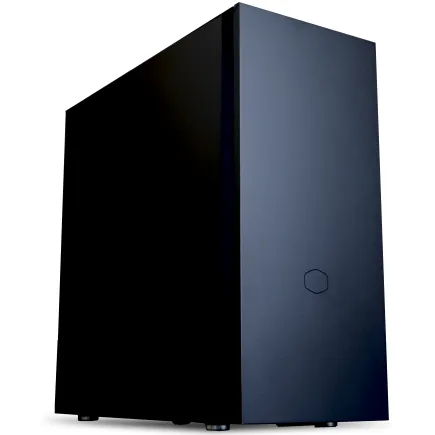
| 【ZEFT Z58K スペック】 | |
| CPU | Intel Core Ultra5 245KF 14コア/14スレッド 5.20GHz(ブースト)/4.20GHz(ベース) |
| グラフィックボード | GeForce RTX5060Ti 16GB (VRAM:16GB) |
| メモリ | 32GB DDR5 (32GB x1枚 クルーシャル製) |
| ストレージ | SSD 1TB (m.2 nVMe READ/WRITE:7250Gbps/6900Gbps WD製) |
| ケース | CoolerMaster Silencio S600 |
| CPUクーラー | 水冷 240mmラジエータ CoolerMaster製 水冷CPUクーラー ML 240 Core II Black |
| マザーボード | intel B860 チップセット ASRock製 B860M Pro RS WiFi |
| 電源ユニット | 650W 80Plus BRONZE認証 電源ユニット (COUGAR製) |
| 無線LAN | Wi-Fi 6E (IEEE802.11ax/11ad/11ac/11n/11a/11g/11b) |
| BlueTooth | BlueTooth 5 |
| 光学式ドライブ | DVDスーパーマルチドライブ (内蔵) |
| OS | Microsoft Windows 11 Home |
パソコンショップSEVEN ZEFT Z58Q

| 【ZEFT Z58Q スペック】 | |
| CPU | Intel Core Ultra5 235 14コア/14スレッド 5.00GHz(ブースト)/3.40GHz(ベース) |
| グラフィックボード | GeForce RTX5060Ti 16GB (VRAM:16GB) |
| メモリ | 16GB DDR5 (16GB x1枚 クルーシャル製) |
| ストレージ | SSD 1TB (m.2 nVMe READ/WRITE:5000Gbps/3900Gbps KIOXIA製) |
| ケース | LianLi A3-mATX-WD Black |
| CPUクーラー | 水冷 240mmラジエータ CoolerMaster製 水冷CPUクーラー ML 240 Core II Black |
| マザーボード | intel B860 チップセット ASRock製 B860M Pro RS WiFi |
| 電源ユニット | 650W 80Plus BRONZE認証 電源ユニット (COUGAR製) |
| 無線LAN | Wi-Fi 6E (IEEE802.11ax/11ad/11ac/11n/11a/11g/11b) |
| BlueTooth | BlueTooth 5 |
| OS | Microsoft Windows 11 Home |
パソコンショップSEVEN ZEFT Z55G
| 【ZEFT Z55G スペック】 | |
| CPU | Intel Core Ultra5 235 14コア/14スレッド 5.00GHz(ブースト)/3.40GHz(ベース) |
| グラフィックボード | GeForce RTX4060Ti (VRAM:8GB) |
| メモリ | 16GB DDR5 (8GB x2枚 Micron製) |
| ストレージ | SSD 1TB (m.2 nVMe READ/WRITE:7250Gbps/6900Gbps WD製) |
| ケース | Antec P20C ブラック |
| マザーボード | intel B860 チップセット ASRock製 B860M Pro RS WiFi |
| 電源ユニット | 650W 80Plus BRONZE認証 電源ユニット (COUGAR製) |
| 無線LAN | Wi-Fi 6E (IEEE802.11ax/11ad/11ac/11n/11a/11g/11b) |
| BlueTooth | BlueTooth 5 |
| 光学式ドライブ | DVDスーパーマルチドライブ (外付け) |
| OS | Microsoft Windows 11 Home |
RTX5080で未知のfpsへ! 新たな頂上を目指そう
Stellar Bladeを4K超高画質で楽しむなら、私にはGeForce RTX5080が一番の選択肢だと考えています。
今のところ、RTX5080はDLSS4をフル活用し、フルHDを超えて4Kでも滑らかな200fpsのゲーム体験を可能にしています。
特にDLSS4 PerformanceモードとMFG 4xを組み合わせると、あの滑らかな映像美には誰もが驚かされますね。
「これがエンタメの進化なのか」とつい感嘆してしまいます。
それでも手にすれば一切の後悔はないでしょう。
RTX5080を搭載すれば、多人数のオンラインイベントでもストレスフリーなプレイが楽しめます。
これだけ選択肢が広がると、旧世代のGPUに戻るのは無理ですよね。
それにしても、PCゲームのこの爽快感、他では味わえない。
手間をかけてRTX5080を装備すれば、最高のゲーム体験を追求するのにこれ以上ないアイテムです。
特に4K解像度でのプレイを堪能したいなら、これ以外にないと断言できますよ。
冷却方法で性能に大きな差! ベストな選択肢とは
いや、本当に。
そしてね、冷却方法によってパソコンのパフォーマンスが大きく変わるんです。
「高性能を求めるなら、冷却対策は絶対に見逃せない」と私は思います。
最良の性能を引き出すためには、水冷クーラーがまさに最強の選択です。
もちろん、巨大なヒートシンクとファンで冷却効果を高めるエアフロー型もあります。
水冷クーラーは、CPUやGPUの発熱を効率的に取り除くために設計されていて、特にオーバークロックをお考えの方にはこれ以上ないくらいお勧めです。
自宅で過ごす時間が増えて、オンラインゲームや映像のストリーミングが当たり前の今だから、静音性も重視したいところです。
それは、自分だけの特別な環境を感じられます。
しかし、もっと手軽に始めたい方には、メンテナンスフリーなAIO(水冷)も嬉しい選択肢です。
初めての方でも安心できますよ。
それに、冷却液の交換も不要で動作音も本当に静かです。
でも、忘れちゃいけません。
発熱処理が不十分だと、どれだけ優れたスペックのGPUやCPUも、その性能を完全に発揮できませんから。
本当に、4Kで快適に遊びたいなら、冷却製品の選定から入念に考え抜き、準備を整えることが求められます。
これさえ考慮すれば、Stellar Bladeでの極上の体験が、さらに身近なものとなるでしょう。
初心者が失敗しない! 理想的なパーツ構成とは

予算を活かした賢いパソコン構成
この組み合わせが理想的ですね。
そして、実際に試してみれば、その滑らかさに感動しますよ。
例えば、Core i5 14400やRyzen 5 7600が推奨されていて、これらを上手に組み合わせれば、負荷が均等に分散できるんです。
予算に余裕がない場合でも、この構成なら不満は少ないかもしれません。
メモリも考慮したいポイントです。
16GBあれば通常のゲームプレイに問題ありません。
でも、価格が許すなら32GBに増設することで、より快適な環境を整えられますね。
最近のゲームはメモリをしっかり活用しますから。
ストレージはSSD一択です。
ゲームの起動速度が格段に違い、ロード時間のストレスから解放されるのも大きいですよ。
最新の1440p環境ではGeForce RTX 5070が一押し。
私はこのモデルで実際にプレイしましたが、60fpsどころかDLSSを使えば、100fps以上のスムーズな動きが楽しめます。
こうなると、戻るには少し勇気がいるかもしれません。
さて、もっと上を目指したいというのなら?それはもうRTX 5090の世界です。
4K環境に踏み込むならこのクラスを考えましょう。
しかし、財政的に負担が大きいのも事実ですから、購入前に本当に必要か、じっくり悩むことも大事です。
その先には、他の選択肢が見当たらないほどの体験が待っています。
高価な選択であることには変わりありませんが、もし手が届くのなら、一度は試してみてはいかがでしょう。
学生におすすめ! バランスの取れたセットアップ
私の結論として、GeForce RTX4060を中心に構成することが一番だと考えています。
RTX4060、その性能と価格が抜群で、今後のゲーム環境の変化にもフレキシブルに対応できるからです。
このセットアップを選ぶことで、Stellar Bladeが快適にプレイできるだけでなく、最新のゲームにもついていける。
CPUにはCore i5 14400を選ぶのが賢明です。
次世代のゲームにも対応可能で、学業ともうまく両立、消費電力だって少なくて済む。
きっと、「あの頃、ゲームも勉強も両立して楽しんでいたなあ」と振り返ることになるでしょう。
そしてメモリは16GBで十分。
ただ、ゲームの要求に応じて増設するのもあり。
それが安心。
ゲームのファイルサイズが大きいですからね、SSDの速さが大事なのです。
「ロード時間がこんなに短い!」と思わず声が出ます。
予算が許すなら、1TBのSSDを選ぶと安心感が増します。
学生としての生活で、日々のレポートやプレゼン資料の準備にも力を貸してくれます。
このセットアップがあれば、夜遅くまでの課題やリフレッシュしたいときのゲームでも頼れるのです。
実を言うと、学生のうちに適切なPC環境を整えることは将来への投資になります。
私の考えでは、GeForce RTX4060を中心としたこの構成は、学びと遊びを最大限楽しみたい方にとって、これ以上ない選択なのです。
それが魅力。
Stellar Blade 動作環境クリア ゲーミングPC (4K) おすすめ 5選
パソコンショップSEVEN ZEFT R63K
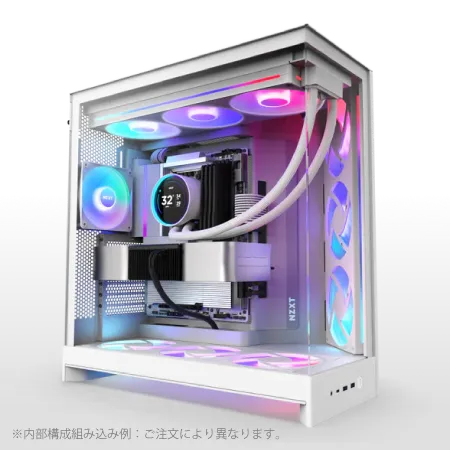
| 【ZEFT R63K スペック】 | |
| CPU | AMD Ryzen7 9800X3D 8コア/16スレッド 5.20GHz(ブースト)/4.70GHz(ベース) |
| グラフィックボード | Radeon RX 9070XT (VRAM:16GB) |
| メモリ | 64GB DDR5 (32GB x2枚 クルーシャル製) |
| ストレージ | SSD 2TB (m.2 nVMe READ/WRITE:7250Gbps/6900Gbps WD製) SSD SSD 2TB (m.2 nVMe READ/WRITE:7250Gbps/6900Gbps WD製) |
| ケース | NZXT H9 FLOW RGB ホワイト |
| CPUクーラー | 水冷 360mmラジエータ CoolerMaster製 水冷CPUクーラー ML 360 Core II White |
| マザーボード | AMD X870 チップセット GIGABYTE製 X870M AORUS ELITE WIFI7 ICE |
| 電源ユニット | 850W 80Plus GOLD認証 電源ユニット (Silverstone製) |
| 無線LAN | Wi-Fi 6E (IEEE802.11ax/11ad/11ac/11n/11a/11g/11b) |
| BlueTooth | BlueTooth 5 |
| OS | Microsoft Windows 11 Home |
パソコンショップSEVEN ZEFT R60RS
| 【ZEFT R60RS スペック】 | |
| CPU | AMD Ryzen7 9800X3D 8コア/16スレッド 5.20GHz(ブースト)/4.70GHz(ベース) |
| グラフィックボード | GeForce RTX5070Ti (VRAM:16GB) |
| メモリ | 32GB DDR5 (16GB x2枚 クルーシャル製) |
| ストレージ | SSD 1TB (m.2 nVMe READ/WRITE:7250Gbps/6900Gbps WD製) |
| ケース | Antec P20C ブラック |
| CPUクーラー | 空冷 DeepCool製 空冷CPUクーラー AK400 |
| マザーボード | AMD B850 チップセット GIGABYTE製 B850 AORUS ELITE WIFI7 |
| 電源ユニット | 850W 80Plus GOLD認証 電源ユニット (CWT製) |
| 無線LAN | Wi-Fi 6E (IEEE802.11ax/11ad/11ac/11n/11a/11g/11b) |
| BlueTooth | BlueTooth 5 |
| OS | Microsoft Windows 11 Home |
パソコンショップSEVEN ZEFT Z56AF

| 【ZEFT Z56AF スペック】 | |
| CPU | Intel Core Ultra7 265KF 20コア/20スレッド 5.50GHz(ブースト)/3.90GHz(ベース) |
| グラフィックボード | GeForce RTX5060Ti 16GB (VRAM:16GB) |
| メモリ | 16GB DDR5 (16GB x1枚 クルーシャル製) |
| ストレージ | SSD 1TB (m.2 nVMe READ/WRITE:7250Gbps/6900Gbps WD製) |
| ケース | Thermaltake S100 TG |
| CPUクーラー | 空冷 DeepCool製 空冷CPUクーラー AK400 |
| マザーボード | intel B860 チップセット ASRock製 B860M Pro RS WiFi |
| 電源ユニット | 650W 80Plus BRONZE認証 電源ユニット (COUGAR製) |
| 無線LAN | Wi-Fi 6E (IEEE802.11ax/11ad/11ac/11n/11a/11g/11b) |
| BlueTooth | BlueTooth 5 |
| OS | Microsoft Windows 11 Home |
パソコンショップSEVEN ZEFT R66D

| 【ZEFT R66D スペック】 | |
| CPU | AMD Ryzen5 8500G 6コア/12スレッド 5.00GHz(ブースト)/3.50GHz(ベース) |
| グラフィックボード | GeForce RTX5070Ti (VRAM:16GB) |
| メモリ | 32GB DDR5 (32GB x1枚 クルーシャル製) |
| ストレージ | SSD 1TB (m.2 nVMe READ/WRITE:7250Gbps/6900Gbps WD製) |
| ケース | DeepCool CH170 PLUS Black |
| CPUクーラー | 空冷 DeepCool製 空冷CPUクーラー AK400 |
| マザーボード | AMD B850 チップセット ASRock製 B850M-X WiFi R2.0 |
| 電源ユニット | 850W 80Plus GOLD認証 電源ユニット (Silverstone製) |
| 無線LAN | Wi-Fi 6E (IEEE802.11ax/11ad/11ac/11n/11a/11g/11b) |
| BlueTooth | BlueTooth 5 |
| OS | Microsoft Windows 11 Home |
パソコンショップSEVEN ZEFT Z56Z

| 【ZEFT Z56Z スペック】 | |
| CPU | Intel Core Ultra5 245KF 14コア/14スレッド 5.20GHz(ブースト)/4.20GHz(ベース) |
| グラフィックボード | GeForce RTX5060Ti 16GB (VRAM:16GB) |
| メモリ | 32GB DDR5 (32GB x1枚 クルーシャル製) |
| ストレージ | SSD 1TB (m.2 nVMe READ/WRITE:7250Gbps/6900Gbps WD製) |
| ケース | Thermaltake S200 TG ARGB Plus ホワイト |
| CPUクーラー | 空冷 DeepCool製 空冷CPUクーラー AK400 DIGITAL WH |
| マザーボード | intel B860 チップセット ASRock製 B860M Pro RS WiFi |
| 電源ユニット | 750W 80Plus GOLD認証 電源ユニット (Silverstone製) |
| 無線LAN | Wi-Fi 6E (IEEE802.11ax/11ad/11ac/11n/11a/11g/11b) |
| BlueTooth | BlueTooth 5 |
| OS | Microsoft Windows 11 Home |
省エネを意識したPCパーツ選びの工夫
電気代が気になる私たちには、実は電源ユニットやケースファン、ストレージの選択が肝心なのです。
まず電源ユニットの選択が全体的なエネルギー効率に大きく影響を与えるわけで、ここは非常に重要。
80PLUS認証の確認は、もはや欠かせないものなんです。
この認証があることで、エネルギーを効率的に使えるって実感できます。
そしてケースファン、これがまた見逃せませんね。
最近のファンは、静音かつ低消費電力を兼ね備えたものが多く、助かります。
でもファン選びを間違えれば、意図せずノイズがひどくなり、電気を食うことになりますね。
最新のブラシレスモーターや流体軸受け技術を使った製品は、信頼感がありますよ。
これなら静音で、低消費電力だから安心です。
さて、ストレージですけど、SSDはHDDよりもずっと省エネで高速。
これは常識ですね。
それはさておき、最近のNVMe SSDは特に省電力性能の高いモデルが出てきています。
選択肢として、これを選べば、時代の最先端ですよね。
ただし、書き込み速度だけで選ぶと、消費電力が増す可能性も。
そこは注意したいものです。
パーツごとの消費電力をしっかり確認しまとめることができれば、お財布にも地球環境にも優しいPCが作れる。
しっかり選べば、毎日のゲームライフも省エネになるって、いいじゃないですか。


最先端技術で一段上のプレイを! DLSS 4とMFGで性能アップ

DLSS 4とFSR 3を比べてみる 最適な使い方を探す
また、AMDユーザーにはFSR 3を強くお勧めします。
これらの技術はそれぞれ異なるアプローチでフレームレートを向上させるのが特色です。
DLSS 4はAIに基づき、映像品質を犠牲にせずフレームレートを上昇させることができます。
これこそ高解像度環境でこそ、その力を実感できる技術だと思います。
一方で、FSR 3はオープンソース技術を活用し、AMD以外のデバイスでも使用可能なのが驚きです。
この柔軟性がFSR 3の大きな魅力です。
では、どちらを選ぶべきか。
4K環境ではDLSS 4が圧倒的に有利だと思います。
ただし、FSR 3も最新のAMD GPUとの組み合わせで目覚ましい性能を発揮しています。
特に新しいアップデート後のFSR 3は、かなりのパフォーマンス向上を実現し、喜びを感じますね。
DLSS 4がAIの力を巧みに利用するのに対して、FSR 3は持てるハードウェアのポテンシャルを最大限に引き出しているのです。
この違いは一目瞭然でしょう。
やはり目指す解像度と求める画質、それぞれの求める環境に応じた選択が最適です。
設定の簡易さも考慮すべきです。
DLSS 4はほとんどの場合、自動で最適化されるため、設定も簡単。
しかし、FSR 3は細かな手動調整を要求されることがあり、それが少しばかりの工夫のしどころとなり、いろいろと試すやりがいもあります。
個人的には、現時点ではDLSS 4がトップの座にあると見ています。
もちろん、FSR 3の進歩も見逃せません。
それがどこへ導くのか、正直わくわくしています。
これでゲームも易々とクリア。
MFG技術を活かしてモーションブラーを軽減する方法
MFG技術を活かしてモーションブラーを軽減する方法について、私の経験をもとにした話をします。
モーションブラーが気になる方には、MFGによるフレーム生成技術が鍵ですね。
これを使うことで、高速なアクションシーンのブレを軽減し、絵が滑らかになるのは、まさに感動ものです。
Stellar Bladeのようなアクションゲームでは、その迫力ある場面でMFGの恩恵を強く感じられると思いますよ。
モーションブラーの「ぼやけ」は、一般にはフレームレートを上げると改善されますが、このMFG技術も見逃せません。
フレームの間に追加フレームを生成し、高リフレッシュレートのモニタと組み合わせると、思わず「なるほど」と唸るほど滑らかになるのです。
そして、これを試してみたときの違いといったら、一目瞭然です。
MFGは、AIが物理演算や既存フレームを利用して次のフレームを予測・描画するため、複雑な動きもパフォーマンスを犠牲にせずに済みます。
フレームが飛ぶことも殆どない。
結果、視覚とパフォーマンスの両立ということで、これがまた嬉しいですよね。
当初、ここまで視覚効果が素晴らしいとは思っていませんでしたが、この分野の進化にはただただ驚くばかりです。
MFGを有効にするには、最新のNVIDIAやAMDのグラフィックスカードが必要です。
例えば、RTXシリーズやRXシリーズを使うと、モーションブラーの影響を最小限に抑え、滑らかなビジュアルを得ることができます。
ゲームの臨場感は、これでひと味もふた味も違ってきますよ。
最も大事なのは、MFGを適切に設定すること。
そのために、ゲーム内設定メニューかドライバソフトウェアでMFGオプションをチェックし、有効にしているのを確認しましょう。
そうすると、Stellar Bladeの圧巻の動きを、まるで映画のような映像で楽しむことができるでしょう。
ぜひ、お試しください。
NVIDIA Reflexで遅延を抑えるポイントを伝授
NVIDIA Reflexは、まさに遅延削減の救世主です。
私たちは、この技術によってゲームの反応速度が一新されることに驚かされますね。
競技系ゲームやアクションの激しいタイトルを楽しむ際には、遅延削減が本当に重要です。
例えば、「Stellar Blade」という名作のプレイ時には、最適な遅延管理が求められます。
そんなとき、NVIDIA Reflexの活用を避けるなんて選択肢はありません、多くのゲーマーにとって瞬時に操作が画面に反映されるのを待ち望んでいますからね。
瞬時の判断が勝利の鍵となる「Stellar Blade」というゲームでは、遅延が勝敗を左右します。
そんな状況で、NVIDIA Reflexはシステム全体で遅延を効果的に削減し、ゲーマーが求める「瞬時の反応」を実現してくれます。
具体的には、まずゲーム内でNVIDIA Reflexを有効にすることが大切です。
これだけで操作感が見違えるほどクリアになるのは本当に驚きで、自分でも驚愕です。
そして、ディスプレイのリフレッシュレートも高めに設定することが必要です。
特に120Hz以上のモニターなら、さらに滑らかな表示が可能ですから。
そして、最新のPCでその恩恵を味わうために、この設定を試さない理由などありません。
ゲームの世界にもっと深く入り込みたい。
この願望があるなら、NVIDIA Reflexこそがその答えです。
Stellar Bladeの推奨スペックについてよくある質問

Q GTX 1060でStellar Bladeは快適に遊べる?
RTX4060ではStellar Bladeを1080pで快適にプレイするのは、やっぱり難しいですね。
低設定でなら何とか動くかもしれませんが、正直なところ、Medium以上の設定ではRTX4060 Superやそれ以上のGPUがじっくりと活躍します。
RTX4060はかつては素晴らしい性能を誇っていましたが、今のゲームが求めるリソースには限界がありますね。
具体例を挙げると、RTX4060を最低設定で1080p/60fpsで頑張って動かせなくはない。
とはいえ、それは一時しのぎに過ぎないんですよ。
特にStellar Bladeのように高いアクション性とグラフィックスが求められるゲームでは、RTXシリーズに軍配が上がりますね。
RTX4060を長く愛用していた方も多いでしょう。
「ウケるなこれ」と思った瞬間もあったことでしょう。
あの頃は最高のコスパだった。
でも現実は、常に進化するゲーム業界に適応するのは難しい。
これ以上の快適なゲーム体験を求めるなら、そろそろアップグレードを考える時期かもしれません。
ひょっとして「RTX4060でまだいける?」って思う方もいるでしょう。
でも「低設定ならまあ動くが、快適とは言えない」と答えるしかないかな。
フルHD以上の環境を目指すなら、RTX4060以上を検討してみると良いですね。
Q 適した解像度は?フルHD、WQHD、4Kどれを選ぶべきか
解像度を選ぶときに、悩ましいポイントがいくつかありますね。
確かに4Kの美しさに心惹かれることもあります。
しかし、最新技術のレイトレーシングをフルに体験するためには、やはり強力なグラフィック性能が必要です。
その結果として、予算が大きくなるのも目に見えています。
その点、1080pであればRTX5070を選ぶことで、高いフレームレートも楽しむことができますよ。
さらに、DLSS 4の技術を使えば、滑らかさも確保できます。
この組み合わせ、非常にコストパフォーマンスが良いんです。
お手頃価格のモニターもたくさんありますから、学生さんには特にうってつけの選択だと思うんです。
次に、WQHDについてですが、1440pは中間クラスとしてバランスの良い選択肢ですね。
DLSS 4を組み合わせることで、90?140fpsも可能なんて素晴らしい。
ゲームの深みを楽しむには、絶対おすすめしたいです。
一方で、4Kを求めるなら、RTX5070Tiやそれ以上の強力なモデルが必要になってきます。
この選択における焦点は、どのように極上のビジュアル体験を楽しむかでしょうね。
DLSS 4 PerformanceとMFG 4xを用いると、150?200fpsが標準で楽しめて、RTX 5090ならさらに高みを目指せるなんて、夢がありますよ。
圧倒的なパフォーマンスを求める方にはぴったりです。
素晴らしい視覚体験のためには、それ相応の投資が不可欠ですからね。
最終的には、解像度を選ぶ際には使用シーンや予算をしっかりと考えることが大切です。
それこそが、勝利への道だと思います。
Q コストパフォーマンス重視の選び方は?
1080p環境で優れたコストパフォーマンスを求めるなら、やっぱりGeForce RTX5060が最適です。
このカードで決まりでしょう。
RTX5060は2025年5月に発売されたばかりで、最先端の技術DLSS4に対応しています。
この技術のおかげで、『Stellar Blade』でもその滑らかさに思わず目を見張ること間違いありません。
また、DX12対応の影響もあり、性能の高さと価格のバランスが秀逸です。
「お値段以上」という言葉がぴったりでしょう。
実際に私がこのカードを試した際には、60fpsという目標を上回り、70fps台に達することも珍しくなく、驚愕の滑らかさでした。
このカードにRAM16GBとSSDストレージを組み合わせることで、ゲーミングPCの世界に初めて足を踏み入れる方でも安心して楽しめます。
ここで一つ、新たな発見を皆さんと共有しましょう。
具体例を挙げるなら、RTX5070も非常に魅力的ですが、価格と性能のバランスを考慮すると、RTX5060は手頃で実用的です。
一年後にはさらに新しいモデルが登場する可能性もありますけどね。
2025年末には新たな技術が登場するかもしれないという期待感もありますね。
それを考慮すると、今のところRTX5060で十分に満足感が得られると感じています。
この「リアリティ」、大切にしたいです。