
画像生成AIに必要なPC性能とは
画像生成AIの処理負荷を理解する
Stable DiffusionやMidjourneyのローカル実行、ComfyUIでのワークフロー構築、さらにはファインチューニングまで視野に入れると、求められるスペックは一般的なゲーミングPCとは大きく異なることが分かっています。
特にVRAM容量が不足すると、生成できる画像サイズが制限されたり、バッチ処理の効率が著しく低下したりしてしまいますよね。
私自身、VRAM不足で512×512ピクセルの画像しか生成できず、プロジェクトが停滞した経験があります。
画像生成AIワークロードでは、グラフィックボードのVRAM容量とメモリ帯域幅が最優先事項となります。
CPUやシステムメモリも重要ですが、これらは二次的な要素。
まず画像生成AIには、十分なVRAMを搭載したGPUを選定する必要があります。
用途別に求められるVRAM容量
画像生成AIの用途によって、必要なVRAM容量は大きく変動します。
趣味レベルでStable Diffusionを動かすだけなら8GB程度でも動作しますが、業務で使うとなると話は別。
ライトユーザー向けには12GB以上、プロフェッショナル用途では16GB以上、本格的な開発やファインチューニングを行うなら24GB以上のVRAMが推奨されます。
特に複数のLoRAを同時適用したり、ControlNetを併用したりする場合、VRAM消費は急激に増加。
16GBでも不足する場面に遭遇する方もいるのではないでしょうか。
バッチサイズを大きくできれば、同じ時間でより多くのバリエーションを生成できるわけです。
グラフィックボード選定の核心
NVIDIA GeForce RTX 50シリーズの実力
画像生成AI用途において、GeForce RTX 50シリーズは予想以上のパフォーマンスを発揮することが分かっています。
Blackwellアーキテクチャの採用により、第5世代Tensorコアが搭載され、AI推論性能が前世代から大幅に向上しました。
GeForce RTX 5070Tiは16GBのVRAMを搭載し、画像生成AIエンジニアにとって最もバランスの取れた選択肢といえます。
GDDR7メモリによる高速帯域(最大1.8TB/s)は、大規模モデルの読み込みや推論速度に直結。
実際の使用感として、SDXLモデルでの生成時間が体感で3割程度短縮された印象を受けました。
GeForce RTX 5060Tiは12GBのVRAMを搭載し、コストパフォーマンスに優れた選択肢。
ただし、本格的な業務利用を考えると、やや容量不足を感じる場面もあるでしょう。
一方、GeForce RTX 5090は24GBという圧倒的なVRAM容量を誇り、複数モデルの同時読み込みやファインチューニング作業も余裕でこなせます。
最新グラフィックボード(VGA)性能一覧
| GPU型番 | VRAM | 3DMarkスコア TimeSpy |
3DMarkスコア FireStrike |
TGP | 公式 URL |
価格com URL |
|---|---|---|---|---|---|---|
| GeForce RTX 5090 | 32GB | 48811 | 100624 | 575W | 公式 | 価格 |
| GeForce RTX 5080 | 16GB | 32230 | 77069 | 360W | 公式 | 価格 |
| Radeon RX 9070 XT | 16GB | 30227 | 65902 | 304W | 公式 | 価格 |
| Radeon RX 7900 XTX | 24GB | 30150 | 72481 | 355W | 公式 | 価格 |
| GeForce RTX 5070 Ti | 16GB | 27230 | 68043 | 300W | 公式 | 価格 |
| Radeon RX 9070 | 16GB | 26571 | 59464 | 220W | 公式 | 価格 |
| GeForce RTX 5070 | 12GB | 22004 | 56070 | 250W | 公式 | 価格 |
| Radeon RX 7800 XT | 16GB | 19968 | 49834 | 263W | 公式 | 価格 |
| Radeon RX 9060 XT 16GB | 16GB | 16601 | 38866 | 145W | 公式 | 価格 |
| GeForce RTX 5060 Ti 16GB | 16GB | 16034 | 37709 | 180W | 公式 | 価格 |
| GeForce RTX 5060 Ti 8GB | 8GB | 15896 | 37489 | 180W | 公式 | 価格 |
| Arc B580 | 12GB | 14675 | 34471 | 190W | 公式 | 価格 |
| Arc B570 | 10GB | 13777 | 30463 | 150W | 公式 | 価格 |
| GeForce RTX 5060 | 8GB | 13235 | 31945 | 145W | 公式 | 価格 |
| Radeon RX 7600 | 8GB | 10849 | 31334 | 165W | 公式 | 価格 |
| GeForce RTX 4060 | 8GB | 10677 | 28218 | 115W | 公式 | 価格 |
AMD Radeon RX 90シリーズという選択肢
Radeon RX 90シリーズも画像生成AI用途で注目を集めています。
RDNA 4アーキテクチャと2nd世代AIアクセラレータの組み合わせは、特定のワークロードで優れた性能を発揮することもないですし、価格面でのアドバンテージを活かすこともできます。
Radeon RX 9070XTは16GBのVRAM、RX 9070は12GBのVRAMを搭載。
ただし、画像生成AIのエコシステムはNVIDIA CUDA環境を前提に構築されているケースが圧倒的に多いのが現実。
PyTorchやTensorFlowの最適化もNVIDIA GPUが優先されており、安定性と互換性を重視するなら、GeForce RTX 50シリーズを選択した方がいいでしょう。
ROCmによるAMD GPU対応も進んではいますが、トラブルシューティングの情報量や対応ソフトウェアの豊富さでは、まだNVIDIAに軍配が上がります。
推奨グラフィックボード構成
| 用途レベル | 推奨GPU | VRAM容量 | 想定ワークロード |
|---|---|---|---|
| エントリー | GeForce RTX 5060Ti | 12GB | SD1.5モデル中心、趣味レベルの生成 |
| スタンダード | GeForce RTX 5070Ti | 16GB | SDXLモデル、業務での画像生成 |
| プロフェッショナル | GeForce RTX 5090 | 24GB | ファインチューニング、複数モデル運用 |
| コスト重視 | Radeon RX 9070XT | 16GB | 予算制約がある場合の代替案 |
私の経験上、業務で画像生成AIを扱うなら、最低でもGeForce RTX 5070Tiクラスを選ぶべきです。
12GBでは作業中にVRAM不足のエラーに遭遇する頻度が高く、生成パラメータの調整に制約が生じてしまいますよね。
パソコン おすすめモデル4選
パソコンショップSEVEN ZEFT Z56BL

| 【ZEFT Z56BL スペック】 | |
| CPU | Intel Core Ultra5 235 14コア/14スレッド 5.00GHz(ブースト)/3.40GHz(ベース) |
| グラフィックボード | GeForce RTX5060Ti 16GB (VRAM:16GB) |
| メモリ | 16GB DDR5 (16GB x1枚 クルーシャル製) |
| ストレージ | SSD 1TB (m.2 nVMe READ/WRITE:7250Gbps/6900Gbps WD製) |
| ケース | Thermaltake S100 TG |
| マザーボード | intel B860 チップセット ASRock製 B860M Pro RS WiFi |
| 電源ユニット | 650W 80Plus BRONZE認証 電源ユニット (COUGAR製) |
| 無線LAN | Wi-Fi 6E (IEEE802.11ax/11ad/11ac/11n/11a/11g/11b) |
| BlueTooth | BlueTooth 5 |
| OS | Microsoft Windows 11 Home |
パソコンショップSEVEN ZEFT R67C

| 【ZEFT R67C スペック】 | |
| CPU | AMD Ryzen7 7700 8コア/16スレッド 5.30GHz(ブースト)/3.80GHz(ベース) |
| グラフィックボード | GeForce RTX5060Ti 16GB (VRAM:16GB) |
| メモリ | 16GB DDR5 (16GB x1枚 クルーシャル製) |
| ストレージ | SSD 1TB (m.2 nVMe READ/WRITE:5000Gbps/3900Gbps KIOXIA製) |
| ケース | DeepCool CH160 PLUS Black |
| マザーボード | AMD B850 チップセット ASRock製 B850M-X WiFi R2.0 |
| 電源ユニット | 650W 80Plus BRONZE認証 電源ユニット (COUGAR製) |
| 無線LAN | Wi-Fi 6E (IEEE802.11ax/11ad/11ac/11n/11a/11g/11b) |
| BlueTooth | BlueTooth 5 |
| OS | Microsoft Windows 11 Home |
パソコンショップSEVEN ZEFT R60YN
| 【ZEFT R60YN スペック】 | |
| CPU | AMD Ryzen7 7700 8コア/16スレッド 5.30GHz(ブースト)/3.80GHz(ベース) |
| グラフィックボード | GeForce RTX5060Ti 16GB (VRAM:16GB) |
| メモリ | 32GB DDR5 (32GB x1枚 クルーシャル製) |
| ストレージ | SSD 1TB (m.2 nVMe READ/WRITE:7250Gbps/6900Gbps WD製) |
| ケース | Thermaltake S100 TG |
| マザーボード | AMD B850 チップセット ASRock製 B850M-X WiFi R2.0 |
| 電源ユニット | 650W 80Plus BRONZE認証 電源ユニット (COUGAR製) |
| 無線LAN | Wi-Fi 6E (IEEE802.11ax/11ad/11ac/11n/11a/11g/11b) |
| BlueTooth | BlueTooth 5 |
| OS | Microsoft Windows 11 Home |
パソコンショップSEVEN ZEFT R59O

| 【ZEFT R59O スペック】 | |
| CPU | AMD Ryzen9 9950X 16コア/32スレッド 5.70GHz(ブースト)/4.30GHz(ベース) |
| グラフィックボード | GeForce RTX4060Ti (VRAM:8GB) |
| メモリ | 32GB DDR5 (16GB x2枚 Micron製) |
| ストレージ | SSD 1TB (m.2 nVMe READ/WRITE:7250Gbps/6900Gbps WD製) |
| ケース | Thermaltake Versa H26 |
| CPUクーラー | 空冷 DeepCool製 空冷CPUクーラー AK400 |
| マザーボード | AMD B850 チップセット ASRock製 B850M-X WiFi R2.0 |
| 電源ユニット | 650W 80Plus BRONZE認証 電源ユニット (COUGAR製) |
| 無線LAN | Wi-Fi 6E (IEEE802.11ax/11ad/11ac/11n/11a/11g/11b) |
| BlueTooth | BlueTooth 5 |
| 光学式ドライブ | DVDスーパーマルチドライブ (内蔵) |
| OS | Microsoft Windows 11 Home |
CPUとメモリの最適構成
画像生成AIにおけるCPUの役割
データの前処理、画像のエンコード・デコード、ファイルI/O処理など、CPUが担当する領域は意外と広範囲です。
Core Ultra 7 265KまたはRyzen 7 9700Xが、画像生成AIエンジニア向けPCの最適解になります。
これらのCPUは8コア以上を搭載し、マルチスレッド性能に優れているため、バックグラウンドでの画像処理やデータセット準備を並行して実行できるわけです。
Core Ultra 7シリーズはNPU(13TOPS)を統合しており、将来的にAI処理の一部をCPU側でオフロードできる可能性を秘めています。
一方、Ryzen 7 9700XはZen5アーキテクチャによる高いシングルスレッド性能が魅力。
ComfyUIのようなPythonベースのアプリケーションでは、シングルスレッド性能が体感速度に影響する場面もあるでしょう。
ハイエンド構成を目指すなら、Core Ultra 9 285KやRyzen 9 9950X3Dという選択肢もあります。
特にRyzen 9 9950X3Dは3D V-Cacheによる大容量キャッシュが、大規模データセットの処理で威力を発揮。
ただし、画像生成AIの用途だけを考えると、コストパフォーマンスの観点からCore Ultra 7やRyzen 7で十分に満足できる性能が得られます。
最新CPU性能一覧
| 型番 | コア数 | スレッド数 | 定格クロック | 最大クロック | Cineスコア Multi |
Cineスコア Single |
公式 URL |
価格com URL |
|---|---|---|---|---|---|---|---|---|
| Core Ultra 9 285K | 24 | 24 | 3.20GHz | 5.70GHz | 43169 | 2435 | 公式 | 価格 |
| Ryzen 9 9950X | 16 | 32 | 4.30GHz | 5.70GHz | 42922 | 2240 | 公式 | 価格 |
| Ryzen 9 9950X3D | 16 | 32 | 4.30GHz | 5.70GHz | 41951 | 2232 | 公式 | 価格 |
| Core i9-14900K | 24 | 32 | 3.20GHz | 6.00GHz | 41242 | 2329 | 公式 | 価格 |
| Ryzen 9 7950X | 16 | 32 | 4.50GHz | 5.70GHz | 38703 | 2052 | 公式 | 価格 |
| Ryzen 9 7950X3D | 16 | 32 | 4.20GHz | 5.70GHz | 38627 | 2024 | 公式 | 価格 |
| Core Ultra 7 265K | 20 | 20 | 3.30GHz | 5.50GHz | 37389 | 2327 | 公式 | 価格 |
| Core Ultra 7 265KF | 20 | 20 | 3.30GHz | 5.50GHz | 37389 | 2327 | 公式 | 価格 |
| Core Ultra 9 285 | 24 | 24 | 2.50GHz | 5.60GHz | 35755 | 2170 | 公式 | 価格 |
| Core i7-14700K | 20 | 28 | 3.40GHz | 5.60GHz | 35614 | 2207 | 公式 | 価格 |
| Core i9-14900 | 24 | 32 | 2.00GHz | 5.80GHz | 33860 | 2181 | 公式 | 価格 |
| Ryzen 9 9900X | 12 | 24 | 4.40GHz | 5.60GHz | 32999 | 2210 | 公式 | 価格 |
| Core i7-14700 | 20 | 28 | 2.10GHz | 5.40GHz | 32631 | 2076 | 公式 | 価格 |
| Ryzen 9 9900X3D | 12 | 24 | 4.40GHz | 5.50GHz | 32519 | 2166 | 公式 | 価格 |
| Ryzen 9 7900X | 12 | 24 | 4.70GHz | 5.60GHz | 29341 | 2015 | 公式 | 価格 |
| Core Ultra 7 265 | 20 | 20 | 2.40GHz | 5.30GHz | 28625 | 2130 | 公式 | 価格 |
| Core Ultra 7 265F | 20 | 20 | 2.40GHz | 5.30GHz | 28625 | 2130 | 公式 | 価格 |
| Core Ultra 5 245K | 14 | 14 | 3.60GHz | 5.20GHz | 25525 | 0 | 公式 | 価格 |
| Core Ultra 5 245KF | 14 | 14 | 3.60GHz | 5.20GHz | 25525 | 2148 | 公式 | 価格 |
| Ryzen 7 9700X | 8 | 16 | 3.80GHz | 5.50GHz | 23154 | 2185 | 公式 | 価格 |
| Ryzen 7 9800X3D | 8 | 16 | 4.70GHz | 5.40GHz | 23142 | 2066 | 公式 | 価格 |
| Core Ultra 5 235 | 14 | 14 | 3.40GHz | 5.00GHz | 20917 | 1836 | 公式 | 価格 |
| Ryzen 7 7700 | 8 | 16 | 3.80GHz | 5.30GHz | 19563 | 1914 | 公式 | 価格 |
| Ryzen 7 7800X3D | 8 | 16 | 4.50GHz | 5.40GHz | 17783 | 1794 | 公式 | 価格 |
| Core i5-14400 | 10 | 16 | 2.50GHz | 4.70GHz | 16093 | 1756 | 公式 | 価格 |
| Ryzen 5 7600X | 6 | 12 | 4.70GHz | 5.30GHz | 15333 | 1957 | 公式 | 価格 |
システムメモリは32GB以上が必須
画像生成AIワークロードでは、システムメモリ(RAM)の容量も重要な要素。
モデルファイルの読み込み、生成画像のバッファリング、OSやアプリケーションの動作など、メモリ消費は想像以上に大きくなります。
DDR5-5600規格で32GB以上のメモリ構成が、画像生成AIエンジニアの標準仕様といえるでしょう。
16GBでは明らかに不足し、複数のアプリケーションを同時起動すると、スワップが発生してパフォーマンスが著しく低下してしまいますよね。
本格的なファインチューニングや大規模データセットの処理を行うなら、64GB構成も視野に入れるべき。
特にDreamBoothやLoRAトレーニングでは、データセットをメモリ上に展開することで、学習速度が大幅に向上します。
私自身、32GBから64GBにアップグレードした際、トレーニング時のディスクI/O待ちがほぼ解消され、作業効率が見違えるほど改善された経験があります。
BTOパソコンを選ぶ際は、これらの信頼性の高いメーカー製メモリを選択できるショップを選んだ方がいいでしょう。
安価なノーブランドメモリは、長時間の負荷テストでエラーが発生するリスクがあり、画像生成AIのような重い処理では安定性に不安が残ります。
CPU・メモリ推奨構成表
| 構成レベル | CPU | メモリ容量 | メモリ規格 |
|---|---|---|---|
| スタンダード | Core Ultra 7 265K / Ryzen 7 9700X | 32GB | DDR5-5600 |
| ハイエンド | Core Ultra 9 285K / Ryzen 9 9950X3D | 64GB | DDR5-5600 |
| コスト重視 | Core Ultra 5 235 / Ryzen 5 9600 | 32GB | DDR5-5600 |
コスト重視構成でCore Ultra 5やRyzen 5を選ぶ場合でも、メモリは32GBを確保すること。
CPUのグレードを下げてでも、メモリ容量を優先した方が、実際の作業効率は高くなるのです。




ストレージ構成の戦略
高速SSDが生産性を左右する
画像生成AIでは、モデルファイルの読み込み速度が作業効率に直結します。
SDXLモデルは6GB以上、Flux.1のような大規模モデルでは10GB以上のファイルサイズになることも珍しくありません。
これらを頻繁に切り替えながら作業する場合、ストレージの読み込み速度が体感速度を大きく左右するわけです。
PCIe Gen.4 SSDで2TB以上の容量が、画像生成AIエンジニアにとって実用的な構成になります。
Gen.5 SSDは最大14,000MB/s超という驚異的な速度を実現していますが、発熱が非常に高く、大型ヒートシンクやアクティブ冷却が必要。
価格も高額なため、コストパフォーマンスを考えるとGen.4 SSDが現実的な選択肢でしょう。
WD(WESTERN DIGITAL)、Crucial、キオクシアといった信頼性の高いメーカー製SSDを選ぶことが重要。
特にWD Black SN850XやCrucial P5 Plusは、読み込み速度7,000MB/s前後を実現しながら、発熱も比較的抑えられており、画像生成AI用途に適しています。
ストレージ容量の考え方
画像生成AIで扱うデータ量は、想像以上に膨大になります。
モデルファイルだけでなく、生成した画像、トレーニング用データセット、チェックポイントファイルなど、気づけば数百GBに達することも。
1TBでは半年も経たずに容量不足に陥る可能性が高く、最低でも2TB、できれば4TB構成を推奨します。
特にファインチューニングを行う場合、チェックポイントファイルが大量に生成され、あっという間にストレージを圧迫してしまいますよね。
システムドライブとデータドライブを分離する構成も効果的です。
500GB~1TBのGen.4 SSDをシステムドライブとし、2TB~4TBのGen.4 SSDをデータドライブとして運用すれば、OSの再インストール時にもデータを保護できます。
ただし、BTOパソコンでデュアルSSD構成を選ぶと、コストが跳ね上がる場合もありますが、長期的な運用を考えると充分に価値のある投資。
HDDは画像生成AI用途では推奨しません。
モデルファイルの読み込みに時間がかかりすぎて、作業のテンポが悪くなります。
バックアップ用途であれば外付けHDDやNASを活用し、作業用ストレージは全てSSDで構成するのが正解です。
パソコン おすすめモデル4選
パソコンショップSEVEN ZEFT R67D
| 【ZEFT R67D スペック】 | |
| CPU | AMD Ryzen7 7700 8コア/16スレッド 5.30GHz(ブースト)/3.80GHz(ベース) |
| グラフィックボード | GeForce RTX5070 (VRAM:12GB) |
| メモリ | 32GB DDR5 (32GB x1枚 クルーシャル製) |
| ストレージ | SSD 1TB (m.2 nVMe READ/WRITE:7250Gbps/6900Gbps WD製) |
| ケース | DeepCool CH160 PLUS Black |
| CPUクーラー | 空冷 サイズ製 空冷CPUクーラー SCYTHE() MUGEN6 BLACK EDITION |
| マザーボード | AMD B850 チップセット ASRock製 B850M-X WiFi R2.0 |
| 電源ユニット | 750W 80Plus GOLD認証 電源ユニット (Silverstone製) |
| 無線LAN | Wi-Fi 6E (IEEE802.11ax/11ad/11ac/11n/11a/11g/11b) |
| BlueTooth | BlueTooth 5 |
| OS | Microsoft Windows 11 Home |
パソコンショップSEVEN ZEFT R60SW
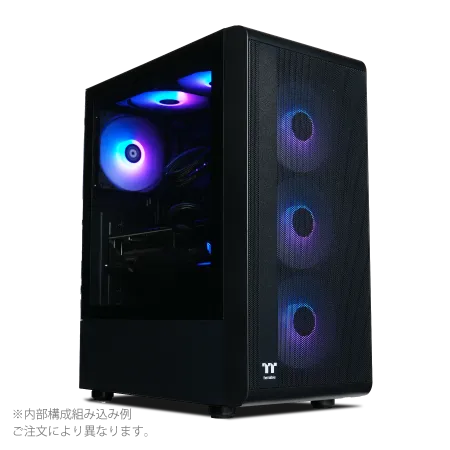
| 【ZEFT R60SW スペック】 | |
| CPU | AMD Ryzen9 9900X 12コア/24スレッド 5.60GHz(ブースト)/4.40GHz(ベース) |
| グラフィックボード | GeForce RTX5070 (VRAM:12GB) |
| メモリ | 16GB DDR5 (16GB x1枚 クルーシャル製) |
| ストレージ | SSD 1TB (m.2 nVMe READ/WRITE:7250Gbps/6900Gbps WD製) |
| ケース | Thermaltake S200 TG ARGB Plus ブラック |
| CPUクーラー | 空冷 DeepCool製 空冷CPUクーラー AK400 |
| マザーボード | AMD B850 チップセット ASRock製 B850M-X WiFi R2.0 |
| 電源ユニット | 750W 80Plus GOLD認証 電源ユニット (Silverstone製) |
| 無線LAN | Wi-Fi 6E (IEEE802.11ax/11ad/11ac/11n/11a/11g/11b) |
| BlueTooth | BlueTooth 5 |
| OS | Microsoft Windows 11 Home |
パソコンショップSEVEN ZEFT R61GF
| 【ZEFT R61GF スペック】 | |
| CPU | AMD Ryzen7 9800X3D 8コア/16スレッド 5.20GHz(ブースト)/4.70GHz(ベース) |
| グラフィックボード | GeForce RTX5060 (VRAM:8GB) |
| メモリ | 32GB DDR5 (32GB x1枚 クルーシャル製) |
| ストレージ | SSD 1TB (m.2 nVMe READ/WRITE:7250Gbps/6900Gbps WD製) |
| ケース | Thermaltake S100 TG |
| CPUクーラー | 空冷 DeepCool製 空冷CPUクーラー AK400 |
| マザーボード | AMD B850 チップセット ASRock製 B850M-X WiFi R2.0 |
| 電源ユニット | 750W 80Plus GOLD認証 電源ユニット (Silverstone製) |
| 無線LAN | Wi-Fi 6E (IEEE802.11ax/11ad/11ac/11n/11a/11g/11b) |
| BlueTooth | BlueTooth 5 |
| OS | Microsoft Windows 11 Home |
パソコンショップSEVEN SR-ar9-9070X/S9
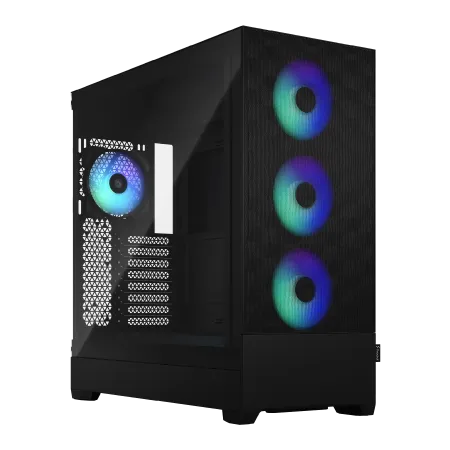
エンスージアストの夢を叶える、パフォーマンス極めるPC
高速ダイナミック、DDR5メモリ32GBとNVMe 1TB SSDが生むスピードの融合
RGBイルミネーション輝くFractal Pop XL Air、スタイルに彩りを加えるマシン
Ryzen 9 7900X搭載、コアの力で圧倒的な処理速度を実現
| 【SR-ar9-9070X/S9 スペック】 | |
| CPU | AMD Ryzen9 7900X 12コア/24スレッド 5.60GHz(ブースト)/4.70GHz(ベース) |
| メモリ | 32GB DDR5 (16GB x2枚 Micron製) |
| ストレージ | SSD 1TB (m.2 nVMe READ/WRITE:7250Gbps/6900Gbps WD製) |
| ケース | Fractal Design Pop XL Air RGB TG |
| CPUクーラー | 水冷 240mmラジエータ CoolerMaster製 水冷CPUクーラー ML 240 Core II Black |
| マザーボード | AMD B650 チップセット ASUS製 TUF GAMING B650-PLUS WIFI |
| 電源ユニット | 650W 80Plus BRONZE認証 電源ユニット (COUGAR製) |
| 無線LAN | Wi-Fi 6E (IEEE802.11ax/11ad/11ac/11n/11a/11g/11b) |
| BlueTooth | BlueTooth 5 |
| 光学式ドライブ | DVDスーパーマルチドライブ (内蔵) |
| OS | Microsoft Windows 11 Home |
冷却システムと電源の重要性
CPUクーラーの選定基準
特にファインチューニング作業では、数時間から数日間連続で100%近い負荷がかかることも珍しくありません。
適切な冷却システムがなければ、サーマルスロットリングが発生し、性能が低下してしまいますよね。
DEEPCOOLのAK620やサイズの虎徹Mark IIIといった定番モデルは、静音性と冷却性能のバランスに優れており、長時間の負荷でも安定した動作を維持できます。
Core Ultra 9やRyzen 9の上位モデルを選択する場合、水冷CPUクーラーも選択肢に入れるべき。
特にRyzen 9 9950X3Dのような高性能CPUでは、空冷では冷却しきれない場面も出てくるでしょう。
DEEPCOOL LS720やCorsair iCUE H150i ELITEといった360mm簡易水冷クーラーなら、最高負荷時でも余裕を持って冷却できます。
グラフィックボードの冷却も考慮
グラフィックボード自体に強力な冷却ファンが搭載されていますが、ケース内のエアフローが不十分だと、GPU温度が上昇し、ファンが高回転で回り続けることに。
ケース選びでは、前面と上面に十分な吸気・排気スペースがあるモデルを選ぶことが特に重要。
なぜなら、GPU周辺の熱気を効率的に排出できないと、ケース内全体の温度が上昇し、CPUやメモリの動作にも悪影響を及ぼすからです。
電源ユニットは余裕を持った容量を
画像生成AI用PCでは、電源容量の選定も慎重に行う必要があります。
GeForce RTX 5090は最大450W、CPUが150W前後、その他のコンポーネントで100W程度と考えると、システム全体で700W程度の消費電力になる計算。
電源ユニットは、最大消費電力の1.5倍程度の容量を選ぶのが鉄則です。
電源効率の観点からも、負荷率50~70%程度で運用するのが最も効率的で、発熱も抑えられるわけです。
BTOパソコンと自作PCの選択
BTOパソコンのメリット
BTOパソコンの最大のメリットは、保証とサポートが充実している点。
初期不良や故障時の対応が迅速で、業務で使用する場合のリスクを最小限に抑えられます。
また、パーツの相性問題を気にする必要がないのも大きな利点。
メモリとマザーボードの相性、電源容量の不足、ケースサイズとグラフィックボードの干渉など、自作PCで遭遇しがちなトラブルを回避できるわけです。
BTOパソコンショップでは、画像生成AI向けの構成を提案しているケースも増えています。
例えば「クリエイター向けPC」や「AI開発向けPC」といったカテゴリで、適切なスペックのモデルが用意されていることも。
自作PCの柔軟性
コストパフォーマンスの面でも、自作PCは有利な場合が多いのです。
BTOパソコンには組み立て費用やサポート費用が上乗せされているため、同じスペックでも自作の方が1~2割程度安く仕上がることも。
特にグラフィックボードやメモリを自分で調達すれば、セール時期を狙って大幅にコストを削減できます。
ただし、自作PCには相応の知識と経験が必要。




パソコン おすすめモデル5選
パソコンショップSEVEN ZEFT Z57C

| 【ZEFT Z57C スペック】 | |
| CPU | Intel Core Ultra5 245KF 14コア/14スレッド 5.20GHz(ブースト)/4.20GHz(ベース) |
| グラフィックボード | GeForce RTX5060Ti 16GB (VRAM:16GB) |
| メモリ | 32GB DDR5 (32GB x1枚 クルーシャル製) |
| ストレージ | SSD 1TB (m.2 nVMe READ/WRITE:7250Gbps/6900Gbps WD製) |
| ケース | Antec P20C ブラック |
| CPUクーラー | 空冷 DeepCool製 空冷CPUクーラー AK400 |
| マザーボード | intel B860 チップセット ASRock製 B860M Pro RS WiFi |
| 電源ユニット | 750W 80Plus GOLD認証 電源ユニット (Silverstone製) |
| 無線LAN | Wi-Fi 6E (IEEE802.11ax/11ad/11ac/11n/11a/11g/11b) |
| BlueTooth | BlueTooth 5 |
| OS | Microsoft Windows 11 Home |
パソコンショップSEVEN ZEFT R60FH

| 【ZEFT R60FH スペック】 | |
| CPU | AMD Ryzen5 8600G 6コア/12スレッド 5.00GHz(ブースト)/4.30GHz(ベース) |
| グラフィックボード | Radeon RX 9060XT (VRAM:16GB) |
| メモリ | 32GB DDR5 (32GB x1枚 クルーシャル製) |
| ストレージ | SSD 1TB (m.2 nVMe READ/WRITE:7250Gbps/6900Gbps WD製) |
| ケース | Thermaltake S200 TG ARGB Plus ホワイト |
| マザーボード | AMD B850 チップセット ASRock製 B850M-X WiFi R2.0 |
| 電源ユニット | 750W 80Plus GOLD認証 電源ユニット (Silverstone製) |
| 無線LAN | Wi-Fi 6E (IEEE802.11ax/11ad/11ac/11n/11a/11g/11b) |
| BlueTooth | BlueTooth 5 |
| OS | Microsoft Windows 11 Home |
パソコンショップSEVEN ZEFT Z57Y

| 【ZEFT Z57Y スペック】 | |
| CPU | Intel Core Ultra7 265K 20コア/20スレッド 5.50GHz(ブースト)/3.90GHz(ベース) |
| グラフィックボード | GeForce RTX5060 (VRAM:8GB) |
| メモリ | 32GB DDR5 (32GB x1枚 クルーシャル製) |
| ストレージ | SSD 1TB (m.2 nVMe READ/WRITE:7250Gbps/6900Gbps WD製) |
| ケース | CoolerMaster MasterFrame 600 Black |
| CPUクーラー | 空冷 DeepCool製 空冷CPUクーラー AK400 |
| マザーボード | intel B860 チップセット ASRock製 B860M Pro RS WiFi |
| 電源ユニット | 650W 80Plus BRONZE認証 電源ユニット (COUGAR製) |
| 無線LAN | Wi-Fi 6E (IEEE802.11ax/11ad/11ac/11n/11a/11g/11b) |
| BlueTooth | BlueTooth 5 |
| OS | Microsoft Windows 11 Home |
パソコンショップSEVEN ZEFT R60CK
| 【ZEFT R60CK スペック】 | |
| CPU | AMD Ryzen7 9700X 8コア/16スレッド 5.50GHz(ブースト)/3.80GHz(ベース) |
| グラフィックボード | GeForce RTX5070Ti (VRAM:16GB) |
| メモリ | 32GB DDR5 (16GB x2枚 クルーシャル製) |
| ストレージ | SSD 1TB (m.2 nVMe READ/WRITE:7250Gbps/6900Gbps WD製) |
| ケース | Thermaltake S200 TG ARGB Plus ブラック |
| CPUクーラー | 水冷 240mmラジエータ CoolerMaster製 水冷CPUクーラー ML 240 Core II Black |
| マザーボード | AMD B850 チップセット ASRock製 B850M-X WiFi R2.0 |
| 電源ユニット | 850W 80Plus GOLD認証 電源ユニット (CWT製) |
| 無線LAN | Wi-Fi 6E (IEEE802.11ax/11ad/11ac/11n/11a/11g/11b) |
| BlueTooth | BlueTooth 5 |
| 光学式ドライブ | DVDスーパーマルチドライブ (外付け) |
| OS | Microsoft Windows 11 Home |
パソコンショップSEVEN ZEFT R53FC
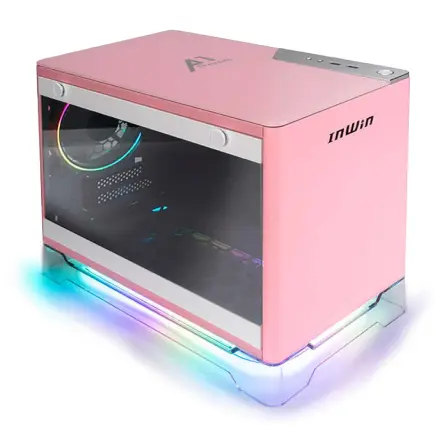
力強いパフォーマンス、コンパクトに凝縮。プレミアムゲーミングPCへの入門モデル
バランスの極みを実現、32GBメモリと1TB SSDの速さが光るスペック
スリムで洗猿、省スペースながらもスタイルにこだわったPCケース
最新のRyzen 7パワー、躍動する3Dタスクを前にしても余裕のマシン
| 【ZEFT R53FC スペック】 | |
| CPU | AMD Ryzen7 7800X3D 8コア/16スレッド 5.00GHz(ブースト)/4.20GHz(ベース) |
| グラフィックボード | GeForce RTX4060Ti (VRAM:8GB) |
| メモリ | 32GB DDR5 (16GB x2枚 Micron製) |
| ストレージ | SSD 1TB (m.2 nVMe READ/WRITE:7250Gbps/6900Gbps WD製) |
| ケース | INWIN A1 PRIME ピンク |
| CPUクーラー | 空冷 DeepCool製 空冷CPUクーラー AK400 |
| マザーボード | AMD B850 チップセット ASRock製 B850I Lightning WiFi |
| 電源ユニット | 750W 80Plus GOLD認証 |
| 無線LAN | Wi-Fi 6E (IEEE802.11ax/11ad/11ac/11n/11a/11g/11b) |
| BlueTooth | BlueTooth 5 |
| 光学式ドライブ | DVDスーパーマルチドライブ (外付け) |
| OS | Microsoft Windows 11 Home |
推奨BTOパソコンショップ
画像生成AIエンジニア向けPCをBTOで購入する場合、パーツメーカーの選択肢が豊富なショップを選ぶことが重要。
特にグラフィックボード、メモリ、SSDについては、信頼性の高いメーカー製品を指定できるかどうかが、長期的な安定性に影響します。
特にマウスコンピューターのDAIVシリーズは、クリエイター向けに最適化された構成で、画像生成AI用途にも適合するモデルが揃っているのです。
実践的な構成例
スタンダード構成(予算30万円前後)
- CPU: Core Ultra 7 265K または Ryzen 7 9700X
- グラフィックボード: GeForce RTX 5070Ti(16GB)
- メモリ: DDR5-5600 32GB(16GB×2)
- ストレージ: PCIe Gen.4 SSD 2TB
- CPUクーラー: 空冷(DEEPCOOL AK620クラス)
- 電源: 850W 80 PLUS Gold
- ケース: エアフロー重視のミドルタワー
この構成であれば、SDXLモデルの生成、ComfyUIでの複雑なワークフロー、軽量なファインチューニング作業まで、幅広い用途に対応できます。
VRAM 16GBは、ControlNetやMultiple LoRAを併用する場合でも余裕があり、バッチサイズを大きく取れるため、作業効率が大幅に向上するわけです。
ハイエンド構成(予算50万円前後)
- CPU: Core Ultra 9 285K または Ryzen 9 9950X3D
- グラフィックボード: GeForce RTX 5090(24GB)
- メモリ: DDR5-5600 64GB(32GB×2)
- ストレージ: PCIe Gen.4 SSD 4TB(システム1TB + データ3TB)
- CPUクーラー: 簡易水冷360mm
- 電源: 1000W 80 PLUS Platinum
- ケース: ピラーレスケース(NZXT H9 Flowクラス)
GeForce RTX 5090の24GB VRAMは、複数の大規模モデルを同時にメモリ上に展開できる圧倒的な容量。
DreamBoothでの学習時にも、バッチサイズを最大限に活用でき、学習時間を大幅に短縮できます。
正直ここまで快適だとは思っていませんでした。
コスト重視構成(予算20万円前後)
予算に制約がある場合でも、最低限の性能を確保した構成。
- CPU: Core Ultra 5 235 または Ryzen 5 9600
- グラフィックボード: GeForce RTX 5060Ti(12GB)
- メモリ: DDR5-5600 32GB(16GB×2)
- ストレージ: PCIe Gen.4 SSD 1TB
- CPUクーラー: 空冷(サイズ虎徹Mark IIIクラス)
- 電源: 750W 80 PLUS Gold
- ケース: スタンダードなミドルタワー
VRAM 12GBは、SDXLモデルでやや制約を感じる場面もありますが、SD1.5ベースのモデルであれば快適に動作します。
ファインチューニングには力不足ですが、画像生成業務の入門機としては充分な性能を持っているのです。
周辺機器と環境整備
モニター選びの重要性
画像生成AIの作業では、生成した画像の色再現性や細部の確認が重要になります。
IPSパネルまたはOLEDパネルを採用した、sRGBカバー率99%以上のモニターを選ぶべきでしょう。
解像度は最低でもフルHD(1920×1080)、できれば4K(3840×2160)が理想的。
画像生成AIでは、プロンプト入力画面、生成画像のプレビュー、パラメータ調整パネルなど、複数のウィンドウを同時に表示することが多く、高解像度モニターがあると作業効率が段違いに向上します。
デュアルモニター構成も効果的です。
入力デバイスの最適化
画像生成AIの作業では、プロンプトの入力頻度が非常に高くなります。
タイピングしやすいキーボードを選ぶことで、作業効率が向上するだけでなく、長時間作業での疲労も軽減できます。
メカニカルキーボードの赤軸や茶軸は、タイピング音が静かで、長時間の使用でも疲れにくい特性があります。
特にCherry MX互換スイッチを採用したモデルは、耐久性も高く、業務用途に適しているでしょう。
ただし、画像の細部を確認する際にスクロールを多用するため、ホイールの回転が滑らかなモデルを選んだ方がいいでしょう。
ネットワーク環境の整備
画像生成AIでは、モデルファイルのダウンロードや、生成画像のクラウドストレージへのアップロードなど、ネットワーク通信が頻繁に発生します。
安定した高速インターネット接続は、作業効率に直結する要素。
Wi-Fiは便利ですが、安定性と速度の面で有線に劣ります。
特に大容量のモデルファイル(10GB以上)をダウンロードする際、Wi-Fiでは途中で接続が切れるリスクもあるでしょう。
ソフトウェア環境の構築
OSの選択
画像生成AIの開発環境として、Windows 11 ProまたはLinux(Ubuntu)が主流。
Windowsは、グラフィカルなツールが豊富で、初心者にも扱いやすい環境です。
Automatic1111 WebUIやComfyUIといった人気ツールも、Windows環境での動作が安定しています。
Linuxは、Pythonの開発環境構築が容易で、サーバー用途にも適しています。
必須ソフトウェアのインストール
画像生成AIを始めるには、いくつかの必須ソフトウェアをインストールする必要があります。
まずPythonの実行環境。
NVIDIA GPUを使用する場合、CUDA ToolkitとcuDNNのインストールが必須。
バージョンの組み合わせには注意が必要で、使用するフレームワーク(PyTorchやTensorFlow)が対応しているバージョンを確認してからインストールすること。
画像生成AIのツールやモデルは、GitHubで公開されているケースが多く、Gitを使ったクローンや更新が日常的に発生します。
メンテナンスと長期運用
定期的なクリーニング
画像生成AI用PCは、長時間の高負荷運用が前提となるため、定期的なメンテナンスが欠かせません。
特にケース内部のホコリは、冷却性能を低下させる大きな要因。
3ヶ月に1回程度、エアダスターでケース内部を清掃することをおすすめします。
グラフィックボードのファンには、特にホコリが溜まりやすいのです。
ファンが目詰まりすると、冷却効率が低下し、GPU温度が上昇。
サーマルスロットリングが発生すると、性能が大幅に低下してしまいますよね。
CPUクーラーのヒートシンクも、定期的な清掃が必要。
特に空冷クーラーは、フィンの間にホコリが詰まりやすく、放置すると冷却性能が半減することも。
ドライバとソフトウェアの更新
NVIDIAのグラフィックドライバは、定期的に更新されています。
新しいドライバでは、画像生成AIのパフォーマンスが向上したり、バグが修正されたりすることが分かっています。
ただし、安定性を重視するなら、最新版ではなく、1~2バージョン前の安定版を使用するのも一つの戦略。
画像生成AIツール(Automatic1111 WebUIやComfyUI)も、頻繁にアップデートされます。
新機能の追加やバグ修正が含まれるため、定期的な更新が推奨されますが、大規模なアップデートの直後は、不具合が発生する可能性もあるでしょう。
重要なプロジェクトの途中では、アップデートを控えるのが賢明です。
バックアップ戦略
画像生成AIの作業では、貴重なデータが大量に蓄積されます。
カスタムトレーニングしたLoRA、厳選したプロンプトコレクション、生成した画像アーカイブなど、失うと取り返しのつかないデータばかり。
外付けSSDまたはNASを使用した、定期的なバックアップ体制を構築することが絶対に必要です。
週に1回程度、重要なデータを外部ストレージにコピーする習慣をつけること。
クラウドストレージ(Google DriveやDropbox)も併用すれば、物理的な障害からもデータを保護できます。
それよりも、自分で作成したカスタムモデルや、生成した画像データの保護を優先すべきでしょう。
よくある質問
画像生成AIにはどのくらいのVRAMが必要ですか
画像生成AIの用途によって必要なVRAM容量は変わりますが、業務利用であれば最低16GBを推奨します。
SD1.5ベースのモデルなら12GBでも動作しますが、SDXLや最新の大規模モデルを扱う場合、16GB以上ないと制約が多くなります。
ファインチューニングを行うなら24GB以上が理想的です。
GeForce RTXとRadeon RXのどちらを選ぶべきですか
画像生成AIのエコシステムは、NVIDIA CUDA環境を前提に構築されているため、GeForce RTX 50シリーズを選ぶのが安全です。
コストパフォーマンスを重視する場合のみ、Radeonを検討する価値があるでしょう。
BTOパソコンと自作PCのどちらがおすすめですか
業務で使用するなら、保証とサポートが充実しているBTOパソコンを推奨します。
初期不良や故障時の対応が迅速で、ダウンタイムを最小限に抑えられるからです。
PC自作の経験が豊富で、コストを抑えたい場合は自作も選択肢に入るでしょう。
メモリは32GBで足りますか
画像生成AIの標準的な用途であれば、32GBで充分です。
ただし、大規模なファインチューニングや、複数のアプリケーションを同時起動する場合、64GBあると余裕が生まれます。
ストレージはGen.5 SSDを選ぶべきですか
Gen.5 SSDは確かに高速ですが、発熱が大きく、価格も高額です。
画像生成AI用途では、Gen.4 SSDで充分な性能が得られるため、コストパフォーマンスを考えるとGen.4を推奨します。
CPUはどのくらいの性能が必要ですか
Core Ultra 7 265KやRyzen 7 9700Xクラスであれば、データの前処理やバックグラウンド処理も快適にこなせます。
予算を抑えたい場合、CPUのグレードを下げてでも、グラフィックボードとメモリを優先した方が、実際の作業効率は高くなるのです。
電源容量はどのくらい必要ですか
使用するグラフィックボードによって必要な電源容量は変わります。
GeForce RTX 5070Tiクラスなら850W、RTX 5090クラスなら1000W以上の電源ユニットが推奨されます。
電源容量に余裕を持たせることで、効率的な動作と低発熱を実現でき、長期的な安定性も向上するわけです。
冷却は空冷と水冷のどちらがいいですか
Core Ultra 7やRyzen 7クラスのCPUであれば、高性能な空冷クーラーで充分に冷却できます。