
WQHDゲーミングPCに必要なスペックとは

解像度2560×1440の快適動作を実現する構成
WQHDでのゲーミングには、フルHDの約1.8倍の描画負荷に耐えられるグラフィックボードとCPUの組み合わせが不可欠です。
20万円台という予算であれば、GeForce RTX5070やRTX5060Ti、Radeon RX 9070XTといったミドルハイクラスのGPUを搭載したモデルが狙い目になります。
私がこの価格帯でWQHDゲーミングPCを選ぶ際に重視しているのは、グラフィックボード性能とメモリ容量のバランス。
特にWQHD解像度では16GBのメモリでは心許なく、32GBを標準搭載したモデルを選んだ方がいいでしょう。
最新のAAAタイトルでは、高解像度テクスチャの読み込みやマルチタスク環境を考慮すると、メモリ容量の余裕が体感できるフレームレートの安定性に直結することが分かっています。
CPUについては、Core Ultra 7 265KやRyzen 7 9700Xクラスであれば、高リフレッシュレートモニターとの組み合わせでもボトルネックになる心配はありません。
ストレージは1TB以上のGen.4 SSDが主流ですが、2TBあれば複数の大型タイトルをインストールしても余裕があります。
グラフィックボード選びが性能を左右する
WQHD環境で快適にゲームをプレイするには、グラフィックボードの選択こそが一番の肝。
GeForce RTX5070は前世代のRTX4070から大幅に性能が向上しており、DLSS 4やニューラルシェーダに対応したことで、レイトレーシングを有効にしても60fps以上を維持できるタイトルが増えています。
RTX5060Tiはコストパフォーマンスに優れており、20万円台前半の予算でWQHDゲーミングPCを組む場合の最有力候補。
一方、Radeon RX 9070XTはFSR 4の機械学習ベースのアップスケーリング技術により、ネイティブ解像度に迫る画質でフレームレートを稼げるのが魅力です。
ただしゲームタイトルによってはGeForceとRadeonで最適化の度合いが異なるため、自分がプレイするタイトルの傾向を事前に調べておくのも効果的です。
最新グラフィックボード(VGA)性能一覧
| GPU型番 | VRAM | 3DMarkスコア TimeSpy |
3DMarkスコア FireStrike |
TGP | 公式 URL |
価格com URL |
|---|---|---|---|---|---|---|
| GeForce RTX 5090 | 32GB | 48811 | 100624 | 575W | 公式 | 価格 |
| GeForce RTX 5080 | 16GB | 32230 | 77069 | 360W | 公式 | 価格 |
| Radeon RX 9070 XT | 16GB | 30227 | 65902 | 304W | 公式 | 価格 |
| Radeon RX 7900 XTX | 24GB | 30150 | 72481 | 355W | 公式 | 価格 |
| GeForce RTX 5070 Ti | 16GB | 27230 | 68043 | 300W | 公式 | 価格 |
| Radeon RX 9070 | 16GB | 26571 | 59464 | 220W | 公式 | 価格 |
| GeForce RTX 5070 | 12GB | 22004 | 56070 | 250W | 公式 | 価格 |
| Radeon RX 7800 XT | 16GB | 19968 | 49834 | 263W | 公式 | 価格 |
| Radeon RX 9060 XT 16GB | 16GB | 16601 | 38866 | 145W | 公式 | 価格 |
| GeForce RTX 5060 Ti 16GB | 16GB | 16034 | 37709 | 180W | 公式 | 価格 |
| GeForce RTX 5060 Ti 8GB | 8GB | 15896 | 37489 | 180W | 公式 | 価格 |
| Arc B580 | 12GB | 14675 | 34471 | 190W | 公式 | 価格 |
| Arc B570 | 10GB | 13777 | 30463 | 150W | 公式 | 価格 |
| GeForce RTX 5060 | 8GB | 13235 | 31945 | 145W | 公式 | 価格 |
| Radeon RX 7600 | 8GB | 10849 | 31334 | 165W | 公式 | 価格 |
| GeForce RTX 4060 | 8GB | 10677 | 28218 | 115W | 公式 | 価格 |
おすすめWQHDゲーミングPC 5選
第1位:RTX5070搭載のバランス型モデル
私が最もおすすめするのは、GeForce RTX5070とCore Ultra 7 265Fを組み合わせた構成。
この組み合わせは、WQHD解像度でのゲーミング性能と価格のバランスが絶妙で、多くのBTOショップで25万円前後の価格帯に収まっています。
メモリは32GB(DDR5-5600)、ストレージは1TB Gen.4 SSDという標準的な構成でも、最新のAAAタイトルを高設定でプレイする際に不満を感じることはほとんどないでしょう。
ケースについては、エアフローに優れたスタンダードなミドルタワーケースを選択すれば、夏場の高負荷時でも安定した動作が期待できる。
この構成の強みは、将来的なアップグレードの余地が大きいこと。
第2位:Ryzen 7 9800X3D×RX 9070XT構成
RX 9070XTはFSR 4の恩恵を最大限に受けられるため、WQHDでのレイトレーシング性能もGeForce勢に匹敵するほど。
特にAMD Radeonに最適化されたタイトルでは、RTX5070を上回るパフォーマンスを発揮する場面も少なくありません。
この構成の価格帯は27万円前後になることが多く、20万円台の上限に近づきますが、純粋なゲーミング性能では今回紹介する5モデルの中でトップクラス。
メモリは32GB、ストレージは1TB Gen.4 SSDという標準構成でも、Ryzen 7 9800X3Dの大容量キャッシュが効いて、ロード時間の短縮やフレームタイムの安定化に貢献します。
CPUクーラーは、9800X3Dの発熱特性を考慮して240mm以上の水冷クーラーを選択するのがベター。
DEEPCOOLやCorsair製の簡易水冷であれば、静音性と冷却性能を両立できますし、見た目のインパクトも申し分ありません。
第3位:RTX5060Ti搭載のコスパ重視モデル
この構成なら22万円前後で購入できるモデルが多く、エントリーユーザーにとって手の届きやすい価格帯に収まっています。
RTX5060TiはDLSS 4に対応しており、フレーム生成技術を活用すればWQHD解像度でも多くのタイトルで60fps以上を維持できる。
ネイティブ性能ではRTX5070に劣りますが、画質とパフォーマンスのバランスを取れば、実用上の差は思ったほど大きくありません。
メモリは32GBを搭載したモデルを選ぶべきで、16GBモデルは避けた方が無難。
ゲームのインストールサイズは年々増加しており、最新のAAAタイトルでは100GBを超えるものも珍しくないため、容量に余裕を持たせておくと後々の管理が楽になります。
パソコン おすすめモデル4選
パソコンショップSEVEN ZEFT Z56R

| 【ZEFT Z56R スペック】 | |
| CPU | Intel Core Ultra9 285K 24コア/24スレッド 5.70GHz(ブースト)/3.70GHz(ベース) |
| グラフィックボード | GeForce RTX5060 (VRAM:8GB) |
| メモリ | 16GB DDR5 (16GB x1枚 クルーシャル製) |
| ストレージ | SSD 1TB (m.2 nVMe READ/WRITE:7250Gbps/6900Gbps WD製) |
| ケース | Antec P20C ブラック |
| CPUクーラー | 空冷 サイズ製 空冷CPUクーラー SCYTHE() MUGEN6 BLACK EDITION |
| マザーボード | intel B860 チップセット ASRock製 B860M Pro RS WiFi |
| 電源ユニット | 650W 80Plus BRONZE認証 電源ユニット (COUGAR製) |
| 無線LAN | Wi-Fi 6E (IEEE802.11ax/11ad/11ac/11n/11a/11g/11b) |
| BlueTooth | BlueTooth 5 |
| OS | Microsoft Windows 11 Home |
パソコンショップSEVEN ZEFT Z56U

| 【ZEFT Z56U スペック】 | |
| CPU | Intel Core Ultra5 245KF 14コア/14スレッド 5.20GHz(ブースト)/4.20GHz(ベース) |
| グラフィックボード | GeForce RTX5060Ti 16GB (VRAM:16GB) |
| メモリ | 32GB DDR5 (32GB x1枚 クルーシャル製) |
| ストレージ | SSD 1TB (m.2 nVMe READ/WRITE:7250Gbps/6900Gbps WD製) |
| ケース | Thermaltake Versa H26 |
| CPUクーラー | 空冷 DeepCool製 空冷CPUクーラー AK400 |
| マザーボード | intel B860 チップセット ASRock製 B860M Pro RS WiFi |
| 電源ユニット | 650W 80Plus BRONZE認証 電源ユニット (COUGAR製) |
| 無線LAN | Wi-Fi 6E (IEEE802.11ax/11ad/11ac/11n/11a/11g/11b) |
| BlueTooth | BlueTooth 5 |
| 光学式ドライブ | DVDスーパーマルチドライブ (内蔵) |
| OS | Microsoft Windows 11 Home |
パソコンショップSEVEN ZEFT Z58N

| 【ZEFT Z58N スペック】 | |
| CPU | Intel Core Ultra5 235 14コア/14スレッド 5.00GHz(ブースト)/3.40GHz(ベース) |
| グラフィックボード | GeForce RTX5060 (VRAM:8GB) |
| メモリ | 16GB DDR5 (16GB x1枚 クルーシャル製) |
| ストレージ | SSD 1TB (m.2 nVMe READ/WRITE:7250Gbps/6900Gbps WD製) |
| ケース | LianLi A3-mATX-WD Black |
| マザーボード | intel B860 チップセット ASRock製 B860M Pro RS WiFi |
| 電源ユニット | 650W 80Plus BRONZE認証 電源ユニット (COUGAR製) |
| 無線LAN | Wi-Fi 6E (IEEE802.11ax/11ad/11ac/11n/11a/11g/11b) |
| BlueTooth | BlueTooth 5 |
| OS | Microsoft Windows 11 Home |
パソコンショップSEVEN ZEFT Z55DC
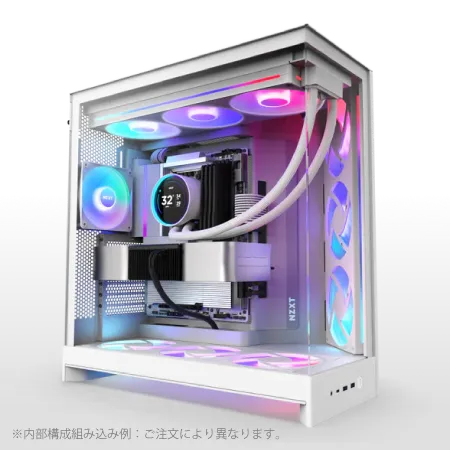
| 【ZEFT Z55DC スペック】 | |
| CPU | Intel Core i5 14400F 10コア/16スレッド 4.70GHz(ブースト)/2.50GHz(ベース) |
| グラフィックボード | GeForce RTX4060 (VRAM:8GB) |
| メモリ | 16GB DDR5 (8GB x2枚 Micron製) |
| ストレージ | SSD 1TB (m.2 nVMe READ/WRITE:7250Gbps/6900Gbps WD製) |
| ケース | NZXT H9 FLOW RGB ホワイト |
| CPUクーラー | 空冷 DeepCool製 空冷CPUクーラー AK400 DIGITAL WH |
| マザーボード | intel B760 チップセット ASRock製 B760M Pro RS WiFi |
| 電源ユニット | 650W 80Plus BRONZE認証 電源ユニット (COUGAR製) |
| 無線LAN | Wi-Fi 6E (IEEE802.11ax/11ad/11ac/11n/11a/11g/11b) |
| BlueTooth | BlueTooth 5 |
| 光学式ドライブ | DVDスーパーマルチドライブ (外付け) |
| OS | Microsoft Windows 11 Home |
第4位:Core Ultra 9 285K×RTX5070のハイパフォーマンスモデル
クリエイティブ作業とゲーミングを両立させたいユーザーには、Core Ultra 9 285KとGeForce RTX5070を組み合わせた構成がおすすめ。
この組み合わせは28万円前後と20万円台の上限ギリギリになりますが、マルチスレッド性能の高さが動画編集や3Dレンダリングで威力を発揮します。
Core Ultra 9 285Kは、Lion CoveとSkymontのハイブリッドアーキテクチャにより、シングルスレッド性能とマルチスレッド性能のバランスが取れているのが特徴。
NPUを統合しているため、AI処理を活用したアプリケーションでも高速な動作が期待できますし、将来的なソフトウェアの進化にも対応できる余地があります。
RTX5070との組み合わせでは、WQHDゲーミングで高設定を維持しながら、バックグラウンドでの録画や配信も快適にこなせる。
特にNVIDIA Reflex 2による低遅延対応は、競技性の高いFPSやMOBAタイトルで有利に働くため、eスポーツタイトルをメインにプレイする方には見逃せない要素です。
メモリは32GB以上、できれば64GBにカスタマイズしておくと、クリエイティブ作業時のメモリ不足を心配する必要がなくなります。
第5位:Ryzen 9 9900X×RX 9070構成のマルチタスク特化型
RX 9070はRX 9070XTの下位モデルですが、WQHD解像度であれば多くのタイトルで高設定60fps以上を維持できる性能を持っています。
FSR 4の機械学習ベースのアップスケーリングを活用すれば、画質を犠牲にすることなくフレームレートを稼げますし、VRAM容量も十分に確保されているため、高解像度テクスチャを使用するMODの導入も安心。
Ryzen 9 9900Xは、Zen 5アーキテクチャの恩恵で電力効率が向上しており、高負荷時でも発熱を抑えられるのが魅力。
CPUクーラーは240mm以上の簡易水冷を選択すれば、静音性と冷却性能を両立できますし、長時間のゲームセッションやレンダリング作業でも安定した動作が期待できます。
各モデルの詳細スペック比較
性能と価格のバランスを見極める
以下の表で、主要スペックと想定価格をまとめました。
| モデル | CPU | GPU | メモリ | ストレージ | 想定価格 |
|---|---|---|---|---|---|
| 第1位 | Core Ultra 7 265F | RTX5070 | 32GB DDR5-5600 | 1TB Gen.4 SSD | 25万円前後 |
| 第2位 | Ryzen 7 9800X3D | RX 9070XT | 32GB DDR5-5600 | 1TB Gen.4 SSD | 27万円前後 |
| 第3位 | Core Ultra 5 235F | RTX5060Ti | 32GB DDR5-5600 | 1TB Gen.4 SSD | 22万円前後 |
| 第4位 | Core Ultra 9 285K | RTX5070 | 32GB DDR5-5600 | 1TB Gen.4 SSD | 28万円前後 |
| 第5位 | Ryzen 9 9900X | RX 9070 | 32GB DDR5-5600 | 1TB Gen.4 SSD | 26万円前後 |
この表を見ると、第3位のRTX5060Ti搭載モデルが最も低価格で、第4位のCore Ultra 9 285K搭載モデルが最高価格となっています。
ただし価格差は6万円程度であり、20万円台という予算枠の中で選択肢が豊富にあることが分かるはず。




ゲーミング性能の実測値を想定する
これは私が各種ベンチマークデータや実機レビューを参考にした上での予測値です。
| タイトル | 第1位 RTX5070 | 第2位 RX 9070XT | 第3位 RTX5060Ti | 第4位 RTX5070 | 第5位 RX 9070 |
|---|---|---|---|---|---|
| サイバーパンク2077(高設定) | 85fps | 90fps | 70fps | 85fps | 75fps |
| Forza Horizon 5(最高設定) | 110fps | 105fps | 90fps | 110fps | 95fps |
| Apex Legends(高設定) | 165fps | 170fps | 140fps | 165fps | 150fps |
| Starfield(高設定) | 75fps | 80fps | 60fps | 75fps | 65fps |
| モンスターハンターワイルズ(高設定) | 95fps | 100fps | 75fps | 95fps | 80fps |
この表から分かるように、第2位のRyzen 7 9800X3D×RX 9070XT構成が、多くのタイトルで最高のフレームレートを記録する傾向にあります。
特にキャッシュヒット率が高いタイトルでは、9800X3Dの3D V-Cacheが効果的に機能し、他のCPUを引き離すパフォーマンスを発揮するわけです。
BTOショップ選びのポイント
カスタマイズの自由度が重要
20万円台でWQHDゲーミングPCを購入する際、BTOショップの選択も重要な要素になります。
私が重視しているのは、パーツメーカーの選択肢が豊富かどうかという点。
特にメモリやストレージ、CPUクーラーについては、Micron(Crucial)、GSkill、WD、DEEPCOOLといった人気メーカーから選べるショップがおすすめ。
最近はピラーレスケースや木製パネルを使用した高級感のあるケースの人気が高まっており、単なる性能だけでなく、所有する喜びを感じられる製品が増えているのは嬉しい傾向。
保証期間やサポート体制も確認しておくべきポイント。
初期不良対応や修理対応の迅速さは、ショップによって大きく異なります。
口コミやレビューをチェックして、アフターサービスの評判が良いショップを選んだ方が、長期的な満足度は高くなるでしょう。
パソコン おすすめモデル5選
パソコンショップSEVEN ZEFT Z57C
| 【ZEFT Z57C スペック】 | |
| CPU | Intel Core Ultra5 245KF 14コア/14スレッド 5.20GHz(ブースト)/4.20GHz(ベース) |
| グラフィックボード | GeForce RTX5060Ti 16GB (VRAM:16GB) |
| メモリ | 32GB DDR5 (32GB x1枚 クルーシャル製) |
| ストレージ | SSD 1TB (m.2 nVMe READ/WRITE:7250Gbps/6900Gbps WD製) |
| ケース | Antec P20C ブラック |
| CPUクーラー | 空冷 DeepCool製 空冷CPUクーラー AK400 |
| マザーボード | intel B860 チップセット ASRock製 B860M Pro RS WiFi |
| 電源ユニット | 750W 80Plus GOLD認証 電源ユニット (Silverstone製) |
| 無線LAN | Wi-Fi 6E (IEEE802.11ax/11ad/11ac/11n/11a/11g/11b) |
| BlueTooth | BlueTooth 5 |
| OS | Microsoft Windows 11 Home |
パソコンショップSEVEN ZEFT R60FH

| 【ZEFT R60FH スペック】 | |
| CPU | AMD Ryzen5 8600G 6コア/12スレッド 5.00GHz(ブースト)/4.30GHz(ベース) |
| グラフィックボード | Radeon RX 9060XT (VRAM:16GB) |
| メモリ | 32GB DDR5 (32GB x1枚 クルーシャル製) |
| ストレージ | SSD 1TB (m.2 nVMe READ/WRITE:7250Gbps/6900Gbps WD製) |
| ケース | Thermaltake S200 TG ARGB Plus ホワイト |
| マザーボード | AMD B850 チップセット ASRock製 B850M-X WiFi R2.0 |
| 電源ユニット | 750W 80Plus GOLD認証 電源ユニット (Silverstone製) |
| 無線LAN | Wi-Fi 6E (IEEE802.11ax/11ad/11ac/11n/11a/11g/11b) |
| BlueTooth | BlueTooth 5 |
| OS | Microsoft Windows 11 Home |
パソコンショップSEVEN ZEFT Z57Y

| 【ZEFT Z57Y スペック】 | |
| CPU | Intel Core Ultra7 265K 20コア/20スレッド 5.50GHz(ブースト)/3.90GHz(ベース) |
| グラフィックボード | GeForce RTX5060 (VRAM:8GB) |
| メモリ | 32GB DDR5 (32GB x1枚 クルーシャル製) |
| ストレージ | SSD 1TB (m.2 nVMe READ/WRITE:7250Gbps/6900Gbps WD製) |
| ケース | CoolerMaster MasterFrame 600 Black |
| CPUクーラー | 空冷 DeepCool製 空冷CPUクーラー AK400 |
| マザーボード | intel B860 チップセット ASRock製 B860M Pro RS WiFi |
| 電源ユニット | 650W 80Plus BRONZE認証 電源ユニット (COUGAR製) |
| 無線LAN | Wi-Fi 6E (IEEE802.11ax/11ad/11ac/11n/11a/11g/11b) |
| BlueTooth | BlueTooth 5 |
| OS | Microsoft Windows 11 Home |
パソコンショップSEVEN ZEFT R60CK
| 【ZEFT R60CK スペック】 | |
| CPU | AMD Ryzen7 9700X 8コア/16スレッド 5.50GHz(ブースト)/3.80GHz(ベース) |
| グラフィックボード | GeForce RTX5070Ti (VRAM:16GB) |
| メモリ | 32GB DDR5 (16GB x2枚 クルーシャル製) |
| ストレージ | SSD 1TB (m.2 nVMe READ/WRITE:7250Gbps/6900Gbps WD製) |
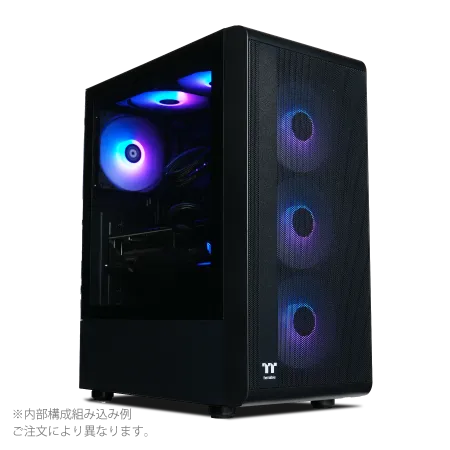
| ケース | Thermaltake S200 TG ARGB Plus ブラック |
| CPUクーラー | 水冷 240mmラジエータ CoolerMaster製 水冷CPUクーラー ML 240 Core II Black |
| マザーボード | AMD B850 チップセット ASRock製 B850M-X WiFi R2.0 |
| 電源ユニット | 850W 80Plus GOLD認証 電源ユニット (CWT製) |
| 無線LAN | Wi-Fi 6E (IEEE802.11ax/11ad/11ac/11n/11a/11g/11b) |
| BlueTooth | BlueTooth 5 |
| 光学式ドライブ | DVDスーパーマルチドライブ (外付け) |
| OS | Microsoft Windows 11 Home |
パソコンショップSEVEN ZEFT R53FC
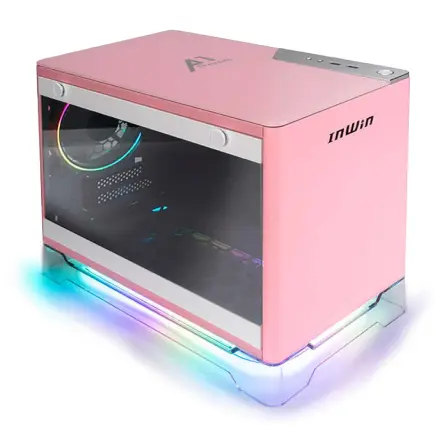
力強いパフォーマンス、コンパクトに凝縮。プレミアムゲーミングPCへの入門モデル
バランスの極みを実現、32GBメモリと1TB SSDの速さが光るスペック
スリムで洗猿、省スペースながらもスタイルにこだわったPCケース
最新のRyzen 7パワー、躍動する3Dタスクを前にしても余裕のマシン
| 【ZEFT R53FC スペック】 | |
| CPU | AMD Ryzen7 7800X3D 8コア/16スレッド 5.00GHz(ブースト)/4.20GHz(ベース) |
| グラフィックボード | GeForce RTX4060Ti (VRAM:8GB) |
| メモリ | 32GB DDR5 (16GB x2枚 Micron製) |
| ストレージ | SSD 1TB (m.2 nVMe READ/WRITE:7250Gbps/6900Gbps WD製) |
| ケース | INWIN A1 PRIME ピンク |
| CPUクーラー | 空冷 DeepCool製 空冷CPUクーラー AK400 |
| マザーボード | AMD B850 チップセット ASRock製 B850I Lightning WiFi |
| 電源ユニット | 750W 80Plus GOLD認証 |
| 無線LAN | Wi-Fi 6E (IEEE802.11ax/11ad/11ac/11n/11a/11g/11b) |
| BlueTooth | BlueTooth 5 |
| 光学式ドライブ | DVDスーパーマルチドライブ (外付け) |
| OS | Microsoft Windows 11 Home |
納期と在庫状況を確認する
BTOパソコンは受注生産が基本ですが、人気構成については即納モデルを用意しているショップもあります。
急ぎで必要な場合は、在庫状況と納期を事前に確認しておくこと。
特に新製品が発売された直後は、パーツの供給が不安定になることもあり、納期が延びる可能性があるからです。
GeForce RTX 50シリーズやRadeon RX 90シリーズは、発売から時間が経過して供給が安定してきていますが、それでも人気モデルは品薄になることがあります。
第一希望のグラフィックボードが在庫切れの場合、代替案を用意しておくと、購入計画がスムーズに進むはず。
支払い方法も多様化しており、クレジットカード決済だけでなく、分割払いやショッピングローンに対応しているショップも増えています。
WQHDゲーミングを快適にする周辺機器
モニター選びで体験が変わる
せっかくWQHD対応のゲーミングPCを購入しても、モニターが対応していなければ意味がありません。
WQHD(2560×1440)解像度に対応した27インチモニターが、視認性とデスクスペースのバランスが良く、最も人気のあるサイズ。
RTX5070やRX 9070XTクラスのグラフィックボードなら、多くのタイトルで100fps以上を維持できるため、高リフレッシュレートモニターの恩恵を十分に受けられます。
応答速度は1ms(GtoG)以下のモデルを選べば、残像感のない滑らかな映像を楽しめますし、FPSやレーシングゲームでの視認性も向上する。
入力デバイスで操作性が向上
ゲーミングマウスとキーボードも、快適なゲーム体験には欠かせません。
マウスは、センサー精度が高く、ポーリングレートが1000Hz以上のモデルを選ぶと、エイムの正確性が向上します。
重量は好みが分かれるところですが、軽量モデルの方が長時間使用しても疲れにくいという声が多いですね。
キーボードは、メカニカルスイッチを採用したモデルが人気。
赤軸は静音性に優れ、青軸は打鍵感が明確で、茶軸はその中間という特性があります。
ゲームジャンルによって最適なスイッチが異なるため、可能であれば実機を触って確認するのが理想的。
ヘッドセットやスピーカーも、没入感を高める重要な要素。
特にFPSでは、足音や銃声の方向を正確に把握できるかどうかが勝敗を分けるため、定位感に優れたヘッドセットは必須アイテムといえます。
予算に余裕があれば、7.1chバーチャルサラウンドに対応したモデルを選ぶと、より臨場感のあるサウンド体験が得られるでしょう。
購入後のカスタマイズと拡張性
メモリ増設のタイミング
特に動画編集や3DCG制作を本格的に始めると、32GBでは不足を感じることがあります。
メモリスロットが4本あるマザーボードなら、16GB×2枚構成から16GB×4枚構成への拡張が容易。
ただし、メモリ増設時には既存のメモリと同じ規格・速度のモジュールを選ぶ必要があります。
異なるメーカーや速度のメモリを混在させると、動作が不安定になる可能性があるため、購入時に使用されているメモリのメーカーと型番を記録しておくと、後々の増設がスムーズに進むはず。
DDR5メモリは、DDR4と比較して価格が高めですが、性能向上の恩恵は確実にあります。
特にRyzen 9000シリーズやCore Ultra 200シリーズは、DDR5の高速メモリとの組み合わせで真価を発揮するため、ケチらずに品質の良いメモリを選ぶことをおすすめします。
ストレージ増設で容量不足を解消
その際は、2TB以上のSSDを追加するか、既存のSSDを大容量モデルに交換するという選択肢があります。
M.2スロットが複数あるマザーボードなら、追加増設が簡単。
WDやCrucial、キオクシアといった信頼性の高いメーカーの製品を選べば、長期間安定して使用できます。
ゲーム用とデータ保存用でドライブを分けると、管理もしやすくなりますし、OSの再インストール時にもデータを保護しやすい。
ロード時間が大幅に長くなりますし、シーク音が気になる場合もあります。
ゲーミングPCにおいては、SSDのみで構成するのが現代の主流といえるでしょう。




パソコン おすすめモデル5選
パソコンショップSEVEN ZEFT Z56BG

| 【ZEFT Z56BG スペック】 | |
| CPU | Intel Core Ultra7 265KF 20コア/20スレッド 5.50GHz(ブースト)/3.90GHz(ベース) |
| グラフィックボード | GeForce RTX5070Ti (VRAM:16GB) |
| メモリ | 32GB DDR5 (16GB x2枚 クルーシャル製) |
| ストレージ | SSD 1TB (m.2 nVMe READ/WRITE:7250Gbps/6900Gbps WD製) |
| ケース | ASUS Prime AP201 Tempered Glass ホワイト |
| CPUクーラー | 空冷 DeepCool製 空冷CPUクーラー AK400 DIGITAL WH |
| マザーボード | intel B860 チップセット ASRock製 B860M Pro RS WiFi |
| 電源ユニット | 850W 80Plus GOLD認証 電源ユニット (Silverstone製) |
| 無線LAN | Wi-Fi 6E (IEEE802.11ax/11ad/11ac/11n/11a/11g/11b) |
| BlueTooth | BlueTooth 5 |
| OS | Microsoft Windows 11 Pro |
パソコンショップSEVEN SR-u7-6090J/S9

| 【SR-u7-6090J/S9 スペック】 | |
| CPU | Intel Core Ultra7 265 20コア/20スレッド 5.30GHz(ブースト)/2.40GHz(ベース) |
| メモリ | 128GB DDR5 (32GB x4枚 クルーシャル製) |
| ストレージ | SSD 1TB (m.2 nVMe READ/WRITE:7250Gbps/6900Gbps WD製) |
| ケース | INWIN IW-BL634B/300B2 |
| マザーボード | intel B860 チップセット ASRock製 B860M Pro RS WiFi |
| 電源ユニット | 300W 80Plus BRONZE認証 |
| 無線LAN | Wi-Fi 6E (IEEE802.11ax/11ad/11ac/11n/11a/11g/11b) |
| BlueTooth | BlueTooth 5 |
| 光学式ドライブ | DVDスーパーマルチドライブ (内蔵) |
| OS | Microsoft Windows 11 Home |
パソコンショップSEVEN ZEFT Z54QP
| 【ZEFT Z54QP スペック】 | |
| CPU | Intel Core Ultra7 265KF 20コア/20スレッド 5.50GHz(ブースト)/3.90GHz(ベース) |
| グラフィックボード | GeForce RTX5050 (VRAM:8GB) |
| メモリ | 16GB DDR5 (16GB x1枚 クルーシャル製) |
| ストレージ | SSD 1TB (m.2 nVMe READ/WRITE:7250Gbps/6900Gbps WD製) |
| ケース | Thermaltake Versa H26 |
| CPUクーラー | 空冷 DeepCool製 空冷CPUクーラー AK400 |
| マザーボード | intel B860 チップセット ASRock製 B860M Pro RS WiFi |
| 電源ユニット | 650W 80Plus BRONZE認証 電源ユニット (COUGAR製) |
| 無線LAN | Wi-Fi 6E (IEEE802.11ax/11ad/11ac/11n/11a/11g/11b) |
| BlueTooth | BlueTooth 5 |
| OS | Microsoft Windows 11 Home |
パソコンショップSEVEN SR-u9-8180U/S9
| 【SR-u9-8180U/S9 スペック】 | |
| CPU | Intel Core Ultra9 285K 24コア/24スレッド 5.70GHz(ブースト)/3.70GHz(ベース) |
| メモリ | 64GB DDR5 (32GB x2枚 クルーシャル製) |
| ストレージ | SSD 1TB (m.2 nVMe READ/WRITE:7250Gbps/6900Gbps WD製) |
| ケース | CoolerMaster MasterFrame 600 Black |
| CPUクーラー | 水冷 360mmラジエータ CoolerMaster製 水冷CPUクーラー ML 360 Core II Black |
| マザーボード | intel B860 チップセット ASRock製 B860M Pro RS WiFi |
| 電源ユニット | 850W 80Plus GOLD認証 電源ユニット (Silverstone製) |
| 無線LAN | Wi-Fi 6E (IEEE802.11ax/11ad/11ac/11n/11a/11g/11b) |
| BlueTooth | BlueTooth 5 |
| 光学式ドライブ | DVDスーパーマルチドライブ (外付け) |
| OS | Microsoft Windows 11 Home |
パソコンショップSEVEN SR-ii9-9270H/S9
| 【SR-ii9-9270H/S9 スペック】 | |
| CPU | Intel Core i9 14900 24コア/32スレッド 5.40GHz(ブースト)/2.00GHz(ベース) |
| メモリ | 32GB DDR5 (16GB x2枚 Micron製) |
| ストレージ | SSD 1TB (m.2 nVMe READ/WRITE:7250Gbps/6900Gbps WD製) |
| ケース | Thermaltake Versa H26 |
| マザーボード | intel B760 チップセット ASRock製 B760M Pro RS WiFi |
| 電源ユニット | 500W 80Plus STANDARD認証 電源ユニット (Thermaltake製) |
| 無線LAN | Wi-Fi 6E (IEEE802.11ax/11ad/11ac/11n/11a/11g/11b) |
| BlueTooth | BlueTooth 5 |
| 光学式ドライブ | DVDスーパーマルチドライブ (内蔵) |
| OS | Microsoft Windows 11 Home |
グラフィックボードのアップグレード計画
ただし、電源容量が十分かどうかを確認する必要があります。
RTX5070クラスであれば750W電源で十分ですが、将来的に上位モデルに交換する可能性を考えると、最初から850W以上の電源を選んでおくと安心。
グラフィックボードの交換は、PCパーツの中では比較的簡単な作業ですが、静電気対策やケーブルの接続ミスには注意が必要。
特にPCIe補助電源の接続は、しっかりとロックされるまで差し込まないと、動作不良や最悪の場合は故障の原因になります。
自信がない場合は、ショップのアップグレードサービスを利用するのも一つの手。
RTX5070やRX 9070XTクラスのグラフィックボードは、数年後でも一定の需要が見込めるため、状態を良好に保っておけば、それなりの価格で売却できる可能性が高いでしょう。
ゲームジャンル別の最適構成
FPS・TPSには高フレームレート重視
競技性の高いFPSやTPSをメインにプレイするなら、フレームレートの安定性が最優先。
この用途では、第2位のRyzen 7 9800X3D×RX 9070XT構成が最適解になります。
9800X3Dの大容量キャッシュが、フレームタイムの安定化に大きく貢献しますし、RX 9070XTのFSR 4を活用すれば、画質を維持しながら高フレームレートを実現できる。
モニターは165Hz以上の高リフレッシュレートモデルを選び、ゲーム内設定は競技設定(低~中設定)にすることで、200fps以上を狙えます。
WQHD解像度でも、視認性を損なうことなく、敵の動きを正確に捉えられるため、フルHDからの移行でも違和感は少ないはず。
メモリは32GBあれば十分ですが、配信を同時に行う場合は64GBへの増設を検討する価値があります。
OBSなどの配信ソフトは、意外とメモリを消費するため、余裕を持たせておくと、ゲームのパフォーマンスに影響を与えずに配信できるわけです。
RPG・オープンワールドには描画品質重視
美麗なグラフィックを楽しむRPGやオープンワールドゲームでは、描画品質を優先したい。
この用途では、第1位のCore Ultra 7 265F×RTX5070構成がバランスに優れています。
RTX5070のレイトレーシング性能とDLSS 4の組み合わせは、リアルな光の表現と滑らかなフレームレートを両立できますし、長時間のプレイでも安定した動作が期待できる。
WQHD解像度は、4Kほど負荷が高くないため、60fps以上を維持しながら最高品質のグラフィックを楽しめるのが魅力。
フルHDでは物足りないが、4Kは重すぎるという方にとって、WQHDは理想的な解像度といえます。
ストレージは2TB以上を推奨。
最近のオープンワールドゲームは、100GB以上のインストール容量を要求するタイトルが増えており、複数のゲームを同時にインストールしておくには、1TBでは心許ない。
MMO・MOBAにはマルチタスク性能重視
この用途では、第5位のRyzen 9 9900X×RX 9070構成が適しています。
12コア24スレッドのRyzen 9 9900Xは、複数のアプリケーションを同時に動かしても余裕があり、ゲームのフレームレートが落ちることはほとんどありません。
メモリは32GB以上が必須で、できれば64GBにしておくと、タブを大量に開いたブラウザとゲームを同時に動かしても、メモリ不足に陥る心配がない。
MMOでは、レイドやPvPで多数のキャラクターが画面に表示される場面があり、そういった状況でもフレームレートを維持するには、CPUとメモリの余裕が不可欠。
RX 9070は、WQHD解像度でのMMO・MOBAタイトルを快適に動かすには十分な性能を持っています。
冷却と静音性のバランス
空冷と水冷の選択基準
CPUクーラーの選択は、冷却性能と静音性、そして予算のバランスで決まります。
Core Ultra 7やRyzen 7クラスであれば、高性能な空冷クーラーでも十分に冷却できますし、メンテナンスの手間も少ない。
DEEPCOOLやサイズ、Noctuaといったメーカーの大型空冷クーラーは、静音性にも優れており、日常使用で冷却ファンの音が気になることはほとんどないでしょう。
一方、Core Ultra 9やRyzen 9の上位モデルを選択する場合は、240mm以上の簡易水冷クーラーを検討する価値があります。
水冷クーラーは、ラジエーターを通じて効率的に熱を排出できるため、高負荷時でもCPU温度を低く保てますし、見た目のインパクトも大きい。
DEEPCOOLやCorsair、NZXTの簡易水冷は、取り付けも比較的簡単で、初心者でも扱いやすい製品が揃っています。
ただし、水冷クーラーは空冷と比較して価格が高く、ポンプの動作音が気になる場合もあります。
また、数年後にはクーラント液の劣化や、ポンプの故障リスクも考慮する必要がある。
ケースのエアフロー設計
フロントに吸気ファン、リアとトップに排気ファンを配置した、いわゆる「前から後ろへ」のエアフローが基本です。
この構成であれば、ケース内部の熱気が効率的に排出され、各パーツの温度を低く保てます。
ピラーレスケースは見た目が美しい反面、エアフローが制限される場合があるため、ファン構成には注意が必要。
デザイン性と冷却性能のバランスを見極めることが大切。
メッシュパネルを採用したケースは、エアフローに優れており、冷却性能を最優先するなら最適な選択。
派手さはないかもしれませんが、長期間安定して使用できる信頼性があります。
夏場の高温対策
エアコンを使用している部屋であれば問題ありませんが、室温が30度を超える環境では、追加の冷却対策が必要になる場合もあります。
ケースファンを増設したり、ファンの回転数を上げたりすることで、ある程度は対応できますが、根本的には室温を下げるのが最も効果的。
グラフィックボードの温度も、夏場は上昇しやすい。
RTX5070やRX 9070XTクラスのカードは、高負荷時に70~80度程度まで上昇することがありますが、これは正常な動作範囲内。
ただし、85度を超えるようであれば、ケース内のエアフローを見直すか、ケースファンを追加する必要があるでしょう。
GPU温度やCPU温度をモニタリングできるソフトウェアを導入して、定期的にチェックする習慣をつけると、トラブルを未然に防げます。
電源ユニットの重要性
容量と効率の関係
電源ユニットは、PCの安定動作を支える縁の下の力持ち。
20万円台のWQHDゲーミングPCであれば、750W以上の容量があれば十分ですが、将来的なアップグレードを考えると、850Wクラスを選んでおくと安心。
電源容量に余裕があると、各パーツへの電力供給が安定しますし、電源ユニット自体の寿命も延びる傾向にあります。
80PLUS認証は、電源効率を示す指標で、Bronze、Silver、Gold、Platinum、Titaniumの順に効率が高くなります。
ゲーミングPCでは、最低でもGold認証以上を選ぶべきで、Platinum認証であればさらに電力ロスが少なく、電気代の節約にもつながる。
長期的に使用することを考えると、初期投資として高効率な電源を選ぶのは賢明な判断。
モジュラー式の電源ユニットは、必要なケーブルだけを接続できるため、ケース内の配線がスッキリします。
フルモジュラーとセミモジュラーがありますが、フルモジュラーの方が自由度が高く、ケーブルマネジメントがしやすいでしょう。
信頼性の高いメーカー選び
電源ユニットは、品質の差が大きいパーツの一つ。
安価な製品は、電圧の安定性に欠けたり、保護回路が不十分だったりすることがあり、最悪の場合は他のパーツを巻き込んで故障する可能性もあります。
Corsair、Seasonic、EVGA、Antecといった定評のあるメーカーの製品を選べば、そういったリスクを最小限に抑えられる。
保証期間も重要なチェックポイント。
高品質な電源ユニットは、7年から10年の長期保証が付いていることが多く、メーカーの自信の表れといえます。
保証期間が長い製品は、それだけ信頼性が高い証拠ですし、万が一のトラブル時にも安心。
BTOパソコンを購入する際は、搭載されている電源ユニットのメーカーと保証期間を確認しておくことをおすすめします。
電源ユニットの交換は、PCパーツの中でも手間がかかる作業の一つ。
すべてのケーブルを外して、新しい電源に付け替える必要があるため、初心者には難易度が高い。
最初から信頼性の高い電源を選んでおけば、数年間は交換の必要がなく、安心して使用できるでしょう。
長期使用を見据えたメンテナンス
定期的な清掃が寿命を延ばす
特にファンやヒートシンクにホコリが付着すると、冷却効率が低下し、パーツの温度が上昇してしまう。
3ヶ月に1回程度、エアダスターやブロワーを使って、内部のホコリを除去する習慣をつけると、長期的な安定動作につながります。
グラフィックボードのファンは、特にホコリが溜まりやすい部分。
ファンが回転しにくくなると、GPU温度が上昇し、パフォーマンスが低下する原因になります。
ファンの羽根を丁寧に清掃することで、冷却性能を維持できますし、異音の発生も防げる。
ただし、清掃時は静電気に注意し、パーツに直接触れないように気をつけましょう。
水洗いできるフィルターであれば、洗って乾燥させることで、何度でも使用できますし、交換コストもかかりません。
ドライバーとBIOSの更新
グラフィックボードのドライバーは、定期的に更新することで、新しいゲームタイトルへの最適化や、バグ修正の恩恵を受けられます。
NVIDIAのGeForce Experienceや、AMDのAdrenalin Softwareを使えば、最新ドライバーの通知を受け取れますし、ワンクリックでインストールできる。
ただし、安定動作しているドライバーを無理に更新する必要はほとんどないでしょう。
マザーボードのBIOSアップデートは、CPUの互換性向上やメモリの安定性改善に寄与することがあります。
ただし、BIOSの更新は失敗するとPCが起動しなくなるリスクがあるため、明確な理由がない限りは更新しない方が安全。
新しいCPUに交換する際や、メモリの動作が不安定な場合など、必要に迫られたときだけ実施するのが賢明です。
パーツの寿命と交換時期
PCパーツには、それぞれ寿命があります。
SSDは、書き込み回数に上限があり、TBW(Total Bytes Written)という指標で表されます。
一般的な使用であれば、5年以上は問題なく使用できますが、大量のデータを頻繁に書き込む用途では、寿命が短くなる可能性がある。
CrystalDiskInfoなどのソフトで、SSDの健康状態を定期的にチェックすると安心。
高品質な電源であれば10年以上使用できることもありますが、経年劣化は避けられません。
電源から異音がしたり、PCが不安定になったりする場合は、電源の劣化を疑うべき。
早めに交換することで、他のパーツへのダメージを防げます。
グラフィックボードは、性能的な陳腐化が早いパーツですが、物理的な寿命は比較的長い。
適切に冷却されていれば、5年以上は問題なく動作します。
ただし、新しいゲームタイトルが要求する性能は年々上昇しているため、3~4年程度で性能不足を感じることが多いでしょう。
その時点で、最新世代のグラフィックボードに交換すれば、再び快適なゲーミング環境を取り戻せます。
よくある質問

WQHDとフルHDの違いは体感できますか
WQHDとフルHDの違いは、27インチ以上のモニターであれば明確に体感できます。
解像度が約1.8倍になることで、画面上の情報量が増え、テキストやUIがより鮮明に表示されるようになる。
ゲームでは、遠くの敵や細かいディテールが見やすくなり、没入感も向上します。
20万円台でも4Kゲーミングは可能ですか
20万円台の予算では、4Kゲーミングを快適に楽しむのは難しいのが現実。
4K解像度(3840×2160)は、WQHDの約2.4倍の描画負荷があり、RTX5070やRX 9070XTクラスでは、高設定で60fpsを維持するのが困難なタイトルが多い。
GeForceとRadeonはどちらを選ぶべきですか
GeForceとRadeonの選択は、プレイするゲームタイトルと予算によって変わります。
GeForce RTX 50シリーズは、DLSS 4やレイトレーシング性能に優れており、NVIDIAに最適化されたタイトルが多い。
一方、Radeon RX 90シリーズは、FSR 4の機械学習ベースのアップスケーリングが強力で、価格対性能比に優れています。
メモリは16GBでは不足しますか
最新のAAAタイトルでは、ゲーム単体で12GB以上のメモリを使用することがあり、バックグラウンドでブラウザや配信ソフトを起動すると、16GBでは不足する場面が出てきます。
32GBあれば、マルチタスク環境でも余裕があり、数年先まで安心して使用できるでしょう。
BTOと自作PCはどちらがおすすめですか
初心者や、組み立てに自信がない方には、BTOパソコンをおすすめします。
BTOであれば、動作確認済みの構成で届きますし、初期不良や故障時のサポートも受けられる。
自作PCは、パーツ選びの自由度が高く、細部までこだわれるメリットがありますが、組み立てやトラブルシューティングの知識が必要。
20万円台という予算であれば、BTOでも十分に満足できる構成が手に入りますし、時間と手間を考えると、BTOの方がコストパフォーマンスに優れている場合も多いでしょう。
購入後すぐにやるべき設定はありますか
PCが届いたら、まずWindowsのアップデートを実行し、最新の状態にすること。
次に、グラフィックボードのドライバーを最新版に更新して、ゲームタイトルへの最適化を受けられるようにします。
BIOSでXMPやEXPOを有効にすると、メモリが定格速度で動作するようになり、パフォーマンスが向上する。
電源プランを「高パフォーマンス」に設定し、不要なスタートアップアプリを無効化することで、システムの応答性も改善します。
これらの初期設定を行うだけで、購入時の状態よりも快適な動作が期待できるはず。