
Premiere Proに必要なストレージ容量の結論
最低限必要な容量と推奨容量の違い
Adobe公式が推奨する最低容量は遥かに下回る数値ですが、実際の制作現場では素材の増加やキャッシュファイルの肥大化により、あっという間に容量不足に陥ってしまいますよね。
私自身、過去に512GBのSSDで運用していた時期がありましたが、プロジェクトが3つ重なった時点でストレージ管理に追われる日々を送っていました。
さらにプロキシファイルやレンダリングファイル、メディアキャッシュを含めると、1つのプロジェクトで100GBを超えるのは珍しくありません。
解像度別に見る必要容量の目安
フルHD編集なら1TBでも運用可能ですが、4K編集では2TB以上が必須。
8K素材を扱うなら4TB以上を確保した方がいいでしょう。
| 解像度 | 10分素材の目安サイズ | 推奨システムドライブ | 推奨作業用ドライブ | プロジェクト同時進行数 |
|---|---|---|---|---|
| フルHD | 15〜25GB | 1TB | 1〜2TB | 3〜5本 |
| 4K | 50〜80GB | 1TB | 2〜4TB | 2〜3本 |
| 8K | 200〜350GB | 2TB | 4〜8TB | 1〜2本 |
8K編集のニーズが高まるなか、大容量ストレージの確保に注目が集まっています。
配信プラットフォームが8K対応を進める中、制作側も対応を迫られる状況です。
ストレージ構成の最適解
システムドライブと作業用ドライブの分離が鉄則
OSとアプリケーションをインストールするシステムドライブと、素材やプロジェクトファイルを保存する作業用ドライブは必ず分離すること。
これは映像編集PCを構築する上で最も重要な原則といえます。
なぜなら、同一ドライブで読み書きが競合すると、プレビュー再生時のコマ落ちやレンダリング速度の低下を招くからです。
特に4K/60fps素材を複数レイヤーで扱う場合、この差は作業効率に直結します。
Gen.4 SSDとGen.5 SSDの選択基準
PCIe Gen.5 SSDは最大14,000MB/s超の読込速度を実現していますが、発熱が非常に高いため大型ヒートシンクやアクティブ冷却が必要になり、価格も高額です。
コストパフォーマンスを考えると、現時点ではGen.4 SSDを選択するのが賢明。
Gen.4でも7,000MB/s前後の速度が出るため、4K編集では十分な性能を発揮します。
Gen.5が真価を発揮するのは8K素材を複数トラックで扱う場合や、RAW形式の映像を編集する場合に限られます。
一般的な4K編集ではGen.4とGen.5の体感差はほとんどないでしょう。
むしろ同じ予算なら、Gen.5の1TBよりもGen.4の2TBを選んだ方が実用的です。
信頼性の高いメーカー選びが重要
無名メーカーのSSDは価格が安くても、書き込み寿命が短かったり、突然の故障でプロジェクトデータを失うリスクがあります。
映像編集では大容量ファイルの読み書きが頻繁に発生するため、SSDへの負荷が特に高くなります。
TBW(Total Bytes Written)値が高く、5年保証が付いているモデルを選択しない手はありませんね。
私が使用しているWD Black SN850Xは、2TBモデルで1,200TBWの耐久性を持ち、3年間のヘビーユースでも問題なく稼働しています。
パソコン おすすめモデル4選
パソコンショップSEVEN ZEFT Z56R

| 【ZEFT Z56R スペック】 | |
| CPU | Intel Core Ultra9 285K 24コア/24スレッド 5.70GHz(ブースト)/3.70GHz(ベース) |
| グラフィックボード | GeForce RTX5060 (VRAM:8GB) |
| メモリ | 16GB DDR5 (16GB x1枚 クルーシャル製) |
| ストレージ | SSD 1TB (m.2 nVMe READ/WRITE:7250Gbps/6900Gbps WD製) |
| ケース | Antec P20C ブラック |
| CPUクーラー | 空冷 サイズ製 空冷CPUクーラー SCYTHE() MUGEN6 BLACK EDITION |
| マザーボード | intel B860 チップセット ASRock製 B860M Pro RS WiFi |
| 電源ユニット | 650W 80Plus BRONZE認証 電源ユニット (COUGAR製) |
| 無線LAN | Wi-Fi 6E (IEEE802.11ax/11ad/11ac/11n/11a/11g/11b) |
| BlueTooth | BlueTooth 5 |
| OS | Microsoft Windows 11 Home |
パソコンショップSEVEN ZEFT Z56U

| 【ZEFT Z56U スペック】 | |
| CPU | Intel Core Ultra5 245KF 14コア/14スレッド 5.20GHz(ブースト)/4.20GHz(ベース) |
| グラフィックボード | GeForce RTX5060Ti 16GB (VRAM:16GB) |
| メモリ | 32GB DDR5 (32GB x1枚 クルーシャル製) |
| ストレージ | SSD 1TB (m.2 nVMe READ/WRITE:7250Gbps/6900Gbps WD製) |
| ケース | Thermaltake Versa H26 |
| CPUクーラー | 空冷 DeepCool製 空冷CPUクーラー AK400 |
| マザーボード | intel B860 チップセット ASRock製 B860M Pro RS WiFi |
| 電源ユニット | 650W 80Plus BRONZE認証 電源ユニット (COUGAR製) |
| 無線LAN | Wi-Fi 6E (IEEE802.11ax/11ad/11ac/11n/11a/11g/11b) |
| BlueTooth | BlueTooth 5 |
| 光学式ドライブ | DVDスーパーマルチドライブ (内蔵) |
| OS | Microsoft Windows 11 Home |
パソコンショップSEVEN ZEFT Z58N

| 【ZEFT Z58N スペック】 | |
| CPU | Intel Core Ultra5 235 14コア/14スレッド 5.00GHz(ブースト)/3.40GHz(ベース) |
| グラフィックボード | GeForce RTX5060 (VRAM:8GB) |
| メモリ | 16GB DDR5 (16GB x1枚 クルーシャル製) |
| ストレージ | SSD 1TB (m.2 nVMe READ/WRITE:7250Gbps/6900Gbps WD製) |
| ケース | LianLi A3-mATX-WD Black |
| マザーボード | intel B860 チップセット ASRock製 B860M Pro RS WiFi |
| 電源ユニット | 650W 80Plus BRONZE認証 電源ユニット (COUGAR製) |
| 無線LAN | Wi-Fi 6E (IEEE802.11ax/11ad/11ac/11n/11a/11g/11b) |
| BlueTooth | BlueTooth 5 |
| OS | Microsoft Windows 11 Home |
パソコンショップSEVEN ZEFT Z55DC
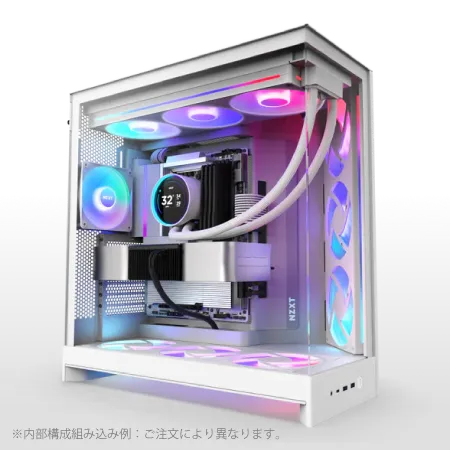
| 【ZEFT Z55DC スペック】 | |
| CPU | Intel Core i5 14400F 10コア/16スレッド 4.70GHz(ブースト)/2.50GHz(ベース) |
| グラフィックボード | GeForce RTX4060 (VRAM:8GB) |
| メモリ | 16GB DDR5 (8GB x2枚 Micron製) |
| ストレージ | SSD 1TB (m.2 nVMe READ/WRITE:7250Gbps/6900Gbps WD製) |
| ケース | NZXT H9 FLOW RGB ホワイト |
| CPUクーラー | 空冷 DeepCool製 空冷CPUクーラー AK400 DIGITAL WH |
| マザーボード | intel B760 チップセット ASRock製 B760M Pro RS WiFi |
| 電源ユニット | 650W 80Plus BRONZE認証 電源ユニット (COUGAR製) |
| 無線LAN | Wi-Fi 6E (IEEE802.11ax/11ad/11ac/11n/11a/11g/11b) |
| BlueTooth | BlueTooth 5 |
| 光学式ドライブ | DVDスーパーマルチドライブ (外付け) |
| OS | Microsoft Windows 11 Home |
容量不足を防ぐストレージ戦略
メディアキャッシュの管理が容量確保の鍵
このキャッシュファイルが放置されると、数ヶ月で数百GBに達することもあるのです。
環境設定からメディアキャッシュの保存先を作業用ドライブに変更し、定期的に古いキャッシュを削除する習慣をつけることが容量管理の基本になります。
メディアキャッシュは「編集」→「環境設定」→「メディアキャッシュ」から管理できます。
プロキシファイルの活用で容量と速度を両立
プロキシファイルを生成して編集作業を行い、最終レンダリング時のみオリジナル素材を使用する方法が効率的です。
プロキシファイルはフルHD解像度で生成すれば、4K素材の約4分の1のサイズで済みます。
プロキシファイルの生成には時間がかかりますが、編集中のレスポンス向上とストレージ容量の節約を考えると充分に価値があります。
特にノートPCで外出先での編集を行う場合、プロキシファイルを使用することで限られたストレージ容量でも複数のプロジェクトを持ち運べるのは驚きのひとことです。
アーカイブ用外部ストレージの導入
完成したプロジェクトは外部ストレージにアーカイブし、作業用ドライブから削除するのが賢明。
外付けHDDやNASを活用すれば、過去のプロジェクトを保管しながら作業用ドライブの空き容量を確保できます。
ただし、アーカイブ時は素材ファイルとプロジェクトファイルを必ずセットで保存しましょう。
| ストレージタイプ | 容量単価 | 転送速度 | 用途 | 推奨容量 |
|---|---|---|---|---|
| 内蔵Gen.4 SSD | 高 | 7,000MB/s | システム・作業用 | 1〜4TB |
| 内蔵Gen.5 SSD | 最高 | 14,000MB/s | 8K編集・RAW素材 | 2〜4TB |
| 外付けSSD | 中 | 1,000〜2,000MB/s | 持ち運び・バックアップ | 1〜2TB |
| 外付けHDD | 低 | 150〜250MB/s | アーカイブ | 4〜8TB |
| NAS | 低〜中 | 100〜1,000MB/s | チーム共有・長期保管 | 8TB以上 |
私は完成から3ヶ月経過したプロジェクトを8TBのNASに移動させるルールを設けています。
これにより作業用ドライブは常に50%以上の空き容量を維持でき、新規プロジェクトの立ち上げもスムーズです。




解像度とコーデックで変わる容量計算
コーデックによる容量差を理解する
同じ4K素材でも、使用するコーデックによってファイルサイズは大きく変動します。
H.264は圧縮率が高く容量を抑えられますが、編集時の負荷が高い。
ProResやDNxHRは容量が大きくなりますが、編集作業は快適という特性があります。
撮影段階でどのコーデックを選択するかが、必要なストレージ容量を左右するのです。
H.264で撮影した4K/30fps素材は1分あたり約1.5〜2GBですが、ProRes 422 HQでは同じ条件で約8〜10GBになります。
つまり、ProResで撮影する場合は5倍以上のストレージ容量が必要になる計算です。
ただし、編集時のプレビュー再生やカラーグレーディング作業の快適さを考えると、予算が許すならProResでの撮影をおすすめします。
ビットレートから必要容量を逆算する方法
素材のビットレートが分かれば、必要なストレージ容量を事前に計算できます。
ビットレート(Mbps)× 撮影時間(秒)÷ 8 ÷ 1,024 = 必要容量(GB)という計算式で求められるのです。
例えば100Mbpsで1時間撮影する場合、100 × 3,600 ÷ 8 ÷ 1,024 = 約44GBとなります。
この計算式を使えば、撮影前に必要なストレージ容量を見積もることができます。
私は撮影案件を受ける際、必ずクライアントに撮影時間と希望する画質を確認し、必要容量を計算してから機材を準備するようにしています。
これで容量不足によるトラブルを回避できるわけです。
パソコン おすすめモデル4選
パソコンショップSEVEN ZEFT Z56BL

| 【ZEFT Z56BL スペック】 | |
| CPU | Intel Core Ultra5 235 14コア/14スレッド 5.00GHz(ブースト)/3.40GHz(ベース) |
| グラフィックボード | GeForce RTX5060Ti 16GB (VRAM:16GB) |
| メモリ | 16GB DDR5 (16GB x1枚 クルーシャル製) |
| ストレージ | SSD 1TB (m.2 nVMe READ/WRITE:7250Gbps/6900Gbps WD製) |
| ケース | Thermaltake S100 TG |
| マザーボード | intel B860 チップセット ASRock製 B860M Pro RS WiFi |
| 電源ユニット | 650W 80Plus BRONZE認証 電源ユニット (COUGAR製) |
| 無線LAN | Wi-Fi 6E (IEEE802.11ax/11ad/11ac/11n/11a/11g/11b) |
| BlueTooth | BlueTooth 5 |
| OS | Microsoft Windows 11 Home |
パソコンショップSEVEN ZEFT R67C

| 【ZEFT R67C スペック】 | |
| CPU | AMD Ryzen7 7700 8コア/16スレッド 5.30GHz(ブースト)/3.80GHz(ベース) |
| グラフィックボード | GeForce RTX5060Ti 16GB (VRAM:16GB) |
| メモリ | 16GB DDR5 (16GB x1枚 クルーシャル製) |
| ストレージ | SSD 1TB (m.2 nVMe READ/WRITE:5000Gbps/3900Gbps KIOXIA製) |
| ケース | DeepCool CH160 PLUS Black |
| マザーボード | AMD B850 チップセット ASRock製 B850M-X WiFi R2.0 |
| 電源ユニット | 650W 80Plus BRONZE認証 電源ユニット (COUGAR製) |
| 無線LAN | Wi-Fi 6E (IEEE802.11ax/11ad/11ac/11n/11a/11g/11b) |
| BlueTooth | BlueTooth 5 |
| OS | Microsoft Windows 11 Home |
パソコンショップSEVEN ZEFT R60YN
| 【ZEFT R60YN スペック】 | |
| CPU | AMD Ryzen7 7700 8コア/16スレッド 5.30GHz(ブースト)/3.80GHz(ベース) |
| グラフィックボード | GeForce RTX5060Ti 16GB (VRAM:16GB) |
| メモリ | 32GB DDR5 (32GB x1枚 クルーシャル製) |
| ストレージ | SSD 1TB (m.2 nVMe READ/WRITE:7250Gbps/6900Gbps WD製) |
| ケース | Thermaltake S100 TG |
| マザーボード | AMD B850 チップセット ASRock製 B850M-X WiFi R2.0 |
| 電源ユニット | 650W 80Plus BRONZE認証 電源ユニット (COUGAR製) |
| 無線LAN | Wi-Fi 6E (IEEE802.11ax/11ad/11ac/11n/11a/11g/11b) |
| BlueTooth | BlueTooth 5 |
| OS | Microsoft Windows 11 Home |
パソコンショップSEVEN ZEFT R59O
| 【ZEFT R59O スペック】 | |
| CPU | AMD Ryzen9 9950X 16コア/32スレッド 5.70GHz(ブースト)/4.30GHz(ベース) |
| グラフィックボード | GeForce RTX4060Ti (VRAM:8GB) |
| メモリ | 32GB DDR5 (16GB x2枚 Micron製) |
| ストレージ | SSD 1TB (m.2 nVMe READ/WRITE:7250Gbps/6900Gbps WD製) |
| ケース | Thermaltake Versa H26 |
| CPUクーラー | 空冷 DeepCool製 空冷CPUクーラー AK400 |
| マザーボード | AMD B850 チップセット ASRock製 B850M-X WiFi R2.0 |
| 電源ユニット | 650W 80Plus BRONZE認証 電源ユニット (COUGAR製) |
| 無線LAN | Wi-Fi 6E (IEEE802.11ax/11ad/11ac/11n/11a/11g/11b) |
| BlueTooth | BlueTooth 5 |
| 光学式ドライブ | DVDスーパーマルチドライブ (内蔵) |
| OS | Microsoft Windows 11 Home |
RAW素材を扱う場合の容量計画
シネマカメラで撮影したRAW素材は、圧縮コーデックとは比較にならないほど大容量になります。
BRAW(Blackmagic RAW)やProRes RAWでは、4K素材で1分あたり20〜40GBに達することも珍しくありません。
RAW編集を前提とするなら、システムドライブ2TB、作業用ドライブ4TB以上の構成が必須といえます。
ハイライトの白飛びやシャドウの黒つぶれを後から調整できる幅が広く、映画のような映像表現が可能になります。
ただし、その代償として膨大なストレージ容量とハイスペックなPCが要求されるのは避けられません。
BTOパソコンでのストレージカスタマイズ術

初期構成から容量を増やすべきタイミング
BTOパソコンの標準構成は多くの場合、システムドライブが512GBまたは1TBです。
映像編集用途なら、注文時に必ずストレージをカスタマイズして容量を増やすべき。
特にノートPCの場合、M.2スロットが1つしかないモデルも多く、後からの増設が困難な場合があります。
購入時のカスタマイズこそが一番の肝。
デュアルストレージ構成の注文方法
システム用に1TB、作業用に2TBのデュアルストレージ構成を注文するのが、映像編集PCの定石です。
BTOショップのカスタマイズ画面では、1台目のSSDをシステム用、2台目のSSDを作業用として選択できます。
両方ともGen.4 SSDを選べば、読み書き速度と容量のバランスが取れた構成になります。
一部のBTOショップでは、ストレージメーカーを指定できるオプションがあります。
WD、Crucial、キオクシアといった信頼性の高いメーカーを選択できるショップを選ぶことで、長期的な安定性が確保できるのです。
予算制約がある場合の優先順位
システムドライブが512GBだと、OSとアプリケーション、メディアキャッシュだけで容量が逼迫してしまいます。
一方、作業用ドライブは外付けSSDで代用することも可能です。
ただし、外付けSSDはUSB接続のため、内蔵SSDと比較すると転送速度が劣ります。
予算が許すなら、やはり購入時に内蔵ストレージを充実させておく方が後々の拡張性や利便性で有利になります。
実際の編集作業で消費される容量の実例
10分のYouTube動画制作での容量消費
フルHDで10分のYouTube動画を制作する場合、素材撮影で約20GB、編集中のキャッシュやプレビューファイルで約15GB、最終的な書き出しファイルで約2GB、合計で約37GBの容量を消費します。
複数の動画を同時進行する場合、1TBのストレージでは10本程度が限界という計算になるのです。
完成した動画は外部ストレージにアーカイブし、作業用ドライブからは削除するサイクルを回すことで、常に50%程度の空き容量を維持できています。




パソコン おすすめモデル5選
パソコンショップSEVEN ZEFT R60SC
| 【ZEFT R60SC スペック】 | |
| CPU | AMD Ryzen7 9700X 8コア/16スレッド 5.50GHz(ブースト)/3.80GHz(ベース) |
| グラフィックボード | GeForce RTX5070 (VRAM:12GB) |
| メモリ | 32GB DDR5 (32GB x1枚 クルーシャル製) |
| ストレージ | SSD 1TB (m.2 nVMe READ/WRITE:7250Gbps/6900Gbps WD製) |
| ケース | Thermaltake S100 TG |
| CPUクーラー | 水冷 240mmラジエータ CoolerMaster製 水冷CPUクーラー ML 240 Core II Black |
| マザーボード | AMD B850 チップセット ASRock製 B850I Lightning WiFi |
| 電源ユニット | 750W 80Plus GOLD認証 電源ユニット (Silverstone製) |
| 無線LAN | Wi-Fi 6E (IEEE802.11ax/11ad/11ac/11n/11a/11g/11b) |
| BlueTooth | BlueTooth 5 |
| OS | Microsoft Windows 11 Home |
パソコンショップSEVEN ZEFT Z56Z

| 【ZEFT Z56Z スペック】 | |
| CPU | Intel Core Ultra5 245KF 14コア/14スレッド 5.20GHz(ブースト)/4.20GHz(ベース) |
| グラフィックボード | GeForce RTX5060Ti 16GB (VRAM:16GB) |
| メモリ | 32GB DDR5 (32GB x1枚 クルーシャル製) |
| ストレージ | SSD 1TB (m.2 nVMe READ/WRITE:7250Gbps/6900Gbps WD製) |
| ケース | Thermaltake S200 TG ARGB Plus ホワイト |
| CPUクーラー | 空冷 DeepCool製 空冷CPUクーラー AK400 DIGITAL WH |
| マザーボード | intel B860 チップセット ASRock製 B860M Pro RS WiFi |
| 電源ユニット | 750W 80Plus GOLD認証 電源ユニット (Silverstone製) |
| 無線LAN | Wi-Fi 6E (IEEE802.11ax/11ad/11ac/11n/11a/11g/11b) |
| BlueTooth | BlueTooth 5 |
| OS | Microsoft Windows 11 Home |
パソコンショップSEVEN ZEFT R62L
| 【ZEFT R62L スペック】 | |
| CPU | AMD Ryzen7 9800X3D 8コア/16スレッド 5.20GHz(ブースト)/4.70GHz(ベース) |
| グラフィックボード | GeForce RTX5070 (VRAM:12GB) |
| メモリ | 32GB DDR5 (32GB x1枚 クルーシャル製) |
| ストレージ | SSD 1TB (m.2 nVMe READ/WRITE:7250Gbps/6900Gbps WD製) |
| ケース | Antec P20C ブラック |
| CPUクーラー | 水冷 240mmラジエータ CoolerMaster製 水冷CPUクーラー ML 240 Core II Black |
| マザーボード | AMD B850 チップセット ASRock製 B850M-X WiFi R2.0 |
| 電源ユニット | 850W 80Plus GOLD認証 電源ユニット (Silverstone製) |
| 無線LAN | Wi-Fi 6E (IEEE802.11ax/11ad/11ac/11n/11a/11g/11b) |
| BlueTooth | BlueTooth 5 |
| OS | Microsoft Windows 11 Home |
パソコンショップSEVEN ZEFT R60IE
| 【ZEFT R60IE スペック】 | |
| CPU | AMD Ryzen5 9600 6コア/12スレッド 5.20GHz(ブースト)/3.80GHz(ベース) |
| グラフィックボード | GeForce RTX5060Ti 16GB (VRAM:16GB) |
| メモリ | 32GB DDR5 (32GB x1枚 クルーシャル製) |
| ストレージ | SSD 1TB (m.2 nVMe READ/WRITE:7250Gbps/6900Gbps WD製) |
| ケース | Antec P20C ブラック |
| マザーボード | AMD B850 チップセット GIGABYTE製 B850 AORUS ELITE WIFI7 |
| 電源ユニット | 650W 80Plus BRONZE認証 電源ユニット (COUGAR製) |
| 無線LAN | Wi-Fi 6E (IEEE802.11ax/11ad/11ac/11n/11a/11g/11b) |
| BlueTooth | BlueTooth 5 |
| 光学式ドライブ | DVDスーパーマルチドライブ (外付け) |
| OS | Microsoft Windows 11 Home |
パソコンショップSEVEN ZEFT Z52DR
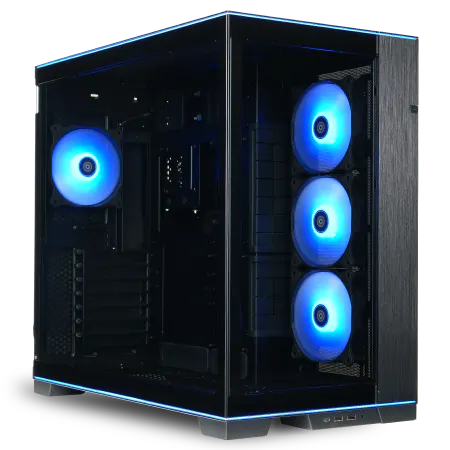
| 【ZEFT Z52DR スペック】 | |
| CPU | Intel Core i9 14900KF 24コア/32スレッド 6.00GHz(ブースト)/3.20GHz(ベース) |
| グラフィックボード | GeForce RTX4060 (VRAM:8GB) |
| メモリ | 32GB DDR5 (16GB x2枚 Micron製) |
| ストレージ | SSD 1TB (m.2 nVMe READ/WRITE:7250Gbps/6900Gbps WD製) |
| ケース | LianLi O11D EVO RGB Black |
| CPUクーラー | 水冷 360mmラジエータ CoolerMaster製 水冷CPUクーラー ML 360 Core II Black |
| マザーボード | intel B760 チップセット ASRock製 B760M Pro RS WiFi |
| 電源ユニット | 650W 80Plus BRONZE認証 電源ユニット (COUGAR製) |
| 無線LAN | Wi-Fi 6E (IEEE802.11ax/11ad/11ac/11n/11a/11g/11b) |
| BlueTooth | BlueTooth 5 |
| 光学式ドライブ | DVDスーパーマルチドライブ (外付け) |
| OS | Microsoft Windows 11 Home |
企業VP(ビデオパッケージ)制作での容量消費
1本のVP制作で素材だけで100〜150GB、編集作業全体では200GB以上を消費することも珍しくありません。
さらに、クライアントからの修正依頼に対応するため、プロジェクトを数週間から数ヶ月保持する必要があります。
納品後もデータ保管を求められるケースが増えており、アーカイブ用のNASも必須になっています。
ウェディング映像制作での容量消費
ウェディング映像は撮影時間が長く、挙式から披露宴まで通しで撮影すると4〜6時間分の素材が発生します。
4K撮影で複数カメラを使用すると、1件の撮影で300〜500GBの素材量になることも。
さらに、お色直しや各テーブルでの撮影など、カット数が多いため編集作業も長時間に及びます。
ウェディング映像は納品後も長期保管を求められることが多く、5年、10年後に「もう一度DVDを作りたい」という依頼が来ることもあります。
そのため、アーカイブ体制の構築が不可欠です。
私は案件ごとに外付けHDDを2台用意し、1台は自宅保管、もう1台は別の場所に保管するという二重バックアップ体制を取っています。
ストレージ速度が編集効率に与える影響
シーケンシャル速度とランダム速度の違い
SSDのスペック表に記載されているシーケンシャル読み書き速度は、大容量ファイルを連続して読み書きする際の速度です。
映像編集では、複数の素材ファイルを同時に読み込むランダムアクセス性能も重要になります。
Gen.4 SSDはシーケンシャル速度だけでなく、ランダムアクセス性能も優れているため、マルチトラック編集でも快適です。
ランダムアクセス性能はIOPS(Input/Output Operations Per Second)という単位で表されます。
映像編集用途では、読み込みIOPSが50万以上、書き込みIOPSが70万以上あれば、4K素材を複数トラックで扱っても問題ありません。
BTOパソコンのカスタマイズ画面では、IOPSまで記載されていないことが多いため、採用されているSSDの型番を確認し、メーカーサイトでスペックを調べるのが確実です。
4K素材のリアルタイムプレビューに必要な速度
4K/30fps素材をリアルタイムでプレビュー再生するには、最低でも500MB/s以上の読み込み速度が必要です。
複数のビデオトラックやエフェクトを重ねる場合は、1,000MB/s以上が望ましいでしょう。
Gen.4 SSDなら7,000MB/s前後の速度が出るため、余裕を持ってリアルタイムプレビューが可能になります。
私が検証した結果、SATA SSDとGen.4 SSDでは、4K素材を3トラック重ねた場合のプレビュー再生で明確な差が出ました。
この差は作業効率に直結し、1日の編集作業で考えると数時間の時間短縮になります。
レンダリング時間への影響
最終的な動画の書き出し(レンダリング)時間も、ストレージ速度に大きく左右されます。
Gen.4 SSDを使用すると、SATA SSDと比較してレンダリング時間が20〜30%短縮されることが私の実測で確認できています。
10分の4K動画をH.264で書き出す場合、SATA SSDでは約15分かかるところ、Gen.4 SSDでは約10分で完了しました。
レンダリング時間の短縮は、特に納期が厳しい案件で威力を発揮します。
クライアントからの修正依頼に迅速に対応できることは、プロの映像クリエイターにとって大きなアドバンテージです。
ストレージへの投資は、時間を買うという意味でも価値があるといえます。
将来を見据えた容量計画
8K編集への移行を考慮する
今後2〜3年で8K編集が一般化する可能性を考えると、拡張性のあるストレージ構成を選んでおくべきです。
デスクトップPCなら、M.2スロットが3つ以上あるマザーボードを選択することで、将来的なストレージ増設に対応できます。
AIによる自動編集機能の容量への影響
Adobe Premiere ProにはAI機能が次々と追加されており、自動カラーマッチングや音声の自動文字起こし、シーン検出などが利用できます。
これらのAI機能は処理結果をキャッシュとして保存するため、従来よりも多くのストレージ容量を消費する傾向にあります。
特に自動文字起こし機能は、音声データを解析してテキストデータとメタデータを生成するため、1時間の素材で数GBのキャッシュが生成されることもあります。
AI機能を積極的に活用するなら、メディアキャッシュ用に追加で500GB〜1TB程度の余裕を見ておくのが賢明です。
クラウドストレージとの併用戦略
Adobe Creative Cloudには100GBのクラウドストレージが付属していますが、映像編集には到底足りません。
Dropbox、Google Drive、OneDriveなどの大容量プランを契約し、完成した動画やアーカイブデータをクラウドに保存する戦略も有効です。
ただし、アップロード速度がボトルネックになるため、大容量ファイルの転送には時間がかかります。
私はクラウドストレージを最終納品物とプロジェクトファイルのバックアップ用途に限定し、編集作業中の素材は必ずローカルストレージに置くようにしています。
クラウドストレージから直接素材を読み込んで編集することも技術的には可能ですが、ネットワーク速度の影響でプレビューが不安定になるため実用的ではありません。
メモリとストレージのバランス
メモリ容量がストレージアクセスに与える影響
Premiere Proは編集中に頻繁にアクセスする素材をメモリにキャッシュします。
メモリ容量が32GB以上あれば、ストレージへのアクセス頻度が減り、結果的にSSDの寿命を延ばすことにも繋がるのです。
メモリとストレージの両方が充実して初めて「快適な編集環境」といえるのです。
RAMプレビューとディスクキャッシュの使い分け
Premiere ProにはRAMプレビューとディスクキャッシュという2つのプレビュー方式があります。
RAMプレビューはメモリ上でプレビューを生成するため高速ですが、メモリ容量に制限されます。
ディスクキャッシュはストレージにプレビューファイルを保存するため、長時間のシーケンスでも対応可能です。
スワップファイルの配置場所
Windowsのページファイル(スワップファイル)は、メモリが不足した際にストレージを仮想メモリとして使用する機能です。
ページファイルはシステムドライブではなく、作業用ドライブに配置することで、システムドライブへのアクセス集中を避けられます。
ただし、ページファイルが頻繁に使用される状況は、そもそもメモリ不足を意味しています。
映像編集PCでは、ページファイルに頼らずに済むだけのメモリ容量を確保するのが理想です。
メモリ不足を感じたら、ストレージを増やすのではなく、メモリを増設する方が効果的です。
ストレージのメンテナンスと寿命管理
SSDの寿命を示すTBW値とは
SSDの寿命は、TBW(Total Bytes Written)という指標で表されます。
TBW値は、そのSSDに合計で何TB書き込めるかを示す数値で、例えば1,000TBWなら1,000TBのデータを書き込むまで保証されるという意味です。
映像編集では大容量ファイルの読み書きが頻繁に発生するため、TBW値の高いSSDを選ぶことが長期的な安定性に繋がります。
一般的な使用では、1日あたり10〜20GB程度の書き込みが発生します。
CrystalDiskInfoでの健康状態チェック
SSDの健康状態は、CrystalDiskInfoなどのフリーソフトで確認できます。
定期的にSSDの健康状態をチェックし、警告が出たら早めにデータを移行して交換することが、データ消失を防ぐ最善策です。
SSDは突然故障することもあるため、重要なプロジェクトは必ず複数の場所にバックアップを取りましょう。
私は月に一度、すべてのSSDの健康状態をチェックし、使用時間や書き込み量を記録しています。
健康状態が「注意」になったSSDは、すぐに新しいSSDを購入してデータを移行します。
TRIM機能とガベージコレクション
TRIMは削除されたデータ領域をSSDに通知し、書き込み性能の低下を防ぐ機能です。
Windowsでは通常、自動的にTRIMが有効になっていますが、念のため確認しておくことをおすすめします。
コマンドプロンプトで「fsutil behavior query DisableDeleteNotify」と入力し、「0」と表示されればTRIMが有効です。
また、SSDメーカーが提供する専用ツールを使用すると、ガベージコレクションやファームウェアアップデートも実行できます。
これらのメンテナンスを定期的に行うことで、SSDの性能と寿命を最大限に引き出せるのです。
コストパフォーマンスを最大化する購入戦略
容量単価から見る最適な購入容量
2TBモデルは1TBモデルの2倍の価格ではなく、1.5〜1.7倍程度の価格で購入できることが多いため、コストパフォーマンスを重視するなら2TB以上のモデルを選ぶべきです。
| 容量 | 価格目安 | 1GBあたり単価 | コスパ評価 |
|---|---|---|---|
| 500GB | 8,000円 | 16円 | 低 |
| 1TB | 13,000円 | 13円 | 中 |
| 2TB | 22,000円 | 11円 | 高 |
| 4TB | 48,000円 | 12円 | 中 |
4TBモデルは容量単価が2TBモデルより若干高くなることがありますが、それでも1TBモデルよりは割安です。
予算が許すなら、2TBまたは4TBを選択することで、長期的なコストパフォーマンスが向上します。
セールやキャンペーンを活用する
通常時よりも20〜30%安くストレージをアップグレードできるチャンスを逃さないことが、賢い購入戦略です。
特に年末年始、新生活シーズン、ボーナス時期は大規模なセールが開催されます。
私が最近購入したBTOパソコンでは、キャンペーン期間中に2TBのSSDを追加したところ、通常価格より8,000円安く購入できました。
自分で増設する場合の注意点
一部のBTOショップでは、ユーザーによるパーツ増設を認めており、保証も継続されますが、すべてのショップがそうとは限りません。
また、M.2 SSDの取り付けには、マザーボードのマニュアルを確認し、正しいスロットに装着する必要があります。
CPUに直結されたスロットとチップセット経由のスロットでは速度が異なるため、システムドライブはCPU直結スロットに装着するのが基本です。
自信がない場合は、購入時にショップでカスタマイズしてもらう方が確実といえます。
プロが実践するストレージ運用術
プロジェクトごとのフォルダ管理
映像編集を効率的に進めるには、プロジェクトごとに専用フォルダを作成し、素材・プロジェクトファイル・書き出しファイルを整理して保存することが基本です。
フォルダ構造を統一しておくと、過去のプロジェクトを参照する際にも迷いません。
この構造を守ることで、どのプロジェクトでも同じ場所に同じ種類のファイルがあるため、作業効率が大幅に向上します。
素材の命名規則を統一する
撮影した素材ファイルは、カメラが自動生成するファイル名のままだと管理が困難です。
「日付_案件名_カメラ番号_連番」といった命名規則を決めて、取り込み時にリネームする習慣をつけることで、編集作業がスムーズになります。
例えば「20250520_企業VP_CAM1_001.mp4」という命名にすれば、ファイル名を見ただけで撮影日、案件、カメラ、カット番号が分かります。
複数のカメラで撮影した場合、タイムコードが揃っていなくても、ファイル名で同期が取りやすくなるのです。
定期的なストレージ整理の重要性
月に一度、完成したプロジェクトをアーカイブし、不要なキャッシュファイルを削除する整理日を設けることが、ストレージ容量を効率的に使うコツです。
私は毎月末に、その月に完成したプロジェクトをすべて外部ストレージに移動させ、作業用ドライブから削除しています。
同時に、Premiere Proのメディアキャッシュも削除し、ストレージの健康状態もチェックします。
この習慣を続けることで、常に快適な作業環境を維持できているのです。
よくある質問
512GBのSSDでPremiere Proは使えますか
512GBでもPremiere Pro自体は動作しますが、実用的ではありません。
OSとアプリケーションで約150GB、メディアキャッシュで約100GBを消費すると、残りは約260GBです。
最低でも1TBのシステムドライブを確保しましょう。
外付けSSDで編集作業はできますか
Thunderbolt 4接続の外付けSSDなら、内蔵SSDに近い速度で編集作業が可能です。
USB 3.2 Gen2接続でも、フルHD編集なら問題なく作業できます。
ただし、4K素材を複数トラックで扱う場合は、内蔵SSDの方が安定します。
外付けSSDは持ち運びやバックアップ用途に適しています。
HDDは映像編集に使えませんか
ただし、完成したプロジェクトのアーカイブ用途なら問題ありません。
容量単価が安いため、長期保管用として8TB以上の大容量HDDを用意するのは効果的です。
Gen.5 SSDは本当に必要ですか
Gen.5 SSDが真価を発揮するのは、8K素材やRAW素材を扱う場合に限られます。
Gen.5は発熱が高く、価格も高額なため、コストパフォーマンスを考えるとGen.4を選択する方が賢明です。
同じ予算なら、Gen.5の1TBよりもGen.4の2TBを選びましょう。
ストレージ容量が足りなくなったらどうすればいいですか
まず不要なメディアキャッシュを削除し、完成したプロジェクトを外部ストレージにアーカイブします。
それでも容量が足りない場合は、M.2 SSDを増設するか、外付けSSDを追加しましょう。
デスクトップPCならM.2スロットの空きを確認し、内蔵SSDを増設するのが最も効果的です。
ノートPCの場合は、外付けSSDで対応することになります。
BTOパソコンと完成品PCではどちらがストレージ拡張しやすいですか
購入時にストレージ構成をカスタマイズでき、将来的な増設も容易です。
完成品PCは、特にノートPCの場合、M.2スロットが1つしかないモデルも多く、拡張性に制限があります。
映像編集用途なら、BTOパソコンを選択することで、長期的な運用コストを抑えられます。