
Valorantに必要なスペックを理解する
公式推奨スペックだけでは不十分な理由
Riot Gamesが提示する推奨スペックは、あくまでゲームプレイのみを想定したものであり、OBSやXSplitといった配信ソフトウェアを同時に動かすことは考慮されていないからです。
配信ソフトはエンコード処理でCPUやGPUに大きな負荷をかけるため、ゲームだけを動かす場合と比べて必要なスペックは大幅に跳ね上がることが分かっています。
特にValorantのような競技性の高いタイトルでは、フレームレートの安定性が勝敗を左右します。
「ゲームが動けばいい」という考え方では、配信中にカクつきが発生したり、視聴者に低品質な映像を届けることになってしまいますよね。
ゲームプレイと配信の両立に必要な性能
Valorantを配信しながら快適にプレイするには、最低でも144fps以上を安定して維持できる構成が必須となります。
プロゲーマーや上位ランク帯のプレイヤーは240fps以上を求める傾向にありますが、配信を主目的とするなら144fpsでも十分に競技性を保てます。
配信ソフトのエンコード設定にもよりますが、GPUエンコードを使用する場合はグラフィックボードに、CPUエンコードを使用する場合はプロセッサに余裕が必要です。
人気PCゲームタイトル一覧
| ゲームタイトル | 発売日 | 推奨スペック | 公式 URL |
Steam URL |
|---|---|---|---|---|
| Street Fighter 6 / ストリートファイター6 | 2023/06/02 | プロセッサー: Core i7 8700 / Ryzen 5 3600
グラフィック: RTX2070 / Radeon RX 5700XT メモリー: 16 GB RAM |
公式 | steam |
| Monster Hunter Wilds
/ モンスターハンターワイルズ |
2025/02/28 | プロセッサー:Core i5-11600K / Ryzen 5 3600X
グラフィック: GeForce RTX 2070/ RTX 4060 / Radeon RX 6700XT メモリー: 16 GB RAM |
公式 | steam |
| Apex Legends
/ エーペックスレジェンズ |
2020/11/05 | プロセッサー: Ryzen 5 / Core i5
グラフィック: Radeon R9 290/ GeForce GTX 970 メモリー: 8 GB RAM |
公式 | steam |
| ロマンシング サガ2
リベンジオブザセブン |
2024/10/25 | プロセッサー: Core i5-6400 / Ryzen 5 1400
グラフィック:GeForce GTX 1060 / Radeon RX 570 メモリ: 8 GB RAM |
公式 | steam |
| 黒神話:悟空 | 2024/08/20 | プロセッサー: Core i7-9700 / Ryzen 5 5500
グラフィック: GeForce RTX 2060 / Radeon RX 5700 XT / Arc A750 |
公式 | steam |
| メタファー:リファンタジオ | 2024/10/11 | プロセッサー: Core i5-7600 / Ryzen 5 2600
グラフィック:GeForce GTX 970 / Radeon RX 480 / Arc A380 メモリ: 8 GB RAM |
公式 | steam |
| Call of Duty: Black Ops 6 | 2024/10/25 | プロセッサー:Core i7-6700K / Ryzen 5 1600X
グラフィック: GeForce RTX 3060 / GTX 1080Ti / Radeon RX 6600XT メモリー: 12 GB RAM |
公式 | steam |
| ドラゴンボール Sparking! ZERO | 2024/10/11 | プロセッサー: Core i7-9700K / Ryzen 5 3600
グラフィック:GeForce RTX 2060 / Radeon RX Vega 64 メモリ: 16 GB RAM |
公式 | steam |
| ELDEN RING SHADOW OF THE ERDTREE | 2024/06/21 | プロセッサー: Core i7-8700K / Ryzen 5 3600X
グラフィック: GeForce GTX 1070 / RADEON RX VEGA 56 メモリー: 16 GB RAM |
公式 | steam |
| ファイナルファンタジーXIV
黄金のレガシー |
2024/07/02 | プロセッサー: Core i7-9700
グラフィック: GeForce RTX 2060 / Radeon RX 5600 XT メモリー: 16 GB RAM |
公式 | steam |
| Cities: Skylines II | 2023/10/25 | プロセッサー:Core i5-12600K / Ryzen 7 5800X
グラフィック: GeForce RTX 3080 | RadeonRX 6800 XT メモリー: 16 GB RAM |
公式 | steam |
| ドラゴンズドグマ 2 | 2024/03/21 | プロセッサー: Core i7-10700 / Ryzen 5 3600X
グラフィック GeForce RTX 2080 / Radeon RX 6700 メモリー: 16 GB |
公式 | steam |
| サイバーパンク2077:仮初めの自由 | 2023/09/26 | プロセッサー: Core i7-12700 / Ryzen 7 7800X3D
グラフィック: GeForce RTX 2060 SUPER / Radeon RX 5700 XT メモリー: 16 GB RAM |
公式 | steam |
| ホグワーツ・レガシー | 2023/02/11 | プロセッサー: Core i7-8700 / Ryzen 5 3600
グラフィック: GeForce 1080 Ti / Radeon RX 5700 XT メモリー: 16 GB RAM |
公式 | steam |
| TEKKEN 8 / 鉄拳8 | 2024/01/26 | プロセッサー: Core i7-7700K / Ryzen 5 2600
グラフィック: GeForce RTX 2070/ Radeon RX 5700 XT メモリー: 16 GB RAM |
公式 | steam |
| Palworld / パルワールド | 2024/01/19 | プロセッサー: Core i9-9900K
グラフィック: GeForce RTX 2070 メモリー: 32 GB RAM |
公式 | steam |
| オーバーウォッチ 2 | 2023/08/11 | プロセッサー:Core i7 / Ryzen 5
グラフィック: GeForce GTX 1060 / Radeon RX 6400 メモリー: 8 GB RAM |
公式 | steam |
| Monster Hunter RISE: Sunbreak
/ モンスターハンターライズ:サンブレイク |
2022/01/13 | プロセッサー:Core i5-4460 / AMD FX-8300
グラフィック: GeForce GTX 1060 / Radeon RX 570 メモリー: 8 GB RAM |
公式 | steam |
| BIOHAZARD RE:4 | 2023/03/24 | プロセッサー: Ryzen 5 3600 / Core i7 8700
グラフィック: Radeon RX 5700 / GeForce GTX 1070 メモリー: 16 GB RAM |
公式 | steam |
| デッドバイデイライト | 2016/06/15 | プロセッサー: Core i3 / AMD FX-8300
グラフィック: 4GB VRAM以上 メモリー: 8 GB RAM |
公式 | steam |
| Forza Horizon 5 | 2021/11/09 | プロセッサー: Core i5-8400 / Ryzen 5 1500X
グラフィック: GTX 1070 / Radeon RX 590 メモリー: 16 GB RAM |
公式 | steam |
CPUの選び方と推奨モデル
配信用途で重視すべきCPU性能
配信を前提としたValorant用PCでは、CPUの選択が最も重要な要素といえます。
ゲームのフレームレート維持と配信エンコードを同時にこなすには、高いシングルスレッド性能と十分なマルチスレッド性能の両立が不可欠だからです。
Valorantはシングルスレッド性能が高いほどフレームレートが伸びやすい設計になっており、一方で配信ソフトは複数のコアを使って映像をエンコードします。
そのため、6コア12スレッド程度では配信中にフレームレートが不安定になる可能性があり、8コア以上の構成が望ましいといえるでしょう。
最新CPU性能一覧
| 型番 | コア数 | スレッド数 | 定格クロック | 最大クロック | Cineスコア Multi |
Cineスコア Single |
公式 URL |
価格com URL |
|---|---|---|---|---|---|---|---|---|
| Core Ultra 9 285K | 24 | 24 | 3.20GHz | 5.70GHz | 43169 | 2435 | 公式 | 価格 |
| Ryzen 9 9950X | 16 | 32 | 4.30GHz | 5.70GHz | 42922 | 2240 | 公式 | 価格 |
| Ryzen 9 9950X3D | 16 | 32 | 4.30GHz | 5.70GHz | 41951 | 2232 | 公式 | 価格 |
| Core i9-14900K | 24 | 32 | 3.20GHz | 6.00GHz | 41242 | 2329 | 公式 | 価格 |
| Ryzen 9 7950X | 16 | 32 | 4.50GHz | 5.70GHz | 38703 | 2052 | 公式 | 価格 |
| Ryzen 9 7950X3D | 16 | 32 | 4.20GHz | 5.70GHz | 38627 | 2024 | 公式 | 価格 |
| Core Ultra 7 265K | 20 | 20 | 3.30GHz | 5.50GHz | 37389 | 2327 | 公式 | 価格 |
| Core Ultra 7 265KF | 20 | 20 | 3.30GHz | 5.50GHz | 37389 | 2327 | 公式 | 価格 |
| Core Ultra 9 285 | 24 | 24 | 2.50GHz | 5.60GHz | 35755 | 2170 | 公式 | 価格 |
| Core i7-14700K | 20 | 28 | 3.40GHz | 5.60GHz | 35614 | 2207 | 公式 | 価格 |
| Core i9-14900 | 24 | 32 | 2.00GHz | 5.80GHz | 33860 | 2181 | 公式 | 価格 |
| Ryzen 9 9900X | 12 | 24 | 4.40GHz | 5.60GHz | 32999 | 2210 | 公式 | 価格 |
| Core i7-14700 | 20 | 28 | 2.10GHz | 5.40GHz | 32631 | 2076 | 公式 | 価格 |
| Ryzen 9 9900X3D | 12 | 24 | 4.40GHz | 5.50GHz | 32519 | 2166 | 公式 | 価格 |
| Ryzen 9 7900X | 12 | 24 | 4.70GHz | 5.60GHz | 29341 | 2015 | 公式 | 価格 |
| Core Ultra 7 265 | 20 | 20 | 2.40GHz | 5.30GHz | 28625 | 2130 | 公式 | 価格 |
| Core Ultra 7 265F | 20 | 20 | 2.40GHz | 5.30GHz | 28625 | 2130 | 公式 | 価格 |
| Core Ultra 5 245K | 14 | 14 | 3.60GHz | 5.20GHz | 25525 | 0 | 公式 | 価格 |
| Core Ultra 5 245KF | 14 | 14 | 3.60GHz | 5.20GHz | 25525 | 2148 | 公式 | 価格 |
| Ryzen 7 9700X | 8 | 16 | 3.80GHz | 5.50GHz | 23154 | 2185 | 公式 | 価格 |
| Ryzen 7 9800X3D | 8 | 16 | 4.70GHz | 5.40GHz | 23142 | 2066 | 公式 | 価格 |
| Core Ultra 5 235 | 14 | 14 | 3.40GHz | 5.00GHz | 20917 | 1836 | 公式 | 価格 |
| Ryzen 7 7700 | 8 | 16 | 3.80GHz | 5.30GHz | 19563 | 1914 | 公式 | 価格 |
| Ryzen 7 7800X3D | 8 | 16 | 4.50GHz | 5.40GHz | 17783 | 1794 | 公式 | 価格 |
| Core i5-14400 | 10 | 16 | 2.50GHz | 4.70GHz | 16093 | 1756 | 公式 | 価格 |
| Ryzen 5 7600X | 6 | 12 | 4.70GHz | 5.30GHz | 15333 | 1957 | 公式 | 価格 |
Intel Core Ultraシリーズの適性
Lion CoveアーキテクチャとSkymontの組み合わせにより、シングルスレッド性能とマルチスレッド性能のバランスが優れており、ゲームと配信の両立に必要な処理能力を備えています。
特にCore Ultra 7シリーズは発熱抑制が改善されているため、長時間の配信でもサーマルスロットリングが発生しにくく、安定したパフォーマンスを維持できるのです。
Core Ultra 9 285Kや285KFも選択肢に入りますが、Valorantと配信という用途においてはCore Ultra 7との性能差は限定的であり、コストパフォーマンスを考えるとCore Ultra 7シリーズの方が合理的でしょう。
Core Ultra 5 235や235Fでも動作はしますが、配信品質を高めたい場合や将来的により重いゲームも配信したいと考えているなら、Core Ultra 7以上を選んだ方がいいでしょう。
AMD Ryzen 9000シリーズの適性
AMD側ではRyzen 7 9800X3DとRyzen 7 9700Xが有力な候補となります。
特にRyzen 7 9800X3Dは3D V-Cacheを搭載しており、ゲーミング性能において非常に高いパフォーマンスを発揮することが分かっています。
Ryzen 7 9700Xはコストパフォーマンスに優れており、配信用途でも十分な性能を持っています。
パソコン おすすめモデル4選
パソコンショップSEVEN ZEFT Z56BL

| 【ZEFT Z56BL スペック】 | |
| CPU | Intel Core Ultra5 235 14コア/14スレッド 5.00GHz(ブースト)/3.40GHz(ベース) |
| グラフィックボード | GeForce RTX5060Ti 16GB (VRAM:16GB) |
| メモリ | 16GB DDR5 (16GB x1枚 クルーシャル製) |
| ストレージ | SSD 1TB (m.2 nVMe READ/WRITE:7250Gbps/6900Gbps WD製) |
| ケース | Thermaltake S100 TG |
| マザーボード | intel B860 チップセット ASRock製 B860M Pro RS WiFi |
| 電源ユニット | 650W 80Plus BRONZE認証 電源ユニット (COUGAR製) |
| 無線LAN | Wi-Fi 6E (IEEE802.11ax/11ad/11ac/11n/11a/11g/11b) |
| BlueTooth | BlueTooth 5 |
| OS | Microsoft Windows 11 Home |
パソコンショップSEVEN ZEFT R67C

| 【ZEFT R67C スペック】 | |
| CPU | AMD Ryzen7 7700 8コア/16スレッド 5.30GHz(ブースト)/3.80GHz(ベース) |
| グラフィックボード | GeForce RTX5060Ti 16GB (VRAM:16GB) |
| メモリ | 16GB DDR5 (16GB x1枚 クルーシャル製) |
| ストレージ | SSD 1TB (m.2 nVMe READ/WRITE:5000Gbps/3900Gbps KIOXIA製) |
| ケース | DeepCool CH160 PLUS Black |
| マザーボード | AMD B850 チップセット ASRock製 B850M-X WiFi R2.0 |
| 電源ユニット | 650W 80Plus BRONZE認証 電源ユニット (COUGAR製) |
| 無線LAN | Wi-Fi 6E (IEEE802.11ax/11ad/11ac/11n/11a/11g/11b) |
| BlueTooth | BlueTooth 5 |
| OS | Microsoft Windows 11 Home |
パソコンショップSEVEN ZEFT R60YN
| 【ZEFT R60YN スペック】 | |
| CPU | AMD Ryzen7 7700 8コア/16スレッド 5.30GHz(ブースト)/3.80GHz(ベース) |
| グラフィックボード | GeForce RTX5060Ti 16GB (VRAM:16GB) |
| メモリ | 32GB DDR5 (32GB x1枚 クルーシャル製) |
| ストレージ | SSD 1TB (m.2 nVMe READ/WRITE:7250Gbps/6900Gbps WD製) |
| ケース | Thermaltake S100 TG |
| マザーボード | AMD B850 チップセット ASRock製 B850M-X WiFi R2.0 |
| 電源ユニット | 650W 80Plus BRONZE認証 電源ユニット (COUGAR製) |
| 無線LAN | Wi-Fi 6E (IEEE802.11ax/11ad/11ac/11n/11a/11g/11b) |
| BlueTooth | BlueTooth 5 |
| OS | Microsoft Windows 11 Home |
パソコンショップSEVEN ZEFT R59O

| 【ZEFT R59O スペック】 | |
| CPU | AMD Ryzen9 9950X 16コア/32スレッド 5.70GHz(ブースト)/4.30GHz(ベース) |
| グラフィックボード | GeForce RTX4060Ti (VRAM:8GB) |
| メモリ | 32GB DDR5 (16GB x2枚 Micron製) |
| ストレージ | SSD 1TB (m.2 nVMe READ/WRITE:7250Gbps/6900Gbps WD製) |
| ケース | Thermaltake Versa H26 |
| CPUクーラー | 空冷 DeepCool製 空冷CPUクーラー AK400 |
| マザーボード | AMD B850 チップセット ASRock製 B850M-X WiFi R2.0 |
| 電源ユニット | 650W 80Plus BRONZE認証 電源ユニット (COUGAR製) |
| 無線LAN | Wi-Fi 6E (IEEE802.11ax/11ad/11ac/11n/11a/11g/11b) |
| BlueTooth | BlueTooth 5 |
| 光学式ドライブ | DVDスーパーマルチドライブ (内蔵) |
| OS | Microsoft Windows 11 Home |
CPUの最終推奨モデル
配信を含めたValorant用PCとして、私が最も推奨するのはRyzen 7 9800X3DまたはCore Ultra 7 265K/265KFです。
Ryzen 7 9800X3Dはゲーミング性能で優位に立ち、特に高フレームレートを安定させたい場合に最適な選択となります。
一方、Core Ultra 7 265K/265KFは総合的なバランスに優れ、配信以外の用途でも高いパフォーマンスを発揮するため、汎用性を重視するならこちらを選ぶのが賢明です。
予算を抑えたい場合はRyzen 7 9700XやCore Ultra 5 235/235Fも選択肢に入りますが、配信品質やフレームレートの安定性を考えると、やはりCore Ultra 7またはRyzen 7 9800X3Dクラスを選んだ方が後悔しない構成になるはずです。
グラフィックボードの選び方と推奨モデル
Valorant配信に必要なGPU性能
GPUエンコードを使用する場合、エンコーダーの性能がそのまま配信品質に直結するため、単にゲームが動くだけでなく、高品質なエンコードが可能なモデルを選ぶ必要があるのです。
NVIDIAのNVENCやAMDのAMFといったハードウェアエンコーダーは、CPUに負荷をかけずに配信エンコードを行えるため、ゲームのフレームレートを維持しながら配信できるメリットがあります。
Valorantの推奨スペックは低めですが、配信ソフトのプレビュー表示やオーバーレイの描画、さらには視聴者とのインタラクション用のブラウザなど、複数のアプリケーションを同時に動かすとGPUリソースは意外と消費されてしまいますよね。
GeForce RTX 50シリーズの適性
GeForce RTX 5070TiとRTX 5070は、Valorant配信において理想的な性能を提供します。
Blackwellアーキテクチャと第4世代RTコア、第5世代Tensorコアの組み合わせにより、ゲーム性能だけでなくエンコード性能も大幅に向上しているのです。
特にNVENCエンコーダーの品質が向上しており、同じビットレートでもより高画質な配信が可能になっています。
DLSS 4への対応により、将来的により重いゲームを配信する際にもフレームレートを維持しやすく、長期的な投資としても優れた選択といえます。
RTX 5060Tiもコストパフォーマンスに優れた選択肢ですが、240fps以上を安定させたい場合や、配信設定を高品質にしたい場合は、RTX 5070以上を選んだ方が余裕を持った運用ができるでしょう。
RTX 5090やRTX 5080はValorant配信という用途においては明らかにオーバースペックであり、4K解像度での配信や複数のゲームを同時に動かすといった特殊な用途でない限り、投資対効果は低いといえます。
最新グラフィックボード(VGA)性能一覧
| GPU型番 | VRAM | 3DMarkスコア TimeSpy |
3DMarkスコア FireStrike |
TGP | 公式 URL |
価格com URL |
|---|---|---|---|---|---|---|
| GeForce RTX 5090 | 32GB | 48811 | 100624 | 575W | 公式 | 価格 |
| GeForce RTX 5080 | 16GB | 32230 | 77069 | 360W | 公式 | 価格 |
| Radeon RX 9070 XT | 16GB | 30227 | 65902 | 304W | 公式 | 価格 |
| Radeon RX 7900 XTX | 24GB | 30150 | 72481 | 355W | 公式 | 価格 |
| GeForce RTX 5070 Ti | 16GB | 27230 | 68043 | 300W | 公式 | 価格 |
| Radeon RX 9070 | 16GB | 26571 | 59464 | 220W | 公式 | 価格 |
| GeForce RTX 5070 | 12GB | 22004 | 56070 | 250W | 公式 | 価格 |
| Radeon RX 7800 XT | 16GB | 19968 | 49834 | 263W | 公式 | 価格 |
| Radeon RX 9060 XT 16GB | 16GB | 16601 | 38866 | 145W | 公式 | 価格 |
| GeForce RTX 5060 Ti 16GB | 16GB | 16034 | 37709 | 180W | 公式 | 価格 |
| GeForce RTX 5060 Ti 8GB | 8GB | 15896 | 37489 | 180W | 公式 | 価格 |
| Arc B580 | 12GB | 14675 | 34471 | 190W | 公式 | 価格 |
| Arc B570 | 10GB | 13777 | 30463 | 150W | 公式 | 価格 |
| GeForce RTX 5060 | 8GB | 13235 | 31945 | 145W | 公式 | 価格 |
| Radeon RX 7600 | 8GB | 10849 | 31334 | 165W | 公式 | 価格 |
| GeForce RTX 4060 | 8GB | 10677 | 28218 | 115W | 公式 | 価格 |




Radeon RX 90シリーズの適性
AMD側ではRadeon RX 9070XTとRX 9070が有力な選択肢となります。
RDNA 4アーキテクチャと第3世代レイトレーシング加速器により、ゲーム性能は十分に高く、Valorantを240fps以上で動かすことも可能です。
FSR 4のサポートにより、将来的なゲームタイトルでもフレームレート向上の恩恵を受けられるため、長期的な視点でも魅力的な選択といえるでしょう。
ただし、配信用途においてはNVIDIAのNVENCエンコーダーの方が一般的に高く評価されており、配信ソフトウェアとの互換性や設定の容易さでもGeForce系が優位に立っています。
AMDのAMFエンコーダーも性能は向上していますが、配信プラットフォームやソフトウェアによっては最適化が不十分な場合もあるため、配信を主目的とするならGeForce系を選ぶ方が無難かもしれません。
GPUの最終推奨モデル
配信を含めたValorant用PCとして、私が最も推奨するのはGeForce RTX 5070TiまたはRTX 5070です。
これらのモデルは性能と価格のバランスが優れており、Valorantを高フレームレートで動かしながら高品質な配信を行うのに十分な性能を持っています。
NVENCエンコーダーの品質も高く、視聴者に快適な視聴体験を提供できるはずです。
予算を抑えたい場合はRTX 5060TiやRadeon RX 9070も選択肢に入りますが、配信品質やフレームレートの安定性を重視するなら、やはりRTX 5070以上を選んだ方が満足度は高くなるでしょう。
特にTwitchやYouTubeで本格的に配信活動を行いたいと考えているなら、エンコード性能に余裕を持たせた構成にしておくことをおすすめします。
メモリとストレージの構成
パソコン おすすめモデル5選
パソコンショップSEVEN ZEFT R60SC
| 【ZEFT R60SC スペック】 | |
| CPU | AMD Ryzen7 9700X 8コア/16スレッド 5.50GHz(ブースト)/3.80GHz(ベース) |
| グラフィックボード | GeForce RTX5070 (VRAM:12GB) |
| メモリ | 32GB DDR5 (32GB x1枚 クルーシャル製) |
| ストレージ | SSD 1TB (m.2 nVMe READ/WRITE:7250Gbps/6900Gbps WD製) |
| ケース | Thermaltake S100 TG |
| CPUクーラー | 水冷 240mmラジエータ CoolerMaster製 水冷CPUクーラー ML 240 Core II Black |
| マザーボード | AMD B850 チップセット ASRock製 B850I Lightning WiFi |
| 電源ユニット | 750W 80Plus GOLD認証 電源ユニット (Silverstone製) |
| 無線LAN | Wi-Fi 6E (IEEE802.11ax/11ad/11ac/11n/11a/11g/11b) |
| BlueTooth | BlueTooth 5 |
| OS | Microsoft Windows 11 Home |
パソコンショップSEVEN ZEFT Z56Z

| 【ZEFT Z56Z スペック】 | |
| CPU | Intel Core Ultra5 245KF 14コア/14スレッド 5.20GHz(ブースト)/4.20GHz(ベース) |
| グラフィックボード | GeForce RTX5060Ti 16GB (VRAM:16GB) |
| メモリ | 32GB DDR5 (32GB x1枚 クルーシャル製) |
| ストレージ | SSD 1TB (m.2 nVMe READ/WRITE:7250Gbps/6900Gbps WD製) |
| ケース | Thermaltake S200 TG ARGB Plus ホワイト |
| CPUクーラー | 空冷 DeepCool製 空冷CPUクーラー AK400 DIGITAL WH |
| マザーボード | intel B860 チップセット ASRock製 B860M Pro RS WiFi |
| 電源ユニット | 750W 80Plus GOLD認証 電源ユニット (Silverstone製) |
| 無線LAN | Wi-Fi 6E (IEEE802.11ax/11ad/11ac/11n/11a/11g/11b) |
| BlueTooth | BlueTooth 5 |
| OS | Microsoft Windows 11 Home |
パソコンショップSEVEN ZEFT R62L

| 【ZEFT R62L スペック】 | |
| CPU | AMD Ryzen7 9800X3D 8コア/16スレッド 5.20GHz(ブースト)/4.70GHz(ベース) |
| グラフィックボード | GeForce RTX5070 (VRAM:12GB) |
| メモリ | 32GB DDR5 (32GB x1枚 クルーシャル製) |
| ストレージ | SSD 1TB (m.2 nVMe READ/WRITE:7250Gbps/6900Gbps WD製) |
| ケース | Antec P20C ブラック |
| CPUクーラー | 水冷 240mmラジエータ CoolerMaster製 水冷CPUクーラー ML 240 Core II Black |
| マザーボード | AMD B850 チップセット ASRock製 B850M-X WiFi R2.0 |
| 電源ユニット | 850W 80Plus GOLD認証 電源ユニット (Silverstone製) |
| 無線LAN | Wi-Fi 6E (IEEE802.11ax/11ad/11ac/11n/11a/11g/11b) |
| BlueTooth | BlueTooth 5 |
| OS | Microsoft Windows 11 Home |
パソコンショップSEVEN ZEFT R60IE
| 【ZEFT R60IE スペック】 | |
| CPU | AMD Ryzen5 9600 6コア/12スレッド 5.20GHz(ブースト)/3.80GHz(ベース) |
| グラフィックボード | GeForce RTX5060Ti 16GB (VRAM:16GB) |
| メモリ | 32GB DDR5 (32GB x1枚 クルーシャル製) |
| ストレージ | SSD 1TB (m.2 nVMe READ/WRITE:7250Gbps/6900Gbps WD製) |
| ケース | Antec P20C ブラック |
| マザーボード | AMD B850 チップセット GIGABYTE製 B850 AORUS ELITE WIFI7 |
| 電源ユニット | 650W 80Plus BRONZE認証 電源ユニット (COUGAR製) |
| 無線LAN | Wi-Fi 6E (IEEE802.11ax/11ad/11ac/11n/11a/11g/11b) |
| BlueTooth | BlueTooth 5 |
| 光学式ドライブ | DVDスーパーマルチドライブ (外付け) |
| OS | Microsoft Windows 11 Home |
パソコンショップSEVEN ZEFT Z52DR
| 【ZEFT Z52DR スペック】 | |
| CPU | Intel Core i9 14900KF 24コア/32スレッド 6.00GHz(ブースト)/3.20GHz(ベース) |
| グラフィックボード | GeForce RTX4060 (VRAM:8GB) |
| メモリ | 32GB DDR5 (16GB x2枚 Micron製) |
| ストレージ | SSD 1TB (m.2 nVMe READ/WRITE:7250Gbps/6900Gbps WD製) |
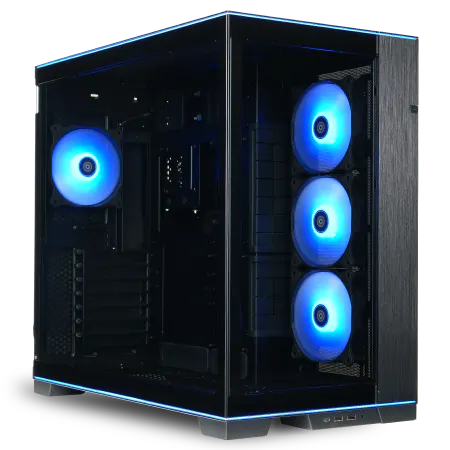
| ケース | LianLi O11D EVO RGB Black |
| CPUクーラー | 水冷 360mmラジエータ CoolerMaster製 水冷CPUクーラー ML 360 Core II Black |
| マザーボード | intel B760 チップセット ASRock製 B760M Pro RS WiFi |
| 電源ユニット | 650W 80Plus BRONZE認証 電源ユニット (COUGAR製) |
| 無線LAN | Wi-Fi 6E (IEEE802.11ax/11ad/11ac/11n/11a/11g/11b) |
| BlueTooth | BlueTooth 5 |
| 光学式ドライブ | DVDスーパーマルチドライブ (外付け) |
| OS | Microsoft Windows 11 Home |
配信用途で必要なメモリ容量
Valorant配信用PCでは、メモリ容量は最低でも32GBを確保すべきです。
ゲーム本体は8GB程度でも動作しますが、配信ソフト、ブラウザ、Discord、音楽プレイヤーなど複数のアプリケーションを同時に動かすと、16GBでは不足する場面が出てきます。
特にブラウザで配信ダッシュボードを開いたり、チャットボットを動かしたりすると、メモリ使用量は予想以上に増加してしまいますよね。
32GBあれば、ゲーム、配信ソフト、各種ツールを同時に動かしても余裕があり、メモリ不足によるパフォーマンス低下を心配する必要はほとんどないでしょう。
メモリ規格と速度の選択
より高速なDDR5-6000やDDR5-6400も選択肢がいくつもありますが、Valorantのようなゲームでは体感できるほどの性能差は出にくく、標準的なDDR5-5600で十分な性能が得られます。
メモリメーカーとしてはMicron(Crucial)、GSkill、Samsungが信頼性と性能のバランスに優れており、BTOパソコンでこれらのメーカーを選択できるショップを選ぶのが賢明です。
ストレージの容量と速度
ストレージはNVMe M.2規格のPCIe Gen.4 SSDで1TB以上を推奨します。
Valorant本体は30GB程度ですが、配信の録画データや動画編集用の素材、その他のゲームやアプリケーションを考慮すると、1TBでも余裕があるとは言えません。
PCIe Gen.5 SSDは最大14,000MB/s超の読込速度を実現していますが、発熱が非常に高く大型ヒートシンクやアクティブ冷却が必要になるため、コストパフォーマンスを考えるとGen.4 SSDの方が現実的な選択といえます。
Gen.4でも7,000MB/s程度の速度が出るため、ゲームのロード時間や配信ソフトの起動速度において不満を感じることはないはずです。
冷却システムとケースの選択
CPUクーラーの選び方
空冷CPUクーラーではDEEPCOOL、サイズ、Noctuaといったメーカーが人気であり、特にツインタワー型の大型空冷クーラーは冷却性能と静音性のバランスに優れています。
水冷CPUクーラーを選ぶ場合は、DEEPCOOL、Corsair、NZXTといったメーカーの240mmまたは280mmラジエーターモデルが、性能とコストのバランスが良好です。
配信中はマイクが音を拾うため、静音性も重要な要素となります。
PCケースの選び方
PCケースは冷却性能とデザイン性の両面から選ぶ必要があります。
配信では画面にPCが映り込むこともあるため、見た目にこだわる方も多いのではないでしょうか。
2面または3面が強化ガラス製のピラーレスケースは、内部のパーツを美しく見せることができ、配信映えする構成を作れます。
NZXT、Lian Li、Antecといったメーカーのピラーレスケースは、デザイン性と冷却性能を両立しており、配信者に人気です。
木製パネルを使用したケースも注目を集めており、Fractal Design、Corsair、Lian Liなどが高級感のあるモデルを提供しています。
落ち着いた雰囲気の配信環境を作りたい場合は、こうしたケースを選ぶのも効果的です。
エアフローを重視するなら、スタンダードな側面1面が強化ガラス製でメッシュパネルを採用したケースが適しています。
DEEPCOOL、COOLER MASTER、Thermaltakeといったメーカーのケースは、冷却性能に優れており、長時間の配信でも内部温度を低く保てるのです。




推奨構成の具体例
パソコン おすすめモデル5選
パソコンショップSEVEN ZEFT R60SH
| 【ZEFT R60SH スペック】 | |
| CPU | AMD Ryzen7 7800X3D 8コア/16スレッド 5.00GHz(ブースト)/4.20GHz(ベース) |
| グラフィックボード | GeForce RTX5070 (VRAM:12GB) |
| メモリ | 64GB DDR5 (32GB x2枚 クルーシャル製) |
| ストレージ | SSD 2TB (m.2 nVMe READ/WRITE:7250Gbps/6900Gbps WD製) |
| ケース | Antec P20C ブラック |
| CPUクーラー | 水冷 240mmラジエータ CoolerMaster製 水冷CPUクーラー ML 240 Core II Black |
| マザーボード | AMD B850 チップセット ASRock製 B850M-X WiFi R2.0 |
| 電源ユニット | 850W 80Plus GOLD認証 電源ユニット (Silverstone製) |
| 無線LAN | Wi-Fi 6E (IEEE802.11ax/11ad/11ac/11n/11a/11g/11b) |
| BlueTooth | BlueTooth 5 |
| OS | Microsoft Windows 11 Home |
パソコンショップSEVEN ZEFT R67P

| 【ZEFT R67P スペック】 | |
| CPU | AMD Ryzen7 9800X3D 8コア/16スレッド 5.20GHz(ブースト)/4.70GHz(ベース) |
| グラフィックボード | GeForce RTX5070 (VRAM:12GB) |
| メモリ | 32GB DDR5 (32GB x1枚 クルーシャル製) |
| ストレージ | SSD 1TB (m.2 nVMe READ/WRITE:7250Gbps/6900Gbps WD製) |
| ケース | Corsair FRAME 4000D RS ARGB Black |
| CPUクーラー | 空冷 サイズ製 空冷CPUクーラー SCYTHE() MUGEN6 BLACK EDITION |
| マザーボード | AMD B850 チップセット ASRock製 B850M-X WiFi R2.0 |
| 電源ユニット | 750W 80Plus GOLD認証 電源ユニット (Silverstone製) |
| 無線LAN | Wi-Fi 6E (IEEE802.11ax/11ad/11ac/11n/11a/11g/11b) |
| BlueTooth | BlueTooth 5 |
| OS | Microsoft Windows 11 Home |
パソコンショップSEVEN ZEFT R60SB
| 【ZEFT R60SB スペック】 | |
| CPU | AMD Ryzen9 9950X 16コア/32スレッド 5.70GHz(ブースト)/4.30GHz(ベース) |
| グラフィックボード | Radeon RX 9070XT (VRAM:16GB) |
| メモリ | 32GB DDR5 (16GB x2枚 クルーシャル製) |
| ストレージ | SSD 2TB (m.2 nVMe READ/WRITE:7250Gbps/6900Gbps WD製) |
| ケース | Thermaltake S100 TG |
| CPUクーラー | 空冷 サイズ製 空冷CPUクーラー SCYTHE() MUGEN6 BLACK EDITION |
| マザーボード | AMD B850 チップセット ASRock製 B850M Pro-A WiFi |
| 電源ユニット | 1000W 80Plus GOLD認証 電源ユニット (アスロック製) |
| 無線LAN | Wi-Fi 6E (IEEE802.11ax/11ad/11ac/11n/11a/11g/11b) |
| BlueTooth | BlueTooth 5 |
| OS | Microsoft Windows 11 Home |
パソコンショップSEVEN ZEFT R60CG
| 【ZEFT R60CG スペック】 | |
| CPU | AMD Ryzen5 8600G 6コア/12スレッド 5.00GHz(ブースト)/4.30GHz(ベース) |
| グラフィックボード | GeForce RTX5070Ti (VRAM:16GB) |
| メモリ | 16GB DDR5 (16GB x1枚 クルーシャル製) |
| ストレージ | SSD 1TB (m.2 nVMe READ/WRITE:7250Gbps/6900Gbps WD製) |
| ケース | Thermaltake S200 TG ARGB Plus ホワイト |
| CPUクーラー | 空冷 DeepCool製 空冷CPUクーラー AK400 DIGITAL WH |
| マザーボード | AMD X870 チップセット GIGABYTE製 X870M AORUS ELITE WIFI7 ICE |
| 電源ユニット | 850W 80Plus GOLD認証 電源ユニット (Silverstone製) |
| 無線LAN | Wi-Fi 6E (IEEE802.11ax/11ad/11ac/11n/11a/11g/11b) |
| BlueTooth | BlueTooth 5 |
| 光学式ドライブ | DVDスーパーマルチドライブ (外付け) |
| OS | Microsoft Windows 11 Home |
パソコンショップSEVEN ZEFT R59CCA
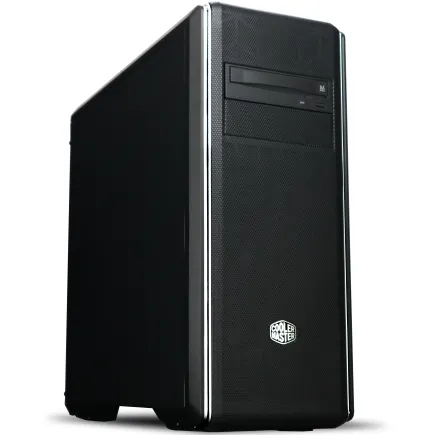
| 【ZEFT R59CCA スペック】 | |
| CPU | AMD Ryzen7 9800X3D 8コア/16スレッド 5.20GHz(ブースト)/4.70GHz(ベース) |
| グラフィックボード | Radeon RX 7900XTX (VRAM:24GB) |
| メモリ | 32GB DDR5 (16GB x2枚 Micron製) |
| ストレージ | SSD 2TB (m.2 nVMe READ/WRITE:7400Gbps/7000Gbps Crucial製) SSD SSD 2TB (m.2 nVMe READ/WRITE:7400Gbps/7000Gbps Crucial製) |
| ケース | クーラーマスター MasterBox CM694 |
| CPUクーラー | 水冷 240mmラジエータ CoolerMaster製 水冷CPUクーラー ML 240 Core II Black |
| マザーボード | AMD B850 チップセット ASRock製 B850M Pro-A WiFi |
| 電源ユニット | 1000W 80Plus GOLD認証 電源ユニット (アスロック製) |
| 無線LAN | Wi-Fi 6E (IEEE802.11ax/11ad/11ac/11n/11a/11g/11b) |
| BlueTooth | BlueTooth 5 |
| 光学式ドライブ | DVDスーパーマルチドライブ (内蔵) |
| OS | Microsoft Windows 11 Home |
ハイエンド構成(240fps安定+高品質配信)
この構成なら、競技シーンでも通用するフレームレートを維持しながら、視聴者に高画質な映像を届けることができるでしょう。
| パーツ | 推奨モデル |
|---|---|
| CPU | Ryzen 7 9800X3D または Core Ultra 7 265K |
| GPU | GeForce RTX 5070Ti |
| メモリ | DDR5-5600 32GB(16GB×2) |
| ストレージ | NVMe M.2 PCIe Gen.4 SSD 2TB |
| CPUクーラー | 280mm簡易水冷 または 大型ツインタワー空冷 |
| 電源 | 850W 80PLUS Gold以上 |
| ケース | ピラーレスケース または エアフロー重視ケース |
この構成の総額は30万円前後となりますが、Valorant配信において不満を感じることはまずないはずです。
将来的により重いゲームを配信する場合にも対応できる余裕があり、長期的な投資として優れた選択といえます。
ミドルレンジ構成(144fps安定+標準品質配信)
144fpsを安定させながら標準的な品質で配信を行う構成です。
| パーツ | 推奨モデル |
|---|---|
| CPU | Ryzen 7 9700X または Core Ultra 7 265KF |
| GPU | GeForce RTX 5070 |
| メモリ | DDR5-5600 32GB(16GB×2) |
| ストレージ | NVMe M.2 PCIe Gen.4 SSD 1TB |
| CPUクーラー | 240mm簡易水冷 または 大型空冷 |
| 電源 | 750W 80PLUS Gold以上 |
| ケース | スタンダードケース |
この構成の総額は20万円前後となり、多くの配信者にとって現実的な価格帯といえるでしょう。
Valorantを快適に配信するには充分ですが、4K配信や複数のゲームを同時に動かすには力不足な面もあります。
エントリー構成(144fps目標+基本配信)
| パーツ | 推奨モデル |
|---|---|
| CPU | Ryzen 7 9700X または Core Ultra 5 235F |
| GPU | GeForce RTX 5060Ti |
| メモリ | DDR5-5600 32GB(16GB×2) |
| ストレージ | NVMe M.2 PCIe Gen.4 SSD 1TB |
| CPUクーラー | 標準空冷 |
| 電源 | 650W 80PLUS Bronze以上 |
| ケース | スタンダードケース |
この構成の総額は15万円前後となり、初めて配信用PCを組む方にとって手が届きやすい価格帯です。
ただし、配信設定を高品質にすると負荷が高くなるため、ビットレートやエンコード設定を調整する必要があるでしょう。
配信設定の最適化
OBSの推奨設定
配信ソフトとしてOBS Studioを使用する場合、エンコーダーの選択が重要です。
GeForce RTX 50シリーズを搭載している場合は、NVENCエンコーダーを使用することで、CPUへの負荷を最小限に抑えながら高品質な配信が可能になります。
エンコーダー設定で「NVIDIA NVENC H.264」を選択し、プリセットは「Quality」または「Max Quality」に設定するのが基本です。
出力解像度は1920×1080(フルHD)、フレームレートは60fpsに設定するのが一般的であり、ビットレートは6000kbps程度が推奨されます。
Twitchでは最大6000kbps、YouTubeでは最大9000kbps程度まで設定できますが、視聴者の回線速度を考慮すると6000kbps前後が無難でしょう。
これらの設定により、視聴者に快適な視聴体験を提供しつつ、ゲームのフレームレートへの影響を最小限に抑えられます。
ゲーム内設定の調整
グラフィック設定は基本的に「低」または「中」に設定し、フレームレートを最優先にするのが競技シーンでは一般的です。
ただし、配信映えを考えるなら、一部の設定を「高」にして視覚的な美しさを保つのも一つの選択肢といえます。
解像度は1920×1080を基本とし、リフレッシュレートはモニターの最大値に設定します。
垂直同期(V-Sync)はオフにし、フレームレート制限は使用しているモニターのリフレッシュレートより高めに設定するのが一般的です。
例えば、144Hzモニターを使用している場合は、フレームレート制限を200fps程度に設定することで、常に144fps以上を維持しやすくなります。
アンチエイリアシングやテクスチャ品質は配信映像の見栄えに影響するため、PCの性能に余裕があるなら「中」以上に設定するのも効果的です。
ただし、フレームレートが不安定になる場合は、迷わず「低」に下げるべきでしょう。
配信プラットフォームごとの最適化
Twitchのサーバーは比較的安定しており、この設定で問題なく配信できるはずです。
パートナーやアフィリエイトになると、トランスコーディングオプションが提供され、視聴者が画質を選択できるようになるため、高ビットレートでの配信も視聴者に優しい形で提供できます。
YouTubeで配信する場合は、ビットレートを8000kbps程度まで上げることができ、より高画質な配信が可能です。
YouTubeは自動的にトランスコーディングを行うため、視聴者の回線速度に応じた画質が提供されます。
ただし、高ビットレートにするとエンコード負荷も上がるため、PCの性能と相談しながら設定を調整する必要があるでしょう。
BTOパソコンと自作PCの選択
BTOパソコンのメリット
BTOパソコンは、パーツ選びや組み立ての手間を省きつつ、自分の用途に合わせた構成を選べるメリットがあります。
特に初めて配信用PCを購入する方にとっては、動作保証やサポートが付いている点が大きな安心材料となるでしょう。
主要なBTOショップでは、Valorant配信に適した構成をプリセットとして用意している場合もあり、パーツの相性問題を心配する必要はほとんどないでしょう。
人気メーカーのパーツを選択できるBTOショップを利用することで、メモリやストレージ、CPUクーラーなどを信頼性の高いブランドから選べます。
特にMicron(Crucial)やGSkillのメモリ、WDやCrucialのSSD、DEEPCOOLやNoctuaのCPUクーラーなどを指定できるショップは、長期的な安定性を重視する配信者におすすめです。
配信は長時間PCを稼働させるため、故障リスクも高まりますが、手厚い保証があれば安心して使用できるでしょう。
自作PCのメリット
自作PCは、すべてのパーツを自分で選択できるため、細部までこだわった構成を実現できます。
BTOパソコンでは選択肢が限られているケースやCPUクーラー、電源なども、自作なら自由に選べるため、デザイン性や静音性を追求したい方には自作が向いているといえるでしょう。
コスト面でも、セール品や中古パーツを活用することで、BTOパソコンよりも安価に高性能な構成を組める場合があります。
特にケースやCPUクーラーは、自分の好みに合わせて選ぶことで、配信環境全体の雰囲気を統一できるメリットがあるのです。
ただし、パーツの相性問題や初期不良への対応、組み立て時のトラブルなどは自己責任となるため、ある程度の知識と経験が必要です。
結局どちらを選ぶべきか
動作保証とサポートがあることで、配信活動に集中でき、万が一の故障時にも迅速に対応してもらえます。
一方、PCの知識があり、細部までこだわりたい方や、コストを抑えたい方は自作PCが適しているでしょう。
どちらを選ぶにしても、信頼性の高いパーツを選ぶことが重要です。
長期的な視点で、品質と信頼性を重視したパーツ選びを心がけるべきです。
周辺機器の選択
モニターの選び方
Valorant配信用のモニターは、リフレッシュレートと応答速度が重要です。
144Hz以上のリフレッシュレートを持つモニターを選ぶことで、ゲームの滑らかさが大幅に向上し、エイムの精度も高まることが分かっています。
プロゲーマーは240Hzや360Hzのモニターを使用していますが、配信を主目的とするなら144Hzでも十分に競技性を保てます。
応答速度は1ms以下のモデルが理想的であり、TNパネルやIPSパネルの高速モデルが適しています。
画面サイズは24インチまたは27インチが一般的であり、解像度は1920×1080(フルHD)が主流です。
4K解像度のモニターも選択肢に入りますが、Valorantのような競技性の高いゲームではフレームレートを優先すべきであり、フルHDの方が合理的でしょう。
デュアルモニター構成にすることで、片方の画面でゲームをプレイし、もう片方で配信ダッシュボードやチャットを表示できるため、配信者にとっては非常に便利です。
この場合、メインモニターは高リフレッシュレートモデル、サブモニターは標準的な60Hzモデルでも問題ありません。
マイクとオーディオインターフェース
配信では音声品質が視聴者の満足度に大きく影響します。
USBコンデンサーマイクは手軽に高音質な配信が可能であり、Blue YetiやAudio-Technica AT2020USB+などが人気です。
より高音質を求めるなら、XLRマイクとオーディオインターフェースの組み合わせが適しており、Shure SM7BやElectro-Voice RE20といったプロ仕様のマイクも選択肢に入ります。
オーディオインターフェースはYamaha AG03やFocusrite Scarlett Soloなどが配信者に人気であり、マイクの音質を最大限に引き出せます。
ノイズゲートやコンプレッサーといったエフェクトをかけることで、よりクリアで聞きやすい音声を視聴者に届けられるのです。
ヘッドセットはゲーム音を聞きながら配信するために必要ですが、音質と装着感のバランスが重要です。
ウェブカメラと照明
Logicool StreamCam C980やRazer Kiyo Proなどは、1080p60fpsでの撮影が可能であり、配信に適した性能を持っています。
より高画質を求めるなら、ミラーレスカメラをウェブカメラとして使用する方法もあり、Sony α6400やCanon EOS M50などが人気です。
照明はリングライトやソフトボックスを使用することで、顔を明るく均一に照らせます。
自然な肌色を再現するには色温度5000K前後の照明が適しており、調光機能があるモデルなら環境に応じて明るさを調整できます。
電源とマザーボードの選択
電源容量と効率
電源ユニットは、システム全体の安定性を左右する重要なパーツです。
Valorant配信用PCでは、750W以上の容量を持つ80PLUS Gold以上の認証を受けた電源を選ぶべきであり、これにより長時間の配信でも安定した電力供給が可能になります。
RTX 5070Ti搭載構成なら850W、RTX 5070搭載構成なら750Wが目安となるでしょう。
80PLUS認証は電源の変換効率を示す指標であり、Bronze、Silver、Gold、Platinum、Titaniumの順に効率が高くなります。
Gold以上を選ぶことで、電気代の節約と発熱の抑制が期待でき、長期的なコストパフォーマンスも向上します。
配信は長時間PCを稼働させるため、電源効率の良さは無視できない要素なのです。
マザーボードの選び方
マザーボードは、CPUとの互換性、拡張性、機能性を考慮して選ぶ必要があります。
Intel Core Ultraシリーズを使用する場合はLGA1851ソケット対応のマザーボード、AMD Ryzen 9000シリーズを使用する場合はAM5ソケット対応のマザーボードが必要です。
チップセットは、Intel側ではZ890またはB860、AMD側ではX870またはB850が主流であり、オーバークロックを行わない場合はB860やB850でも十分な機能を持っています。
ただし、将来的な拡張性を考えるなら、M.2スロットの数やPCIeレーンの構成が充実した上位チップセットを選ぶ方が安心です。
配信は長時間の連続稼働が前提となるため、VRMの冷却機構がしっかりしたモデルを選ぶべきでしょう。
ネットワーク環境の最適化

配信に必要な回線速度
Valorant配信を快適に行うには、安定したインターネット回線が不可欠です。
上り速度(アップロード速度)が最低でも10Mbps以上、できれば20Mbps以上確保できる回線を選ぶべきであり、これにより6000kbpsでの配信が安定して行えます。
下り速度(ダウンロード速度)も重要ですが、配信においては上り速度の方が重要な指標となるのです。
光回線が最も安定しており、フレッツ光やauひかり、NURO光などが一般的な選択肢となります。
マンションタイプよりも戸建てタイプの方が速度が安定しやすく、特に夜間の混雑時でも速度低下が少ない傾向にあります。
ケーブルテレビ回線やモバイル回線は、上り速度が不安定な場合が多く、配信には向いていないといえるでしょう。
速度が不足している場合は、プロバイダーの変更や回線の乗り換えを検討する必要があるかもしれません。
有線接続の重要性
配信では、Wi-Fi接続ではなく有線LAN接続を使用することが絶対条件といえます。
Wi-Fiは電波干渉や距離による減衰で速度が不安定になりやすく、配信中に突然切断されるリスクもあります。
有線LAN接続なら、安定した速度と低遅延を維持でき、視聴者に途切れのない配信を提供できるのです。
LANケーブルはカテゴリー6(Cat6)以上を使用し、できればカテゴリー6A(Cat6A)やカテゴリー7(Cat7)を選ぶことで、将来的な高速化にも対応できます。
ケーブルの長さは必要最小限にし、余分な長さがあると信号の減衰やノイズの混入リスクが高まるため注意が必要です。
これにより、家族が同時にインターネットを使用している場合でも、配信の品質を維持しやすくなるでしょう。
配信環境の構築
配信部屋のレイアウト
配信を行う部屋のレイアウトも、配信品質に影響を与えます。
デスクの配置は、窓からの自然光が顔に当たる位置が理想的ですが、逆光にならないよう注意が必要です。
背景に映り込むものも考慮し、生活感のあるものや個人情報が特定できるものは映らないようにする配慮が求められます。
防音対策も重要であり、特にマイクが周囲の音を拾いやすい環境では、吸音材や防音カーテンを使用することで、ノイズを軽減できます。
キーボードやマウスのクリック音が気になる場合は、静音タイプのデバイスに変更するのも効果的です。
配線の整理も見た目だけでなく、安全性や冷却効率にも影響します。
ケーブルが絡まっていると、掃除がしにくくホコリが溜まりやすくなり、PC内部の温度上昇につながる可能性があります。
配信用ソフトウェアとツール
Streamlabs OBSは初心者向けの機能が充実しており、アラートやチャットボックスなどのウィジェットを簡単に追加できます。
XSplitは有料ですが、直感的な操作性と高度な機能を両立しており、プロの配信者にも愛用されているのです。
配信補助ツールとしては、Discordでの音声通話、Spotifyでの音楽再生、StreamElementsやStreamlabsでのアラート管理などが一般的です。
これらのツールを組み合わせることで、視聴者とのインタラクションを高め、エンターテインメント性の高い配信を実現できます。
チャットボットも配信を盛り上げる重要な要素であり、Nightbotや Streamlabs Chatbotなどが人気です。
自動応答やコマンド機能により、配信者がゲームに集中している間も視聴者とのコミュニケーションを維持できるため、配信の質を高められるでしょう。
トラブルシューティング
フレームレート低下の原因と対策
配信中にフレームレートが低下する場合、いくつかの原因が考えられます。
最も一般的なのは、CPUまたはGPUの使用率が100%に達している状態であり、この場合はエンコード設定を軽くするか、ゲーム内設定を下げる必要があります。
タスクマネージャーでCPUとGPUの使用率を確認し、どちらがボトルネックになっているかを特定することが重要です。
メモリ不足もフレームレート低下の原因となり、特に16GB以下の構成では配信中にメモリ使用率が90%を超えることがあります。
この場合は、不要なアプリケーションを終了するか、メモリを増設することで解決できるでしょう。
ブラウザのタブを大量に開いている場合は、それだけで数GBのメモリを消費するため、配信中は必要最小限のタブだけを開くようにすべきです。
配信が途切れる・カクつく原因と対策
OBSの統計情報で「ドロップフレーム」の割合を確認し、1%以上ある場合は回線速度が不足しているか、配信サーバーとの接続が不安定な可能性があります。
ビットレートを下げるか、配信サーバーを変更することで改善する場合もあるでしょう。
エンコーダーの設定が高すぎる場合も、配信がカクつく原因となります。
NVENCエンコーダーを使用している場合は、プリセットを「Quality」から「Performance」に変更することで、エンコード負荷を軽減できます。
配信ソフトウェアの優先度設定も重要であり、タスクマネージャーでOBSのプロセス優先度を「高」に設定することで、システムリソースを優先的に割り当てられます。
ただし、これによりゲームのパフォーマンスが低下する可能性もあるため、バランスを見ながら調整する必要があるでしょう。
音声トラブルの対処法
音声が割れている場合は、入力レベルが高すぎるため、ゲインを下げるかマイクとの距離を離すべきです。
ノイズゲートやコンプレッサーといったフィルターを適用することで、背景ノイズを軽減し、音声をクリアにできます。
OBSには標準でこれらのフィルターが搭載されており、マイクの音声ソースに追加することで簡単に設定できるのです。
ノイズゲートは、一定の音量以下の音をカットする機能であり、キーボードのタイプ音やファンノイズを軽減できます。
エコーやハウリングが発生する場合は、スピーカーから出た音をマイクが拾っている可能性があります。
この場合は、ヘッドセットを使用するか、スピーカーの音量を下げることで解決できるでしょう。
長期的なメンテナンスとアップグレード
定期的な清掃とメンテナンス
3ヶ月に1度程度、PC内部のホコリを除去することで、冷却効率を維持し、パーツの寿命を延ばせるのです。
エアダスターを使用してファンやヒートシンクのホコリを吹き飛ばし、特にCPUクーラーやグラフィックボードのファンは念入りに清掃すべきでしょう。
ケースファンのフィルターも定期的に清掃する必要があり、フィルターが目詰まりするとエアフローが悪化し、内部温度が上昇します。
水洗いできるフィルターなら、水で洗って完全に乾燥させてから取り付けることで、清潔な状態を保てます。
特にグラフィックドライバーは、新しいゲームへの最適化が含まれることが多いため、定期的に更新することをおすすめします。
将来的なアップグレードの計画
配信用PCは、数年後にはスペック不足を感じる可能性があります。
最も効果的なアップグレードは、グラフィックボードの交換であり、新世代のGPUに交換することで、より高品質な配信やより重いゲームにも対応できるようになります。
電源容量に余裕を持たせておくことで、将来的なGPUアップグレードがスムーズに行えるでしょう。
メモリの増設も比較的簡単なアップグレードであり、32GBから64GBに増やすことで、動画編集や複数のゲームを同時に動かす用途にも対応できます。
ストレージの追加も効果的であり、配信アーカイブや動画素材が増えてきたら、2台目のSSDやHDDを追加することで容量不足を解消できるのです。
CPUの交換は、マザーボードとの互換性を考慮する必要があり、ソケットが同じであれば比較的簡単にアップグレードできます。
ただし、世代が大きく変わるとソケットも変更されることが多いため、CPUをアップグレードする際はマザーボードも同時に交換する必要があるかもしれません。
よくある質問

Valorant配信に最低限必要なスペックは?
最低限のスペックとしては、Core Ultra 5 235FまたはRyzen 7 9700X、GeForce RTX 5060Ti、DDR5-5600 32GB、NVMe SSD 1TBの構成が必要です。
CPUエンコードとGPUエンコードはどちらが良い?
GeForce RTX 50シリーズのNVENCは品質が大幅に向上しており、CPUエンコードに匹敵するほどの画質を実現しているため、配信用途ではGPUエンコードを推奨します。
配信中にフレームレートが不安定になる原因は?
フレームレートが不安定になる主な原因は、CPUまたはGPUの使用率が100%に達していること、メモリ不足、温度上昇によるサーマルスロットリング、バックグラウンドで動作している不要なアプリケーションなどが考えられます。
エンコード設定を軽くするか、ゲーム内設定を下げることで改善する場合が多いでしょう。
BTOパソコンと自作PCはどちらがおすすめ?
初めて配信用PCを購入する方や、トラブル対応に自信がない方はBTOパソコンを選ぶべきです。
動作保証とサポートがあるため、安心して配信活動に集中できます。
一方、PCの知識があり、細部までこだわりたい方や、コストを抑えたい方は自作PCが適しています。
どちらを選ぶにしても、信頼性の高いパーツを選ぶことが長期的な満足度につながるでしょう。
メモリは16GBでは不足する?
Valorant配信用途では、16GBでは不足する場面が多いといえます。
配信に必要なインターネット回線速度は?
6000kbpsでの配信を安定して行うには、余裕を持った回線速度が求められます。
Wi-Fi接続は速度が不安定になりやすく、配信には向いていません。