
フルHD編集に必要なスペックの現実
実際の編集作業で求められる性能とは
フルHD映像編集において、Premiere Proは想像以上に軽い負荷で動作することが分かっています。
4K編集が当たり前になっている現在でも、フルHD編集だけなら驚くほど低スペックで実用的な作業が可能です。
私がこれまで数十台の編集PCを検証してきた経験から言えるのは、フルHD編集では高額なハイエンドPCを用意する必要はほとんどないでしょう。
ただし、エフェクトの多用やカラーグレーディングの頻度、タイムラインに並べる素材の数によって要求スペックは大きく変動します。
編集スタイルで変わる必要スペック
「結局どれくらいのスペックが必要なの?」と疑問に思った方もいるかもしれませんが、答えはシンプル。
あなたの編集スタイル次第で大きく変わります。
カット編集とテロップ挿入が中心のシンプルな編集なら、ミドルローのスペックでも充分に実用的です。
一方で、After Effectsとの連携を多用したり、Lumetriカラーで本格的なカラーグレーディングを行ったり、複数のエフェクトを重ねがけする場合は、それなりのスペックが求められます。
タイムラインに10トラック以上の素材を並べて編集する方もいるのではないでしょうか。
グラフィックボードはどこまで妥協できるか
Premiere ProにおけるGPUの役割
Premiere ProではMercury Playback EngineによってGPUアクセラレーションが効果的に機能することもないですし、CPU処理だけで完結することもできます。
しかし現実的には、GPUを搭載することで編集体験は劇的に向上するのです。
特にエフェクトのリアルタイムプレビュー、Lumetriカラーパネルでの色調整、トランジション処理などはGPU支援が大きな効果を発揮します。
レンダリング時間も短縮されますし、プレビュー再生時のコマ落ちも減少するため、ストレスフリーな編集環境を実現できるわけです。
フルHD編集に最適なGPU選択
フルHD編集に限定するなら、GeForce RTX5060Tiが最もバランスの取れた選択肢になります。
価格と性能のバランスが秀逸で、フルHD編集では性能を持て余すことなく、かつ余裕を持った作業が可能です。
Radeon RX 9060XTも優れた選択肢。
特にコストパフォーマンスを重視する場合、GeForce RTX5060Tiに匹敵するほど。
Adobe製品との相性を考えるとGeForceの方が安定性は高いともいわれていますが、実際の編集作業では両者に大きな差は感じません。
GeForce RTX5070やRTX5070Tiは明らかにオーバースペック。
フルHD編集だけなら投資対効果が低く、予算を他のパーツに振り分けた方が賢明でしょう。
ただし将来的に4K編集への移行を考えているなら、RTX5070は検討に値します。
| GPU | フルHD編集での評価 | 価格帯 | 推奨用途 |
|---|---|---|---|
| GeForce RTX5060Ti | 最適 | ミドル | フルHD編集メイン、軽めのエフェクト |
| GeForce RTX5070 | オーバースペック | ミドルハイ | 4K編集も視野に入れる場合 |
| Radeon RX 9060XT | 最適 | ミドル | コスパ重視のフルHD編集 |
| Radeon RX 9070XT | やや過剰 | ミドルハイ | 重いエフェクト多用、4K編集 |
統合GPUという選択肢の現実
「GPUなしでも編集できるのでは?」という方もいると思います。
確かにCore UltraシリーズやRyzen 9000シリーズの統合GPUでもPremiere Proは起動しますし、基本的な編集作業は可能です。
しかし実際に統合GPUで編集してみると、プレビュー再生時のカクつき、エフェクト適用時の待ち時間、レンダリングの遅さなど、ストレスを感じる場面が頻発してしまいますよね。
特にLumetriカラーを使った色調整では、リアルタイムプレビューがほぼ機能せず、調整結果を確認するたびにレンダリング待ちが発生します。
時間単価を考えると、ミドルレンジのGPUを搭載した方が結果的にコストパフォーマンスは高いのです。
パソコン おすすめモデル5選
パソコンショップSEVEN ZEFT R60SC
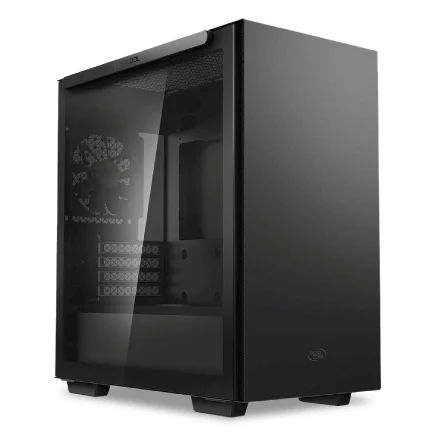
| 【ZEFT R60SC スペック】 | |
| CPU | AMD Ryzen7 9700X 8コア/16スレッド 5.50GHz(ブースト)/3.80GHz(ベース) |
| グラフィックボード | GeForce RTX5070 (VRAM:12GB) |
| メモリ | 32GB DDR5 (32GB x1枚 クルーシャル製) |
| ストレージ | SSD 1TB (m.2 nVMe READ/WRITE:7250Gbps/6900Gbps WD製) |
| ケース | Thermaltake S100 TG |
| CPUクーラー | 水冷 240mmラジエータ CoolerMaster製 水冷CPUクーラー ML 240 Core II Black |
| マザーボード | AMD B850 チップセット ASRock製 B850I Lightning WiFi |
| 電源ユニット | 750W 80Plus GOLD認証 電源ユニット (Silverstone製) |
| 無線LAN | Wi-Fi 6E (IEEE802.11ax/11ad/11ac/11n/11a/11g/11b) |
| BlueTooth | BlueTooth 5 |
| OS | Microsoft Windows 11 Home |
パソコンショップSEVEN ZEFT Z56Z
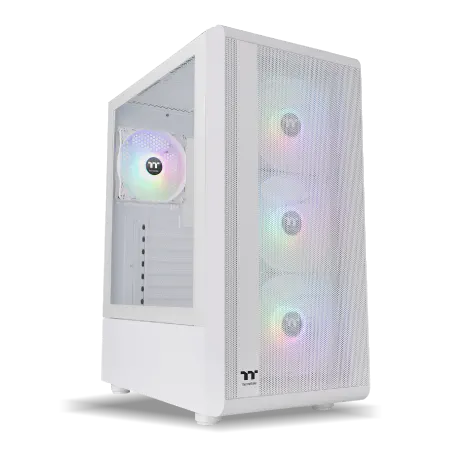
| 【ZEFT Z56Z スペック】 | |
| CPU | Intel Core Ultra5 245KF 14コア/14スレッド 5.20GHz(ブースト)/4.20GHz(ベース) |
| グラフィックボード | GeForce RTX5060Ti 16GB (VRAM:16GB) |
| メモリ | 32GB DDR5 (32GB x1枚 クルーシャル製) |
| ストレージ | SSD 1TB (m.2 nVMe READ/WRITE:7250Gbps/6900Gbps WD製) |
| ケース | Thermaltake S200 TG ARGB Plus ホワイト |
| CPUクーラー | 空冷 DeepCool製 空冷CPUクーラー AK400 DIGITAL WH |
| マザーボード | intel B860 チップセット ASRock製 B860M Pro RS WiFi |
| 電源ユニット | 750W 80Plus GOLD認証 電源ユニット (Silverstone製) |
| 無線LAN | Wi-Fi 6E (IEEE802.11ax/11ad/11ac/11n/11a/11g/11b) |
| BlueTooth | BlueTooth 5 |
| OS | Microsoft Windows 11 Home |
パソコンショップSEVEN ZEFT R62L
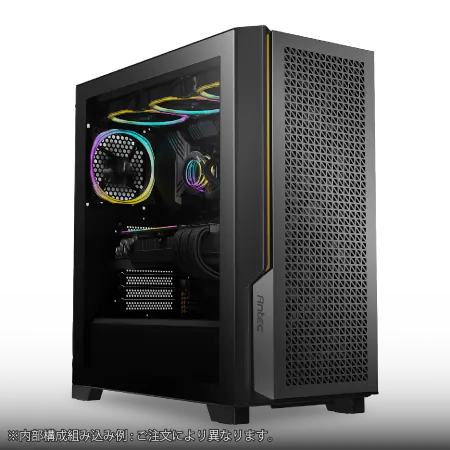
| 【ZEFT R62L スペック】 | |
| CPU | AMD Ryzen7 9800X3D 8コア/16スレッド 5.20GHz(ブースト)/4.70GHz(ベース) |
| グラフィックボード | GeForce RTX5070 (VRAM:12GB) |
| メモリ | 32GB DDR5 (32GB x1枚 クルーシャル製) |
| ストレージ | SSD 1TB (m.2 nVMe READ/WRITE:7250Gbps/6900Gbps WD製) |
| ケース | Antec P20C ブラック |
| CPUクーラー | 水冷 240mmラジエータ CoolerMaster製 水冷CPUクーラー ML 240 Core II Black |
| マザーボード | AMD B850 チップセット ASRock製 B850M-X WiFi R2.0 |
| 電源ユニット | 850W 80Plus GOLD認証 電源ユニット (Silverstone製) |
| 無線LAN | Wi-Fi 6E (IEEE802.11ax/11ad/11ac/11n/11a/11g/11b) |
| BlueTooth | BlueTooth 5 |
| OS | Microsoft Windows 11 Home |
パソコンショップSEVEN ZEFT R60IE
| 【ZEFT R60IE スペック】 | |
| CPU | AMD Ryzen5 9600 6コア/12スレッド 5.20GHz(ブースト)/3.80GHz(ベース) |
| グラフィックボード | GeForce RTX5060Ti 16GB (VRAM:16GB) |
| メモリ | 32GB DDR5 (32GB x1枚 クルーシャル製) |
| ストレージ | SSD 1TB (m.2 nVMe READ/WRITE:7250Gbps/6900Gbps WD製) |
| ケース | Antec P20C ブラック |
| マザーボード | AMD B850 チップセット GIGABYTE製 B850 AORUS ELITE WIFI7 |
| 電源ユニット | 650W 80Plus BRONZE認証 電源ユニット (COUGAR製) |
| 無線LAN | Wi-Fi 6E (IEEE802.11ax/11ad/11ac/11n/11a/11g/11b) |
| BlueTooth | BlueTooth 5 |
| 光学式ドライブ | DVDスーパーマルチドライブ (外付け) |
| OS | Microsoft Windows 11 Home |
パソコンショップSEVEN ZEFT Z52DR
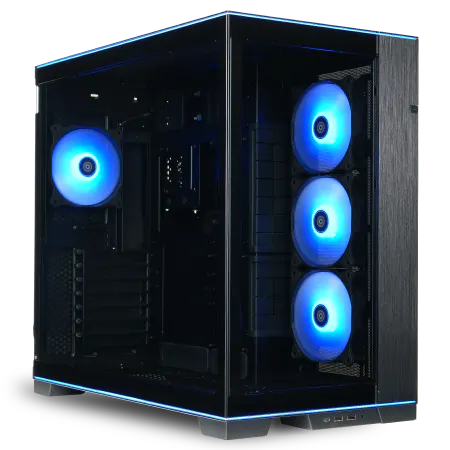
| 【ZEFT Z52DR スペック】 | |
| CPU | Intel Core i9 14900KF 24コア/32スレッド 6.00GHz(ブースト)/3.20GHz(ベース) |
| グラフィックボード | GeForce RTX4060 (VRAM:8GB) |
| メモリ | 32GB DDR5 (16GB x2枚 Micron製) |
| ストレージ | SSD 1TB (m.2 nVMe READ/WRITE:7250Gbps/6900Gbps WD製) |
| ケース | LianLi O11D EVO RGB Black |
| CPUクーラー | 水冷 360mmラジエータ CoolerMaster製 水冷CPUクーラー ML 360 Core II Black |
| マザーボード | intel B760 チップセット ASRock製 B760M Pro RS WiFi |
| 電源ユニット | 650W 80Plus BRONZE認証 電源ユニット (COUGAR製) |
| 無線LAN | Wi-Fi 6E (IEEE802.11ax/11ad/11ac/11n/11a/11g/11b) |
| BlueTooth | BlueTooth 5 |
| 光学式ドライブ | DVDスーパーマルチドライブ (外付け) |
| OS | Microsoft Windows 11 Home |
CPUの妥協ラインを見極める
Premiere ProにおけるCPU性能の重要性
エンコード処理、エフェクト計算、プレビュー生成など、あらゆる場面でCPU性能が作業速度を左右します。
特にH.264やH.265といったコーデックでの書き出しは、CPU性能に大きく依存するため、ここをケチると後悔することになるでしょう。
フルHD編集では、Core Ultra 7 265KまたはRyzen 7 9700Xが最もコストパフォーマンスに優れた選択といえます。
これらのCPUは8コア以上を搭載し、マルチスレッド性能が高いため、バックグラウンドレンダリングを行いながらの編集作業も快適です。
最新CPU性能一覧
| 型番 | コア数 | スレッド数 | 定格クロック | 最大クロック | Cineスコア Multi |
Cineスコア Single |
公式 URL |
価格com URL |
|---|---|---|---|---|---|---|---|---|
| Core Ultra 9 285K | 24 | 24 | 3.20GHz | 5.70GHz | 43169 | 2435 | 公式 | 価格 |
| Ryzen 9 9950X | 16 | 32 | 4.30GHz | 5.70GHz | 42922 | 2240 | 公式 | 価格 |
| Ryzen 9 9950X3D | 16 | 32 | 4.30GHz | 5.70GHz | 41951 | 2232 | 公式 | 価格 |
| Core i9-14900K | 24 | 32 | 3.20GHz | 6.00GHz | 41242 | 2329 | 公式 | 価格 |
| Ryzen 9 7950X | 16 | 32 | 4.50GHz | 5.70GHz | 38703 | 2052 | 公式 | 価格 |
| Ryzen 9 7950X3D | 16 | 32 | 4.20GHz | 5.70GHz | 38627 | 2024 | 公式 | 価格 |
| Core Ultra 7 265K | 20 | 20 | 3.30GHz | 5.50GHz | 37389 | 2327 | 公式 | 価格 |
| Core Ultra 7 265KF | 20 | 20 | 3.30GHz | 5.50GHz | 37389 | 2327 | 公式 | 価格 |
| Core Ultra 9 285 | 24 | 24 | 2.50GHz | 5.60GHz | 35755 | 2170 | 公式 | 価格 |
| Core i7-14700K | 20 | 28 | 3.40GHz | 5.60GHz | 35614 | 2207 | 公式 | 価格 |
| Core i9-14900 | 24 | 32 | 2.00GHz | 5.80GHz | 33860 | 2181 | 公式 | 価格 |
| Ryzen 9 9900X | 12 | 24 | 4.40GHz | 5.60GHz | 32999 | 2210 | 公式 | 価格 |
| Core i7-14700 | 20 | 28 | 2.10GHz | 5.40GHz | 32631 | 2076 | 公式 | 価格 |
| Ryzen 9 9900X3D | 12 | 24 | 4.40GHz | 5.50GHz | 32519 | 2166 | 公式 | 価格 |
| Ryzen 9 7900X | 12 | 24 | 4.70GHz | 5.60GHz | 29341 | 2015 | 公式 | 価格 |
| Core Ultra 7 265 | 20 | 20 | 2.40GHz | 5.30GHz | 28625 | 2130 | 公式 | 価格 |
| Core Ultra 7 265F | 20 | 20 | 2.40GHz | 5.30GHz | 28625 | 2130 | 公式 | 価格 |
| Core Ultra 5 245K | 14 | 14 | 3.60GHz | 5.20GHz | 25525 | 0 | 公式 | 価格 |
| Core Ultra 5 245KF | 14 | 14 | 3.60GHz | 5.20GHz | 25525 | 2148 | 公式 | 価格 |
| Ryzen 7 9700X | 8 | 16 | 3.80GHz | 5.50GHz | 23154 | 2185 | 公式 | 価格 |
| Ryzen 7 9800X3D | 8 | 16 | 4.70GHz | 5.40GHz | 23142 | 2066 | 公式 | 価格 |
| Core Ultra 5 235 | 14 | 14 | 3.40GHz | 5.00GHz | 20917 | 1836 | 公式 | 価格 |
| Ryzen 7 7700 | 8 | 16 | 3.80GHz | 5.30GHz | 19563 | 1914 | 公式 | 価格 |
| Ryzen 7 7800X3D | 8 | 16 | 4.50GHz | 5.40GHz | 17783 | 1794 | 公式 | 価格 |
| Core i5-14400 | 10 | 16 | 2.50GHz | 4.70GHz | 16093 | 1756 | 公式 | 価格 |
| Ryzen 5 7600X | 6 | 12 | 4.70GHz | 5.30GHz | 15333 | 1957 | 公式 | 価格 |
Intel vs AMD、どちらを選ぶべきか
一方、AMDのRyzen 7 9700Xは、マルチスレッド性能に優れ、レンダリング速度で優位性を発揮します。
どちらを選んでも快適な編集環境を構築できますし、価格差や入手性、マザーボードの選択肢などを総合的に判断すればいいというわけではありませんが、大きな失敗はしないはずです。
私自身、両プラットフォームで編集作業を行っていますが、クラッシュ頻度に明確な差は感じていません。
ハイエンドCPUは必要か
Core Ultra 9 285KやRyzen 9 9950X3Dといったハイエンドモデルは、フルHD編集では明らかにオーバースペック。
これらのCPUが真価を発揮するのは、4K以上の高解像度編集や、After Effectsでの3Dコンポジット、複数のアプリケーションを同時起動しての作業などです。
将来的な拡張性を考慮しても、ミドルハイクラスで充分な余裕があるのです。
| CPU | コア数 | フルHD編集評価 | 価格帯 |
|---|---|---|---|
| Core Ultra 5 235 | 6P+8E | 最低限 | エントリー |
| Core Ultra 7 265K | 8P+12E | 最適 | ミドルハイ |
| Ryzen 7 9700X | 8コア | 最適 | ミドルハイ |
| Core Ultra 9 285K | 8P+16E | 過剰 | ハイエンド |
| Ryzen 9 9950X3D | 16コア | 過剰 | ハイエンド |

メモリ容量の現実的な判断基準
Premiere Proが実際に消費するメモリ量
Premiere Proは起動時から4GB程度のメモリを消費し、プロジェクトを開くとさらに増加します。
フルHD素材を10分程度のタイムラインに並べた状態で、おおよそ8GBから12GB程度のメモリ使用量になることが分かっています。
ここにOSやバックグラウンドアプリケーションのメモリ消費を加えると、16GBでは明らかに不足してしまいますよね。
スワップが発生すると編集作業は著しく遅くなり、プレビュー再生もカクカクになります。
32GBが最適解である理由
フルHD編集において、32GBのメモリは最もバランスの取れた容量。
Premiere Pro本体、OS、Chromeでの資料確認、音楽再生アプリなど、実際の作業環境で使用するすべてのアプリケーションを快適に動作させられます。
さらにPremiere Proのメモリキャッシュを充分に確保できるため、プレビュー再生がスムーズになり、エフェクト適用後の再生もストレスフリー。
レンダリング中に別の作業を行う余裕も生まれます。
64GBは明らかにオーバースペック。
ただし、After Effectsとの連携を頻繁に行う場合や、複数のAdobe製品を同時起動する作業スタイルなら、64GBも検討に値します。
パソコン おすすめモデル5選
パソコンショップSEVEN ZEFT Z57C
| 【ZEFT Z57C スペック】 | |
| CPU | Intel Core Ultra5 245KF 14コア/14スレッド 5.20GHz(ブースト)/4.20GHz(ベース) |
| グラフィックボード | GeForce RTX5060Ti 16GB (VRAM:16GB) |
| メモリ | 32GB DDR5 (32GB x1枚 クルーシャル製) |
| ストレージ | SSD 1TB (m.2 nVMe READ/WRITE:7250Gbps/6900Gbps WD製) |
| ケース | Antec P20C ブラック |
| CPUクーラー | 空冷 DeepCool製 空冷CPUクーラー AK400 |
| マザーボード | intel B860 チップセット ASRock製 B860M Pro RS WiFi |
| 電源ユニット | 750W 80Plus GOLD認証 電源ユニット (Silverstone製) |
| 無線LAN | Wi-Fi 6E (IEEE802.11ax/11ad/11ac/11n/11a/11g/11b) |
| BlueTooth | BlueTooth 5 |
| OS | Microsoft Windows 11 Home |
パソコンショップSEVEN ZEFT R60FH
| 【ZEFT R60FH スペック】 | |
| CPU | AMD Ryzen5 8600G 6コア/12スレッド 5.00GHz(ブースト)/4.30GHz(ベース) |
| グラフィックボード | Radeon RX 9060XT (VRAM:16GB) |
| メモリ | 32GB DDR5 (32GB x1枚 クルーシャル製) |
| ストレージ | SSD 1TB (m.2 nVMe READ/WRITE:7250Gbps/6900Gbps WD製) |
| ケース | Thermaltake S200 TG ARGB Plus ホワイト |
| マザーボード | AMD B850 チップセット ASRock製 B850M-X WiFi R2.0 |
| 電源ユニット | 750W 80Plus GOLD認証 電源ユニット (Silverstone製) |
| 無線LAN | Wi-Fi 6E (IEEE802.11ax/11ad/11ac/11n/11a/11g/11b) |
| BlueTooth | BlueTooth 5 |
| OS | Microsoft Windows 11 Home |
パソコンショップSEVEN ZEFT Z57Y
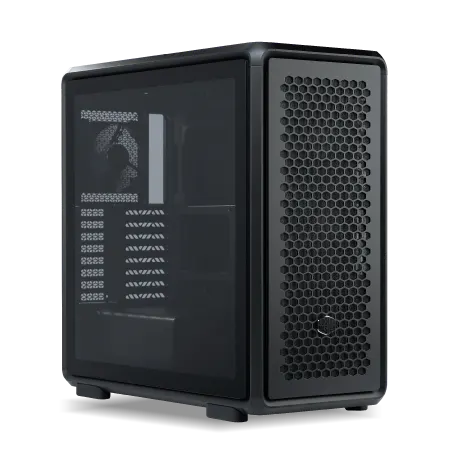
| 【ZEFT Z57Y スペック】 | |
| CPU | Intel Core Ultra7 265K 20コア/20スレッド 5.50GHz(ブースト)/3.90GHz(ベース) |
| グラフィックボード | GeForce RTX5060 (VRAM:8GB) |
| メモリ | 32GB DDR5 (32GB x1枚 クルーシャル製) |
| ストレージ | SSD 1TB (m.2 nVMe READ/WRITE:7250Gbps/6900Gbps WD製) |
| ケース | CoolerMaster MasterFrame 600 Black |
| CPUクーラー | 空冷 DeepCool製 空冷CPUクーラー AK400 |
| マザーボード | intel B860 チップセット ASRock製 B860M Pro RS WiFi |
| 電源ユニット | 650W 80Plus BRONZE認証 電源ユニット (COUGAR製) |
| 無線LAN | Wi-Fi 6E (IEEE802.11ax/11ad/11ac/11n/11a/11g/11b) |
| BlueTooth | BlueTooth 5 |
| OS | Microsoft Windows 11 Home |
パソコンショップSEVEN ZEFT R60CK
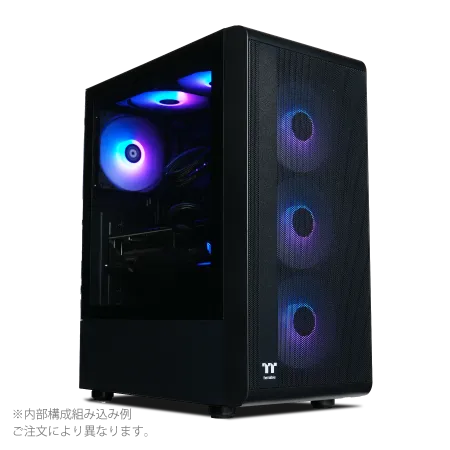
| 【ZEFT R60CK スペック】 | |
| CPU | AMD Ryzen7 9700X 8コア/16スレッド 5.50GHz(ブースト)/3.80GHz(ベース) |
| グラフィックボード | GeForce RTX5070Ti (VRAM:16GB) |
| メモリ | 32GB DDR5 (16GB x2枚 クルーシャル製) |
| ストレージ | SSD 1TB (m.2 nVMe READ/WRITE:7250Gbps/6900Gbps WD製) |
| ケース | Thermaltake S200 TG ARGB Plus ブラック |
| CPUクーラー | 水冷 240mmラジエータ CoolerMaster製 水冷CPUクーラー ML 240 Core II Black |
| マザーボード | AMD B850 チップセット ASRock製 B850M-X WiFi R2.0 |
| 電源ユニット | 850W 80Plus GOLD認証 電源ユニット (CWT製) |
| 無線LAN | Wi-Fi 6E (IEEE802.11ax/11ad/11ac/11n/11a/11g/11b) |
| BlueTooth | BlueTooth 5 |
| 光学式ドライブ | DVDスーパーマルチドライブ (外付け) |
| OS | Microsoft Windows 11 Home |
パソコンショップSEVEN ZEFT R53FC
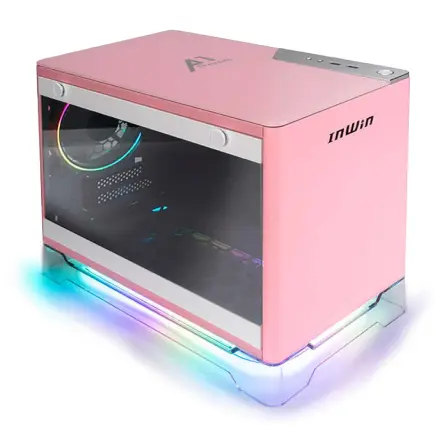
力強いパフォーマンス、コンパクトに凝縮。プレミアムゲーミングPCへの入門モデル
バランスの極みを実現、32GBメモリと1TB SSDの速さが光るスペック
スリムで洗猿、省スペースながらもスタイルにこだわったPCケース
最新のRyzen 7パワー、躍動する3Dタスクを前にしても余裕のマシン
| 【ZEFT R53FC スペック】 | |
| CPU | AMD Ryzen7 7800X3D 8コア/16スレッド 5.00GHz(ブースト)/4.20GHz(ベース) |
| グラフィックボード | GeForce RTX4060Ti (VRAM:8GB) |
| メモリ | 32GB DDR5 (16GB x2枚 Micron製) |
| ストレージ | SSD 1TB (m.2 nVMe READ/WRITE:7250Gbps/6900Gbps WD製) |
| ケース | INWIN A1 PRIME ピンク |
| CPUクーラー | 空冷 DeepCool製 空冷CPUクーラー AK400 |
| マザーボード | AMD B850 チップセット ASRock製 B850I Lightning WiFi |
| 電源ユニット | 750W 80Plus GOLD認証 |
| 無線LAN | Wi-Fi 6E (IEEE802.11ax/11ad/11ac/11n/11a/11g/11b) |
| BlueTooth | BlueTooth 5 |
| 光学式ドライブ | DVDスーパーマルチドライブ (外付け) |
| OS | Microsoft Windows 11 Home |
メモリ速度は重要か
DDR5-5600が現在の主流規格。
より高速なDDR5-6400やDDR5-7200も存在しますが、Premiere Proでの体感差は限定的です。
メモリ速度よりも容量を優先した方が、実用的な性能向上を得られるでしょう。
BTOパソコンを選ぶ際は、メモリメーカーにも注目したいところ。
MicronやGSkill、Samsungといった信頼性の高いメーカー製メモリを選択できるショップがおすすめです。
ストレージ構成の賢い選択
システムドライブと素材ドライブの分離
システムドライブとプロジェクトファイル用ドライブ、素材用ドライブを分離することで、読み書き速度が向上し、安定性も増します。
予算に余裕があれば、システム用1TB、作業用2TB、アーカイブ用に大容量HDDという構成が理想的です。
Gen.4とGen.5、どちらを選ぶべきか
PCIe Gen.5 SSDは最大14,000MB/s超の読込速度を実現する最新規格。
しかし発熱が非常に高く、大型ヒートシンクやアクティブ冷却が必要になります。
価格も高額で、フルHD編集においては明らかにオーバースペックといえるでしょう。
読込速度7,000MB/s前後のGen.4 SSDなら、フルHD素材の読み込みで待たされることはありませんし、プレビューファイルの生成も高速です。
発熱も抑えられており、パッシブヒートシンクで充分に冷却できます。
キャッシュドライブの必要性
これをシステムドライブとは別のSSDに保存することで、システム全体のパフォーマンスが向上するのです。
ただしフルHD編集に限定するなら、キャッシュ専用ドライブは必須ではありません。
システムドライブに充分な空き容量があれば、そこにキャッシュを保存しても実用上の問題は少ないでしょう。
予算が限られているなら、キャッシュドライブよりも作業用ドライブの容量を優先した方が賢明です。
冷却システムの妥協ポイント
空冷で充分な理由
Core Ultra 200シリーズもRyzen 9000シリーズも、前世代と比較して発熱が抑えられており、高性能な空冷CPUクーラーで充分に冷却できます。
特にミドルレンジのCPUを選択するなら、水冷クーラーは明らかにオーバースペック。
DEEPCOOLやサイズ、Noctuaといったメーカーの中型から大型の空冷クーラーなら、長時間のレンダリング作業でもCPU温度を適切に管理できますし、静音性も高いレベルで維持できます。
パソコン おすすめモデル5選
パソコンショップSEVEN ZEFT R60SH
| 【ZEFT R60SH スペック】 | |
| CPU | AMD Ryzen7 7800X3D 8コア/16スレッド 5.00GHz(ブースト)/4.20GHz(ベース) |
| グラフィックボード | GeForce RTX5070 (VRAM:12GB) |
| メモリ | 64GB DDR5 (32GB x2枚 クルーシャル製) |
| ストレージ | SSD 2TB (m.2 nVMe READ/WRITE:7250Gbps/6900Gbps WD製) |
| ケース | Antec P20C ブラック |
| CPUクーラー | 水冷 240mmラジエータ CoolerMaster製 水冷CPUクーラー ML 240 Core II Black |
| マザーボード | AMD B850 チップセット ASRock製 B850M-X WiFi R2.0 |
| 電源ユニット | 850W 80Plus GOLD認証 電源ユニット (Silverstone製) |
| 無線LAN | Wi-Fi 6E (IEEE802.11ax/11ad/11ac/11n/11a/11g/11b) |
| BlueTooth | BlueTooth 5 |
| OS | Microsoft Windows 11 Home |
パソコンショップSEVEN ZEFT R67P

| 【ZEFT R67P スペック】 | |
| CPU | AMD Ryzen7 9800X3D 8コア/16スレッド 5.20GHz(ブースト)/4.70GHz(ベース) |
| グラフィックボード | GeForce RTX5070 (VRAM:12GB) |
| メモリ | 32GB DDR5 (32GB x1枚 クルーシャル製) |
| ストレージ | SSD 1TB (m.2 nVMe READ/WRITE:7250Gbps/6900Gbps WD製) |
| ケース | Corsair FRAME 4000D RS ARGB Black |
| CPUクーラー | 空冷 サイズ製 空冷CPUクーラー SCYTHE() MUGEN6 BLACK EDITION |
| マザーボード | AMD B850 チップセット ASRock製 B850M-X WiFi R2.0 |
| 電源ユニット | 750W 80Plus GOLD認証 電源ユニット (Silverstone製) |
| 無線LAN | Wi-Fi 6E (IEEE802.11ax/11ad/11ac/11n/11a/11g/11b) |
| BlueTooth | BlueTooth 5 |
| OS | Microsoft Windows 11 Home |
パソコンショップSEVEN ZEFT R60SB
| 【ZEFT R60SB スペック】 | |
| CPU | AMD Ryzen9 9950X 16コア/32スレッド 5.70GHz(ブースト)/4.30GHz(ベース) |
| グラフィックボード | Radeon RX 9070XT (VRAM:16GB) |
| メモリ | 32GB DDR5 (16GB x2枚 クルーシャル製) |
| ストレージ | SSD 2TB (m.2 nVMe READ/WRITE:7250Gbps/6900Gbps WD製) |
| ケース | Thermaltake S100 TG |
| CPUクーラー | 空冷 サイズ製 空冷CPUクーラー SCYTHE() MUGEN6 BLACK EDITION |
| マザーボード | AMD B850 チップセット ASRock製 B850M Pro-A WiFi |
| 電源ユニット | 1000W 80Plus GOLD認証 電源ユニット (アスロック製) |
| 無線LAN | Wi-Fi 6E (IEEE802.11ax/11ad/11ac/11n/11a/11g/11b) |
| BlueTooth | BlueTooth 5 |
| OS | Microsoft Windows 11 Home |
パソコンショップSEVEN ZEFT R60CG
| 【ZEFT R60CG スペック】 | |
| CPU | AMD Ryzen5 8600G 6コア/12スレッド 5.00GHz(ブースト)/4.30GHz(ベース) |
| グラフィックボード | GeForce RTX5070Ti (VRAM:16GB) |
| メモリ | 16GB DDR5 (16GB x1枚 クルーシャル製) |
| ストレージ | SSD 1TB (m.2 nVMe READ/WRITE:7250Gbps/6900Gbps WD製) |
| ケース | Thermaltake S200 TG ARGB Plus ホワイト |
| CPUクーラー | 空冷 DeepCool製 空冷CPUクーラー AK400 DIGITAL WH |
| マザーボード | AMD X870 チップセット GIGABYTE製 X870M AORUS ELITE WIFI7 ICE |
| 電源ユニット | 850W 80Plus GOLD認証 電源ユニット (Silverstone製) |
| 無線LAN | Wi-Fi 6E (IEEE802.11ax/11ad/11ac/11n/11a/11g/11b) |
| BlueTooth | BlueTooth 5 |
| 光学式ドライブ | DVDスーパーマルチドライブ (外付け) |
| OS | Microsoft Windows 11 Home |
パソコンショップSEVEN ZEFT R59CCA
| 【ZEFT R59CCA スペック】 | |
| CPU | AMD Ryzen7 9800X3D 8コア/16スレッド 5.20GHz(ブースト)/4.70GHz(ベース) |
| グラフィックボード | Radeon RX 7900XTX (VRAM:24GB) |
| メモリ | 32GB DDR5 (16GB x2枚 Micron製) |
| ストレージ | SSD 2TB (m.2 nVMe READ/WRITE:7400Gbps/7000Gbps Crucial製) SSD SSD 2TB (m.2 nVMe READ/WRITE:7400Gbps/7000Gbps Crucial製) |
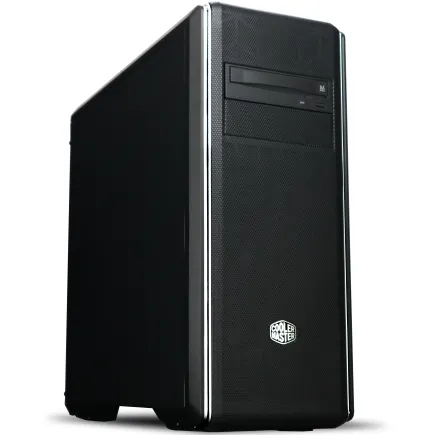
| ケース | クーラーマスター MasterBox CM694 |
| CPUクーラー | 水冷 240mmラジエータ CoolerMaster製 水冷CPUクーラー ML 240 Core II Black |
| マザーボード | AMD B850 チップセット ASRock製 B850M Pro-A WiFi |
| 電源ユニット | 1000W 80Plus GOLD認証 電源ユニット (アスロック製) |
| 無線LAN | Wi-Fi 6E (IEEE802.11ax/11ad/11ac/11n/11a/11g/11b) |
| BlueTooth | BlueTooth 5 |
| 光学式ドライブ | DVDスーパーマルチドライブ (内蔵) |
| OS | Microsoft Windows 11 Home |
水冷クーラーが必要になるケース
ハイエンドCPUを選択する場合や、オーバークロックを前提とする場合は、水冷クーラーの導入を検討した方がいいでしょう。
特にCore Ultra 9 285KやRyzen 9 9950X3Dといった多コアCPUは、高負荷時の発熱が大きく、空冷では冷却しきれない場合もあります。
ただしポンプ故障のリスクや、定期的なメンテナンスの必要性を考えると、フルHD編集用途では空冷で充分という結論に至ります。
ケースエアフローの重要性
CPUクーラーだけでなく、ケース全体のエアフローも冷却性能に大きく影響します。
フロントに吸気ファン、リアとトップに排気ファンを配置した正圧構成が、ホコリの侵入を防ぎつつ効率的な冷却を実現するのです。
ピラーレスケースは見た目の美しさが魅力ですが、エアフロー効率はスタンダードなケースに劣る場合もあります。
実際の構成例と予算配分
最低限の実用構成
フルHD編集を始めるための最低限の構成として、Core Ultra 5 235とGeForce RTX5060Ti、メモリ32GB、Gen.4 SSD 1TBという組み合わせが考えられます。
この構成なら、カット編集とテロップ挿入が中心のシンプルな編集作業を快適にこなせるでしょう。
ただしエフェクトを多用する編集や、複雑なカラーグレーディングを行う場合は、レンダリング待ちが発生する可能性があります。
また、タイムラインに多数の素材を並べる編集スタイルでは、プレビュー再生がもたつく場面も出てくるかもしれません。
ただし将来的なアップグレードを見据えて、電源容量やマザーボードの拡張性には注意を払いたいところです。
推奨バランス構成
この構成なら、ほとんどのフルHD編集作業をストレスなくこなせますし、軽めの4K編集にも対応可能。
エフェクトの多用やカラーグレーディング、After Effectsとの連携も快適に行えます。
レンダリング時間も実用的な範囲に収まり、作業効率が大幅に向上するはずです。
BTOパソコンなら、この構成で20万円前後から購入できるでしょう。
余裕を持った構成
この構成はフルHD編集では明らかにオーバースペックですが、将来的な4K編集への移行や、複数のAdobe製品を同時使用する作業スタイルに対応できます。
また、長期間のアップグレードなしで使い続けられる余裕があるのです。
ただし、この構成に投資するなら、モニターや音響機器、カラーキャリブレーションツールなど、周辺機器にも予算を割くべきでしょう。
PC本体の性能だけが作品のクオリティを決めるわけではありませんから。
| 構成レベル | CPU | GPU | メモリ | ストレージ | 想定予算 |
|---|---|---|---|---|---|
| 最低限 | Core Ultra 5 235 | RTX5060Ti | 32GB | 1TB | 15万円前後 |
| 推奨 | Core Ultra 7 265K | RTX5060Ti | 32GB | 1TB+2TB | 20万円前後 |
| 余裕 | Ryzen 7 9800X3D | RTX5070 | 64GB | 2TB+4TB | 30万円前後 |
BTOパソコンと自作、どちらを選ぶべきか

BTOパソコンのメリット
初期不良や故障時の対応が迅速で、パーツの相性問題に悩まされる心配もありません。
組み立ての手間も省けますし、OSのインストールやドライバ設定も完了した状態で届くため、すぐに編集作業を始められます。
最近のBTOショップは、CPUクーラーやメモリ、SSDのメーカーを選択できるオプションを用意しているところが増えています。
DEEPCOOLやCrucial、WDといった信頼性の高いメーカーを指定できるショップを選べば、自作に近いカスタマイズ性を確保できるのです。
自作PCのメリット
特にケースやCPUクーラー、電源など、BTOでは選択肢が限られるパーツにこだわりたい場合、自作が有利でしょう。
また、パーツの知識が深まり、将来的なアップグレードやトラブルシューティングを自分で行えるようになります。
これは長期的に見ると大きなメリット。
結局どちらがおすすめか
PC組み立ての経験がない方や、すぐに編集作業を始めたい方には、BTOパソコンをおすすめします。
特にパーツメーカーを選択できるショップなら、自作に近い満足度を得られるはずです。
妥協してはいけないポイント
メモリ容量は削るな
フルHD編集において、最も妥協してはいけないのがメモリ容量。
16GBでは明らかに不足しますし、編集作業のストレスが大幅に増加します。
32GBは必須と考えるべきでしょう。
メモリ不足によるスワップ発生は、SSDの寿命を縮める原因にもなります。
ストレージ速度と容量のバランス
OSやアプリケーション、キャッシュファイルで容量は思った以上に消費されますし、空き容量が少なくなるとSSDの性能も低下してしまいますよね。
作業用ドライブも1TB以上は欲しい。
電源容量の余裕
推奨構成なら650W、余裕を持った構成なら750Wの電源を選びたいところです。
電源容量が不足すると、高負荷時にシステムが不安定になったり、突然シャットダウンしたりする可能性があります。
また、電源効率が悪化し、電気代の増加や発熱の増大にもつながるのです。
電源は地味なパーツですが、システムの安定性を支える重要な要素。
妥協できるポイント
ケースの見た目
ピラーレスケースや木製パネルケースは確かに魅力的。
NZXTやLian Li、Fractal Designのデザイン性の高いケースは、所有欲を満たしてくれます。
しかし、フルHD編集の性能には直接影響しません。
予算が限られているなら、スタンダードなケースを選び、その分をCPUやGPU、メモリに投資した方が実用的です。
RGB照明
RGBファンやRGBメモリ、RGB対応ケースは見た目の満足度を高めてくれます。
しかし、編集性能には一切貢献しません。
Corsair、ASUS、Fractal DesignのRGBゲーミングケースは魅力的ですが、予算が限られているなら優先度は低いのです。
水冷CPUクーラー
高性能な空冷クーラーで充分に冷却できますし、故障リスクも低く、メンテナンスも不要です。
水冷クーラーに投資する予算があるなら、CPUやGPUのグレードアップに回した方が、体感できる性能向上につながるはずです。
モニター選びも重要な要素
色域カバー率の重要性
sRGBカバー率99%以上、できればAdobe RGBカバー率も高いモニターを選びたいところ。
色域が狭いモニターで編集すると、他のデバイスで再生した際に色味が大きく変わってしまいますよね。
ただし、YouTubeやSNS向けのコンテンツ制作であれば、sRGBカバー率が高ければ充分。
解像度とサイズのバランス
タイムラインやパネルを広く表示でき、作業効率が大幅に向上するのです。
27インチのWQHDモニターが、価格と作業領域のバランスが最も優れています。
その予算をPC本体の性能向上に回した方が賢明でしょう。
リフレッシュレートは60Hzで充分
ゲーミングモニターの高リフレッシュレートは、映像編集では不要。
60Hzで充分ですし、その分を色再現性やパネル品質に投資した方が、編集作業には有益です。
高リフレッシュレートモニターに投資するなら、カラーキャリブレーションツールの購入を検討した方がいいでしょう。
長期的な視点での構成選択
アップグレードパスの確保
特にマザーボードのメモリスロット数、M.2スロット数、PCIeスロット数は、拡張性に直結します。
メモリスロットが4つあれば、最初は16GB×2で32GBを構成し、後から16GB×2を追加して64GBにアップグレードできます。
M.2スロットが3つ以上あれば、システムドライブ、作業用ドライブ、キャッシュドライブを独立して構成できるのです。
4K編集への移行を考慮するか
現時点ではフルHD編集がメインでも、将来的に4K編集に移行する可能性を考慮すべきかは悩ましいところ。
4K編集を見据えるなら、GPUはGeForce RTX5070以上、CPUはCore Ultra 7 265K以上、メモリは64GBが推奨されます。
PC技術の進化は速く、数年後には現在のハイエンドパーツが陳腐化している可能性も高いのです。
保証期間とサポート体制
BTOパソコンを選ぶ際は、保証期間とサポート体制も重要な判断基準。
標準保証が1年のショップが多いですが、有償で3年保証に延長できる場合もあります。
仕事で使用するメイン機なら、延長保証への加入を検討した方がいいでしょう。
サポート体制が充実したショップを選ぶことで、トラブル時の不安を軽減できます。
実際の編集作業での体感差
レンダリング時間の現実
フルHD、10分の動画をH.264形式で書き出す場合、推奨構成(Core Ultra 7 265K + RTX5060Ti)なら5分から8分程度でレンダリングが完了します。
最低限構成(Core Ultra 5 235 + RTX5060Ti)では8分から12分程度かかるでしょう。
この差を大きいと感じるか、許容範囲と感じるかは、作業頻度や納期の厳しさによります。
1日に複数の動画を書き出す場合、レンダリング時間の差は積み重なって大きな時間差になるのです。
プレビュー再生の快適さ
エフェクトを適用していない素材のプレビュー再生は、どの構成でもスムーズです。
しかし、Lumetriカラーで色調整を行ったり、トランジションを多用したりすると、構成による差が顕著に現れます。
推奨構成なら、軽めのエフェクトであればリアルタイムプレビューが可能。
この違いは、編集のリズムやクリエイティブな思考に大きく影響するのです。
複数アプリケーション同時使用時の安定性
Premiere Proだけでなく、Photoshopで素材を編集したり、Chromeで資料を確認したり、音楽を再生したりと、実際の作業では複数のアプリケーションを同時に使用します。
メモリ32GBの構成なら、これらの作業を並行して行っても快適。
16GBではメモリ不足が頻発し、アプリケーションの切り替えが遅くなったり、最悪の場合クラッシュしたりするかもしれません。
コストパフォーマンスの真実
初期投資と時間単価の関係
高性能なPCは初期投資が大きくなりますが、作業時間の短縮によって投資を回収できる可能性があります。
例えば、レンダリング時間が半分になれば、その時間を新たな案件に充てられるのです。
フリーランスの映像クリエイターなら、時間単価を計算してみるといいでしょう。
時給3000円で計算すると、1日1時間の作業時間短縮で月に9万円、年間で108万円の価値が生まれます。
5万円の追加投資で年間10時間の時間短縮ができるなら、充分に元が取れる計算です。
長期使用を前提とした判断
この期間で考えると、初期投資の差は意外と小さいのです。
15万円のPCと20万円のPCの差は5万円ですが、5年使用すると年間1万円、月額833円の差。
この差額で得られる快適さや作業効率の向上を考えると、ミドルレンジの構成への投資は充分に価値があるといえます。
中古パーツという選択肢
予算を抑えるために中古パーツを検討する方もいるのではないでしょうか。
確かにCPUやGPUは中古市場でも流通していますが、保証がなく、残存寿命も不明です。
特にGPUは使用状況によって劣化度合いが大きく異なります。
仕事用のメイン機に中古パーツを使用するのは、リスクが高すぎると私は考えています。
よくある質問

Premiere Proの推奨スペックは信用できるか
実際に快適な編集作業を行うには、推奨スペックの1.5倍から2倍程度の性能が必要になります。
特にメモリ容量は、公式推奨の16GBでは明らかに不足するため、32GB以上を確保すべきでしょう。
MacとWindows、どちらが映像編集に向いているか
ノートPCでも快適に編集できるか
高性能なゲーミングノートPCやクリエイター向けノートPCなら、フルHD編集は充分に可能です。
外出先での編集が必要なら検討に値しますが、据え置きで使用するならデスクトップPCの方がコストパフォーマンスは高いでしょう。
グラフィックボードなしでも編集できるか
統合GPUでもPremiere Proは起動しますし、基本的な編集作業は可能です。
しかし、エフェクトのプレビューやレンダリング速度で大きく劣り、作業効率が著しく低下します。
仕事として映像編集を行うなら、最低でもGeForce RTX5060Ti程度のGPUを搭載すべきでしょう。
最新グラフィックボード(VGA)性能一覧
| GPU型番 | VRAM | 3DMarkスコア TimeSpy |
3DMarkスコア FireStrike |
TGP | 公式 URL |
価格com URL |
|---|---|---|---|---|---|---|
| GeForce RTX 5090 | 32GB | 48811 | 100624 | 575W | 公式 | 価格 |
| GeForce RTX 5080 | 16GB | 32230 | 77069 | 360W | 公式 | 価格 |
| Radeon RX 9070 XT | 16GB | 30227 | 65902 | 304W | 公式 | 価格 |
| Radeon RX 7900 XTX | 24GB | 30150 | 72481 | 355W | 公式 | 価格 |
| GeForce RTX 5070 Ti | 16GB | 27230 | 68043 | 300W | 公式 | 価格 |
| Radeon RX 9070 | 16GB | 26571 | 59464 | 220W | 公式 | 価格 |
| GeForce RTX 5070 | 12GB | 22004 | 56070 | 250W | 公式 | 価格 |
| Radeon RX 7800 XT | 16GB | 19968 | 49834 | 263W | 公式 | 価格 |
| Radeon RX 9060 XT 16GB | 16GB | 16601 | 38866 | 145W | 公式 | 価格 |
| GeForce RTX 5060 Ti 16GB | 16GB | 16034 | 37709 | 180W | 公式 | 価格 |
| GeForce RTX 5060 Ti 8GB | 8GB | 15896 | 37489 | 180W | 公式 | 価格 |
| Arc B580 | 12GB | 14675 | 34471 | 190W | 公式 | 価格 |
| Arc B570 | 10GB | 13777 | 30463 | 150W | 公式 | 価格 |
| GeForce RTX 5060 | 8GB | 13235 | 31945 | 145W | 公式 | 価格 |
| Radeon RX 7600 | 8GB | 10849 | 31334 | 165W | 公式 | 価格 |
| GeForce RTX 4060 | 8GB | 10677 | 28218 | 115W | 公式 | 価格 |
SSDの容量が足りなくなったらどうするか
外付けSSDを追加するか、内蔵SSDを増設するのが現実的な解決策です。
外付けSSDはUSB 3.2 Gen2以上の接続なら、編集作業にも充分な速度が得られます。
内蔵SSDの増設は、マザーボードにM.2スロットの空きがあれば比較的簡単に行えるのです。
アーカイブ用途なら、大容量の外付けHDDも選択肢になります。
4K素材を扱う場合はどうするか
4K素材をフルHDにダウンコンバートして編集する場合は、推奨構成でも対応可能です。