
イラスト制作に必要なパソコンの基本スペック
CPUの選び方と重要性
CPUはイラスト制作において非常に大切な要素です。
なぜなら、CPUはパソコンの頭脳ともいえる部分で、これがイラスト制作のスムーズさを左右するからです。
例えば、高解像度の画像編集や複雑な3Dモデリングを行う際、CPUの性能が低いと処理が遅れ、作業の流れが滞ってしまいますよね。
ですから、「これだけは譲れない!」という重要なポイントになります。
「じゃあ、どんなCPUを選べばいいの?」と疑問に思った方もいるかもしれません。
選択肢は多岐亡羊、つまり迷うほどにたくさんあります。
しかし、イラスト制作に特化したCPU選びにはいくつかの重要な基準があります。
まず、マルチコア性能が高いものを選ぶと、複数のアプリケーションを同時に使用したり、大きなファイルをスムーズに処理したりすることが可能になります。
要するに、作業時間を効率的に使えるわけです。
自分の制作スタイルや使用するソフトウェアに合ったものが必要です。
「高性能なCPU=最高」という考えに惑わされず、実際にはどんな作業を頻繁に行うのかを考え、それに適したものを選ぶとより効果的でしょう。
とはいえ、CPUのスペックだけにとらわれすぎては本末転倒になることもあります。
例えば、メモリやグラフィックボードとのバランスも取れていないと、その性能を最大限に発揮することが難しくなるでしょう。
「これで決まり!」と思ったら、自分の全体的なスペック要件を見直してみるのも良いかもしれません。
いわば、CPU選びはパズルのピースの一つに過ぎません。
最新CPU性能一覧
| 型番 | コア数 | スレッド数 | 定格クロック | 最大クロック | Cineスコア Multi |
Cineスコア Single |
公式 URL |
価格com URL |
|---|---|---|---|---|---|---|---|---|
| Core Ultra 9 285K | 24 | 24 | 3.20GHz | 5.70GHz | 43169 | 2435 | 公式 | 価格 |
| Ryzen 9 9950X | 16 | 32 | 4.30GHz | 5.70GHz | 42922 | 2240 | 公式 | 価格 |
| Ryzen 9 9950X3D | 16 | 32 | 4.30GHz | 5.70GHz | 41951 | 2232 | 公式 | 価格 |
| Core i9-14900K | 24 | 32 | 3.20GHz | 6.00GHz | 41242 | 2329 | 公式 | 価格 |
| Ryzen 9 7950X | 16 | 32 | 4.50GHz | 5.70GHz | 38703 | 2052 | 公式 | 価格 |
| Ryzen 9 7950X3D | 16 | 32 | 4.20GHz | 5.70GHz | 38627 | 2024 | 公式 | 価格 |
| Core Ultra 7 265K | 20 | 20 | 3.30GHz | 5.50GHz | 37389 | 2327 | 公式 | 価格 |
| Core Ultra 7 265KF | 20 | 20 | 3.30GHz | 5.50GHz | 37389 | 2327 | 公式 | 価格 |
| Core Ultra 9 285 | 24 | 24 | 2.50GHz | 5.60GHz | 35755 | 2170 | 公式 | 価格 |
| Core i7-14700K | 20 | 28 | 3.40GHz | 5.60GHz | 35614 | 2207 | 公式 | 価格 |
| Core i9-14900 | 24 | 32 | 2.00GHz | 5.80GHz | 33860 | 2181 | 公式 | 価格 |
| Ryzen 9 9900X | 12 | 24 | 4.40GHz | 5.60GHz | 32999 | 2210 | 公式 | 価格 |
| Core i7-14700 | 20 | 28 | 2.10GHz | 5.40GHz | 32631 | 2076 | 公式 | 価格 |
| Ryzen 9 9900X3D | 12 | 24 | 4.40GHz | 5.50GHz | 32519 | 2166 | 公式 | 価格 |
| Ryzen 9 7900X | 12 | 24 | 4.70GHz | 5.60GHz | 29341 | 2015 | 公式 | 価格 |
| Core Ultra 7 265 | 20 | 20 | 2.40GHz | 5.30GHz | 28625 | 2130 | 公式 | 価格 |
| Core Ultra 7 265F | 20 | 20 | 2.40GHz | 5.30GHz | 28625 | 2130 | 公式 | 価格 |
| Core Ultra 5 245K | 14 | 14 | 3.60GHz | 5.20GHz | 25525 | 0 | 公式 | 価格 |
| Core Ultra 5 245KF | 14 | 14 | 3.60GHz | 5.20GHz | 25525 | 2148 | 公式 | 価格 |
| Ryzen 7 9700X | 8 | 16 | 3.80GHz | 5.50GHz | 23154 | 2185 | 公式 | 価格 |
| Ryzen 7 9800X3D | 8 | 16 | 4.70GHz | 5.40GHz | 23142 | 2066 | 公式 | 価格 |
| Core Ultra 5 235 | 14 | 14 | 3.40GHz | 5.00GHz | 20917 | 1836 | 公式 | 価格 |
| Ryzen 7 7700 | 8 | 16 | 3.80GHz | 5.30GHz | 19563 | 1914 | 公式 | 価格 |
| Ryzen 7 7800X3D | 8 | 16 | 4.50GHz | 5.40GHz | 17783 | 1794 | 公式 | 価格 |
| Core i5-14400 | 10 | 16 | 2.50GHz | 4.70GHz | 16093 | 1756 | 公式 | 価格 |
| Ryzen 5 7600X | 6 | 12 | 4.70GHz | 5.30GHz | 15333 | 1957 | 公式 | 価格 |
メモリ容量がイラスト制作に与える影響
なぜかというと、イラスト制作ソフトをスムーズに動かすためには、十分なメモリが必要だからです。
この基本を押さえておくことが、快適な制作環境を築く第一歩なのです。
イラスト制作において、メモリはキャンバスの大きさやレイヤー数などに大きく影響します。
たとえば、細かいディテールを描く必要があるイラストを制作しているとしましょう。
その際、メモリが不足していると、描画中にソフトがカクついたり、最悪の場合フリーズしたりする可能性があります。
それは避けたいですよね。
いわば、メモリはイラスト制作者の心強いパートナーです。
充分な容量があれば、ソフトが快適に動作し、多くのツールやレイヤーを同時に扱うことができるわけです。
すなわち、ストレスフリーな創作活動が実現できるのです。
このような環境が整えば、一石二鳥で制作に集中することができるのだと考えるとよいかと思います。
しかしながら、闇雲に大量のメモリを搭載すれば良いというわけではありません。
要するに、自分の制作スタイルやソフトの要求に適した容量を選ぶことが肝心です。
それが確認するべきポイントです。
無駄にオーバースペックな投資をする必要はほとんどないでしょう。
グラフィックカードの役割と選択肢
イラスト制作を始めるにあたり、「どのパソコンを選べばいいのか?」とお悩みの方は多いのではないでしょうか。
その中でも、グラフィックカードの役割は非常に重要です。
なぜかというと、グラフィックカードはイラスト制作のパフォーマンスに大きく影響を与えるからです。
グラフィックカードは、画像や映像を処理するための専用の装置で、一度使ってみるとその差は歴然です。
特に高解像度のイラストを描く場合や、多くのレイヤーを使用する場合、また3D要素を取り入れることがある場合には、グラフィックカードの有無で作業効率が大きく変わります。
しかしながら、必ずしも高価なグラフィックカードを選ぶ必要はないということもあります。
たとえば、一般的な2Dイラスト制作であれば、中級クラスのグラフィックカードでも十分に対応可能です。
「本当に高性能なカードが必要なのだろうか?」と疑問に思った方もいるかもしれませんが、予算と相談しながら、自分に合ったパフォーマンスを提供してくれるカードを選ぶのが良いでしょう。
選択肢は多岐にわたります。
現在、市場に出回っているグラフィックカードは、価格も性能も幅広く取り揃えられています。
中にはお得な価格で、事半功倍の効果を発揮するものもありますので、しっかりと調べていく価値がありますよ。
最新グラフィックボード(VGA)性能一覧
| GPU型番 | VRAM | 3DMarkスコア TimeSpy |
3DMarkスコア FireStrike |
TGP | 公式 URL |
価格com URL |
|---|---|---|---|---|---|---|
| GeForce RTX 5090 | 32GB | 48811 | 100624 | 575W | 公式 | 価格 |
| GeForce RTX 5080 | 16GB | 32230 | 77069 | 360W | 公式 | 価格 |
| Radeon RX 9070 XT | 16GB | 30227 | 65902 | 304W | 公式 | 価格 |
| Radeon RX 7900 XTX | 24GB | 30150 | 72481 | 355W | 公式 | 価格 |
| GeForce RTX 5070 Ti | 16GB | 27230 | 68043 | 300W | 公式 | 価格 |
| Radeon RX 9070 | 16GB | 26571 | 59464 | 220W | 公式 | 価格 |
| GeForce RTX 5070 | 12GB | 22004 | 56070 | 250W | 公式 | 価格 |
| Radeon RX 7800 XT | 16GB | 19968 | 49834 | 263W | 公式 | 価格 |
| Radeon RX 9060 XT 16GB | 16GB | 16601 | 38866 | 145W | 公式 | 価格 |
| GeForce RTX 5060 Ti 16GB | 16GB | 16034 | 37709 | 180W | 公式 | 価格 |
| GeForce RTX 5060 Ti 8GB | 8GB | 15896 | 37489 | 180W | 公式 | 価格 |
| Arc B580 | 12GB | 14675 | 34471 | 190W | 公式 | 価格 |
| Arc B570 | 10GB | 13777 | 30463 | 150W | 公式 | 価格 |
| GeForce RTX 5060 | 8GB | 13235 | 31945 | 145W | 公式 | 価格 |
| Radeon RX 7600 | 8GB | 10849 | 31334 | 165W | 公式 | 価格 |
| GeForce RTX 4060 | 8GB | 10677 | 28218 | 115W | 公式 | 価格 |
イラスト向けパソコンのストレージ選択
SSDとHDDの違いと最適な組み合わせ
イラスト制作向けのパソコンを選ぶ際に、ストレージ選択は見逃せない要素です。
特に、SSDとHDDの違いについて理解することは、本当に重要なんですよね。
なぜかというと、ストレージの選択が作業効率やデータ管理に直接影響するからです。
まず、SSDはデータの読み書き速度が速く、すぐに起動できるのが大きな魅力です。
イラスト制作中にストレスなく作業を進めたいなら、SSDは最適な選択といえるでしょう。
しかし、SSDだけではすべてが完璧になるわけではありません。
たとえば、価格面や容量の問題もあります。
大量のデータを保存したい場合、SSDのコストはやや高めですよね。
HDDはSSDに比べて価格が安く、より大容量のデータを保存できる特徴があります。
とはいうものの、データのアクセス速度はSSDに劣りますので、使用用途をしっかりと考えることが重要です。
一見すると、どちらか一方を選べばいいように思えるかもしれませんが、実はSSDとHDDを組み合わせることで、一石二鳥の効果が得られるのです。
つまり、SSDをシステムドライブとして使い、OSやアプリケーションを迅速に動作させながら、HDDをデータの保存用として使うことで、コストパフォーマンスと性能を両立できてしまうわけです。
ストレージの選択一つで、制作活動における世界が大きく変わることだってあるのです。
SSD規格一覧
| ストレージ規格 | 最大速度MBs | 接続方法 | URL_価格 |
|---|---|---|---|
| SSD nVMe Gen5 | 16000 | m.2 SSDスロット | 価格 |
| SSD nVMe Gen4 | 8000 | m.2 SSDスロット | 価格 |
| SSD nVMe Gen3 | 4000 | m.2 SSDスロット | 価格 |
| SSD SATA3 | 600 | SATAケーブル | 価格 |
| HDD SATA3 | 200 | SATAケーブル | 価格 |
イラストデータの効率的な管理法
イラストを制作するとき、パソコンのストレージ容量は選ぶべき重要なポイントとなります。
たくさんのデータをどこに保存するべきか悩む方は多いのではないでしょうか。
しかし、ストレージはただ容量だけを見ればいいというわけではありません。
イラストデータの効率的な管理法について分かりやすくご説明しましょう。
まず、イラストデータを効率的に管理するためには、SSDとHDDの選び方を心得ておくことが大切です。
SSDはスピードが速く、アクセス時間が短いため、編集作業やデータの読み書きが快適になります。
これにより、作業効率が向上し、いわば日進月歩の進化を遂げるイラスト制作環境が整うわけです。
一方、HDDは大容量で価格も手頃ですが、速度が遅めです。
したがって、使用頻度が高くないデータやバックアップ用として使うとよいかと思います。
さらに、オンラインストレージを活用することも効果的です。
たとえば、クラウドサービスを利用すれば、データを複数のデバイスで共有し、バックアップとしての役割も担います。
これにより、万が一パソコンがクラッシュしても、データが失われることを心配する必要はありません。
ただし、頻繁にアクセスするデータは、ラグが発生しやすいため、ローカルストレージにも適切に保存しておくことが望ましいです。
また、データの整理法も重要です。
フォルダをプロジェクトごとに整理し、命名規則を設けることで、必要なデータを迅速に見つけ出すことが可能になります。
最後に、バックアップを怠らないことが鍵です。
データが一度失われてしまうと、復旧は容易ではありません。
なので、定期的なバックアップを行い、大切なイラストデータを守ることが必須です。
これを怠ると、本末転倒になりかねません。
クリエイター向けPC おすすめモデル5選
パソコンショップSEVEN ZEFT R64J
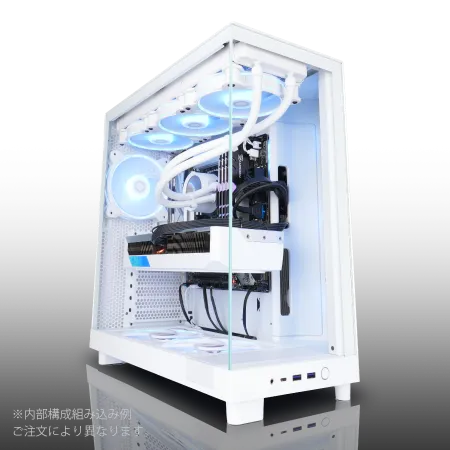
| 【ZEFT R64J スペック】 | |
| CPU | AMD Ryzen7 9700X 8コア/16スレッド 5.50GHz(ブースト)/3.80GHz(ベース) |
| グラフィックボード | Radeon RX 9070XT (VRAM:16GB) |
| メモリ | 64GB DDR5 (32GB x2枚 クルーシャル製) |
| ストレージ | SSD 2TB (m.2 nVMe READ/WRITE:7250Gbps/6900Gbps WD製) |
| ケース | NZXT H6 Flow White |
| CPUクーラー | 水冷 360mmラジエータ CoolerMaster製 水冷CPUクーラー ML 360 Core II White |
| マザーボード | AMD X870 チップセット GIGABYTE製 X870M AORUS ELITE WIFI7 ICE |
| 電源ユニット | 850W 80Plus GOLD認証 電源ユニット (Silverstone製) |
| 無線LAN | Wi-Fi 6E (IEEE802.11ax/11ad/11ac/11n/11a/11g/11b) |
| BlueTooth | BlueTooth 5 |
| OS | Microsoft Windows 11 Home |
パソコンショップSEVEN ZEFT Z55EKB

| 【ZEFT Z55EKB スペック】 | |
| CPU | Intel Core Ultra7 265KF 20コア/20スレッド 5.50GHz(ブースト)/3.90GHz(ベース) |
| グラフィックボード | GeForce RTX5070Ti (VRAM:16GB) |
| メモリ | 32GB DDR5 (16GB x2枚 クルーシャル製) |
| ストレージ | SSD 2TB (m.2 nVMe READ/WRITE:7250Gbps/6900Gbps WD製) |
| ケース | Thermaltake S200 TG ARGB Plus ホワイト |
| CPUクーラー | 水冷 240mmラジエータ CoolerMaster製 水冷CPUクーラー ML 240 Core II White |
| マザーボード | intel B860 チップセット ASRock製 B860M Pro RS WiFi |
| 電源ユニット | 850W 80Plus GOLD認証 電源ユニット (Silverstone製) |
| 無線LAN | Wi-Fi 6E (IEEE802.11ax/11ad/11ac/11n/11a/11g/11b) |
| BlueTooth | BlueTooth 5 |
| OS | Microsoft Windows 11 Home |
パソコンショップSEVEN ZEFT R60YD

| 【ZEFT R60YD スペック】 | |
| CPU | AMD Ryzen7 9800X3D 8コア/16スレッド 5.20GHz(ブースト)/4.70GHz(ベース) |
| グラフィックボード | GeForce RTX5060Ti 16GB (VRAM:16GB) |
| メモリ | 16GB DDR5 (16GB x1枚 クルーシャル製) |
| ストレージ | SSD 1TB (m.2 nVMe READ/WRITE:7250Gbps/6900Gbps WD製) |
| ケース | Thermaltake S100 TG |
| CPUクーラー | 空冷 DeepCool製 空冷CPUクーラー AK400 |
| マザーボード | AMD B850 チップセット ASRock製 B850M-X WiFi R2.0 |
| 電源ユニット | 650W 80Plus BRONZE認証 電源ユニット (COUGAR製) |
| 無線LAN | Wi-Fi 6E (IEEE802.11ax/11ad/11ac/11n/11a/11g/11b) |
| BlueTooth | BlueTooth 5 |
| OS | Microsoft Windows 11 Home |
パソコンショップSEVEN ZEFT Z55DG
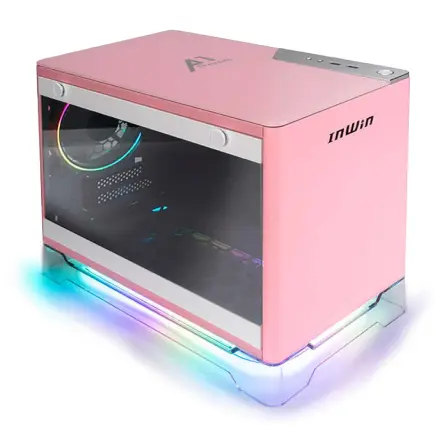
| 【ZEFT Z55DG スペック】 | |
| CPU | Intel Core i7 14700F 20コア/28スレッド 5.30GHz(ブースト)/2.10GHz(ベース) |
| グラフィックボード | GeForce RTX4060 (VRAM:8GB) |
| メモリ | 32GB DDR5 (16GB x2枚 Micron製) |
| ストレージ | SSD 1TB (m.2 nVMe READ/WRITE:5150Gbps/4900Gbps WD製) |
| ケース | INWIN A1 PRIME ピンク |
| CPUクーラー | 空冷 DeepCool製 空冷CPUクーラー AK400 |
| マザーボード | intel B760 チップセット ASUS製 ROG Strix B760-I GAMING WIFI |
| 電源ユニット | 750W 80Plus GOLD認証 |
| 無線LAN | Wi-Fi 6E (IEEE802.11ax/11ad/11ac/11n/11a/11g/11b) |
| BlueTooth | BlueTooth 5 |
| 光学式ドライブ | DVDスーパーマルチドライブ (外付け) |
| OS | Microsoft Windows 11 Home |
ソフトウェアに適したパソコン選び
主要イラストソフトウェアとスペック要件
ソフトウェアごとに求められるスペックが異なりますので、理解しておくことが大切です。
多くの方が「どのソフトが自分に合っているのか?」と疑問をお持ちかもしれませんが、実はそれぞれのソフトには独自の強みがあります。
今回は、主要なイラストソフトウェアとその対応スペックについて、分かりやすく解説していきますね。
まず、Photoshopをお使いになる方も多いでしょう。
Photoshopは非常に高機能で、さまざまなクリエイティブワークに対応可能です。
ただし、その機能が多い分、PCにかかる負荷もそれなりになるのです。
たとえば、快適に使用するためには、最低でも16GBのメモリがあると良いでしょう。
そのため、メモリは十分な量を確認するべきポイントです。
次に、SAIやCLIP STUDIO PAINTといったソフトがあります。
これらはイラスト制作に特化しており、軽快な動作を特徴としています。
とはいえ、32GBのメモリがあれば、たくさんのブラシやレイヤーを使っても余裕を持って作業ができます。
とはいうものの、これだけのメモリがないと、クリエイティブの流れが滞ることもあるので注意が必要です。
ProcreateをiPadで使うという選択肢も人気があります。
これは持ち運びができて、どこでも作業ができるので、一挙両得だと考える方も多いでしょう。
なぜなら、iPadの性能も上がってきており、以前と比べて遜色のない描画が可能だからです。
つまり、持ち運びが可能であることが、Procreateを選ぶ要因の一つとなっています。
さらに、Adobe Illustratorはベクターイラストに強いソフトウェアです。
この場合、より高い画面解像度と色精度が要求されるため、モニターにも若干の投資が必要かもしれません。
しかし、それに見合ったクオリティのイラストが作成できるわけです。
一方で、価格と性能のバランスを考えるのが悩ましいところ。
最終的にはご自身のニーズに合ったソフトウェアとスペックを見極めることが、快適なクリエイティブライフへの道を開く鍵となるのです。
ソフトウェアごとに最適なパソコン構成
特に使用するソフトウェアによって、求められるパソコンのスペックは大きく異なります。
ここでは、人気のイラスト制作ソフトに適したパソコン構成について詳しく解説していきます。
まず、Photoshopを使用する方にはCPUが肝心です。
なぜかというと、Photoshopは主にCPUを多く消費するため、高性能なCPUを選ぶことがパフォーマンス向上に直結するからです。
とはいうものの、メモリも重要な役割を果たします。
大きなファイルを扱うことが多いなら、16GB以上のメモリを搭載すると快適です。
「予算に限りがあるから、どこかで妥協しなければならない」と考えている方もいるかもしれません。
しかし、CPUとメモリを適切に揃えれば、電光石火の作業速度を感じることができるでしょう。
Illustratorでは、CPUのコア数よりもクロック数が重要です。
つまり、高速なシングルスレッド性能を持つCPUが求められます。
これは、Illustratorの動作特性上、多くのコアを必要としないためです。
また、グラフィックカードも大事です。
GPUがAdobeのMercury Graphics Engineをフル活用するため、少なくともミッドレンジ以上のGPUを選ぶことをおすすめします。
これは、特に複雑なベクター描画を行う際にパフォーマンスが向上するからです。
一方、CLIP STUDIO PAINTを使用するのであれば、もう少し軽量な構成でも十分です。
なぜかというと、このソフトは比較的軽快に動作するからです。
それでも、ストレスなく作業を進めるためには、SSDを搭載することをおすすめします。
というのも、読み込み速度が速いので、データアクセスが頻繁に行われる作業でもスムーズです。
すなわち、ストレージの速度がイラスト制作の快適さに直結するといっても過言ではありません。
どのソフトウェアを使用するかによって、選ぶべきパソコンの構成は異なるのです。
これが最適なパソコン選びの要と言えるでしょう。
要するに、自分の制作スタイルとソフトウェアの特徴をしっかり押さえることで、より効率的かつ満足度の高いイラスト制作環境を手に入れることができるのです。
それが「一騎当千」のクリエイターになるための第一歩なのです。
ディスプレイ選びのポイント
色再現性の高いディスプレイを選ぶ
イラスト制作において、ディスプレイの選び方は非常に重要です。
特に「色再現性の高さ」は、作品のクオリティを大きく左右しますよね。
デジタルイラストを描く方なら、一度は「思っていた色と違う仕上がりになってしまった」という経験があるかもしれません。
しかし、ここで色再現性の高いディスプレイを選べば、そうした悩みから解放されます。
色再現性に優れたディスプレイは、色の細部まで正確に表現できます。
これは、イラストの微妙な色合いや陰影を正確に見ることができるといった大きなメリットがあります。
なぜなら、色再現性が高いディスプレイは、カラースペースの広さと色の深度、すなわちビット深度が高いため、より豊かで豊富な色を再現することができるからです。
色の忠実さが求められるイラスト制作において、この機能は欠かせないのではないでしょうか。
また、最近ではAdobe RGBやDCI-P3などのカラースペースをサポートするディスプレイも増えてきました。
これらの広いカラースペースをカバーするディスプレイは、プロフェッショナルな映像制作や写真編集の現場でもよく利用されています。
一般の方でも、こうしたディスプレイを使用することによって、よりプロフェッショナルな作品制作が可能になります。
ところが、色再現性の高いディスプレイはその分価格も高くなりがちです。
選び方に迷うという方も多いでしょう。
合縁奇縁、理想の一台に出会うことで、制作の快適さや作品の質の向上を実感できるでしょう。
とはいうものの、すべてのディスプレイが高価であるというわけではありません。
新進気鋭のメーカーの製品を探すことも、良い選択肢の一つです。




クリエイター向けPC おすすめモデル5選
パソコンショップSEVEN ZEFT R66C

| 【ZEFT R66C スペック】 | |
| CPU | AMD Ryzen5 8500G 6コア/12スレッド 5.00GHz(ブースト)/3.50GHz(ベース) |
| グラフィックボード | GeForce RTX5070 (VRAM:12GB) |
| メモリ | 16GB DDR5 (16GB x1枚 クルーシャル製) |
| ストレージ | SSD 1TB (m.2 nVMe READ/WRITE:7250Gbps/6900Gbps WD製) |
| ケース | Okinos Mirage 4 ARGB Black |
| CPUクーラー | 水冷 240mmラジエータ CoolerMaster製 水冷CPUクーラー ML 240 Core II Black |
| マザーボード | AMD B850 チップセット ASRock製 B850M-X WiFi R2.0 |
| 電源ユニット | 750W 80Plus GOLD認証 電源ユニット (Silverstone製) |
| 無線LAN | Wi-Fi 6E (IEEE802.11ax/11ad/11ac/11n/11a/11g/11b) |
| BlueTooth | BlueTooth 5 |
| OS | Microsoft Windows 11 Home |
パソコンショップSEVEN ZEFT R60FW

| 【ZEFT R60FW スペック】 | |
| CPU | AMD Ryzen9 9900X 12コア/24スレッド 5.60GHz(ブースト)/4.40GHz(ベース) |
| グラフィックボード | Radeon RX 9060XT (VRAM:16GB) |
| メモリ | 32GB DDR5 (32GB x1枚 クルーシャル製) |
| ストレージ | SSD 1TB (m.2 nVMe READ/WRITE:7250Gbps/6900Gbps WD製) |
| ケース | ASUS Prime AP201 Tempered Glass ホワイト |
| CPUクーラー | 空冷 DeepCool製 空冷CPUクーラー AK400 DIGITAL WH |
| マザーボード | AMD X870 チップセット GIGABYTE製 X870M AORUS ELITE WIFI7 ICE |
| 電源ユニット | 750W 80Plus GOLD認証 電源ユニット (Silverstone製) |
| 無線LAN | Wi-Fi 6E (IEEE802.11ax/11ad/11ac/11n/11a/11g/11b) |
| BlueTooth | BlueTooth 5 |
| OS | Microsoft Windows 11 Home |
パソコンショップSEVEN ZEFT R60CL
| 【ZEFT R60CL スペック】 | |
| CPU | AMD Ryzen7 9700X 8コア/16スレッド 5.50GHz(ブースト)/3.80GHz(ベース) |
| グラフィックボード | GeForce RTX5070Ti (VRAM:16GB) |
| メモリ | 32GB DDR5 (16GB x2枚 クルーシャル製) |
| ストレージ | SSD 1TB (m.2 nVMe READ/WRITE:7250Gbps/6900Gbps WD製) |
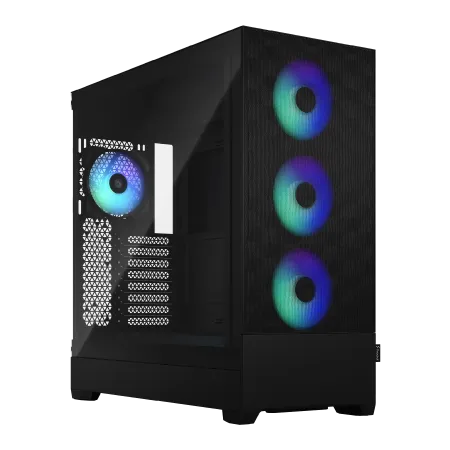
| ケース | Fractal Design Pop XL Air RGB TG |
| CPUクーラー | 水冷 240mmラジエータ CoolerMaster製 水冷CPUクーラー ML 240 Core II Black |
| マザーボード | AMD B850 チップセット GIGABYTE製 B850 AORUS ELITE WIFI7 |
| 電源ユニット | 850W 80Plus GOLD認証 電源ユニット (CWT製) |
| 無線LAN | Wi-Fi 6E (IEEE802.11ax/11ad/11ac/11n/11a/11g/11b) |
| BlueTooth | BlueTooth 5 |
| 光学式ドライブ | DVDスーパーマルチドライブ (内蔵) |
| OS | Microsoft Windows 11 Home |
パソコンショップSEVEN ZEFT R65F
| 【ZEFT R65F スペック】 | |
| CPU | AMD Ryzen7 7800X3D 8コア/16スレッド 5.00GHz(ブースト)/4.20GHz(ベース) |
| グラフィックボード | GeForce RTX5070Ti (VRAM:16GB) |
| メモリ | 32GB DDR5 (32GB x1枚 クルーシャル製) |
| ストレージ | SSD 1TB (m.2 nVMe READ/WRITE:7250Gbps/6900Gbps WD製) |
| ケース | Thermaltake S100 TG |
| CPUクーラー | 空冷 DeepCool製 空冷CPUクーラー AK400 |
| マザーボード | AMD B850 チップセット ASRock製 B850M-X WiFi R2.0 |
| 電源ユニット | 850W 80Plus GOLD認証 電源ユニット (Silverstone製) |
| 無線LAN | Wi-Fi 6E (IEEE802.11ax/11ad/11ac/11n/11a/11g/11b) |
| BlueTooth | BlueTooth 5 |
| OS | Microsoft Windows 11 Home |
パソコンショップSEVEN ZEFT R53FD
高性能をコンパクトに凝縮、アドバンストなゲーミングPC
32GB DDR5と1TB SSDで、強力スペックの絶妙バランスを実現
スペースを取らない、スタイリッシュな省スペースマシン
最新世代Ryzen 7で、非凡なパフォーマンスを供給
| 【ZEFT R53FD スペック】 | |
| CPU | AMD Ryzen7 7800X3D 8コア/16スレッド 5.00GHz(ブースト)/4.20GHz(ベース) |
| グラフィックボード | GeForce RTX4060 (VRAM:8GB) |
| メモリ | 32GB DDR5 (16GB x2枚 Micron製) |
| ストレージ | SSD 1TB (m.2 nVMe READ/WRITE:7250Gbps/6900Gbps WD製) |
| ケース | INWIN A1 PRIME ピンク |
| CPUクーラー | 空冷 DeepCool製 空冷CPUクーラー AK400 |
| マザーボード | AMD B850 チップセット ASRock製 B850I Lightning WiFi |
| 電源ユニット | 750W 80Plus GOLD認証 |
| 無線LAN | Wi-Fi 6E (IEEE802.11ax/11ad/11ac/11n/11a/11g/11b) |
| BlueTooth | BlueTooth 5 |
| 光学式ドライブ | DVDスーパーマルチドライブ (外付け) |
| OS | Microsoft Windows 11 Home |
作業効率を高めるディスプレイのサイズと解像度
まず、ディスプレイのサイズが大きければ作業領域が広がり、効率を高めることができます。
一般的に、27インチから32インチのサイズが、イラスト制作を行う際にはちょうど良いとされています。
この範囲のサイズであれば、細かい部分の作業もしやすく、全体のバランスを把握しやすくなります。
また、解像度も重要です。
細部までくっきりと描画できるため、微細なニュアンスも表現しやすくなるのです。
いわば、あなたのクリエイティビティを存分に引き出すための「ツール」と考えるとよいかと思います。
しかし、4Kだからと言って安直に飛びつくのではなく、ご自身の作業スタイルや予算についてじっくり考慮するべきですよ。
ちなみに、作業距離や視力にも関係してくるので、目の負担を軽減する工夫も必要です。
長時間作業をする方にとって、ディスプレイのブルーライトカット機能や高さ調整ができるスタンドは重宝するでしょう。
要するに、快適な作業環境を整えることが大切であり、それにはディスプレイ選びが一石二鳥にもなるのです。
初めての方も、今まで使っていた方も、吟味する価値があります。
さらに、カラーマネジメントもチェックしておきたいポイントです。
色域の広いディスプレイを選ぶことで、よりリアルに近い色味を再現することができるのです。
もちろん、予算との相談にはなりますが、一度選んだモニターは長く使うもの。
イラスト制作に最適な周辺機器
ペンタブレットの選び方とメリット
ペンタブレットの選び方について迷っている方は少なくないでしょう。
なぜなら、ペンタブレットはイラスト制作において、まさに「必須アイテム」ともいえる存在だからです。
しかし、多くの選択肢があるため、どこから始めて良いのか分からなくなりがちです。
まず押さえておきたいポイントは、ペンタブレットのサイズです。
小さすぎると描きにくいと感じる方もいるかもしれませんが、逆に大きすぎると取り扱いに困るという意見もあります。
作業環境や持ち運びの頻度によって、自分に合ったサイズを選ぶことが大切です。
次に注目したいのは、筆圧感知レベルです。
これは、ペンタブレットがあなたの筆圧をどれだけ細かく感知できるかを示しています。
イラスト制作に慣れてくると、筆圧感知レベルの違いが作品に影響を及ぼすことが分かってきます。
したがって、高いレベルの筆圧感知を持つモデルを選んだ方が、深みのある表現が可能になります。
それでも「高価なモデルじゃなきゃダメなのか?」と疑問に思った方もいるかもしれませんが、必ずしも高価なものが必要なわけではありませんよね。
さらに、ペンタブレットを使う上で重要なのはソフトウェアの互換性です。
たとえば、お使いのパソコンや普段使用しているイラスト制作ソフトに対応しているかどうかは必ず確認するべきポイントです。
というのも、互換性がない場合、せっかくのペンタブレットの機能を十分に発揮できない恐れがあるからです。
「使えない!」と後悔しないためにも、ここはしっかりチェックしましょう。
そして、ペンタブレットを選ぶ上で最後に考慮したいのが、端的に言えば、あなた自身のスタイルや感性です。
なぜかというと、ペンタブレットは単なる道具以上に、あなた自身の描くスタイルを支える相棒のような存在だからです。
自分の創造性を引き出すためには、フィーリングが合うものを選ぶことが重要です。
ペンタブレットを選ぶことで、イラスト制作の世界がさらに広がります。
要するに、自分にとって最適なペンタブレットを見つけることは、まさに「一石二鳥」。
作業を効率化し、さらに満足度の高い作品を生み出せるきっかけになります。
キーボードとマウスの選択基準
イラスト制作を始めるときにまず考慮しなければならないのが、適切なキーボードとマウスの選び方です。
なぜなら、これらの周辺機器は日々の作業効率や快適さを大きく左右するからです。
そこで今回は、どのような基準で選べば良いのか、詳しくご説明します。
まず、キーボード選びでは、打鍵感が重要です。
どんなにパソコンの見た目がスタイリッシュでも、打ちにくいキーボードを使っていてはストレスがたまりますよね。
それぞれのキーの反応速度や押し心地に注目しましょう。
メカニカルやメンブレンといった選択肢もありますが、イラスト制作では、キーの配置やショートカットの使用感もチェックするべきポイントです。
というのは、効率的に作業を進めるためには、慣れた操作が不可欠だからです。
次に、マウスについてですが、精密な作業が求められるイラスト制作では、解像度やトラッキング性能が大切です。
高感度のマウスなら、細かな線を描く際も思い通りに操作することができます。
しかし、マウスの重さも考慮しなければなりません。
重たいマウスが好みの方もいれば、軽い方が扱いやすいという方もいるでしょう。
とはいうものの、キーボードやマウスは必ずしも高価なものを選ぶ必要はありません。
それこそが新進気鋭の製品であっても、自分の手にフィットしないものではその効果を発揮しません。
自分のスタイルに合うものこそが、イラスト制作において最適な環境を提供してくれるのです。
つまり、イラスト制作におけるキーボードとマウスの選び方は、個々の使用感や作業内容に合ったものを見つけることが肝心です。
それぞれの選択肢を試してみることで、自分に最適な組み合わせを見つけ出せるでしょう。
クリエイター向けPC おすすめモデル4選
パソコンショップSEVEN ZEFT R62V
| 【ZEFT R62V スペック】 | |
| CPU | AMD Ryzen9 9950X 16コア/32スレッド 5.70GHz(ブースト)/4.30GHz(ベース) |
| グラフィックボード | GeForce RTX5070 (VRAM:12GB) |
| メモリ | 32GB DDR5 (16GB x2枚 クルーシャル製) |
| ストレージ | SSD 1TB (m.2 nVMe READ/WRITE:7250Gbps/6900Gbps WD製) |
| ケース | Thermaltake S100 TG |
| CPUクーラー | 水冷 240mmラジエータ CoolerMaster製 水冷CPUクーラー ML 240 Core II Black |
| マザーボード | AMD B850 チップセット MSI製 PRO B850M-A WIFI |
| 電源ユニット | 850W 80Plus GOLD認証 電源ユニット (Silverstone製) |
| 無線LAN | Wi-Fi 6E (IEEE802.11ax/11ad/11ac/11n/11a/11g/11b) |
| BlueTooth | BlueTooth 5 |
| OS | Microsoft Windows 11 Home |
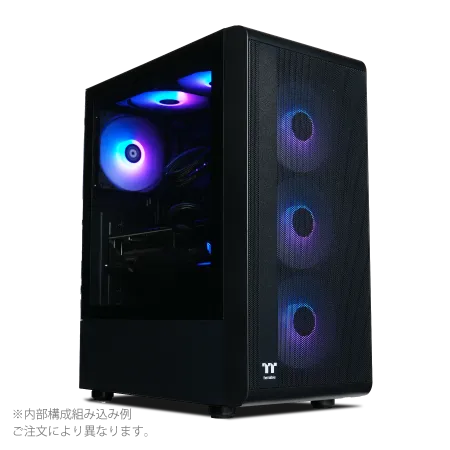
パソコンショップSEVEN ZEFT R60SQ
| 【ZEFT R60SQ スペック】 | |
| CPU | AMD Ryzen7 9800X3D 8コア/16スレッド 5.20GHz(ブースト)/4.70GHz(ベース) |
| グラフィックボード | GeForce RTX5070Ti (VRAM:16GB) |
| メモリ | 16GB DDR5 (16GB x1枚 クルーシャル製) |
| ストレージ | SSD 1TB (m.2 nVMe READ/WRITE:7250Gbps/6900Gbps WD製) |
| ケース | Thermaltake S200 TG ARGB Plus ブラック |
| CPUクーラー | 空冷 DeepCool製 空冷CPUクーラー AK400 |
| マザーボード | AMD B850 チップセット ASRock製 B850M-X WiFi R2.0 |
| 電源ユニット | 850W 80Plus GOLD認証 電源ユニット (Silverstone製) |
| 無線LAN | Wi-Fi 6E (IEEE802.11ax/11ad/11ac/11n/11a/11g/11b) |
| BlueTooth | BlueTooth 5 |
| OS | Microsoft Windows 11 Home |
パソコンショップSEVEN ZEFT R60HM
| 【ZEFT R60HM スペック】 | |
| CPU | AMD Ryzen7 9800X3D 8コア/16スレッド 5.20GHz(ブースト)/4.70GHz(ベース) |
| グラフィックボード | GeForce RTX5070Ti (VRAM:16GB) |
| メモリ | 32GB DDR5 (16GB x2枚 クルーシャル製) |
| ストレージ | SSD 1TB (m.2 nVMe READ/WRITE:7250Gbps/6900Gbps WD製) |
| ケース | Thermaltake S200 TG ARGB Plus ホワイト |
| CPUクーラー | 空冷 サイズ製 空冷CPUクーラー SCYTHE() MUGEN6 BLACK EDITION |
| マザーボード | AMD X870 チップセット GIGABYTE製 X870M AORUS ELITE WIFI7 ICE |
| 電源ユニット | 850W 80Plus GOLD認証 電源ユニット (Silverstone製) |
| 無線LAN | Wi-Fi 6E (IEEE802.11ax/11ad/11ac/11n/11a/11g/11b) |
| BlueTooth | BlueTooth 5 |
| OS | Microsoft Windows 11 Home |
パソコンショップSEVEN ZEFT R60IR

| 【ZEFT R60IR スペック】 | |
| CPU | AMD Ryzen9 9950X3D 16コア/32スレッド 5.70GHz(ブースト)/4.30GHz(ベース) |
| グラフィックボード | GeForce RTX5060Ti 16GB (VRAM:16GB) |
| メモリ | 32GB DDR5 (32GB x1枚 クルーシャル製) |
| ストレージ | SSD 1TB (m.2 nVMe READ/WRITE:7250Gbps/6900Gbps WD製) |
| ケース | Thermaltake The Tower 100 Black |
| CPUクーラー | 空冷 サイズ製 空冷CPUクーラー SCYTHE() MUGEN6 BLACK EDITION |
| マザーボード | AMD B850 チップセット ASRock製 B850I Lightning WiFi |
| 電源ユニット | 650W 80Plus BRONZE認証 電源ユニット (COUGAR製) |
| 無線LAN | Wi-Fi 6E (IEEE802.11ax/11ad/11ac/11n/11a/11g/11b) |
| BlueTooth | BlueTooth 5 |
| OS | Microsoft Windows 11 Home |
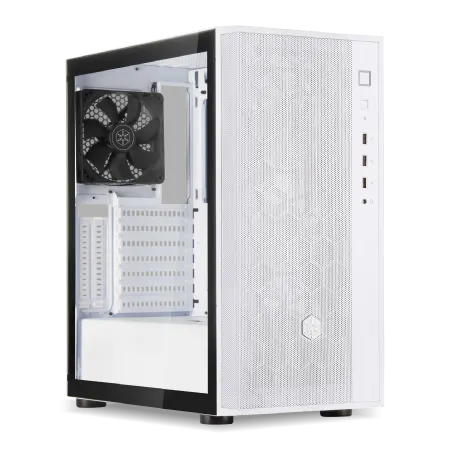
パソコンショップSEVEN ZEFT Z52DB
| 【ZEFT Z52DB スペック】 | |
| CPU | Intel Core i5 14400F 10コア/16スレッド 4.70GHz(ブースト)/2.50GHz(ベース) |
| グラフィックボード | GeForce RTX4060Ti (VRAM:8GB) |
| メモリ | 16GB DDR5 (16GB x1枚 Micron製) |
| ストレージ | SSD 1TB (m.2 nVMe READ/WRITE:7250Gbps/6900Gbps WD製) |
| ケース | DeepCool CH510 ホワイト |
| マザーボード | intel B760 チップセット ASRock製 B760M Pro RS WiFi |
| 電源ユニット | 650W 80Plus BRONZE認証 電源ユニット (COUGAR製) |
| 無線LAN | Wi-Fi 6E (IEEE802.11ax/11ad/11ac/11n/11a/11g/11b) |
| BlueTooth | BlueTooth 5 |
| 光学式ドライブ | DVDスーパーマルチドライブ (外付け) |
| OS | Microsoft Windows 11 Home |
カスタムパソコン vs. 市販パソコン
カスタムのメリットとデメリット
カスタムパソコンのメリットとデメリットにについて考えると、多くの方はまず「自分のニーズにぴったりのパソコンを作りたい」と思うのではないでしょうか。
特にイラスト制作をメインに考えている方にとって、カスタムパソコンの選択は非常に魅力的です。
なぜかというと、最適なスペックを選んで自由に構成を決めることで、処理能力や描画スピードが向上し、快適に作業を進められるからです。
これにより、あなたの創造性を最大限に引き出せる環境を作り上げることができるわけです。
しかしながら、カスタムパソコンにはいくつかのデメリットも存在します。
例えば、パーツ選びに時間と労力を要する点です。
市場には多くの選択肢があり、豊富な知識を持っていないと、どのパーツが自分の用途に適しているのかを判断するのは難しいかもしれません。
また、組み立て時に互換性の問題が生じることもあります。
「自分が思い描いていた理想のパソコンが完成しないかも」と感じることもあるでしょう。
さらに、予算面でも気をつける必要があります。
自分の理想を追求するあまり、ついつい高価なパーツを選びがちですが、無理にハイスペックにする必要はありません。
豪華絢爛なスペックにこだわりすぎると、かえって予算オーバーになるおそれもあります。
つまり、コストパフォーマンスを考慮することが成功への一歩です。
「完璧を追求したい」という気持ちは分かりますが、カスタムが本当に必要かどうかを考え直すことも重要です。
市販のパソコンでも最新のモデルではカスタム顔負けの高性能なものが手に入ることも多いため、「一度に二兎を追う」ことになる可能性も否定できません。
ですので、しっかり調査してからの慎重な選択が求められます。
市販パソコンの選び方とおすすめモデル
まず、市販パソコンを選ぶ際に何を重視すべきか、具体的な選び方のポイントを押さえる必要があります。
イラスト制作に適したパソコンを選ぶ上で、処理性能やグラフィックス性能が重要であることは皆さんご存知かもしれませんね。
なぜかというと、重たいグラフィックスソフトや高解像度のイラストを扱う際に、パフォーマンスの不足で作業が滞ってしまうことを防ぐためです。
一般的には、CPUの性能がイラストの描画速度に大きく影響します。
Adobe PhotoshopやClip Studio Paintなどを使用する方にとって、Core i5以上のCPUは必須といえるでしょう。
さらにRAMの容量も重要です。
とはいえ、32GBまで拡張可能なモデルなら、一挙両得という感覚で安心感がありますよね。
次に、ディスプレイの品質も見逃せないポイントです。
色彩の正確さが求められるイラスト制作においては、sRGBカバー率が高いディスプレイが最適です。
すると、初めて「本当に描きたかった色」を再現できます。
IPSパネルを採用したものがおすすめで、視野角が広く、色の変化が少ないため、長時間の作業でも目が疲れにくいのが特徴です。
具体的におすすめしたいモデルとしては、AppleのMacBook Proがあります。
なぜなら、Retinaディスプレイの美しさと、AppleのM1チップの圧倒的なパフォーマンスがイラスト制作にぴったりだからです。
しかしながら、Windowsを使っている方や予算を抑えたい方には、DELLのXPSシリーズやHPのSpectreシリーズも検討する価値があります。
これらは高品質なディスプレイと強力なグラフィックス性能を備えており、多岐亡羊なパソコン選びの中で優れた選択肢です。
市場には選択肢がいくつもありますが、自分のニーズと予算に合ったパソコンを見つけることができれば、イラスト制作がさらに楽しくなること間違いありません。
イラスト向けノートパソコンの選び方
ポータビリティと性能のバランス
イラスト向けノートパソコンの選び方で重要なのが、ポータビリティと性能のバランスです。
「ノートパソコンだから持ち運びが楽!」と考える方も多いでしょう。
そこで今回は、イラスト制作におけるポータビリティと性能のバランスをいかにして取るかについてご紹介していきます。
まず考えるべきは、ノートパソコンの重量です。
軽ければ軽いほど持ち運びが楽々ですが、性能の面で妥協することになるかもしれません。
例えば、超軽量モデルはバッテリー容量が少なく、長時間の連続作業には不向きなものが多いです。
次に、画面サイズも考えなければなりません。
「画面が大きいほど作業がしやすい」と思う方もいるでしょう。
ポータビリティを重視するあまり、画面が小さいものを選ぶと、細かい作業がストレスに感じるかもしれません。
要するに、画面の大きさと作業の快適さのバランスを取ることが大切です。
CPUやメモリなどの基本性能については、妥協することなく選びたいところです。
というのは、高性能なパソコンはサクサク動くため、作業効率を劇的に引き上げてくれます。
特に、イラスト制作はソフトウェアの処理能力を多く要求するため、ここでの妥協は避けたいですよね。
しかしながら、全てを最高スペックでそろえると、価格が豪華絢爛になります。
予算を抑えながらも性能を維持するためには、一箭双雕の選び方が求められます。
たとえば、十分な性能を持ちながらも軽量でスタイリッシュなモデルが各メーカーから登場していますので、目的に応じた選択ができます。
結果的に、イラスト制作向けのノートパソコン選びは、ポータビリティと性能のバランスをいかに取るかにかかっています。
このバランスを取ることで、どこでも創造力を最大限に発揮することができる、理想の制作環境を手に入れることができるわけです。
おすすめノートパソコンモデル
そんな方におすすめなのが、まず高性能なプロセッサを搭載したモデルを選ぶことです。
なぜかというと、複雑なデザインソフトをスムーズに操作するためには、パソコンの処理速度が非常に重要だからです。
最近のノートパソコンは性能が向上しており、デスクトップに劣らないスピードを誇るものも数多く出回っています。
この機会に、ぜひスムーズな操作感を体感してみてください。
また、イラスト制作用途によって、グラフィックスカードの搭載も重要です。
いわば、描くイラストの色彩や滑らかさを直接左右する要素だからです。
特に、3Dモデルや高解像度の作品を制作される方には、外部GPUが搭載されている機種が強く推奨されます。
もしも「予算が…」と不安を抱える方もいるかもしれませんが、投資効果が非常に高く、長期的に見れば後悔はしない選択となるでしょう。
そして、ディスプレイの質にも妥協はできません。
優美高妙な色彩表現が可能なIPSパネルや高解像度スクリーンを持つモデルを選ぶことで、色の再現性が格段に向上します。
色の鮮やかさやディテールがより際立ち、作品のクオリティも一段と高まるのです。
しかし、「高スペック=最適」というわけではありません。
イラストのデータは大容量になりがちですので、ストレージは512GB以上のSSDを選ぶとよいでしょう。
つまり、効率的にデータの保存と読み込みができるわけです。
要するに、イラスト制作に最適なノートパソコンを選ぶには、プロセッサ、グラフィックスカード、ディスプレイ、ストレージの4つの要素をしっかりと見極めることが不可欠です。




予算別イラスト制作用パソコンの選び方
低価格帯モデルのススメ
イラスト制作を始めたいけれど、予算的な制約がある方も多いのではないでしょうか。
特に、初めてイラストを制作するという方には、この価格帯での選択肢を検討することができるのです。
まず注目すべきは、CPUの性能です。
というのは、イラスト制作では処理速度が作品のクオリティに直結し、サクサクと描きたいものを描き込めることが鍵となります。
たとえば、Intelの最新世代のi3や、AMDのRyzen 3シリーズは、必要最低限のパフォーマンスを持つことで知られています。
これらを選ぶことで、日常的な作業から簡単なイラスト制作までカバーすることができます。
次に考慮すべきはメモリ容量です。
とにかく開いておきたいキャンバスやツールがたくさんあることが多いため、最低でも8GBのメモリがあると安心です。
これにより、複数のアプリケーションを同時に動かしてもストレスを感じることが少なくなりますね。
とはいえ、予算を少しだけ余裕を持たせて、16GBに増やすのも一石二鳥、将来的な拡張性に備えて賢い選択といえるでしょう。
なぜなら、HDDに比べてデータの読み込み速度が速く、快適な作業環境を構築できるからです。
イラスト制作では、ストレージの性能が作品の保存やファイルのアクセス速度にも影響しますので、この点は妥協したくない部分ですよね。
グラフィックスに関してですが、低価格帯モデルでは内蔵グラフィックスを利用することが多いです。
最新の内蔵グラフィックスは意外と侮れない性能があるため、特に初心者の方には十分対応できます。
ただし、プロ並みの精細なイラストを狙うのであれば、いずれは外付けのGPUを検討することも視野に入れておくと良いでしょう。
最後に、ディスプレイの画質も無視できない要素です。
IPSパネル搭載のモデルがおすすめで、視野角も広いため、作業中に姿勢を変えても色の変化が少ないのが特徴です。
このように、低価格帯のパソコンでも賢く選べば、イラスト制作を快適に行うための十分なスペックを手に入れることができるわけです。
中価格帯で狙う高コスパパソコン
中価格帯のパソコンでコストパフォーマンスを重視したいと考えている方も多いでしょう。
「一体どんなスペックが必要なの?」と悩む方もいるかもしれませんが、ご安心ください。
要するに、イラスト制作に最適な中価格帯のパソコンは、性能とコストのバランスをうまくとった選び方が鍵となります。
ここでは、あなたが「これ!」と納得できる選び方について詳しくご紹介します。
まず、CPUにおいては中程度以上の性能が求められます。
なぜかというと、イラスト制作ソフトは多くの計算を瞬時に行う必要があるからです。
つまり、スムーズな作業を実現するために、最低でもIntel Core i5やAMD Ryzen 5クラスのCPUを搭載したパソコンを選ぶのがオススメです。
それ以上のモデルを選べば、作業がより快適になることは間違いありません。
次に、GPUについてです。
イラスト制作ではGPUがそれほど重要視されず、内蔵グラフィックスでも十分という方もいるでしょう。
しかし、負荷の高いエフェクトや3Dレンダリングを行う場合には、ある程度のグラフィック性能が必要となります。
つまり、NVIDIA GeForce RTXシリーズやAMD Radeon RXクラスのエントリーレベルのGPUを搭載したモデルを検討すると良いでしょう。
また、RAMも重要なポイントです。
8GBでは足りず作業が重くなることも多いため、最低でも16GBのメモリを搭載しているモデルを選ぶことをお勧めします。
なぜなら、複数のタブを開いて作業することが多く、メモリが不足すると作業効率が大幅に低下する可能性があるからです。
これにより、ストレスなくサクサクと作業を進めることができるわけです。
ストレージはSSDが推奨されます。
というのも、HDDに比べて読み込み速度が圧倒的に速いため、起動やデータの保存がスピーディーになります。
特にイラスト制作では、重いデータを扱うことが多いので、SSDは外せない選択肢と言えます。
512GBの容量を確保しておけば、一般的な使用に対して十分でしょう。
これらのポイントを押さえておけば、中価格帯でコストパフォーマンスが高いパソコンを見つけることができます。
実は、ブランドやデザインも重要視する方がいるでしょうが、中身が重要であることは言うまでもありません。
獅子奮迅の効率でイラストを制作するためには、性能と価格の絶妙なバランスを探ることが成功の鍵となります。
高価格帯で手に入る最高のパフォーマンス
イラスト制作の世界で高価格帯のパソコンを選ぶことは、そのパフォーマンスがもたらす安心感や効率性を考慮すると、実に効果的です。
「高いから必要ないんじゃないか?」と疑問に思う方もいるかもしれませんが、そこにはしっかりとした理由があります。
なぜかというと、プロフェッショナルなイラストレーションには高精度のディスプレイや大容量のメモリ、高速なプロセッサが求められるのです。
これらは、細部にわたる正確さとスムーズな操作感を可能とし、多様なクリエイティブアプリケーションを同時に使う際に真価を発揮します。
特に4Kディスプレイを搭載したモデルは、一見豪華絢爛に思えるかもしれませんが、その解像度の高さは、デジタル作業をより繊細且つ鮮やかに映し出せることを意味します。
色再現性や視野角の広さも考慮されており、カラークリティカルな作業には欠かせません。
それでも「そこまで必要ない?」とは言えません。
というのも、一度そのクオリティに慣れてしまうと、それなしでは満足できなくなるでしょう。
そして、より多くの表現の可能性が広がっていることは、ご自身の作品の深みや質を飛躍的に高めることにつながります。
さらに、CPUはイラストレーションの作業効率において中心的な役割を担いますが、特に複数のレイヤーやエフェクトを駆使する方には、最新のハイエンドプロセッサの効果が不可欠です。
なぜなら、処理速度が遅いパソコンでは作業が中断されることがたびたびあるため、結果として意欲が萎えてしまう恐れがあるからです。
一方で、最新のGPUが搭載されたモデルを選ぶことで、レンダリングや3Dモデリングも難なくこなせるわけです。
このように、イラスト制作の過程でストレスのない環境を追求することは、ひいてはクリエイティブなインスピレーションを最大化させることにもつながります。
要するに、高価格帯のパソコンはその時点での最高の技術を駆使し、イラストの制作環境を飛躍させる力を秘めています。
選択肢がいくつもありますが、自分に最も合った一台を見つけることで、他にはない特別なイラストを生み出す新進気鋭のアーティストになりましょう。
イラスト制作向けパソコンのメンテナンス方法
パフォーマンスを維持するための定期的なメンテナンス
定期的なメンテナンスは、作品のクオリティを保つために欠かせません。
なぜかというと、メンテナンスを怠るとパソコンのパフォーマンスが低下し、作業効率が損なわれる危険があるからです。
それでも「どうやってメンテナンスをすればいいの?」とは言えません。
そこで、パフォーマンスを持続させるためのメンテナンス方法について、分かりやすくご説明しましょう。
まず、パソコン内部の掃除は必須です。
特に、CPUやGPUのファンに埃がたまりやすいので、これを取り除くことで冷却効果が高まり、長時間の作業が安定します。
というのも、冷却がうまくいかないと、パソコンが過熱し、動作が鈍くなったり、最悪の場合シャットダウンしてしまったりするからです。
これは、一石二鳥の方法ともいわれ、パフォーマンス面と機械の寿命の両方を延ばすことができます。
さらに、ストレージの管理も重要です。
余分なファイルやアプリケーションが増えると、ストレージの空き容量が減り、パソコンの動作が遅くなってしまいます。
要するに、不要なデータを整理することで、パソコンの動きが滑らかになり、作業スピードもアップするわけです。
「こんなに早かったのか!」と驚くこともあるでしょう。
そして、ソフトウェアのアップデートを怠らないことも肝心です。
最新の状態を保つことで、バグの修正や新機能の追加が適用されたりします。
いわば、これによってソフトウェアが最適化され、イラスト制作をスムーズに行うことができるのです。
しかしながら、一度にすべてをやろうとすると、その負担は大きいかもしれません。
定期的に少しずつ取り組んでいく方が、結果的に効果的です。
たとえば、週末の空いた時間にファイル整理や掃除を習慣化するのも手です。
これを実践すれば、パフォーマンス維持ができるようになりますよ!
トラブルシューティングの基本
イラスト制作に最適なパソコンを手に入れたら、その性能を最大限に引き出すためにも、メンテナンスは欠かせないですよね。
特にトラブルシューティングの基本を理解していると、問題が発生したときに、迅速かつ効率的に対処することができます。
想像してみてください。
せっかくの創作意欲が、パソコンのトラブルで台無しになるなんて!
そんな状況は絶対に避けたいですよね。
まず考えるべきは、パソコンの動作が遅くなったときの対応です。
「あれ、いつもより動きが鈍いな?」と感じたら、ストレージの空き容量をチェックしましょう。
余分なファイルや使っていないアプリケーションを削除するだけで、パフォーマンスが向上するかもしれません。
しかし、削除する際には、大事なデータを誤って消さないように注意が必要です。
バックアップの重要性をここでも再確認しておきましょう。
次に、「パソコンが突然フリーズしてしまった!」という事態です。
慌てる必要はありません。
まず、すべての作業を中止し、何が原因かを特定するために落ち着いて考えましょう。
原因が分からない場合は、再起動を試みるのも効果的です。
すなわち、シンプルに再起動するだけで、多くの問題が解決することがあります。
とはいうものの、頻繁にフリーズする場合は、メモリやグラフィックカードが原因の可能性もありますので、意識して確認するべきポイントです。
さらに、ソフトウェアの不具合も避けては通れない問題です。
たとえば、アプリケーションが起動しない場合、そのソフトのアップデートを忘れているかもしれません。
ソフトウェアのアップデートを定期的に行うことが推奨されており、それによって新しい機能やバグの修正も取り入れることができます。
トラブルシューティングの基本を理解することで、予期せぬ問題にも慌てず対処できるわけです。