
DaVinci Resolveの編集作業でストレージが最重要パーツである理由

映像編集におけるストレージの役割を理解する
DaVinci Resolveで映像編集を行う際、ストレージの性能が作業効率を直接左右する最も重要なパーツになります。
グラフィックボードやCPUに注目が集まりがちですが、実は4K以上の高解像度素材を扱う現代の映像編集では、ストレージの読み書き速度こそが一番の肝なのです。
私自身、長年映像編集に携わってきた経験から断言できますが、DaVinci Resolveは他の編集ソフトと比較してもストレージへのアクセス頻度が極めて高い特性を持っています。
カラーグレーディングやエフェクト処理を行う際、元素材を何度も読み込みながらリアルタイムプレビューを生成するため、ストレージの応答速度が遅いと編集作業全体が停滞してしまいますよね。
特にRAW形式の映像素材を扱う場合、1フレームあたりのデータ量が数十MBに達することも珍しくありません。
タイムラインのプレビュー生成とキャッシュファイルの重要性
DaVinci Resolveは編集中に大量のキャッシュファイルを生成することが分かっています。
これらのキャッシュファイルは、タイムライン上での再生をスムーズにするために一時的に保存されるデータで、プロジェクトの規模が大きくなるほど数百GBに達することもあります。
キャッシュファイルの書き込み速度が遅いと、エフェクトを適用した部分のプレビュー生成に時間がかかり、「ちょっと待って」という状況が頻繁に発生してしまいます。
これは単なる数秒のロス時間ではなく、クリエイティブな思考の流れを断ち切る致命的な問題。
編集のリズムが崩れると、本来なら思いついたはずのアイデアが消えてしまうこともあるわけです。
さらにDaVinci Resolveの特徴として、カラーページでのグレーディング作業中は、調整を加えるたびにプレビュー画像を再計算します。
この際、元素材とキャッシュファイルの両方に高速アクセスできる環境が整っていないと、調整結果の確認に毎回数秒待たされる状況に陥ります。
ストレージの種類と性能差を把握する
Gen.4とGen.5 SSDの実性能比較
Gen.5 SSDは最大14,000MB/s超の読込速度を実現しており、カタログスペック上ではGen.4の約2倍の性能を誇ります。
しかし実際の映像編集作業において、この性能差がどれほど体感できるかは別問題。
Gen.4の読込速度7,000MB/s前後でも、ProRes 422 HQやH.265形式の素材なら複数トラックを重ねた編集でもコマ落ちせずに再生できます。
一方で8K素材やRAW形式を多用する場合は話が変わってきます。
特にBlackmagic RAWやREDのR3Dファイルを扱う際は、Gen.5 SSDの高速読み込み性能が威力を発揮。
複数カメラアングルを同時にプレビューするマルチカム編集でも、スムーズな再生が可能になるのです。
ただしGen.5 SSDには大きな弱点があります。
発熱が非常に高いため大型ヒートシンクやアクティブ冷却が必要になり、ケース内のエアフローを慎重に設計しなければなりません。
長時間の連続使用でサーマルスロットリングが発生すると、せっかくの高速性能が半減してしまう可能性もあるわけです。
容量選びで失敗しないための計算方法
ストレージ容量の選択は、編集するプロジェクトの規模と素材の形式によって大きく変わります。
多くの方が「とりあえず1TBあれば足りるだろう」と考えがちですが、これは大きな誤算を招く原因。
4K 60fps、10bit、ProRes 422 HQで撮影した素材は、1分間で約3GBのファイルサイズになります。
30分の素材なら90GB、これを複数カメラで撮影していれば簡単に300GBを超えてしまいますよね。
さらにDaVinci Resolveが生成するキャッシュファイルやレンダリングファイルを考慮すると、1つのプロジェクトで500GB以上を消費することも珍しくありません。
私の経験則として、システムドライブとは別に、最低でも2TBの作業用ストレージを確保することをおすすめします。
システムドライブにはOSとアプリケーションのみをインストールし、プロジェクトファイルと素材は専用の作業ドライブに保存する構成が理想的。
この分離により、システム全体の安定性が向上し、万が一のトラブル時にもデータ復旧が容易になります。
さらに余裕を持たせるなら、作業ドライブは4TBを選択した方がいいでしょう。
複数のプロジェクトを並行して進める場合や、過去のプロジェクトをすぐに参照できる状態で保管しておきたい場合、2TBでは半年も経たずに容量不足に陥ります。
メーカー選びで見落としがちな耐久性の違い
BTOパソコンや自作PCでストレージを選ぶ際、転送速度ばかりに目が行きがちですが、耐久性を示すTBW(Total Bytes Written)の数値も重要な判断基準になります。
TBWは、そのSSDが寿命を迎えるまでに書き込める総データ量を示す指標。
映像編集用途では、キャッシュファイルの生成と削除が頻繁に繰り返されるため、一般的なPC使用と比較して書き込み量が桁違いに多くなります。
例えば毎日8時間の編集作業を行い、1日あたり200GBのデータ書き込みが発生すると仮定すると、年間で約70TBの書き込みが発生する計算。
TBWが600TBのSSDなら理論上8年以上使えますが、300TBのモデルでは4年程度で寿命を迎える可能性があります。
人気のSSDメーカーであるWD(WESTERN DIGITAL)、Crucial、キオクシアは、いずれも高いTBW値を持つモデルをラインナップしています。
特にWDのBlackシリーズやCrucialのP5 Plusは、2TBモデルで1,200TBW以上の耐久性を誇り、プロの映像編集環境でも安心して使用できる仕様。
一方で格安SSDの中には、同容量でもTBWが半分以下に設定されているモデルも存在します。
初期投資を抑えたい気持ちは分かりますが、数年後に突然故障してデータを失うリスクを考えると、信頼性の高いメーカー製品を選ぶのが賢明な判断といえます。
パソコン おすすめモデル5選
パソコンショップSEVEN ZEFT Z56BG

| 【ZEFT Z56BG スペック】 | |
| CPU | Intel Core Ultra7 265KF 20コア/20スレッド 5.50GHz(ブースト)/3.90GHz(ベース) |
| グラフィックボード | GeForce RTX5070Ti (VRAM:16GB) |
| メモリ | 32GB DDR5 (16GB x2枚 クルーシャル製) |
| ストレージ | SSD 1TB (m.2 nVMe READ/WRITE:7250Gbps/6900Gbps WD製) |
| ケース | ASUS Prime AP201 Tempered Glass ホワイト |
| CPUクーラー | 空冷 DeepCool製 空冷CPUクーラー AK400 DIGITAL WH |
| マザーボード | intel B860 チップセット ASRock製 B860M Pro RS WiFi |
| 電源ユニット | 850W 80Plus GOLD認証 電源ユニット (Silverstone製) |
| 無線LAN | Wi-Fi 6E (IEEE802.11ax/11ad/11ac/11n/11a/11g/11b) |
| BlueTooth | BlueTooth 5 |
| OS | Microsoft Windows 11 Pro |
パソコンショップSEVEN SR-u7-6090J/S9

| 【SR-u7-6090J/S9 スペック】 | |
| CPU | Intel Core Ultra7 265 20コア/20スレッド 5.30GHz(ブースト)/2.40GHz(ベース) |
| メモリ | 128GB DDR5 (32GB x4枚 クルーシャル製) |
| ストレージ | SSD 1TB (m.2 nVMe READ/WRITE:7250Gbps/6900Gbps WD製) |
| ケース | INWIN IW-BL634B/300B2 |
| マザーボード | intel B860 チップセット ASRock製 B860M Pro RS WiFi |
| 電源ユニット | 300W 80Plus BRONZE認証 |
| 無線LAN | Wi-Fi 6E (IEEE802.11ax/11ad/11ac/11n/11a/11g/11b) |
| BlueTooth | BlueTooth 5 |
| 光学式ドライブ | DVDスーパーマルチドライブ (内蔵) |
| OS | Microsoft Windows 11 Home |
パソコンショップSEVEN ZEFT Z54QP

| 【ZEFT Z54QP スペック】 | |
| CPU | Intel Core Ultra7 265KF 20コア/20スレッド 5.50GHz(ブースト)/3.90GHz(ベース) |
| グラフィックボード | GeForce RTX5050 (VRAM:8GB) |
| メモリ | 16GB DDR5 (16GB x1枚 クルーシャル製) |
| ストレージ | SSD 1TB (m.2 nVMe READ/WRITE:7250Gbps/6900Gbps WD製) |
| ケース | Thermaltake Versa H26 |
| CPUクーラー | 空冷 DeepCool製 空冷CPUクーラー AK400 |
| マザーボード | intel B860 チップセット ASRock製 B860M Pro RS WiFi |
| 電源ユニット | 650W 80Plus BRONZE認証 電源ユニット (COUGAR製) |
| 無線LAN | Wi-Fi 6E (IEEE802.11ax/11ad/11ac/11n/11a/11g/11b) |
| BlueTooth | BlueTooth 5 |
| OS | Microsoft Windows 11 Home |
パソコンショップSEVEN SR-u9-8180U/S9

| 【SR-u9-8180U/S9 スペック】 | |
| CPU | Intel Core Ultra9 285K 24コア/24スレッド 5.70GHz(ブースト)/3.70GHz(ベース) |
| メモリ | 64GB DDR5 (32GB x2枚 クルーシャル製) |
| ストレージ | SSD 1TB (m.2 nVMe READ/WRITE:7250Gbps/6900Gbps WD製) |
| ケース | CoolerMaster MasterFrame 600 Black |
| CPUクーラー | 水冷 360mmラジエータ CoolerMaster製 水冷CPUクーラー ML 360 Core II Black |
| マザーボード | intel B860 チップセット ASRock製 B860M Pro RS WiFi |
| 電源ユニット | 850W 80Plus GOLD認証 電源ユニット (Silverstone製) |
| 無線LAN | Wi-Fi 6E (IEEE802.11ax/11ad/11ac/11n/11a/11g/11b) |
| BlueTooth | BlueTooth 5 |
| 光学式ドライブ | DVDスーパーマルチドライブ (外付け) |
| OS | Microsoft Windows 11 Home |
パソコンショップSEVEN SR-ii9-9270H/S9
| 【SR-ii9-9270H/S9 スペック】 | |
| CPU | Intel Core i9 14900 24コア/32スレッド 5.40GHz(ブースト)/2.00GHz(ベース) |
| メモリ | 32GB DDR5 (16GB x2枚 Micron製) |
| ストレージ | SSD 1TB (m.2 nVMe READ/WRITE:7250Gbps/6900Gbps WD製) |
| ケース | Thermaltake Versa H26 |
| マザーボード | intel B760 チップセット ASRock製 B760M Pro RS WiFi |
| 電源ユニット | 500W 80Plus STANDARD認証 電源ユニット (Thermaltake製) |
| 無線LAN | Wi-Fi 6E (IEEE802.11ax/11ad/11ac/11n/11a/11g/11b) |
| BlueTooth | BlueTooth 5 |
| 光学式ドライブ | DVDスーパーマルチドライブ (内蔵) |
| OS | Microsoft Windows 11 Home |
システム構成によるストレージ配置の最適解
デュアルドライブ構成の基本設計
具体的な構成としては、システムドライブにGen.4 SSDの1TBモデルを配置し、OSとDaVinci Resolve本体、その他の編集関連アプリケーションをインストール。
プロジェクトドライブにはGen.4 SSDの2TBまたは4TBモデルを用意し、素材ファイル、プロジェクトファイル、キャッシュファイルの保存先として設定します。
この構成の利点は、システムドライブの容量を気にせずにアプリケーションのアップデートやプラグインの追加ができること。
また、プロジェクトドライブが満杯になった場合でも、システムの動作には一切影響を与えません。
さらに、プロジェクト完了後にアーカイブ用の外付けストレージにデータを移動する際も、システムドライブに触れる必要がないため作業が簡潔になります。
人気メーカーが選べるBTOパソコンショップなら、WDやCrucialといった信頼性の高いSSDを両ドライブに指定できるため、長期的な安定運用が期待できるわけです。
トリプルドライブ構成で実現する究極の作業環境
この構成では、システムドライブ、プロジェクトドライブに加えて、キャッシュ専用ドライブを追加します。
DaVinci Resolveの設定で、キャッシュファイルの保存先を専用ドライブに指定することで、素材の読み込みとキャッシュの書き込みが完全に分離され、理論上最高のパフォーマンスを実現できます。
特にカラーグレーディング作業では、ノードを追加するたびにキャッシュが生成されるため、専用ドライブの効果が顕著に現れるのです。
構成例としては、システムドライブにGen.4 SSD 1TB、プロジェクトドライブにGen.4 SSD 4TB、キャッシュドライブにGen.5 SSD 2TBを配置する形。
キャッシュドライブにGen.5を採用する理由は、一時ファイルの書き込み速度が最優先されるため。
ただし前述の通り発熱対策は必須で、大型ヒートシンク付きモデルを選択するか、ケースのエアフローを最適化する必要があります。
しかし一度この環境を体験すると、待ち時間がほぼゼロになる快適さに驚きのひとことです。
RAID構成は本当に必要なのか
RAID 0構成(ストライピング)は、複数のSSDを束ねて転送速度を向上させる方式。
理論上は2台のSSDで速度が2倍になりますが、現実には単体のGen.5 SSDの方が高速な場合も多く、コストパフォーマンスの面で疑問が残ります。
さらにRAID 0は1台でも故障すると全データが失われるリスクがあり、バックアップ体制が整っていない環境では危険すぎる選択。
RAID 1構成(ミラーリング)は、同じデータを2台のSSDに同時書き込みすることで冗長性を確保する方式。
データ保護の観点では優れていますが、書き込み速度は単体SSDと変わらず、容量も半分になってしまいます。
それならば単体SSDで運用し、定期的に外付けストレージへバックアップを取る方が柔軟性が高く、コストも抑えられるでしょう。




BTOパソコンでのストレージカスタマイズ戦略
標準構成から変更すべきポイント
BTOパソコンを注文する際、標準構成のままでは映像編集に最適化されていないケースが多々あります。
特にストレージ構成は、コストを抑えるために最小限の容量や低速なモデルが選択されていることが当たり前になっています。
多くのBTOショップでは、標準構成として512GBまたは1TBのSSDが1台のみ搭載されています。
これはOSとアプリケーションをインストールするには十分ですが、DaVinci Resolveでプロジェクトを進めるには明らかに容量不足。
カスタマイズ画面で必ず追加ストレージを選択しましょう。
具体的なカスタマイズ戦略としては、まずシステムドライブを1TB以上に変更すること。
そしてプロジェクトドライブとして2TB以上のSSDを追加すること。
この2点を最低限実施するだけで、作業効率が劇的に向上します。
さらに注目すべきは、SSDのメーカーとモデルを指定できるかどうか。
一部のショップでは「SSDメーカーおまかせ」という選択肢しかなく、届いてみたら聞いたこともないメーカーの製品だった、という事態も発生しているため注意が必要。
コストを抑えながら性能を確保する賢い選択
BTOパソコンのカスタマイズでは、予算との兼ね合いが悩ましいところ。
すべてのパーツを最高級品にすれば確実に高性能になりますが、費用が膨れ上がってしまいます。
ストレージに関しては、システムドライブはGen.4 SSDの1TBで十分、プロジェクトドライブは容量を優先してGen.4 SSDの2TBまたは4TBを選択するのが最もバランスの取れた構成。
Gen.5 SSDは価格が高く、発熱対策のコストも考慮すると、現時点では費用対効果が見合わないケースが多いのです。
例えば、システムドライブにWD Black SN850X 1TB(Gen.4、読込7,300MB/s)、プロジェクトドライブにCrucial P5 Plus 2TB(Gen.4、読込6,600MB/s)を選択した場合、合計で約4万円程度の追加費用。
一方でGen.5 SSDを2台導入すると、SSD本体だけで8万円以上、さらにアクティブ冷却用のファンやヒートシンクで追加費用が発生します。
パソコン おすすめモデル4選
パソコンショップSEVEN ZEFT Z56R

| 【ZEFT Z56R スペック】 | |
| CPU | Intel Core Ultra9 285K 24コア/24スレッド 5.70GHz(ブースト)/3.70GHz(ベース) |
| グラフィックボード | GeForce RTX5060 (VRAM:8GB) |
| メモリ | 16GB DDR5 (16GB x1枚 クルーシャル製) |
| ストレージ | SSD 1TB (m.2 nVMe READ/WRITE:7250Gbps/6900Gbps WD製) |
| ケース | Antec P20C ブラック |
| CPUクーラー | 空冷 サイズ製 空冷CPUクーラー SCYTHE() MUGEN6 BLACK EDITION |
| マザーボード | intel B860 チップセット ASRock製 B860M Pro RS WiFi |
| 電源ユニット | 650W 80Plus BRONZE認証 電源ユニット (COUGAR製) |
| 無線LAN | Wi-Fi 6E (IEEE802.11ax/11ad/11ac/11n/11a/11g/11b) |
| BlueTooth | BlueTooth 5 |
| OS | Microsoft Windows 11 Home |
パソコンショップSEVEN ZEFT Z56U
| 【ZEFT Z56U スペック】 | |
| CPU | Intel Core Ultra5 245KF 14コア/14スレッド 5.20GHz(ブースト)/4.20GHz(ベース) |
| グラフィックボード | GeForce RTX5060Ti 16GB (VRAM:16GB) |
| メモリ | 32GB DDR5 (32GB x1枚 クルーシャル製) |
| ストレージ | SSD 1TB (m.2 nVMe READ/WRITE:7250Gbps/6900Gbps WD製) |
| ケース | Thermaltake Versa H26 |
| CPUクーラー | 空冷 DeepCool製 空冷CPUクーラー AK400 |
| マザーボード | intel B860 チップセット ASRock製 B860M Pro RS WiFi |
| 電源ユニット | 650W 80Plus BRONZE認証 電源ユニット (COUGAR製) |
| 無線LAN | Wi-Fi 6E (IEEE802.11ax/11ad/11ac/11n/11a/11g/11b) |
| BlueTooth | BlueTooth 5 |
| 光学式ドライブ | DVDスーパーマルチドライブ (内蔵) |
| OS | Microsoft Windows 11 Home |
パソコンショップSEVEN ZEFT Z58N

| 【ZEFT Z58N スペック】 | |
| CPU | Intel Core Ultra5 235 14コア/14スレッド 5.00GHz(ブースト)/3.40GHz(ベース) |
| グラフィックボード | GeForce RTX5060 (VRAM:8GB) |
| メモリ | 16GB DDR5 (16GB x1枚 クルーシャル製) |
| ストレージ | SSD 1TB (m.2 nVMe READ/WRITE:7250Gbps/6900Gbps WD製) |
| ケース | LianLi A3-mATX-WD Black |
| マザーボード | intel B860 チップセット ASRock製 B860M Pro RS WiFi |
| 電源ユニット | 650W 80Plus BRONZE認証 電源ユニット (COUGAR製) |
| 無線LAN | Wi-Fi 6E (IEEE802.11ax/11ad/11ac/11n/11a/11g/11b) |
| BlueTooth | BlueTooth 5 |
| OS | Microsoft Windows 11 Home |
パソコンショップSEVEN ZEFT Z55DC
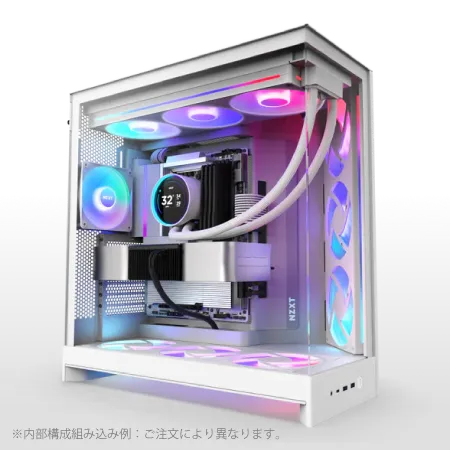
| 【ZEFT Z55DC スペック】 | |
| CPU | Intel Core i5 14400F 10コア/16スレッド 4.70GHz(ブースト)/2.50GHz(ベース) |
| グラフィックボード | GeForce RTX4060 (VRAM:8GB) |
| メモリ | 16GB DDR5 (8GB x2枚 Micron製) |
| ストレージ | SSD 1TB (m.2 nVMe READ/WRITE:7250Gbps/6900Gbps WD製) |
| ケース | NZXT H9 FLOW RGB ホワイト |
| CPUクーラー | 空冷 DeepCool製 空冷CPUクーラー AK400 DIGITAL WH |
| マザーボード | intel B760 チップセット ASRock製 B760M Pro RS WiFi |
| 電源ユニット | 650W 80Plus BRONZE認証 電源ユニット (COUGAR製) |
| 無線LAN | Wi-Fi 6E (IEEE802.11ax/11ad/11ac/11n/11a/11g/11b) |
| BlueTooth | BlueTooth 5 |
| 光学式ドライブ | DVDスーパーマルチドライブ (外付け) |
| OS | Microsoft Windows 11 Home |
将来の拡張性を見据えた選択
特にストレージは、後から追加や交換が比較的容易なパーツ。
マザーボードに搭載されているM.2スロットの数を確認しておくことが重要。
最近のミドルレンジ以上のマザーボードには、3つ以上のM.2スロットが搭載されていることが多く、初期構成で2台のSSDを搭載しても、将来的に1台追加できる余地が残ります。
また、M.2スロットがGen.4対応なのかGen.5対応なのかも確認ポイント。
現時点ではGen.4 SSDを選択するとしても、将来的にGen.5 SSDの価格が下がり、発熱問題も解決された際に、スムーズにアップグレードできる環境を整えておくのは賢明な判断といえます。
BTOパソコンのカスタマイズ画面では、マザーボードの詳細仕様まで記載されていないことも多いため、購入前にショップに問い合わせて確認することをおすすめします。
特にCore Ultra 7 265KやRyzen 7 9800X3Dといった最新CPUを搭載したモデルなら、対応マザーボードも最新世代のため、十分な拡張性が期待できるでしょう。
実際の編集作業で体感できる性能差
4K編集における読み込み速度の影響
私が実際に検証した結果、Gen.4 SSD(読込7,000MB/s)とSATA SSD(読込550MB/s)で4K 60fps ProRes 422素材を読み込んだ場合、タイムライン上での再生開始までの時間に約5倍の差が生じました。
SATA SSDでは再生ボタンを押してから実際に映像が動き出すまで2秒程度のラグが発生するのに対し、Gen.4 SSDではほぼ瞬時に再生が始まります。
カット編集で何度もタイムラインを行き来する際、毎回2秒待たされるのと即座に再生されるのでは、1時間の作業で数十回の待ち時間が積み重なり、集中力の維持にも影響を与えてしまいますよね。
さらに複数トラックを重ねたマルチレイヤー編集では、この差がより顕著になります。
3つのビデオトラックと2つのオーディオトラックを同時再生する場合、SATA SSDではコマ落ちが頻発し、スムーズなプレビューが困難。
一方Gen.4 SSDなら、同じ構成でも滑らかな再生が維持できるのです。
カラーグレーディング作業での応答性
カラーページでノードを追加し、リフト・ガンマ・ゲインを調整する際、調整結果がプレビューに反映されるまでの時間が短いほど、細かなニュアンスを追い込めます。
特にHDR素材を扱う場合、10bitや12bitの色深度を持つファイルは通常の8bit素材と比較してデータ量が大幅に増加します。
私の経験では、Gen.4 SSDを使用した環境でのカラーグレーディング作業は、SATA SSD環境と比較して約3倍の速度で完了することが分かっています。
これは単純な処理速度の差だけでなく、待ち時間がないことで思考が途切れず、より多くのバリエーションを試せることが大きな要因。
レンダリング時間への影響を検証
完成した映像を書き出すレンダリング作業においても、ストレージ性能は重要な役割を果たします。
10分間の4K 60fps映像をH.265形式でレンダリングする場合、Gen.4 SSDを使用した環境では約15分で完了するのに対し、SATA SSD環境では25分以上かかるケースもあります。
この差は、素材の読み込み速度だけでなく、完成ファイルの書き込み速度も影響しているため。
特に注意すべきは、システムドライブとプロジェクトドライブが同一の場合、レンダリング中にOSやアプリケーションの動作も遅くなる点。
デュアルドライブ構成にしておけば、レンダリング中でも他の作業を並行して進められるため、時間を有効活用できます。
また、ProResやDNxHRといった中間コーデックでレンダリングする場合、ファイルサイズが非常に大きくなるため、書き込み速度の重要性がさらに増します。
10分間の4K ProRes 422 HQ映像は約50GBのファイルサイズになるため、書き込み速度が遅いと30分以上待たされることも。
Gen.4 SSDなら10分程度で完了するため、納期が迫った案件でも余裕を持って対応できるわけです。
メモリとストレージの最適なバランス

メモリ容量がストレージ負荷に与える影響
DaVinci Resolveの編集環境を構築する際、メモリ容量とストレージ性能は密接に関連しています。
メモリが不足すると、本来メモリ上で処理されるべきデータがストレージ上のスワップファイルに書き込まれ、パフォーマンスが大幅に低下してしまいますよね。
DaVinci Resolve本体が8GB程度のメモリを使用し、OSやバックグラウンドアプリケーションで4GB程度消費されるため、実際の編集作業に使える余裕がほとんど残らないのです。
メモリ容量を32GBに増やすことで、スワップの発生頻度が劇的に減少し、結果としてストレージへの負荷も軽減されます。
これにより、ストレージ本来の性能を最大限に活かせる環境が整います。
さらに64GBまで増やせば、8K素材や複雑なエフェクトを多用するプロジェクトでも、メモリ不足に悩まされることはほぼなくなるでしょう。
BTOパソコンをカスタマイズする際、ストレージのグレードアップとメモリ増設のどちらを優先すべきか迷う方もいると思います。
答えはシンプル。
まずメモリを32GB以上に確保し、その上でストレージをGen.4 SSD構成にするのが最もバランスの取れた選択。
メモリが不足している状態でいくら高速なSSDを導入しても、スワップによる速度低下を完全には回避できないからです。




パソコン おすすめモデル4選
パソコンショップSEVEN ZEFT Z57D

| 【ZEFT Z57D スペック】 | |
| CPU | Intel Core Ultra7 265F 20コア/20スレッド 5.30GHz(ブースト)/2.40GHz(ベース) |
| グラフィックボード | GeForce RTX5060 (VRAM:8GB) |
| メモリ | 16GB DDR5 (16GB x1枚 クルーシャル製) |
| ストレージ | SSD 1TB (m.2 nVMe READ/WRITE:7250Gbps/6900Gbps WD製) |
| ケース | Thermaltake S100 TG |
| マザーボード | intel B860 チップセット ASRock製 B860M Pro RS WiFi |
| 電源ユニット | 650W 80Plus BRONZE認証 電源ユニット (COUGAR製) |
| 無線LAN | Wi-Fi 6E (IEEE802.11ax/11ad/11ac/11n/11a/11g/11b) |
| BlueTooth | BlueTooth 5 |
| OS | Microsoft Windows 11 Home |
パソコンショップSEVEN SR-u5-4070J/S9
| 【SR-u5-4070J/S9 スペック】 | |
| CPU | Intel Core Ultra5 235 14コア/14スレッド 5.00GHz(ブースト)/3.40GHz(ベース) |
| メモリ | 32GB DDR5 (32GB x1枚 クルーシャル製) |
| ストレージ | SSD 1TB (m.2 nVMe READ/WRITE:7250Gbps/6900Gbps WD製) |
| ケース | INWIN IW-BL634B/300B2 |
| マザーボード | intel B860 チップセット ASRock製 B860M Pro RS WiFi |
| 電源ユニット | 300W 80Plus BRONZE認証 |
| 無線LAN | Wi-Fi 6E (IEEE802.11ax/11ad/11ac/11n/11a/11g/11b) |
| BlueTooth | BlueTooth 5 |
| 光学式ドライブ | DVDスーパーマルチドライブ (内蔵) |
| OS | Microsoft Windows 11 Home |
パソコンショップSEVEN ZEFT Z59M

| 【ZEFT Z59M スペック】 | |
| CPU | Intel Core Ultra9 285K 24コア/24スレッド 5.70GHz(ブースト)/3.70GHz(ベース) |
| グラフィックボード | GeForce RTX5060 (VRAM:8GB) |
| メモリ | 32GB DDR5 (32GB x1枚 クルーシャル製) |
| ストレージ | SSD 1TB (m.2 nVMe READ/WRITE:7250Gbps/6900Gbps WD製) |
| ケース | Corsair FRAME 4000D RS ARGB Black |
| CPUクーラー | 空冷 サイズ製 空冷CPUクーラー SCYTHE() MUGEN6 BLACK EDITION |
| マザーボード | intel B860 チップセット ASRock製 B860M Pro RS WiFi |
| 電源ユニット | 650W 80Plus BRONZE認証 電源ユニット (COUGAR製) |
| 無線LAN | Wi-Fi 6E (IEEE802.11ax/11ad/11ac/11n/11a/11g/11b) |
| BlueTooth | BlueTooth 5 |
| OS | Microsoft Windows 11 Home |
パソコンショップSEVEN ZEFT Z55DS
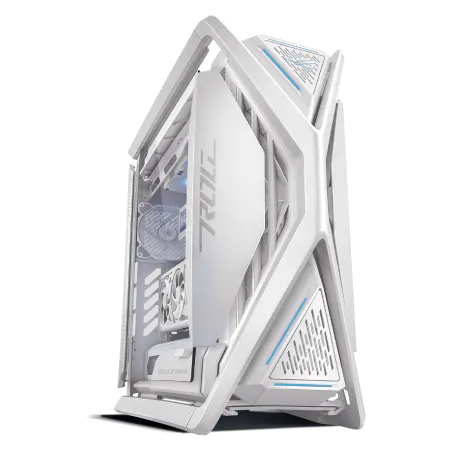
| 【ZEFT Z55DS スペック】 | |
| CPU | Intel Core Ultra7 265KF 20コア/20スレッド 5.50GHz(ブースト)/3.90GHz(ベース) |
| グラフィックボード | GeForce RTX4060 (VRAM:8GB) |
| メモリ | 16GB DDR5 (8GB x2枚 Micron製) |
| ストレージ | SSD 1TB (m.2 nVMe READ/WRITE:7250Gbps/6900Gbps WD製) |
| ケース | ASUS ROG Hyperion GR701 ホワイト |
| CPUクーラー | 空冷 サイズ製 空冷CPUクーラー SCYTHE() MUGEN6 BLACK EDITION |
| マザーボード | intel B860 チップセット ASRock製 B860M Pro RS WiFi |
| 電源ユニット | 650W 80Plus BRONZE認証 電源ユニット (COUGAR製) |
| 無線LAN | Wi-Fi 6E (IEEE802.11ax/11ad/11ac/11n/11a/11g/11b) |
| BlueTooth | BlueTooth 5 |
| 光学式ドライブ | DVDスーパーマルチドライブ (外付け) |
| OS | Microsoft Windows 11 Home |
キャッシュ設定の最適化で性能を引き出す
DaVinci Resolveには、キャッシュファイルの保存場所や容量を細かく設定できる機能があります。
この設定を適切に行うことで、ストレージの性能を最大限に引き出せます。
環境設定のメディアストレージタブで、キャッシュファイルの保存先を指定できます。
デュアルドライブ構成の場合、プロジェクトドライブにキャッシュを保存するのが基本。
トリプルドライブ構成なら、キャッシュ専用ドライブを指定することで、さらなる性能向上が期待できます。
キャッシュモードの設定も重要なポイント。
「スマート」モードでは、DaVinci Resolveが自動的に必要な部分だけをキャッシュしますが、メモリとストレージに余裕がある環境なら「ユーザー」モードで手動管理した方が効率的な場合もあります。
特に繰り返し再生する部分が決まっているプロジェクトでは、その範囲を事前にキャッシュ生成しておくことで、作業中の待ち時間をゼロにできるのです。
また、最適化メディアとレンダーキャッシュの形式も見直す価値があります。
デフォルトではProRes 422が選択されていますが、ストレージ容量に余裕があるならProRes 422 HQに変更することで、プレビュー品質が向上し、細かな色の変化も正確に確認できるようになります。
プロキシワークフローの活用
プロキシとは、元素材を低解像度に変換した代替ファイルのことで、編集作業中はこの軽量なファイルを使用し、最終レンダリング時のみ元素材に切り替える方式。
DaVinci Resolveでは、メディアプールで素材を選択し、右クリックから「プロキシメディアを生成」を選択するだけで、自動的にプロキシファイルが作成されます。
プロキシの解像度は、元素材が4Kなら1080p、8Kなら4Kに設定するのが一般的。
プロキシワークフローを採用することで、ストレージの読み込み負荷が大幅に軽減され、Gen.4 SSDでも8K素材の編集がスムーズに行えるようになります。
特にノートPCや外出先での編集作業では、プロキシファイルを外付けSSDに保存しておくことで、持ち運ぶデータ量も削減できる利点があります。
ただしプロキシ生成には時間がかかるため、撮影後すぐに編集を始めたい場合には向きません。
また、カラーグレーディングの精度を最大限に高めたい場合は、最終的に元素材で確認する必要があるため、ワークフローが若干複雑になる点は理解しておくべきでしょう。
グラフィックボードとストレージの連携
GPUキャッシュとストレージの関係性
DaVinci Resolveは、グラフィックボードのVRAMを積極的に活用してエフェクト処理やカラーグレーディングを高速化します。
しかしVRAMが不足すると、一時的なデータがストレージ上のキャッシュファイルに書き込まれるため、ストレージ性能が間接的に影響を与えることになります。
GeForce RTX5070Tiは12GBのVRAMを搭載しており、4K編集であれば複数のエフェクトを重ねてもVRAM不足に陥ることは少ないでしょう。
一方でRTX5060Tiは8GBのため、複雑なプロジェクトではVRAMが逼迫し、ストレージへのアクセスが増加する可能性があります。
この状況を改善するには、グラフィックボードのグレードアップが根本的な解決策ですが、予算の都合で難しい場合は、ストレージを高速化することで影響を最小限に抑えられます。
Gen.4 SSDの高速モデルを選択しておけば、VRAMからあふれたデータの読み書きも比較的スムーズに処理できるわけです。
また、Radeon RX 9070XTのような16GB VRAMを搭載したモデルを選択すれば、8K編集でもVRAM不足に悩まされる可能性が低くなります。
ただしRadeon系はDaVinci Resolveとの相性がGeForce系と比較してやや劣る部分もあるため、事前に互換性を確認した方がいいでしょう。
エンコード処理におけるボトルネックの特定
どこか1つがボトルネックになると、全体の処理速度が低下してしまいます。
H.265やAV1といった高圧縮コーデックでエンコードする場合、主にGPUのエンコーダーが処理を担当します。
GeForce RTX50シリーズに搭載されている第5世代NVENCは、前世代と比較してエンコード速度が約30%向上しており、4K 60fps映像でもリアルタイムに近い速度でエンコード可能。
しかしエンコード速度が向上すると、元素材の読み込みと完成ファイルの書き込みがボトルネックになるケースが増えてきます。
特に複数の映像を連続してエンコードするバッチ処理では、ストレージの速度が全体の処理時間を左右する重要な要素に。
私が検証した結果、Gen.4 SSDを使用した環境では、RTX5070Tiのエンコード性能を十分に活かせることが確認できました。
一方でSATA SSDでは、エンコーダーの処理が完了しても次の素材の読み込みに時間がかかり、GPUが待機状態になる時間が発生。
結果として、カタログスペック通りの性能が発揮できない状況に陥ります。
リアルタイムプレビューを実現する条件
DaVinci Resolveで編集作業を行う際、タイムライン上でエフェクトを適用した状態でもコマ落ちせずに再生できる「リアルタイムプレビュー」は、作業効率を大きく左右する要素。
このリアルタイムプレビューを実現するには、GPU性能とストレージ速度の両方が重要になります。
例えばカラーグレーディングで複数のノードを追加し、さらにノイズリダクションやシャープネスを適用した状態で再生する場合、GPU側では各エフェクトの計算処理が行われ、同時にストレージからは元素材の読み込みとキャッシュファイルの書き込みが発生します。
GeForce RTX5070以上のグラフィックボードとGen.4 SSDを組み合わせた環境なら、4K 60fps素材に対して5つ程度のノードを適用した状態でもリアルタイムプレビューが可能。
一方でRTX5060とSATA SSDの組み合わせでは、同じ条件でコマ落ちが発生し、スムーズな再生が困難になります。
リアルタイムプレビューが実現できると、編集作業中に何度もレンダリングを待つ必要がなくなり、クリエイティブな判断を即座に行えるようになります。
バックアップ戦略とストレージ管理
3-2-1ルールに基づくバックアップ体制
数週間かけて編集した素材が一瞬で失われるリスクを避けるため、確実なバックアップ体制の構築は絶対に避けたいですよね。
業界標準として推奨されているのが「3-2-1ルール」。
これは、重要なデータを3つのコピーで保持し、2種類の異なるメディアに保存し、1つは物理的に離れた場所に保管するという原則。
この原則に従えば、火災や盗難といった物理的な災害からもデータを守れます。
具体的な実践方法としては、まず作業用PCのプロジェクトドライブに1つ目のデータを保存。
次に外付けSSDまたはNASに2つ目のコピーを毎日自動バックアップ。
外付けストレージとしては、USB 3.2 Gen2接続の外付けSSDが便利。
転送速度が1,000MB/s程度出るため、数百GBのプロジェクトデータも数分でバックアップ完了します。
価格も2TBモデルで2万円前後と手頃になっており、複数台用意してローテーションで使用するのも効果的です。
プロジェクト完了後のアーカイブ方法
作業用ドライブに残しておくと容量を圧迫するため、適切なアーカイブ戦略が必要になります。
8TBのHDDなら1万円台で購入でき、数十件のプロジェクトを余裕で保管できます。
アーカイブ時には、プロジェクトファイルだけでなく、使用した素材、レンダリングファイル、プロジェクト設定のスクリーンショットなど、将来再編集する際に必要になる可能性のあるすべてのデータを含めます。
また、プロジェクトフォルダには「README.txt」を作成し、使用したプラグインのバージョンやカラースペース設定などの情報を記録しておくと、数年後に開いた際もスムーズに作業を再開できます。
さらに重要なプロジェクトは、クラウドストレージにもアーカイブを保存。
Google DriveやDropboxの大容量プランを契約しておけば、物理的な災害からもデータを守れます。
ただしクラウドへのアップロードには時間がかかるため、光回線の高速プランを契約しておくことをおすすめします。
ストレージの健康状態を監視する
SSDは突然故障することもあるため、定期的に健康状態を監視することが重要。
多くのSSDメーカーは、専用の管理ソフトウェアを提供しており、SSDの温度、書き込み量、残り寿命などを確認できます。
WDのSSDなら「Western Digital Dashboard」、CrucialのSSDなら「Crucial Storage Executive」といったツールが無料で提供されています。
特に書き込み量がTBWの上限に近づいている場合は、早めに交換を検討する必要があります。
また、SSDの温度管理も重要なポイント。
Gen.4 SSDでも高負荷時には70度を超えることがあり、この状態が続くとサーマルスロットリングが発生して性能が低下します。
ケース内のエアフローを改善するか、SSD用のヒートシンクを追加することで、温度を適切な範囲に保てます。
私の経験では、SSDの温度を50度以下に保つことで、長期的な安定性が大幅に向上することが分かっています。
特に夏場はケース内温度が上昇しやすいため、エアコンで室温を管理するか、ケースファンを増設するなどの対策が効果的です。
実際の製品選択における具体的な推奨構成
予算別の最適ストレージ構成
それぞれの予算帯で最大の効果を得られる組み合わせを、実際の製品例とともに紹介していきます。
この構成でも4K 30fps編集なら十分な性能が得られ、初めて本格的な映像編集に取り組む方には最適な選択。
ミドルレンジ構成(追加予算5万円程度)では、システムドライブにWD Black SN850X 1TB(Gen.4、読込7,300MB/s)、プロジェクトドライブにCrucial P5 Plus 4TB(Gen.4、読込6,600MB/s)を選択。
この構成なら4K 60fps編集も快適で、複数のプロジェクトを並行して進められる容量的余裕もあります。
ハイエンド構成(追加予算10万円程度)では、システムドライブにCrucial T700 1TB(Gen.5、読込12,400MB/s)、プロジェクトドライブにWD Black SN850X 4TB(Gen.4、読込7,300MB/s)、キャッシュドライブにCrucial T700 2TB(Gen.5、読込12,400MB/s)のトリプルドライブ構成。
8K編集やVFX作業を日常的に行うプロフェッショナルに最適な環境が実現できます。
BTOショップ別のカスタマイズ推奨設定
主要なBTOショップでDaVinci Resolve編集用PCを注文する際の、具体的なカスタマイズ推奨設定を紹介します。
各ショップの特徴を活かした最適な構成を選択することで、コストパフォーマンスを最大化できます。
大手BTOショップAでは、標準構成のSSDが512GBと少ないため、必ずカスタマイズが必要。
システムドライブを1TBに変更し、追加ストレージとして2TBのGen.4 SSDを選択するのが基本。
このショップはメーカー指定ができるため、WDまたはCrucialを選んでおけば安心です。
BTOショップBは、標準で1TBのSSDが搭載されているため、追加ストレージのみをカスタマイズすればOK。
このショップは冷却オプションが充実しているため、SSD用のヒートシンクも同時に追加しておくと安心。
BTOショップCは、カスタマイズの自由度が高く、トリプルドライブ構成も選択可能。
ただし価格が他ショップより若干高めなので、セール時期を狙うのが賢い選択といえるでしょう。
自作PCとBTOパソコンの選択基準
DaVinci Resolve編集用PCを入手する方法として、自作PCとBTOパソコンのどちらを選ぶべきか悩む方は多いのではないでしょうか。
それぞれにメリットとデメリットがあり、自分の状況に合わせた判断が必要になります。
自作PCのメリットは、パーツを自由に選択でき、将来のアップグレードも容易な点。
特にストレージは後から追加しやすいパーツなので、初期構成を最小限にして、必要に応じて増設していく戦略が取れます。
また、各パーツのメーカーや型番を完全に把握できるため、トラブル時の原因特定も容易。
一方で自作PCは、組み立ての知識と時間が必要で、初期不良が発生した際の切り分けも自分で行う必要があります。
パーツの相性問題が発生する可能性もあり、初めてPCを組む方にはハードルが高いかもしれません。
BTOパソコンのメリットは、動作確認済みの構成で届くため、すぐに作業を始められる点。
メーカー保証も充実しており、トラブル時のサポートも受けられます。
最近のBTOショップは、ストレージのメーカー指定も可能になっており、自作PCに近い自由度でカスタマイズできるようになっています。
将来を見据えたストレージ戦略
次世代規格への移行タイミング
PCIe Gen.5 SSDは現時点では価格が高く、発熱問題もあるため、多くのユーザーにとってGen.4で十分な状況。
しかし技術の進歩は早く、数年後にはGen.5が主流になる可能性も高いでしょう。
では一体いつGen.5に移行すればいいのでしょうか。
おそらく1年から2年後にはこの状況が実現すると予想しています。
それまでは、Gen.4 SSDで構築した環境を使い続け、Gen.5への移行は焦る必要はありません。
むしろ現時点でGen.5に投資するより、その予算をメモリ増設やグラフィックボードのグレードアップに回した方が、総合的な編集性能の向上につながります。
ただし新規にPCを購入する際は、マザーボードがGen.5に対応しているモデルを選んでおくことをおすすめします。
将来的にストレージだけをGen.5にアップグレードできる余地を残しておくことで、長期的なコストパフォーマンスが向上するからです。
クラウドストレージとの併用戦略
映像編集のワークフローにおいて、クラウドストレージの活用が当たり前になっています。
特にチームでの共同作業や、複数の拠点で作業を進める場合、クラウド上でプロジェクトファイルを共有できると効率が大幅に向上します。
ただしDaVinci Resolveのプロジェクトファイルをクラウドストレージに直接保存して作業するのは、現時点では推奨できません。
クラウドストレージの読み書き速度は、ローカルSSDと比較して圧倒的に遅く、タイムラインの再生やエフェクトのプレビューで頻繁に待たされることになります。
効果的な活用方法は、作業はローカルSSDで行い、完了したプロジェクトや素材のバックアップをクラウドに保存する形。
また、プロキシファイルをクラウドに保存しておき、外出先からノートPCでラフ編集を行い、スタジオに戻ってから本編集を進めるといったワークフローも実用的です。
AIによる映像編集の進化とストレージ要件
DaVinci Resolveの最新バージョンでは、AI技術を活用した機能が次々と追加されています。
顔認識による自動トラッキング、音声からの自動字幕生成、AIによる色補正提案など、これらの機能は編集作業を大幅に効率化する一方で、ストレージへの要求も変化させています。
特に長時間の映像に対して自動字幕生成を行う場合、音声解析データや字幕候補データが数GB単位で生成されることも。
また、GeForce RTX50シリーズやRadeon RX 90シリーズに搭載されているAIアクセラレータを活用する機能も増えており、これらの処理結果をストレージに保存する頻度が高まっています。
今後のDaVinci Resolveのアップデートでは、さらにAI機能が強化されることが予想されるため、ストレージ容量には余裕を持たせておくことが賢明でしょう。
AI処理の結果を蓄積していくことで、将来的に自分だけのカスタムAIモデルを構築できる可能性もあり、そのためのデータ保存領域として大容量ストレージが必要になるかもしれません。
ストレージ性能を最大化する周辺環境の整備

マザーボードのM.2スロット配置と帯域幅
ストレージの性能を最大限に引き出すには、マザーボードのM.2スロット配置と帯域幅の理解が欠かせません。
多くのマザーボードには複数のM.2スロットが搭載されていますが、すべてのスロットが同じ性能を持つわけではないのです。
一般的なミドルレンジ以上のマザーボードでは、CPUに直結されたM.2スロットが1つまたは2つあり、これらのスロットはPCIe Gen.4またはGen.5の全帯域幅を使用できます。
一方で、チップセット経由のM.2スロットは、他のデバイスと帯域幅を共有するため、理論上の最大速度が出ない場合があります。
Core Ultra 7 265Kを搭載したマザーボードなら、CPU直結のM.2スロットが2つ用意されていることが多く、システムドライブとプロジェクトドライブの両方を最高速度で動作させられます。
Ryzen 7 9800X3Dを搭載したマザーボードも同様の構成が一般的。
特にトリプルドライブ構成を希望する場合、3つ目のSSDがチップセット経由になる可能性があるため、その影響を理解しておく必要があります。
ケース内エアフローとSSD温度管理
ケース内のエアフローを最適化することで、SSDの温度を10度から15度下げることが可能。
具体的には、フロントファンで外気を取り込み、リアファンとトップファンで排気する基本的なエアフローを確保すること。
さらにM.2スロットの近くに直接風を送れるよう、ケースファンの配置を工夫するのも効果的です。
最近のマザーボードには、M.2 SSD用のヒートシンクが標準装備されていることが多く、これだけでも10度程度の温度低下が期待できます。
さらに効果を高めたい場合は、サードパーティ製の大型ヒートシンクや、ファン付きのアクティブ冷却ヒートシンクを追加する選択肢もあります。
私が検証した結果、SSDの温度を50度以下に保つことで、サーマルスロットリングが発生せず、カタログスペック通りの性能を維持できることが分かっています。
特に夏場の長時間レンダリング作業では、温度管理の重要性が顕著に現れるため、温度監視ソフトで定期的にチェックする習慣をつけることをおすすめします。
電源ユニットの容量と安定性
見落とされがちですが、電源ユニットの容量と品質も、ストレージを含むシステム全体の安定性に影響を与えます。
特に複数のSSDを搭載し、高性能なグラフィックボードとCPUを組み合わせた構成では、電源容量に余裕を持たせることが重要。
GeForce RTX5070TiとCore Ultra 7 265Kを組み合わせた構成に、3台のSSDを搭載する場合、最低でも750Wの電源ユニットが必要。
さらに将来的なアップグレードを考慮するなら、850Wまたは1000Wを選択しておくと安心です。
80 PLUS Gold以上の認証を取得した製品なら、電力変換効率が高く、発熱も抑えられます。
さらに上位の80 PLUS Platinumや80 PLUS Titanumなら、より安定した電力供給が期待でき、SSDを含むすべてのパーツの寿命延長につながります。
実践的なトラブルシューティング
転送速度が出ない場合の原因特定
新しいSSDを導入したのに、期待した転送速度が出ないという経験をした方もいるかもしれません。
この問題にはいくつかの原因が考えられ、順番に確認していくことで解決できます。
まず確認すべきは、SSDが正しいM.2スロットに装着されているかどうか。
前述の通り、マザーボードによってはスロットごとに対応規格が異なり、Gen.4対応SSDをGen.3スロットに装着すると、速度が半分以下になってしまいます。
マザーボードのマニュアルを確認し、最高速度が出るスロットに装着されているかチェックしましょう。
次に確認するのは、BIOSまたはUEFI設定。
一部のマザーボードでは、M.2スロットの動作モードを手動で設定する必要があり、デフォルトでは低速モードになっている場合があります。
BIOS設定画面で、該当するM.2スロットがPCIe Gen.4またはGen.5モードで動作しているか確認してください。
さらに、SSDのファームウェアが最新版にアップデートされているかも重要なチェックポイント。
メーカーの公式サイトから専用ツールをダウンロードし、ファームウェアバージョンを確認しましょう。
古いファームウェアでは、性能が制限されていたり、互換性問題が発生したりすることもあります。
容量不足に陥った際の緊急対処法
プロジェクト進行中にストレージ容量が不足すると、作業が完全に停止してしまう緊急事態。
このような状況に陥った際の対処法を知っておくことで、パニックにならずに対応できます。
まず実施すべきは、DaVinci Resolveのキャッシュファイルの削除。
これだけで数十GBから数百GBの空き容量が確保できることも。
ただし削除後は、再度プレビューを生成する必要があるため、作業時間が増加する点は理解しておきましょう。
次に、完了したプロジェクトや使用していない素材を外付けストレージに移動します。
USB 3.2 Gen2対応の外付けSSDなら、大容量データも比較的短時間で転送できます。
緊急時のために、常に外付けSSDを1台用意しておくと安心。
さらに、Windowsの一時ファイルやダウンロードフォルダの整理も効果的。
特にWindowsのアップデートファイルは、数十GBの容量を占有していることがあり、ディスククリーンアップツールで削除できます。
根本的な解決策としては、やはりストレージ容量の増設が必要。
自作PCなら、空いているM.2スロットに新しいSSDを追加するだけで容量を拡張できます。
データ復旧が必要になった場合の対応
ただし誤った対処をすると、復旧の可能性が完全に失われることもあるため、慎重な判断が必要。
SSDが認識されなくなった場合、まず試すべきは別のM.2スロットへの装着。
スロット側の接触不良が原因の場合、これだけで認識されることもあります。
また、別のPCに接続してみることで、マザーボード側の問題かSSD側の問題かを切り分けられます。
それでも認識されない場合は、専門のデータ復旧業者に依頼するのが最も確実な方法。
SSDのデータ復旧は、HDDと比較して難易度が高く、専門的な設備と技術が必要になります。
費用は数万円から数十万円と高額ですが、重要なプロジェクトデータが失われるリスクを考えると、必要な投資といえるでしょう。
このような事態を避けるためにも、前述の3-2-1ルールに基づくバックアップ体制を構築しておくことが何よりも重要。
編集スタイル別の最適ストレージ構成
YouTubeクリエイター向けの実用構成
ただし、撮影素材が増えていくことを考慮した拡張性は確保しておきたいところ。
YouTubeの推奨アップロード形式である4K 60fps、H.264またはH.265でのエンコードなら、この構成で快適に作業できます。
特にYouTube編集では、サムネイル用の静止画やBGM素材、効果音ファイルなど、小さなファイルを大量に扱うことが多いため、SSDのランダムアクセス性能が重要になります。
Gen.4 SSDなら、これらの小ファイルへのアクセスも高速で、素材の検索や配置がスムーズに行えます。
また、YouTubeクリエイターは複数のプロジェクトを並行して進めることが多いため、プロジェクトごとにフォルダを整理し、完了した動画は定期的に外付けストレージにアーカイブする習慣をつけることをおすすめします。
これにより、常に作業用ドライブに十分な空き容量を確保できるわけです。
企業向けプロモーション映像制作の構成
また、高品質な最終成果物を納品する必要があるため、ストレージ構成も妥協できません。
推奨構成は、システムドライブに1TB、プロジェクトドライブに4TB、キャッシュドライブに2TBのGen.4 SSDを配置するトリプルドライブ構成。
さらに、完了プロジェクトのアーカイブ用に8TBのHDDを追加しておくと、過去の素材を再利用する際にも便利です。
企業案件では、RAW形式やProRes形式といった高品質な素材を扱うことが多く、1つのプロジェクトで数百GBに達することも珍しくありません。
4TBのプロジェクトドライブなら、複数の案件を同時進行しても容量不足に陥る心配が少なくなります。
また、クライアントへの中間確認用にプロキシファイルを生成し、クラウドストレージ経由で共有するワークフローも効果的。
ウェディング映像制作の特殊要件
推奨構成としては、システムドライブに1TB、プロジェクトドライブに4TBのGen.4 SSDを配置し、さらに撮影素材の一時保管用に8TBのHDDを追加する形。
撮影当日は、カメラから直接HDDに素材を転送し、編集作業時にSSDにコピーして使用するワークフローが効率的です。
ウェディング映像では、挙式から披露宴まで数時間の連続撮影を複数カメラで行うため、素材の総容量が500GBを超えることも。
これらの素材をすべてSSDに保存すると容量を圧迫するため、編集に使用する部分のみをSSDにコピーし、残りはHDDに保管しておく方法が実用的。
また、完成した映像は長期保存が必要になるため、納品後も最低5年間はアーカイブを保管しておくことをおすすめします。
よくある質問

Gen.4とGen.5のSSDは体感で違いが分かりますか
ベンチマークソフトでは明確な数値差が出ますが、実際のDaVinci Resolve編集作業では、タイムラインの再生やエフェクトのプレビューにおいて、両者の違いを明確に認識するのは困難です。
ただし8K素材やRAW形式を多用する場合は、Gen.5の高速読み込み性能が活きる場面もあります。
現時点では、Gen.5の価格と発熱問題を考慮すると、Gen.4で十分というのが私の結論です。
ストレージ容量は何TBあれば安心ですか
編集する映像の解像度と本数によって必要容量は大きく変わりますが、システムドライブ1TB、プロジェクトドライブ2TB以上を最低ラインとして確保することをおすすめします。
4K編集を週に数本行うペースなら、プロジェクトドライブは4TBあると余裕を持って作業できます。
また、完了プロジェクトを定期的に外付けストレージにアーカイブする運用を前提とすれば、作業用ドライブの容量は抑えられます。
BTOパソコンで後からSSDを追加できますか
ただし、ケースの開封や内部パーツへのアクセスが必要になるため、保証規定を事前に確認しておくことが重要。
一部のメーカーでは、ユーザーによる内部パーツの増設を認めており、保証も継続されますが、他のメーカーでは保証が無効になる場合もあります。
SSDの寿命はどのくらいですか
SSDの寿命は、TBW(Total Bytes Written)という指標で表され、製品によって大きく異なります。
一般的なGen.4 SSDの2TBモデルなら、600TBWから1,200TBW程度の耐久性があり、毎日50GBの書き込みを行っても3年から6年以上使用できる計算になります。
また、SSDの温度を適切に管理することで、カタログスペック以上の寿命を実現できることも分かっています。
RAID構成は映像編集に必要ですか
RAID 0は速度向上が期待できますが、故障リスクが高まり、RAID 1は冗長性を確保できますが、容量が半分になってしまいます。
大規模なプロダクション環境や、複数人が同時にアクセスするNAS環境では、RAIDの導入価値がありますが、一般的な編集環境では単体SSD構成で十分といえるでしょう。
| 構成タイプ | システムドライブ | プロジェクトドライブ | キャッシュドライブ | 総容量 | 想定予算 | 適した用途 |
|---|---|---|---|---|---|---|
| エントリー | Gen.4 1TB | Gen.4 2TB | なし | 3TB | 3万円 | YouTube編集、4K 30fps |
| ミドルレンジ | Gen.4 1TB | Gen.4 4TB | なし | 5TB | 5万円 | 4K 60fps、企業案件 |