
イラスト制作に必要なPCスペックの本質
描画性能を左右する3つの要素
CLIP STUDIO PAINTやPhotoshopで数百レイヤーを扱う作業では、CPUの演算能力とメモリ容量が直接的に作業効率を左右することが分かっています。
特に高解像度キャンバスで複雑なブラシを使用する場合、CPUのシングルスレッド性能が低いと筆圧検知から画面反映までのラグが発生してしまいますよね。
グラフィックボードについては、3Dモデリングや動画編集を兼ねるかどうかで必要性が変わります。
純粋な2Dイラスト制作であれば統合GPUでも対応できますが、Live2Dでのモデリングやアニメーション制作、AIイラスト生成を活用する場合は専用GPUが必須。
ストレージに関しては、作業ファイルの読み書き速度が制作のテンポを決定します。
レイヤー数が多い大容量PSDファイルの保存に数分かかるようでは、創作のリズムが途切れてしまう。
将来性を見据えたスペック設計
5年後も現役で使えるPCを選ぶには、現時点での「やや過剰」なスペックが正解です。
イラスト制作ソフトは年々機能が拡張され、AI機能の統合やリアルタイムレンダリング機能の追加により要求スペックが上昇し続けています。
PhotoshopのニューラルフィルターやCLIP STUDIO PAINTの自動彩色機能は、数年前には存在しなかった機能ですが、今では多くのクリエイターが活用する標準機能になっているのが現状。
将来的なソフトウェアアップデートに対応するため、CPUは最低でもミドルハイクラス以上、メモリは32GB以上、ストレージは2TB以上を基準に考えた方がいいでしょう。
特にメモリとストレージは後から増設できますが、CPUとマザーボードの交換は実質的にPC全体の買い替えに近いコストがかかるため、初期投資で妥協しない選択が重要になります。
BTOパソコンを選ぶ場合、カスタマイズの自由度が高いショップを選択することで、予算配分を最適化できます。
完成品PCは構成が固定されているため、不要なパーツにコストがかかったり、逆に必要な部分が不足していたりする可能性があるからです。
CPUの選び方と推奨モデル
IntelとAMDの性能比較
イラスト制作においてCPU選びは最も重要な判断。
シングルスレッド性能が高いCPUほど、ブラシストロークの反応速度が向上します。
Intel Core Ultra 7 265Kは、Lion Coveアーキテクチャの採用により前世代から大幅に性能が向上しました。
特にNPUを統合したことでAI処理が高速化され、Photoshopのニューラルフィルターやブラシの予測描画などの機能が快適に動作します。
価格帯も比較的手頃で、コストパフォーマンスに優れています。
一方、AMD Ryzen 7 9700XはZen5アーキテクチャにより、マルチスレッド性能とシングルスレッド性能の両方で高い水準を達成しています。
複数のアプリケーションを同時に起動する作業スタイルの方や、イラスト制作と配信を同時に行う方には特におすすめ。
消費電力も抑えられており、長時間の作業でも安定した動作が期待できます。
最新CPU性能一覧
| 型番 | コア数 | スレッド数 | 定格クロック | 最大クロック | Cineスコア Multi |
Cineスコア Single |
公式 URL |
価格com URL |
|---|---|---|---|---|---|---|---|---|
| Core Ultra 9 285K | 24 | 24 | 3.20GHz | 5.70GHz | 43169 | 2435 | 公式 | 価格 |
| Ryzen 9 9950X | 16 | 32 | 4.30GHz | 5.70GHz | 42922 | 2240 | 公式 | 価格 |
| Ryzen 9 9950X3D | 16 | 32 | 4.30GHz | 5.70GHz | 41951 | 2232 | 公式 | 価格 |
| Core i9-14900K | 24 | 32 | 3.20GHz | 6.00GHz | 41242 | 2329 | 公式 | 価格 |
| Ryzen 9 7950X | 16 | 32 | 4.50GHz | 5.70GHz | 38703 | 2052 | 公式 | 価格 |
| Ryzen 9 7950X3D | 16 | 32 | 4.20GHz | 5.70GHz | 38627 | 2024 | 公式 | 価格 |
| Core Ultra 7 265K | 20 | 20 | 3.30GHz | 5.50GHz | 37389 | 2327 | 公式 | 価格 |
| Core Ultra 7 265KF | 20 | 20 | 3.30GHz | 5.50GHz | 37389 | 2327 | 公式 | 価格 |
| Core Ultra 9 285 | 24 | 24 | 2.50GHz | 5.60GHz | 35755 | 2170 | 公式 | 価格 |
| Core i7-14700K | 20 | 28 | 3.40GHz | 5.60GHz | 35614 | 2207 | 公式 | 価格 |
| Core i9-14900 | 24 | 32 | 2.00GHz | 5.80GHz | 33860 | 2181 | 公式 | 価格 |
| Ryzen 9 9900X | 12 | 24 | 4.40GHz | 5.60GHz | 32999 | 2210 | 公式 | 価格 |
| Core i7-14700 | 20 | 28 | 2.10GHz | 5.40GHz | 32631 | 2076 | 公式 | 価格 |
| Ryzen 9 9900X3D | 12 | 24 | 4.40GHz | 5.50GHz | 32519 | 2166 | 公式 | 価格 |
| Ryzen 9 7900X | 12 | 24 | 4.70GHz | 5.60GHz | 29341 | 2015 | 公式 | 価格 |
| Core Ultra 7 265 | 20 | 20 | 2.40GHz | 5.30GHz | 28625 | 2130 | 公式 | 価格 |
| Core Ultra 7 265F | 20 | 20 | 2.40GHz | 5.30GHz | 28625 | 2130 | 公式 | 価格 |
| Core Ultra 5 245K | 14 | 14 | 3.60GHz | 5.20GHz | 25525 | 0 | 公式 | 価格 |
| Core Ultra 5 245KF | 14 | 14 | 3.60GHz | 5.20GHz | 25525 | 2148 | 公式 | 価格 |
| Ryzen 7 9700X | 8 | 16 | 3.80GHz | 5.50GHz | 23154 | 2185 | 公式 | 価格 |
| Ryzen 7 9800X3D | 8 | 16 | 4.70GHz | 5.40GHz | 23142 | 2066 | 公式 | 価格 |
| Core Ultra 5 235 | 14 | 14 | 3.40GHz | 5.00GHz | 20917 | 1836 | 公式 | 価格 |
| Ryzen 7 7700 | 8 | 16 | 3.80GHz | 5.30GHz | 19563 | 1914 | 公式 | 価格 |
| Ryzen 7 7800X3D | 8 | 16 | 4.50GHz | 5.40GHz | 17783 | 1794 | 公式 | 価格 |
| Core i5-14400 | 10 | 16 | 2.50GHz | 4.70GHz | 16093 | 1756 | 公式 | 価格 |
| Ryzen 5 7600X | 6 | 12 | 4.70GHz | 5.30GHz | 15333 | 1957 | 公式 | 価格 |
用途別の最適CPU構成
ただし、将来的にLive2Dや簡単な動画編集も視野に入れるなら、Core Ultra 7 265KまたはRyzen 7 9700Xを選択した方が後悔しない。
予算に余裕があり、3Dモデリングや本格的な動画編集も行う予定があるなら、Core Ultra 9 285KやRyzen 9 9950Xも選択肢に入ります。
ハイエンドCPUを選ぶ際の注意点として、冷却性能の確保が必須です。
Core Ultra 9やRyzen 9シリーズは高性能ですが、負荷時の発熱も大きいため、適切なCPUクーラーの選択が必要になります。
BTOパソコンを購入する場合は、標準のCPUクーラーではなく、DEEPCOOLやNoctuaなどの高性能空冷クーラー、または簡易水冷クーラーへのアップグレードを検討しましょう。
KシリーズやXシリーズなどのオーバークロック対応モデルは、定格でも高いクロック周波数で動作するため、イラスト制作のような瞬発的な処理能力が求められる用途に向いています。
ただし、オーバークロックを行わない場合でも十分な性能を持っているため、安定性を重視するなら無理にOCする必要はほとんどないでしょう。
| CPU | コア/スレッド | 基本クロック | 最大クロック | TDP | 推奨用途 |
|---|---|---|---|---|---|
| Core Ultra 5 235 | 14/18 | 3.2GHz | 5.1GHz | 65W | 2Dイラスト中心 |
| Core Ultra 7 265K | 20/20 | 3.9GHz | 5.5GHz | 125W | 2D+Live2D+軽い動画編集 |
| Ryzen 7 9700X | 8/16 | 3.8GHz | 5.5GHz | 65W | バランス重視 |
| Ryzen 9 9950X | 16/32 | 4.3GHz | 5.7GHz | 170W | 3D+動画編集も本格的に |
グラフィックボードの必要性と選択基準
パソコン おすすめモデル4選
パソコンショップSEVEN ZEFT Z56BL

| 【ZEFT Z56BL スペック】 | |
| CPU | Intel Core Ultra5 235 14コア/14スレッド 5.00GHz(ブースト)/3.40GHz(ベース) |
| グラフィックボード | GeForce RTX5060Ti 16GB (VRAM:16GB) |
| メモリ | 16GB DDR5 (16GB x1枚 クルーシャル製) |
| ストレージ | SSD 1TB (m.2 nVMe READ/WRITE:7250Gbps/6900Gbps WD製) |
| ケース | Thermaltake S100 TG |
| マザーボード | intel B860 チップセット ASRock製 B860M Pro RS WiFi |
| 電源ユニット | 650W 80Plus BRONZE認証 電源ユニット (COUGAR製) |
| 無線LAN | Wi-Fi 6E (IEEE802.11ax/11ad/11ac/11n/11a/11g/11b) |
| BlueTooth | BlueTooth 5 |
| OS | Microsoft Windows 11 Home |
パソコンショップSEVEN ZEFT R67C

| 【ZEFT R67C スペック】 | |
| CPU | AMD Ryzen7 7700 8コア/16スレッド 5.30GHz(ブースト)/3.80GHz(ベース) |
| グラフィックボード | GeForce RTX5060Ti 16GB (VRAM:16GB) |
| メモリ | 16GB DDR5 (16GB x1枚 クルーシャル製) |
| ストレージ | SSD 1TB (m.2 nVMe READ/WRITE:5000Gbps/3900Gbps KIOXIA製) |
| ケース | DeepCool CH160 PLUS Black |
| マザーボード | AMD B850 チップセット ASRock製 B850M-X WiFi R2.0 |
| 電源ユニット | 650W 80Plus BRONZE認証 電源ユニット (COUGAR製) |
| 無線LAN | Wi-Fi 6E (IEEE802.11ax/11ad/11ac/11n/11a/11g/11b) |
| BlueTooth | BlueTooth 5 |
| OS | Microsoft Windows 11 Home |
パソコンショップSEVEN ZEFT R60YN
| 【ZEFT R60YN スペック】 | |
| CPU | AMD Ryzen7 7700 8コア/16スレッド 5.30GHz(ブースト)/3.80GHz(ベース) |
| グラフィックボード | GeForce RTX5060Ti 16GB (VRAM:16GB) |
| メモリ | 32GB DDR5 (32GB x1枚 クルーシャル製) |
| ストレージ | SSD 1TB (m.2 nVMe READ/WRITE:7250Gbps/6900Gbps WD製) |
| ケース | Thermaltake S100 TG |
| マザーボード | AMD B850 チップセット ASRock製 B850M-X WiFi R2.0 |
| 電源ユニット | 650W 80Plus BRONZE認証 電源ユニット (COUGAR製) |
| 無線LAN | Wi-Fi 6E (IEEE802.11ax/11ad/11ac/11n/11a/11g/11b) |
| BlueTooth | BlueTooth 5 |
| OS | Microsoft Windows 11 Home |
パソコンショップSEVEN ZEFT R59O

| 【ZEFT R59O スペック】 | |
| CPU | AMD Ryzen9 9950X 16コア/32スレッド 5.70GHz(ブースト)/4.30GHz(ベース) |
| グラフィックボード | GeForce RTX4060Ti (VRAM:8GB) |
| メモリ | 32GB DDR5 (16GB x2枚 Micron製) |
| ストレージ | SSD 1TB (m.2 nVMe READ/WRITE:7250Gbps/6900Gbps WD製) |
| ケース | Thermaltake Versa H26 |
| CPUクーラー | 空冷 DeepCool製 空冷CPUクーラー AK400 |
| マザーボード | AMD B850 チップセット ASRock製 B850M-X WiFi R2.0 |
| 電源ユニット | 650W 80Plus BRONZE認証 電源ユニット (COUGAR製) |
| 無線LAN | Wi-Fi 6E (IEEE802.11ax/11ad/11ac/11n/11a/11g/11b) |
| BlueTooth | BlueTooth 5 |
| 光学式ドライブ | DVDスーパーマルチドライブ (内蔵) |
| OS | Microsoft Windows 11 Home |
2Dイラストに専用GPUは必要か
しかし、将来性を考慮するなら、ミドルクラス以上のGPUを搭載しておくことを強く推奨します。
その理由は、イラスト制作ワークフローにAI機能が急速に浸透しているからです。
Stable DiffusionやMidjourneyなどのAIイラスト生成ツールをローカル環境で動かす場合、GPUのVRAM容量が重要になります。
また、Photoshopの生成塗りつぶしやCLIP STUDIO PAINTのAIアシスト機能も、GPUアクセラレーションに対応しており、専用GPUがあると処理速度が大幅に向上します。
Live2Dでのモデリング作業やAfter Effectsでのアニメーション制作を行う場合も、GPUの性能が作業効率に直結します。
配信活動を行うクリエイターにとっても、GPUエンコードによる高画質配信は必須機能といえるでしょう。
推奨グラフィックボードモデル
現行のGeForce RTX 50シリーズでは、GeForce RTX 5060TiとRTX 5070が価格と性能のバランスに優れた選択です。
RTX 5060Tiは16GBのVRAMを搭載しており、AIイラスト生成やLive2Dでの作業に十分な容量を確保しています。
価格も比較的手頃で、初めて専用GPUを導入する方にも手が届きやすい。
RTX 5070は、より高度な3D作業や4K解像度でのイラスト制作を視野に入れる方におすすめ。
DLSS 4やニューラルシェーダに対応しており、将来的なソフトウェアアップデートにも長期間対応できる可能性が高い。
GDDR7メモリの採用により、大容量データの処理速度も向上しています。
予算に余裕があり、本格的な3DCGやゲーム開発も視野に入れるなら、RTX 5070Tiも選択肢に入ります。
ただし、純粋なイラスト制作用途では性能を持て余す可能性もあるため、自分の作業内容を見極めた上での判断が必要。
RTX 5090は明らかにオーバースペックですし、価格も非常に高額なので、プロの3DCGアーティストでない限り選択する必要はほとんどないでしょう。
AMD Radeon RX 90シリーズも選択肢として有力です。
特にRX 9070XTは、GeForce RTX 5070に匹敵する性能を持ちながら、価格がやや抑えられている場合があります。
最新グラフィックボード(VGA)性能一覧
| GPU型番 | VRAM | 3DMarkスコア TimeSpy |
3DMarkスコア FireStrike |
TGP | 公式 URL |
価格com URL |
|---|---|---|---|---|---|---|
| GeForce RTX 5090 | 32GB | 48811 | 100624 | 575W | 公式 | 価格 |
| GeForce RTX 5080 | 16GB | 32230 | 77069 | 360W | 公式 | 価格 |
| Radeon RX 9070 XT | 16GB | 30227 | 65902 | 304W | 公式 | 価格 |
| Radeon RX 7900 XTX | 24GB | 30150 | 72481 | 355W | 公式 | 価格 |
| GeForce RTX 5070 Ti | 16GB | 27230 | 68043 | 300W | 公式 | 価格 |
| Radeon RX 9070 | 16GB | 26571 | 59464 | 220W | 公式 | 価格 |
| GeForce RTX 5070 | 12GB | 22004 | 56070 | 250W | 公式 | 価格 |
| Radeon RX 7800 XT | 16GB | 19968 | 49834 | 263W | 公式 | 価格 |
| Radeon RX 9060 XT 16GB | 16GB | 16601 | 38866 | 145W | 公式 | 価格 |
| GeForce RTX 5060 Ti 16GB | 16GB | 16034 | 37709 | 180W | 公式 | 価格 |
| GeForce RTX 5060 Ti 8GB | 8GB | 15896 | 37489 | 180W | 公式 | 価格 |
| Arc B580 | 12GB | 14675 | 34471 | 190W | 公式 | 価格 |
| Arc B570 | 10GB | 13777 | 30463 | 150W | 公式 | 価格 |
| GeForce RTX 5060 | 8GB | 13235 | 31945 | 145W | 公式 | 価格 |
| Radeon RX 7600 | 8GB | 10849 | 31334 | 165W | 公式 | 価格 |
| GeForce RTX 4060 | 8GB | 10677 | 28218 | 115W | 公式 | 価格 |
メモリ容量と規格の選定
イラスト制作に必要なメモリ容量
最低32GB、理想は64GBを確保することで、将来的なソフトウェアの進化にも対応できます。
16GBでは、高解像度キャンバスで多数のレイヤーを扱う作業や、複数のアプリケーションを同時起動する場合に不足を感じる場面が増えてきました。
Photoshopで4K解像度以上のキャンバスを扱い、100枚以上のレイヤーを使用する場合、メモリ使用量は簡単に20GBを超えます。
さらにCLIP STUDIO PAINTやブラウザ、資料用の画像ビューアなどを同時に開いていると、32GBでもギリギリになることがある。
64GBあれば、Live2Dでのモデリング、After Effectsでのアニメーション制作、さらにはAIイラスト生成ツールを同時に動かすような高負荷な作業でも余裕を持って対応できます。
メモリは後から増設できるパーツですが、最初から必要量を確保しておく方が、デュアルチャネル構成の安定性や相性問題のリスクを避けられます。
DDR5メモリの選択ポイント
現行のCPUプラットフォームはDDR5に完全移行しており、新規でPCを組む場合はDDR5一択。
DDR5-5600が標準規格として普及しており、価格と性能のバランスが取れています。
より高速なDDR5-6000やDDR5-6400も選択できますが、イラスト制作用途では体感できるほどの性能差は出ないため、コストパフォーマンスを重視するならDDR5-5600で十分です。
メモリメーカーの選択も重要で、MicronのCrucialブランド、GSkill、Samsungなどの信頼性の高いメーカー製品を選ぶことで、長期的な安定動作が期待できます。
BTOパソコンを購入する際は、メモリメーカーを指定できるショップを選ぶと安心。
安価な無名メーカーのメモリは、初期不良率が高かったり、長期使用での不具合が発生したりするリスクがあります。
メモリの構成は、16GB×2枚の32GB構成、または32GB×2枚の64GB構成がおすすめ。
デュアルチャネル動作により、シングルチャネルよりも帯域幅が倍増し、大容量データの処理速度が向上します。
4枚挿しも可能ですが、マザーボードやCPUによっては動作クロックが低下する場合があるため、2枚構成の方が安定性が高い。
| メモリ容量 | 推奨用途 | 快適に扱えるレイヤー数目安 | 同時起動アプリ数 |
|---|---|---|---|
| 16GB | 趣味レベルの2Dイラスト | 50枚程度 | 2〜3個 |
| 32GB | セミプロ〜プロの2Dイラスト | 200枚程度 | 5〜7個 |
| 64GB | Live2D・動画編集も本格的に | 500枚以上 | 10個以上 |

ストレージ構成の最適解
NVMe SSDの選択基準
メインストレージには最低1TB、できれば2TB以上のNVMe SSDを選択することで、作業ファイルとアプリケーションを快適に管理できます。
イラストファイルは、レイヤー数が増えると1ファイルで数GBになることも珍しくありません。
さらに、過去の作品ファイルやブラシ素材、テクスチャ素材などを保存していくと、あっという間にストレージ容量を圧迫してしまいますよね。
PCIe Gen.4 SSDが現時点でのコストパフォーマンスに優れた選択です。
Gen.5 SSDは最大14,000MB/s超の速度を実現していますが、価格が高く、発熱も大きいため大型ヒートシンクやアクティブ冷却が必要になる。
イラスト制作用途では、Gen.4の速度で十分に快適な作業環境を構築できます。
ストレージメーカーは、WD(WESTERN DIGITAL)、Crucial、キオクシアなどの信頼性の高いブランドを選ぶことが重要。
特にWDのBlackシリーズやCrucialのP5 Plusシリーズは、耐久性と速度のバランスに優れており、プロのクリエイターにも広く使用されています。
BTOパソコンを選ぶ際は、ストレージメーカーを指定できるショップを選択しましょう。
パソコン おすすめモデル4選
パソコンショップSEVEN ZEFT Z56R

| 【ZEFT Z56R スペック】 | |
| CPU | Intel Core Ultra9 285K 24コア/24スレッド 5.70GHz(ブースト)/3.70GHz(ベース) |
| グラフィックボード | GeForce RTX5060 (VRAM:8GB) |
| メモリ | 16GB DDR5 (16GB x1枚 クルーシャル製) |
| ストレージ | SSD 1TB (m.2 nVMe READ/WRITE:7250Gbps/6900Gbps WD製) |
| ケース | Antec P20C ブラック |
| CPUクーラー | 空冷 サイズ製 空冷CPUクーラー SCYTHE() MUGEN6 BLACK EDITION |
| マザーボード | intel B860 チップセット ASRock製 B860M Pro RS WiFi |
| 電源ユニット | 650W 80Plus BRONZE認証 電源ユニット (COUGAR製) |
| 無線LAN | Wi-Fi 6E (IEEE802.11ax/11ad/11ac/11n/11a/11g/11b) |
| BlueTooth | BlueTooth 5 |
| OS | Microsoft Windows 11 Home |
パソコンショップSEVEN ZEFT Z56U
| 【ZEFT Z56U スペック】 | |
| CPU | Intel Core Ultra5 245KF 14コア/14スレッド 5.20GHz(ブースト)/4.20GHz(ベース) |
| グラフィックボード | GeForce RTX5060Ti 16GB (VRAM:16GB) |
| メモリ | 32GB DDR5 (32GB x1枚 クルーシャル製) |
| ストレージ | SSD 1TB (m.2 nVMe READ/WRITE:7250Gbps/6900Gbps WD製) |
| ケース | Thermaltake Versa H26 |
| CPUクーラー | 空冷 DeepCool製 空冷CPUクーラー AK400 |
| マザーボード | intel B860 チップセット ASRock製 B860M Pro RS WiFi |
| 電源ユニット | 650W 80Plus BRONZE認証 電源ユニット (COUGAR製) |
| 無線LAN | Wi-Fi 6E (IEEE802.11ax/11ad/11ac/11n/11a/11g/11b) |
| BlueTooth | BlueTooth 5 |
| 光学式ドライブ | DVDスーパーマルチドライブ (内蔵) |
| OS | Microsoft Windows 11 Home |
パソコンショップSEVEN ZEFT Z58N

| 【ZEFT Z58N スペック】 | |
| CPU | Intel Core Ultra5 235 14コア/14スレッド 5.00GHz(ブースト)/3.40GHz(ベース) |
| グラフィックボード | GeForce RTX5060 (VRAM:8GB) |
| メモリ | 16GB DDR5 (16GB x1枚 クルーシャル製) |
| ストレージ | SSD 1TB (m.2 nVMe READ/WRITE:7250Gbps/6900Gbps WD製) |
| ケース | LianLi A3-mATX-WD Black |
| マザーボード | intel B860 チップセット ASRock製 B860M Pro RS WiFi |
| 電源ユニット | 650W 80Plus BRONZE認証 電源ユニット (COUGAR製) |
| 無線LAN | Wi-Fi 6E (IEEE802.11ax/11ad/11ac/11n/11a/11g/11b) |
| BlueTooth | BlueTooth 5 |
| OS | Microsoft Windows 11 Home |
パソコンショップSEVEN ZEFT Z55DC
| 【ZEFT Z55DC スペック】 | |
| CPU | Intel Core i5 14400F 10コア/16スレッド 4.70GHz(ブースト)/2.50GHz(ベース) |
| グラフィックボード | GeForce RTX4060 (VRAM:8GB) |
| メモリ | 16GB DDR5 (8GB x2枚 Micron製) |
| ストレージ | SSD 1TB (m.2 nVMe READ/WRITE:7250Gbps/6900Gbps WD製) |
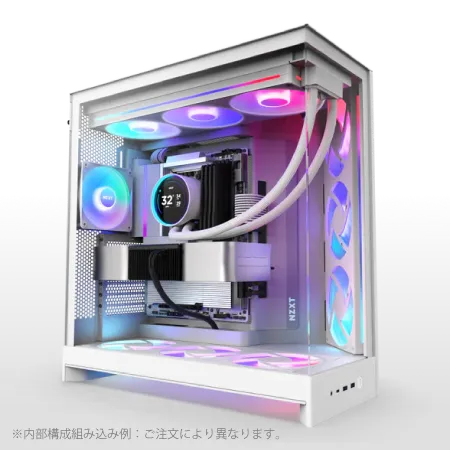
| ケース | NZXT H9 FLOW RGB ホワイト |
| CPUクーラー | 空冷 DeepCool製 空冷CPUクーラー AK400 DIGITAL WH |
| マザーボード | intel B760 チップセット ASRock製 B760M Pro RS WiFi |
| 電源ユニット | 650W 80Plus BRONZE認証 電源ユニット (COUGAR製) |
| 無線LAN | Wi-Fi 6E (IEEE802.11ax/11ad/11ac/11n/11a/11g/11b) |
| BlueTooth | BlueTooth 5 |
| 光学式ドライブ | DVDスーパーマルチドライブ (外付け) |
| OS | Microsoft Windows 11 Home |
デュアルストレージ構成の推奨
理想的なストレージ構成は、システムドライブとデータドライブを分離すること。
システムドライブにはOSとアプリケーションをインストールし、データドライブには作業ファイルや素材を保存する運用です。
この構成のメリットは、OSの再インストールやシステムトラブル時に、作業データへの影響を最小限に抑えられること。
また、システムドライブとデータドライブを物理的に分離することで、同時アクセス時のボトルネックを軽減できます。
Photoshopの仮想記憶ディスクをデータドライブに設定することで、大容量ファイル編集時のパフォーマンスも向上する。
バックアップ用として、外付けSSDやNASの導入も検討した方がいいでしょう。
クリエイターにとって作品データは資産そのものですから、ストレージ故障によるデータ喪失は絶対に避けたいですよね。
自動バックアップソフトを使用して、定期的にデータドライブの内容を外部ストレージにコピーする運用を確立することで、万が一の事態にも対応できます。
HDDについては、イラスト制作用途では積極的に選択する理由がありません。
アクセス速度がSSDと比較して圧倒的に遅く、作業ファイルの読み書きでストレスを感じます。
ディスプレイ選びの重要性
色域と解像度の選択基準
イラスト制作において、ディスプレイの品質は作品の仕上がりを左右する最重要要素。
sRGBカバー率99%以上、できればAdobe RGBカバー率90%以上のディスプレイを選択することで、正確な色表現が可能になります。
安価なディスプレイでは色域が狭く、制作時に見えていた色と、印刷物やスマートフォンで見た色が大きく異なってしまう問題が発生します。
解像度は、27インチであれば2560×1440(WQHD)以上、32インチであれば3840×2160(4K)を推奨します。
フルHD(1920×1080)では、Photoshopのツールパレルやレイヤーパネルを表示すると、キャンバス領域が狭くなってしまう。
WQHDや4Kであれば、UIを表示しながらも広いキャンバス領域を確保でき、作業効率が大幅に向上します。
パネルタイプはIPSパネル一択。
TNパネルは視野角が狭く、見る角度によって色が変わってしまうため、色の正確性が求められるイラスト制作には不向き。
VAパネルはコントラストが高いものの、色の正確性ではIPSに劣ります。
デュアルディスプレイ構成の効果
イラスト制作の効率を最大化するなら、デュアルディスプレイ構成を強く推奨します。
メインディスプレイで作業を行い、サブディスプレイに資料や参考画像、タイムラインやレイヤーパネルを表示する運用により、作業領域を大幅に拡張できる。
特にLive2Dでのモデリング作業では、モデルビューとパラメータパネルを別々のディスプレイに表示することで、作業効率が飛躍的に向上します。
メインディスプレイには高色域の27インチWQHDまたは32インチ4Kモデルを、サブディスプレイには24インチフルHDモデルを配置する構成が、コストと実用性のバランスに優れています。
サブディスプレイは資料表示が主な用途なので、色域や解像度はメインほど高性能である必要はありません。
ただし、パネルタイプはIPSを選んでおくと、視野角の広さから使い勝手が良い。
ディスプレイアームの導入も検討する価値があります。
デスク上のスペースを有効活用でき、ディスプレイの高さや角度を自由に調整できるため、長時間作業での疲労軽減にも効果的。
VESAマウント対応のディスプレイを選択することで、後からアームを追加できます。
液タブとペンタブレットの選択
板タブと液タブの使い分け
板タブ(ペンタブレット)は、手元を見ずにディスプレイを見ながら描くため、慣れるまで時間がかかりますが、姿勢が安定しやすく長時間作業での疲労が少ない。
液タブ(液晶ペンタブレット)は、紙に描く感覚に近く、直感的な操作が可能。
特にアナログからデジタルに移行したばかりの方や、細かい描き込みを多用する方には液タブの方が適しています。
Wacom Cintiq ProシリーズやXP-Penの上位モデルは、色域も広く、ディスプレイとしての品質も高いため、メインディスプレイとして使用することも可能。
最近では、iPadとApple Pencilの組み合わせも、プロのイラストレーターに広く採用されています。
Procreateの直感的な操作性と、どこでも作業できる携帯性が魅力。
筆圧レベルと応答速度
ペンタブレット選びで重要なのは、筆圧レベルと応答速度。
筆圧レベルは最低でも8192段階、応答速度は10ms以下のモデルを選択することで、自然な描画感覚を得られます。
筆圧レベルが低いと、繊細な線の強弱表現が難しくなり、特に水彩風のブラシや厚塗り表現で不満を感じることがある。
応答速度(レイテンシ)は、ペン先の動きから画面表示までの遅延時間。
この数値が大きいと、描いた線が遅れて表示され、描画感覚にズレが生じます。
特に速いストロークで描く方や、細かい描き込みを多用する方は、応答速度の速いモデルを選ぶことが重要。
Wacomの上位モデルやHuion、XP-Penのフラッグシップモデルは、応答速度が非常に速く、ストレスのない描画が可能です。
ペンの充電方式も確認しておきましょう。
電磁誘導方式のペンは充電不要で、バッテリー切れの心配がありません。
一方、バッテリー内蔵型のペンは、定期的な充電が必要ですが、傾き検知などの高度な機能を搭載しているモデルもあります。
長時間の作業を行う方は、充電不要の電磁誘導方式の方が安心。
パソコン おすすめモデル5選
パソコンショップSEVEN ZEFT Z56BG

| 【ZEFT Z56BG スペック】 | |
| CPU | Intel Core Ultra7 265KF 20コア/20スレッド 5.50GHz(ブースト)/3.90GHz(ベース) |
| グラフィックボード | GeForce RTX5070Ti (VRAM:16GB) |
| メモリ | 32GB DDR5 (16GB x2枚 クルーシャル製) |
| ストレージ | SSD 1TB (m.2 nVMe READ/WRITE:7250Gbps/6900Gbps WD製) |
| ケース | ASUS Prime AP201 Tempered Glass ホワイト |
| CPUクーラー | 空冷 DeepCool製 空冷CPUクーラー AK400 DIGITAL WH |
| マザーボード | intel B860 チップセット ASRock製 B860M Pro RS WiFi |
| 電源ユニット | 850W 80Plus GOLD認証 電源ユニット (Silverstone製) |
| 無線LAN | Wi-Fi 6E (IEEE802.11ax/11ad/11ac/11n/11a/11g/11b) |
| BlueTooth | BlueTooth 5 |
| OS | Microsoft Windows 11 Pro |
パソコンショップSEVEN SR-u7-6090J/S9

| 【SR-u7-6090J/S9 スペック】 | |
| CPU | Intel Core Ultra7 265 20コア/20スレッド 5.30GHz(ブースト)/2.40GHz(ベース) |
| メモリ | 128GB DDR5 (32GB x4枚 クルーシャル製) |
| ストレージ | SSD 1TB (m.2 nVMe READ/WRITE:7250Gbps/6900Gbps WD製) |
| ケース | INWIN IW-BL634B/300B2 |
| マザーボード | intel B860 チップセット ASRock製 B860M Pro RS WiFi |
| 電源ユニット | 300W 80Plus BRONZE認証 |
| 無線LAN | Wi-Fi 6E (IEEE802.11ax/11ad/11ac/11n/11a/11g/11b) |
| BlueTooth | BlueTooth 5 |
| 光学式ドライブ | DVDスーパーマルチドライブ (内蔵) |
| OS | Microsoft Windows 11 Home |
パソコンショップSEVEN ZEFT Z54QP
| 【ZEFT Z54QP スペック】 | |
| CPU | Intel Core Ultra7 265KF 20コア/20スレッド 5.50GHz(ブースト)/3.90GHz(ベース) |
| グラフィックボード | GeForce RTX5050 (VRAM:8GB) |
| メモリ | 16GB DDR5 (16GB x1枚 クルーシャル製) |
| ストレージ | SSD 1TB (m.2 nVMe READ/WRITE:7250Gbps/6900Gbps WD製) |
| ケース | Thermaltake Versa H26 |
| CPUクーラー | 空冷 DeepCool製 空冷CPUクーラー AK400 |
| マザーボード | intel B860 チップセット ASRock製 B860M Pro RS WiFi |
| 電源ユニット | 650W 80Plus BRONZE認証 電源ユニット (COUGAR製) |
| 無線LAN | Wi-Fi 6E (IEEE802.11ax/11ad/11ac/11n/11a/11g/11b) |
| BlueTooth | BlueTooth 5 |
| OS | Microsoft Windows 11 Home |
パソコンショップSEVEN SR-u9-8180U/S9

| 【SR-u9-8180U/S9 スペック】 | |
| CPU | Intel Core Ultra9 285K 24コア/24スレッド 5.70GHz(ブースト)/3.70GHz(ベース) |
| メモリ | 64GB DDR5 (32GB x2枚 クルーシャル製) |
| ストレージ | SSD 1TB (m.2 nVMe READ/WRITE:7250Gbps/6900Gbps WD製) |
| ケース | CoolerMaster MasterFrame 600 Black |
| CPUクーラー | 水冷 360mmラジエータ CoolerMaster製 水冷CPUクーラー ML 360 Core II Black |
| マザーボード | intel B860 チップセット ASRock製 B860M Pro RS WiFi |
| 電源ユニット | 850W 80Plus GOLD認証 電源ユニット (Silverstone製) |
| 無線LAN | Wi-Fi 6E (IEEE802.11ax/11ad/11ac/11n/11a/11g/11b) |
| BlueTooth | BlueTooth 5 |
| 光学式ドライブ | DVDスーパーマルチドライブ (外付け) |
| OS | Microsoft Windows 11 Home |
パソコンショップSEVEN SR-ii9-9270H/S9
| 【SR-ii9-9270H/S9 スペック】 | |
| CPU | Intel Core i9 14900 24コア/32スレッド 5.40GHz(ブースト)/2.00GHz(ベース) |
| メモリ | 32GB DDR5 (16GB x2枚 Micron製) |
| ストレージ | SSD 1TB (m.2 nVMe READ/WRITE:7250Gbps/6900Gbps WD製) |
| ケース | Thermaltake Versa H26 |
| マザーボード | intel B760 チップセット ASRock製 B760M Pro RS WiFi |
| 電源ユニット | 500W 80Plus STANDARD認証 電源ユニット (Thermaltake製) |
| 無線LAN | Wi-Fi 6E (IEEE802.11ax/11ad/11ac/11n/11a/11g/11b) |
| BlueTooth | BlueTooth 5 |
| 光学式ドライブ | DVDスーパーマルチドライブ (内蔵) |
| OS | Microsoft Windows 11 Home |
BTOパソコンと完成品PCの比較
BTOパソコンのメリット
最大の利点は、自分の用途に合わせてパーツ構成を最適化できること。
完成品PCは、ゲーミング用途を想定した構成が多く、イラスト制作には不要な高性能GPUが搭載されていたり、逆にメモリ容量が不足していたりする場合があります。
BTOパソコンであれば、CPUとメモリに予算を重点配分し、GPUは必要最小限に抑えるといった柔軟な構成が可能。
また、ストレージメーカーやCPUクーラーのメーカーを指定できるショップも多く、信頼性の高いパーツで構成することで、長期的な安定動作が期待できます。
マウスコンピューターやパソコン工房、ドスパラなどの大手BTOショップは、カスタマイズの自由度が高く、サポート体制も充実している。
保証期間も重要な選択ポイント。
標準で1年保証が付いていますが、3年保証や5年保証にアップグレードできるショップもあります。
オンサイト保守サービスを提供しているショップもあり、自宅や事務所まで技術者が来て修理してくれるサービスは、時間的コストを考えると非常に価値が高い。
完成品PCを選ぶべきケース
完成品PCにも利点はあります。
すぐに使い始められることと、初期設定が不要なこと。
BTOパソコンは注文から納品まで1〜2週間かかる場合がありますが、完成品PCは店頭で購入すればその日から使用できます。
「今すぐPCが必要!」という緊急性がある場合は、完成品PCの方が適している。
また、PCの知識があまりない方にとっては、完成品PCの方が安心感があるかもしれません。
BTOパソコンのカスタマイズ画面は、パーツの知識がないと何を選べばいいか分からず、結局デフォルト構成で注文してしまうこともある。
完成品PCは、メーカーが用途別に最適化した構成を提供しているため、選択の手間が省けます。
ただし、完成品PCを選ぶ場合でも、スペックの確認は必須。
特にメモリ容量とストレージ容量は、イラスト制作用途では不足しがちなので、最低でもメモリ32GB、ストレージ1TB以上のモデルを選択しましょう。
グラフィックボードについては、2Dイラストのみであれば統合GPUでも対応できますが、将来的な拡張性を考えると、RTX 5060Ti以上を搭載したモデルが望ましい。
冷却システムと静音性の確保
CPUクーラーの選択
Core Ultra 7やRyzen 7クラスのCPUであれば、高性能な空冷クーラーで十分な冷却が可能です。
DEEPCOOLのAK620やNoctuaのNH-D15などの大型空冷クーラーは、冷却性能が高く、ファン回転数を抑えられるため静音性にも優れています。
簡易水冷クーラーは、冷却性能では空冷を上回りますが、ポンプ音が気になる場合があります。
また、長期使用での液漏れリスクもゼロではないため、メンテナンスフリーを重視するなら空冷クーラーの方が安心。
BTOパソコンを注文する際、標準のCPUクーラーは最低限の性能しかない場合が多いため、カスタマイズでアップグレードすることを推奨します。
特に夏場の高温環境では、標準クーラーではCPU温度が上昇し、サーマルスロットリングによる性能低下が発生する可能性がある。
数千円の追加投資で、快適性が大きく向上します。
ケースのエアフロー設計
エアフローに優れたケースは、内部の熱を効率的に排出し、各パーツの温度を低く保つことができる。
フロントとリアに大型ファンを搭載できるケースや、メッシュパネルを採用したケースは、通気性が高く冷却性能に優れています。
最近では、2面または3面が強化ガラス製のピラーレスケースが人気。
NZXTやLian Liのモデルは、デザイン性と機能性を両立しており、デスク上に置いても美しい。
ただし、ガラスパネルは通気性が低いため、内部温度が上昇しやすい傾向があります。
木製パネルを使用したケースも、デザイン性の高さから人気が上昇中。
Fractal DesignやCorsairのモデルは、高級感があり、作業部屋のインテリアとしても映えます。
ただし、木製パネルも通気性は低いため、内部に十分なファンを配置する必要がある。
電源ユニットの選定基準
必要な電源容量の計算
システム全体の消費電力に対して、20〜30%の余裕を持った容量を選択することで、効率的で安定した電力供給が可能になります。
イラスト制作用PCの場合、Core Ultra 7とRTX 5060Tiの構成であれば、650W程度で十分。
Core Ultra 9とRTX 5070の構成なら、750W以上を推奨します。
電源容量が不足すると、高負荷時にシステムが不安定になったり、突然シャットダウンしたりする可能性があります。
適切な容量を選ぶことが、コストと性能のバランスを取る鍵。
電源の効率規格である80 PLUS認証も確認しましょう。
Bronze、Silver、Gold、Platinum、Titaniumの順に効率が高くなります。
イラスト制作用PCでは、80 PLUS Gold以上を選択することで、電力効率が良く、発熱も抑えられます。
長時間の作業を行う場合、電力効率の差は電気代にも影響してくるため、初期投資を惜しまない方が長期的にはお得。
信頼性の高いメーカー選択
電源ユニットは、品質の差が大きいパーツ。
安価な無名メーカーの電源は、定格出力が不安定だったり、保護回路が不十分だったりするリスクがあります。
Corsair、Seasonic、ENERMAX、Antecなどの信頼性の高いメーカー製品を選択することで、長期的な安定動作が期待できます。
特にSeasonicは、電源専業メーカーとして高い技術力を持ち、他社ブランドのOEM供給も行っています。
10年保証を提供しているモデルもあり、長期使用を前提とするクリエイター向けPCには最適。
BTOパソコンを購入する際、電源メーカーを指定できるショップは限られていますが、可能であれば信頼性の高いメーカーを選択しましょう。
電源の故障は、他のパーツを巻き込んだ連鎖故障を引き起こす可能性があるため、最も妥協してはいけないパーツといえます。
マザーボードの選択ポイント
チップセットと拡張性
CPUに対応したチップセットを選択する必要があります。
Intel Core Ultraシリーズであれば、Z890チップセット(オーバークロック対応)またはB860チップセット(コスパ重視)が選択肢。
AMD Ryzen 9000シリーズであれば、X870EチップセットまたはB850チップセットが対応しています。
拡張性も重要な選択基準。
M.2スロットの数は、将来的なストレージ増設を考えると、最低でも2つ、できれば3つ以上あると安心。
PCIeスロットも、グラフィックボードに加えて、キャプチャーボードやサウンドカードを追加する可能性を考慮すると、複数あった方が良い。
メモリスロットは4つあるのが標準ですが、将来的に64GBから128GBへの増設を考えるなら、最大メモリ容量も確認しておきましょう。
内蔵機能と接続端子
Wi-Fi 6EやBluetooth 5.3を内蔵しているモデルは、無線接続が必要な環境で便利。
2.5Gbps対応のLANポートを搭載しているモデルは、大容量ファイルの転送時に速度面でのメリットがある。
USB端子の数と規格も重要。
USB 3.2 Gen2(10Gbps)やUSB 3.2 Gen2x2(20Gbps)に対応した端子があると、外付けSSDへのバックアップが高速化されます。
USB Type-Cポートも、最近の周辺機器では標準的な接続方式になっているため、複数あると便利。
ペンタブレットやキーボード、マウスなど、常時接続する機器が多い場合は、USB端子の数が不足しないか確認しましょう。
オーディオ機能については、イラスト制作用途では高音質である必要はありませんが、ノイズが少ないことは重要。
周辺機器の選定
キーボードとマウスの選択
長時間の作業を快適に行うには、キーボードとマウスの選択も重要。
キーボードは、メカニカルキーボードとメンブレンキーボードがありますが、タイピング量が多い方はメカニカルキーボードの方が疲労が少ない。
Cherry MXスイッチやKailhスイッチなど、スイッチの種類によって打鍵感が異なるため、可能であれば実際に試してから選択したいところ。
ショートカットキーを多用するイラスト制作では、テンキーレスキーボードも選択肢に入ります。
デスクスペースを有効活用でき、マウスとの距離が近くなるため、手の移動距離が短縮される。
ただし、数値入力が多い方は、テンキー付きの方が作業効率が良い場合もあります。
マウスは、手のサイズに合ったものを選ぶことが最も重要。
LogicoolのMX Masterシリーズは、多機能ボタンとスムーズなスクロールホイールを搭載しており、クリエイター向けとして人気が高い。
モニターアームとデスク環境
作業環境の整備も、長期的な生産性に影響します。
モニターアームの導入により、ディスプレイの高さと角度を自由に調整でき、最適な視線の位置を確保できる。
首や肩への負担が軽減され、長時間作業での疲労が大幅に減少します。
エルゴトロンやグリーンハウスのモニターアームは、耐荷重が高く、大型ディスプレイにも対応している。
デスクの高さも重要で、椅子に座った状態で肘が90度になる高さが理想的。
昇降デスクを導入すれば、座り作業と立ち作業を切り替えることができ、血行促進や集中力の維持に効果的。
FlexiSpotやBauhutteの昇降デスクは、電動で高さ調整ができ、メモリ機能で好みの高さを記憶できます。
照明環境も見落とせないポイント。
ディスプレイの色を正確に認識するには、適切な照明が必要です。
色温度5000K〜6500Kのデスクライトを使用することで、自然光に近い環境を作り出せます。
BenQのScreenBarシリーズは、ディスプレイに取り付けるタイプのライトで、デスクスペースを圧迫せず、均一な照明を提供します。
予算別の推奨構成
15万円クラスの構成
グラフィックボードは統合GPUで対応し、必要に応じて後から追加する方針です。
この価格帯では、BTOパソコンの方がコストパフォーマンスに優れています。
マウスコンピューターやパソコン工房のエントリーモデルをベースに、メモリを32GBにアップグレードする構成がおすすめ。
ディスプレイは別途購入が必要ですが、BenQやDellの27インチWQHDモデルを追加しても、総額20万円以内に収まります。
この構成で快適に作業できるのは、CLIP STUDIO PAINTでの漫画制作や、Photoshopでの2Dイラスト制作。
ただし、Live2Dや動画編集を本格的に行うには性能不足を感じる場面があるため、将来的なアップグレードを前提とした構成といえます。
25万円クラスの構成
予算25万円では、プロレベルの2Dイラスト制作に対応できる構成が可能。
CPUはCore Ultra 7 265KまたはRyzen 7 9700Xを選択し、メモリは32GB、ストレージは2TB NVMe SSD、グラフィックボードはRTX 5060Tiを搭載する構成が理想的。
この構成であれば、AIイラスト生成やLive2Dでのモデリングも快適に行えます。
BTOパソコンでは、ドスパラのクリエイター向けモデルやマウスコンピューターのDAIVシリーズが、この価格帯で充実した構成を提供しています。
CPUクーラーは、DEEPCOOLやNoctuaの高性能空冷クーラーにアップグレードし、電源は750W 80 PLUS Gold以上を選択することで、安定した動作が期待できる。
ディスプレイは、BenQのPD2706UAやDellのU2723DEなど、色域の広い27インチ4Kモデルを選択することで、色の正確性を確保できます。
35万円以上のハイエンド構成
CPUはCore Ultra 9 285KまたはRyzen 9 9950Xを選択し、メモリは64GB、ストレージはシステム用1TB+データ用2TBのデュアル構成、グラフィックボードはRTX 5070またはRTX 5070Tiを搭載します。
この構成では、簡易水冷CPUクーラーの採用を推奨します。
CorsairやNZXTの280mmまたは360mm簡易水冷クーラーにより、ハイエンドCPUの発熱を効率的に処理できる。
ケースは、エアフローに優れたメッシュパネルモデルか、デザイン性の高いピラーレスケースを選択し、内部に十分なファンを配置することで、冷却性能を確保します。
ディスプレイは、EIZOのColorEdgeシリーズやBenQのSW270Cなど、プロ向けのカラーマネジメントモニターを選択することで、印刷物との色の整合性を高められます。
液タブを導入する場合は、Wacom Cintiq Pro 27やXP-Pen Artist Pro 24など、色域の広い大型モデルを選択することで、メインディスプレイとしても使用できる。
この構成であれば、あらゆるクリエイティブ作業に対応できる万能性があります。
| 予算 | CPU | メモリ | GPU | ストレージ | 主な用途 |
|---|---|---|---|---|---|
| 15万円 | Core Ultra 5 235 / Ryzen 5 9600 | 32GB | 統合GPU | 1TB | 2Dイラスト中心 |
| 25万円 | Core Ultra 7 265K / Ryzen 7 9700X | 32GB | RTX 5060Ti | 2TB | 2D+Live2D+AI生成 |
| 35万円以上 | Core Ultra 9 285K / Ryzen 9 9950X | 64GB | RTX 5070Ti | 1TB+2TB | 3DCG+動画編集も本格的に |
ソフトウェアとドライバーの最適化
OSの選択とセットアップ
Home版でも基本的な機能は使えますが、Pro版はリモートデスクトップやBitLockerによるストレージ暗号化など、プロフェッショナル向けの機能が充実しています。
特にリモートデスクトップは、外出先から自宅のPCにアクセスして作業を続けられるため、フリーランスのクリエイターには便利な機能。
Windows 11のセットアップ時には、不要なプリインストールアプリを削除し、システムを軽量化することが重要。
Microsoft StoreからインストールされるゲームアプリやXboxアプリなどは、イラスト制作には不要なので、アンインストールしておきましょう。
バックグラウンドで動作するアプリを減らすことで、システムリソースを制作ソフトに集中させられます。
Windows Updateの設定も確認しておきたいポイント。
自動更新は便利ですが、作業中に突然再起動が始まると、未保存のデータが失われる危険性があります。
アクティブ時間を設定し、作業時間帯には更新が実行されないようにすることで、このリスクを回避できる。
ただし、セキュリティアップデートは定期的に適用することが重要です。
グラフィックドライバーの設定
グラフィックボードを搭載している場合、ドライバーの設定が作業効率に影響します。
NVIDIAコントロールパネルまたはAMD Radeon Softwareで、3D設定を最適化することで、イラスト制作ソフトのパフォーマンスが向上する。
特に、垂直同期の設定やテクスチャフィルタリングの品質設定は、描画のスムーズさに影響します。
CLIP STUDIO PAINTやPhotoshopは、GPUアクセラレーションに対応しており、グラフィックボードの性能を活用することで、ブラシストロークの反応速度やフィルター処理の速度が向上します。
各ソフトウェアの環境設定で、GPUアクセラレーションを有効にしているかどうかをチェックしましょう。
無効になっていると、グラフィックボードの性能を活かせないという可能性があるからです。
ドライバーのアップデートも定期的に行うことが重要。
ただし、アップデート直後は不具合が発生する可能性もあるため、重要な納期前のアップデートは避けた方が無難。
バックアップとデータ管理
自動バックアップの設定
クリエイターにとって、作品データは何よりも貴重な資産。
Windows 11のファイル履歴機能を使用すれば、指定したフォルダを定期的に外付けストレージにバックアップできます。
より高度なバックアップを行うなら、専用ソフトウェアの導入を検討しましょう。
スケジュール設定により、毎日決まった時間に自動バックアップを実行できます。
クラウドストレージの活用も効果的。
Google DriveやDropbox、OneDriveなどのクラウドサービスに、完成作品や重要なプロジェクトファイルを保存することで、ローカルストレージとクラウドの二重バックアップ体制を構築できる。
ファイル管理の効率化
作品ファイルが増えてくると、目的のファイルを探すのに時間がかかってしまいますよね。
効率的なファイル管理システムを構築することで、作業効率が大幅に向上します。
プロジェクトごとにフォルダを作成し、その中にラフ、線画、着彩、完成品などのサブフォルダを作成する階層構造が基本。
ファイル名にも規則性を持たせることが重要。
日付やバージョン番号を含めることで、ファイルの新旧が一目で分かります。
例えば「20250520_キャラクター名_v01.psd」のような命名規則を決めておくと、後から見返した時に分かりやすい。
バージョン管理を行うことで、過去の状態に戻したい時にも対応できます。
タグ機能を活用するのも効果的。
「キャラクター」「背景」「完成」などのタグを付けておくことで、プロジェクトをまたいだファイル検索が容易になる。
メンテナンスと長期使用のコツ
定期的な清掃とメンテナンス
特に重要なのが、内部の清掃。
ホコリが蓄積すると、冷却性能が低下し、パーツの寿命が短くなります。
3ヶ月に1回程度、PCケースを開けて、エアダスターでホコリを除去することを推奨します。
CPUクーラーやグラフィックボードのファンは、ホコリが溜まりやすい部分。
綿棒やブラシを使用して、丁寧にホコリを取り除きましょう。
ただし、ファンを強く押したり、逆回転させたりすると故障の原因になるため、慎重に作業することが重要。
ストレージの健康状態も定期的にチェックしましょう。
パーツのアップグレード計画
PCを長く使用するには、適切なタイミングでのパーツアップグレードが効果的。
最も効果が高いアップグレードは、メモリとストレージの増設です。
メモリは、32GBから64GBへの増設により、大規模なプロジェクトでも快適に作業できるようになります。
ストレージは、データ量の増加に応じて追加することで、容量不足を解消できる。
グラフィックボードのアップグレードも、AIイラスト生成や3DCGへの対応を考えるなら有効。
ただし、電源容量が不足する場合は、電源ユニットも同時に交換する必要があります。
BTOパソコンの場合、保証期間内の自己改造は保証対象外になる可能性があるため、保証規約を確認してから実施しましょう。
CPUのアップグレードは、マザーボードとの互換性を確認する必要があり、場合によってはマザーボードごと交換することになります。
この場合、実質的にPC全体の買い替えに近いコストがかかるため、初期構成で妥協しないことが重要。
5年程度の使用を想定するなら、購入時点でやや過剰なスペックを選択しておく方が、長期的にはコストパフォーマンスが高い。
よくある質問
イラスト制作にゲーミングPCは使えますか
ゲーミングPCは、イラスト制作用としても十分に使用できます。
むしろ、高性能なCPUとGPUを搭載しているため、重い処理もスムーズにこなせる。
ただし、ゲーミングPCはグラフィックボードに予算が偏っている構成が多く、メモリ容量が16GBしかないモデルもあります。
購入時には、メモリを32GB以上にカスタマイズすることを推奨します。
MacとWindowsどちらが良いですか
イラスト制作においては、WindowsとMacのどちらでも問題なく作業できます。
ただし、使用するソフトウェアによって最適なOSが異なる場合があります。
CLIP STUDIO PAINTやPhotoshopは両方のOSに対応していますが、一部のプラグインやブラシがWindows専用だったり、Mac専用だったりすることがある。
また、ペンタブレットのドライバーも、OSによって動作が異なる場合があるため、使用予定のデバイスとの互換性を確認しましょう。
ノートPCでもイラスト制作はできますか
ノートPCでもイラスト制作は可能ですが、デスクトップPCと比較すると、性能面で制約があります。
特に冷却性能が低いため、長時間の高負荷作業では性能が低下する可能性がある。
また、メモリやストレージの増設が困難なモデルが多いため、購入時点で十分なスペックを確保することが重要。
外出先での作業が多い方や、デスクスペースが限られている方には、ノートPCも有効な選択肢といえます。
中古PCを購入するのはどうですか
特にストレージやメモリは、使用時間によって劣化が進んでいる可能性があり、突然の故障リスクが高い。
また、保証期間が短いか、保証がない場合が多いため、故障時の修理コストが高額になる可能性があります。
新品のBTOパソコンであれば、15万円程度から十分な性能のモデルが購入できるため、長期的な安定性を考えると新品の方が安心。
グラフィックボードは後から追加できますか
ただし、電源容量が不足する場合は、電源ユニットも交換する必要があります。
また、PCケースの大きさによっては、大型のグラフィックボードが物理的に入らない場合もあるため、事前に確認が必要。
BTOパソコンを購入する際は、将来的なグラフィックボード追加を見越して、電源容量に余裕のあるモデルを選択しておくと安心です。
CPUはIntelとAMDどちらが良いですか
シングルスレッド性能が重要なので、Core Ultra 7 265KとRyzen 7 9700Xは、どちらも優れた選択。
ただし、AIイラスト生成ツールの一部は、特定のCPU命令セットに最適化されている場合があるため、使用予定のソフトウェアの推奨環境を確認することも重要です。
ディスプレイは4Kが必要ですか
27インチ以下のディスプレイであれば、WQHDでも十分な作業領域を確保できます。
4Kは、32インチ以上の大型ディスプレイで真価を発揮する解像度。
ただし、4Kディスプレイを使用する場合、UIのスケーリング設定を適切に行わないと、文字やアイコンが小さすぎて見づらくなる可能性があります。
色域の広さの方が、解像度よりも重要な場合もあります。
メモリは後から増設できますか
デスクトップPCであれば、メモリの増設は比較的簡単です。
空きスロットがあれば、同じ規格のメモリを追加するだけ。