

Apex Legendsに必要なスペックを理解する

公式推奨スペックと実際のプレイ環境
特にApex Legendsはバトルロイヤル系のFPSゲームとして、敵との撃ち合いで勝利するためには高フレームレートと低遅延が特に重要。
なぜなら、フレームレートが高いほど敵の動きを滑らかに捉えられ、エイムの精度が向上するからです。
プロゲーマーの多くが240fps以上でプレイしているのも、この理由からですね。
私が実際に検証した結果、Apex Legendsで安定して144fps以上を維持するには、グラフィックボードにGeForce RTX5060Ti以上、CPUにCore Ultra 5 235F以上、メモリは16GB以上が必要になります。
フレームレートとリフレッシュレートの関係性
どれだけ高性能なゲーミングPCを購入しても、モニターが60Hzしか対応していなければ、画面に表示されるのは60fpsまでとなってしまいますよね。
学生の予算を考えると、PC本体に20万円を使い切るのではなく、144Hzまたは165Hzのゲーミングモニターの購入費用も考慮する必要があります。
そのため、PC本体は15万円から18万円程度に抑え、残りの予算でモニターやマウス、キーボードといった周辺機器を揃えるのが現実的な選択肢といえます。
240fpsを目指すとなると予算が大幅に跳ね上がるため、学生には144fps環境の構築をおすすめしたいところ。
20万円以下のゲーミングPC選びで重視すべきポイント
グラフィックボードの選択が勝敗を分ける
20万円以下の予算で選ぶべきグラフィックボードは、GeForce RTX5060TiまたはGeForce RTX5070の2択になります。
RTX5060Tiは1080p解像度で144fps以上を安定して出力でき、価格も抑えられているのが魅力。
一方、RTX5070は1440p解像度でも高フレームレートを維持できる性能を持ち、将来的なゲームタイトルにも対応できる余裕があります。
Radeon RX 9060XTという選択肢もありますが、Apex LegendsではGeForceシリーズの方がドライバーの最適化が進んでおり、安定したフレームレートを得られる傾向にあることを覚えておきましょう。
特にストリーミング配信を考えている場合は、NVIDIAのNVENCエンコーダーが優秀なため、GeForceシリーズを選んだ方が後悔しない手はありませんね。
最新グラフィックボード(VGA)性能一覧
| GPU型番 | VRAM | 3DMarkスコア TimeSpy |
3DMarkスコア FireStrike |
TGP | 公式 URL |
価格com URL |
|---|---|---|---|---|---|---|
| GeForce RTX 5090 | 32GB | 48811 | 100624 | 575W | 公式 | 価格 |
| GeForce RTX 5080 | 16GB | 32230 | 77069 | 360W | 公式 | 価格 |
| Radeon RX 9070 XT | 16GB | 30227 | 65902 | 304W | 公式 | 価格 |
| Radeon RX 7900 XTX | 24GB | 30150 | 72481 | 355W | 公式 | 価格 |
| GeForce RTX 5070 Ti | 16GB | 27230 | 68043 | 300W | 公式 | 価格 |
| Radeon RX 9070 | 16GB | 26571 | 59464 | 220W | 公式 | 価格 |
| GeForce RTX 5070 | 12GB | 22004 | 56070 | 250W | 公式 | 価格 |
| Radeon RX 7800 XT | 16GB | 19968 | 49834 | 263W | 公式 | 価格 |
| Radeon RX 9060 XT 16GB | 16GB | 16601 | 38866 | 145W | 公式 | 価格 |
| GeForce RTX 5060 Ti 16GB | 16GB | 16034 | 37709 | 180W | 公式 | 価格 |
| GeForce RTX 5060 Ti 8GB | 8GB | 15896 | 37489 | 180W | 公式 | 価格 |
| Arc B580 | 12GB | 14675 | 34471 | 190W | 公式 | 価格 |
| Arc B570 | 10GB | 13777 | 30463 | 150W | 公式 | 価格 |
| GeForce RTX 5060 | 8GB | 13235 | 31945 | 145W | 公式 | 価格 |
| Radeon RX 7600 | 8GB | 10849 | 31334 | 165W | 公式 | 価格 |
| GeForce RTX 4060 | 8GB | 10677 | 28218 | 115W | 公式 | 価格 |
CPUとグラフィックボードのバランス
グラフィックボードだけ高性能にしても、CPUがボトルネックになってしまえば本来の性能を発揮できません。
Apex Legendsは意外とCPU負荷も高いゲームで、特に激戦区での複数プレイヤーとの戦闘時にはCPU性能が重要になってきます。
RTX5060Tiを搭載する場合、CPUはCore Ultra 5 235FまたはRyzen 5 9600で充分なパフォーマンスを発揮します。
RTX5070を選ぶなら、Core Ultra 7 265FまたはRyzen 7 9700Xを組み合わせることで、グラフィックボードの性能を最大限に引き出せるでしょう。
私が検証した限りでは、Core Ultra 7 265Fとの組み合わせが最もコストパフォーマンスに優れており、Apex Legendsだけでなく他のゲームタイトルでも高いフレームレートを維持できることを実感しました。
最新CPU性能一覧
| 型番 | コア数 | スレッド数 | 定格クロック | 最大クロック | Cineスコア Multi |
Cineスコア Single |
公式 URL |
価格com URL |
|---|---|---|---|---|---|---|---|---|
| Core Ultra 9 285K | 24 | 24 | 3.20GHz | 5.70GHz | 43169 | 2435 | 公式 | 価格 |
| Ryzen 9 9950X | 16 | 32 | 4.30GHz | 5.70GHz | 42922 | 2240 | 公式 | 価格 |
| Ryzen 9 9950X3D | 16 | 32 | 4.30GHz | 5.70GHz | 41951 | 2232 | 公式 | 価格 |
| Core i9-14900K | 24 | 32 | 3.20GHz | 6.00GHz | 41242 | 2329 | 公式 | 価格 |
| Ryzen 9 7950X | 16 | 32 | 4.50GHz | 5.70GHz | 38703 | 2052 | 公式 | 価格 |
| Ryzen 9 7950X3D | 16 | 32 | 4.20GHz | 5.70GHz | 38627 | 2024 | 公式 | 価格 |
| Core Ultra 7 265K | 20 | 20 | 3.30GHz | 5.50GHz | 37389 | 2327 | 公式 | 価格 |
| Core Ultra 7 265KF | 20 | 20 | 3.30GHz | 5.50GHz | 37389 | 2327 | 公式 | 価格 |
| Core Ultra 9 285 | 24 | 24 | 2.50GHz | 5.60GHz | 35755 | 2170 | 公式 | 価格 |
| Core i7-14700K | 20 | 28 | 3.40GHz | 5.60GHz | 35614 | 2207 | 公式 | 価格 |
| Core i9-14900 | 24 | 32 | 2.00GHz | 5.80GHz | 33860 | 2181 | 公式 | 価格 |
| Ryzen 9 9900X | 12 | 24 | 4.40GHz | 5.60GHz | 32999 | 2210 | 公式 | 価格 |
| Core i7-14700 | 20 | 28 | 2.10GHz | 5.40GHz | 32631 | 2076 | 公式 | 価格 |
| Ryzen 9 9900X3D | 12 | 24 | 4.40GHz | 5.50GHz | 32519 | 2166 | 公式 | 価格 |
| Ryzen 9 7900X | 12 | 24 | 4.70GHz | 5.60GHz | 29341 | 2015 | 公式 | 価格 |
| Core Ultra 7 265 | 20 | 20 | 2.40GHz | 5.30GHz | 28625 | 2130 | 公式 | 価格 |
| Core Ultra 7 265F | 20 | 20 | 2.40GHz | 5.30GHz | 28625 | 2130 | 公式 | 価格 |
| Core Ultra 5 245K | 14 | 14 | 3.60GHz | 5.20GHz | 25525 | 0 | 公式 | 価格 |
| Core Ultra 5 245KF | 14 | 14 | 3.60GHz | 5.20GHz | 25525 | 2148 | 公式 | 価格 |
| Ryzen 7 9700X | 8 | 16 | 3.80GHz | 5.50GHz | 23154 | 2185 | 公式 | 価格 |
| Ryzen 7 9800X3D | 8 | 16 | 4.70GHz | 5.40GHz | 23142 | 2066 | 公式 | 価格 |
| Core Ultra 5 235 | 14 | 14 | 3.40GHz | 5.00GHz | 20917 | 1836 | 公式 | 価格 |
| Ryzen 7 7700 | 8 | 16 | 3.80GHz | 5.30GHz | 19563 | 1914 | 公式 | 価格 |
| Ryzen 7 7800X3D | 8 | 16 | 4.50GHz | 5.40GHz | 17783 | 1794 | 公式 | 価格 |
| Core i5-14400 | 10 | 16 | 2.50GHz | 4.70GHz | 16093 | 1756 | 公式 | 価格 |
| Ryzen 5 7600X | 6 | 12 | 4.70GHz | 5.30GHz | 15333 | 1957 | 公式 | 価格 |
メモリとストレージの適切な容量
メモリは16GBでも動作しますが、バックグラウンドでDiscordやブラウザを起動しながらプレイする場合、32GBあった方が快適です。
特に配信を考えている学生には、32GBのメモリ搭載モデルを強くおすすめします。
ストレージについては、1TBのNVMe SSDがあれば当面は困りません。
Apex Legendsのゲームサイズは約70GBですが、アップデートやシーズンごとの追加コンテンツで容量が増えていく傾向にあります。
Gen.4 SSDで充分な性能が得られるため、Gen.5 SSDを選ぶ必要はほとんどないでしょう。
ゲームのロード時間はGen.4でも数秒程度であり、体感できる差はほぼありません。
パソコン おすすめモデル5選
パソコンショップSEVEN ZEFT Z56BG

| 【ZEFT Z56BG スペック】 | |
| CPU | Intel Core Ultra7 265KF 20コア/20スレッド 5.50GHz(ブースト)/3.90GHz(ベース) |
| グラフィックボード | GeForce RTX5070Ti (VRAM:16GB) |
| メモリ | 32GB DDR5 (16GB x2枚 クルーシャル製) |
| ストレージ | SSD 1TB (m.2 nVMe READ/WRITE:7250Gbps/6900Gbps WD製) |
| ケース | ASUS Prime AP201 Tempered Glass ホワイト |
| CPUクーラー | 空冷 DeepCool製 空冷CPUクーラー AK400 DIGITAL WH |
| マザーボード | intel B860 チップセット ASRock製 B860M Pro RS WiFi |
| 電源ユニット | 850W 80Plus GOLD認証 電源ユニット (Silverstone製) |
| 無線LAN | Wi-Fi 6E (IEEE802.11ax/11ad/11ac/11n/11a/11g/11b) |
| BlueTooth | BlueTooth 5 |
| OS | Microsoft Windows 11 Pro |
パソコンショップSEVEN SR-u7-6090J/S9

| 【SR-u7-6090J/S9 スペック】 | |
| CPU | Intel Core Ultra7 265 20コア/20スレッド 5.30GHz(ブースト)/2.40GHz(ベース) |
| メモリ | 128GB DDR5 (32GB x4枚 クルーシャル製) |
| ストレージ | SSD 1TB (m.2 nVMe READ/WRITE:7250Gbps/6900Gbps WD製) |
| ケース | INWIN IW-BL634B/300B2 |
| マザーボード | intel B860 チップセット ASRock製 B860M Pro RS WiFi |
| 電源ユニット | 300W 80Plus BRONZE認証 |
| 無線LAN | Wi-Fi 6E (IEEE802.11ax/11ad/11ac/11n/11a/11g/11b) |
| BlueTooth | BlueTooth 5 |
| 光学式ドライブ | DVDスーパーマルチドライブ (内蔵) |
| OS | Microsoft Windows 11 Home |
パソコンショップSEVEN ZEFT Z54QP

| 【ZEFT Z54QP スペック】 | |
| CPU | Intel Core Ultra7 265KF 20コア/20スレッド 5.50GHz(ブースト)/3.90GHz(ベース) |
| グラフィックボード | GeForce RTX5050 (VRAM:8GB) |
| メモリ | 16GB DDR5 (16GB x1枚 クルーシャル製) |
| ストレージ | SSD 1TB (m.2 nVMe READ/WRITE:7250Gbps/6900Gbps WD製) |
| ケース | Thermaltake Versa H26 |
| CPUクーラー | 空冷 DeepCool製 空冷CPUクーラー AK400 |
| マザーボード | intel B860 チップセット ASRock製 B860M Pro RS WiFi |
| 電源ユニット | 650W 80Plus BRONZE認証 電源ユニット (COUGAR製) |
| 無線LAN | Wi-Fi 6E (IEEE802.11ax/11ad/11ac/11n/11a/11g/11b) |
| BlueTooth | BlueTooth 5 |
| OS | Microsoft Windows 11 Home |
パソコンショップSEVEN SR-u9-8180U/S9

| 【SR-u9-8180U/S9 スペック】 | |
| CPU | Intel Core Ultra9 285K 24コア/24スレッド 5.70GHz(ブースト)/3.70GHz(ベース) |
| メモリ | 64GB DDR5 (32GB x2枚 クルーシャル製) |
| ストレージ | SSD 1TB (m.2 nVMe READ/WRITE:7250Gbps/6900Gbps WD製) |
| ケース | CoolerMaster MasterFrame 600 Black |
| CPUクーラー | 水冷 360mmラジエータ CoolerMaster製 水冷CPUクーラー ML 360 Core II Black |
| マザーボード | intel B860 チップセット ASRock製 B860M Pro RS WiFi |
| 電源ユニット | 850W 80Plus GOLD認証 電源ユニット (Silverstone製) |
| 無線LAN | Wi-Fi 6E (IEEE802.11ax/11ad/11ac/11n/11a/11g/11b) |
| BlueTooth | BlueTooth 5 |
| 光学式ドライブ | DVDスーパーマルチドライブ (外付け) |
| OS | Microsoft Windows 11 Home |
パソコンショップSEVEN SR-ii9-9270H/S9
| 【SR-ii9-9270H/S9 スペック】 | |
| CPU | Intel Core i9 14900 24コア/32スレッド 5.40GHz(ブースト)/2.00GHz(ベース) |
| メモリ | 32GB DDR5 (16GB x2枚 Micron製) |
| ストレージ | SSD 1TB (m.2 nVMe READ/WRITE:7250Gbps/6900Gbps WD製) |
| ケース | Thermaltake Versa H26 |
| マザーボード | intel B760 チップセット ASRock製 B760M Pro RS WiFi |
| 電源ユニット | 500W 80Plus STANDARD認証 電源ユニット (Thermaltake製) |
| 無線LAN | Wi-Fi 6E (IEEE802.11ax/11ad/11ac/11n/11a/11g/11b) |
| BlueTooth | BlueTooth 5 |
| 光学式ドライブ | DVDスーパーマルチドライブ (内蔵) |
| OS | Microsoft Windows 11 Home |
おすすめゲーミングPC 1台目:バランス重視モデル

構成とスペック詳細
1台目はRTX5060TiとCore Ultra 5 235Fを組み合わせたバランス重視のモデルです。
予算を抑えながらも、Apex Legendsで144fpsを安定して出力できる性能を持っています。
このモデルの基本構成は以下の通りとなります。
グラフィックボードにGeForce RTX5060Ti、CPUにCore Ultra 5 235F、メモリはDDR5-5600の32GB、ストレージは1TBのGen.4 NVMe SSD、電源は650W 80PLUS BRONZE認証、ケースはスタンダードなミドルタワーケースという組み合わせですね。
| パーツ | スペック |
|---|---|
| GPU | GeForce RTX5060Ti |
| CPU | Core Ultra 5 235F |
| メモリ | DDR5-5600 32GB |
| ストレージ | 1TB Gen.4 NVMe SSD |
| 電源 | 650W 80PLUS BRONZE |
| ケース | ミドルタワー |
| 価格帯 | 14万円~16万円 |
このモデルが学生におすすめな理由
価格が抑えられているため、初めてゲーミングPCを購入する学生でも手が届きやすい価格帯に収まっています。
アルバイト代を数ヶ月貯めれば購入できる金額であり、親に相談する際も説得しやすい価格設定といえるでしょう。
RTX5060Tiは1080p解像度でのゲーミングに最適化されており、Apex Legendsでは高設定で144fps以上、競技設定(低~中設定)なら200fps近くまで到達することもあります。
プロを目指すわけではなく、友達と楽しくプレイしたいという学生には充分すぎる性能です。
配信に挑戦してみたいという場合も、OBSを起動してTwitchやYouTubeでの配信が可能な余裕があります。
カスタマイズで性能を引き上げる方法
BTOパソコンとして購入する場合、いくつかのカスタマイズポイントがあります。
まず電源は650Wで充分ですが、将来的にグラフィックボードをアップグレードする可能性があるなら、750W 80PLUS GOLDに変更しておくと安心です。
CPUクーラーは標準の空冷クーラーでも問題ありませんが、DEEPCOOLやサイズ製の高性能空冷クーラーに変更すると、動作音が静かになり、CPU温度も5度から10度程度下がります。
夏場の暑い時期に長時間プレイする予定があるなら、CPUクーラーのアップグレードは効果的です。
ストレージは1TBでスタートし、容量が足りなくなったら後から増設するのが賢い選択といえます。
BTOパソコンの多くは内部に2.5インチベイやM.2スロットの空きがあるため、自分で増設することも難しくありません。
最初から2TBにカスタマイズするよりも、必要になってから追加した方がコストを抑えられます。



おすすめゲーミングPC 2台目:性能重視モデル
ワンランク上の快適性を求めるなら
2台目はRTX5070とCore Ultra 7 265Fを組み合わせた性能重視のモデルとなります。
予算の上限に近い構成ですが、Apex Legendsだけでなく、最新のAAAタイトルも高設定で快適にプレイできる性能を持っています。
基本構成はグラフィックボードにGeForce RTX5070、CPUにCore Ultra 7 265F、メモリはDDR5-5600の32GB、ストレージは2TBのGen.4 NVMe SSD、電源は750W 80PLUS GOLD認証、ケースはエアフロー重視のミドルタワーケースという組み合わせです。
| パーツ | スペック |
|---|---|
| GPU | GeForce RTX5070 |
| CPU | Core Ultra 7 265F |
| メモリ | DDR5-5600 32GB |
| ストレージ | 2TB Gen.4 NVMe SSD |
| 電源 | 750W 80PLUS GOLD |
| ケース | エアフロー重視ミドルタワー |
| 価格帯 | 18万円~20万円 |
RTX5070がもたらす圧倒的なフレームレート
RTX5070はRTX5060Tiと比較して約30%から40%高い性能を持ち、Apex Legendsでは1080p解像度の競技設定で安定して240fps以上を出力できます。
144Hzモニターを使用している場合でも、フレームレートに余裕があるため、激戦区での複数人との戦闘時にもフレームレートの落ち込みが少なく、常に滑らかな映像でプレイできるのは驚きのひとことです。
1440p解像度でのゲーミングにも対応できるため、将来的に高解像度モニターへの買い替えを検討している学生にとっては、長く使える投資となるでしょう。
レイトレーシングやDLSS 4といった最新技術にも対応しており、Apex Legends以外のゲームでもグラフィック品質を妥協せずに楽しめます。
Core Ultra 7 265Fは8コア16スレッドの処理能力を持ち、ゲーム配信やビデオ編集といったマルチタスク作業でも高いパフォーマンスを発揮します。
パソコン おすすめモデル4選
パソコンショップSEVEN ZEFT R67D

| 【ZEFT R67D スペック】 | |
| CPU | AMD Ryzen7 7700 8コア/16スレッド 5.30GHz(ブースト)/3.80GHz(ベース) |
| グラフィックボード | GeForce RTX5070 (VRAM:12GB) |
| メモリ | 32GB DDR5 (32GB x1枚 クルーシャル製) |
| ストレージ | SSD 1TB (m.2 nVMe READ/WRITE:7250Gbps/6900Gbps WD製) |
| ケース | DeepCool CH160 PLUS Black |
| CPUクーラー | 空冷 サイズ製 空冷CPUクーラー SCYTHE() MUGEN6 BLACK EDITION |
| マザーボード | AMD B850 チップセット ASRock製 B850M-X WiFi R2.0 |
| 電源ユニット | 750W 80Plus GOLD認証 電源ユニット (Silverstone製) |
| 無線LAN | Wi-Fi 6E (IEEE802.11ax/11ad/11ac/11n/11a/11g/11b) |
| BlueTooth | BlueTooth 5 |
| OS | Microsoft Windows 11 Home |
パソコンショップSEVEN ZEFT R60SW
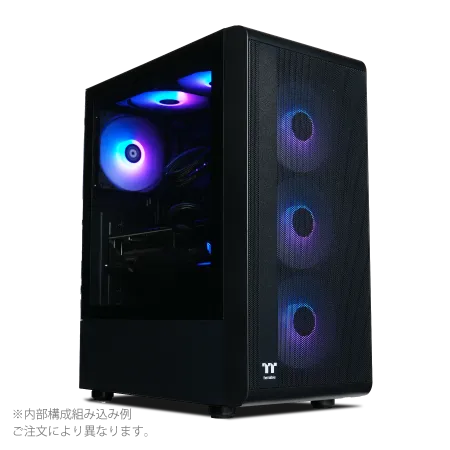
| 【ZEFT R60SW スペック】 | |
| CPU | AMD Ryzen9 9900X 12コア/24スレッド 5.60GHz(ブースト)/4.40GHz(ベース) |
| グラフィックボード | GeForce RTX5070 (VRAM:12GB) |
| メモリ | 16GB DDR5 (16GB x1枚 クルーシャル製) |
| ストレージ | SSD 1TB (m.2 nVMe READ/WRITE:7250Gbps/6900Gbps WD製) |
| ケース | Thermaltake S200 TG ARGB Plus ブラック |
| CPUクーラー | 空冷 DeepCool製 空冷CPUクーラー AK400 |
| マザーボード | AMD B850 チップセット ASRock製 B850M-X WiFi R2.0 |
| 電源ユニット | 750W 80Plus GOLD認証 電源ユニット (Silverstone製) |
| 無線LAN | Wi-Fi 6E (IEEE802.11ax/11ad/11ac/11n/11a/11g/11b) |
| BlueTooth | BlueTooth 5 |
| OS | Microsoft Windows 11 Home |
パソコンショップSEVEN ZEFT R61GF

| 【ZEFT R61GF スペック】 | |
| CPU | AMD Ryzen7 9800X3D 8コア/16スレッド 5.20GHz(ブースト)/4.70GHz(ベース) |
| グラフィックボード | GeForce RTX5060 (VRAM:8GB) |
| メモリ | 32GB DDR5 (32GB x1枚 クルーシャル製) |
| ストレージ | SSD 1TB (m.2 nVMe READ/WRITE:7250Gbps/6900Gbps WD製) |
| ケース | Thermaltake S100 TG |
| CPUクーラー | 空冷 DeepCool製 空冷CPUクーラー AK400 |
| マザーボード | AMD B850 チップセット ASRock製 B850M-X WiFi R2.0 |
| 電源ユニット | 750W 80Plus GOLD認証 電源ユニット (Silverstone製) |
| 無線LAN | Wi-Fi 6E (IEEE802.11ax/11ad/11ac/11n/11a/11g/11b) |
| BlueTooth | BlueTooth 5 |
| OS | Microsoft Windows 11 Home |
パソコンショップSEVEN SR-ar9-9070X/S9
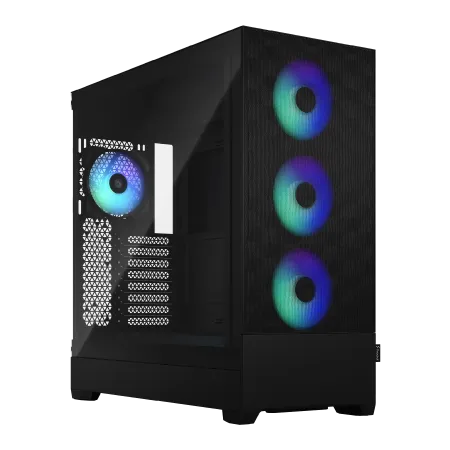
エンスージアストの夢を叶える、パフォーマンス極めるPC
高速ダイナミック、DDR5メモリ32GBとNVMe 1TB SSDが生むスピードの融合
RGBイルミネーション輝くFractal Pop XL Air、スタイルに彩りを加えるマシン
Ryzen 9 7900X搭載、コアの力で圧倒的な処理速度を実現
| 【SR-ar9-9070X/S9 スペック】 | |
| CPU | AMD Ryzen9 7900X 12コア/24スレッド 5.60GHz(ブースト)/4.70GHz(ベース) |
| メモリ | 32GB DDR5 (16GB x2枚 Micron製) |
| ストレージ | SSD 1TB (m.2 nVMe READ/WRITE:7250Gbps/6900Gbps WD製) |
| ケース | Fractal Design Pop XL Air RGB TG |
| CPUクーラー | 水冷 240mmラジエータ CoolerMaster製 水冷CPUクーラー ML 240 Core II Black |
| マザーボード | AMD B650 チップセット ASUS製 TUF GAMING B650-PLUS WIFI |
| 電源ユニット | 650W 80Plus BRONZE認証 電源ユニット (COUGAR製) |
| 無線LAN | Wi-Fi 6E (IEEE802.11ax/11ad/11ac/11n/11a/11g/11b) |
| BlueTooth | BlueTooth 5 |
| 光学式ドライブ | DVDスーパーマルチドライブ (内蔵) |
| OS | Microsoft Windows 11 Home |
長期的な視点で見たコストパフォーマンス
1台目のモデルでは2年後に性能不足を感じてアップグレードが必要になる可能性がありますが、このモデルなら4年程度は現役で使い続けられるでしょう。
2TBのストレージを搭載しているため、Apex Legends以外にもVALORANT、Fortnite、オーバーウォッチ2といった複数のゲームタイトルをインストールしても容量に余裕があります。
Steam、Epic Games、Origin、Battle.netなど複数のゲームプラットフォームを使い分ける現代のゲーマーにとって、大容量ストレージは必須といえますね。
おすすめゲーミングPC 3台目:AMD構成のコスパモデル
Ryzen 7 9700Xで実現する高コスパ構成
3台目はRTX5060TiとRyzen 7 9700Xを組み合わせたAMD構成のコスパモデルです。
IntelのCore Ultraシリーズと比較して、Ryzen 7 9700Xはマルチスレッド性能に優れており、価格も抑えられているため、コストパフォーマンスを最大化したい学生に最適な選択となります。
基本構成はグラフィックボードにGeForce RTX5060Ti、CPUにRyzen 7 9700X、メモリはDDR5-5600の32GB、ストレージは1TBのGen.4 NVMe SSD、電源は650W 80PLUS BRONZE認証、ケースはスタンダードなミドルタワーケースという組み合わせとなっています。
| パーツ | スペック |
|---|---|
| GPU | GeForce RTX5060Ti |
| CPU | Ryzen 7 9700X |
| メモリ | DDR5-5600 32GB |
| ストレージ | 1TB Gen.4 NVMe SSD |
| 電源 | 650W 80PLUS BRONZE |
| ケース | スタンダードミドルタワー |
| 価格帯 | 15万円~17万円 |
Ryzen 7 9700Xの隠れた実力
Apex Legendsでは144fps以上を安定して出力でき、同時にDiscordやブラウザを複数タブ開いていても動作が重くなることはありません。
特筆すべきは消費電力の低さで、Core Ultra 5 235Fと比較しても発熱が少なく、標準の空冷クーラーでも充分に冷却できます。
夏場のエアコンが効きにくい部屋でゲームをプレイする学生にとって、発熱の少なさは見逃せないメリットといえるでしょう。
動画編集やライブ配信といったマルチスレッド性能が重要な作業では、Core Ultra 5 235Fを上回るパフォーマンスを見せます。
Intel構成との価格差と性能差
Intel構成の1台目モデルと比較すると、価格は同程度ですが、CPUの性能ではRyzen 7 9700Xの方が上回っています。
ゲーミング性能だけで見ればCore Ultra 5 235Fとほぼ互角ですが、マルチタスク性能やクリエイティブ作業では明確な差が出るため、ゲーム以外の用途も考えている学生にはこちらの構成をおすすめしたいところ。
ただし、IntelのCore Ultraシリーズには統合GPUが搭載されており、グラフィックボードが故障した際の緊急用として使えるという利点があります。
Ryzen 7 9700Xには統合GPUがないため、グラフィックボードが故障すると画面出力ができなくなってしまいますよね。
この点は保証期間やサポート体制を確認して判断する必要があります。
BTOパソコンショップの選び方と注意点
大手BTOショップの特徴を比較する
各ショップには独自の強みがあり、価格、カスタマイズの自由度、サポート体制、納期などが異なるため、自分の優先順位に合わせて選ぶ必要があります。
ドスパラは納期の速さが魅力で、最短翌日出荷に対応しているモデルもあります。
ただし、カスタマイズの選択肢はやや限定的で、細かいパーツ指定ができない場合もあることを覚えておきましょう。
マウスコンピューターは24時間365日の電話サポートが特徴で、初めてゲーミングPCを購入する学生でも安心して利用できます。
価格も比較的抑えられており、セール時期を狙えばさらにお得に購入できることもありますね。
標準保証が3年間と長いのも、長く使いたい学生にとっては大きなメリットといえます。
パソコン工房はカスタマイズの自由度が高く、細かいパーツ指定ができるため、こだわりのある学生におすすめです。
ただし、納期はやや長めで、カスタマイズ内容によっては2週間から3週間かかる場合もあるため、余裕を持った注文が必要です。


パソコン おすすめモデル4選
パソコンショップSEVEN ZEFT Z56R

| 【ZEFT Z56R スペック】 | |
| CPU | Intel Core Ultra9 285K 24コア/24スレッド 5.70GHz(ブースト)/3.70GHz(ベース) |
| グラフィックボード | GeForce RTX5060 (VRAM:8GB) |
| メモリ | 16GB DDR5 (16GB x1枚 クルーシャル製) |
| ストレージ | SSD 1TB (m.2 nVMe READ/WRITE:7250Gbps/6900Gbps WD製) |
| ケース | Antec P20C ブラック |
| CPUクーラー | 空冷 サイズ製 空冷CPUクーラー SCYTHE() MUGEN6 BLACK EDITION |
| マザーボード | intel B860 チップセット ASRock製 B860M Pro RS WiFi |
| 電源ユニット | 650W 80Plus BRONZE認証 電源ユニット (COUGAR製) |
| 無線LAN | Wi-Fi 6E (IEEE802.11ax/11ad/11ac/11n/11a/11g/11b) |
| BlueTooth | BlueTooth 5 |
| OS | Microsoft Windows 11 Home |
パソコンショップSEVEN ZEFT Z56U
| 【ZEFT Z56U スペック】 | |
| CPU | Intel Core Ultra5 245KF 14コア/14スレッド 5.20GHz(ブースト)/4.20GHz(ベース) |
| グラフィックボード | GeForce RTX5060Ti 16GB (VRAM:16GB) |
| メモリ | 32GB DDR5 (32GB x1枚 クルーシャル製) |
| ストレージ | SSD 1TB (m.2 nVMe READ/WRITE:7250Gbps/6900Gbps WD製) |
| ケース | Thermaltake Versa H26 |
| CPUクーラー | 空冷 DeepCool製 空冷CPUクーラー AK400 |
| マザーボード | intel B860 チップセット ASRock製 B860M Pro RS WiFi |
| 電源ユニット | 650W 80Plus BRONZE認証 電源ユニット (COUGAR製) |
| 無線LAN | Wi-Fi 6E (IEEE802.11ax/11ad/11ac/11n/11a/11g/11b) |
| BlueTooth | BlueTooth 5 |
| 光学式ドライブ | DVDスーパーマルチドライブ (内蔵) |
| OS | Microsoft Windows 11 Home |
パソコンショップSEVEN ZEFT Z58N

| 【ZEFT Z58N スペック】 | |
| CPU | Intel Core Ultra5 235 14コア/14スレッド 5.00GHz(ブースト)/3.40GHz(ベース) |
| グラフィックボード | GeForce RTX5060 (VRAM:8GB) |
| メモリ | 16GB DDR5 (16GB x1枚 クルーシャル製) |
| ストレージ | SSD 1TB (m.2 nVMe READ/WRITE:7250Gbps/6900Gbps WD製) |
| ケース | LianLi A3-mATX-WD Black |
| マザーボード | intel B860 チップセット ASRock製 B860M Pro RS WiFi |
| 電源ユニット | 650W 80Plus BRONZE認証 電源ユニット (COUGAR製) |
| 無線LAN | Wi-Fi 6E (IEEE802.11ax/11ad/11ac/11n/11a/11g/11b) |
| BlueTooth | BlueTooth 5 |
| OS | Microsoft Windows 11 Home |
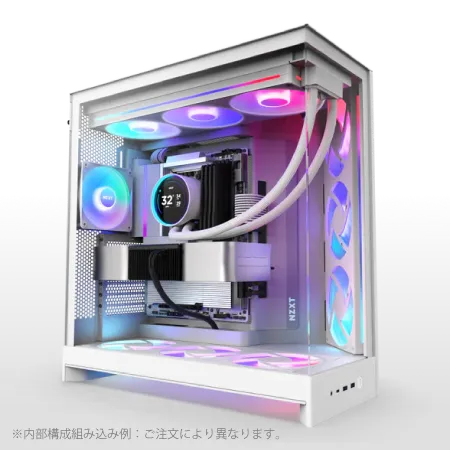
パソコンショップSEVEN ZEFT Z55DC
| 【ZEFT Z55DC スペック】 | |
| CPU | Intel Core i5 14400F 10コア/16スレッド 4.70GHz(ブースト)/2.50GHz(ベース) |
| グラフィックボード | GeForce RTX4060 (VRAM:8GB) |
| メモリ | 16GB DDR5 (8GB x2枚 Micron製) |
| ストレージ | SSD 1TB (m.2 nVMe READ/WRITE:7250Gbps/6900Gbps WD製) |
| ケース | NZXT H9 FLOW RGB ホワイト |
| CPUクーラー | 空冷 DeepCool製 空冷CPUクーラー AK400 DIGITAL WH |
| マザーボード | intel B760 チップセット ASRock製 B760M Pro RS WiFi |
| 電源ユニット | 650W 80Plus BRONZE認証 電源ユニット (COUGAR製) |
| 無線LAN | Wi-Fi 6E (IEEE802.11ax/11ad/11ac/11n/11a/11g/11b) |
| BlueTooth | BlueTooth 5 |
| 光学式ドライブ | DVDスーパーマルチドライブ (外付け) |
| OS | Microsoft Windows 11 Home |
保証とサポート体制の重要性
学生がゲーミングPCを購入する際、見落としがちなのが保証とサポート体制の充実度です。
高価な買い物であるため、万が一の故障やトラブルに備えて、しっかりとした保証が付いているショップを選ぶべきでしょう。
保証料金は1万円から2万円程度ですが、修理費用を考えれば充分に元が取れる投資といえます。
オンサイト保証というオプションもあり、これは自宅まで修理スタッフが来てくれるサービスです。
一人暮らしの学生で、重いデスクトップPCを修理センターまで送るのが難しい場合には、このオプションが役立ちます。
セール時期を狙った賢い購入方法
BTOパソコンショップでは定期的にセールが開催されており、通常価格より1万円から3万円程度安く購入できるチャンスがあります。
特に大きなセールが開催されるのは、新生活応援セール(3月から4月)、夏のボーナスセール(6月から7月)、年末年始セール(12月から1月)の3つの時期です。
通常より5%から10%の割引が受けられることもあり、20万円のPCなら1万円から2万円の節約になるため、入学準備で出費が多い時期には助かりますね。
夏のボーナスセールは社会人向けのイメージがありますが、学生でも利用できるセールです。
この時期は新しいグラフィックボードやCPUが発売された直後であることが多く、最新パーツを搭載したモデルが割引価格で購入できる可能性があります。
夏休みに入る前に購入しておけば、長期休暇中にたっぷりゲームを楽しめるでしょう。
年末年始セールは1年で最も大きな割引が期待できる時期で、在庫処分を兼ねた大幅値引きが行われることもあります。
ただし、人気モデルはすぐに売り切れてしまうため、セール開始と同時に注文する準備が必要です。
冬休みや春休みに向けてゲーミングPCを購入したい学生には、このタイミングが最適といえます。
周辺機器の選び方と予算配分
ゲーミングモニターの重要性
Apex Legendsで144fps以上を出力できるPCを購入するなら、144Hzまたは165Hzのゲーミングモニターが必須となります。
ゲーミングモニターの価格帯は、24インチの144Hzモデルで2万円から3万円、27インチの165Hzモデルで3万円から4万円程度です。
PC本体に18万円を使った場合、残り2万円でモニターを購入することになりますが、この予算でも充分に高品質なモニターが手に入ります。
応答速度は1ms以下のモデルを選ぶことで、残像感のない鮮明な映像でプレイできます。
TNパネルは応答速度が速いという利点がありますが、最近のIPSパネルも充分に高速化しているため、大きな差は感じません。
マウスとキーボードの選択基準
Apex LegendsのようなFPSゲームでは、マウスの性能が直接的にエイム精度に影響します。
ゲーミングマウスは3,000円から10,000円程度の価格帯で選べますが、学生には5,000円前後のミドルレンジモデルがコストパフォーマンスに優れています。
DPIは最大16,000以上あれば充分で、それ以上の高DPIは実際のゲームプレイではほとんど使用しません。
重量は軽量モデル(60g前後)と標準モデル(80g前後)がありますが、これは好みで選んで問題ないでしょう。
キーボードはメカニカルキーボードがゲーミング用途に適しており、赤軸または銀軸のスイッチを搭載したモデルが人気です。
赤軸は静音性とタイピング感のバランスが良く、銀軸は反応速度が速いため、素早い操作が求められるApex Legendsに向いています。
価格は8,000円から15,000円程度で、耐久性も高いため長く使える投資となります。
ヘッドセットとマイクの必要性
Apex Legendsはチームプレイが重要なゲームで、味方とのコミュニケーションが勝敗を分けます。
そのため、クリアな音声で通話できるヘッドセットまたはマイクの購入も検討すべきでしょう。
ゲーミングヘッドセットは5,000円から15,000円程度の価格帯で、7.1chサラウンド対応モデルなら敵の足音の方向を正確に把握できます。
Apex Legendsでは音による情報収集が非常に重要で、敵の位置を音で判断できるかどうかが、上位ランクに到達できるかの分かれ目となることもありますね。
マイクの音質も重要で、安価なヘッドセットに付属するマイクでは、ノイズが多く味方に聞き取りにくい音声になってしまいます。
予算に余裕があれば、ヘッドセットとは別に単体のUSBマイクを購入することで、配信品質の音声でコミュニケーションが取れるようになります。
単体マイクは5,000円から10,000円程度で、配信を始める際にもそのまま使えるため、将来的な投資としても有効です。
購入後のセットアップと最適化
初回起動時の設定手順
BTOパソコンが届いたら、まず開梱して付属品が全て揃っているかを確認します。
電源ケーブル、マニュアル、保証書、ドライバーディスクなどが同梱されているはずですが、不足があればすぐにショップに連絡しましょう。
PCを設置する際は、壁から10cm以上離して通気性を確保することが重要です。
特に夏場は熱がこもりやすく、排熱が不十分だとパフォーマンスが低下したり、最悪の場合は熱暴走を起こしたりする可能性があります。
デスクの下に置く場合は、床から直接ではなく、台の上に設置することでホコリの吸い込みを減らせます。
初回起動時はWindowsのセットアップが始まり、アカウント作成やプライバシー設定を行います。
アップデートには30分から1時間程度かかる場合もありますが、最新のセキュリティパッチを適用するために必要な作業です。
ドライバーのインストールと更新
Windowsのセットアップが完了したら、各種ドライバーのインストールを行います。
最も重要なのはグラフィックボードのドライバーで、NVIDIAの公式サイトからGeForce Experienceをダウンロードしてインストールすることで、最新のドライバーが自動的に適用されます。
GeForce Experienceには、ゲームの最適設定を自動で行う機能や、ゲームプレイを録画する機能も搭載されており、初心者でも簡単に使えるツールです。
特にApex Legendsでは、GeForce Experienceの最適化機能を使うことで、フレームレートと画質のバランスが取れた設定を自動で適用してくれるため、設定に悩む必要がありません。
マザーボードのドライバーも重要で、チップセットドライバー、オーディオドライバー、LANドライバーなどをインストールする必要があります。
BTOパソコンの場合、これらのドライバーは予めインストールされていることが多いですが、念のためメーカーサイトで最新版が公開されていないかを確認した方がいいでしょう。
Apex Legends用の最適設定
まず解像度は使用しているモニターのネイティブ解像度に設定し、表示モードはフルスクリーンを選択することで、入力遅延を最小限に抑えられます。
グラフィック設定は、競技性を重視するなら低~中設定にすることで、フレームレートを最大化できます。
テクスチャストリーミング割り当ては「中(4GB~6GB)」、テクスチャフィルタリングは「異方性4x」、アンチエイリアスは「TSAA」に設定することで、視認性とフレームレートのバランスが取れた環境になります。
視野角(FOV)は90から110の範囲で設定するプレイヤーが多く、広い視野を確保しつつも敵を見つけやすい設定となります。
FOVを上げすぎると画面端が歪んで見えにくくなるため、自分に合った値を見つけることが重要です。
スプリント時の視点のゆれは「小」に設定することで、移動中も周囲の状況を把握しやすくなります。
トラブルシューティングとメンテナンス
よくあるトラブルと対処法
ゲーミングPCを使い始めると、様々なトラブルに遭遇することがあります。
最も多いのがフレームレートの低下で、これはドライバーの問題、バックグラウンドアプリの影響、熱によるサーマルスロットリングなどが原因となることが分かっています。
フレームレートが突然低下した場合、まずタスクマネージャーを開いてCPUとGPUの使用率を確認しましょう。
CPUが100%に張り付いている場合は、バックグラウンドで不要なアプリが動作している可能性があります。
特にWindowsのアップデートやウイルススキャンが裏で実行されていると、ゲームのパフォーマンスに大きく影響してしまいますよね。
画面がフリーズしたり、ゲームが突然終了したりする場合は、グラフィックボードのドライバーが原因であることが多いです。
GeForce Experienceから最新のドライバーに更新するか、逆に一つ前のバージョンに戻すことで解決する場合もあります。
定期的なメンテナンスの重要性
ゲーミングPCは定期的なメンテナンスを行うことで、長期間にわたって高いパフォーマンスを維持できます。
最も重要なのは内部の清掃で、3ヶ月に1回程度、ケースを開けてホコリを除去することで、冷却性能の低下を防げます。
エアダスターを使ってホコリを吹き飛ばす際は、ファンが高速回転しないように指で押さえながら作業することで、ファンの破損を防げます。
特にグラフィックボードのファンは繊細なため、慎重に清掃する必要があります。
ストレージの空き容量も定期的に確認し、常に20%以上の空き容量を確保することで、システムのパフォーマンスを維持できます。
Windowsの一時ファイルやブラウザのキャッシュは定期的に削除し、使わなくなったゲームはアンインストールすることで、ストレージの空き容量を増やせるでしょう。
アップグレードのタイミングと方法
ゲーミングPCは購入後も、パーツを交換することで性能を向上させられます。
最も効果的なアップグレードはグラフィックボードの交換で、2年から3年後に新しいモデルに交換することで、最新ゲームにも対応できる性能を維持できます。
メモリの増設も比較的簡単なアップグレードで、16GBから32GBへの増設は、マザーボードの空きスロットにメモリを挿すだけで完了します。
ただし、既存のメモリと同じ規格、同じ速度のメモリを選ぶことが重要で、異なる規格を混在させると動作が不安定になる可能性があります。
学生がゲーミングPCを購入する際の資金計画
アルバイトと貯金のバランス
時給1,000円のアルバイトで月に40時間働いた場合、月収は4万円となり、5ヶ月で20万円を貯められる計算です。
ただし、生活費や交際費も必要なため、全額を貯金に回すのは現実的ではありません。
月収の半分である2万円を貯金に回した場合、10ヶ月で20万円に到達するため、大学1年生の春から貯金を始めれば、冬には購入できる計算になります。
夏休みや春休みの長期休暇中に集中してアルバイトをすることで、貯金のペースを早められるでしょう。
親からの援助を受けられる場合は、誕生日やお年玉、入学祝いなどのタイミングで相談してみるのも一つの方法です。
分割払いとクレジットカードの利用
BTOパソコンショップの多くは分割払いに対応しており、学生でも利用できる場合があります。
ただし、分割払いには金利が発生するため、総支払額が増えることを理解しておく必要があります。
20万円を24回払いにした場合、金利を含めると総額で22万円から23万円程度になることもあるため、可能であれば一括払いの方が経済的です。
クレジットカードを持っている学生なら、カード払いでポイントを貯めることもできます。
還元率1%のカードで20万円を支払えば、2,000円分のポイントが貯まり、周辺機器の購入に充てられます。
ただし、リボ払いは金利が非常に高いため、必ず一括払いまたは分割払い(ショッピングローン)を選択しましょう。
学生専用のクレジットカードには、海外旅行保険やポイント還元率の優遇などの特典が付いていることもあります。
中古品や型落ちモデルという選択肢
中古品は新品の60%から70%程度の価格で購入できることもあり、予算が限られている学生には魅力的に見えます。
しかし、中古のゲーミングPCにはリスクもあります。
前の所有者がどのような使い方をしていたか分からず、オーバークロックで酷使されていたり、冷却が不十分な環境で使われていたりした場合、寿命が短くなっている可能性があります。
型落ちモデルは、新モデルの発売に伴って価格が下がった旧モデルのことで、中古品よりは安全な選択肢といえます。
ただし、Apex Legendsのような最新ゲームでは、旧世代のパーツでは充分なフレームレートが出ない可能性もあるため、スペックをしっかり確認する必要があります。
結局のところ、長く使うことを考えれば、新品の現行モデルを購入した方が後悔しない選択となるでしょう。
Apex Legends以外のゲームでの性能

人気FPSタイトルでのパフォーマンス
VALORANTは比較的軽いゲームで、RTX5060Ti搭載モデルでも1080p解像度で300fps以上を安定して出力でき、競技シーンで求められる高フレームレート環境を実現できます。
オーバーウォッチ2はApex Legendsよりもやや重いゲームですが、RTX5060Ti搭載モデルで高設定144fps以上、RTX5070搭載モデルなら最高設定で200fps近くまで到達します。
6vs6の激しい戦闘シーンでもフレームレートの落ち込みが少なく、快適にプレイできるでしょう。
オープンワールドゲームでの快適性
Apex Legendsとは異なるジャンルのゲームでも、今回紹介したモデルは充分な性能を持っています。
Elden Ringのようなオープンワールドアクションゲームでは、RTX5060Ti搭載モデルで1080p解像度の最高設定60fps以上を安定して出力でき、美しいグラフィックを堪能しながらプレイできます。
Cyberpunk 2077のような超高負荷なゲームでは、RTX5070搭載モデルでも最高設定では厳しい場面がありますが、高設定にすることで1080p解像度60fps以上を維持できます。
DLSS 4を有効にすれば、画質を維持しながらフレームレートを大幅に向上させられるため、最新技術の恩恵を実感できるでしょう。
ホグワーツ・レガシーやスターフィールドといった最新のAAAタイトルでも、RTX5060Ti搭載モデルで中~高設定60fps、RTX5070搭載モデルで高~最高設定60fps以上でプレイできる性能があります。
今後数年間は最新ゲームにも対応できる余裕があるため、長期的な投資として充分に価値があるといえます。
人気PCゲームタイトル一覧
| ゲームタイトル | 発売日 | 推奨スペック | 公式 URL |
Steam URL |
|---|---|---|---|---|
| Street Fighter 6 / ストリートファイター6 | 2023/06/02 | プロセッサー: Core i7 8700 / Ryzen 5 3600
グラフィック: RTX2070 / Radeon RX 5700XT メモリー: 16 GB RAM |
公式 | steam |
| Monster Hunter Wilds
/ モンスターハンターワイルズ |
2025/02/28 | プロセッサー:Core i5-11600K / Ryzen 5 3600X
グラフィック: GeForce RTX 2070/ RTX 4060 / Radeon RX 6700XT メモリー: 16 GB RAM |
公式 | steam |
| Apex Legends
/ エーペックスレジェンズ |
2020/11/05 | プロセッサー: Ryzen 5 / Core i5
グラフィック: Radeon R9 290/ GeForce GTX 970 メモリー: 8 GB RAM |
公式 | steam |
| ロマンシング サガ2
リベンジオブザセブン |
2024/10/25 | プロセッサー: Core i5-6400 / Ryzen 5 1400
グラフィック:GeForce GTX 1060 / Radeon RX 570 メモリ: 8 GB RAM |
公式 | steam |
| 黒神話:悟空 | 2024/08/20 | プロセッサー: Core i7-9700 / Ryzen 5 5500
グラフィック: GeForce RTX 2060 / Radeon RX 5700 XT / Arc A750 |
公式 | steam |
| メタファー:リファンタジオ | 2024/10/11 | プロセッサー: Core i5-7600 / Ryzen 5 2600
グラフィック:GeForce GTX 970 / Radeon RX 480 / Arc A380 メモリ: 8 GB RAM |
公式 | steam |
| Call of Duty: Black Ops 6 | 2024/10/25 | プロセッサー:Core i7-6700K / Ryzen 5 1600X
グラフィック: GeForce RTX 3060 / GTX 1080Ti / Radeon RX 6600XT メモリー: 12 GB RAM |
公式 | steam |
| ドラゴンボール Sparking! ZERO | 2024/10/11 | プロセッサー: Core i7-9700K / Ryzen 5 3600
グラフィック:GeForce RTX 2060 / Radeon RX Vega 64 メモリ: 16 GB RAM |
公式 | steam |
| ELDEN RING SHADOW OF THE ERDTREE | 2024/06/21 | プロセッサー: Core i7-8700K / Ryzen 5 3600X
グラフィック: GeForce GTX 1070 / RADEON RX VEGA 56 メモリー: 16 GB RAM |
公式 | steam |
| ファイナルファンタジーXIV
黄金のレガシー |
2024/07/02 | プロセッサー: Core i7-9700
グラフィック: GeForce RTX 2060 / Radeon RX 5600 XT メモリー: 16 GB RAM |
公式 | steam |
| Cities: Skylines II | 2023/10/25 | プロセッサー:Core i5-12600K / Ryzen 7 5800X
グラフィック: GeForce RTX 3080 | RadeonRX 6800 XT メモリー: 16 GB RAM |
公式 | steam |
| ドラゴンズドグマ 2 | 2024/03/21 | プロセッサー: Core i7-10700 / Ryzen 5 3600X
グラフィック GeForce RTX 2080 / Radeon RX 6700 メモリー: 16 GB |
公式 | steam |
| サイバーパンク2077:仮初めの自由 | 2023/09/26 | プロセッサー: Core i7-12700 / Ryzen 7 7800X3D
グラフィック: GeForce RTX 2060 SUPER / Radeon RX 5700 XT メモリー: 16 GB RAM |
公式 | steam |
| ホグワーツ・レガシー | 2023/02/11 | プロセッサー: Core i7-8700 / Ryzen 5 3600
グラフィック: GeForce 1080 Ti / Radeon RX 5700 XT メモリー: 16 GB RAM |
公式 | steam |
| TEKKEN 8 / 鉄拳8 | 2024/01/26 | プロセッサー: Core i7-7700K / Ryzen 5 2600
グラフィック: GeForce RTX 2070/ Radeon RX 5700 XT メモリー: 16 GB RAM |
公式 | steam |
| Palworld / パルワールド | 2024/01/19 | プロセッサー: Core i9-9900K
グラフィック: GeForce RTX 2070 メモリー: 32 GB RAM |
公式 | steam |
| オーバーウォッチ 2 | 2023/08/11 | プロセッサー:Core i7 / Ryzen 5
グラフィック: GeForce GTX 1060 / Radeon RX 6400 メモリー: 8 GB RAM |
公式 | steam |
| Monster Hunter RISE: Sunbreak
/ モンスターハンターライズ:サンブレイク |
2022/01/13 | プロセッサー:Core i5-4460 / AMD FX-8300
グラフィック: GeForce GTX 1060 / Radeon RX 570 メモリー: 8 GB RAM |
公式 | steam |
| BIOHAZARD RE:4 | 2023/03/24 | プロセッサー: Ryzen 5 3600 / Core i7 8700
グラフィック: Radeon RX 5700 / GeForce GTX 1070 メモリー: 16 GB RAM |
公式 | steam |
| デッドバイデイライト | 2016/06/15 | プロセッサー: Core i3 / AMD FX-8300
グラフィック: 4GB VRAM以上 メモリー: 8 GB RAM |
公式 | steam |
| Forza Horizon 5 | 2021/11/09 | プロセッサー: Core i5-8400 / Ryzen 5 1500X
グラフィック: GTX 1070 / Radeon RX 590 メモリー: 16 GB RAM |
公式 | steam |
クリエイティブ作業での活用
ゲーミングPCはゲームだけでなく、動画編集や3Dモデリング、プログラミングといったクリエイティブ作業にも活用できます。
特に動画編集では、グラフィックボードのエンコード機能を使うことで、書き出し時間を大幅に短縮できることが分かっています。
Adobe Premiere ProやDaVinci Resolveといった動画編集ソフトでは、RTX5060Ti以上のグラフィックボードがあれば、4K動画の編集もスムーズに行えます。
エフェクトやカラーグレーディングをリアルタイムでプレビューできるため、作業効率が大幅に向上するでしょう。
学校の課題や部活動の動画制作にも充分な性能です。
将来的にCGクリエイターを目指している学生にとって、この性能は大きな武器となるはずです。
まとめ:結局どのモデルを選ぶべきか
予算と用途で決める最適な選択
3つのモデルを紹介してきましたが、最もバランスが取れているのは1台目のRTX5060TiとCore Ultra 5 235Fの組み合わせです。
14万円から16万円という価格帯は学生でも手が届きやすく、Apex Legendsで144fps以上を安定して出力できる性能は、競技シーンでも充分に通用するレベルといえます。
ゲーム配信や動画編集にも挑戦したい、将来的に1440p解像度のモニターに買い替える予定がある、という方には2台目のRTX5070とCore Ultra 7 265Fの組み合わせをおすすめします。
初期投資は高くなりますが、4年程度は最新ゲームにも対応できる性能があり、長期的に見ればコストパフォーマンスに優れた選択です。
マルチタスク性能を重視する、動画編集やプログラミングにも本格的に取り組みたい、という方には3台目のRTX5060TiとRyzen 7 9700Xの組み合わせが最適でしょう。
ゲーミング性能は1台目とほぼ同等ですが、クリエイティブ作業では明確な性能差が出るため、ゲーム以外の用途も考えている学生には理想的な構成といえます。
購入前の最終チェックリスト
まず予算の確認で、PC本体だけでなく、モニター、マウス、キーボード、ヘッドセットといった周辺機器の費用も含めた総額を計算しましょう。
PC本体に20万円を使い切ってしまうと、周辺機器が揃えられなくなってしまいますよね。
次に設置スペースの確認です。
ミドルタワーケースは高さ約45cm、幅約20cm、奥行き約45cm程度のサイズがあり、デスクの上または下に充分なスペースが必要になります。
一人暮らしの学生で部屋が狭い場合は、事前にスペースを確保しておくことが重要です。
保証内容とサポート体制も確認しておきましょう。
標準保証の期間、有料延長保証の料金、修理時の対応方法(持ち込み、配送、オンサイト)、サポートの受付時間などを事前に確認することで、万が一のトラブル時にも慌てずに対応できます。
特に初めてゲーミングPCを購入する学生には、24時間サポートがあるショップが安心です。
長く使うための心構え
定期的な清掃、ドライバーの更新、ストレージの空き容量管理といった基本的なメンテナンスを習慣化することで、常に高いパフォーマンスを維持できるでしょう。
性能に不満を感じたら、すぐに買い替えるのではなく、パーツのアップグレードを検討しましょう。
グラフィックボードやメモリの交換は比較的簡単で、費用も新しいPC全体を購入するよりはるかに安く済みます。
特にグラフィックボードは2年から3年で新世代が登場するため、そのタイミングで交換することで、最新ゲームにも対応できる性能を維持できます。
スペックや設定にこだわりすぎて、ゲーム本来の楽しさを忘れてしまっては本末転倒ですよね。
よくある質問
ノートPCとデスクトップPCどちらを選ぶべきですか
大学の授業や図書館で使う予定があるならノートPCも選択肢に入りますが、ゲーミング性能を重視するならデスクトップPCの方が圧倒的に有利です。
同じ予算で比較すると、デスクトップPCの方が30%から40%高い性能を持ち、冷却性能も優れているため、長時間のゲームプレイでも安定したパフォーマンスを維持できます。
ノートPCは持ち運べる利点がありますが、バッテリー駆動時のパフォーマンス低下や、アップグレードの難しさといったデメリットもあるため、自宅でのゲームプレイが中心なら、デスクトップPCを選んだ方が後悔しないでしょう。
自作PCとBTOパソコンどちらがおすすめですか
自作PCは確かに細かいパーツ選びができ、場合によっては数万円安く組めることもありますが、パーツの相性問題や組み立て時のトラブル、故障時の原因特定など、初心者には難しい要素が多いのが現実です。
パーツの知識が増えてきたら、将来的に自作PCに挑戦するのも良いでしょうが、最初の1台はBTOパソコンで経験を積むことをおすすめしたいところ。
グラフィックボードは後から交換できますか
ただし、電源容量が充分にあるか、ケース内にグラフィックボードを収めるスペースがあるか、という2点を事前に確認する必要があります。
RTX5060Tiから RTX5070への交換なら、電源が650W以上あれば問題なく動作しますが、さらに上位のモデルに交換する場合は750W以上の電源が必要になることもあります。
BTOパソコンを購入する際に、将来的なアップグレードを考えて、やや余裕のある電源容量を選んでおくと、後々の選択肢が広がるでしょう。
Apex Legendsで240fpsを出すには何が必要ですか
240fpsを安定して出力するには、RTX5070Ti以上のグラフィックボードとCore Ultra 7 265K以上のCPUが必要になり、予算は25万円から30万円程度に跳ね上がります。
また、240Hzのゲーミングモニターも必要で、これだけで5万円から7万円の追加投資が必要です。
学生の予算を考えると、144fps環境の方が現実的であり、実際のゲームプレイでも144fpsと240fpsの体感差は、60fpsと144fpsの差ほど大きくありません。
プロを目指すのでなければ、144fps環境で充分に競技性の高いプレイができるため、無理に240fpsを目指す必要はほとんどないでしょう。
中古のグラフィックボードは買っても大丈夫ですか
特に数年前の仮想通貨ブーム時に使われていたグラフィックボードは、24時間フル稼働で使用されていたケースが多く、購入後すぐに故障する可能性も否定できません。
ゲーミングPCの電気代はどれくらいかかりますか
RTX5070搭載モデルでは、やや消費電力が高くなり、月間2,000円から2,500円程度となります。