
ゲーミングPCのコスパを決める3つの要素
価格帯別の性能バランスが最重要
ゲーミングPCのコスパを語る上で最も重要なのは、予算に対してどれだけゲーム性能を引き出せるかという点になります。
10万円のPCと30万円のPCでは当然性能差がありますが、その差が価格差に見合っているかどうかを見極める必要があるわけです。
私がこれまで数十台のゲーミングPCを検証してきた経験から言えるのは、15万円から20万円の価格帯が最もバランスに優れているということが分かっています。
もちろん予算が許すなら上位モデルを選ぶのも良いでしょうが、コスパという観点では必ずしも高額モデルが正解とは言えません。
グラフィックボードへの投資配分
ゲーミングPCにおいて性能を左右する最大の要素は、間違いなくグラフィックボードになります。
総予算の40%から50%をグラフィックボードに割り当てるのが理想的です。
例えば20万円の予算なら8万円から10万円をグラフィックボードに投じる計算ですね。
RTX5060Tiは1080pから1440pでのゲーミングに最適で、DLSS 4の恩恵を受けられるのが大きな魅力。
一方のRTX5070は、より高解像度や高リフレッシュレートを狙う方におすすめなのが本音ではないでしょうか。
AMD陣営ではRadeon RX 9070XTとRX 9060XTが選択肢に入ります。
特にRX 9070XTはFSR 4に対応し、レイトレーシング性能も向上しているため、GeForce以外の選択肢を探している方には魅力的な存在といえるでしょう。
最新グラフィックボード(VGA)性能一覧
| GPU型番 | VRAM | 3DMarkスコア TimeSpy |
3DMarkスコア FireStrike |
TGP | 公式 URL |
価格com URL |
|---|---|---|---|---|---|---|
| GeForce RTX 5090 | 32GB | 48811 | 100624 | 575W | 公式 | 価格 |
| GeForce RTX 5080 | 16GB | 32230 | 77069 | 360W | 公式 | 価格 |
| Radeon RX 9070 XT | 16GB | 30227 | 65902 | 304W | 公式 | 価格 |
| Radeon RX 7900 XTX | 24GB | 30150 | 72481 | 355W | 公式 | 価格 |
| GeForce RTX 5070 Ti | 16GB | 27230 | 68043 | 300W | 公式 | 価格 |
| Radeon RX 9070 | 16GB | 26571 | 59464 | 220W | 公式 | 価格 |
| GeForce RTX 5070 | 12GB | 22004 | 56070 | 250W | 公式 | 価格 |
| Radeon RX 7800 XT | 16GB | 19968 | 49834 | 263W | 公式 | 価格 |
| Radeon RX 9060 XT 16GB | 16GB | 16601 | 38866 | 145W | 公式 | 価格 |
| GeForce RTX 5060 Ti 16GB | 16GB | 16034 | 37709 | 180W | 公式 | 価格 |
| GeForce RTX 5060 Ti 8GB | 8GB | 15896 | 37489 | 180W | 公式 | 価格 |
| Arc B580 | 12GB | 14675 | 34471 | 190W | 公式 | 価格 |
| Arc B570 | 10GB | 13777 | 30463 | 150W | 公式 | 価格 |
| GeForce RTX 5060 | 8GB | 13235 | 31945 | 145W | 公式 | 価格 |
| Radeon RX 7600 | 8GB | 10849 | 31334 | 165W | 公式 | 価格 |
| GeForce RTX 4060 | 8GB | 10677 | 28218 | 115W | 公式 | 価格 |
CPUとグラフィックボードのバランス理論
逆にCPUに予算をかけすぎてグラフィックボードが貧弱では、ゲーミング性能は頭打ちになってしまいますよね。
この組み合わせなら、どちらかのパーツが足を引っ張ることなく、互いの性能を最大限に引き出せます。
最新CPU性能一覧
| 型番 | コア数 | スレッド数 | 定格クロック | 最大クロック | Cineスコア Multi |
Cineスコア Single |
公式 URL |
価格com URL |
|---|---|---|---|---|---|---|---|---|
| Core Ultra 9 285K | 24 | 24 | 3.20GHz | 5.70GHz | 43169 | 2435 | 公式 | 価格 |
| Ryzen 9 9950X | 16 | 32 | 4.30GHz | 5.70GHz | 42922 | 2240 | 公式 | 価格 |
| Ryzen 9 9950X3D | 16 | 32 | 4.30GHz | 5.70GHz | 41951 | 2232 | 公式 | 価格 |
| Core i9-14900K | 24 | 32 | 3.20GHz | 6.00GHz | 41242 | 2329 | 公式 | 価格 |
| Ryzen 9 7950X | 16 | 32 | 4.50GHz | 5.70GHz | 38703 | 2052 | 公式 | 価格 |
| Ryzen 9 7950X3D | 16 | 32 | 4.20GHz | 5.70GHz | 38627 | 2024 | 公式 | 価格 |
| Core Ultra 7 265K | 20 | 20 | 3.30GHz | 5.50GHz | 37389 | 2327 | 公式 | 価格 |
| Core Ultra 7 265KF | 20 | 20 | 3.30GHz | 5.50GHz | 37389 | 2327 | 公式 | 価格 |
| Core Ultra 9 285 | 24 | 24 | 2.50GHz | 5.60GHz | 35755 | 2170 | 公式 | 価格 |
| Core i7-14700K | 20 | 28 | 3.40GHz | 5.60GHz | 35614 | 2207 | 公式 | 価格 |
| Core i9-14900 | 24 | 32 | 2.00GHz | 5.80GHz | 33860 | 2181 | 公式 | 価格 |
| Ryzen 9 9900X | 12 | 24 | 4.40GHz | 5.60GHz | 32999 | 2210 | 公式 | 価格 |
| Core i7-14700 | 20 | 28 | 2.10GHz | 5.40GHz | 32631 | 2076 | 公式 | 価格 |
| Ryzen 9 9900X3D | 12 | 24 | 4.40GHz | 5.50GHz | 32519 | 2166 | 公式 | 価格 |
| Ryzen 9 7900X | 12 | 24 | 4.70GHz | 5.60GHz | 29341 | 2015 | 公式 | 価格 |
| Core Ultra 7 265 | 20 | 20 | 2.40GHz | 5.30GHz | 28625 | 2130 | 公式 | 価格 |
| Core Ultra 7 265F | 20 | 20 | 2.40GHz | 5.30GHz | 28625 | 2130 | 公式 | 価格 |
| Core Ultra 5 245K | 14 | 14 | 3.60GHz | 5.20GHz | 25525 | 0 | 公式 | 価格 |
| Core Ultra 5 245KF | 14 | 14 | 3.60GHz | 5.20GHz | 25525 | 2148 | 公式 | 価格 |
| Ryzen 7 9700X | 8 | 16 | 3.80GHz | 5.50GHz | 23154 | 2185 | 公式 | 価格 |
| Ryzen 7 9800X3D | 8 | 16 | 4.70GHz | 5.40GHz | 23142 | 2066 | 公式 | 価格 |
| Core Ultra 5 235 | 14 | 14 | 3.40GHz | 5.00GHz | 20917 | 1836 | 公式 | 価格 |
| Ryzen 7 7700 | 8 | 16 | 3.80GHz | 5.30GHz | 19563 | 1914 | 公式 | 価格 |
| Ryzen 7 7800X3D | 8 | 16 | 4.50GHz | 5.40GHz | 17783 | 1794 | 公式 | 価格 |
| Core i5-14400 | 10 | 16 | 2.50GHz | 4.70GHz | 16093 | 1756 | 公式 | 価格 |
| Ryzen 5 7600X | 6 | 12 | 4.70GHz | 5.30GHz | 15333 | 1957 | 公式 | 価格 |
予算別おすすめ構成の具体例

15万円クラスの鉄板構成
15万円という予算は、ゲーミングPC入門として最も現実的な価格帯。
メモリは16GBでも動作しますが、最新ゲームの推奨環境を考えると32GBを選んだ方がいいでしょう。
DDR5-5600の32GBなら、マルチタスクでも余裕を持って対応できますし、今後数年間は容量不足に悩まされる心配もありません。
ストレージはPCIe Gen.4 SSDの1TBが妥当な選択。
Gen.5は確かに高速ですが、価格差を考えるとゲーミング用途ではGen.4で充分ですし、体感速度の差はほとんど感じられないのが実情です。
| パーツ | 推奨モデル | 価格目安 |
|---|---|---|
| CPU | Core Ultra 5 235F | 2.8万円 |
| グラフィックボード | GeForce RTX5060Ti | 6.5万円 |
| メモリ | DDR5-5600 32GB | 1.2万円 |
| ストレージ | PCIe Gen.4 SSD 1TB | 1.0万円 |
| マザーボード | B860チップセット | 1.5万円 |
| 電源 | 650W 80PLUS BRONZE | 0.8万円 |
| ケース | ミドルタワー | 0.8万円 |
| CPUクーラー | 空冷クーラー | 0.4万円 |
この構成なら、フルHDで最新ゲームを高設定から最高設定で快適にプレイできる性能を確保できます。
ApexやVALORANTといった競技性の高いタイトルでも、144fpsを安定して出せるポテンシャルがあるわけです。
20万円クラスの万能構成
予算を20万円まで引き上げると、選択肢が一気に広がります。
この価格帯ではRTX5070とCore Ultra 7 265KFの組み合わせが最強のコスパを発揮するといえるでしょう。
RTX5070はRTX5060Tiと比較して、WQHD解像度でのパフォーマンスが大幅に向上しています。
DLSS 4のマルチフレーム生成機能を活用すれば、4K解像度でも多くのタイトルを60fps以上で楽しめる実力を持っているのが驚きのひとことです。
メモリは32GBを標準として、ストレージも2TBに増やすのが賢明な判断。
最近のAAAタイトルは100GBを超える容量を要求するものも珍しくなく、複数のゲームをインストールしておきたいなら2TBは必須といえます。
| パーツ | 推奨モデル | 価格目安 |
|---|---|---|
| CPU | Core Ultra 7 265KF | 4.2万円 |
| グラフィックボード | GeForce RTX5070 | 9.5万円 |
| メモリ | DDR5-5600 32GB | 1.2万円 |
| ストレージ | PCIe Gen.4 SSD 2TB | 1.8万円 |
| マザーボード | Z890チップセット | 2.5万円 |
| 電源 | 750W 80PLUS GOLD | 1.2万円 |
| ケース | ミドルタワー(強化ガラス) | 1.0万円 |
| CPUクーラー | 空冷ハイエンド | 0.6万円 |
この構成は、フルHDからWQHDまで幅広い解像度に対応できる万能性が命。
配信をしながらゲームをプレイしたり、動画編集も並行して行いたいという方にもおすすめなのです。
パソコン おすすめモデル4選
パソコンショップSEVEN ZEFT Z55XM

| 【ZEFT Z55XM スペック】 | |
| CPU | Intel Core Ultra7 265 20コア/20スレッド 5.30GHz(ブースト)/2.40GHz(ベース) |
| グラフィックボード | GeForce RTX5050 (VRAM:8GB) |
| メモリ | 16GB DDR5 (16GB x1枚 クルーシャル製) |
| ストレージ | SSD 1TB (m.2 nVMe READ/WRITE:7250Gbps/6900Gbps WD製) |
| ケース | Thermaltake Versa H26 |
| マザーボード | intel B860 チップセット ASRock製 B860M Pro RS WiFi |
| 電源ユニット | 650W 80Plus BRONZE認証 電源ユニット (COUGAR製) |
| 無線LAN | Wi-Fi 6E (IEEE802.11ax/11ad/11ac/11n/11a/11g/11b) |
| BlueTooth | BlueTooth 5 |
| OS | Microsoft Windows 11 Home |
パソコンショップSEVEN ZEFT R67I

| 【ZEFT R67I スペック】 | |
| CPU | AMD Ryzen7 9800X3D 8コア/16スレッド 5.20GHz(ブースト)/4.70GHz(ベース) |
| グラフィックボード | GeForce RTX5070 (VRAM:12GB) |
| メモリ | 32GB DDR5 (32GB x1枚 クルーシャル製) |
| ストレージ | SSD 1TB (m.2 nVMe READ/WRITE:7250Gbps/6900Gbps WD製) |
| ケース | DeepCool CH160 PLUS Black |
| CPUクーラー | 水冷 240mmラジエータ CoolerMaster製 水冷CPUクーラー ML 240 Core II Black |
| マザーボード | AMD B850 チップセット ASRock製 B850M-X WiFi R2.0 |
| 電源ユニット | 750W 80Plus GOLD認証 電源ユニット (Silverstone製) |
| 無線LAN | Wi-Fi 6E (IEEE802.11ax/11ad/11ac/11n/11a/11g/11b) |
| BlueTooth | BlueTooth 5 |
| OS | Microsoft Windows 11 Home |
パソコンショップSEVEN ZEFT R60SV
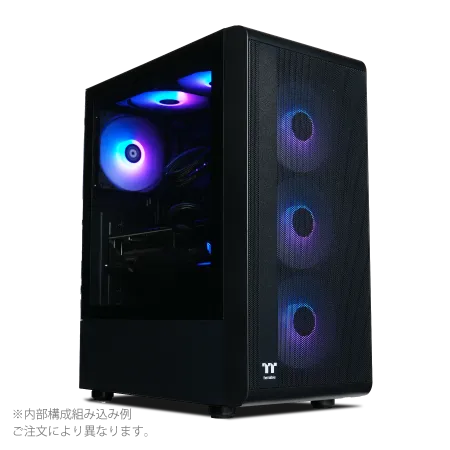
| 【ZEFT R60SV スペック】 | |
| CPU | AMD Ryzen7 9800X3D 8コア/16スレッド 5.20GHz(ブースト)/4.70GHz(ベース) |
| グラフィックボード | GeForce RTX5070Ti (VRAM:16GB) |
| メモリ | 32GB DDR5 (16GB x2枚 クルーシャル製) |
| ストレージ | SSD 2TB (m.2 nVMe READ/WRITE:7250Gbps/6900Gbps WD製) SSD SSD 2TB (m.2 nVMe READ/WRITE:7250Gbps/6900Gbps WD製) |
| ケース | Thermaltake S200 TG ARGB Plus ブラック |
| CPUクーラー | 空冷 DeepCool製 空冷CPUクーラー AK400 |
| マザーボード | AMD B850 チップセット MSI製 PRO B850M-A WIFI |
| 電源ユニット | 850W 80Plus GOLD認証 電源ユニット (CWT製) |
| 無線LAN | Wi-Fi 6E (IEEE802.11ax/11ad/11ac/11n/11a/11g/11b) |
| BlueTooth | BlueTooth 5 |
| OS | Microsoft Windows 11 Home |
パソコンショップSEVEN ZEFT Z52BV

| 【ZEFT Z52BV スペック】 | |
| CPU | Intel Core i9 14900F 24コア/32スレッド 5.40GHz(ブースト)/2.00GHz(ベース) |
| グラフィックボード | GeForce RTX4060Ti (VRAM:8GB) |
| メモリ | 32GB DDR5 (16GB x2枚 Micron製) |
| ストレージ | SSD 1TB (m.2 nVMe READ/WRITE:7250Gbps/6900Gbps WD製) |
| ケース | Thermaltake S100 TG |
| マザーボード | intel B760 チップセット ASRock製 B760M Pro RS WiFi |
| 電源ユニット | 650W 80Plus BRONZE認証 電源ユニット (COUGAR製) |
| 無線LAN | Wi-Fi 6E (IEEE802.11ax/11ad/11ac/11n/11a/11g/11b) |
| BlueTooth | BlueTooth 5 |
| 光学式ドライブ | DVDスーパーマルチドライブ (外付け) |
| OS | Microsoft Windows 11 Home |
25万円クラスのハイエンド構成
25万円という予算があれば、妥協のないゲーミング環境を構築できます。
グラフィックボードにRTX5070Tiを選び、CPUにはRyzen 7 9800X3Dを組み合わせるのが、ゲーミング性能を最大化する最適解になるでしょう。
Ryzen 7 9800X3Dは3D V-Cache技術により、ゲーミング性能において圧倒的なアドバンテージを持っています。
特にキャッシュヒット率が高いゲームでは、Intel製CPUを大きく上回るフレームレートを叩き出すことが分かっています。
メモリは64GBまで増やすことで、ゲーム配信や動画編集、3Dモデリングなどクリエイティブ用途にも対応可能。
ストレージも2TBのGen.4 SSDに加えて、サブストレージとして4TBのGen.4 SSDを追加するのも効果的です。
| パーツ | 推奨モデル | 価格目安 |
|---|---|---|
| CPU | Ryzen 7 9800X3D | 6.5万円 |
| グラフィックボード | GeForce RTX5070Ti | 11.0万円 |
| メモリ | DDR5-5600 64GB | 2.2万円 |
| ストレージ | PCIe Gen.4 SSD 2TB | 1.8万円 |
| マザーボード | X870チップセット | 3.0万円 |
| 電源 | 850W 80PLUS GOLD | 1.5万円 |
| ケース | ピラーレスケース | 1.5万円 |
| CPUクーラー | 水冷240mm | 1.5万円 |
この構成なら4K解像度でも高設定でのゲーミングが現実的になりますし、VRゲームも快適に楽しめる性能を確保できます。
極上のゲーミング体験を楽しみたいなら、これ一択。
BTOパソコンと自作PCの選択基準
BTOパソコンのメリットと選び方
BTOパソコンの最大の利点は、保証とサポートが充実している点にあります。
主要なBTOメーカーでは、パーツの初期不良対応はもちろん、OSのインストールやドライバの設定まで完了した状態で届けてくれます。
届いたその日からゲームを楽しめるのは、時間的コストを考えると大きなアドバンテージといえるでしょう。
BTOパソコンを選ぶ際のポイントは、カスタマイズの自由度が高いショップを選ぶこと。
特にメモリメーカーやSSDメーカー、CPUクーラーメーカーを選択できるショップなら、自分の好みに合わせた構成を実現できます。
CPUクーラーもDEEPCOOLやNoctuaといった冷却性能に優れたメーカーを指定できれば、長期的な安定動作が期待できるわけです。
自作PCのメリットと注意点
自作PCの魅力は、完全に自分好みの構成を実現できる自由度の高さにあります。
ケースのデザインにこだわりたい、特定のメーカーのパーツで統一したい、そんな方におすすめなのが自作という選択肢です。
最近では2面または3面が強化ガラス製のピラーレスケースが人気を集めています。
NZXTやLian Liのピラーレスケースは、内部のパーツを美しく見せることができ、RGBライティングとの相性も抜群。
さらにデザイン性の高い木製パネルケースも注目されており、Fractal DesignやCorsairから魅力的なモデルが登場しているのです。
ただし自作PCには組み立ての知識と時間が必要になります。
パーツの相性問題やBIOSの設定、ケーブルマネジメントなど、初心者にはハードルが高い作業も含まれているのが実情。
それでも「自分で組み立てた」という達成感は、何物にも代えがたい体験になるでしょう。




コスパで選ぶならBTOが有利な理由
結論から言えば、純粋なコストパフォーマンスではBTOパソコンの方が有利になるケースが多いのです。
BTOメーカーはパーツを大量に仕入れているため、個人が小売店で購入するよりも安価にパーツを調達できます。
さらにWindowsのライセンス費用も、BTOメーカーの方が安く抑えられているケースがほとんど。
自作PCでWindows 11 Homeを正規購入すると1.5万円程度かかりますが、BTOパソコンではこの費用が実質的に圧縮されているわけです。
組み立て工賃や保証費用を考慮しても、同じ構成ならBTOパソコンの方が総額で1万円から2万円程度安くなることも珍しくありません。
ゲーム別の推奨スペック
競技系FPSに最適な構成
ApexやVALORANT、CS2といった競技性の高いFPSでは、高フレームレートの維持が勝敗を分ける重要な要素になります。
これらのゲームでは240fpsや360fpsといった超高フレームレートを目指すプレイヤーも多く、そのためにはCPU性能が特に重要。
推奨構成としては、CPUにCore Ultra 7 265KFまたはRyzen 7 9800X3Dを選び、グラフィックボードはRTX5070以上を組み合わせるのが理想的です。
これらのゲームはグラフィック負荷が比較的軽いため、RTX5070でも240fps以上を安定して出せる性能があります。
ストレージは読み込み速度がマッチの開始時間に影響するため、Gen.4 SSDの1TB以上を推奨します。
パソコン おすすめモデル4選
パソコンショップSEVEN ZEFT R67D
| 【ZEFT R67D スペック】 | |
| CPU | AMD Ryzen7 7700 8コア/16スレッド 5.30GHz(ブースト)/3.80GHz(ベース) |
| グラフィックボード | GeForce RTX5070 (VRAM:12GB) |
| メモリ | 32GB DDR5 (32GB x1枚 クルーシャル製) |
| ストレージ | SSD 1TB (m.2 nVMe READ/WRITE:7250Gbps/6900Gbps WD製) |
| ケース | DeepCool CH160 PLUS Black |
| CPUクーラー | 空冷 サイズ製 空冷CPUクーラー SCYTHE() MUGEN6 BLACK EDITION |
| マザーボード | AMD B850 チップセット ASRock製 B850M-X WiFi R2.0 |
| 電源ユニット | 750W 80Plus GOLD認証 電源ユニット (Silverstone製) |
| 無線LAN | Wi-Fi 6E (IEEE802.11ax/11ad/11ac/11n/11a/11g/11b) |
| BlueTooth | BlueTooth 5 |
| OS | Microsoft Windows 11 Home |
パソコンショップSEVEN ZEFT R60SW
| 【ZEFT R60SW スペック】 | |
| CPU | AMD Ryzen9 9900X 12コア/24スレッド 5.60GHz(ブースト)/4.40GHz(ベース) |
| グラフィックボード | GeForce RTX5070 (VRAM:12GB) |
| メモリ | 16GB DDR5 (16GB x1枚 クルーシャル製) |
| ストレージ | SSD 1TB (m.2 nVMe READ/WRITE:7250Gbps/6900Gbps WD製) |
| ケース | Thermaltake S200 TG ARGB Plus ブラック |
| CPUクーラー | 空冷 DeepCool製 空冷CPUクーラー AK400 |
| マザーボード | AMD B850 チップセット ASRock製 B850M-X WiFi R2.0 |
| 電源ユニット | 750W 80Plus GOLD認証 電源ユニット (Silverstone製) |
| 無線LAN | Wi-Fi 6E (IEEE802.11ax/11ad/11ac/11n/11a/11g/11b) |
| BlueTooth | BlueTooth 5 |
| OS | Microsoft Windows 11 Home |
パソコンショップSEVEN ZEFT R61GF
| 【ZEFT R61GF スペック】 | |
| CPU | AMD Ryzen7 9800X3D 8コア/16スレッド 5.20GHz(ブースト)/4.70GHz(ベース) |
| グラフィックボード | GeForce RTX5060 (VRAM:8GB) |
| メモリ | 32GB DDR5 (32GB x1枚 クルーシャル製) |
| ストレージ | SSD 1TB (m.2 nVMe READ/WRITE:7250Gbps/6900Gbps WD製) |
| ケース | Thermaltake S100 TG |
| CPUクーラー | 空冷 DeepCool製 空冷CPUクーラー AK400 |
| マザーボード | AMD B850 チップセット ASRock製 B850M-X WiFi R2.0 |
| 電源ユニット | 750W 80Plus GOLD認証 電源ユニット (Silverstone製) |
| 無線LAN | Wi-Fi 6E (IEEE802.11ax/11ad/11ac/11n/11a/11g/11b) |
| BlueTooth | BlueTooth 5 |
| OS | Microsoft Windows 11 Home |
パソコンショップSEVEN SR-ar9-9070X/S9
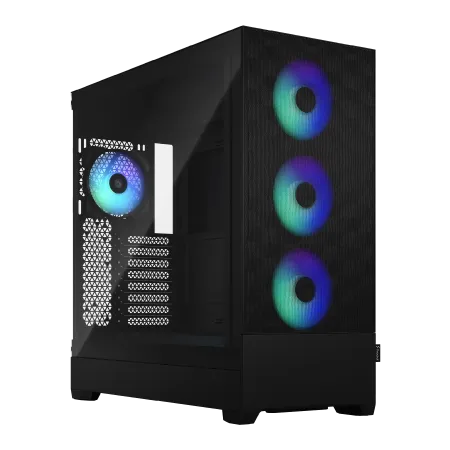
エンスージアストの夢を叶える、パフォーマンス極めるPC
高速ダイナミック、DDR5メモリ32GBとNVMe 1TB SSDが生むスピードの融合
RGBイルミネーション輝くFractal Pop XL Air、スタイルに彩りを加えるマシン
Ryzen 9 7900X搭載、コアの力で圧倒的な処理速度を実現
| 【SR-ar9-9070X/S9 スペック】 | |
| CPU | AMD Ryzen9 7900X 12コア/24スレッド 5.60GHz(ブースト)/4.70GHz(ベース) |
| メモリ | 32GB DDR5 (16GB x2枚 Micron製) |
| ストレージ | SSD 1TB (m.2 nVMe READ/WRITE:7250Gbps/6900Gbps WD製) |
| ケース | Fractal Design Pop XL Air RGB TG |
| CPUクーラー | 水冷 240mmラジエータ CoolerMaster製 水冷CPUクーラー ML 240 Core II Black |
| マザーボード | AMD B650 チップセット ASUS製 TUF GAMING B650-PLUS WIFI |
| 電源ユニット | 650W 80Plus BRONZE認証 電源ユニット (COUGAR製) |
| 無線LAN | Wi-Fi 6E (IEEE802.11ax/11ad/11ac/11n/11a/11g/11b) |
| BlueTooth | BlueTooth 5 |
| 光学式ドライブ | DVDスーパーマルチドライブ (内蔵) |
| OS | Microsoft Windows 11 Home |
オープンワールドRPGに最適な構成
Elden RingやCyberpunk 2077のような大規模なオープンワールドゲームでは、グラフィック性能とVRAM容量が重要になってきます。
推奨構成は、グラフィックボードにRTX5070TiまたはRX 9070XTを選択し、CPUはCore Ultra 7 265KFやRyzen 7 9700Xで充分。
最近のオープンワールドゲームは100GBを超える容量を要求することも珍しくなく、複数のタイトルをインストールするなら2TBでも不足する可能性があります。
MMORPGとMOBAに最適な構成
FF14やLOL、Dota 2といったMMORPGやMOBAでは、安定したフレームレートとマルチタスク性能が求められます。
これらのゲームでは、ゲームをプレイしながらDiscordで通話したり、攻略サイトを見たりすることが多いため、メモリ容量に余裕を持たせることが重要です。
推奨構成としては、RTX5060TiまたはRX 9060XTクラスのグラフィックボードで充分な性能を発揮できます。
CPUはCore Ultra 5 235FやRyzen 5 9600でも問題なく動作しますが、配信も視野に入れるならCore Ultra 7 265KFを選んだ方がいいでしょう。
メモリは32GBあればマルチタスクでも快適に動作しますし、ストレージは1TBで充分。
パーツ選びの細かなポイント

メモリ選びで失敗しないコツ
ただし信頼性と保証期間を考慮すると、MicronやGSkill、Samsungといった大手メーカーを選ぶのが無難といえます。
容量については、ゲーミング用途なら32GBが現在の標準。
16GBでも動作はしますが、最新ゲームの推奨環境が32GBになりつつあることを考えると、最初から32GBを選択した方が長く使えるでしょう。
ストレージ選びの新常識
2025年現在、PCIe Gen.5 SSDが市場に登場していますが、ゲーミング用途ではGen.4 SSDで充分な性能を発揮できます。
Gen.5 SSDは確かに読み込み速度が14,000MB/sを超える驚異的な性能を持っていますが、発熱が非常に高く、大型ヒートシンクやアクティブ冷却が必要になるのです。
ただし現時点では、ゲームのロード時間においてGen.4とGen.5の体感差はほとんどないというのが実情です。
容量については、1TBが最低ラインで2TBが推奨。
CPUクーラーの選択基準
特にミドルレンジのCore Ultra 5やRyzen 5クラスなら、3,000円から5,000円程度の空冷クーラーで問題なく運用可能です。
ハイエンドのCore Ultra 9やRyzen 9を選ぶ場合は、より冷却性能の高い空冷クーラーか、240mmから360mmの水冷クーラーを検討した方がいいでしょう。
特にオーバークロックを視野に入れるなら、水冷クーラーの方が温度管理がしやすく、静音性も高いというメリットがあります。
人気の空冷クーラーメーカーはDEEPCOOL、サイズ、Noctuaあたりが定番。
水冷クーラーならDEEPCOOL、Corsair、NZXTが人気を集めています。




ケース選びで後悔しないために
NZXTやLian Liのピラーレスケースは、内部のパーツを美しく見せることができ、RGBライティングとの相性も抜群。
一方で、Fractal DesignやCorsairの木製パネルケースは、落ち着いた雰囲気でリビングに置いても違和感がないデザイン性の高さが魅力です。
RGBライティングを楽しみたいなら、Corsair、ASUS、Fractal Designのゲーミングケースがおすすめなのです。
パソコン おすすめモデル5選
パソコンショップSEVEN ZEFT Z57C

| 【ZEFT Z57C スペック】 | |
| CPU | Intel Core Ultra5 245KF 14コア/14スレッド 5.20GHz(ブースト)/4.20GHz(ベース) |
| グラフィックボード | GeForce RTX5060Ti 16GB (VRAM:16GB) |
| メモリ | 32GB DDR5 (32GB x1枚 クルーシャル製) |
| ストレージ | SSD 1TB (m.2 nVMe READ/WRITE:7250Gbps/6900Gbps WD製) |
| ケース | Antec P20C ブラック |
| CPUクーラー | 空冷 DeepCool製 空冷CPUクーラー AK400 |
| マザーボード | intel B860 チップセット ASRock製 B860M Pro RS WiFi |
| 電源ユニット | 750W 80Plus GOLD認証 電源ユニット (Silverstone製) |
| 無線LAN | Wi-Fi 6E (IEEE802.11ax/11ad/11ac/11n/11a/11g/11b) |
| BlueTooth | BlueTooth 5 |
| OS | Microsoft Windows 11 Home |
パソコンショップSEVEN ZEFT R60FH

| 【ZEFT R60FH スペック】 | |
| CPU | AMD Ryzen5 8600G 6コア/12スレッド 5.00GHz(ブースト)/4.30GHz(ベース) |
| グラフィックボード | Radeon RX 9060XT (VRAM:16GB) |
| メモリ | 32GB DDR5 (32GB x1枚 クルーシャル製) |
| ストレージ | SSD 1TB (m.2 nVMe READ/WRITE:7250Gbps/6900Gbps WD製) |
| ケース | Thermaltake S200 TG ARGB Plus ホワイト |
| マザーボード | AMD B850 チップセット ASRock製 B850M-X WiFi R2.0 |
| 電源ユニット | 750W 80Plus GOLD認証 電源ユニット (Silverstone製) |
| 無線LAN | Wi-Fi 6E (IEEE802.11ax/11ad/11ac/11n/11a/11g/11b) |
| BlueTooth | BlueTooth 5 |
| OS | Microsoft Windows 11 Home |
パソコンショップSEVEN ZEFT Z57Y

| 【ZEFT Z57Y スペック】 | |
| CPU | Intel Core Ultra7 265K 20コア/20スレッド 5.50GHz(ブースト)/3.90GHz(ベース) |
| グラフィックボード | GeForce RTX5060 (VRAM:8GB) |
| メモリ | 32GB DDR5 (32GB x1枚 クルーシャル製) |
| ストレージ | SSD 1TB (m.2 nVMe READ/WRITE:7250Gbps/6900Gbps WD製) |
| ケース | CoolerMaster MasterFrame 600 Black |
| CPUクーラー | 空冷 DeepCool製 空冷CPUクーラー AK400 |
| マザーボード | intel B860 チップセット ASRock製 B860M Pro RS WiFi |
| 電源ユニット | 650W 80Plus BRONZE認証 電源ユニット (COUGAR製) |
| 無線LAN | Wi-Fi 6E (IEEE802.11ax/11ad/11ac/11n/11a/11g/11b) |
| BlueTooth | BlueTooth 5 |
| OS | Microsoft Windows 11 Home |
パソコンショップSEVEN ZEFT R60CK
| 【ZEFT R60CK スペック】 | |
| CPU | AMD Ryzen7 9700X 8コア/16スレッド 5.50GHz(ブースト)/3.80GHz(ベース) |
| グラフィックボード | GeForce RTX5070Ti (VRAM:16GB) |
| メモリ | 32GB DDR5 (16GB x2枚 クルーシャル製) |
| ストレージ | SSD 1TB (m.2 nVMe READ/WRITE:7250Gbps/6900Gbps WD製) |
| ケース | Thermaltake S200 TG ARGB Plus ブラック |
| CPUクーラー | 水冷 240mmラジエータ CoolerMaster製 水冷CPUクーラー ML 240 Core II Black |
| マザーボード | AMD B850 チップセット ASRock製 B850M-X WiFi R2.0 |
| 電源ユニット | 850W 80Plus GOLD認証 電源ユニット (CWT製) |
| 無線LAN | Wi-Fi 6E (IEEE802.11ax/11ad/11ac/11n/11a/11g/11b) |
| BlueTooth | BlueTooth 5 |
| 光学式ドライブ | DVDスーパーマルチドライブ (外付け) |
| OS | Microsoft Windows 11 Home |
パソコンショップSEVEN ZEFT R53FC
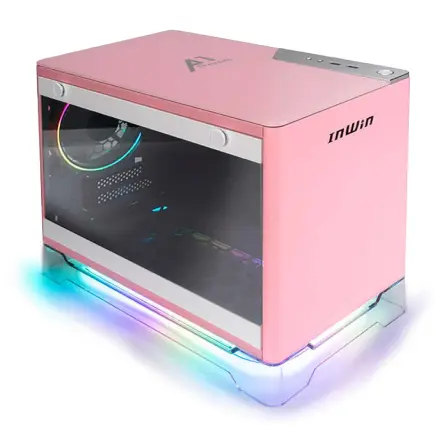
力強いパフォーマンス、コンパクトに凝縮。プレミアムゲーミングPCへの入門モデル
バランスの極みを実現、32GBメモリと1TB SSDの速さが光るスペック
スリムで洗猿、省スペースながらもスタイルにこだわったPCケース
最新のRyzen 7パワー、躍動する3Dタスクを前にしても余裕のマシン
| 【ZEFT R53FC スペック】 | |
| CPU | AMD Ryzen7 7800X3D 8コア/16スレッド 5.00GHz(ブースト)/4.20GHz(ベース) |
| グラフィックボード | GeForce RTX4060Ti (VRAM:8GB) |
| メモリ | 32GB DDR5 (16GB x2枚 Micron製) |
| ストレージ | SSD 1TB (m.2 nVMe READ/WRITE:7250Gbps/6900Gbps WD製) |
| ケース | INWIN A1 PRIME ピンク |
| CPUクーラー | 空冷 DeepCool製 空冷CPUクーラー AK400 |
| マザーボード | AMD B850 チップセット ASRock製 B850I Lightning WiFi |
| 電源ユニット | 750W 80Plus GOLD認証 |
| 無線LAN | Wi-Fi 6E (IEEE802.11ax/11ad/11ac/11n/11a/11g/11b) |
| BlueTooth | BlueTooth 5 |
| 光学式ドライブ | DVDスーパーマルチドライブ (外付け) |
| OS | Microsoft Windows 11 Home |
電源ユニットの重要性

必要な電源容量の計算方法
電源容量は、全パーツの消費電力の合計に対して20%から30%の余裕を持たせるのが基本。
RTX5060TiとCore Ultra 5の組み合わせなら650Wで充分ですが、RTX5070TiとCore Ultra 9の組み合わせなら850W以上を選択した方が安心です。
電源容量が不足すると、高負荷時にシステムが不安定になったり、最悪の場合は突然シャットダウンしてしまうこともあります。
逆に過剰な容量の電源を選んでも、効率が悪くなるだけでメリットは少ないため、適切な容量を選ぶことが重要なわけです。
例えばRTX5060Tiで組んでも、将来RTX5070Tiにアップグレードする可能性があるなら、最初から750Wを選んでおくと後々の手間が省けます。
80PLUS認証の見方
80PLUS認証は電源の変換効率を示す指標で、BRONZE、SILVER、GOLD、PLATINUM、TITANIUMの順に効率が高くなります。
ゲーミングPCではGOLD認証以上を選ぶのが一般的で、長時間使用する場合は電気代の差も無視できない金額になってくるのです。
BRONZE認証でも動作に問題はありませんが、発熱が高くなる傾向があり、ファンの回転数が上がって騒音が大きくなる可能性があります。
静音性を重視するなら、GOLD認証以上を選択した方が快適な環境を構築できるでしょう。
この差額は数年間の電気代の差で回収できる可能性もあり、長期的な視点で考えればGOLD認証を選ぶのが賢明といえます。
信頼性の高い電源メーカー
電源ユニットはシステム全体の安定性を左右する重要なパーツであり、信頼性の高いメーカーを選ぶことが絶対に必要です。
Corsair、Seasonic、EVGA、Thermaltakeといった定評のあるメーカーなら、長期間安心して使用できます。
安価な電源ユニットは初期不良率が高く、最悪の場合は他のパーツを巻き込んで故障する可能性もあるため、電源だけは絶対にケチらない方が良いでしょう。
特にBTOパソコンを購入する際は、電源メーカーを確認し、聞いたことのないメーカーの場合はアップグレードを検討すべきです。
長く使うことを考えれば、保証期間の長い電源を選ぶのは理にかなった選択といえます。
モニターとの組み合わせ戦略
解像度とリフレッシュレートの関係
競技系FPSをメインにプレイするなら、解像度よりもリフレッシュレートを優先すべき。
1080p 240Hzモニターなら、RTX5070でも充分に性能を発揮できますし、応答速度の速さが勝敗を分ける場面も多いのです。
一方で、オープンワールドRPGやシングルプレイのアクションゲームを楽しむなら、高解像度を優先した方が没入感が高まります。
パネルタイプの選び方
モニターのパネルには主にTN、IPS、VAの3種類があり、それぞれ特徴が異なります。
TNパネルは応答速度が1ms以下と非常に速く、残像感が少ないのが特徴。
ただし視野角が狭く、色再現性もIPSに劣るため、美しいグラフィックを楽しむには向いていません。
IPSパネルは色再現性と視野角に優れ、どの角度から見ても色が変わりにくいのが魅力。
応答速度もTNには劣りますが、最近では1msに近い製品も登場しており、ゲーミング用途でも充分な性能を持っています。
VAパネルはコントラスト比が高く、黒の表現に優れているのが特徴。
ただし応答速度がやや遅く、残像感が出やすいため、動きの激しいゲームには不向きな面もあるのです。
G-SYNCとFreeSyncの違い
一方のFreeSyncはAMD製グラフィックボード向けの技術ですが、最近ではNVIDIA製グラフィックボードでも使用できるようになっています。
G-SYNC対応モニターは価格が高めですが、専用のハードウェアモジュールを搭載しているため、動作の安定性が高いのが特徴。
FreeSyncは価格が安く、選択肢も豊富ですが、モニターによって動作範囲が異なるため、購入前に確認が必要です。
GeForce RTX 50シリーズを使用するなら、G-SYNC CompatibleまたはG-SYNC対応モニターを選ぶのが理想的。
Radeon RX 90シリーズならFreeSync対応モニターを選択することで、滑らかなゲーム体験を実現できます。
周辺機器への投資配分

キーボードとマウスの重要性
ゲーミングPCに高額な予算を投じても、キーボードとマウスが貧弱では本来の性能を引き出せません。
特に競技系FPSでは、マウスの精度とキーボードの応答速度が勝敗を左右する重要な要素になるわけです。
ゲーミングマウスは、センサーの精度とポーリングレートが重要。
LogicoolのGシリーズやRazerのViper、SteelSeriesのRivalシリーズあたりが定番の選択肢です。
ゲーミングキーボードは、メカニカルスイッチを採用したモデルがおすすめ。
Cherry MXスイッチやKailhスイッチなど、好みの打鍵感を選べるのが魅力。
予算は1万円から2万円程度を見込んでおくと、満足度の高い製品を選択できるでしょう。
ヘッドセットとスピーカー
7.1chバーチャルサラウンドに対応したヘッドセットなら、音の定位が正確で、敵の位置を把握しやすくなるのです。
SteelSeriesのArctisシリーズやLogicool Gのゲーミングヘッドセット、HyperXのCloudシリーズあたりが人気を集めています。
予算は1万円から1.5万円程度で、マイク品質も良好なモデルを選べるでしょう。
スピーカーは音楽鑑賞や映画鑑賞にも使えるため、ゲーム以外の用途も考慮して選ぶのが賢明。
Creative Pebbleのような小型スピーカーでも充分な音質を楽しめますし、予算があればLogicoolのZシリーズやRazerのNommoシリーズも選択肢に入ります。
ゲーミングチェアとデスク
AKRacingやDXRacerといった定番ブランドなら、3万円から5万円程度で高品質なゲーミングチェアを入手できます。
最近ではSecretlabのTitanシリーズも人気を集めており、長期保証と高い耐久性が魅力です。
高さ調整機能付きのデスクなら、自分の体格に合わせた最適な姿勢を維持できるため、長時間のゲームプレイでも疲れにくくなるでしょう。
メンテナンスと長期運用のコツ
定期的な清掃の重要性
ゲーミングPCは高性能なパーツを搭載しているため、発熱量が多く、ホコリが溜まりやすいという特徴があります。
ホコリが溜まると冷却効率が低下し、パーツの寿命を縮める原因になってしまいますよね。
3ヶ月に1回程度、ケースを開けてエアダスターでホコリを除去するのが理想的。
特にCPUクーラーのフィンやグラフィックボードのファン、ケースファンのブレードは、ホコリが溜まりやすい部分なので重点的に清掃しましょう。
ケースファンのフィルターも定期的に清掃が必要。
フィルターが目詰まりすると、エアフローが悪化して内部温度が上昇してしまいます。
水洗いできるフィルターなら、月に1回程度洗浄するのが効果的です。
温度管理とモニタリング
パーツの温度を定期的にチェックすることで、異常な発熱を早期に発見できます。
HWiNFOやMSI Afterburnerといった無料ソフトを使えば、CPUやGPUの温度をリアルタイムで監視できるのです。
CPUの温度は、アイドル時で30度から40度、高負荷時で70度から80度程度が正常範囲。
90度を超えるようなら、CPUクーラーの取り付けに問題があるか、サーマルグリスが劣化している可能性があります。
アップグレードのタイミング
ゲーミングPCは3年から5年程度で主要パーツのアップグレードを検討するのが一般的です。
特にグラフィックボードは技術の進歩が速く、2世代前のモデルでは最新ゲームを快適にプレイできなくなることもあります。
最もコスパの良いアップグレードは、グラフィックボードの交換。
CPUやマザーボードを交換するとなると、メモリも一緒に交換が必要になる場合が多く、費用が嵩んでしまいます。
M.2スロットに空きがあれば、追加のSSDを取り付けるだけで容量を増やせます。
メモリの増設も、空きスロットがあれば簡単に実行できる有効な手段です。
BTOショップの選び方と注意点
大手BTOショップの特徴比較
国内の主要BTOショップには、それぞれ異なる強みがあります。
カスタマイズの自由度、価格、サポート体制、納期など、自分が重視するポイントに合わせてショップを選ぶことが重要なわけです。
ただしカスタマイズの自由度はやや限定的で、パーツメーカーを細かく指定できない場合もあります。
マウスコンピューターは24時間365日の電話サポートが特徴で、初心者でも安心して購入できる体制が整っています。
価格も比較的リーズナブルで、コスパを重視する方におすすめなのです。
全国に実店舗があるため、実機を見てから購入できるのも大きなメリットといえるでしょう。
保証内容の確認ポイント
標準保証は1年間が一般的ですが、有償で3年保証や5年保証に延長できるショップも多いのです。
保証内容には、センドバック保証とオンサイト保証の2種類があります。
センドバック保証は、故障時にパソコンをショップに送付して修理してもらう方式。
オンサイト保証は、技術者が自宅まで来て修理してくれる方式で、ダウンタイムを最小限に抑えられます。
カスタマイズで避けるべき選択肢
BTOパソコンのカスタマイズでは、コスパの悪い選択肢を避けることが重要になります。
例えば、標準構成から大幅に高額なパーツにアップグレードする場合、自分で後から交換した方が安く済むケースも多いのです。
ただし保証の関係で、購入後すぐに自分でパーツを交換するのは避けた方が無難でしょう。
特にCPUクーラーは、標準構成だと冷却性能が不足する場合もあるため、アップグレードを検討した方がいいでしょう。
最新技術とこれからのトレンド
DLSS 4とFSR 4の実力
従来のDLSS 3では1フレームから2フレームを生成していましたが、DLSS 4では1フレームから最大3フレームを生成できるようになっています。
この技術により、RTX5060Tiでも4K解像度で60fps以上を維持できるゲームが増えており、ミドルレンジのグラフィックボードでもハイエンドに匹敵する体験が可能になっているのです。
Radeon RX 90シリーズ専用の技術ですが、対応ゲームが増えれば、GeForceに対する大きなアドバンテージになる可能性があります。
レイトレーシングの現状と未来
GeForce RTX 50シリーズでは第4世代RTコアを搭載し、前世代と比較してレイトレーシング性能が大幅に向上しているのです。
ただし、レイトレーシングを有効にすると、フレームレートが大幅に低下するため、DLSS 4やFSR 4との併用が前提になるでしょう。
今後はレイトレーシング対応ゲームが増えていくことが予想されており、次世代のゲーミングPCではレイトレーシング性能が重要な選択基準になると予想しています。
AI技術のゲーミングへの応用
最新のCPUとGPUには、AI処理を高速化するNPUやAIアクセラレータが搭載されています。
Core Ultra 200シリーズのNPUは13TOPSの処理能力を持ち、画像生成や音声認識といったAI処理を効率的に実行できるのです。
ゲーミング分野では、AIによるNPC(ノンプレイヤーキャラクター)の行動パターン生成や、プレイヤーのスキルレベルに応じた難易度調整などに応用されています。
将来的には、AIがリアルタイムでゲーム内容を生成する、完全に新しいゲーム体験が登場する可能性もあるわけです。
コスパ最強の結論
予算15万円なら迷わずこの構成
この構成なら、フルHDで最新ゲームを高設定で快適にプレイできますし、WQHDでも中設定から高設定で充分なフレームレートを維持できるのです。
メモリは32GB、ストレージはGen.4 SSDの1TBを選択し、電源は650W 80PLUS BRONZEで充分。
ケースは標準的なミドルタワーで問題なく、CPUクーラーも付属のものか、3,000円程度の空冷クーラーで充分な冷却性能を確保できます。
BTOパソコンで購入するなら、マウスコンピューターやパソコン工房のセールを狙うのが効果的。
予算20万円なら万能構成を狙え
20万円の予算があれば、RTX5070とCore Ultra 7 265KFの組み合わせで、フルHDからWQHDまで幅広く対応できる万能構成を実現できます。
この構成なら、今後3年から5年は最新ゲームを快適にプレイできる性能を維持できるでしょう。
メモリは32GB、ストレージはGen.4 SSDの2TBを選択し、電源は750W 80PLUS GOLDで安定性と静音性を確保。
ケースは強化ガラスパネルを採用したモデルを選べば、内部のパーツを美しく見せることができます。
CPUクーラーは空冷のハイエンドモデルか、240mmの水冷クーラーを選択することで、高負荷時でも安定した動作を維持できます。
この構成なら、ゲーム配信や動画編集も快適にこなせる性能があり、クリエイティブ用途にも対応可能です。
予算25万円以上ならハイエンドを妥協なく
この構成なら、4K解像度でも多くのゲームを高設定でプレイできますし、VRゲームも快適に楽しめる性能を確保できます。
メモリは64GB、ストレージはGen.4 SSDの2TBをメインに、サブストレージとして4TBを追加するのも選択肢。
電源は850W 80PLUS GOLDで余裕を持たせ、将来的なアップグレードにも対応できるようにしておくのが賢明です。
ケースはピラーレスケースや木製パネルケースなど、デザイン性の高いモデルを選択し、CPUクーラーは360mmの水冷クーラーで冷却性能を最大化。
よくある質問
グラフィックボードはGeForceとRadeonどちらを選ぶべき?
ゲーミング用途では、GeForce RTX 50シリーズの方が対応ゲームが多く、DLSS 4の恩恵を受けられるため、基本的にはGeForceを選択するのが無難といえます。
特に最新のAAAタイトルでは、GeForce向けに最適化されているケースが多く、安定したパフォーマンスを期待できるのです。
価格面でGeForceよりも安価な場合が多く、コスパを重視するならRadeonも充分に選択肢に入るでしょう。
BTOパソコンと自作PCはどちらがコスパが良い?
BTOメーカーはパーツを大量に仕入れているため、個人が小売店で購入するよりも安価に調達できますし、Windowsのライセンス費用も抑えられています。
特定のメーカーのパーツで統一したい、デザイン性の高いケースを使いたい、そんな明確な目的があるなら自作を選択する価値があるでしょう。
メモリは16GBと32GBどちらを選ぶべき?
最新ゲームの推奨環境が32GBになりつつあり、16GBでは容量不足を感じる場面が増えているのです。
特にゲームをプレイしながらDiscordで通話したり、ブラウザで攻略サイトを開いたりするマルチタスク環境では、32GBあると快適性が大きく向上します。
価格差も1万円程度なので、最初から32GBを選択した方が長く使えるでしょう。
ストレージはGen.4とGen.5どちらを選ぶべき?
Gen.5 SSDは確かに読み込み速度が速いですが、ゲームのロード時間における体感差はほとんどなく、価格差を考えるとGen.4の方がコスパに優れているのです。
Gen.5 SSDは発熱が非常に高く、大型ヒートシンクやアクティブ冷却が必要になるため、ケース内の温度管理も難しくなります。
将来性を考えてGen.5を選ぶのも一つの考え方ですが、現時点ではGen.4で充分と考えるとよいかと思います。
CPUクーラーは空冷と水冷どちらが良い?
3,000円から5,000円程度の空冷クーラーでも、高負荷時の温度を70度から80度程度に抑えられるのです。
水冷クーラーは冷却性能が高く、ファンの回転数を抑えられるため、静音性にも優れています。
電源容量はどれくらい必要?
電源容量は、全パーツの消費電力に対して20%から30%の余裕を持たせるのが基本です。
RTX5060TiとCore Ultra 5の組み合わせなら650Wで充分ですが、RTX5070TiとCore Ultra 9の組み合わせなら850W以上を選択した方が安心できます。
将来的なアップグレードを考慮するなら、少し余裕を持った容量を選ぶのも戦略の一つ。
例えばRTX5060Tiで組んでも、将来RTX5070Tiにアップグレードする可能性があるなら、最初から750Wを選んでおくと後々の手間が省けるわけです。
モニターは何インチが最適?
ゲーミングモニターは、24インチから27インチが最も使いやすいサイズといえます。
24インチは1080p解像度に最適で、画面全体を視界に収めやすく、競技系FPSに向いています。
32インチ以上になると、4K解像度が前提になりますが、画面が大きすぎて首を動かす必要があり、長時間のゲームプレイでは疲れやすくなる可能性があります。
ゲーミングPCの寿命はどれくらい?
ただし、最新ゲームを最高設定でプレイし続けたい場合は、3年から5年でグラフィックボードのアップグレードが必要になるでしょう。
定期的な清掃と温度管理を行えば、パーツの寿命を延ばすことができます。
特にCPUやマザーボードは長期間使用できるため、グラフィックボードやストレージだけを交換することで、コストを抑えながら性能を維持できるのです。