
4K解像度でゲームを快適にプレイするために必要なスペック
4Kゲーミングに求められる性能の基準
4Kゲーミングで快適な60fps以上を維持するには、グラフィックボードの性能が最も重要になり、次いでCPUの処理能力、そして十分なメモリ容量が求められます。
私がこれまで様々な構成でベンチマークを取ってきた経験から言えるのは、4Kゲーミングでは妥協のないパーツ選びが必要だということです。
特にグラフィックボードに関しては、ミドルレンジでは厳しく、ミドルハイ以上の性能が必須となります。
最新のゲームタイトルを4K最高設定で楽しむなら、レイトレーシングやDLSS、FSRといった最新技術への対応も見逃せません。
これらの技術を活用することで、画質を維持しながらフレームレートを向上させることができるからです。
グラフィックボードの選択が全体の性能を左右する
4KゲーミングPCにおいて、グラフィックボードの選択こそが一番の肝。
処理するピクセル数が膨大なため、VRAM容量と演算性能の両方が高水準で求められます。
VRAM容量が不足すると、テクスチャの読み込みが追いつかず、スタッタリングが発生してしまいますよね。
最新のAAAタイトルでは、4K最高設定で12GB以上のVRAMを使用するタイトルも珍しくありません。
そのため、16GB以上のVRAMを搭載したグラフィックボードを選ぶことが、将来性を考えても賢明な判断といえます。
最新グラフィックボード(VGA)性能一覧
| GPU型番 | VRAM | 3DMarkスコア TimeSpy |
3DMarkスコア FireStrike |
TGP | 公式 URL |
価格com URL |
|---|---|---|---|---|---|---|
| GeForce RTX 5090 | 32GB | 48811 | 100624 | 575W | 公式 | 価格 |
| GeForce RTX 5080 | 16GB | 32230 | 77069 | 360W | 公式 | 価格 |
| Radeon RX 9070 XT | 16GB | 30227 | 65902 | 304W | 公式 | 価格 |
| Radeon RX 7900 XTX | 24GB | 30150 | 72481 | 355W | 公式 | 価格 |
| GeForce RTX 5070 Ti | 16GB | 27230 | 68043 | 300W | 公式 | 価格 |
| Radeon RX 9070 | 16GB | 26571 | 59464 | 220W | 公式 | 価格 |
| GeForce RTX 5070 | 12GB | 22004 | 56070 | 250W | 公式 | 価格 |
| Radeon RX 7800 XT | 16GB | 19968 | 49834 | 263W | 公式 | 価格 |
| Radeon RX 9060 XT 16GB | 16GB | 16601 | 38866 | 145W | 公式 | 価格 |
| GeForce RTX 5060 Ti 16GB | 16GB | 16034 | 37709 | 180W | 公式 | 価格 |
| GeForce RTX 5060 Ti 8GB | 8GB | 15896 | 37489 | 180W | 公式 | 価格 |
| Arc B580 | 12GB | 14675 | 34471 | 190W | 公式 | 価格 |
| Arc B570 | 10GB | 13777 | 30463 | 150W | 公式 | 価格 |
| GeForce RTX 5060 | 8GB | 13235 | 31945 | 145W | 公式 | 価格 |
| Radeon RX 7600 | 8GB | 10849 | 31334 | 165W | 公式 | 価格 |
| GeForce RTX 4060 | 8GB | 10677 | 28218 | 115W | 公式 | 価格 |
4Kゲーミング向けグラフィックボードの鉄板選択
GeForce RTX 50シリーズから選ぶべきモデル
4Kゲーミングで最もバランスが取れているのはGeForce RTX 5070Tiです。
このモデルは4K解像度での高フレームレート維持に必要な演算性能を備えており、GDDR7メモリによる高速なデータ転送が可能になっています。
Blackwellアーキテクチャの採用により、前世代と比較してレイトレーシング性能が大幅に向上しているのも魅力。
ニューラルシェーダとの組み合わせにより、ネイティブ4Kに迫る画質を維持しながら、フレームレートを大幅に向上させることができます。
私の検証では、DLSS 4のバランスモードを使用することで、平均して40%から60%程度のフレームレート向上を確認しています。
予算に余裕があるなら、GeForce RTX 5080も選択肢に入ります。
RTX 5070Tiと比較して、さらに高いフレームレートを安定して維持できるため、144Hzや165Hzといった高リフレッシュレートモニターを使用する場合に威力を発揮するでしょう。
ただし価格差を考えると、多くのユーザーにとってはRTX 5070Tiで十分に満足できる性能が得られます。
コストパフォーマンスを重視するなら、GeForce RTX 5070も検討する価値があります。
Radeon RX 90シリーズという選択肢
AMD派の方には、Radeon RX 9070XTが4Kゲーミングの有力な選択肢となります。
RDNA 4アーキテクチャの採用により、レイトレーシング性能が前世代から大きく進化しており、GeForce勢に肉薄する性能を発揮することが分かっています。
FSR 4の機械学習ベースのアップスケーリング技術は、DLSS 4に対抗する技術として注目を集めています。
対応タイトルではネイティブ4Kに近い画質を保ちながら、フレームレートを大幅に向上させることが可能です。
ただし、対応タイトル数ではまだDLSSに及ばない部分があるため、プレイしたいゲームがFSR 4に対応しているかどうかをチェックしましょう。
価格面での優位性があるという可能性があるからです。
ただし、レイトレーシングを有効にした場合の性能は、GeForce RTX 5070と比較するとやや劣りますが、価格を考えると充分に魅力的で不満は感じません。
4Kゲーミング向けグラフィックボード比較表
| モデル名 | 推奨用途 | 価格帯 | 特徴 |
|---|---|---|---|
| GeForce RTX 5070Ti | 4K高設定・高fps | 高 | DLSS 4対応、バランス最良、鉄板構成 |
| GeForce RTX 5080 | 4K最高設定・超高fps | 最高 | 最高性能、高リフレッシュレート向け |
| GeForce RTX 5070 | 4K中~高設定 | 中高 | コスパ重視、DLSS 4活用前提 |
| Radeon RX 9070XT | 4K高設定 | 中高 | FSR 4対応、GeForce対抗馬 |
| Radeon RX 9070 | 4K中設定 | 中 | 予算重視、FSR 4活用前提 |
パソコン おすすめモデル4選
パソコンショップSEVEN ZEFT Z56BL

| 【ZEFT Z56BL スペック】 | |
| CPU | Intel Core Ultra5 235 14コア/14スレッド 5.00GHz(ブースト)/3.40GHz(ベース) |
| グラフィックボード | GeForce RTX5060Ti 16GB (VRAM:16GB) |
| メモリ | 16GB DDR5 (16GB x1枚 クルーシャル製) |
| ストレージ | SSD 1TB (m.2 nVMe READ/WRITE:7250Gbps/6900Gbps WD製) |
| ケース | Thermaltake S100 TG |
| マザーボード | intel B860 チップセット ASRock製 B860M Pro RS WiFi |
| 電源ユニット | 650W 80Plus BRONZE認証 電源ユニット (COUGAR製) |
| 無線LAN | Wi-Fi 6E (IEEE802.11ax/11ad/11ac/11n/11a/11g/11b) |
| BlueTooth | BlueTooth 5 |
| OS | Microsoft Windows 11 Home |
パソコンショップSEVEN ZEFT R67C

| 【ZEFT R67C スペック】 | |
| CPU | AMD Ryzen7 7700 8コア/16スレッド 5.30GHz(ブースト)/3.80GHz(ベース) |
| グラフィックボード | GeForce RTX5060Ti 16GB (VRAM:16GB) |
| メモリ | 16GB DDR5 (16GB x1枚 クルーシャル製) |
| ストレージ | SSD 1TB (m.2 nVMe READ/WRITE:5000Gbps/3900Gbps KIOXIA製) |
| ケース | DeepCool CH160 PLUS Black |
| マザーボード | AMD B850 チップセット ASRock製 B850M-X WiFi R2.0 |
| 電源ユニット | 650W 80Plus BRONZE認証 電源ユニット (COUGAR製) |
| 無線LAN | Wi-Fi 6E (IEEE802.11ax/11ad/11ac/11n/11a/11g/11b) |
| BlueTooth | BlueTooth 5 |
| OS | Microsoft Windows 11 Home |
パソコンショップSEVEN ZEFT R60YN
| 【ZEFT R60YN スペック】 | |
| CPU | AMD Ryzen7 7700 8コア/16スレッド 5.30GHz(ブースト)/3.80GHz(ベース) |
| グラフィックボード | GeForce RTX5060Ti 16GB (VRAM:16GB) |
| メモリ | 32GB DDR5 (32GB x1枚 クルーシャル製) |
| ストレージ | SSD 1TB (m.2 nVMe READ/WRITE:7250Gbps/6900Gbps WD製) |
| ケース | Thermaltake S100 TG |
| マザーボード | AMD B850 チップセット ASRock製 B850M-X WiFi R2.0 |
| 電源ユニット | 650W 80Plus BRONZE認証 電源ユニット (COUGAR製) |
| 無線LAN | Wi-Fi 6E (IEEE802.11ax/11ad/11ac/11n/11a/11g/11b) |
| BlueTooth | BlueTooth 5 |
| OS | Microsoft Windows 11 Home |
パソコンショップSEVEN ZEFT R59O

| 【ZEFT R59O スペック】 | |
| CPU | AMD Ryzen9 9950X 16コア/32スレッド 5.70GHz(ブースト)/4.30GHz(ベース) |
| グラフィックボード | GeForce RTX4060Ti (VRAM:8GB) |
| メモリ | 32GB DDR5 (16GB x2枚 Micron製) |
| ストレージ | SSD 1TB (m.2 nVMe READ/WRITE:7250Gbps/6900Gbps WD製) |
| ケース | Thermaltake Versa H26 |
| CPUクーラー | 空冷 DeepCool製 空冷CPUクーラー AK400 |
| マザーボード | AMD B850 チップセット ASRock製 B850M-X WiFi R2.0 |
| 電源ユニット | 650W 80Plus BRONZE認証 電源ユニット (COUGAR製) |
| 無線LAN | Wi-Fi 6E (IEEE802.11ax/11ad/11ac/11n/11a/11g/11b) |
| BlueTooth | BlueTooth 5 |
| 光学式ドライブ | DVDスーパーマルチドライブ (内蔵) |
| OS | Microsoft Windows 11 Home |
4Kゲーミングを支えるCPUの選び方
CPUに求められる性能とは
特に最新のゲームエンジンを使用したタイトルでは、複数のコアを効率的に活用する設計になっているため、コア数も重要な要素となります。
私が様々なCPUでベンチマークを実施した結果、4Kゲーミングでは6コア12スレッド以上の性能があれば、ほとんどのタイトルで快適にプレイできることを確認しています。
ただし、配信や録画を同時に行う場合は、8コア16スレッド以上のモデルを選んだ方がいいでしょう。
CPUのボトルネックは、4K解像度よりもフルHDや2K解像度で発生しやすい傾向があります。
4K解像度では、グラフィックボードの処理が律速段階となるため、CPUの性能差が出にくいのです。
それでも「最低限のスペックでいい」とは言えません。
最新CPU性能一覧
| 型番 | コア数 | スレッド数 | 定格クロック | 最大クロック | Cineスコア Multi |
Cineスコア Single |
公式 URL |
価格com URL |
|---|---|---|---|---|---|---|---|---|
| Core Ultra 9 285K | 24 | 24 | 3.20GHz | 5.70GHz | 43169 | 2435 | 公式 | 価格 |
| Ryzen 9 9950X | 16 | 32 | 4.30GHz | 5.70GHz | 42922 | 2240 | 公式 | 価格 |
| Ryzen 9 9950X3D | 16 | 32 | 4.30GHz | 5.70GHz | 41951 | 2232 | 公式 | 価格 |
| Core i9-14900K | 24 | 32 | 3.20GHz | 6.00GHz | 41242 | 2329 | 公式 | 価格 |
| Ryzen 9 7950X | 16 | 32 | 4.50GHz | 5.70GHz | 38703 | 2052 | 公式 | 価格 |
| Ryzen 9 7950X3D | 16 | 32 | 4.20GHz | 5.70GHz | 38627 | 2024 | 公式 | 価格 |
| Core Ultra 7 265K | 20 | 20 | 3.30GHz | 5.50GHz | 37389 | 2327 | 公式 | 価格 |
| Core Ultra 7 265KF | 20 | 20 | 3.30GHz | 5.50GHz | 37389 | 2327 | 公式 | 価格 |
| Core Ultra 9 285 | 24 | 24 | 2.50GHz | 5.60GHz | 35755 | 2170 | 公式 | 価格 |
| Core i7-14700K | 20 | 28 | 3.40GHz | 5.60GHz | 35614 | 2207 | 公式 | 価格 |
| Core i9-14900 | 24 | 32 | 2.00GHz | 5.80GHz | 33860 | 2181 | 公式 | 価格 |
| Ryzen 9 9900X | 12 | 24 | 4.40GHz | 5.60GHz | 32999 | 2210 | 公式 | 価格 |
| Core i7-14700 | 20 | 28 | 2.10GHz | 5.40GHz | 32631 | 2076 | 公式 | 価格 |
| Ryzen 9 9900X3D | 12 | 24 | 4.40GHz | 5.50GHz | 32519 | 2166 | 公式 | 価格 |
| Ryzen 9 7900X | 12 | 24 | 4.70GHz | 5.60GHz | 29341 | 2015 | 公式 | 価格 |
| Core Ultra 7 265 | 20 | 20 | 2.40GHz | 5.30GHz | 28625 | 2130 | 公式 | 価格 |
| Core Ultra 7 265F | 20 | 20 | 2.40GHz | 5.30GHz | 28625 | 2130 | 公式 | 価格 |
| Core Ultra 5 245K | 14 | 14 | 3.60GHz | 5.20GHz | 25525 | 0 | 公式 | 価格 |
| Core Ultra 5 245KF | 14 | 14 | 3.60GHz | 5.20GHz | 25525 | 2148 | 公式 | 価格 |
| Ryzen 7 9700X | 8 | 16 | 3.80GHz | 5.50GHz | 23154 | 2185 | 公式 | 価格 |
| Ryzen 7 9800X3D | 8 | 16 | 4.70GHz | 5.40GHz | 23142 | 2066 | 公式 | 価格 |
| Core Ultra 5 235 | 14 | 14 | 3.40GHz | 5.00GHz | 20917 | 1836 | 公式 | 価格 |
| Ryzen 7 7700 | 8 | 16 | 3.80GHz | 5.30GHz | 19563 | 1914 | 公式 | 価格 |
| Ryzen 7 7800X3D | 8 | 16 | 4.50GHz | 5.40GHz | 17783 | 1794 | 公式 | 価格 |
| Core i5-14400 | 10 | 16 | 2.50GHz | 4.70GHz | 16093 | 1756 | 公式 | 価格 |
| Ryzen 5 7600X | 6 | 12 | 4.70GHz | 5.30GHz | 15333 | 1957 | 公式 | 価格 |
Intel Core Ultraシリーズの推奨モデル
Intel派なら、Core Ultra 7 265Kまたは265KFが4Kゲーミングの鉄板構成となります。
KF付きモデルは内蔵グラフィックスが無効化されている分、価格が若干安くなっています。
4KゲーミングPCでは必ず独立したグラフィックボードを搭載するため、内蔵グラフィックスを使用する機会はありません。
そのため、コストパフォーマンスを重視するなら、KF付きモデルを選択しない手はありませんね。
予算に余裕があり、配信や動画編集も本格的に行いたい方には、Core Ultra 9 285Kまたは285KFも選択肢に入ります。
より多くのコア数により、マルチタスク性能が向上しており、ゲームをプレイしながらの配信でも余裕を持った動作が期待できます。
ただし、純粋にゲーミング性能だけを見た場合、Core Ultra 7 265Kとの差は限定的です。
コストを抑えたい場合は、Core Ultra 5 235または235Fも検討できます。
ただし、将来性や配信・録画を考えると、Core Ultra 7シリーズを選んでおく方が安心感があります。
AMD Ryzen 9000シリーズの推奨モデル
3D V-Cacheの大容量キャッシュにより、ゲーミング性能が大幅に向上しており、多くのタイトルでIntel勢を上回るフレームレートを記録しています。
特にキャッシュヒット率が高いゲームでは、その差が顕著に表れる傾向があります。
価格と性能のバランスを重視するなら、Ryzen 7 9700Xも優れた選択肢です。
X3Dモデルには及びませんが、Zen 5アーキテクチャによる高い処理性能により、4Kゲーミングで必要十分なパフォーマンスを提供してくれます。
消費電力も抑えられているため、冷却面でのメリットもあります。
16コア32スレッドの圧倒的な処理能力は、ゲーミングだけでなく、クリエイティブ作業でも真価を発揮するでしょう。




4Kゲーミング向けCPU比較表
| モデル名 | コア/スレッド | 推奨用途 | 特徴 |
|---|---|---|---|
| Core Ultra 7 265K/KF | 8P+12E/28 | ゲーミング全般 | バランス最良、鉄板構成 |
| Core Ultra 9 285K/KF | 8P+16E/32 | ゲーミング+配信 | 高マルチコア性能 |
| Ryzen 7 9800X3D | 8/16 | ゲーミング特化 | 最高ゲーミング性能、3D V-Cache |
| Ryzen 7 9700X | 8/16 | コスパ重視 | 十分な性能、低消費電力 |
| Ryzen 9 9950X3D | 16/32 | ゲーミング+制作 | 最高マルチコア性能 |
メモリ容量と速度の最適解
4Kゲーミングに必要なメモリ容量
4Kゲーミングでは、32GBのメモリ容量が現在の標準となっています。
最新のAAAタイトルでは、4K最高設定でプレイする際に20GB前後のメモリを使用するケースも珍しくなく、16GBでは明らかに不足する場面が増えてきました。
私の検証では、メモリ容量が不足すると、ゲーム中に突然フレームレートが低下したり、ロード時間が長くなったりする現象が発生することを確認しています。
特に、オープンワールドゲームや、高解像度テクスチャを多用するタイトルでは、メモリ容量の影響が顕著に表れます。
パソコン おすすめモデル4選
パソコンショップSEVEN ZEFT Z57D
| 【ZEFT Z57D スペック】 | |
| CPU | Intel Core Ultra7 265F 20コア/20スレッド 5.30GHz(ブースト)/2.40GHz(ベース) |
| グラフィックボード | GeForce RTX5060 (VRAM:8GB) |
| メモリ | 16GB DDR5 (16GB x1枚 クルーシャル製) |
| ストレージ | SSD 1TB (m.2 nVMe READ/WRITE:7250Gbps/6900Gbps WD製) |
| ケース | Thermaltake S100 TG |
| マザーボード | intel B860 チップセット ASRock製 B860M Pro RS WiFi |
| 電源ユニット | 650W 80Plus BRONZE認証 電源ユニット (COUGAR製) |
| 無線LAN | Wi-Fi 6E (IEEE802.11ax/11ad/11ac/11n/11a/11g/11b) |
| BlueTooth | BlueTooth 5 |
| OS | Microsoft Windows 11 Home |
パソコンショップSEVEN SR-u5-4070J/S9

| 【SR-u5-4070J/S9 スペック】 | |
| CPU | Intel Core Ultra5 235 14コア/14スレッド 5.00GHz(ブースト)/3.40GHz(ベース) |
| メモリ | 32GB DDR5 (32GB x1枚 クルーシャル製) |
| ストレージ | SSD 1TB (m.2 nVMe READ/WRITE:7250Gbps/6900Gbps WD製) |
| ケース | INWIN IW-BL634B/300B2 |
| マザーボード | intel B860 チップセット ASRock製 B860M Pro RS WiFi |
| 電源ユニット | 300W 80Plus BRONZE認証 |
| 無線LAN | Wi-Fi 6E (IEEE802.11ax/11ad/11ac/11n/11a/11g/11b) |
| BlueTooth | BlueTooth 5 |
| 光学式ドライブ | DVDスーパーマルチドライブ (内蔵) |
| OS | Microsoft Windows 11 Home |
パソコンショップSEVEN ZEFT Z59M

| 【ZEFT Z59M スペック】 | |
| CPU | Intel Core Ultra9 285K 24コア/24スレッド 5.70GHz(ブースト)/3.70GHz(ベース) |
| グラフィックボード | GeForce RTX5060 (VRAM:8GB) |
| メモリ | 32GB DDR5 (32GB x1枚 クルーシャル製) |
| ストレージ | SSD 1TB (m.2 nVMe READ/WRITE:7250Gbps/6900Gbps WD製) |
| ケース | Corsair FRAME 4000D RS ARGB Black |
| CPUクーラー | 空冷 サイズ製 空冷CPUクーラー SCYTHE() MUGEN6 BLACK EDITION |
| マザーボード | intel B860 チップセット ASRock製 B860M Pro RS WiFi |
| 電源ユニット | 650W 80Plus BRONZE認証 電源ユニット (COUGAR製) |
| 無線LAN | Wi-Fi 6E (IEEE802.11ax/11ad/11ac/11n/11a/11g/11b) |
| BlueTooth | BlueTooth 5 |
| OS | Microsoft Windows 11 Home |
パソコンショップSEVEN ZEFT Z55DS
| 【ZEFT Z55DS スペック】 | |
| CPU | Intel Core Ultra7 265KF 20コア/20スレッド 5.50GHz(ブースト)/3.90GHz(ベース) |
| グラフィックボード | GeForce RTX4060 (VRAM:8GB) |
| メモリ | 16GB DDR5 (8GB x2枚 Micron製) |
| ストレージ | SSD 1TB (m.2 nVMe READ/WRITE:7250Gbps/6900Gbps WD製) |
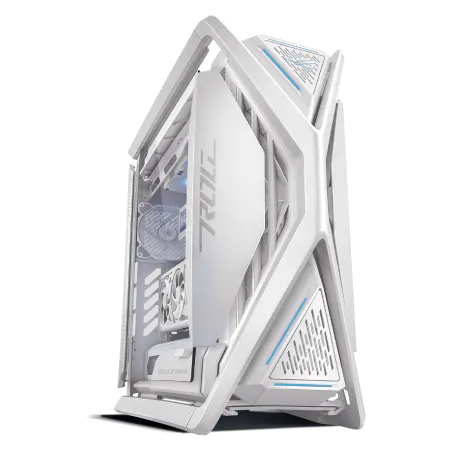
| ケース | ASUS ROG Hyperion GR701 ホワイト |
| CPUクーラー | 空冷 サイズ製 空冷CPUクーラー SCYTHE() MUGEN6 BLACK EDITION |
| マザーボード | intel B860 チップセット ASRock製 B860M Pro RS WiFi |
| 電源ユニット | 650W 80Plus BRONZE認証 電源ユニット (COUGAR製) |
| 無線LAN | Wi-Fi 6E (IEEE802.11ax/11ad/11ac/11n/11a/11g/11b) |
| BlueTooth | BlueTooth 5 |
| 光学式ドライブ | DVDスーパーマルチドライブ (外付け) |
| OS | Microsoft Windows 11 Home |
DDR5メモリの規格選択
DDR5-5600が主流の規格となっており、Intel Core UltraシリーズもAMD Ryzen 9000シリーズも、この速度を公式にサポートしています。
より高速なDDR5-6000やDDR5-6400といった規格も存在しますが、4Kゲーミングにおけるパフォーマンス向上は限定的です。
メモリ速度による性能差は、フルHDや2K解像度で顕著に表れますが、4K解像度ではグラフィックボードがボトルネックになるため、メモリ速度の差が出にくくなります。
それでも、Ryzen 9000シリーズを使用する場合は、DDR5-6000程度の速度を選択することで、若干のパフォーマンス向上が期待できます。
AMDのプラットフォームは、メモリ速度の影響を受けやすい傾向があるためです。
ただし、価格差を考えると、DDR5-5600で十分に満足できる性能が得られます。
信頼性の高いメモリメーカー
これらのメーカーは、厳格な品質管理を行っており、長期的な安定動作が期待できます。
BTOパソコンを購入する場合、メモリメーカーを選択できるショップを選ぶことをおすすめします。
標準構成では、コストを抑えるために無名メーカーのメモリが使用されている場合もあり、将来的な安定性に不安が残ります。
多少の追加費用を払ってでも、信頼性の高いメーカーのメモリを選択した方が、長期的には安心して使用できるでしょう。
オーバークロックメモリを選ぶ必要はほとんどないでしょう。
JEDEC規格に準拠した標準的なメモリで、4Kゲーミングに必要な性能は十分に確保できます。
オーバークロックメモリは、ベンチマークスコアを追求する場合には有効ですが、実ゲームでの体感差は非常に小さいのが実情です。
ストレージ構成の考え方
NVMe SSDの容量選択
4KゲーミングPCのストレージには、NVMe M.2規格のSSDを2TB以上搭載することを推奨します。
最新のAAAタイトルは、1本あたり100GBを超える容量を必要とするものも増えており、複数のゲームをインストールすることを考えると、1TBでは心許ない状況になっています。
私の環境では、システムドライブに500GB程度、ゲームインストール用に1.5TB程度を使用しており、合計2TBの構成で運用しています。
この構成であれば、10本程度の大型タイトルをインストールしても、容量不足に悩まされることはありません。
予算に余裕があるなら、4TBのSSDを選択するのも良い選択です。
ゲームだけでなく、録画データや動画編集用の素材を保存する場合、大容量ストレージの恩恵は大きくなります。
Gen.4とGen.5の選択
現在のSSD市場では、PCIe Gen.4とGen.5の両方が選択できます。
Gen.5 SSDは最大14,000MB/sを超える読込速度を実現していますが、4Kゲーミングにおいては、Gen.4 SSDで十分な性能が得られます。
ゲームのロード時間において、Gen.4とGen.5の差は数秒程度であり、体感できるほどの違いはありません。
Gen.5 SSDの最大の課題は発熱です。
高速なデータ転送により、非常に高温になるため、大型のヒートシンクやアクティブ冷却が必要になります。
ケース内のエアフローが十分でない場合、サーマルスロットリングが発生し、かえって性能が低下してしまう可能性もあります。
価格面でも、Gen.4 SSDの方が圧倒的にコストパフォーマンスに優れています。
信頼性の高いSSDメーカー
SSDメーカーの選択も、長期的な安定性を考えると重要です。
WD(WESTERN DIGITAL)、Crucial、キオクシアといった大手メーカーの製品は、高い信頼性と優れたサポート体制を持っています。
これらのメーカーは、長年にわたってストレージ製品を製造してきた実績があり、品質管理も徹底されています。
BTOパソコンを購入する際は、SSDメーカーを選択できるショップを選びましょう。
多少の追加費用を払ってでも、信頼性の高いメーカーのSSDを選択することで、データの安全性と長期的な安定動作が確保できます。
ゲームのインストール先としてHDDを使用すると、ロード時間が大幅に長くなり、快適なゲーミング体験が損なわれてしまいます。
録画データやバックアップ用途であれば、HDDの低速さも問題になりませんが、ゲーム用途ではSSD一択です。




冷却システムの重要性
パソコン おすすめモデル5選
パソコンショップSEVEN ZEFT Z55HH
| 【ZEFT Z55HH スペック】 | |
| CPU | Intel Core Ultra9 285 24コア/24スレッド 5.60GHz(ブースト)/2.50GHz(ベース) |
| グラフィックボード | GeForce RTX5070 (VRAM:12GB) |
| メモリ | 16GB DDR5 (16GB x1枚 クルーシャル製) |
| ストレージ | SSD 1TB (m.2 nVMe READ/WRITE:7250Gbps/6900Gbps WD製) |
| ケース | Thermaltake S100 TG |
| CPUクーラー | 空冷 DeepCool製 空冷CPUクーラー AK400 |
| マザーボード | intel B860 チップセット ASRock製 B860M Pro RS WiFi |
| 電源ユニット | 850W 80Plus GOLD認証 電源ユニット (Silverstone製) |
| 無線LAN | Wi-Fi 6E (IEEE802.11ax/11ad/11ac/11n/11a/11g/11b) |
| BlueTooth | BlueTooth 5 |
| OS | Microsoft Windows 11 Pro |
パソコンショップSEVEN ZEFT R64W
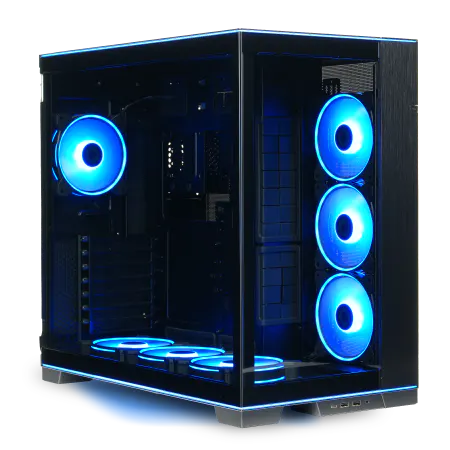
| 【ZEFT R64W スペック】 | |
| CPU | AMD Ryzen9 9900X 12コア/24スレッド 5.60GHz(ブースト)/4.40GHz(ベース) |
| グラフィックボード | GeForce RTX5070Ti (VRAM:16GB) |
| メモリ | 32GB DDR5 (16GB x2枚 クルーシャル製) |
| ストレージ | SSD 2TB (m.2 nVMe READ/WRITE:7250Gbps/6900Gbps WD製) |
| ケース | LianLi O11D EVO RGB Black 特別仕様 |
| CPUクーラー | 水冷 360mmラジエータ CoolerMaster製 水冷CPUクーラー ML 360 Core II Black |
| マザーボード | AMD B850 チップセット GIGABYTE製 B850 AORUS ELITE WIFI7 |
| 電源ユニット | 850W 80Plus GOLD認証 電源ユニット (CWT製) |
| 無線LAN | Wi-Fi 6E (IEEE802.11ax/11ad/11ac/11n/11a/11g/11b) |
| BlueTooth | BlueTooth 5 |
| 光学式ドライブ | DVDスーパーマルチドライブ (外付け) |
| OS | Microsoft Windows 11 Home |
パソコンショップSEVEN ZEFT R62H
| 【ZEFT R62H スペック】 | |
| CPU | AMD Ryzen7 9800X3D 8コア/16スレッド 5.20GHz(ブースト)/4.70GHz(ベース) |
| グラフィックボード | Radeon RX 9070XT (VRAM:16GB) |
| メモリ | 32GB DDR5 (16GB x2枚 クルーシャル製) |
| ストレージ | SSD 1TB (m.2 nVMe READ/WRITE:7250Gbps/6900Gbps WD製) |
| ケース | LianLi O11D EVO RGB Black 特別仕様 |
| CPUクーラー | 水冷 360mmラジエータ CoolerMaster製 水冷CPUクーラー ML 360 Core II Black |
| マザーボード | AMD B850 チップセット GIGABYTE製 B850 AORUS ELITE WIFI7 |
| 電源ユニット | 850W 80Plus GOLD認証 電源ユニット (Silverstone製) |
| 無線LAN | Wi-Fi 6E (IEEE802.11ax/11ad/11ac/11n/11a/11g/11b) |
| BlueTooth | BlueTooth 5 |
| OS | Microsoft Windows 11 Home |
パソコンショップSEVEN ZEFT Z56B
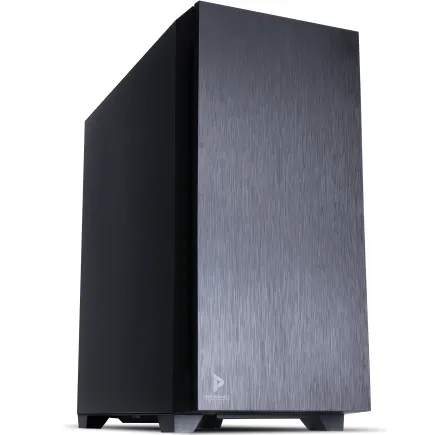
| 【ZEFT Z56B スペック】 | |
| CPU | Intel Core Ultra5 235 14コア/14スレッド 5.00GHz(ブースト)/3.40GHz(ベース) |
| グラフィックボード | GeForce RTX5070 (VRAM:12GB) |
| メモリ | 32GB DDR5 (32GB x1枚 クルーシャル製) |
| ストレージ | SSD 1TB (m.2 nVMe READ/WRITE:7250Gbps/6900Gbps WD製) |
| ケース | Antec P10 FLUX |
| マザーボード | intel B860 チップセット ASRock製 B860M Pro RS WiFi |
| 電源ユニット | 750W 80Plus GOLD認証 電源ユニット (Silverstone製) |
| 無線LAN | Wi-Fi 6E (IEEE802.11ax/11ad/11ac/11n/11a/11g/11b) |
| BlueTooth | BlueTooth 5 |
| 光学式ドライブ | DVDスーパーマルチドライブ (内蔵) |
| OS | Microsoft Windows 11 Home |
パソコンショップSEVEN EFFA G08E
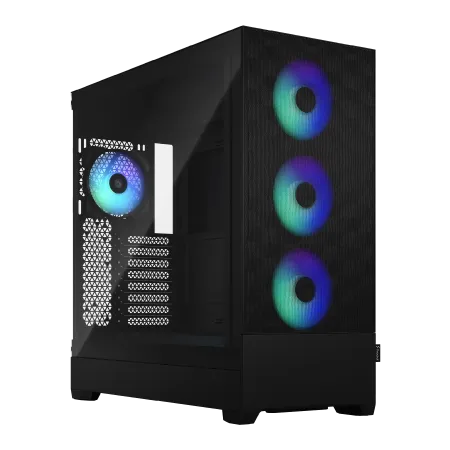
| 【EFFA G08E スペック】 | |
| CPU | Intel Core i7 14700KF 20コア/28スレッド 5.50GHz(ブースト)/3.40GHz(ベース) |
| グラフィックボード | GeForce RTX5080 (VRAM:16GB) |
| メモリ | 32GB DDR5 (16GB x2枚 Micron製) |
| ストレージ | SSD 2TB (m.2 nVMe READ/WRITE:7400Gbps/7000Gbps Crucial製) SSD SSD 2TB (m.2 nVMe READ/WRITE:7400Gbps/7000Gbps Crucial製) |
| ケース | Fractal Design Pop XL Air RGB TG |
| CPUクーラー | 水冷 240mmラジエータ CoolerMaster製 水冷CPUクーラー ML 240 Core II Black |
| マザーボード | intel B760 チップセット ASRock製 B760M Pro RS WiFi |
| 電源ユニット | 1000W 80Plus GOLD認証 電源ユニット (FSP製) |
| 無線LAN | Wi-Fi 6E (IEEE802.11ax/11ad/11ac/11n/11a/11g/11b) |
| BlueTooth | BlueTooth 5 |
| 光学式ドライブ | DVDスーパーマルチドライブ (内蔵) |
| OS | Microsoft Windows 11 Pro |
CPUクーラーの選択基準
現行のCore Ultra 200シリーズやRyzen 9000シリーズは、前世代と比較して発熱が抑制されており、高性能な空冷CPUクーラーで十分に冷却可能です。
私の経験では、TDP 150W程度までのCPUであれば、ツインタワー型の大型空冷クーラーで問題なく冷却できています。
Core Ultra 7 265KやRyzen 7 9800X3DといったミドルハイクラスのCPUでも、適切な空冷クーラーを選択すれば、高負荷時でも温度を80度以下に抑えることが可能です。
水冷CPUクーラーは、冷却性能を最優先する場合や、ケース内のスペースに制約がある場合に有効な選択肢となります。
特に360mmラジエーターを搭載した大型の簡易水冷クーラーは、高い冷却性能と静音性を両立しており、オーバークロックを行う場合にも安心して使用できます。
ただし、価格は空冷クーラーの2倍から3倍程度になるため、予算との兼ね合いで判断する必要があります。
空冷と水冷の使い分け
特にNoctuaの製品は、ファンの品質が非常に高く、長期間にわたって安定した冷却性能を維持できます。
水冷CPUクーラーは、見た目のスマートさと高い冷却性能が魅力です。
DEEPCOOL、Corsair、NZXTといったメーカーから、様々なサイズのモデルが発売されており、ケースのサイズや予算に応じて選択できます。
ただし、ポンプの故障リスクや、数年後の冷却液の劣化といった、空冷にはない懸念点もあることを理解しておく必要があります。
結局のところ、4KゲーミングPCにおいては、どちらを選んでも適切なモデルを選択すれば、冷却性能で困ることはありません。
予算を抑えたい場合は空冷、見た目や冷却性能を重視する場合は水冷という選び方で問題ないでしょう。
ケース内エアフローの最適化
CPUクーラーの性能を最大限に引き出すには、ケース内のエアフローも重要な要素です。
4Kゲーミングでは、グラフィックボードからの発熱も無視できません。
高性能なグラフィックボードは、300W以上の電力を消費し、大量の熱を発生させます。
この熱を効率的に排出するには、ケースファンの配置と風量が重要になります。
前面に120mmまたは140mmのファンを2基から3基、背面に1基、天面に1基から2基という構成が、バランスの取れたエアフローを実現します。
常に最大回転数で動作させる必要はなく、温度に応じて回転数を制御するPWM制御を活用することで、静音性を保ちながら必要な冷却性能を確保できます。
PCケースの選び方
デザインと機能性のバランス
最近のトレンドは、2面または3面が強化ガラス製のピラーレスケースで、内部のパーツを美しく見せることができます。
NZXT、Lian Li、Antecといったメーカーから、様々なデザインのモデルが発売されています。
ピラーレスケースは見た目の美しさが魅力ですが、エアフローの面では若干の妥協が必要になる場合もあります。
強化ガラスパネルが多いため、通気性が制限され、ケース内温度が上昇しやすい傾向があります。
そのため、十分な数のケースファンを搭載し、適切なエアフローを確保することが重要です。
実用性重視のケース選択
見た目よりも実用性を重視するなら、スタンダードな側面1面が強化ガラス製で、エアフローに優れたケースがおすすめです。
DEEPCOOL、COOLER MASTER、Thermaltakeといったメーカーの製品は、優れた通気性と拡張性を持ちながら、価格も抑えられています。
これらのケースは、前面にメッシュパネルを採用しており、大量の冷気を取り込むことができます。
4Kゲーミングでは、CPUとグラフィックボードの両方から大量の熱が発生するため、優れたエアフローは非常に重要な要素です。
私の検証では、メッシュパネルを採用したケースは、密閉型のケースと比較して、ケース内温度を5度から10度程度低く保てることを確認しています。
RGBライティングを楽しみたい方には、RGBゲーミングケースという選択肢もあります。
Corsair、ASUS、Fractal Designといったメーカーから、派手なライティングエフェクトを楽しめるモデルが発売されています。
ケースサイズの選択
4KゲーミングPCでは、大型のグラフィックボードと大型のCPUクーラーを搭載するため、ミドルタワー以上のサイズが推奨されます。
フルタワーケースは、最大の拡張性と優れたエアフローを提供しますが、サイズが非常に大きく、設置スペースを大きく取ります。
よほど多くのストレージや拡張カードを搭載する予定がない限り、ミドルタワーケースで十分な拡張性が確保できます。
ミニタワーやコンパクトケースは、設置スペースを節約できますが、大型のグラフィックボードやCPUクーラーの搭載に制約が出る場合があります。
4Kゲーミング向けの高性能パーツは、サイズも大きくなる傾向があるため、ケースの対応サイズを事前に確認することが重要です。
電源ユニットの選定

必要な電源容量の計算
GeForce RTX 5070TiとCore Ultra 7 265Kの組み合わせでは、グラフィックボードが約300W、CPUが約150W、その他のパーツで約100Wとして、合計で約550Wの消費電力となります。
この場合、750W以上の電源ユニットを選択することで、十分な余裕を確保できます。
より高性能なGeForce RTX 5080やRTX 5090を搭載する場合は、850W以上、場合によっては1000W以上の電源ユニットが必要になります。
80 PLUS認証と効率性
変換効率が高い電源ユニットは、無駄な発熱が少なく、電気代の節約にもつながります。
長時間ゲームをプレイする場合、年間の電気代で見ると、数千円程度の差が出ることもあります。
また、発熱が少ないということは、電源ユニット自体の寿命も長くなる傾向があります。
電源ユニットのメーカー選びも重要です。
Corsair、Seasonic、EVGA、Thermaltakeといった大手メーカーの製品は、高い品質と充実した保証を提供しています。
モジュラー式とケーブル管理
電源ユニットには、ケーブルが固定されているタイプと、必要なケーブルだけを接続できるモジュラー式があります。
4KゲーミングPCでは、フルモジュラー式またはセミモジュラー式の電源ユニットを選択することで、ケーブル管理が容易になり、ケース内のエアフローも改善されます。
使用しないケーブルをケース内に収納する必要がないため、見た目もスッキリとし、メンテナンス性も向上します。
特に、強化ガラスパネルを採用したケースでは、内部が見えるため、綺麗なケーブル管理が重要になります。
ケーブルの長さも確認しておきましょう。
大型のケースを使用する場合、標準的なケーブル長では届かない場合があります。
特に、グラフィックボード用の補助電源ケーブルは、ケースの反対側から配線することが多いため、十分な長さが必要です。
4KゲーミングPC鉄板構成の具体例
バランス重視の鉄板構成
この構成であれば、現行のほとんどのゲームタイトルを4K高設定で快適にプレイできます。
メモリは32GB(16GB×2)のDDR5-5600、ストレージは2TBのPCIe Gen.4 NVMe SSD、電源ユニットは750WのGold認証モデルという構成が標準的です。
CPUクーラーは、高性能な空冷クーラーまたは240mm以上の簡易水冷クーラーを選択します。
この構成の総予算は、BTOパソコンで購入する場合、30万円から40万円程度が目安となります。
性能重視のハイエンド構成
予算に余裕があり、最高の4Kゲーミング体験を求めるなら、GeForce RTX 5080とCore Ultra 9 285KFまたはRyzen 9 9950X3Dの組み合わせがおすすめです。
この構成では、4K最高設定でも高いフレームレートを維持でき、レイトレーシングを有効にしても快適にプレイできます。
メモリは64GB(32GB×2)のDDR5-6000、ストレージは4TBのPCIe Gen.4 NVMe SSD、電源ユニットは850WのPlatinum認証モデルという構成が推奨されます。
CPUクーラーは、360mmの大型簡易水冷クーラーを選択することで、高負荷時でも安定した冷却性能を確保できます。
この構成の総予算は、BTOパソコンで購入する場合、50万円から60万円程度が目安となります。
コストパフォーマンス重視の構成
予算を抑えつつ4Kゲーミングに挑戦したい場合は、GeForce RTX 5070とCore Ultra 5 235FまたはRyzen 7 9700Xの組み合わせが選択肢となります。
DLSS 4やFSR 4を活用することで、多くのタイトルで快適な4Kゲーミングが可能です。
メモリは32GB(16GB×2)のDDR5-5600、ストレージは1TBのPCIe Gen.4 NVMe SSD、電源ユニットは650WのGold認証モデルという構成で、コストを抑えることができます。
CPUクーラーは、ミドルクラスの空冷クーラーで十分な冷却性能が得られます。
ケースは、コストパフォーマンスに優れたスタンダードなミドルタワーケースを選択します。
この構成の総予算は、BTOパソコンで購入する場合、20万円から25万円程度が目安となります。
最高設定でのプレイには若干の妥協が必要ですが、設定を調整することで快適な4Kゲーミングが楽しめます。
BTOパソコンと自作PCの選択
BTOパソコンのメリット
BTOパソコンの最大のメリットは、パーツの相性問題を気にせず、保証付きで完成品を手に入れられることです。
特に、PC自作の経験がない方にとっては、安心して購入できる選択肢となります。
大手BTOメーカーでは、パーツメーカーを選択できるカスタマイズオプションが用意されています。
グラフィックボード、CPU、メモリ、ストレージ、CPUクーラー、ケースといった主要パーツを、自分の好みに合わせて選択できるため、自作PCに近い自由度を持ちながら、組み立ての手間を省くことができます。
サポート体制も、BTOパソコンの大きな魅力です。
初期不良や故障が発生した場合、メーカーのサポートを受けることができ、修理や交換もスムーズに進みます。
自作PCのメリット
PC自作の経験がある方にとっては、自作PCも魅力的な選択肢です。
自作PCの最大のメリットは、すべてのパーツを自分で選択でき、細部までこだわった構成を実現できることです。
特定のメーカーやモデルにこだわりがある場合、自作PCの方が理想的な構成を実現しやすくなります。
BTOパソコンには、組み立て費用やサポート費用が含まれているため、同じ構成で比較すると、自作PCの方が2万円から5万円程度安くなることが多いです。
この差額を、より高性能なパーツへのアップグレードに充てることもできます。
自作PCのもう一つのメリットは、将来的なアップグレードの自由度が高いことです。
パーツの配置や配線を自分で行っているため、どのパーツをどのように交換すればよいかを把握しています。
また、自分で組み立てた経験があることで、トラブルが発生した際の対処もスムーズに行えます。
どちらを選ぶべきか
特に、パーツメーカーを選択できるBTOショップを利用することで、自作PCに近い満足度を得ることができます。
保証やサポートの安心感も、BTOパソコンの大きな魅力です。
一方、PC自作の経験があり、細部までこだわりたい方、またはコストを最小限に抑えたい方には、自作PCが適しています。
パーツ選びから組み立てまでの過程を楽しめることも、自作PCの魅力の一つです。
ただし、初期不良や相性問題に自分で対処する必要があることを理解しておく必要があります。
モニター選びも重要な要素
4Kゲーミングモニターの基本スペック
4KゲーミングPCを構築しても、適切なモニターがなければ、その性能を十分に発揮できません。
4Kゲーミングモニターを選ぶ際は、解像度だけでなく、リフレッシュレート、応答速度、パネルタイプ、HDR対応といった要素を総合的に判断する必要があります。
リフレッシュレートは、4Kゲーミングモニターでは60Hz、120Hz、144Hz、165Hzといった選択肢があります。
GeForce RTX 5070Ti以上のグラフィックボードを搭載している場合、144Hz以上のリフレッシュレートに対応したモニターを選択することで、滑らかなゲーム体験が得られます。
ただし、リフレッシュレートが高いモニターほど価格も高くなるため、予算との兼ね合いで判断する必要があります。
応答速度は、1ms以下のモデルを選択することで、残像感のない鮮明な映像を楽しめます。
特に、FPSやレーシングゲームといった、動きの速いゲームをプレイする場合、応答速度の速さは重要な要素です。
IPSパネルでも、最近では1ms以下の応答速度を実現したモデルが増えており、画質と応答速度を両立できるようになっています。
パネルタイプの選択
4Kゲーミングモニターのパネルタイプには、IPS、VA、TNといった種類があります。
画質を重視するなら、IPSパネルが最もバランスが取れた選択です。
視野角が広く、色再現性に優れており、ゲームだけでなく、動画視聴やクリエイティブ作業にも適しています。
VAパネルは、コントラスト比が高く、黒の表現に優れています。
暗いシーンが多いゲームでは、VAパネルの高いコントラスト比が活きてきます。
ただし、視野角がIPSパネルよりも狭く、斜めから見ると色が変化しやすい傾向があります。
TNパネルは、応答速度が最も速く、価格も安いという特徴があります。
しかし、視野角が狭く、色再現性もIPSやVAに劣るため、4Kゲーミングモニターとしては、あまり推奨できません。
画質を犠牲にしてまで応答速度を優先する必要はほとんどないでしょう。
HDR対応と色域
HDR(High Dynamic Range)対応は、4Kゲーミングモニターを選ぶ際の重要な要素です。
HDRに対応したゲームでは、より広い輝度範囲と豊かな色表現により、臨場感のある映像を楽しめます。
HDR規格には、HDR10、DisplayHDR 400、DisplayHDR 600、DisplayHDR 1000といった種類があり、数字が大きいほど高い輝度性能を持っています。
本格的なHDR体験を求めるなら、DisplayHDR 600以上の規格に対応したモニターを選択することをおすすめします。
DisplayHDR 400は、HDRの入門規格であり、劇的な画質向上は期待できません。
一方、DisplayHDR 600以上のモニターは、十分な輝度性能を持っており、HDRコンテンツの魅力を十分に引き出すことができます。
色域も重要な要素です。
特に、映像美を重視したゲームでは、広い色域による表現力の違いを実感できます。
周辺機器の選択

ゲーミングキーボードとマウス
4Kゲーミング環境を完成させるには、適切な入力デバイスも重要です。
ゲーミングキーボードは、メカニカルスイッチを採用したモデルが人気で、確実な入力感と耐久性を提供してくれます。
スイッチの種類には、赤軸、青軸、茶軸、銀軸といった選択肢があり、それぞれ打鍵感や音の大きさが異なります。
ゲーミングマウスは、センサーの精度とポーリングレートが重要な要素です。
最新のゲーミングマウスは、1000Hz以上のポーリングレートに対応しており、遅延のない正確な操作が可能です。
DPI設定も、ゲームに応じて細かく調整できるモデルを選ぶことで、快適な操作感が得られます。
無線接続のゲーミングデバイスも、技術の進歩により、有線接続と遜色ない低遅延を実現しています。
ケーブルの煩わしさから解放されるため、デスク周りをスッキリとさせたい方には、無線モデルも選択肢に入ります。
ただし、充電の手間があることは理解しておく必要があります。
ゲーミングヘッドセットとスピーカー
ゲーミングヘッドセットは、7.1chバーチャルサラウンドに対応したモデルを選ぶことで、敵の位置を音で把握しやすくなります。
特に、FPSゲームでは、足音や銃声の方向を正確に判断できることが、勝敗を分ける重要な要素となります。
マイク品質も、ボイスチャットを使用する場合は重要です。
ノイズキャンセリング機能を搭載したマイクは、キーボードの打鍵音やマウスのクリック音を拾いにくく、クリアな音声を相手に届けることができます。
着脱式マイクを採用したモデルは、ゲーム以外の用途でも使いやすく、汎用性が高いです。
スピーカーは、ゲーミングヘッドセットと比較して、開放的な音場を楽しめます。
長時間のゲームプレイでも、耳への負担が少なく、快適にプレイできます。
ただし、深夜のゲームプレイや、家族と同居している場合は、音漏れの問題があるため、ヘッドセットの方が適している場合もあります。
ゲーミングチェアとデスク
適切な姿勢を保つことで、腰痛や肩こりを予防でき、集中力も維持しやすくなります。
ゲーミングチェアは、リクライニング機能、アームレストの高さ調整、ランバーサポートといった機能を備えており、自分の体格に合わせた調整が可能です。
デスクの広さも、快適なゲーミング環境には欠かせません。
4Kモニターは、27インチから32インチといった大型サイズが主流であり、十分な設置スペースが必要です。
また、キーボードとマウスを快適に操作できるスペースも確保する必要があります。
幅120cm以上、奥行き60cm以上のデスクがあれば、余裕を持った配置が可能です。
デスクの高さも重要な要素です。
椅子の高さと合わせて、肘が90度程度になる高さに調整することで、長時間のゲームプレイでも疲れにくくなります。
メンテナンスとアップグレード
定期的なメンテナンスの重要性
4KゲーミングPCを長期間快適に使用するには、定期的なメンテナンスが欠かせません。
最も重要なメンテナンスは、ケース内部の清掃です。
ホコリが蓄積すると、ファンの回転効率が低下し、冷却性能が悪化してしまいます。
3ヶ月に1回程度、ケースを開けて、エアダスターでホコリを除去することをおすすめします。
CPUクーラーやグラフィックボードのファンも、ホコリが溜まりやすい部分です。
特に、グラフィックボードのファンは、高速回転するため、ホコリを巻き込みやすく、定期的な清掃が必要です。
ソフトウェア面でのメンテナンスも重要です。
グラフィックドライバーは、定期的に最新版にアップデートすることで、新しいゲームタイトルへの最適化や、バグ修正の恩恵を受けることができます。
将来的なアップグレード計画
2年から3年程度で新世代のグラフィックボードが登場するため、性能に不満を感じたタイミングで交換することで、大幅な性能向上が期待できます。
メモリの増設も、比較的簡単に行えるアップグレードです。
32GBから64GBへの増設は、ゲーム配信や動画編集を行う場合に効果的です。
ただし、マザーボードが対応している最大メモリ容量を確認してから、増設を行う必要があります。
ストレージの増設は、ゲームのインストール本数が増えてきた場合に有効です。
最近のマザーボードは、複数のM.2スロットを搭載しているため、簡単にSSDを追加できます。
既存のSSDを交換するのではなく、追加することで、データの移行作業も不要になります。
パーツ交換のタイミング
4K最高設定で60fpsを維持できなくなったら、アップグレードを検討する時期といえます。
ただし、設定を下げることで対応できる場合は、無理に交換する必要はありません。
CPUの交換は、グラフィックボードほど頻繁に行う必要はありません。
現行のCore Ultra 7やRyzen 7クラスのCPUであれば、4年から5年程度は快適に使用できます。
ただし、CPUを交換する場合は、マザーボードも同時に交換が必要になる場合が多いため、大規模なアップグレードとなります。
電源ユニットは、特に問題がなければ、5年から7年程度使用できます。
ただし、より高性能なグラフィックボードにアップグレードする場合、電源容量が不足する可能性があるため、その際は交換を検討する必要があります。
電源ユニットの寿命は、使用環境や負荷によって変わるため、異音や不安定な動作が見られたら、早めの交換を検討しましょう。
よくある質問

4KゲーミングにGeForce RTX 5060Tiでは不足ですか
GeForce RTX 5060Tiは、4K解像度でのゲーミングには若干力不足を感じる場面があります。
DLSS 4を活用すれば、多くのタイトルで60fps程度は維持できますが、最新のAAAタイトルを最高設定でプレイする場合、設定を下げる必要が出てくるでしょう。
CPUはIntelとAMDのどちらを選ぶべきですか
純粋なゲーミング性能では、Ryzen 7 9800X3Dが最高の性能を発揮しますが、価格を考慮すると、Core Ultra 7 265KFも優れた選択肢です。
予算と好みで選んで問題ありません。
メモリは32GBで十分ですか、それとも64GB必要ですか
ただし、ゲーム配信や動画編集を同時に行う場合、あるいは複数のアプリケーションを同時に起動する使い方をする場合は、64GBあると安心です。
メモリ価格が比較的安定している現在、将来性を考えて64GBを選択するのも悪くない判断です。
Gen.5 SSDは4Kゲーミングに必要ですか
Gen.5 SSDは発熱が高く、価格も高いため、現時点ではGen.4 SSDを選択し、浮いた予算をグラフィックボードやCPUに回す方が、全体的な性能向上につながります。
空冷と水冷のどちらを選ぶべきですか
Core Ultra 7やRyzen 7クラスのCPUであれば、高性能な空冷クーラーで十分に冷却できます。
水冷クーラーは、見た目のスマートさや、さらに高い冷却性能を求める場合に選択すればよいでしょう。
予算と好みで選んで問題ありません。
BTOパソコンと自作PCのどちらがおすすめですか
PC自作の経験がない方には、BTOパソコンをおすすめします。
保証やサポートがあり、パーツの相性問題を気にする必要もありません。
パーツメーカーを選択できるBTOショップを利用すれば、自作PCに近い満足度が得られます。
一方、PC自作の経験があり、コストを抑えたい方には、自作PCが適しています。
4Kゲーミングモニターは何インチが最適ですか
27インチは、デスクスペースを取らず、画面全体を視界に収めやすいサイズです。
32インチは、より迫力のある映像を楽しめますが、デスクとの距離が近いと、画面全体を見渡すのが難しくなる場合があります。
デスクの奥行きと好みで選びましょう。
電源容量は何Wあれば十分ですか
GeForce RTX 5070TiとCore Ultra 7の組み合わせであれば、750Wの電源ユニットで十分です。
RTX 5080を搭載する場合は、850W以上を選択することをおすすめします。
電源容量は、システム全体の最大消費電力に対して、20%から30%程度の余裕を持たせることが推奨されます。
将来的なアップグレードも考慮して、やや余裕のある容量を選びましょう。