
クリエイターPCで意識しておきたいグラフィック性能の基準
動画編集をスムーズにするために欲しいGPUメモリ容量
数字だけを見れば「10GBあれば十分では?」と言いたくなるかもしれませんが、実際に仕事で編集に取り掛かると、余裕のなさは一瞬で身体に響いてきます。
フルHDなら8GBでも乗り切れる場面はあります。
特に複数のトラックを並べたり、エフェクトを重ねたりした瞬間に一気に動きが重くなり、編集の手が止まるのです。
すると作業が途切れ途切れになり、集中力ごと削られていく感覚に陥ります。
私は以前RTX4080の10GBモデルを使っていました。
動きがぎこちなく、キャッシュが詰まるたびに画面が止まり、再読込でリズムが断ち切られる。
そのたびに肩の力が抜けて、「なんだか工事現場の片側交互通行に立たされている気分だな」と思わず口にしてしまったほどです。
ところが12GB以上のカードに切り替えた瞬間、本当に大げさでなく肩の荷が降りるような安心感がありました。
「これが編集を支える余裕なのか」と、心底納得できましたね。
近年は案件の規模そのものが変わってきています。
こうした場面では4Kデータを同時に扱うのが標準のようになり、それに応じてメモリ不足が一気に浮き彫りになるのです。
CPUやGPUの処理速度の差よりも、まず余裕あるVRAMがあるかどうかで「快適か、不快か」が決まる。
ここを軽視して型番だけで選んでしまうと、後々「なんで性能を生かし切れていないんだ」と自分に呆れることになります。
私自身も一度そんな思いをして反省しました。
現場で大事なのは安心です。
この安心を与えてくれるのがGPUメモリの容量だと、私は実感しています。
カタログに載る数字は、単なる見栄えではなく、作業リズムの源泉です。
特にソフトウェアの進化が著しい今、メモリ負荷は年々増し続けています。
Premiere ProやDaVinci Resolveを日常的に使っていますが、AIによる映像解析やカラーグレーディングを本気で回すと、10GBではすぐに音を上げてしまいます。
プラグインを2?3本重ねれば、あっという間に余白が食いつぶされていく。
仕事道具に関して妥協は禁物です。
正直に言って、フルHDまでなら8GBでなんとかやり過ごせます。
しかし4K以上の案件に真面目に臨もうとするなら、12GBが最低限の安全圏です。
さらに今後を見据えるなら16GBを迷わず選ぶべきでしょう。
ここで容量を増やすことは単なる見栄え競争ではありません。
むしろ「編集の流れを絶やさないための投資」と呼ぶべきものです。
少しオーバースペックに映る選択が一番実務に効いてくる。
なぜなら、もし作業中に画面がカクつき、集中が途切れたら、そのリズムを取り戻すのは決して簡単ではないからです。
仕事柄、編集仲間とこうした話をよくします。
最初は皆「GPUの世代やCPUの速さで勝負だろう」と口を揃えます。
けれど半年、一年と経験を積むうちに、結局同じ言葉にたどり着く。
「いや、本当に効いてくるのはVRAMだったな」と。
笑い話のようでいて、本質なんですよね。
数字の裏に隠れた余裕が、気持ちのいい作業リズムを守っている。
その事実を一度味わったら、もう戻れないのです。
だから今の私の基準を率直に言えばこうです。
さらに将来を念頭に置いた選択をするなら迷わず16GBを基準にすべきだと思います。
GPUメモリは数字の羅列ではなく、毎日の仕事のリズムを守る保険のような存在です。
つまり、自分がこれからの現場でどう働くかを支える根幹なんです。
安心感。
それがGPUメモリの価値の本質だと思います。
少しの余裕が仕事のリズムを守ってくれる。
その事実を肌で知ったからこそ、私は容量に関して妥協をしなくなりました。
熟練した編集者たちも同じ結論に至るのを聞くと、「やはり経験は数字より雄弁だな」としみじみ思います。
結局は、安心できる作業環境を自分に用意できるかどうか。
納得感。
私はそう呼びたいのです。
最新グラフィックボード(VGA)性能一覧
| GPU型番 | VRAM | 3DMarkスコア TimeSpy |
3DMarkスコア FireStrike |
TGP | 公式 URL |
価格com URL |
|---|---|---|---|---|---|---|
| GeForce RTX 5090 | 32GB | 48811 | 100624 | 575W | 公式 | 価格 |
| GeForce RTX 5080 | 16GB | 32230 | 77069 | 360W | 公式 | 価格 |
| Radeon RX 9070 XT | 16GB | 30227 | 65902 | 304W | 公式 | 価格 |
| Radeon RX 7900 XTX | 24GB | 30150 | 72481 | 355W | 公式 | 価格 |
| GeForce RTX 5070 Ti | 16GB | 27230 | 68043 | 300W | 公式 | 価格 |
| Radeon RX 9070 | 16GB | 26571 | 59464 | 220W | 公式 | 価格 |
| GeForce RTX 5070 | 12GB | 22004 | 56070 | 250W | 公式 | 価格 |
| Radeon RX 7800 XT | 16GB | 19968 | 49834 | 263W | 公式 | 価格 |
| Radeon RX 9060 XT 16GB | 16GB | 16601 | 38866 | 145W | 公式 | 価格 |
| GeForce RTX 5060 Ti 16GB | 16GB | 16034 | 37709 | 180W | 公式 | 価格 |
| GeForce RTX 5060 Ti 8GB | 8GB | 15896 | 37489 | 180W | 公式 | 価格 |
| Arc B580 | 12GB | 14675 | 34471 | 190W | 公式 | 価格 |
| Arc B570 | 10GB | 13777 | 30463 | 150W | 公式 | 価格 |
| GeForce RTX 5060 | 8GB | 13235 | 31945 | 145W | 公式 | 価格 |
| Radeon RX 7600 | 8GB | 10849 | 31334 | 165W | 公式 | 価格 |
| GeForce RTX 4060 | 8GB | 10677 | 28218 | 115W | 公式 | 価格 |
イラスト制作や3Dモデリングで作業体験が変わるGPUの力
イラストや3Dモデリングで一番作業に直結する要素は、やっぱりGPUです。
以前はCPUの性能さえ高ければ何とかなると楽観的に考えていたのですが、実際に本格的に使ってみると「ああ、そうじゃないんだ」と身をもって感じさせられました。
特に大きめのキャンバスで複雑なブラシを使うときや、細かい3Dデータをぐりぐりと回転させるときにGPUが弱いと、ストンと動作が落ち込み、途端に作業のリズムが崩れてしまう。
その瞬間から制作ではなく、ただツールと格闘している時間に変わってしまいます。
これが本当にしんどい。
正直、もう二度と戻りたくないです。
ZBrushで数十万ポリゴンのモデルにブラシを走らせても引っかからないし、Substance Painterでペイントしてもその軽さに思わず息を呑みました。
カタログの数字以上に、体感がとにかく違う。
GPUを変えるだけで、作品に取り組む気持ち自体が前向きになるなんて想像していませんでした。
「ああ、もっと描きたい、もっと作りたい」と自然に思えるんですよ。
これは性能云々ではなく、気持ちそのものを左右する大きな力です。
レンダリングも劇的に変化しました。
昔を思い返すと、CPUで回して数分、ひどくて数十分も待つのが普通で、その間はただ机に突っ伏して時間をつぶすしかなかったのです。
けれど今はGPUの性能向上で、数秒でプレビューが表示されることも珍しくありません。
その瞬間に「もうひとつ別案もいけるかも」という余裕が生まれる。
この感覚が大切なんです。
待ち時間が減ると時間の価値がぐっと高まり、クリエイターにとってはこれ以上ないご褒美になります。
ただ、GPUなら性能値さえ良ければいいという単純な話ではないことも痛感しました。
要になるのはVRAMです。
大きなキャンバスに描くとき、たくさんのレイヤーを同時に扱うとき、あるいは複雑なシーンを組んだとき、この容量が不足すれば、途端に処理の乱れや強制終了が始まります。
一度その恐怖を味わうと、数値上のスペックだけでは快適さは測れないと分かります。
快適さとは、結局のところ「ストレスゼロ」に尽きるのです。
私はかつて、スペック表だけを信じ、その結果VRAM不足で散々悩まされた経験をしました。
作業途中で反応が重くなり、完成までの時間が二倍以上かかったこともあります。
あのときは本当に、急行列車が駅で急に止まり、理由も分からないまま延々と待たされるようなあの苛立ちと同じ感覚でした。
でも今振り返ると、その苦い経験が次に生かされました。
次からは必ずVRAM容量を重視しようと心に誓えた。
そして4K解像度での本格的な作業や、複雑で大規模なシーンを扱うなら、VRAM 12GB以上は必須。
ここをケチると本当に同じ失敗をまた繰り返すことになりかねません。
GPUの選択は単なる部品交換ではありません。
自分の作業体験をどう設計するか、その答えに直結する重要な決断なのです。
大げさに聞こえるかもしれませんが、心底そう思います。
そうやって快適な環境を整えれば、小さな苛立ちが消えて、自然に「次の作品を作ってみよう」という気持ちが湧き出てきます。
その積み重ねが気持ちまで変える。
だからこそ、妥協しないGPU選びは、クリエイターにとって決して外せない。
作業の流れを止めない環境。
コスパを考えて実際に選ばれているGPUのモデル
動画編集や3DCG制作の作業を効率的に進めたいと考えるなら、私の経験から言ってもRTX 4060 Ti以上を選んでおくのが大きな安心につながると強く思います。
エントリークラスのGPUでも動かないことはありませんが、正直なところ細かいエフェクトを加えたり、複数のレイヤーを扱いはじめるとプレビュー再生が途端にガタつき、思うように作業が進みません。
特に4K編集ではメモリ不足の影響で処理が止まるケースすらあり、その瞬間に「自分は安さを優先して失敗したな」と何度も心の中でため息をついてきました。
そうした経験を重ねたからこそ、4060 Ti以上の性能を確保することの意味の大きさを実感しているのです。
ただし、高性能なGPUを選ぶことがそのまま万全の答えになるわけでもありません。
GPUには消費電力や発熱という現実的な問題があり、性能を追い求めすぎるとその処理能力を持て余すだけでなく、電源や冷却のコストまで増大してしまいます。
加えて財布への負担だって軽視できません。
私の知人も4060 Tiから4070に乗り換えたものの、その際に電源ユニットを大容量のものへ交換する必要があり、購入を決めた瞬間は「うーん、これは痛いな」と苦笑を浮かべていました。
それが実際に仕事を回してみるとレンダリング速度が数十パーセントも改善し、残業が減り、生活のリズムまで変わったと聞かされたとき、正直に言って羨ましい気持ちになりました。
深夜作業から解放されたという話は誇張ではなく、大げさでもないのです。
一方で、まだまだ3060も頼れる存在です。
安易に切り捨てられるようなモデルでは決してありません。
軽い案件を外出先で片付けたいとき、小ぶりで移動に強いマシンに3060を載せておけば安心感がありますし、正直なところ「いい意味で無難さがありがたい」としみじみ思うのです。
最近の業界やユーザー動向を見ていると、4060 Tiと4070に視線が集まっているのは間違いありません。
コストと性能のバランスを考えれば4060 Tiが中心となり、仕事で時間短縮を徹底したい人には4070が選ばれる。
そして「必要十分でいい」と考えるなら3060を残す。
利用者の声を聞いても、この三機種に集約される傾向は明確です。
この流れはおそらく当面続くでしょう。
長期的に見ても、この三つのモデルが現実的な選択肢として存在感を保つのだろうと私は感じています。
AppleやMetaが力を入れているメタバースや、昨今の急激なAIブームにおいても、GPUは影の立役者と言えます。
画像生成や動画生成などAIを用いる作業では、処理速度が創作意欲そのものを決定づけることがあります。
4060 Tiに切り替えたときは差が歴然で、これまで溜まっていた小さなストレスが一気に消えていく感覚すらありました。
そのとき、「ようやく時代の流れに追いついた」と思わず声に出したほどです。
違いは大きい。
最終的には、自分の用途や予算との兼ね合いがすべてを決めます。
もし費用をある程度かけられるなら4070を選ぶのが間違いなく安心で、特に限られた時間を有効に使いたい人にはベストと言えるでしょう。
4060 Tiは、コストを抑えながらもパフォーマンスで妥協したくない人にはぴったりで、私は多くの場合この選択を推したい。
そして割り切った作業用サブ機なら3060。
現場に持ち込むこともある私にとっては、意外にもこのモデルが最も実用的とすら思います。
GPUに絶対的な正解はありませんが、この三つを基準に考えるなら必ず納得できる判断へつながるはずです。
要は悩みすぎないことです。
RTX 4060 Ti以上を選べば、安心して長く仕事を回せます。
GPUを選ぶときに迷ったら、この基準をふと頭に浮かべてみてください。
驚くほど気持ちが楽になりますから。
クリエイターPC用CPUを選ぶときに気をつけたい点
複数のアプリを同時に開いても快適なCPUの条件
私自身、会議資料を仕上げながらメールを確認し、さらには動画をチェックするような場面で何度も痛い思いをしました。
CPUの性能が足りないと、ただ画面が遅れるだけでなく、自分の気持ちまで遅れていくような感覚になるのです。
だからこそ、ある程度の余裕を持ったCPUを選ぶことが、仕事を快適に回すための一番の近道になると心から思っています。
業務の現場では、シンプルに同時処理ができるかどうか、それだけで成果やストレスの度合いがまるで変わってしまいます。
たとえば映像編集をしながら大容量の画像素材を扱い、さらにオンライン会議をつなぐ、そんな日常は今や珍しくありません。
CPUに余裕がなければ当然画面が固まり、意識のリズムまで止められてしまうのです。
その小さな遅延が積み重なり、気がつけば大きな疲労感になっている。
正直、これほどやる気を削ぐことはありません。
では何を基準に選ぶのか。
いくらコア数が多くても、処理の核になる部分の力が弱ければゲームにならない。
特にAdobe系やデザイン系のソフトを触っているとそれを痛感します。
だから「高クロックかつ十分なコア数」、両輪をしっかり揃えてこそ安心した作業環境につながるのだと私は考えています。
私は2年前、思い切って第12世代のIntel Core i7を導入しました。
あの時の衝撃は今でも忘れません。
それがピタッとなくなった。
音も映像も遅れてこない。
会話に集中できる。
自然と息を吐くように作業を進められる。
あのとき、いい道具を持つことがこれほど安心につながるものかと心から納得しました。
現場で余分な不安が消えるのは、何にも代えがたいメリットです。
「CPUの世代更新なんて、そこまで大きな差が出るの?」と疑問を持つ人もいますが、体験すれば違いは歴然です。
実際に触れてみれば、机の上の性能表だけでは気づけなかった違いが一瞬でわかります。
数字では5%の差に見えても、実際の操作感には数倍にも感じる差が出る。
積み重ねられた技術革新は、確かに小さな一歩かもしれない。
しかし使う側にすればその一歩が生活の心地よさをまるで変えてしまうんです。
ここであえて注意しておきたいのは、省電力設計という響きに惑わされることです。
節約や効率といった言葉は一見もっともらしいですが、制作を最優先に考える者にとって、必要な処理性能を落とすのはリスクでしかありません。
発熱や静音性は冷却対策やファンの工夫で調整できます。
だから妥協は禁物だと強く言いたいんです。
制作環境に求められるのは、途切れない応答性と流れるような快適さ。
その一点に尽きます。
「引っかからず動く。
集中力が途切れずに続き、そのまま作業が進む。
必要なファイルを開いたときに待たされない、それだけでストレスは半分以下になります。
私がこれまでの経験から強く思うのは、クリエイターやビジネスパーソンにとって安心して使えるCPUとは最新世代の上位モデルであり、8コア16スレッド以上、そしてシングル性能とクロックの高さを兼ね備えているものであるということです。
そこだけ押さえておけば、余計な不安に悩まされることなく仕事のリズムを守ることができます。
これはただ理屈で語っているのではなく、失敗や苛立ちを重ねた末に私自身が身をもって感じた結論です。
もう迷うことはない。
たったそれだけで、毎日の作業がまるで別物に変わります。
効率も心の余裕も大きく違ってくる。
投資するならここだと。
最新CPU性能一覧
| 型番 | コア数 | スレッド数 | 定格クロック | 最大クロック | Cineスコア Multi |
Cineスコア Single |
公式 URL |
価格com URL |
|---|---|---|---|---|---|---|---|---|
| Core Ultra 9 285K | 24 | 24 | 3.20GHz | 5.70GHz | 43169 | 2435 | 公式 | 価格 |
| Ryzen 9 9950X | 16 | 32 | 4.30GHz | 5.70GHz | 42922 | 2240 | 公式 | 価格 |
| Ryzen 9 9950X3D | 16 | 32 | 4.30GHz | 5.70GHz | 41951 | 2232 | 公式 | 価格 |
| Core i9-14900K | 24 | 32 | 3.20GHz | 6.00GHz | 41242 | 2329 | 公式 | 価格 |
| Ryzen 9 7950X | 16 | 32 | 4.50GHz | 5.70GHz | 38703 | 2052 | 公式 | 価格 |
| Ryzen 9 7950X3D | 16 | 32 | 4.20GHz | 5.70GHz | 38627 | 2024 | 公式 | 価格 |
| Core Ultra 7 265K | 20 | 20 | 3.30GHz | 5.50GHz | 37389 | 2327 | 公式 | 価格 |
| Core Ultra 7 265KF | 20 | 20 | 3.30GHz | 5.50GHz | 37389 | 2327 | 公式 | 価格 |
| Core Ultra 9 285 | 24 | 24 | 2.50GHz | 5.60GHz | 35755 | 2170 | 公式 | 価格 |
| Core i7-14700K | 20 | 28 | 3.40GHz | 5.60GHz | 35614 | 2207 | 公式 | 価格 |
| Core i9-14900 | 24 | 32 | 2.00GHz | 5.80GHz | 33860 | 2181 | 公式 | 価格 |
| Ryzen 9 9900X | 12 | 24 | 4.40GHz | 5.60GHz | 32999 | 2210 | 公式 | 価格 |
| Core i7-14700 | 20 | 28 | 2.10GHz | 5.40GHz | 32631 | 2076 | 公式 | 価格 |
| Ryzen 9 9900X3D | 12 | 24 | 4.40GHz | 5.50GHz | 32519 | 2166 | 公式 | 価格 |
| Ryzen 9 7900X | 12 | 24 | 4.70GHz | 5.60GHz | 29341 | 2015 | 公式 | 価格 |
| Core Ultra 7 265 | 20 | 20 | 2.40GHz | 5.30GHz | 28625 | 2130 | 公式 | 価格 |
| Core Ultra 7 265F | 20 | 20 | 2.40GHz | 5.30GHz | 28625 | 2130 | 公式 | 価格 |
| Core Ultra 5 245K | 14 | 14 | 3.60GHz | 5.20GHz | 25525 | 0 | 公式 | 価格 |
| Core Ultra 5 245KF | 14 | 14 | 3.60GHz | 5.20GHz | 25525 | 2148 | 公式 | 価格 |
| Ryzen 7 9700X | 8 | 16 | 3.80GHz | 5.50GHz | 23154 | 2185 | 公式 | 価格 |
| Ryzen 7 9800X3D | 8 | 16 | 4.70GHz | 5.40GHz | 23142 | 2066 | 公式 | 価格 |
| Core Ultra 5 235 | 14 | 14 | 3.40GHz | 5.00GHz | 20917 | 1836 | 公式 | 価格 |
| Ryzen 7 7700 | 8 | 16 | 3.80GHz | 5.30GHz | 19563 | 1914 | 公式 | 価格 |
| Ryzen 7 7800X3D | 8 | 16 | 4.50GHz | 5.40GHz | 17783 | 1794 | 公式 | 価格 |
| Core i5-14400 | 10 | 16 | 2.50GHz | 4.70GHz | 16093 | 1756 | 公式 | 価格 |
| Ryzen 5 7600X | 6 | 12 | 4.70GHz | 5.30GHz | 15333 | 1957 | 公式 | 価格 |
レンダリング速度と直結するコア数の見極め方
私はこれまで複数の環境で作業を回してきましたが、結果的に言えることは「12コア以上を用意すべきだ」という一言に尽きます。
8コアのPCで無理に案件を回した時期もありましたが、その頃は正直、仕事をしている感覚よりもプログレスバーを眺める時間のほうが長いとすら感じました。
納期が迫ったときに待ち時間に縛られるあの苦痛を再び味わいたくはありません。
12コア以上に切り替えた瞬間から、体感として時間の流れが変わりました。
想像以上に違います。
単に時間の節約だけでなく、自分の気持ちに明らかな余裕が生まれたのです。
その結果、お客様との打ち合わせや提案の場でも焦らず構えられるようになり、仕事全体への姿勢も落ち着きました。
これが本当の違いだと私は感じています。
クロック速度やシングルスレッド性能も無視できませんし、利用するソフトやプラグインによって最適解は変わります。
ただ、それでも不足するコア数が作業にどれほど大きな影響を及ぼすのかを、私は痛いほど経験しました。
数秒の処理遅延が積み重なって、最終的に数時間単位で失われる。
心に刻み込まれます。
こればかりは現場の人間でないと伝わりにくいポイントかもしれません。
実際に8コアを使っていた頃は、納品直前になると胃が痛むような感覚に襲われていました。
その後、思い切って16コアのモデルに乗り換えたところ、工程全体が驚くほどスムーズに流れるようになったのです。
従来では間に合わず冷や汗をかきながら仕上げていた案件も、余裕を残したまま終えられるようになった。
そのとき初めて味わった納品後の安堵感は、胸の奥に温かく染み込みました。
とにかくホッとした。
その一言に尽きます。
数十万円単位の投資というのは、誰だって躊躇うものです。
しかし、レンダリング待機に縛られる時間がほとんど生産性を生まないことを改めて考えると、その投資の意味がはっきり見えてきます。
出せる成果が時間と比例する世界だからこそ、その時間をいかに取り戻すかが勝負なのだと思います。
ただ頑張るのではなく、仕組みで勝ち取るための投資だと感じています。
体力勝負ではない。
精神勝負なんです。
ソフトウェア側の進化も後押しをしています。
マルチスレッド対応が着実に進んでいるいま、コア数の恩恵は以前よりもずっと強く実感できるようになりました。
私が16コア32スレッドのモデルに変えたときの衝撃は忘れられません。
4K映像の素材を扱っても、これまで一晩中かかっていた処理が夕方までで完結してしまう。
これまで散々苦労したからこそ、「もう元には戻れない」と本気で思いました。
まさに作業時間が半分、いやそれ以上に短縮されることも珍しくないのです。
ただし、何事も行き過ぎは禁物です。
20コアや24コアを備えた環境を使ったこともありましたが、ソフトが性能を十分に活かしきれないケースも少なくありませんでした。
「コアが多ければ多いほどいい」という発想は、一面では正しくても実作業では必ずしも当てはまらないのです。
メリハリが必要。
現実的に考えると、やはり12コアから16コアのあたりが一番バランスが良いと断言できます。
コストも性能も納得できる帯域、それがこのゾーンなのです。
スポーツで例えるなら、人手不足でなんとか勝ちを拾いに行く試合と、控えを充実させて余裕を持って臨む試合の違いに似ています。
余裕を持てれば、思いがけないトラブルに遭遇しても慌てず対応できる。
コア数の差は、まさにその精神的な余白を創り出す最大の要因だと感じています。
だから私は、今後PCを選ぶときは必ず「12コア以上」という基準を外さないと心に決めています。
これを下回ると、また同じ苦労を背負い込む未来が見えてしまうからです。
16コアを導入できればさらに安心感がありますが、それが難しいとしても12コアというラインを死守することが、少なくとも仕事で後悔しないための最低ラインになります。
これは私が実際に体験して得た確固たる確信です。
最後に強く言いたい。
迷っているなら12コアからでいいのです。
パソコンはただの道具のように見えて、その実、仕事の成果と心の安定を左右するパートナーに他なりません。
レンダリング地獄に苦しんだ過去と、今まさに感じている余裕。
その違いを味わった私はもう後戻りすることはありません。
だから次の投資も迷わない。
私はそう決めています。
ゲーミングPC おすすめモデル4選
パソコンショップSEVEN ZEFT Z58B
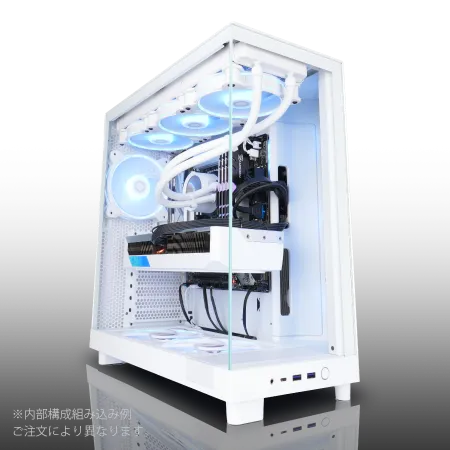
| 【ZEFT Z58B スペック】 | |
| CPU | Intel Core i7 14700F 20コア/28スレッド 5.30GHz(ブースト)/2.10GHz(ベース) |
| グラフィックボード | GeForce RTX5060 (VRAM:8GB) |
| メモリ | 32GB DDR5 (32GB x1枚 クルーシャル製) |
| ストレージ | SSD 1TB (m.2 nVMe READ/WRITE:7250Gbps/6900Gbps WD製) |
| ケース | NZXT H6 Flow White |
| CPUクーラー | 水冷 240mmラジエータ CoolerMaster製 水冷CPUクーラー ML 240 Core II White |
| マザーボード | intel B760 チップセット ASRock製 B760M Pro RS WiFi |
| 電源ユニット | 650W 80Plus BRONZE認証 電源ユニット (COUGAR製) |
| 無線LAN | Wi-Fi 6E (IEEE802.11ax/11ad/11ac/11n/11a/11g/11b) |
| BlueTooth | BlueTooth 5 |
| OS | Microsoft Windows 11 Home |
パソコンショップSEVEN ZEFT R60GZ
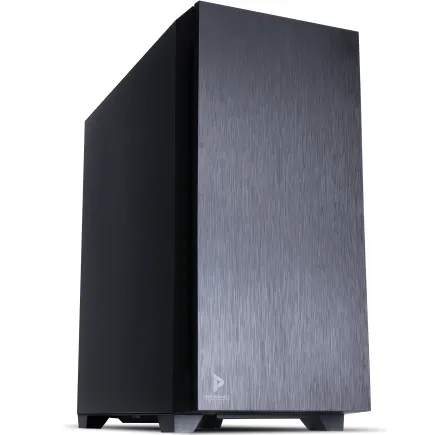
| 【ZEFT R60GZ スペック】 | |
| CPU | AMD Ryzen7 9700X 8コア/16スレッド 5.50GHz(ブースト)/3.80GHz(ベース) |
| グラフィックボード | GeForce RTX5060 (VRAM:8GB) |
| メモリ | 32GB DDR5 (32GB x1枚 クルーシャル製) |
| ストレージ | SSD 1TB (m.2 nVMe READ/WRITE:7250Gbps/6900Gbps WD製) |
| ケース | Antec P10 FLUX |
| CPUクーラー | 空冷 DeepCool製 空冷CPUクーラー AK400 |
| マザーボード | AMD B850 チップセット ASRock製 B850I Lightning WiFi |
| 電源ユニット | 650W 80Plus BRONZE認証 電源ユニット (COUGAR製) |
| 無線LAN | Wi-Fi 6E (IEEE802.11ax/11ad/11ac/11n/11a/11g/11b) |
| BlueTooth | BlueTooth 5 |
| OS | Microsoft Windows 11 Home |
パソコンショップSEVEN ZEFT R64J
| 【ZEFT R64J スペック】 | |
| CPU | AMD Ryzen7 9700X 8コア/16スレッド 5.50GHz(ブースト)/3.80GHz(ベース) |
| グラフィックボード | Radeon RX 9070XT (VRAM:16GB) |
| メモリ | 64GB DDR5 (32GB x2枚 クルーシャル製) |
| ストレージ | SSD 2TB (m.2 nVMe READ/WRITE:7250Gbps/6900Gbps WD製) |
| ケース | NZXT H6 Flow White |
| CPUクーラー | 水冷 360mmラジエータ CoolerMaster製 水冷CPUクーラー ML 360 Core II White |
| マザーボード | AMD X870 チップセット GIGABYTE製 X870M AORUS ELITE WIFI7 ICE |
| 電源ユニット | 850W 80Plus GOLD認証 電源ユニット (Silverstone製) |
| 無線LAN | Wi-Fi 6E (IEEE802.11ax/11ad/11ac/11n/11a/11g/11b) |
| BlueTooth | BlueTooth 5 |
| OS | Microsoft Windows 11 Home |
パソコンショップSEVEN ZEFT R66L

| 【ZEFT R66L スペック】 | |
| CPU | AMD Ryzen7 7700 8コア/16スレッド 5.30GHz(ブースト)/3.80GHz(ベース) |
| グラフィックボード | GeForce RTX5070Ti (VRAM:16GB) |
| メモリ | 32GB DDR5 (32GB x1枚 クルーシャル製) |
| ストレージ | SSD 1TB (m.2 nVMe READ/WRITE:7250Gbps/6900Gbps WD製) |
| ケース | Okinos Mirage 4 ARGB Black |
| CPUクーラー | 水冷 240mmラジエータ CoolerMaster製 水冷CPUクーラー ML 240 Core II Black |
| マザーボード | AMD B850 チップセット ASRock製 B850M-X WiFi R2.0 |
| 電源ユニット | 850W 80Plus GOLD認証 電源ユニット (Silverstone製) |
| 無線LAN | Wi-Fi 6E (IEEE802.11ax/11ad/11ac/11n/11a/11g/11b) |
| BlueTooth | BlueTooth 5 |
| OS | Microsoft Windows 11 Home |
パソコンショップSEVEN ZEFT Z55BJ
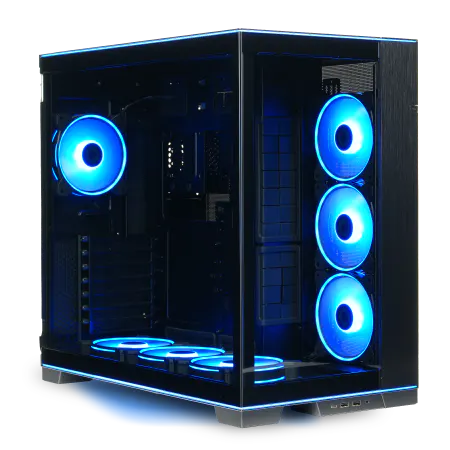
| 【ZEFT Z55BJ スペック】 | |
| CPU | Intel Core Ultra7 265 20コア/20スレッド 5.30GHz(ブースト)/2.40GHz(ベース) |
| グラフィックボード | GeForce RTX5080 (VRAM:16GB) |
| メモリ | 64GB DDR5 (32GB x2枚 クルーシャル製) |
| ストレージ | SSD 2TB (m.2 nVMe READ/WRITE:7250Gbps/6900Gbps WD製) |
| ケース | LianLi O11D EVO RGB Black 特別仕様 |
| CPUクーラー | 空冷 サイズ製 空冷CPUクーラー SCYTHE() MUGEN6 BLACK EDITION |
| マザーボード | intel Z890 チップセット ASRock製 Z890 Steel Legend WiFi |
| 電源ユニット | 1000W 80Plus GOLD認証 電源ユニット (アスロック製) |
| 無線LAN | Wi-Fi 6E (IEEE802.11ax/11ad/11ac/11n/11a/11g/11b) |
| BlueTooth | BlueTooth 5 |
| 光学式ドライブ | DVDスーパーマルチドライブ (外付け) |
| OS | Microsoft Windows 11 Pro |
IntelかAMDか、検討時に役立つ比べ方
映像や3DCGの制作を仕事にしていると、どうしても避けられないのがパソコンの性能差による作業効率の変化です。
長い時間机に向かうからこそ、私が一番大切にしているのは「待ち時間を減らせるかどうか」という点で、これは単なる技術的な話ではなく、自分の精神状態や集中力に深く関わってきます。
処理が止まったり遅れたりする瞬間は、心のリズムを狂わせるものです。
だから最終的には「どちらを選ぶべきか」という結論が重要になります。
私の経験から言えば、動画編集やプレビューの快適さを重視する人はIntelを、3DCGやAI生成のような重く複雑な作業を同時並行で扱う人はAMDを選ぶことが自然だと思っています。
かつて私は現場でIntelとAMDを実際に比較する機会を持ちました。
Intelの第12世代CPUのマシンとAMD Ryzen 9のマシンを同時期に導入し、一台をPremiere Proによる映像編集に、もう一台をBlenderやAfter Effectsの3D関連用途に割り振ったのです。
分けて使い始めてすぐに痛感したのは、Intel環境での編集作業の安定性でした。
タイムラインを操作してもカクつきなく流れるように再生され、ちょっとした違和感さえ取り除かれていく感覚があったのです。
数字には出しにくいなめらかさ。
あれは安心感そのものでした。
正直に言うと、目の前で再生が止まらないというだけでストレスは格段に減ります。
映像編集はリズムを崩した瞬間に効率が落ちることを痛いほど知っているからです。
「やっぱり編集に本気で集中するならIntelが一枚優っているな」と心の底から実感しました。
このときばかりは迷わず「Intelだ」と言い切れました。
ただしAMDの存在感も無視できません。
むしろ3DCGやレンダリングを担当させたときの力強さには驚かされたというのが正直な感想です。
特にBlenderで重たいシーンをレンダリングしつつ、裏でAfter Effectsで複雑な処理を走らせたときでも、作業が破綻せずに粘ってくれる頼もしさは印象的でした。
机に向かっていると「この安心感も悪くないな」と思わされるのです。
マルチスレッドの性能が効いている。
これがAMDの持ち味なんだと肌でわかりました。
だからといって片一方を過大評価する気はありません。
現場で求めるものが違えば最適解も当然変わります。
たとえば編集者にとってはプレビューが滑らかであることが命です。
数秒のズレがあるだけで映像と音の同期に迷いが生まれ、それだけで怒りすら湧き起こる。
Intelはその部分できっちり成果を出しているという事実があります。
一方で長時間のレンダリングや同時に複数の重たい処理を走らせるとき、AMDは決して崩れません。
特にこれから生成AIやシミュレーションを触る場面が増えていくことを考えるなら、AMDを手にしておく意味は大きいのです。
私が40代になって改めて気づいたのは、単なる処理速度だけが仕事の充実度を決めるわけではないということです。
むしろ精神的に追い込まれず落ち着きながら進めていける環境の方が大事だと感じるようになりました。
それは年齢を重ねる中で生まれた実感でもあります。
若い頃は「最速の一台を手に入れれば勝ちだ」と思い込んでいたのですが、実際は万能なマシンを夢見ても不満が積み重なるだけでした。
我慢の繰り返しで、結局何も満たされなかったのです。
その経験から学んだのは「最初に使い方の軸を決めること」の重要性でした。
ここをぼやかしたまま選んでしまうと、後で後悔が押し寄せるだけです。
もし私が映像編集を基盤に置くならIntelを、もし未来の生成AIや複数の作業を同時に進める力を重視するならAMDを。
答えはこの二本柱のどちらかに寄せる以外にない、と今は迷わず言えるようになりました。
ちなみに最近ふと思うのは、これからの時代は確実にAIやデータ関連の仕事が増えていくということです。
あっという間に当たり前の現場になる。
そうなればAMDの強みがさらに鮮明になるのではないかと予感しています。
だから答えは一つには絞り切れないのです。
将来をとるか今をとるか。
それでも最終的に必要な指針はシンプルです。
迷ったら「自分が何を我慢できないのか」を基準にすれば良いのです。
プレビューが途切れることが我慢ならないならIntelを、処理が同時に回らず作業全体が止まるのが堪えられないならAMDを。
人によって譲れない部分は違います。
だからこそ自分の心に正直に選ぶべきなのです。
私はこれを通じて学びました。
「全部を求めすぎない」こと。
それはパソコン選びと同じく人生にも通じる感覚です。
何を捨てて何を取るか。
満足感を確保するなら選び方が全てです。
落ち着いて作業できる環境が一番の価値です。
そして最後に強く思うのは、一度選んだ環境とどう付き合っていくかの覚悟です。
性能差は進化によっていずれ追いつかれるとしても、そこで自分の相棒となるパソコンとの関係は単なる道具ではなく、仕事や時間を共に支える存在になります。
40代になってからその重みを噛み締めるようになりました。
安定して作業するために押さえておきたいメモリ容量
動画編集や3DCG制作で実際に必要になるメモリ量
これは机上の空論ではなく、私自身が身をもって経験したことだからはっきり言えます。
16GBでも一見動くように見えるのですが、実際の作業現場ではそんなに甘くないのです。
動画編集ソフトを開きながらブラウザで素材を探し、並行して画像編集ソフトで修正しつつBGMの音量やナレーションを調整する。
これが日常です。
気がつけばメモリはあっという間に埋まり、カーソルが回り続ける。
特に4K以上の動画を編集する場合は顕著です。
表向きはプロキシを作って軽量化したつもりでも、カラーグレーディングを何層も重ね、トランジションやエフェクトを追加していくと、気づけば動作がノロノロになってしまう。
ある瞬間、タイムラインが一瞬止まっただけで作業リズムは音を立てて崩れます。
集中力がぷつんと切れてしまい、再び乗り直すのに時間がかかる。
仕事ってリズムなんですよ。
本当に。
だから最初から余裕を持った環境を整えておくほうが、結局は精神的にも楽なんです。
さらに3DCG制作となれば、状況はもっとシビアになります。
ほんの数十点のオブジェクトを並べただけでメモリは圧迫され、そこに数百点のアセットを読み込み、ライティングを組んでカメラワークを配置する。
そんな作業を32GBでやろうとすると……嫌な冷や汗をかきます。
私も数年前に32GBで大型案件を処理したとき、シーン保存を押した瞬間、数分間パソコンが固まったことがありました。
動かない画面をただ見つめるしかない無力感。
苛立ちで手が机を叩きそうになりました。
その後、64GBに載せ替えた瞬間、すべてが変わりました。
モデルを追加しても、レンダリングプレビューが回っていても、パソコンが止まる気配がない。
何をしてもスムーズで、もっさりした動作から解放されたのです。
それまで抱えていたストレスがふっと消えたときの安心感。
これだよ、これ。
作業の流れを遮られないことが、こんなにも心を軽くするのかと実感しました。
正直「性能よりも安心を買った」と言った方がしっくりきますね。
最近ではさらに負荷のかかる作業が増えています。
高フレームレートでの配信、VTuberのリギングやフェイストラッキング、さらにはAI生成を絡めた制作フロー。
AI画像生成を一度でも試した方なら分かるはずです。
生成途中、PCのファンが本気で唸り出すあの音。
メモリ消費グラフが一気に跳ね上がっていくあの光景。
あれを体感すれば、従来の「32GBあれば大体足りる」という時代が過ぎたことを嫌でも理解するはずです。
結果として、私の考えは極めてシンプルです。
動画編集で4K程度までなら32GB。
そこに加えて本格的な3DCGやAI生成まで担うなら64GB。
これが現実的なラインです。
中途半端に16GBのままや「まあ足りるだろう」と自己流で済ませると、結局は処理落ちや固まりに泣かされ、その後に増設する羽目になります。
あの後悔ほど無駄なものはありません。
私の答えは二択です。
動画編集が中心なら32GB。
フルスケールの3DCGやAI生成もやるなら64GB。
それだけです。
何も難しいことじゃない。
未来の自分を楽にするための選択。
最初に決断するかどうかで、日々の仕事のやりやすさが大きく変わります。
もし予算に余裕があるなら、私は迷わず64GBを推します。
ただ、まだ用途が明確でなく「とりあえず動画編集から始めよう」という段階なら、まずは32GBから。
そして将来的に増設できる構成を組むのが賢明です。
よくありがちな「ひとまず16GBで様子を見よう」というのはやめたほうがいい。
あの固まる時間、無駄すぎて後悔しか残りませんから。
誰にもあんなストレスを味わってほしくないんです。
効率と快適さ。
最後に強調したいのは、余裕あるメモリを積むことは贅沢ではなく、立派な投資だという点です。
映像制作の現場で「止まってしまう時間」ほど無駄なものはありません。
流れを止めない。
それが仕事をしていく上で、最も大切なことだと思っています。
そのために必要な投資なら、けっして無駄ではない。
32GBで足りるケースと64GBへ増設したい場面
動画編集や画像処理に取り組む日々の中で、私は「メモリ容量は単なる数字ではない」という事実を何度も思い知らされてきました。
とりわけ40代になった今、集中力や持続力には昔ほど自信がなく、だからこそ道具に振り回されるのは本当に耐え難いのです。
結論から言えば、負荷の大きい現場仕事を日常的に担う私にとっては64GBのメモリが必須でした。
それは効率性だけでなく、心の安定に直結する投資だったのです。
32GBでも十分に事足りる場面はあります。
フルHD動画の編集や軽めの写真加工では、正直32GBでも深刻な不満は出ません。
むしろSSDの速度やGPUの力のほうがはっきりと体験に影響します。
しかし案件が重なり、処理がかさむと話が一変する。
ある日、4K映像を複数カメラから撮影し同時に扱う案件を任されたとき、タイムラインをスクラブするだけで映像が途切れプレビューがストップ。
再生がカクついて何度も溜息が漏れ、集中が削がれる。
あれほど作業フローを邪魔する存在はありませんでした。
納期に追われる現場で止まるわけにはいかない。
止まった瞬間、気持ちまで冷めてしまうものです。
私はその体験を経て、32GBでは心も体も保たないと深く実感しました。
さらに私自身、最近は生成AIの拡大処理やAfter Effectsでの複雑な合成作業を扱うことが増えています。
こうした負荷が重なると32GB環境ではすぐにシステムがスワップに突入し、アプリ全体のレスポンスがガクンと落ち込んでしまう。
その数秒の遅延が繰り返されることで、積み重ねのできない歯がゆさと疲労感が私を襲うのです。
けれど64GBに切り替えた途端、その詰まりが嘘のように解消され、操作がなめらかに戻った瞬間の感覚は今でも鮮明に覚えています。
「机上のスペック表では分からない、この体感こそ全てだ」と、胸の奥でそうつぶやきました。
安心感が違う。
ついこの前も某メーカーのBTOモデルをテストしました。
32GB搭載で、「まあこれで大抵はいけるだろう」と思っていたのですが、Premiere ProとPhotoshopを開きつつバックでAI処理を走らせると、みるみる動作が重くなる。
正直、こんなに差が出るのかと驚愕しました。
しかも64GBへ挿し直した瞬間、その重さが嘘のように晴れてリズムが戻るのです。
その時私は心の中で、「これこそ現場で止まらないための保険だ」と確信しました。
未来を考えれば、8K映像やVR制作が進めば64GB以上が標準になっていくでしょう。
ただし、全員に必要なわけではありません。
過剰投資になりかねないのも事実です。
CPUやGPUへ予算を回す方が賢いやり方と言えます。
つまり選ぶべきは見栄えではなく、自分の使用用途。
必要な部分を見極めて初めて正解にたどり着けるのです。
40代を迎えた今の私は、昔のように多少の遅延を力技で押し切れる体力も集中力もない。
作業が途中で滞ることは、精神的にも体力的にもズシリと響く。
だから潤沢なメモリを積むことはただの数値上の問題ではなく、心の健康のための手段でもあるのです。
現場の切迫感も忘れられません。
取引先との協同案件で、4K映像にAI生成素材を重ね合わせながら進めたことがありました。
しかし64GB環境に変えたとたん、信じられないほどスムーズになり、胸の奥から「これだ」と声が出るほどの解放感を味わったのです。
単に数字が増えただけではない、その差は自信と安心感へ直結する大きな違いでした。
一方で、日常的なタスクがWordやExcel中心、あるいは写真の補正程度ならば、正直32GBで十分です。
必要以上にスペックにお金を注ぐくらいなら、体感に直結するストレージ速度やGPU性能へ投資すべきでしょう。
私自身、20代や30代とは違い、今では「過剰投資に振り回されるのは時間のムダ」と思うようになりました。
大事なのは派手な性能ではなく、自分の仕事に合った実用性。
忘れてはならないのは、PCの快適さはそのまま自分のパフォーマンスそのものに結びついている事実です。
単なるスペック競争の話ではなく、自分の集中とモチベーションを守れるかどうか。
待たされてストレスが増せば、成果物に影響するのは避けられません。
そこで私は自分の性格や作業内容を鑑みて、迷わず64GBを選んだのです。
作業を止めたくないから。
気持ちまで削がれるのが嫌だから。
最後にまとめると、事務作業や軽めの素材編集なら32GBで十分対応可能です。
一方で私のように4K以上の映像や生成AI、あるいは3Dなど負荷の大きい制作に携わるならば、64GBは欠かせない。
安心して突き進むためには迷わず選ぶべき容量なのです。
速度と安定性の両立を意識したメモリメーカーの選び方
パソコンの性能を考えるとき、私が最初に注目するのは「作業中にどれだけ安心して任せられるか」という点です。
派手な数字やベンチマークのスコアよりも、実際の仕事においてストレスなく動いてくれるかどうかの方がはるかに重要だと感じてきました。
特に動画編集や3D制作、そして最近増えてきた生成AIを業務に使う場面では、ほんの小さな不具合が数時間のロスにつながることがあります。
そのリスクを避けるために、結局のところ信頼できるメモリ選びが一番の投資効果をもたらすのだと実感しているのです。
私の経験から言えば、安心して使えるメーカーはCrucial(Micron)、GSkill、Samsung、この三社に尽きると思います。
Crucialの魅力は派手さではなく、落ち着いた安定性にあります。
深夜に数時間の動画レンダリングを走らせたとき、電源周りやソフトが不安定になったことはあっても、メモリが原因でやり直した経験は一度もありませんでした。
その静かな堅実さに何度も助けられた気がします。
一方で、GSkillはこれまでオーバークロックのイメージが強かったのですが、DDR5世代になってからは扱いやすさが増し、最初に導入したときも意外なほど安定感があって思わず「悪くないな」とつぶやいてしまいました。
そしてSamsungは言わずと知れた実績のブランド。
私は過去に大規模な画像解析をまる一晩かけて走らせたことがありましたが、朝まで安定稼働が続いたときには「やっぱりこれにして正解だった」と心の底から思いました。
では、購入の際にどのショップを選ぶか。
これも実際に使ってきた中でだんだん絞られてきました。
ドスパラは在庫の安定感と納期の速さに何度も救われました。
〆切が近いときにすぐパーツが届いた経験は鮮明に覚えています。
後々の拡張を考えている私にとっては、この「詳細まで公開してくれる誠実さ」が大きな魅力になっています。
情報の丁寧さ。
実際に私は一時、32GBメモリでAI系アプリを動かしていました。
その後、64GBに増設した瞬間「ああ、これが本来の快適さか」と驚きを覚えました。
同じPCなのに別物に感じるほどの差です。
一度体験したらもう戻れません。
作業効率が明らかに変わるんです。
だからこそ、これからクリエイターPCを組む人には64GB以上を強くおすすめします。
もちろん用途によっては32GBでも十分な場合もありますが、AIや映像編集など重い作業を任せるつもりなら、余裕を持った構成にした方が使う自分が救われます。
後で買い足す手間を思えば、最初の投資が将来の安心につながります。
「もっと早く増設しておけばよかった」と後悔するくらいなら、最初から備えておいた方がいい。
メモリ規格についても触れておきたいのですが、現在の主流はDDR5-5600以上。
この辺りを押さえておけばほとんどのCPUやGPUで性能不足を感じることはありません。
私は過去に「安いしこれくらいでいいだろう」と微妙なスペックのメモリを買ったことがありましたが、結果として作業がもたつき、後で買い替える羽目になりました。
そのときの悔しさは今でもよく覚えています。
パソコンは安定して動くことが仕事の前提条件になります。
その安定感を妥協で崩してしまうと、生産性にも精神的な安心にも響いてしまう。
だから、最初の段階でしっかり選んだ方が結果的にコストも抑えられるんです。
自分で調整を加えながら性能を少しでも引き出して使うならGSkill。
そして大規模処理や長時間稼働で信頼できる耐久性をとるならSamsung。
それぞれのスタイルを理解し、自分の作業内容に合わせてシンプルに選ぶ。
それがいちばん大事なんだと思います。
迷うときほど結局は実績あるメーカーに戻ってしまうんですよね。
要するに、私が辿り着いた答えは明快です。
Crucial、GSkill、Samsungといった信頼できるメーカーのDDR5-5600以上を64GB以上搭載し、信頼できるBTOショップで構成を整える。
これこそがもっとも無駄のない選び方です。
速度と安定性の両方を備えて作業できることが、「仕事が本当に進む」という実感をもたらしてくれるのです。
結局のところ道具は裏切らない。
作業スピードに差が出るストレージ構成の工夫
システム用ドライブに向いているSSDの種類
私はシステム用ドライブを選ぶなら、NVMe SSD以外の選択肢はないと考えています。
なぜなら、日々の仕事や趣味でパソコンを使うたびに、確実にその違いを感じるからです。
電源ボタンを押してからデスクトップが出るまでの一瞬の速さ、アプリケーションを開くときの軽さ、それらの小さな積み重ねが、自分の時間を大きく守ってくれるんです。
私はその恩恵を受けてからというもの、もう元には戻れないと実感しました。
数年前、私はSATA SSDで十分だと思っていました。
当時はHDDからの切り替えで満足しており、これ以上の快適さは必要ないとさえ感じていたんです。
しかし、軽い気持ちでメインPCのCドライブをNVMe SSDに交換した瞬間、その考えは簡単に覆されました。
それまでAdobeのソフトを複数立ち上げると待たされることが多く、ちょっとしたストレスを当たり前のように受け入れていたのですが、NVMeに替えてからはその「待ち時間」が一気に減ったのです。
プロジェクトの大きなデータを開くとき、肩の力が抜けるような安心感を味わったのを今でも覚えています。
作業リズムを崩されないということが、私にとって最も大きな価値でした。
特に動画編集の現場では顕著で、以前は書き込みが追いつかずプレビューがカクつくたびに苛立ちを覚えていました。
ちょっとした遅延が積み重なると、集中力が切れて作業効率全体が下がるんです。
毎日の積み重ねの中で「ストレスがない」という状態がどれほど作業の質を上げるか。
これは実際に触れてみなければ理解できない体験だと思うんです。
もちろん、NVMe SSDにも世代があり、PCIe Gen3とGen4の違いは無視できません。
最初は「どっちでも変わらない」と思っていましたが、Gen4にしたときの体感差ははっきり感じられました。
ランダムアクセスの速さが別物で、数字以上に生きたレスポンスが返ってきます。
価格がやや高めなのは事実ですが、自分の時間を守ると考えれば納得でした。
仕事をする上でストレスの有無がどれだけ効率に直結するかを考えると、ここで無理に節約しても後悔するだけだと痛感しました。
つまり、お金より時間。
そう割り切るようになったんです。
一方で、最新のGen5については正直まだ手を出す気にはなれません。
性能が素晴らしいことは間違いないのですが、発熱の問題が解消されておらず、ヒートシンク必須で使いこなしに工夫が要る。
値段も安いとは言えず、本当に必要な場面が限られている印象です。
将来的に取り入れる可能性を考えて、Gen5対応のマザーボードを選んでおくことは悪くない判断だと思いますが、今すぐ切り替えるべきではないというのが現実的な見方です。
「いつか備える」という姿勢を取るのがちょうどよいのでしょう。
数年前、とある海外メーカーのSSDを導入したものの、大容量データを扱った瞬間に熱による速度低下を経験しました。
最初は「なんだこれは」と焦って、あわててヒートシンクを追加して凌ぎましたが、仕事の真っ最中にスピードがガタ落ちするあの感覚は二度と味わいたくないものです。
数字の速さよりも安定性。
これこそが本当の意味での信頼性なんだと。
ですから、私が辿り着いた答えは単純です。
システムドライブとして選ぶべきは、1TB以上の容量を持つPCIe Gen4以上のNVMe SSD。
これだけで、日々のパソコン作業が格段に楽になり、気づけば効率が目に見えて向上します。
その時に必ず思うはずです。
「なぜもっと早く決断しなかったのだろう」と。
最終的に大切なのは、時間の使い方にどれだけ真剣に向き合えるかだと思います。
パソコンは私たちの生活や仕事の中で当たり前に使う道具です。
その心臓部を強くしておくというのは、自分自身の時間を大切にする姿勢そのものにつながります。
私も40代になり、あまり余裕のない日々の中で「効率を高める工夫」は最大のテーマの一つになっています。
快適さを知ってしまった今、後戻りは不可能。
システムドライブはNVMe SSD一択。
それが私なりの結論です。
作業の楽しさ。
これも大きなご褒美です。
二つを同時に得られる投資があるなら、それを選ばない理由はありません。
SSD規格一覧
| ストレージ規格 | 最大速度MBs | 接続方法 | URL_価格 |
|---|---|---|---|
| SSD nVMe Gen5 | 16000 | m.2 SSDスロット | 価格 |
| SSD nVMe Gen4 | 8000 | m.2 SSDスロット | 価格 |
| SSD nVMe Gen3 | 4000 | m.2 SSDスロット | 価格 |
| SSD SATA3 | 600 | SATAケーブル | 価格 |
| HDD SATA3 | 200 | SATAケーブル | 価格 |
ゲーミングPC おすすめモデル5選
パソコンショップSEVEN ZEFT R66Q

| 【ZEFT R66Q スペック】 | |
| CPU | AMD Ryzen7 7800X3D 8コア/16スレッド 5.00GHz(ブースト)/4.20GHz(ベース) |
| グラフィックボード | GeForce RTX5070Ti (VRAM:16GB) |
| メモリ | 64GB DDR5 (32GB x2枚 クルーシャル製) |
| ストレージ | SSD 1TB (m.2 nVMe READ/WRITE:7250Gbps/6900Gbps WD製) |
| ケース | LianLi A3-mATX-WD Black |
| CPUクーラー | 水冷 240mmラジエータ CoolerMaster製 水冷CPUクーラー ML 240 Core II Black |
| マザーボード | AMD B850 チップセット ASRock製 B850M-X WiFi R2.0 |
| 電源ユニット | 850W 80Plus GOLD認証 電源ユニット (CWT製) |
| 無線LAN | Wi-Fi 6E (IEEE802.11ax/11ad/11ac/11n/11a/11g/11b) |
| BlueTooth | BlueTooth 5 |
| OS | Microsoft Windows 11 Home |
パソコンショップSEVEN ZEFT R66E
| 【ZEFT R66E スペック】 | |
| CPU | AMD Ryzen7 7700 8コア/16スレッド 5.30GHz(ブースト)/3.80GHz(ベース) |
| グラフィックボード | GeForce RTX5050 (VRAM:8GB) |
| メモリ | 16GB DDR5 (16GB x1枚 クルーシャル製) |
| ストレージ | SSD 1TB (m.2 nVMe READ/WRITE:7250Gbps/6900Gbps WD製) |
| ケース | LianLi A3-mATX-WD Black |
| マザーボード | AMD B850 チップセット ASRock製 B850M-X WiFi R2.0 |
| 電源ユニット | 650W 80Plus BRONZE認証 電源ユニット (COUGAR製) |
| 無線LAN | Wi-Fi 6E (IEEE802.11ax/11ad/11ac/11n/11a/11g/11b) |
| BlueTooth | BlueTooth 5 |
| OS | Microsoft Windows 11 Home |
パソコンショップSEVEN ZEFT R67I

| 【ZEFT R67I スペック】 | |
| CPU | AMD Ryzen7 9800X3D 8コア/16スレッド 5.20GHz(ブースト)/4.70GHz(ベース) |
| グラフィックボード | GeForce RTX5070 (VRAM:12GB) |
| メモリ | 32GB DDR5 (32GB x1枚 クルーシャル製) |
| ストレージ | SSD 1TB (m.2 nVMe READ/WRITE:7250Gbps/6900Gbps WD製) |
| ケース | DeepCool CH160 PLUS Black |
| CPUクーラー | 水冷 240mmラジエータ CoolerMaster製 水冷CPUクーラー ML 240 Core II Black |
| マザーボード | AMD B850 チップセット ASRock製 B850M-X WiFi R2.0 |
| 電源ユニット | 750W 80Plus GOLD認証 電源ユニット (Silverstone製) |
| 無線LAN | Wi-Fi 6E (IEEE802.11ax/11ad/11ac/11n/11a/11g/11b) |
| BlueTooth | BlueTooth 5 |
| OS | Microsoft Windows 11 Home |
パソコンショップSEVEN ZEFT R60BW
| 【ZEFT R60BW スペック】 | |
| CPU | AMD Ryzen9 9950X 16コア/32スレッド 5.70GHz(ブースト)/4.30GHz(ベース) |
| グラフィックボード | Radeon RX 7800XT (VRAM:16GB) |
| メモリ | 32GB DDR5 (16GB x2枚 Micron製) |
| ストレージ | SSD 1TB (m.2 nVMe READ/WRITE:7250Gbps/6900Gbps WD製) |
| ケース | LianLi O11D EVO RGB Black 特別仕様 |
| CPUクーラー | 水冷 360mmラジエータ CoolerMaster製 水冷CPUクーラー ML 360 Core II Black |
| マザーボード | AMD B650 チップセット ASRock製 B650M Pro X3D WiFi |
| 電源ユニット | 850W 80Plus GOLD認証 電源ユニット (CWT製) |
| 無線LAN | Wi-Fi 6E (IEEE802.11ax/11ad/11ac/11n/11a/11g/11b) |
| BlueTooth | BlueTooth 5 |
| 光学式ドライブ | DVDスーパーマルチドライブ (外付け) |
| OS | Microsoft Windows 11 Home |
大量のデータ保存用に選ばれるストレージの考え方
大量のデータを日々扱う仕事において、ストレージの使い方をどう工夫するかで成果の質が大きく変わってきます。
私が長く携わってきた業務の中でも特に痛感しているのは、「作業用に高速なSSDを活用し、保存には大容量のHDDを割り当てる」というシンプルながらも実効性のある構成こそが、現実的で精神的にも安心できるやり方だということです。
最適解は派手ではなく、地に足のついた仕組みから生まれる。
そう実感しています。
このように考えるきっかけになったのは、とある動画編集の案件でした。
当時は4Kの素材をすべてSSDに置きっぱなしにして作業を進め、気づけばわずか1か月で容量が限界を迎えました。
作業の速度も著しく落ち込み、毎日パソコンの前で途方に暮れる時間が続いたのです。
例えるなら、終わりの見えない残業をひたすらこなすような感覚でした。
気持ちの余裕などなく、作業効率は下がり、自分を追い込むばかりでした。
心底うんざりしましたね。
流れを変えたのは、HDDを追加導入して作業用と保存用をきっちり分けたことでした。
編集中のデータやキャッシュファイルだけはSSDに、完成済みやしばらく動かさない素材はHDDに、という役割分担を行ったのです。
たったこれだけで作業環境はまるで別物になり、処理速度も安定、精神的な重荷も驚くほど軽くなりました。
心に風が通るような感覚でした。
作業効率を越えて、心の余裕まで取り戻したのです。
SSDは言うなれば机の上に広げたノートのような存在です。
すぐに書き込んだり消したりでき、柔軟でスピード感のある作業ができる。
しかしそこにすべてを置こうと欲張れば、途端に散らかって収拾がつかなくなります。
一方でHDDは本棚のようなものです。
終わった資料や長く残したい書類を静かに守ってくれる場所。
私たちが健全に仕事を進めるため、この両輪の活用がいかに重要か。
ここで意識を誤ると、小さな綻びがすぐに大きな障害となるのです。
あるとき私は編集中のデータを誤ってすべてSSDに溜め込み続けた結果、再生が頻繁に止まり、映像がカクカクと動くたびにイライラが募りました。
しかし仕組みをきちんと決め、完成物をHDDに移す習慣を徹底した途端、そんなストレスから解放されました。
これが単なる効率の話ではなく、自分の気持ちを守る工夫になっているところがポイントです。
時間を削る以上に、精神衛生に効く策なのです。
近年は外付けSSDの性能も大きく進歩しました。
USB4対応の小型SSDを持ち歩けるようになり、出張先でも社内にいるのと変わらない環境で作業ができるようになったことは、私にとって本当に救いでした。
この快適さを味わった以上、もう昔の環境には戻れないと肌で感じています。
一度知ってしまった快適さは簡単に手放せません。
中途半端なストレージ構成はリスクです。
現場で「これでなんとかなるだろう」と妥協してしまえば、間違いなくその負担は自分の肩に戻ってきます。
だからこそ速度を要する作業にはSSDを、長く保存する責任はHDDに担わせる。
この二段構えが私たちにとっての現実的な防波堤なのです。
ストレージまわりを軽んじると積み重なるのは余計なストレスだけで、せっかく考えたアイデアも霞みます。
私は身を持って体験しました。
仕事の現場では常に時間が追われる状況があります。
その中で機械の不調やレスポンスの低下といった無駄な足かせに振り回されることほど不毛なことはありません。
ほんの少しの初期投資と、きちんとしたストレージの整理習慣を取り入れるだけで、日常の作業負担は確実に軽減できます。
長いスパンで見ると、それは単なる効率化以上に、仕事への姿勢や結果の質を根本から変えてくれる手応えがあります。
だから私は声を大にして言いたい。
高速処理はSSDに任せ、保存と安心はHDDに。
これ以上の正解は現場において存在しません。
これこそが長く働き続けるビジネスパーソンに必要な武装であり、心の支えともなる構成です。
私は遠回りをしましたが、その経験を経てたどり着いた今のやり方を誇りを持って伝えたいのです。
同じように迷い、同じように苦しんでいる人にこそ、この実感を届けたいのです。
安心感。
信じられる安定。
これらを確実に自分の手にするための最も手堅い方法こそ、SSDとHDDを二輪のように使い分けること。
現場のリアルを知る者として、私はこの現実解を自信を持って提示します。
SSDの発熱を抑えるためにできる冷却対策
SSDを安心して安定的に使うためには、やはり冷却対策が欠かせないのだと私は身をもって実感しています。
特にヒートシンクの有無は決定的な差につながり、仕事の能率や集中力にまで直結するものです。
最初にサーマルスロットリングを体験したときの衝撃は忘れられません。
私がこの現象に初めて直面したのは数年前、自作PCに熱中し始めた頃でした。
まだ知識も浅く、最新のM.2 SSDを「スペックがすごいから大丈夫だろう」と思い込み、ヒートシンクを付けずに取り付けたのです。
最初は公称値通りの速度が出て安心していたのですが、データを転送し続けていると突然速度が半分近くに落ち込みました。
故障かと焦り、正直「ハイエンドってこんなものなのか?」と途方に暮れましたよ。
その瞬間、性能を過信して熱を軽視してはいけないと骨身に染みたのです。
それ以降、私はどんなSSDを使うときも最低限の冷却は必ず施すようにしています。
必ず市販のヒートシンクを取り付け、熱がきちんと伝わるようにヒートパッドを密着させています。
ほんの少しの取り付け方の甘さで効果は激減しますから、時間を惜しまず丁寧に作業するのが結果的に一番近道になるのです。
冷却を工夫するとき、ケース内のエアフローを整えるだけでも改善効果があります。
前面から冷気を取り込み、背面からしっかり排気するシンプルな方法ですが、これが想像以上に効くんです。
SSDの安定動作に直結するので、些細な工夫こそ価値があると思っています。
ヒートシンクとケースファン、この組み合わせが肝なんですよね。
PCIe Gen4のSSDを導入してからは、よりシビアに冷却を考えるようになりました。
大容量のデータ編集や長時間のレンダリングをしていると、あっという間に温度が50℃を超えます。
そうなると、システムが勝手に速度を落としてしまう。
だから私は、大型の放熱フィンや小型ファンの追加をためらわなくなりました。
以前は「そこまでする必要があるのか」と疑っていましたが、一度でも性能低下で集中が切れる経験をすると考えが変わります。
安心して使うには、余裕ある冷却こそ必要なんだと悟りました。
いや、本当にその通りなんです。
一度試してみた海外メーカーのアクティブクーラーは、特に印象に残っています。
見た目は少し大げさでしたが、予想を超える冷却性能に驚かされました。
耳障りな騒音もなく、SSDの温度を大幅に下げてくれるのです。
実測で15℃前後の低下は、数字だけでなく作業体感にもはっきり表れます。
「途切れずに作業できる」という安心感がどれほど価値のあるものか、身に染みて理解しました。
わずかな待ち時間がなくなるだけで、集中力の持続が段違いになります。
小さな違いが積み重なって、大きな効率の差となるのです。
最終的にどうすべきかと聞かれれば、私の答えははっきりしています。
PCを使って仕事をしている人、特にクリエイティブな作業をしている人には、SSDの冷却を「妥協しないでください」と伝えたい。
私自身も最初は出費を惜しんでいましたが、不安定なシステムほど高い代償はありません。
発熱を押さえてこそSSDは真価を発揮します。
これは、結局は仕事の信頼性に直結します。
ストレージはベンチマーク数値のために存在するわけではなく、日常の作業を支えるためにある。
冷却対策を加えるという行為は、作業環境を守る最小限の備えなのです。
正直な話、若い頃の私は「性能値」ばかりに目が行っていました。
しかし何度も痛い目を見ました。
40代になった今、夜通し大きな処理を走らせ、翌朝その結果を確認するとき、私が一番望むのは「安定して動いていたかどうか」ただそれだけです。
数字よりも持続力。
結局はそこに行き着くんだと、経験を重ねてようやく理解しました。
繰り返しになりますが、SSDでの冷却対策は絶対に軽視できません。
ヒートシンクやアクティブクーラーは「オーバースペック」ではなく「最低限の備え」なのだと断言します。
ほんの少しの投資で、仕事の中断を防ぐことができます。
小さな工夫が大きな価値を生むことを、私は体験を通して強く実感しているのです。
安心感。
信頼できる作業環境。
この二つをほんの少しの工夫で得られるなら、やらない理由はありません。
特別な技術は不要で、誰にでもできることです。
その積み重ねが最終的に仕事の成果を大きく左右する。
快適に使い続けるための冷却システムとケース選び
静音性と冷却力を両立したCPUクーラーの選び方
静かな環境でPCを動かしたいなら、私はやはり空冷の大型クーラーを選ぶのが一番だと感じています。
冷却面積がしっかり確保されるので、ファンを無理に高回転させなくても温度を抑えることができ、長時間の動画処理やGPUとの併用で負荷がかかっても耳障りな騒音になりにくいのです。
残業を持ち帰って夜中に作業することの多い私には、この安心感が本当に大きな助けになっています。
簡易水冷を前面や天板に置いて熱を逃がす構造は、ケースの隅々まで空気を流してくれるので全体の熱籠りを減らせます。
特に蒸し暑い夏の夜、映像編集を続けていたときに思ったのですが、余計なファンノイズがなく集中力を保てる状態は、想像以上に大きな価値がありました。
集中できるかどうかで作業効率が全く変わってくるのです。
冷えるかどうかだけで判断しない方がいい。
これが私の持論です。
昔、思い切ってNoctuaの空冷クーラーを導入したときに心底驚きました。
どれだけ負荷をかけても静かさを失わず、安定して処理を続けてくれたのです。
夜中にレンダリングを走らせながら資料作りを進めてもイライラすることがなかった。
その体験から、スペック表の数値以上に「静音性」の存在がどれほど価値あるものかを痛感したのです。
結局のところ私が求めていたのは、数字より目の前の快適さでした。
一度、安価なモデルに切り替えたことがあります。
ですが数分で後悔しました。
高負荷をかけると高音が甲高く響き渡り、思わず「うるさっ!」と口に出したのを今でも覚えています。
お金を掛けるポイントを外すと、結局はストレスという形で跳ね返ってくるのだと痛感しました。
CPUクーラーを選ぶとき、私はサイズやスペックそのものよりもファンの造りと耐久性に注目します。
高性能とカタログでうたっていても、羽根の形状次第で耳障りな高周波が混ざることがありますし、軸の精度が荒ければ数か月で振動音が出ることだって珍しくない。
冷却力の数値に目を奪われるより、「実際にどれだけ静かで長持ちするのか」に注目するのが正解です。
長く安心して使えるか。
これが最重要だと思っています。
正直さほど期待していなかったのですが、一晩中3Dレンダリングを走らせても不快な音がせず、予想外の静粛性に感心しました。
さらに、ライティングがさりげなく部屋を照らし、机に向かう気分を少し華やかにしてくれたのも良かった。
長丁場の作業こそ、ちょっとした視覚的な楽しさがモチベーションを支えてくれるのです。
しかもファンカーブを手元で調整でき、用途に応じて冷却性を優先するか静音性を優先するかを細やかに切り替えられる柔軟さには、実際に触れた人間にしか理解できない驚きがあると思います。
結局、用途によって選ぶべき方向はきれいに分かれます。
動画編集や3DCG制作などで常にCPUが高負荷になる使い方をするなら、大型空冷で確かな安定性と強い冷却力を得る方が安心です。
一方で、デザイン性や静けさを重視したい人、あるいは長時間連続稼働を前提にする場合は簡易水冷が適しています。
自分がどういう環境で、どの時間帯に、どのくらいの作業を行うのか。
その条件を素直に考えた上で選ぶことが肝心です。
昼間の短時間集中なら冷却重視でもいい。
夜中に静かに向き合いたいなら静音性が勝ります。
冷却性能か、静けさか。
そして何より伝えたいのは、冷却環境について妥協すべきではないということです。
信頼できるシステムこそが、クリエイティブにもビジネスにも共通する土台になります。
中途半端に選ぶと必ず後悔が待っている。
これまでの経験から断言できます。
安心して動き続けるPCがあれば、作業効率は自然に上がり、余計なストレスからも解放されます。
つまり信頼できる冷却こそが、長く快適に働き続けるための本当の武器なのです。
エアフロー設計が作業効率や安定性にどう影響するか
エアフローの設計を甘く見ると、仕事の効率も機材の信頼性もあっという間に失われます。
私はこれを身をもって痛感しました。
効率の悪い空気の流れは、生産性の停滞に直結します。
とりわけ動画編集や3Dのレンダリングのように高負荷が長時間続く作業では、熱の問題が形を変えて襲いかかってくるのです。
軽く考えてはいけない。
そう言い切れます。
私が最初にエアフローの大切さを意識したのは、動画編集を本格的に始めたころでした。
ある日撮影した素材を編集しようとPCに向かったのですが、15分程度作業しただけでGPUの温度が一気に85度まで跳ね上がったのです。
画面の動きはぎこちなく、レンダリング時間は途方もなく延び、作業がまったく前に進まない。
背中に冷や汗をかきながら必死に待ち続けたあの時の焦りを、私は今でも忘れることができません。
胃がキリキリ痛んだのを覚えています。
その惨めな経験を機に、ファンの配置やCPUクーラーの向きを一から見直しました。
ケースの前面から冷たい空気を取り込み、天面から熱を逃がす基本的な仕組みに調整したところ、温度は67度前後で安定し、作業効率が驚くほど良くなったのです。
同じ作業をしているのに処理速度がまったく違う。
まるで半日分の仕事を取り戻したような感覚です。
その後も、知人のYouTube配信スタジオを手伝う機会がありました。
配信の安定性を重視して機材を配置したのですが、最初は配線が入り乱れ、内部の空気の流れが滞ってトラブルが頻発しました。
配線を整理し、ケース内の空気を整流させただけで状況が劇的に改善し、配信トラブルはほとんど消えたのです。
あれはまるで、スポーツカーの設計に近い発想でした。
抵抗を減らせば走りは変わる。
同じことがPCにも当てはまるのです。
エアフローを軽視する人は少なくありませんが、私ははっきりと言います。
エアフローを笑う者は、結局のところ作業の停滞に泣かされることになるのです。
クリエイター向けPCを考えるとき、最優先すべきは派手な見た目やファンの数ではなく、冷却を最大限に生かす基本構造です。
このシンプルな構造こそが王道です。
安易にサイドファンを詰め込み、負圧を過剰にすると、結局はホコリが舞い込み、内部の安定性を損なうだけ。
私自身が経験して「これは危ない」と感じました。
さらに重要なのは、温度を下げる取り組みを瞬間的なピークではなく平均値で見ることです。
作業中に一瞬90度に達しても、長時間の平均が65度前後で安定していれば性能は落ちません。
私は何度もレンダリングテストを重ね、これを自分の目で確かめてきました。
人はつい瞬間的な高温に焦りますが、本当に注目すべきはその後の長期的な安定性なのです。
ただし温度管理だけで安心してはいけない。
ホコリを放置すれば熱はこもり、ファンは無駄に唸りを上げ、集中力を削いでいきます。
掃除を怠ると「なんでこんなにうるさい?」と作業に苛立ち、気持ちが折れてしまうのです。
静かで涼しい作業環境は心の安定にも直結します。
そこに気づけた時、私はようやく一段成長できた気がしました。
基本的な答えはとてもシンプルです。
フロントから吸気し、リアから排気する。
そして必要なら天面にファンを追加する程度にとどめること。
これが結局のところ最短で最良の方法です。
安定する。
もし私が後輩にひとつだけ伝えるとしたら、「見た目に凝る前に空気の通り道を作れ」と言います。
高価なパーツを積み込んでも、空気が淀んでしまえば性能は眠ったままです。
逆に、きちんと空気を流してやるだけで驚くほど効率が変わる。
熱暴走を恐れることも、処理落ちに悩むこともなくなるのです。
その安心感は、どんな高性能パーツよりも大きな価値を持ちます。
私は40代になり、効率や合理性だけでは人間は持たないことを実感しています。
集中力を支えるのは環境の快適さです。
静かで涼しい空間だからこそ、心が乱されず、最良のアウトプットが出せる。
だから、私はファンの向き一つを大切にするのです。
快適さ。
改めて振り返ると、エアフローを整えることは単にPCの性能を最大化するためではなく、自分自身の働き方や心の余裕にもつながっていました。
一見すると小さな工夫の積み重ねですが、それが仕事の安定と成果を支える本質なのです。
これからも私はこの地味で実直な工夫を続け、日々の仕事に向き合っていきたいと思います。
ゲーミングPC おすすめモデル5選
パソコンショップSEVEN ZEFT R60FE

| 【ZEFT R60FE スペック】 | |
| CPU | AMD Ryzen9 9900X 12コア/24スレッド 5.60GHz(ブースト)/4.40GHz(ベース) |
| グラフィックボード | GeForce RTX5070Ti (VRAM:16GB) |
| メモリ | 32GB DDR5 (16GB x2枚 クルーシャル製) |
| ストレージ | SSD 1TB (m.2 nVMe READ/WRITE:7250Gbps/6900Gbps WD製) |
| ケース | Thermaltake S200 TG ARGB Plus ホワイト |
| CPUクーラー | 空冷 DeepCool製 空冷CPUクーラー AK400 DIGITAL WH |
| マザーボード | AMD X870 チップセット GIGABYTE製 X870M AORUS ELITE WIFI7 ICE |
| 電源ユニット | 850W 80Plus GOLD認証 電源ユニット (Silverstone製) |
| 無線LAN | Wi-Fi 6E (IEEE802.11ax/11ad/11ac/11n/11a/11g/11b) |
| BlueTooth | BlueTooth 5 |
| OS | Microsoft Windows 11 Pro |
パソコンショップSEVEN ZEFT R60CPA

| 【ZEFT R60CPA スペック】 | |
| CPU | AMD Ryzen7 9800X3D 8コア/16スレッド 5.20GHz(ブースト)/4.70GHz(ベース) |
| グラフィックボード | GeForce RTX5070Ti (VRAM:16GB) |
| メモリ | 32GB DDR5 (16GB x2枚 クルーシャル製) |
| ストレージ | SSD 2TB (m.2 nVMe READ/WRITE:7400Gbps/7000Gbps Crucial製) |
| ケース | Antec P20C ブラック |
| CPUクーラー | 水冷 240mmラジエータ CoolerMaster製 水冷CPUクーラー ML 240 Core II Black |
| マザーボード | AMD B850 チップセット ASRock製 B850M-X WiFi R2.0 |
| 電源ユニット | 850W 80Plus GOLD認証 電源ユニット (CWT製) |
| 無線LAN | Wi-Fi 6E (IEEE802.11ax/11ad/11ac/11n/11a/11g/11b) |
| BlueTooth | BlueTooth 5 |
| 光学式ドライブ | DVDスーパーマルチドライブ (外付け) |
| OS | Microsoft Windows 11 Home |
パソコンショップSEVEN ZEFT R61BJ
| 【ZEFT R61BJ スペック】 | |
| CPU | AMD Ryzen9 9950X3D 16コア/32スレッド 5.70GHz(ブースト)/4.30GHz(ベース) |
| グラフィックボード | GeForce RTX5070Ti (VRAM:16GB) |
| メモリ | 32GB DDR5 (16GB x2枚 クルーシャル製) |
| ストレージ | SSD 2TB (m.2 nVMe READ/WRITE:7250Gbps/6900Gbps WD製) |
| ケース | Antec P20C ブラック |
| CPUクーラー | 空冷 サイズ製 空冷CPUクーラー SCYTHE() MUGEN6 BLACK EDITION |
| マザーボード | AMD B850 チップセット MSI製 PRO B850M-A WIFI |
| 電源ユニット | 850W 80Plus GOLD認証 電源ユニット (CWT製) |
| 無線LAN | Wi-Fi 6E (IEEE802.11ax/11ad/11ac/11n/11a/11g/11b) |
| BlueTooth | BlueTooth 5 |
| OS | Microsoft Windows 11 Home |
パソコンショップSEVEN ZEFT Z54QJ
| 【ZEFT Z54QJ スペック】 | |
| CPU | Intel Core Ultra7 265KF 20コア/20スレッド 5.50GHz(ブースト)/3.90GHz(ベース) |
| グラフィックボード | GeForce RTX5060 (VRAM:8GB) |
| メモリ | 32GB DDR5 (32GB x1枚 クルーシャル製) |
| ストレージ | SSD 1TB (m.2 nVMe READ/WRITE:7250Gbps/6900Gbps WD製) |
| ケース | Antec P20C ブラック |
| CPUクーラー | 水冷 240mmラジエータ CoolerMaster製 水冷CPUクーラー ML 240 Core II Black |
| マザーボード | intel B860 チップセット ASRock製 B860M Pro RS WiFi |
| 電源ユニット | 650W 80Plus BRONZE認証 電源ユニット (COUGAR製) |
| 無線LAN | Wi-Fi 6E (IEEE802.11ax/11ad/11ac/11n/11a/11g/11b) |
| BlueTooth | BlueTooth 5 |
| 光学式ドライブ | DVDスーパーマルチドライブ (外付け) |
| OS | Microsoft Windows 11 Home |
パソコンショップSEVEN ZEFT Z55FS
| 【ZEFT Z55FS スペック】 | |
| CPU | Intel Core Ultra5 235 14コア/14スレッド 5.00GHz(ブースト)/3.40GHz(ベース) |
| グラフィックボード | GeForce RTX4060 (VRAM:8GB) |
| メモリ | 16GB DDR5 (8GB x2枚 Micron製) |
| ストレージ | SSD 1TB (m.2 nVMe READ/WRITE:7250Gbps/6900Gbps WD製) |
| ケース | Antec P10 FLUX |
| マザーボード | intel B860 チップセット ASRock製 B860M Pro RS WiFi |
| 電源ユニット | 650W 80Plus BRONZE認証 電源ユニット (COUGAR製) |
| 無線LAN | Wi-Fi 6E (IEEE802.11ax/11ad/11ac/11n/11a/11g/11b) |
| BlueTooth | BlueTooth 5 |
| 光学式ドライブ | DVDスーパーマルチドライブ (内蔵) |
| OS | Microsoft Windows 11 Home |
見た目と使いやすさを両立するPCケースの候補
見た目と使いやすさを両立させようと考えると、どうしても冷却性能と扱いやすさを軽く見てはいけないなと感じます。
私自身、長時間PCを動かしていると熱が内部にこもってパフォーマンスに影響が出ることを嫌というほど体感してきました。
あの瞬間の「やっちまった」という後悔は、今でも胸に残っています。
だからこそ、しっかりとエアフローが確保されつつ、静音性にも優れるケースを選んでおけば安心して作業に没頭できます。
結局のところ、冷却と静けさの両方を譲らない製品こそ選ぶべきだと強く思うのです。
私は最近、Fractal DesignのDefineシリーズを導入しました。
買う時は「どうせ宣伝ほど良いものじゃないだろう」と疑っていたのですが、実際に使ってみるとすぐに考えが変わりました。
動画編集やレンダリングで数時間ぶっ通しで動かしても、ファンの音が邪魔をせず、パーツの温度も使う前の想定よりずっと安定していたのです。
その時に感じた安心感は、仕事の質の向上に直結しました。
しかも、無駄を削ぎ落としたデザインの中にほんの少し品の良さがあって、デスク脇に置いた時の存在感が心地よく感じられました。
正直、機能性だけではなく気持ちに余裕を与えてくれるという予想外の効果に驚かされました。
静かで落ち着いた佇まいが、仕事の意欲まで高めてくれるのです。
ケース選びにおいて外観を重視する気持ちはよく分かりますが、それ以上に私は作業環境への馴染みやすさが大切だと思います。
社会人として40代を迎えた今は「ほどほどでちょうどいい」という選択が心にも体にも合うのです。
そして忘れてはならないのが、日々のメンテナンス。
掃除や簡単なパーツ交換を苦にせず行えるかどうかは非常に大切で、怠るとその小さな不便さが積もり積もってストレスになる。
だからこそ、メンテナンス性を見落とすことは致命的だと痛感しています。
内部設計に余裕があるかどうかは、組み立てやパーツ交換を繰り返す人ほど身に染みて分かる部分です。
狭いケースだとグラフィックカードを差すだけでも一苦労で、作業後にヘトヘトになり「もう二度とやりたくない」と思うことさえあります。
逆に内部に余裕があれば配線作業も整理しやすく、自然と気分まで落ち着くものです。
整理整頓ができた環境を見ると、ちょっとした誇らしさも感じられて、仕事に取りかかる時の気持ちさえ違います。
見た目の整いが、最終的には実用性に直結する。
そんな瞬間が確かに存在しています。
先日、別の案件でLian LiのO11シリーズを試す機会がありました。
正面のガラスパネルから内部のライティングが透けて見えるデザインには最初少し身構えてしまい「これは派手すぎるかもしれない」と疑ったのですが、実物を見ると意外と嫌味がなく、むしろ程よい遊び心に感じられました。
普段はシンプルを優先する私ですが、このケースに触れたとき「たまにはこういう華やかさもわるくないな」と率直に思えたのです。
配線を裏側に逃がしやすい構造も印象的で、整った背面と整理された見栄えが両立しており、設計そのものが実に誠実だと感じました。
大げさな話ではありませんが、正直ケースに派手さは必要ないのです。
本当に必要なのは、毎日の作業環境に自然に溶け込み、ふと目にしたとき心が少し和むような存在感だと思います。
見た目以上に気持ちの落ち着きをもたらすケースこそ価値がある。
私のなかでの答えは以前よりもずっと明確になりました。
つまり、冷却性能、メンテナンス性、拡張性をバランス良く満たしたうえで、作業空間の雰囲気に違和感なく寄り添えるケースを選ぶこと。
これが長く付き合っていける選択なのだと言い切れます。
私はもう、ケース選びで後悔をしたくありません。
それほどまでに経験の重みがあるからです。
なかでも重視しているのは、快適さと信頼できる誠実さ。
この二つを備えた製品は、結局のところ日々の仕事にも落ち着きと安定感をもたらしてくれます。
そうして行き着いた考え方は明快です。
冷却と静音性を手放さず、見た目が派手に走りすぎず、それでいて日常に自然に馴染むケース。
どれだけ性能の高いパーツを積み上げても、ケースの環境が整っていなければ力を発揮できません。
だからこそ信頼できるものを選び、安心して使い込んでいく。
それが少し遠回りに見えて、じつは一番の近道なのだと思います。
これまで何度も機材を入れ替えてきたからこそ実感します。
ケースはただの箱ではなく、日常の風景を支える舞台そのものだということを。
そう実感すると、選ぶ時間さえ大切に思えてきます。
納得感。
安心して向き合える道具。
その答えが、私が信じてきた冷却と静音性を犠牲にしないシンプルなケースであり、今もこれからも私の仕事を支える存在になります。
クリエイター向けPCに関してよくある疑問
クリエイターPCとゲーミングPCはどこが違うの?
私にとっては、安心して作業を続けられるかどうかが一番大きな違いだと感じています。
ゲーム用のPCは「勝つための一瞬の速さ」を優先する設計ですが、ものづくりの現場では途中で止まらずに処理が走り切ることが最も重要です。
多少画面がカクついたとしても、動画の書き出し中にフリーズせず、納期前にデータを確実に完成させること。
それが本当の安心につながります。
逆にゲーミングPCは、1フレームの差が勝敗を左右するのですから、そこに全力を注ぐのは正しい選択だと理解しています。
同じ「高性能PC」でも、求められる性質は全く違う。
ここが最大の分岐点でしょう。
グラフィックカードにしても違いは顕著です。
ゲーマーはFPSを1でも高くするために特化したカードを好みますが、私たちクリエイターが本当に必要とするのは、レンダリングを途中で投げ出さずに最後まで処理してくれる演算性能です。
8GBのVRAMでは容量不足にすぐ陥りますし、プロジェクトによっては16GB以上あって初めて安心できる場面すらあります。
私は過去に、複雑な3Dデータを扱っていたときにVRAM不足で作業が何度も中断される経験をしました。
その時のストレスは計り知れず、一度16GB以上の環境に移った途端、作業のスムーズさに驚愕しました。
まさに桁違い。
こればかりは実際に体験しないと実感できないものです。
CPUの選び方も方向性がまるで違います。
ゲームではシングルスレッドの速度が重視されるので、クロックの高いCPUに人気が集まります。
しかし制作現場では逆です。
動画編集や3DCGレンダリングは明らかにマルチスレッドの恩恵が大きい。
私は以前、Core i7を使って4K編集をしていましたが、エンコードに毎回何時間もかかり、夜通しPCを回しっぱなしにしていました。
眠い目で進捗バーを眺めるあの時間。
本当に辛かったです。
その後Ryzen 9を導入した瞬間、処理にかかる時間は半分以下になりました。
作業効率が劇的に向上し、停滞していた案件もスムーズに回るように。
ストレージに関しても、クリエイターの要求は厳しいです。
ゲームの場合はロードが数秒速くなれば十分満足できるでしょう。
しかし動画やRAWデータを扱う制作現場では、容量が足りなくなる恐怖と常に隣り合わせです。
私は2TBのNVMe SSDを搭載した際にようやく安心感を覚えました。
でも、複数のAfter Effects素材や重いRAW動画を同時進行で扱っていると、その2TBですらあっという間に減っていきます。
そして容量不足だけではなく、故障によるデータ消失リスクがあります。
その話を聞いて、背筋がゾッとしました。
想像だけで恐ろしい。
だから私はNASや外付けストレージを併用する冗長性を絶対に欠かせない条件にしました。
備えの大切さを骨身に染みて理解しました。
次に、意外に軽視されがちなのが静音性とデザインです。
ゲーミングPCは色鮮やかなRGBライトで派手なデザインが多いですが、私には今となっては落ち着かない。
若いころはその光にテンションが上がったこともありましたが、夜中に一人で編集作業をしているときにファンの爆音が鳴り響けば、集中力は確実に奪われます。
静音ケースに切り替えたとき、まるで部屋が図書館になったようで驚きました。
作業効率が一段も二段も上がる。
静音性。
これは甘く見てはいけない要素です。
私が最終的に辿りついた答えは明快です。
これが揃って初めて、一日中安心して使える制作環境になるのです。
少し贅沢に聞こえるかもしれませんが、ストレスを減らすには最低限必要な構成条件だと思います。
相談を受けたときも必ずこの基準を提案しています。
要は、仕事道具に安易に妥協しないことです。
長く共に働くものだからこそ、最初の選択が後々大きな差となって積み重なります。
その違いは日常でのストレスを取り除き、最終的に仕事の成果に直結します。
年齢を重ねれば重ねるほど、私はこの積み重ねの大切さを強く噛みしめるようになりました。
仕事の質を決定づけるのは結局、自分に合ったPC環境を構築できるかどうか。
だからこそ私は今も真剣にPC環境を語るのだと思います。
40代になった今、これは単なるマシンスペックの話ではなく、自分の仕事人生をどう歩むかに直結する大切な選択だと感じています。
人気PCゲームタイトル一覧
| ゲームタイトル | 発売日 | 推奨スペック | 公式 URL |
Steam URL |
|---|---|---|---|---|
| Street Fighter 6 / ストリートファイター6 | 2023/06/02 | プロセッサー: Core i7 8700 / Ryzen 5 3600
グラフィック: RTX2070 / Radeon RX 5700XT メモリー: 16 GB RAM |
公式 | steam |
| Monster Hunter Wilds
/ モンスターハンターワイルズ |
2025/02/28 | プロセッサー:Core i5-11600K / Ryzen 5 3600X
グラフィック: GeForce RTX 2070/ RTX 4060 / Radeon RX 6700XT メモリー: 16 GB RAM |
公式 | steam |
| Apex Legends
/ エーペックスレジェンズ |
2020/11/05 | プロセッサー: Ryzen 5 / Core i5
グラフィック: Radeon R9 290/ GeForce GTX 970 メモリー: 8 GB RAM |
公式 | steam |
| ロマンシング サガ2
リベンジオブザセブン |
2024/10/25 | プロセッサー: Core i5-6400 / Ryzen 5 1400
グラフィック:GeForce GTX 1060 / Radeon RX 570 メモリ: 8 GB RAM |
公式 | steam |
| 黒神話:悟空 | 2024/08/20 | プロセッサー: Core i7-9700 / Ryzen 5 5500
グラフィック: GeForce RTX 2060 / Radeon RX 5700 XT / Arc A750 |
公式 | steam |
| メタファー:リファンタジオ | 2024/10/11 | プロセッサー: Core i5-7600 / Ryzen 5 2600
グラフィック:GeForce GTX 970 / Radeon RX 480 / Arc A380 メモリ: 8 GB RAM |
公式 | steam |
| Call of Duty: Black Ops 6 | 2024/10/25 | プロセッサー:Core i7-6700K / Ryzen 5 1600X
グラフィック: GeForce RTX 3060 / GTX 1080Ti / Radeon RX 6600XT メモリー: 12 GB RAM |
公式 | steam |
| ドラゴンボール Sparking! ZERO | 2024/10/11 | プロセッサー: Core i7-9700K / Ryzen 5 3600
グラフィック:GeForce RTX 2060 / Radeon RX Vega 64 メモリ: 16 GB RAM |
公式 | steam |
| ELDEN RING SHADOW OF THE ERDTREE | 2024/06/21 | プロセッサー: Core i7-8700K / Ryzen 5 3600X
グラフィック: GeForce GTX 1070 / RADEON RX VEGA 56 メモリー: 16 GB RAM |
公式 | steam |
| ファイナルファンタジーXIV
黄金のレガシー |
2024/07/02 | プロセッサー: Core i7-9700
グラフィック: GeForce RTX 2060 / Radeon RX 5600 XT メモリー: 16 GB RAM |
公式 | steam |
| Cities: Skylines II | 2023/10/25 | プロセッサー:Core i5-12600K / Ryzen 7 5800X
グラフィック: GeForce RTX 3080 | RadeonRX 6800 XT メモリー: 16 GB RAM |
公式 | steam |
| ドラゴンズドグマ 2 | 2024/03/21 | プロセッサー: Core i7-10700 / Ryzen 5 3600X
グラフィック GeForce RTX 2080 / Radeon RX 6700 メモリー: 16 GB |
公式 | steam |
| サイバーパンク2077:仮初めの自由 | 2023/09/26 | プロセッサー: Core i7-12700 / Ryzen 7 7800X3D
グラフィック: GeForce RTX 2060 SUPER / Radeon RX 5700 XT メモリー: 16 GB RAM |
公式 | steam |
| ホグワーツ・レガシー | 2023/02/11 | プロセッサー: Core i7-8700 / Ryzen 5 3600
グラフィック: GeForce 1080 Ti / Radeon RX 5700 XT メモリー: 16 GB RAM |
公式 | steam |
| TEKKEN 8 / 鉄拳8 | 2024/01/26 | プロセッサー: Core i7-7700K / Ryzen 5 2600
グラフィック: GeForce RTX 2070/ Radeon RX 5700 XT メモリー: 16 GB RAM |
公式 | steam |
| Palworld / パルワールド | 2024/01/19 | プロセッサー: Core i9-9900K
グラフィック: GeForce RTX 2070 メモリー: 32 GB RAM |
公式 | steam |
| オーバーウォッチ 2 | 2023/08/11 | プロセッサー:Core i7 / Ryzen 5
グラフィック: GeForce GTX 1060 / Radeon RX 6400 メモリー: 8 GB RAM |
公式 | steam |
| Monster Hunter RISE: Sunbreak
/ モンスターハンターライズ:サンブレイク |
2022/01/13 | プロセッサー:Core i5-4460 / AMD FX-8300
グラフィック: GeForce GTX 1060 / Radeon RX 570 メモリー: 8 GB RAM |
公式 | steam |
| BIOHAZARD RE:4 | 2023/03/24 | プロセッサー: Ryzen 5 3600 / Core i7 8700
グラフィック: Radeon RX 5700 / GeForce GTX 1070 メモリー: 16 GB RAM |
公式 | steam |
| デッドバイデイライト | 2016/06/15 | プロセッサー: Core i3 / AMD FX-8300
グラフィック: 4GB VRAM以上 メモリー: 8 GB RAM |
公式 | steam |
| Forza Horizon 5 | 2021/11/09 | プロセッサー: Core i5-8400 / Ryzen 5 1500X
グラフィック: GTX 1070 / Radeon RX 590 メモリー: 16 GB RAM |
公式 | steam |
購入するなら予算はいくらくらいを考えればいい?
購入の際にどれくらいの予算を考えるべきかという問いに対して、私の経験から言えば20万円前後を最低ラインに置くのが妥当だと思っています。
なぜなら、映像編集や3Dレンダリングのように負荷の高い作業を安全にこなそうとすると、10万円台のマシンでは正直なところ厳しいのです。
途中でフリーズしたり、ソフトが突如落ちたりするたびに、作業効率は落ちるし精神的にも疲弊する。
だからこそ、価格面で妥協するのではなく、最初から安心できる環境を整えることが必要だと感じています。
実際、過去に私も15万円クラスのマシンを選んだことが何度かありました。
あのときは表面的には性能と価格のバランスが良さそうに見えて安心したつもりだったんです。
しかしいざ仕事で本格的に使ってみると、思いのほか細かい不安定さに悩まされました。
作業の途中でフリーズし、1時間かけた編集データが消えてしまった瞬間など、顔から血の気が引いたのを覚えています。
その積み重ねがどれだけストレスになるか、経験したことのある方ならわかるはずです。
結局、安く済ませたつもりが余計な手間や精神的な消耗を呼び込むのだと痛感しました。
私が本格的に動画編集に取り組み始めたとき、最初は18万円ほどのPCを購入しました。
カット編集や軽い調整くらいであれば問題はなく、それなりに作業を進めることができました。
ただ、複数の映像を重ねたりカラー調整を細かく行ったりする場面ではどうにも処理が重く、プレビュー画面がカクついて止まってしまうんです。
その度に「やっぱりこれじゃ現場向きじゃないな」とため息をつきました。
パソコンの前で悔しい気持ちになりながら作業していた日々が、今でも記憶に残っています。
これが大正解でした。
同じプロジェクトでも、映像が滑らかに再生されるし、レンダリングの時間も劇的に短縮されました。
夜中までだらだら作業していた頃と比べ、効率が格段に上がり、心の余裕すら生まれたほどです。
投資した分だけ確実に自分の時間が返ってきた感覚でした。
正直「ようやくまともに戦える道具を手に入れた」とホッとしたのを鮮明に覚えています。
もちろん、誰にでも高額な構成が必要という話ではありません。
たとえば写真加工が中心であれば、18万円クラスのPCでも十分に力を発揮するでしょう。
ただし、もし映像編集、特に4KやAIを活用した処理まで踏み込む予定があるなら話は別です。
ノイズ除去やアップスケーリングといった高度な処理を快適に進めたい場合、25万円から30万円ほどのスペックが将来的な安心につながります。
私自身もAIの機能を試す機会が増えていますが、GPUの性能をケチるべきじゃなかったと実感しました。
未来に向けた備えとしても、この価格帯に手を伸ばす価値はあると思います。
なぜそこまで強く言うのか。
それは安易に選んだマシンが数年後、自分の首を絞める結果になり、結局買い替えを強いられるケースをたくさん見てきたからです。
一見お得に思える買い物ほど、裏返せば二重の出費になってしまうことが多い。
中途半端な設備は中途半端な成果しかもたらさない。
だからこそ、最初から覚悟をもって投資した方が長く快適に使い続けられる。
私はそう考えています。
判断の基準は本当にシンプルです。
スペック表に並ぶ数字を追いかけるのではなく「重たい作業に直面したとき、このマシンが耐えられるか」で判断すべきなんです。
そこに重きを置けば、20万円を最低ラインと考えるのは自然な結論になります。
そしてもし将来的にプロ並みの映像制作やAI処理を取り入れようと思うなら、30万円前後のクラスを視野に入れるべきです。
そのくらいの腹づもりをしてこそ、仕事に使える本当の安定が得られるからです。
つまり答えははっきりしています。
映像制作を日々の仕事道具として本気で活用していくつもりなら、購入予算の幅は20万円から30万円を見積もるべきです。
安さに引っ張られて妥協するのではなく、ツールとしての信頼を優先することです。
何度も入れ替えをしてきた私の体験を踏まえると、心からお勧めできる価格帯がこのレンジなのは間違いありません。
安定性が土台になります。
効率が加速します。
そして残るのは「買ってよかった」と思える納得感です。
仕事の道具において、この感覚が得られるならお金の価値は十分にある。
私は胸を張ってそう言います。
初心者にはBTOと自作、どちらが始めやすい?
パソコンをクリエイティブな作業で本格的に活用したいなら、私は最初の一歩としてBTOを選ぶのが一番だと思っています。
理由は単純で、余計な不安や時間の浪費に振り回されずに済むからです。
自分でパーツを調達し、組み立て、もし動かなければ原因を突き止めて…そんな過程は一見するとワクワクする冒険のように見えるのですが、いざ挑戦してみると想像以上に骨が折れます。
最初からそこで心が折れてしまう人を、実際に周囲で何人も見てきました。
BTOなら完成品として自宅に届き、メーカーのサポートや保証もついている。
その安心感は本当に大きいんです。
私自身、最初に買ったBTOマシンをしばらく使っていました。
ある日ふと思ったんです。
「もっと快適にできるんじゃないか」と。
そこで思い切ってグラフィックカードを交換してみたんですが、その時の感動は今でも鮮明に覚えています。
当時は動画編集をしていたのですが、処理速度がはっきりわかるほど改善して、一つの作業にかかる時間が大幅に短縮されたんです。
ほんの一つの部品を替えただけで生活リズムまで変わる。
まるで仕事で小さな工夫を積み重ねたら成果が一気に開花する瞬間に似ていて、胸が熱くなる体験でしたね。
しかし、正直言うと部品選びはとにかく大変です。
電源の容量やメモリの相性、マザーボードとの組み合わせ、さらには冷却の仕組みに至るまで、考えることが山のようにあります。
調べれば調べるほど新しい選択肢が出てきて、いつまで経っても結論を出せない。
本当に疲れましたよ。
だからこそ、BTOの存在がありがたいんです。
必要な機能やスペックをある程度選ぶだけで、完成品が届く。
動画編集用や3DCG制作向けのモデルなら、最初からそれに適した構成になっていることも多く、細かい部品の組み合わせに悩まずに済む。
作業が途中で止まってしまうような不安から解放されるのは、精神的にも大きなメリットです。
「冷却がしっかりしていて安定稼働する」という当たり前のようでいて非常に大事なことが、BTOでは保証されているんですよね。
これが実はものすごいアドバンテージなんです。
焦らず、まずは成果を出しながら経験を積む。
それが一番だと、心の底から感じています。
とはいえ、自作を否定しているわけではありません。
むしろ、自分の用途に合ったマシンに育てていく過程は、楽しいし勉強にもなります。
私自身もBTOで得た安定環境をベースに、少しずつパーツを入れ替えながら、自作の世界へ進みました。
その時の実感としては、BTOから始めたおかげで無理なく理解を深められたということ。
効率的に学びたいなら、このルートがもっとも現実的です。
思い出深いのは、ついにフル自作に挑戦した日のことです。
部品を一つひとつ組み込み、緊張しながら電源ボタンを押した瞬間。
画面にOSが立ち上がった時の高揚感は、まさしく仕事で大きな成果を上げたのと同じような達成感でした。
あの瞬間の喜びは言葉にできません。
ただ、もし最初から自作だけに挑戦していたら果たして耐えられただろうか、と考えると正直ぞっとします。
だから私は言いたいんです。
最初の一台はBTOでいいんです。
いや、むしろBTOこそ正解なんです。
悩まず安心して作業に打ち込める環境を先に手に入れる。
そして少し慣れてきたらパーツ交換や自作へステップアップしていけばいい。
その流れなら自然と楽しめるし、学びも深まるんですよ。
小さな成功の積み重ねが、結局は大きな自信につながると私は思います。
もし最初から自作に突っ込んでしまえば、調査に追われ、トラブル対応に振り回され、気づけば時間もお金も失ってしまう。
そうなったら肝心のアウトプットに力を注げなくなってしまうでしょう。
それだけは避けたい。
だから初心者にはBTOをすすめます。
最初はBTO。
それが一番安心で着実な道筋です。
私自身が歩んできた経験からも強くそう感じます。
環境づくりに苦労するより、まずは作りたいものに全力を出す。
その後に自作へと広げていく。
これがもっとも現実的で、心も折れないアプローチです。
ほんとに。
後からパーツの交換や増設はどの程度できる?
パソコンを選ぶときに一番大事なのは、結局のところ最初の判断でどの部分に投資するかだと、私は痛感しています。
特にCPUやGPUは後から交換できなくはないですが、現実的には非常に難しい。
ソケット規格が変わるたびにマザーボードごと総とっかえになったり、電源や冷却もやり直す羽目になったりと、考えただけで気が重くなるのです。
一方で、ストレージやメモリは後から比較的手を入れやすい領域です。
私も実際に動画編集案件が重なったとき、これまでの1TBでは全く足りなくなり、慌ててNVMe SSDを増設しました。
やってみたら拍子抜けするほどあっさりと終わり、仕事を止めることなくその日のプロジェクトを進められました。
その安心感は本当に大きかったですね。
CPUやGPUだったらこうはいかなかったはずで、正直なところ背筋が寒くなるような想像をしました。
マザーボード交換、冷却システムの見直し、長時間の作業停止。
そんなリスクを平気で取れるほど業務は甘くないのです。
ただしメモリですら「積めばいい」という単純な話ではないことを実感してきました。
ある時、64GBの環境が必要になり増設を考えましたが、上限に対応していないモデルも多く、探すのにえらく手間取りました。
その経験から、拡張の余地を事前に想定して導入設計をすることが大切だと痛感したのです。
ソフトウェアの進化のスピードも侮れません。
特にAI処理を使った自動エフェクトやノイズ処理は便利ですが、GPUの性能が足りないと明らかに作業がもたつきます。
毎回追いかけるのは不可能に近い。
正直、体力勝負の消耗戦になってしまいます。
だからこそ最初に余裕をもったGPUを搭載しておき、あとはストレージやメモリでしなやかに対応するのが現実的な落とし所なのです。
しかし私はその考えに何度も痛い目を見せつけられました。
規格変更のたびに必要以上の手間や費用がかかり、結局は買い替えに近い作業に発展してしまう。
その結果、数日単位で業務を止めなければならなくなることさえあります。
止めてはいけない。
ここが本当に重要です。
だから私は信念として、CPUとGPUは最初に腹を決める。
残りの調整はメモリやストレージだけに集中する。
そうすることで余計な不安を抱えずに済み、仕事が停滞するリスクを避けられるのです。
思えば40代になった今だからこそ、この考えに落ち着いたのかもしれません。
若い頃はどうしても新しいスペックを追いかけたくなりましたし、出たばかりのパーツに心を奪われることも多かった。
でも今は違います。
性能よりも安定。
最先端の機能よりも信頼感。
結局のところ、仕事を支える「道具」としていかに長く使えるか、そこに重きを置くのです。
いくら高性能でも途中で壊れたり、互換性の壁にぶつかれば意味をなさない。
だから今の私は、購入時にCPUとGPUを最重要視し、長く働ける環境を組むようにしています。
もちろん新技術には心が躍りますし、新GPU発表のニュースを見て「うわ、欲しいな」と思う瞬間もあります。
でもありますよね、そういう衝動。
けれど冷静に考えると、追いかけ続けるのは財布にも体力にも厳しい。
現実を直視しなければならないのです。
私はそこで自分なりの基準を持つことにしました。
「仕事を止めないためなら投資するが、趣味的な欲望には引きずられない」ということです。
だから答えは明確です。
クリエイティブな用途に使うパソコンでは、CPUとGPUは購入時点で妥協できない最重要の基準です。
その後の成長や調整はストレージとメモリで引き受ける。
このシンプルな考えこそが、私のように現場で働き続けるビジネスパーソンにとって現実的かつ唯一の答えだと思うのです。
パーツを何度も替えるより、最初の決断を誤らない。
そこに尽きますね。
最初こそ肝心。