
アニメーターの作業環境に静音性が不可欠な理由
長時間作業における騒音ストレスの実態
アニメーターの作業は1日10時間を超えることも珍しくなく、その間ずっとPCの動作音に晒され続けることになります。
ファンの回転音やHDDの駆動音が耳障りになると、集中力が削がれるだけでなく、精神的な疲労も蓄積してしまいますよね。
特に在宅ワークでは家族との共有スペースで作業する方もいるのではないでしょうか。
深夜の作業時に冷却ファンが唸りを上げると、家族の睡眠を妨げてしまう可能性があるからです。
私自身、以前は冷却性能だけを重視したハイスペックPCを使用していましたが、ファンノイズに悩まされ続けた経験があります。
静音PCがもたらす作業効率の向上
静音性の高いPCは単に快適なだけでなく、実際の作業効率を大きく向上させることが分かっています。
騒音レベルが40dB以下に抑えられた環境では、クリエイティブな思考が促進され、細部への注意力も維持しやすくなるともいわれています。
アニメーション制作では1フレーム単位での微調整が求められるため、この集中力の持続は作品のクオリティに直結します。
静音性を実現するPCパーツの選定基準
CPUは発熱抑制された最新世代を選択
Core Ultra 200シリーズやRyzen 9000シリーズは旧世代と比較して発熱が大幅に抑制されており、冷却ファンの回転数を低く保てる設計になっています。
アニメーション制作ではAfter EffectsやCLIP STUDIO PAINTでのレンダリング時にCPU負荷が高まりますが、効率的なアーキテクチャにより同じ性能でも発熱量が少ないのです。
具体的な選択肢として、ミドルレンジではCore Ultra 7 265KやRyzen 7 9700Xが最適でしょう。
これらは8コア以上を搭載しながらもTDP(熱設計電力)が抑えられており、空冷クーラーでも十分に静音運用が可能です。
ハイエンド作業が中心ならCore Ultra 9 285KやRyzen 9 9950X3Dも選択肢がいくつもあります。
| CPU | コア数 | 特徴 | 静音性評価 |
|---|---|---|---|
| Core Ultra 7 265K | 8P+12E | 効率重視設計で発熱抑制 | 非常に高い |
| Ryzen 7 9700X | 8コア | Zen5で電力効率向上 | 非常に高い |
| Core Ultra 9 285K | 8P+16E | ハイエンドながら静音 | 高い |
| Ryzen 9 9950X3D | 16コア | 大容量キャッシュ搭載 | 高い |
最新CPU性能一覧
| 型番 | コア数 | スレッド数 | 定格クロック | 最大クロック | Cineスコア Multi |
Cineスコア Single |
公式 URL |
価格com URL |
|---|---|---|---|---|---|---|---|---|
| Core Ultra 9 285K | 24 | 24 | 3.20GHz | 5.70GHz | 43169 | 2435 | 公式 | 価格 |
| Ryzen 9 9950X | 16 | 32 | 4.30GHz | 5.70GHz | 42922 | 2240 | 公式 | 価格 |
| Ryzen 9 9950X3D | 16 | 32 | 4.30GHz | 5.70GHz | 41951 | 2232 | 公式 | 価格 |
| Core i9-14900K | 24 | 32 | 3.20GHz | 6.00GHz | 41242 | 2329 | 公式 | 価格 |
| Ryzen 9 7950X | 16 | 32 | 4.50GHz | 5.70GHz | 38703 | 2052 | 公式 | 価格 |
| Ryzen 9 7950X3D | 16 | 32 | 4.20GHz | 5.70GHz | 38627 | 2024 | 公式 | 価格 |
| Core Ultra 7 265K | 20 | 20 | 3.30GHz | 5.50GHz | 37389 | 2327 | 公式 | 価格 |
| Core Ultra 7 265KF | 20 | 20 | 3.30GHz | 5.50GHz | 37389 | 2327 | 公式 | 価格 |
| Core Ultra 9 285 | 24 | 24 | 2.50GHz | 5.60GHz | 35755 | 2170 | 公式 | 価格 |
| Core i7-14700K | 20 | 28 | 3.40GHz | 5.60GHz | 35614 | 2207 | 公式 | 価格 |
| Core i9-14900 | 24 | 32 | 2.00GHz | 5.80GHz | 33860 | 2181 | 公式 | 価格 |
| Ryzen 9 9900X | 12 | 24 | 4.40GHz | 5.60GHz | 32999 | 2210 | 公式 | 価格 |
| Core i7-14700 | 20 | 28 | 2.10GHz | 5.40GHz | 32631 | 2076 | 公式 | 価格 |
| Ryzen 9 9900X3D | 12 | 24 | 4.40GHz | 5.50GHz | 32519 | 2166 | 公式 | 価格 |
| Ryzen 9 7900X | 12 | 24 | 4.70GHz | 5.60GHz | 29341 | 2015 | 公式 | 価格 |
| Core Ultra 7 265 | 20 | 20 | 2.40GHz | 5.30GHz | 28625 | 2130 | 公式 | 価格 |
| Core Ultra 7 265F | 20 | 20 | 2.40GHz | 5.30GHz | 28625 | 2130 | 公式 | 価格 |
| Core Ultra 5 245K | 14 | 14 | 3.60GHz | 5.20GHz | 25525 | 0 | 公式 | 価格 |
| Core Ultra 5 245KF | 14 | 14 | 3.60GHz | 5.20GHz | 25525 | 2148 | 公式 | 価格 |
| Ryzen 7 9700X | 8 | 16 | 3.80GHz | 5.50GHz | 23154 | 2185 | 公式 | 価格 |
| Ryzen 7 9800X3D | 8 | 16 | 4.70GHz | 5.40GHz | 23142 | 2066 | 公式 | 価格 |
| Core Ultra 5 235 | 14 | 14 | 3.40GHz | 5.00GHz | 20917 | 1836 | 公式 | 価格 |
| Ryzen 7 7700 | 8 | 16 | 3.80GHz | 5.30GHz | 19563 | 1914 | 公式 | 価格 |
| Ryzen 7 7800X3D | 8 | 16 | 4.50GHz | 5.40GHz | 17783 | 1794 | 公式 | 価格 |
| Core i5-14400 | 10 | 16 | 2.50GHz | 4.70GHz | 16093 | 1756 | 公式 | 価格 |
| Ryzen 5 7600X | 6 | 12 | 4.70GHz | 5.30GHz | 15333 | 1957 | 公式 | 価格 |
グラフィックボードは用途に応じた適切な選択を
2Dアニメーション中心ならGeForce RTX5060Tiで充分ですが、3DCGも扱うならRTX5070Tiを検討した方がいいでしょう。
最新のGeForce RTX 50シリーズはBlackwellアーキテクチャ採用により、同性能帯の前世代と比較して消費電力が最適化されており、結果として冷却ファンの動作も穏やかになっています。
RX 9070XTはコストパフォーマンスに優れていますが、一部のプラグインで動作が不安定になる場合もありますが、基本的な作画作業を考えると充分に実用的で不満は感じません。
最新グラフィックボード(VGA)性能一覧
| GPU型番 | VRAM | 3DMarkスコア TimeSpy |
3DMarkスコア FireStrike |
TGP | 公式 URL |
価格com URL |
|---|---|---|---|---|---|---|
| GeForce RTX 5090 | 32GB | 48811 | 100624 | 575W | 公式 | 価格 |
| GeForce RTX 5080 | 16GB | 32230 | 77069 | 360W | 公式 | 価格 |
| Radeon RX 9070 XT | 16GB | 30227 | 65902 | 304W | 公式 | 価格 |
| Radeon RX 7900 XTX | 24GB | 30150 | 72481 | 355W | 公式 | 価格 |
| GeForce RTX 5070 Ti | 16GB | 27230 | 68043 | 300W | 公式 | 価格 |
| Radeon RX 9070 | 16GB | 26571 | 59464 | 220W | 公式 | 価格 |
| GeForce RTX 5070 | 12GB | 22004 | 56070 | 250W | 公式 | 価格 |
| Radeon RX 7800 XT | 16GB | 19968 | 49834 | 263W | 公式 | 価格 |
| Radeon RX 9060 XT 16GB | 16GB | 16601 | 38866 | 145W | 公式 | 価格 |
| GeForce RTX 5060 Ti 16GB | 16GB | 16034 | 37709 | 180W | 公式 | 価格 |
| GeForce RTX 5060 Ti 8GB | 8GB | 15896 | 37489 | 180W | 公式 | 価格 |
| Arc B580 | 12GB | 14675 | 34471 | 190W | 公式 | 価格 |
| Arc B570 | 10GB | 13777 | 30463 | 150W | 公式 | 価格 |
| GeForce RTX 5060 | 8GB | 13235 | 31945 | 145W | 公式 | 価格 |
| Radeon RX 7600 | 8GB | 10849 | 31334 | 165W | 公式 | 価格 |
| GeForce RTX 4060 | 8GB | 10677 | 28218 | 115W | 公式 | 価格 |
メモリは32GB以上を標準構成に
DDR5-5600規格の32GBメモリが最低ラインで、予算が許すなら64GBを選択しない手はありませんね。
メモリ不足によるスワップが発生すると、ストレージへのアクセスが頻発してファンノイズの原因になってしまいます。
BTOパソコンを選ぶ際は、メモリメーカーを指定できるショップを選ぶことをおすすめします。
パソコン おすすめモデル4選
パソコンショップSEVEN ZEFT Z56BL

| 【ZEFT Z56BL スペック】 | |
| CPU | Intel Core Ultra5 235 14コア/14スレッド 5.00GHz(ブースト)/3.40GHz(ベース) |
| グラフィックボード | GeForce RTX5060Ti 16GB (VRAM:16GB) |
| メモリ | 16GB DDR5 (16GB x1枚 クルーシャル製) |
| ストレージ | SSD 1TB (m.2 nVMe READ/WRITE:7250Gbps/6900Gbps WD製) |
| ケース | Thermaltake S100 TG |
| マザーボード | intel B860 チップセット ASRock製 B860M Pro RS WiFi |
| 電源ユニット | 650W 80Plus BRONZE認証 電源ユニット (COUGAR製) |
| 無線LAN | Wi-Fi 6E (IEEE802.11ax/11ad/11ac/11n/11a/11g/11b) |
| BlueTooth | BlueTooth 5 |
| OS | Microsoft Windows 11 Home |
パソコンショップSEVEN ZEFT R67C

| 【ZEFT R67C スペック】 | |
| CPU | AMD Ryzen7 7700 8コア/16スレッド 5.30GHz(ブースト)/3.80GHz(ベース) |
| グラフィックボード | GeForce RTX5060Ti 16GB (VRAM:16GB) |
| メモリ | 16GB DDR5 (16GB x1枚 クルーシャル製) |
| ストレージ | SSD 1TB (m.2 nVMe READ/WRITE:5000Gbps/3900Gbps KIOXIA製) |
| ケース | DeepCool CH160 PLUS Black |
| マザーボード | AMD B850 チップセット ASRock製 B850M-X WiFi R2.0 |
| 電源ユニット | 650W 80Plus BRONZE認証 電源ユニット (COUGAR製) |
| 無線LAN | Wi-Fi 6E (IEEE802.11ax/11ad/11ac/11n/11a/11g/11b) |
| BlueTooth | BlueTooth 5 |
| OS | Microsoft Windows 11 Home |
パソコンショップSEVEN ZEFT R60YN
| 【ZEFT R60YN スペック】 | |
| CPU | AMD Ryzen7 7700 8コア/16スレッド 5.30GHz(ブースト)/3.80GHz(ベース) |
| グラフィックボード | GeForce RTX5060Ti 16GB (VRAM:16GB) |
| メモリ | 32GB DDR5 (32GB x1枚 クルーシャル製) |
| ストレージ | SSD 1TB (m.2 nVMe READ/WRITE:7250Gbps/6900Gbps WD製) |
| ケース | Thermaltake S100 TG |
| マザーボード | AMD B850 チップセット ASRock製 B850M-X WiFi R2.0 |
| 電源ユニット | 650W 80Plus BRONZE認証 電源ユニット (COUGAR製) |
| 無線LAN | Wi-Fi 6E (IEEE802.11ax/11ad/11ac/11n/11a/11g/11b) |
| BlueTooth | BlueTooth 5 |
| OS | Microsoft Windows 11 Home |
パソコンショップSEVEN ZEFT R59O

| 【ZEFT R59O スペック】 | |
| CPU | AMD Ryzen9 9950X 16コア/32スレッド 5.70GHz(ブースト)/4.30GHz(ベース) |
| グラフィックボード | GeForce RTX4060Ti (VRAM:8GB) |
| メモリ | 32GB DDR5 (16GB x2枚 Micron製) |
| ストレージ | SSD 1TB (m.2 nVMe READ/WRITE:7250Gbps/6900Gbps WD製) |
| ケース | Thermaltake Versa H26 |
| CPUクーラー | 空冷 DeepCool製 空冷CPUクーラー AK400 |
| マザーボード | AMD B850 チップセット ASRock製 B850M-X WiFi R2.0 |
| 電源ユニット | 650W 80Plus BRONZE認証 電源ユニット (COUGAR製) |
| 無線LAN | Wi-Fi 6E (IEEE802.11ax/11ad/11ac/11n/11a/11g/11b) |
| BlueTooth | BlueTooth 5 |
| 光学式ドライブ | DVDスーパーマルチドライブ (内蔵) |
| OS | Microsoft Windows 11 Home |
ストレージは静音性に直結する重要要素
ストレージ選択は静音PC構築において特に重要。
なぜなら、機械駆動するHDDは構造上どうしても動作音が発生してしまうからです。
NVMe M.2規格のSSDは可動部品がなく完全無音で動作します。
PCIe Gen.4 SSDが現時点でのコスパと性能のバランスが最良で、WDやCrucialの2TBモデルが人気です。
作業データ用に2TB、完成データのアーカイブ用に追加で2TBの構成が実用的です。
| ストレージ構成 | 容量 | 用途 | 推奨規格 |
|---|---|---|---|
| システム+作業用 | 2TB | OS、アプリ、プロジェクトファイル | PCIe Gen.4 |
| アーカイブ用 | 2TB〜4TB | 完成データ、素材ライブラリ | PCIe Gen.4 |
静音性を最大化する冷却システムの構築
空冷クーラーこそ静音化の要
最新世代のCPUは発熱抑制が進んでおり、高品質な空冷クーラーで十分に冷却できて初めて「真の静音PC」といえるのです。
DEEPCOOLやNoctuaの大型タワークーラーは、低回転でも充分な冷却性能を発揮します。
特にNoctuaのNH-D15シリーズは140mmファンを2基搭載しながらも、回転数を抑えた運用で20dB台前半という驚異的な静音性を実現しているのは驚きのひとことです。
サイズの虎徹シリーズも日本製ならではの細やかな設計で、コストパフォーマンスに優れています。
ケースファンの配置と回転数制御
ケース内のエアフローを最適化すれば、各ファンの回転数を下げても充分な冷却が可能になります。
基本は前面から吸気、背面と天面から排気する構成ですが、ファンの数を増やして1基あたりの負担を減らすのも効果的です。
例えば前面に2基、背面に1基、天面に1基の計4基構成にすると、各ファンを600〜800rpm程度の低回転で運用できます。
CPU温度が60度以下なら最低回転数、70度で徐々に上昇、80度で全開といった設定が実用的です。




静音性に優れたPCケースの選択
吸音材を内張りしたケースや、ファンマウント部にラバーダンパーを装備したモデルを選ぶと振動音が大幅に軽減されます。
Fractal Designの木製パネルケースは見た目の高級感だけでなく、木材の吸音特性により動作音を和らげる効果があるのです。
ピラーレスケースは見た目が美しいのですが、強化ガラスは音を反射しやすい特性があります。
DEEPCOOLやCOOLER MASTERのミドルタワーケースは、エアフローと静音性のバランスが取れた設計になっています。
アニメーター向けBTOパソコンの具体的な構成例
2Dアニメーション中心の静音構成
2D作画がメインで、CLIP STUDIO PAINTやTVPaint、Adobe Animateを使用する場合の推奨構成を提案します。
この構成なら作業中の動作音は図書館レベルの静けさを保ちながら、必要な処理性能も確保できます。
- CPU: Core Ultra 7 265KまたはRyzen 7 9700X
- グラフィックボード: GeForce RTX5060Ti
- メモリ: DDR5-5600 32GB(Crucial製)
- ストレージ: PCIe Gen.4 SSD 2TB(WD製)
- CPUクーラー: Noctua NH-U12S または DEEPCOOL AK620
- ケース: Fractal Design Define 7(吸音材付き)
- 電源: 650W 80PLUS Gold認証(セミファンレス機能付き)
この構成の総予算は約25万円前後になりますが、静音性と性能のバランスを考えると充分に価値のある投資といえます。
電源ユニットはセミファンレス機能付きを選ぶことで、低負荷時は電源ファンが完全停止し、さらなる静音化が実現できるのです。
パソコン おすすめモデル4選
パソコンショップSEVEN ZEFT Z57D
| 【ZEFT Z57D スペック】 | |
| CPU | Intel Core Ultra7 265F 20コア/20スレッド 5.30GHz(ブースト)/2.40GHz(ベース) |
| グラフィックボード | GeForce RTX5060 (VRAM:8GB) |
| メモリ | 16GB DDR5 (16GB x1枚 クルーシャル製) |
| ストレージ | SSD 1TB (m.2 nVMe READ/WRITE:7250Gbps/6900Gbps WD製) |
| ケース | Thermaltake S100 TG |
| マザーボード | intel B860 チップセット ASRock製 B860M Pro RS WiFi |
| 電源ユニット | 650W 80Plus BRONZE認証 電源ユニット (COUGAR製) |
| 無線LAN | Wi-Fi 6E (IEEE802.11ax/11ad/11ac/11n/11a/11g/11b) |
| BlueTooth | BlueTooth 5 |
| OS | Microsoft Windows 11 Home |
パソコンショップSEVEN SR-u5-4070J/S9

| 【SR-u5-4070J/S9 スペック】 | |
| CPU | Intel Core Ultra5 235 14コア/14スレッド 5.00GHz(ブースト)/3.40GHz(ベース) |
| メモリ | 32GB DDR5 (32GB x1枚 クルーシャル製) |
| ストレージ | SSD 1TB (m.2 nVMe READ/WRITE:7250Gbps/6900Gbps WD製) |
| ケース | INWIN IW-BL634B/300B2 |
| マザーボード | intel B860 チップセット ASRock製 B860M Pro RS WiFi |
| 電源ユニット | 300W 80Plus BRONZE認証 |
| 無線LAN | Wi-Fi 6E (IEEE802.11ax/11ad/11ac/11n/11a/11g/11b) |
| BlueTooth | BlueTooth 5 |
| 光学式ドライブ | DVDスーパーマルチドライブ (内蔵) |
| OS | Microsoft Windows 11 Home |
パソコンショップSEVEN ZEFT Z59M

| 【ZEFT Z59M スペック】 | |
| CPU | Intel Core Ultra9 285K 24コア/24スレッド 5.70GHz(ブースト)/3.70GHz(ベース) |
| グラフィックボード | GeForce RTX5060 (VRAM:8GB) |
| メモリ | 32GB DDR5 (32GB x1枚 クルーシャル製) |
| ストレージ | SSD 1TB (m.2 nVMe READ/WRITE:7250Gbps/6900Gbps WD製) |
| ケース | Corsair FRAME 4000D RS ARGB Black |
| CPUクーラー | 空冷 サイズ製 空冷CPUクーラー SCYTHE() MUGEN6 BLACK EDITION |
| マザーボード | intel B860 チップセット ASRock製 B860M Pro RS WiFi |
| 電源ユニット | 650W 80Plus BRONZE認証 電源ユニット (COUGAR製) |
| 無線LAN | Wi-Fi 6E (IEEE802.11ax/11ad/11ac/11n/11a/11g/11b) |
| BlueTooth | BlueTooth 5 |
| OS | Microsoft Windows 11 Home |
パソコンショップSEVEN ZEFT Z55DS
| 【ZEFT Z55DS スペック】 | |
| CPU | Intel Core Ultra7 265KF 20コア/20スレッド 5.50GHz(ブースト)/3.90GHz(ベース) |
| グラフィックボード | GeForce RTX4060 (VRAM:8GB) |
| メモリ | 16GB DDR5 (8GB x2枚 Micron製) |
| ストレージ | SSD 1TB (m.2 nVMe READ/WRITE:7250Gbps/6900Gbps WD製) |
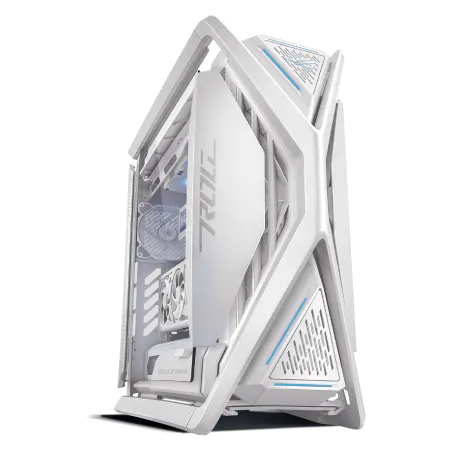
| ケース | ASUS ROG Hyperion GR701 ホワイト |
| CPUクーラー | 空冷 サイズ製 空冷CPUクーラー SCYTHE() MUGEN6 BLACK EDITION |
| マザーボード | intel B860 チップセット ASRock製 B860M Pro RS WiFi |
| 電源ユニット | 650W 80Plus BRONZE認証 電源ユニット (COUGAR製) |
| 無線LAN | Wi-Fi 6E (IEEE802.11ax/11ad/11ac/11n/11a/11g/11b) |
| BlueTooth | BlueTooth 5 |
| 光学式ドライブ | DVDスーパーマルチドライブ (外付け) |
| OS | Microsoft Windows 11 Home |
3DCG併用のハイエンド静音構成
Blenderや Cinema 4Dでの3Dモデリング、After Effectsでの高度なコンポジット作業も行う場合は、より高性能な構成が必要になります。
それでも静音性を犠牲にする必要はほとんどないでしょう。
- CPU: Core Ultra 9 285KまたはRyzen 9 9950X3D
- グラフィックボード: GeForce RTX5070Ti
- メモリ: DDR5-5600 64GB(GSkill製)
- ストレージ: PCIe Gen.4 SSD 2TB×2(Crucial製)
- CPUクーラー: Noctua NH-D15 または DEEPCOOL Assassin IV
- ケース: Fractal Design Define 7 XL(吸音材付き)
- 電源: 850W 80PLUS Platinum認証(セミファンレス機能付き)
この構成では約40万円の予算が必要ですが、プロフェッショナルな制作環境として5年以上は第一線で活躍できる性能を持っています。
RTX5070TiのDLSS 4対応により、レンダリング時間も大幅に短縮されるため、作業効率の向上も期待できます。
BTOパソコンショップの選び方と注意点
パーツメーカー指定の可否を確認
「メモリ32GB」とだけ記載されていて、実際に搭載されるメーカーが不明なショップは避けた方が無難でしょう。
特にCPUクーラーとケースファンは静音性に直結するため、具体的な製品名が明記されているショップを選ぶべきです。
大手BTOショップの中には、標準構成では安価なパーツを使用し、カスタマイズで高品質パーツに変更できるシステムを採用しているところもあります。
見積もり時に各パーツの詳細を確認し、不明点があれば購入前にサポートへ問い合わせることをおすすめします。
組み立て品質とケーブルマネジメント
BTOパソコンの静音性は、パーツ選定だけでなく組み立て品質にも左右されます。
ケーブルが乱雑に配線されているとエアフローが阻害され、結果として冷却効率が下がりファンの回転数を上げざるを得なくなってしまいますよね。
実績のあるショップは裏配線を丁寧に処理し、ケース内部をすっきりと仕上げています。
購入前にショップの組み立て事例写真を確認したり、レビューサイトで実機の内部写真をチェックしたりするのも効果的です。
一部のプレミアムBTOショップでは、組み立て工程の写真を納品時に提供するサービスもあります。
保証内容とサポート体制
初期不良対応だけでなく、技術的な質問に答えてくれるサポート体制が整っているショップを選ぶことが大切です。
保証期間は最低でも1年、できれば3年保証が付いているショップが安心でしょう。
特にBTOパソコンは自作PCと異なり、パーツ単位での保証ではなくシステム全体での保証になるため、長期保証の有無は重要な判断材料になります。
静音性を維持するためのメンテナンス
定期的なダストクリーニングの重要性
どれだけ優れた静音PCを構築しても、メンテナンスを怠れば性能は低下していきます。
ケース内部にホコリが蓄積すると冷却効率が悪化し、ファンの回転数を上げなければ適切な温度を維持できなくなるという可能性があるからです。
特にCPUクーラーのヒートシンクフィンの間や、グラフィックボードのファン周辺は念入りに清掃する必要があります。
完全に乾燥させてから再装着することを忘れないでください。




パソコン おすすめモデル5選
パソコンショップSEVEN ZEFT Z57C

| 【ZEFT Z57C スペック】 | |
| CPU | Intel Core Ultra5 245KF 14コア/14スレッド 5.20GHz(ブースト)/4.20GHz(ベース) |
| グラフィックボード | GeForce RTX5060Ti 16GB (VRAM:16GB) |
| メモリ | 32GB DDR5 (32GB x1枚 クルーシャル製) |
| ストレージ | SSD 1TB (m.2 nVMe READ/WRITE:7250Gbps/6900Gbps WD製) |
| ケース | Antec P20C ブラック |
| CPUクーラー | 空冷 DeepCool製 空冷CPUクーラー AK400 |
| マザーボード | intel B860 チップセット ASRock製 B860M Pro RS WiFi |
| 電源ユニット | 750W 80Plus GOLD認証 電源ユニット (Silverstone製) |
| 無線LAN | Wi-Fi 6E (IEEE802.11ax/11ad/11ac/11n/11a/11g/11b) |
| BlueTooth | BlueTooth 5 |
| OS | Microsoft Windows 11 Home |
パソコンショップSEVEN ZEFT R60FH

| 【ZEFT R60FH スペック】 | |
| CPU | AMD Ryzen5 8600G 6コア/12スレッド 5.00GHz(ブースト)/4.30GHz(ベース) |
| グラフィックボード | Radeon RX 9060XT (VRAM:16GB) |
| メモリ | 32GB DDR5 (32GB x1枚 クルーシャル製) |
| ストレージ | SSD 1TB (m.2 nVMe READ/WRITE:7250Gbps/6900Gbps WD製) |
| ケース | Thermaltake S200 TG ARGB Plus ホワイト |
| マザーボード | AMD B850 チップセット ASRock製 B850M-X WiFi R2.0 |
| 電源ユニット | 750W 80Plus GOLD認証 電源ユニット (Silverstone製) |
| 無線LAN | Wi-Fi 6E (IEEE802.11ax/11ad/11ac/11n/11a/11g/11b) |
| BlueTooth | BlueTooth 5 |
| OS | Microsoft Windows 11 Home |
パソコンショップSEVEN ZEFT Z57Y

| 【ZEFT Z57Y スペック】 | |
| CPU | Intel Core Ultra7 265K 20コア/20スレッド 5.50GHz(ブースト)/3.90GHz(ベース) |
| グラフィックボード | GeForce RTX5060 (VRAM:8GB) |
| メモリ | 32GB DDR5 (32GB x1枚 クルーシャル製) |
| ストレージ | SSD 1TB (m.2 nVMe READ/WRITE:7250Gbps/6900Gbps WD製) |
| ケース | CoolerMaster MasterFrame 600 Black |
| CPUクーラー | 空冷 DeepCool製 空冷CPUクーラー AK400 |
| マザーボード | intel B860 チップセット ASRock製 B860M Pro RS WiFi |
| 電源ユニット | 650W 80Plus BRONZE認証 電源ユニット (COUGAR製) |
| 無線LAN | Wi-Fi 6E (IEEE802.11ax/11ad/11ac/11n/11a/11g/11b) |
| BlueTooth | BlueTooth 5 |
| OS | Microsoft Windows 11 Home |
パソコンショップSEVEN ZEFT R60CK
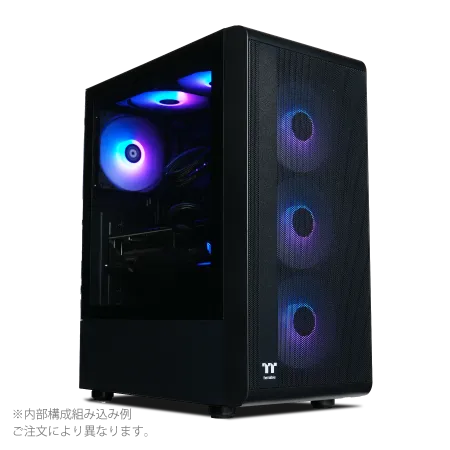
| 【ZEFT R60CK スペック】 | |
| CPU | AMD Ryzen7 9700X 8コア/16スレッド 5.50GHz(ブースト)/3.80GHz(ベース) |
| グラフィックボード | GeForce RTX5070Ti (VRAM:16GB) |
| メモリ | 32GB DDR5 (16GB x2枚 クルーシャル製) |
| ストレージ | SSD 1TB (m.2 nVMe READ/WRITE:7250Gbps/6900Gbps WD製) |
| ケース | Thermaltake S200 TG ARGB Plus ブラック |
| CPUクーラー | 水冷 240mmラジエータ CoolerMaster製 水冷CPUクーラー ML 240 Core II Black |
| マザーボード | AMD B850 チップセット ASRock製 B850M-X WiFi R2.0 |
| 電源ユニット | 850W 80Plus GOLD認証 電源ユニット (CWT製) |
| 無線LAN | Wi-Fi 6E (IEEE802.11ax/11ad/11ac/11n/11a/11g/11b) |
| BlueTooth | BlueTooth 5 |
| 光学式ドライブ | DVDスーパーマルチドライブ (外付け) |
| OS | Microsoft Windows 11 Home |
パソコンショップSEVEN ZEFT R53FC
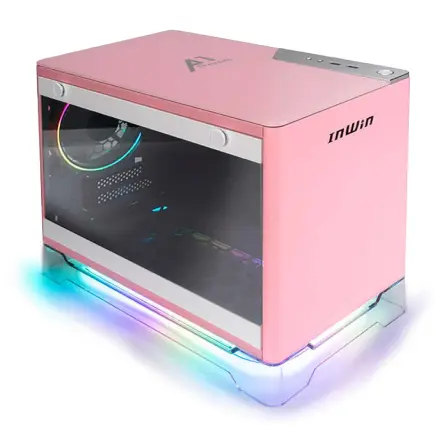
力強いパフォーマンス、コンパクトに凝縮。プレミアムゲーミングPCへの入門モデル
バランスの極みを実現、32GBメモリと1TB SSDの速さが光るスペック
スリムで洗猿、省スペースながらもスタイルにこだわったPCケース
最新のRyzen 7パワー、躍動する3Dタスクを前にしても余裕のマシン
| 【ZEFT R53FC スペック】 | |
| CPU | AMD Ryzen7 7800X3D 8コア/16スレッド 5.00GHz(ブースト)/4.20GHz(ベース) |
| グラフィックボード | GeForce RTX4060Ti (VRAM:8GB) |
| メモリ | 32GB DDR5 (16GB x2枚 Micron製) |
| ストレージ | SSD 1TB (m.2 nVMe READ/WRITE:7250Gbps/6900Gbps WD製) |
| ケース | INWIN A1 PRIME ピンク |
| CPUクーラー | 空冷 DeepCool製 空冷CPUクーラー AK400 |
| マザーボード | AMD B850 チップセット ASRock製 B850I Lightning WiFi |
| 電源ユニット | 750W 80Plus GOLD認証 |
| 無線LAN | Wi-Fi 6E (IEEE802.11ax/11ad/11ac/11n/11a/11g/11b) |
| BlueTooth | BlueTooth 5 |
| 光学式ドライブ | DVDスーパーマルチドライブ (外付け) |
| OS | Microsoft Windows 11 Home |
ファン回転数の定期的な見直し
季節によって室温が変化するため、夏場と冬場でファンの回転数設定を見直すのも重要です。
冬場は室温が低いため、ファンの回転数をさらに下げても充分な冷却が可能になります。
HWiNFOやCore Tempなどの温度監視ソフトを使用して、実際の温度を確認しながら最適な設定を見つけましょう。
マザーボードのBIOS設定で、CPU温度に応じたファンカーブを細かく調整できます。
例えば冬場なら、CPU温度が50度以下で最低回転数、60度で30%、70度で50%、80度で100%といった緩やかなカーブに設定することもできます。
サーマルグリスの定期交換
CPUクーラーとCPUの間に塗布されているサーマルグリスは、経年劣化により熱伝導効率が低下します。
1年に1回程度の交換が推奨されますが、温度上昇が気になり始めたタイミングで交換するのも良いでしょう。
高品質なサーマルグリスを使用すれば、CPU温度を3〜5度程度下げることができ、結果としてファンの回転数も抑えられます。
グリスの塗布量は米粒大で充分で、塗りすぎると逆効果になるので注意が必要です。
作業環境全体での静音化アプローチ
デスク配置と吸音対策
PCケースをデスクの下に置くと、デスク天板が音を反射して耳に届きやすくなってしまいますよね。
可能であればデスク横の床置きにするか、専用のPCスタンドを使用すると良いでしょう。
部屋の壁に吸音パネルを設置するのも効果的です。
特にPC背後の壁に設置すると、排気ファンからの音が反射して戻ってくるのを防げます。
ホームセンターで入手できる吸音ウレタンフォームでも充分な効果があります。
モニターとの距離感
アニメーション作業では24〜27インチのモニターを使用する方が多いと思いますが、画面から50〜70cm程度の距離を取ると目の疲労も軽減されます。
この配置なら、PC本体からも充分な距離が確保でき、動作音が気になりにくくなるのです。
作業時間帯による運用の工夫
深夜の作業時は特に静音性が重要になります。
レンダリングなど高負荷な処理は日中に行い、深夜は作画やクリンナップなど比較的負荷の低い作業に集中するといった時間管理も有効でしょう。
どうしても深夜にレンダリングが必要な場合は、レンダリング開始後に別室で休憩するなどの工夫もできます。
Windows の電源プランを「バランス」や「省電力」に設定することで、不要な時にCPUが高クロックで動作するのを防ぎ、発熱と騒音を抑えることもできます。
予算別の推奨構成とコストパフォーマンス
20万円以下のエントリー静音構成
答えはシンプル。
発熱の少ないミドルレンジCPUと、効率的な空冷クーラーの組み合わせです。
| パーツ | 製品例 | 価格目安 |
|---|---|---|
| CPU | Core Ultra 5 235F | 3.5万円 |
| マザーボード | B760チップセット搭載 | 1.8万円 |
| メモリ | DDR5-5600 32GB | 1.2万円 |
| GPU | GeForce RTX5060Ti | 5.5万円 |
| SSD | PCIe Gen.4 1TB | 1.2万円 |
| CPUクーラー | サイズ 虎徹 Mark III | 0.5万円 |
| ケース | DEEPCOOL CC560 | 0.8万円 |
| 電源 | 650W 80PLUS Bronze | 0.9万円 |
| 合計 | 約15.4万円 |
この構成にOS代やモニター代を加えても20万円以内に収まり、CLIP STUDIO PAINTでの作画作業には充分な性能を発揮します。
将来的にSSDやメモリを増設する余地も残されており、段階的なアップグレードも可能です。
30万円前後のミドルレンジ静音構成
この予算があれば、静音性と性能の両立が無理なく実現できます。
- CPU: Core Ultra 7 265KまたはRyzen 7 9800X3D(4.5万円)
- マザーボード: Z890またはX870チップセット搭載(2.8万円)
- メモリ: DDR5-5600 32GB GSkill製(1.5万円)
- GPU: GeForce RTX5070(7.5万円)
- SSD: PCIe Gen.4 2TB WD製(2.2万円)
- CPUクーラー: DEEPCOOL AK620(0.6万円)
- ケース: Fractal Design Define 7(2.0万円)
- 電源: 750W 80PLUS Gold(1.3万円)
合計で約22.4万円となり、OS代を含めても25万円程度です。
この構成なら3DCGの軽い作業やAfter Effectsでのコンポジットも快適にこなせます。
40万円以上のハイエンド静音構成
この価格帯では妥協なくパーツを選定でき、極上の静音性と高性能を両立できます。
- CPU: Ryzen 9 9950X3D(8.5万円)
- マザーボード: X870E チップセット搭載(4.5万円)
- メモリ: DDR5-5600 64GB GSkill製(3.0万円)
- GPU: GeForce RTX5070Ti(9.5万円)
- SSD: PCIe Gen.4 2TB×2 Crucial製(4.4万円)
- CPUクーラー: Noctua NH-D15(1.5万円)
- ケース: Fractal Design Define 7 XL(2.5万円)
- 電源: 850W 80PLUS Platinum(2.0万円)
合計で約35.9万円となり、OS代やモニター代を含めても45万円程度で構築できます。
この構成なら商業アニメーション制作の現場でも通用する性能を持ち、5年以上は最前線で活躍できるでしょう。
完成品PCとBTOパソコンの比較検討
大手メーカー製完成品PCの特徴
NECや富士通などの大手メーカー製PCは、サポート体制が充実しており初心者には安心感があります。
しかしアニメーション制作に必要なグラフィックボードが搭載されていないモデルが多く、搭載モデルは割高になる傾向があります。
また、ケースやCPUクーラーの選択肢がなく、静音性を追求するには限界があるのが本音ではないでしょうか。
グラフィック性能が不要な事務作業用途なら選択肢に入りますが、アニメーション制作には力不足です。
BTOパソコンの優位性
パーツメーカーを指定できるショップを選べば、Noctuaの静音クーラーやFractal Designの吸音ケースなど、こだわりのパーツで構成できるのです。
価格も完成品PCと比較して2〜3割程度安く抑えられることが多く、コストパフォーマンスに優れています。
組み立て済みで届くため、自作PCのような組み立ての手間や失敗のリスクもありません。
アニメーター向けの静音PCを構築するなら、BTOパソコン一択になりますが、ショップ選びは慎重に行う必要があります。
自作PCという選択肢
PC組み立ての知識と経験がある方なら、自作PCも検討する価値があります。
パーツを完全に自由に選べるため、静音性を極限まで追求できますし、将来的なアップグレードも容易です。
ただし、パーツ選定の知識、組み立て技術、トラブルシューティング能力が求められ、初心者には敷居が高いのも事実です。
ソフトウェア設定による静音化テクニック
Windows電源設定の最適化
Windowsの電源プランを適切に設定することで、不要な高負荷動作を抑制できます。
コントロールパネルの電源オプションから「バランス」プランを選択し、詳細設定でプロセッサの電源管理を調整しましょう。
「最小のプロセッサの状態」を5%、「最大のプロセッサの状態」を95%に設定すると、アイドル時の消費電力と発熱が抑えられます。
グラフィックボードのファンカーブ調整
標準設定では温度上昇に対して過敏に反応してファンが回転しますが、カーブを緩やかにすることで静音性を高められるのです。
例えばGPU温度が60度以下なら30%、70度で50%、80度で80%といった設定にすると、2D作画作業中はほぼ無音に近い状態を維持できます。
3Dレンダリング時は温度が上昇しますが、80度程度までは問題ない動作温度範囲内です。
バックグラウンドプロセスの管理
Windowsのバックグラウンドで動作する不要なプロセスを停止することで、CPU負荷を下げて発熱を抑制できます。
タスクマネージャーのスタートアップタブから、起動時に自動実行される不要なアプリケーションを無効化しましょう。
特にクラウドストレージの同期ソフトやメッセージアプリは、常時動作してCPUリソースを消費しています。
Windows Updateの自動実行タイミングも調整すると良いでしょう。
作業中に突然更新が始まってファンが唸り出すのは絶対に避けたいですよね。
静音性と冷却性能のバランス調整
温度と騒音のトレードオフ
適切なバランスを見つけることこそが一番の肝。
CPU温度は通常時50〜60度、高負荷時でも80度以下に抑えるのが理想的です。
GPU温度も同様に、アイドル時40〜50度、高負荷時70〜80度程度が適正範囲でしょう。
季節による設定変更の必要性
夏場は冷却を優先してファンの回転数を上げ、冬場は静音性を優先して回転数を下げるといった季節ごとの調整が効果的です。
BIOSのファンカーブ設定をプロファイルとして保存できるマザーボードなら、季節ごとに切り替えるだけで対応できます。
負荷に応じた動的な調整
この変動に対して、ファンが過敏に反応して回転数が頻繁に変化すると、かえって騒音が気になってしまいますよね。
ファンカーブに「ヒステリシス」(温度変化に対する遅延)を設定すると、一時的な温度上昇に対してファンが過剰反応するのを防げます。
具体的には、温度が上昇してから5〜10秒後にファン回転数を上げ、温度が下降してから30秒後に回転数を下げるといった設定にすると、安定した静音性が得られます。
将来のアップグレードを見据えた構成
拡張性を確保したマザーボード選択
初期構成では予算の都合でミドルレンジのパーツを選んでも、将来的にアップグレードできる余地を残しておくことが重要です。
マザーボードは最新のチップセットを搭載したモデルを選び、M.2スロットが複数あること、メモリスロットが4本あることを確認しましょう。
これにより、ストレージやメモリの増設が容易になります。
将来的に複数のGPUを使用する可能性がある場合は、SLI/CrossFire対応のマザーボードを選ぶのも選択肢です。
電源容量の余裕を持たせる
電源ユニットは容量の50〜70%程度で動作させるのが最も効率が良く、ファンの回転数も抑えられます。
つまり、余裕のある容量の電源を選ぶことが、静音性の維持にもつながるのです。
80PLUS認証のランクも重要で、GoldやPlatinum認証の電源は変換効率が高く、発熱も少なくなります。
ケースの拡張性
ミドルタワーケースなら、3.5インチベイが2〜4基、2.5インチベイが2〜4基、ケースファンマウントが6〜8箇所あるモデルが理想的です。
裏配線スペースが広いケースなら、パーツを追加してもケーブルを綺麗に処理でき、エアフローを阻害しません。
よくある質問
静音PCは通常のPCより高額になりますか
静音性を重視したパーツ選定を行っても、必ずしも大幅に高額になるわけではありません。
例えば高価な水冷クーラーではなく、適切な空冷クーラーを選べば、むしろコストを抑えながら静音性を確保できます。
完全無音のPCは実現可能ですか
完全無音は現実的には困難ですが、図書館レベルの静けさ(30dB以下)は充分に実現可能です。
ファンレス構成も技術的には可能ですが、アニメーション制作に必要な性能を持つCPUやGPUを冷却するには、やはりファンが必要になります。
既存のPCを静音化することは可能ですか
特にCPUクーラーを標準のリテールクーラーから高品質な社外品に交換するだけで、劇的に静音化できる場合があります。
静音化すると冷却性能が犠牲になりませんか
適切に設計された静音PCは、冷却性能を犠牲にすることなく静音性を実現しています。
重要なのは、ファンの回転数を下げるために冷却面積を増やすという考え方です。
BTOパソコンと自作PCではどちらが静音性が高いですか
ただし、適切な知識と経験が必要で、組み立てミスによりエアフローが悪化して逆に騒音が増す可能性もあります。
BTOパソコンでも、静音パーツを選択できるショップを利用すれば、自作PCに匹敵する静音性を実現できます。
組み立ての手間や保証を考えると、多くのアニメーターにはBTOパソコンの方が適しているでしょう。
メンテナンスの頻度はどのくらいが適切ですか
ペットを飼っている環境や、ホコリの多い環境では、より頻繁な清掃が必要になります。