
Androidエンジニアに最適なのはデスクトップPC
開発環境の要求スペックから考える選択
Android Studioを中心とした開発環境は、エミュレータの同時起動やGradleビルド、複数プロジェクトの並行作業など、想像以上にマシンパワーを要求してきます。
ノートPCでも開発は可能ですが、拡張性と冷却性能、そして長時間稼働時の安定性を考えると、デスクトップPCに軍配が上がるのが実情なんです。
私自身、以前はハイスペックなノートPCで開発していた時期もありましたが、夏場のビルド時にファンが唸りを上げ、サーマルスロットリングで処理速度が落ちる経験を何度もしてきました。
デスクトップに移行してからは、そうした悩みから解放されています。
特にエミュレータを複数台起動してテストする場合、メモリとCPUの余裕が開発効率に直結することを実感しているんです。
Android開発で重視すべきハードウェア要件
特に最近のAndroid開発では、複数の画面サイズや異なるAndroidバージョンでの動作確認が必須となっており、同時に2台から3台のエミュレータを起動する場面も珍しくありません。
Gradleビルドについては、マルチコアCPUの性能がビルド時間に大きく影響することが分かっています。
大規模プロジェクトになると、フルビルドに数分かかることもあり、この待ち時間の積み重ねが開発効率を大きく左右してしまいますよね。
さらにKotlinのコンパイルやDexファイルの生成など、CPU負荷の高い処理が連続するため、冷却性能の高いデスクトップPCの方が安定したパフォーマンスを維持できるわけです。
デスクトップPCを選ぶべき明確な理由
圧倒的な拡張性がもたらす将来性
デスクトップPCの最大の強みは、後からパーツを追加・交換できる拡張性にあります。
Android開発の要求スペックは年々上昇しており、Android Studioのバージョンアップやエミュレータの高機能化に伴い、必要なハードウェアスペックも増加傾向にあるんです。
デスクトップPCなら、メモリが足りなくなったら増設し、ストレージ容量が不足したらSSDを追加し、CPUの処理能力に不満が出たらマザーボードごと交換することも可能です。
ノートPCの場合、メモリやストレージの増設すら制限されているモデルが多く、基本的には購入時のスペックで使い続けるしかありません。
特にApple Silicon搭載のMacBookシリーズは、メモリがオンボード実装されているため、後から増設することは物理的に不可能なんです。
開発環境が重くなってきたときに「メモリを増やしたい」と思っても、ノートPCでは新しいマシンを丸ごと買い替えるしか選択肢がないのが現実ですよね。
冷却性能が開発効率を左右する
長時間のビルド作業やエミュレータの連続稼働では、PCの発熱が大きな問題になってきます。
ノートPCは筐体が小さく、冷却機構も限られているため、高負荷時には本体温度が上昇し、CPUやGPUがサーマルスロットリング(熱による性能制限)を起こしてしまうことがあるんです。
これが発生すると、クロック周波数が強制的に下げられ、ビルド時間が通常の1.5倍から2倍に延びることも珍しくありません。
デスクトップPCなら、大型のCPUクーラーや複数のケースファンを搭載できるため、高負荷状態でも安定した冷却が可能です。
Core Ultra 7 265KやRyzen 7 9700Xといった最新CPUは発熱抑制が進んでいますが、それでも連続稼働時の冷却性能はデスクトップPCの方が圧倒的に優れています。
私の経験では、同じビルド処理でもデスクトップとノートでは完了時間に20%から30%の差が出ることもあり、この差が1日に何度も積み重なると、開発効率に無視できない影響を与えるんです。
マルチモニター環境の構築が容易
Android開発では、コードエディタ、エミュレータ、ドキュメント、デバッグコンソールなど、複数のウィンドウを同時に表示する必要があります。
ノートPCの13インチから15インチ程度の画面では、これらを快適に配置するのは困難で、ウィンドウの切り替えに時間を取られてしまいますよね。
外部モニターを接続することもできますが、ノートPC本体の画面との高さや角度の違いが作業効率を下げる要因になったりするかもしれません。
デスクトップPCなら、最初から24インチや27インチのモニターを2台から3台接続し、理想的なマルチモニター環境を構築できます。
例えば、メインモニターにAndroid Studioのコードエディタを全画面表示し、サブモニターにエミュレータとChromeブラウザを配置し、第3モニターにSlackやドキュメントを表示するといった使い方が可能です。
パソコン おすすめモデル4選
パソコンショップSEVEN ZEFT Z56R

| 【ZEFT Z56R スペック】 | |
| CPU | Intel Core Ultra9 285K 24コア/24スレッド 5.70GHz(ブースト)/3.70GHz(ベース) |
| グラフィックボード | GeForce RTX5060 (VRAM:8GB) |
| メモリ | 16GB DDR5 (16GB x1枚 クルーシャル製) |
| ストレージ | SSD 1TB (m.2 nVMe READ/WRITE:7250Gbps/6900Gbps WD製) |
| ケース | Antec P20C ブラック |
| CPUクーラー | 空冷 サイズ製 空冷CPUクーラー SCYTHE() MUGEN6 BLACK EDITION |
| マザーボード | intel B860 チップセット ASRock製 B860M Pro RS WiFi |
| 電源ユニット | 650W 80Plus BRONZE認証 電源ユニット (COUGAR製) |
| 無線LAN | Wi-Fi 6E (IEEE802.11ax/11ad/11ac/11n/11a/11g/11b) |
| BlueTooth | BlueTooth 5 |
| OS | Microsoft Windows 11 Home |
パソコンショップSEVEN ZEFT Z56U

| 【ZEFT Z56U スペック】 | |
| CPU | Intel Core Ultra5 245KF 14コア/14スレッド 5.20GHz(ブースト)/4.20GHz(ベース) |
| グラフィックボード | GeForce RTX5060Ti 16GB (VRAM:16GB) |
| メモリ | 32GB DDR5 (32GB x1枚 クルーシャル製) |
| ストレージ | SSD 1TB (m.2 nVMe READ/WRITE:7250Gbps/6900Gbps WD製) |
| ケース | Thermaltake Versa H26 |
| CPUクーラー | 空冷 DeepCool製 空冷CPUクーラー AK400 |
| マザーボード | intel B860 チップセット ASRock製 B860M Pro RS WiFi |
| 電源ユニット | 650W 80Plus BRONZE認証 電源ユニット (COUGAR製) |
| 無線LAN | Wi-Fi 6E (IEEE802.11ax/11ad/11ac/11n/11a/11g/11b) |
| BlueTooth | BlueTooth 5 |
| 光学式ドライブ | DVDスーパーマルチドライブ (内蔵) |
| OS | Microsoft Windows 11 Home |
パソコンショップSEVEN ZEFT Z58N

| 【ZEFT Z58N スペック】 | |
| CPU | Intel Core Ultra5 235 14コア/14スレッド 5.00GHz(ブースト)/3.40GHz(ベース) |
| グラフィックボード | GeForce RTX5060 (VRAM:8GB) |
| メモリ | 16GB DDR5 (16GB x1枚 クルーシャル製) |
| ストレージ | SSD 1TB (m.2 nVMe READ/WRITE:7250Gbps/6900Gbps WD製) |
| ケース | LianLi A3-mATX-WD Black |
| マザーボード | intel B860 チップセット ASRock製 B860M Pro RS WiFi |
| 電源ユニット | 650W 80Plus BRONZE認証 電源ユニット (COUGAR製) |
| 無線LAN | Wi-Fi 6E (IEEE802.11ax/11ad/11ac/11n/11a/11g/11b) |
| BlueTooth | BlueTooth 5 |
| OS | Microsoft Windows 11 Home |
パソコンショップSEVEN ZEFT Z55DC
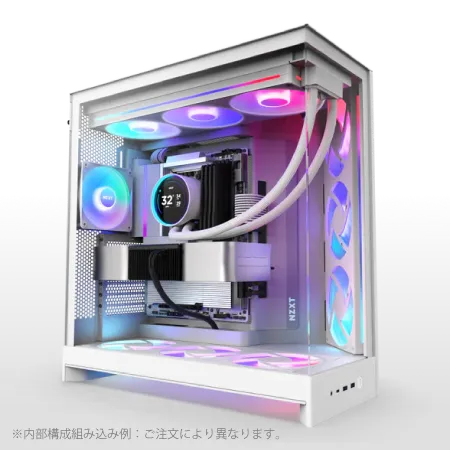
| 【ZEFT Z55DC スペック】 | |
| CPU | Intel Core i5 14400F 10コア/16スレッド 4.70GHz(ブースト)/2.50GHz(ベース) |
| グラフィックボード | GeForce RTX4060 (VRAM:8GB) |
| メモリ | 16GB DDR5 (8GB x2枚 Micron製) |
| ストレージ | SSD 1TB (m.2 nVMe READ/WRITE:7250Gbps/6900Gbps WD製) |
| ケース | NZXT H9 FLOW RGB ホワイト |
| CPUクーラー | 空冷 DeepCool製 空冷CPUクーラー AK400 DIGITAL WH |
| マザーボード | intel B760 チップセット ASRock製 B760M Pro RS WiFi |
| 電源ユニット | 650W 80Plus BRONZE認証 電源ユニット (COUGAR製) |
| 無線LAN | Wi-Fi 6E (IEEE802.11ax/11ad/11ac/11n/11a/11g/11b) |
| BlueTooth | BlueTooth 5 |
| 光学式ドライブ | DVDスーパーマルチドライブ (外付け) |
| OS | Microsoft Windows 11 Home |
ノートPCが適している開発スタイルとは
移動の多いフリーランスエンジニアの場合
クライアント先での常駐作業や、コワーキングスペースでの開発が中心となるフリーランスエンジニアには、ノートPCが必須となります。
デスクトップPCの性能的優位性は理解していても、物理的に持ち運べないという制約は、働き方によっては致命的です。
ただし、この場合でも自宅には開発用のデスクトップPCを用意し、外出先ではノートPCで軽作業やコードレビュー程度に留めるという使い分けをしている方もいるのではないでしょうか。
移動先でフルスペックの開発環境が必要なら、ハイエンドのゲーミングノートPCやワークステーションノートを選ぶことになりますが、これらは重量が2キロから3キロに達し、バッテリー駆動時間も短いため、実質的にはACアダプターとセットでの持ち運びが前提となってしまいますよね。
そこまでするなら、クラウド開発環境を活用し、ノートPCは軽量なモデルを選んで、重い処理はクラウド上のインスタンスで実行するという選択肢も検討する価値があります。
カフェや図書館での作業を好むスタイル
「自宅だと集中できないから、カフェで開発したい」という方もいると思います。
ただし、Android開発の場合、エミュレータを起動すると画面に開発中のアプリが大きく表示されるため、機密情報の漏洩リスクや周囲の視線が気になる場面も出てくるんです。
また、カフェのWi-Fi環境では、Gradleの依存関係ダウンロードやGitの操作が遅くなることもあり、開発効率が落ちる可能性があります。
さらに、ノートPCのバッテリーだけでは2時間から3時間程度しか持たず、電源席を確保できないと作業が中断してしまいますよね。
出張や旅行先でも開発を続けたい場合
出張が多い職種や、ワーケーションを実践したいエンジニアにとって、ノートPCは不可欠なツールです。
ただし、旅行先でフルスペックの開発環境を維持するのは想像以上に大変で、ホテルのデスクスペースや電源環境、インターネット回線の品質など、様々な制約に直面することになります。
特に海外では、電源プラグの形状や電圧の違いにも対応しなければならず、変圧器やアダプターの準備も必要です。
私の経験では、出張先での開発作業は、緊急のバグ修正や軽微な機能追加程度に留めておくのが賢明だと感じています。
大規模なリファクタリングや新機能の実装など、集中力と時間を要する作業は、やはり自宅の整った環境で行った方が効率的ですし、ミスも減らせます。
どうしても出張先で本格的な開発が必要なら、クラウドデスクトップサービスを利用し、リモートで自宅のデスクトップPCにアクセスするという方法も効果的です。




Androidエンジニア向けデスクトップPCのスペック選定
CPUは何を選ぶべきか
Android開発におけるCPU選びでは、マルチコア性能とシングルコア性能のバランスが重要です。
Gradleビルドはマルチスレッドに対応しているため、コア数が多いほどビルド時間が短縮されますが、Android Studioの動作やエミュレータの実行にはシングルコア性能も影響します。
現行のCPUで最もバランスが取れているのは、IntelならCore Ultra 7 265KまたはCore Ultra 7 265KF、AMDならRyzen 7 9700Xです。
一方、Ryzen 7 9700XはZen 5アーキテクチャの恩恵で、マルチスレッド性能に優れ、大規模プロジェクトのビルド時間を大幅に短縮できるんです。
ハイエンドを狙うなら、Core Ultra 9 285KやRyzen 9 9950X3Dという選択肢もありますが、Android開発だけを考えると、これらのCPUが持つ性能を完全に活かしきるのは難しいかもしれません。
ただし、機械学習を使ったアプリ開発や、大規模なCI/CD環境を自前で構築する場合は、ハイエンドCPUの投資価値が出てくるでしょう。
最新CPU性能一覧
| 型番 | コア数 | スレッド数 | 定格クロック | 最大クロック | Cineスコア Multi |
Cineスコア Single |
公式 URL |
価格com URL |
|---|---|---|---|---|---|---|---|---|
| Core Ultra 9 285K | 24 | 24 | 3.20GHz | 5.70GHz | 43169 | 2435 | 公式 | 価格 |
| Ryzen 9 9950X | 16 | 32 | 4.30GHz | 5.70GHz | 42922 | 2240 | 公式 | 価格 |
| Ryzen 9 9950X3D | 16 | 32 | 4.30GHz | 5.70GHz | 41951 | 2232 | 公式 | 価格 |
| Core i9-14900K | 24 | 32 | 3.20GHz | 6.00GHz | 41242 | 2329 | 公式 | 価格 |
| Ryzen 9 7950X | 16 | 32 | 4.50GHz | 5.70GHz | 38703 | 2052 | 公式 | 価格 |
| Ryzen 9 7950X3D | 16 | 32 | 4.20GHz | 5.70GHz | 38627 | 2024 | 公式 | 価格 |
| Core Ultra 7 265K | 20 | 20 | 3.30GHz | 5.50GHz | 37389 | 2327 | 公式 | 価格 |
| Core Ultra 7 265KF | 20 | 20 | 3.30GHz | 5.50GHz | 37389 | 2327 | 公式 | 価格 |
| Core Ultra 9 285 | 24 | 24 | 2.50GHz | 5.60GHz | 35755 | 2170 | 公式 | 価格 |
| Core i7-14700K | 20 | 28 | 3.40GHz | 5.60GHz | 35614 | 2207 | 公式 | 価格 |
| Core i9-14900 | 24 | 32 | 2.00GHz | 5.80GHz | 33860 | 2181 | 公式 | 価格 |
| Ryzen 9 9900X | 12 | 24 | 4.40GHz | 5.60GHz | 32999 | 2210 | 公式 | 価格 |
| Core i7-14700 | 20 | 28 | 2.10GHz | 5.40GHz | 32631 | 2076 | 公式 | 価格 |
| Ryzen 9 9900X3D | 12 | 24 | 4.40GHz | 5.50GHz | 32519 | 2166 | 公式 | 価格 |
| Ryzen 9 7900X | 12 | 24 | 4.70GHz | 5.60GHz | 29341 | 2015 | 公式 | 価格 |
| Core Ultra 7 265 | 20 | 20 | 2.40GHz | 5.30GHz | 28625 | 2130 | 公式 | 価格 |
| Core Ultra 7 265F | 20 | 20 | 2.40GHz | 5.30GHz | 28625 | 2130 | 公式 | 価格 |
| Core Ultra 5 245K | 14 | 14 | 3.60GHz | 5.20GHz | 25525 | 0 | 公式 | 価格 |
| Core Ultra 5 245KF | 14 | 14 | 3.60GHz | 5.20GHz | 25525 | 2148 | 公式 | 価格 |
| Ryzen 7 9700X | 8 | 16 | 3.80GHz | 5.50GHz | 23154 | 2185 | 公式 | 価格 |
| Ryzen 7 9800X3D | 8 | 16 | 4.70GHz | 5.40GHz | 23142 | 2066 | 公式 | 価格 |
| Core Ultra 5 235 | 14 | 14 | 3.40GHz | 5.00GHz | 20917 | 1836 | 公式 | 価格 |
| Ryzen 7 7700 | 8 | 16 | 3.80GHz | 5.30GHz | 19563 | 1914 | 公式 | 価格 |
| Ryzen 7 7800X3D | 8 | 16 | 4.50GHz | 5.40GHz | 17783 | 1794 | 公式 | 価格 |
| Core i5-14400 | 10 | 16 | 2.50GHz | 4.70GHz | 16093 | 1756 | 公式 | 価格 |
| Ryzen 5 7600X | 6 | 12 | 4.70GHz | 5.30GHz | 15333 | 1957 | 公式 | 価格 |
メモリ容量は32GBが最低ライン
Android Studioだけで4GBから8GB程度のメモリを消費し、エミュレータを1台起動すると追加で4GB程度、Chromeブラウザでタブを複数開けばさらに2GBから4GB消費します。
16GBメモリでは明らかに不足しており、32GBを最低ラインと考えるべきです。
余裕を持って開発したいなら、64GBを選択するのが理想的ですね。
現行のメモリ規格はDDR5-5600が主流で、Intel Core UltraシリーズもAMD Ryzen 9000シリーズも標準でサポートしています。
BTOパソコンを購入する際は、Micron(Crucial)、GSkill、Samsungといった信頼性の高いメーカーのメモリを選択できるショップを選ぶと良いでしょう。
メモリは後から増設できるとはいえ、最初から必要十分な容量を搭載しておいた方が、後々の手間やコストを考えると効率的です。
メモリ容量が不足すると、OSがスワップ領域を使い始め、SSDへの頻繁なアクセスが発生して動作が極端に遅くなってしまいますよね。
特にエミュレータを複数台起動した状態でビルドを実行すると、メモリ不足が顕著に表れ、ビルド時間が通常の数倍に延びることもあります。
開発効率を最優先するなら、メモリは多めに搭載しておくのが鉄則です。
パソコン おすすめモデル5選
パソコンショップSEVEN ZEFT Z55HH

| 【ZEFT Z55HH スペック】 | |
| CPU | Intel Core Ultra9 285 24コア/24スレッド 5.60GHz(ブースト)/2.50GHz(ベース) |
| グラフィックボード | GeForce RTX5070 (VRAM:12GB) |
| メモリ | 16GB DDR5 (16GB x1枚 クルーシャル製) |
| ストレージ | SSD 1TB (m.2 nVMe READ/WRITE:7250Gbps/6900Gbps WD製) |
| ケース | Thermaltake S100 TG |
| CPUクーラー | 空冷 DeepCool製 空冷CPUクーラー AK400 |
| マザーボード | intel B860 チップセット ASRock製 B860M Pro RS WiFi |
| 電源ユニット | 850W 80Plus GOLD認証 電源ユニット (Silverstone製) |
| 無線LAN | Wi-Fi 6E (IEEE802.11ax/11ad/11ac/11n/11a/11g/11b) |
| BlueTooth | BlueTooth 5 |
| OS | Microsoft Windows 11 Pro |
パソコンショップSEVEN ZEFT R64W
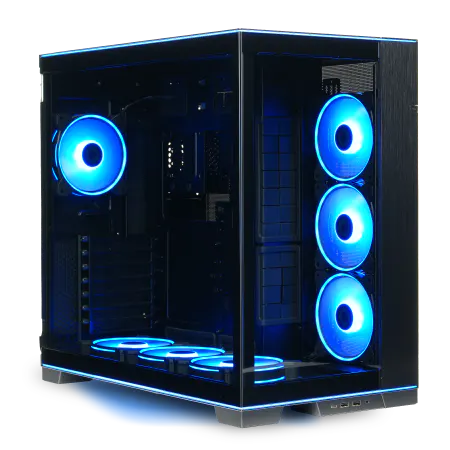
| 【ZEFT R64W スペック】 | |
| CPU | AMD Ryzen9 9900X 12コア/24スレッド 5.60GHz(ブースト)/4.40GHz(ベース) |
| グラフィックボード | GeForce RTX5070Ti (VRAM:16GB) |
| メモリ | 32GB DDR5 (16GB x2枚 クルーシャル製) |
| ストレージ | SSD 2TB (m.2 nVMe READ/WRITE:7250Gbps/6900Gbps WD製) |
| ケース | LianLi O11D EVO RGB Black 特別仕様 |
| CPUクーラー | 水冷 360mmラジエータ CoolerMaster製 水冷CPUクーラー ML 360 Core II Black |
| マザーボード | AMD B850 チップセット GIGABYTE製 B850 AORUS ELITE WIFI7 |
| 電源ユニット | 850W 80Plus GOLD認証 電源ユニット (CWT製) |
| 無線LAN | Wi-Fi 6E (IEEE802.11ax/11ad/11ac/11n/11a/11g/11b) |
| BlueTooth | BlueTooth 5 |
| 光学式ドライブ | DVDスーパーマルチドライブ (外付け) |
| OS | Microsoft Windows 11 Home |
パソコンショップSEVEN ZEFT R62H
| 【ZEFT R62H スペック】 | |
| CPU | AMD Ryzen7 9800X3D 8コア/16スレッド 5.20GHz(ブースト)/4.70GHz(ベース) |
| グラフィックボード | Radeon RX 9070XT (VRAM:16GB) |
| メモリ | 32GB DDR5 (16GB x2枚 クルーシャル製) |
| ストレージ | SSD 1TB (m.2 nVMe READ/WRITE:7250Gbps/6900Gbps WD製) |
| ケース | LianLi O11D EVO RGB Black 特別仕様 |
| CPUクーラー | 水冷 360mmラジエータ CoolerMaster製 水冷CPUクーラー ML 360 Core II Black |
| マザーボード | AMD B850 チップセット GIGABYTE製 B850 AORUS ELITE WIFI7 |
| 電源ユニット | 850W 80Plus GOLD認証 電源ユニット (Silverstone製) |
| 無線LAN | Wi-Fi 6E (IEEE802.11ax/11ad/11ac/11n/11a/11g/11b) |
| BlueTooth | BlueTooth 5 |
| OS | Microsoft Windows 11 Home |
パソコンショップSEVEN ZEFT Z56B
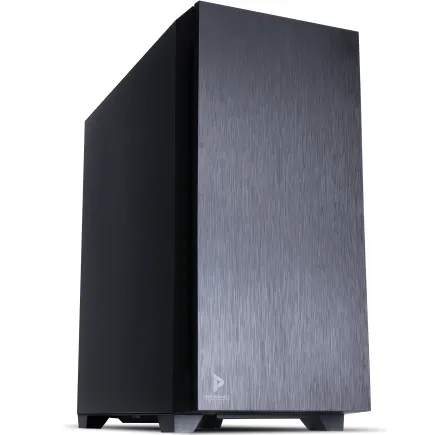
| 【ZEFT Z56B スペック】 | |
| CPU | Intel Core Ultra5 235 14コア/14スレッド 5.00GHz(ブースト)/3.40GHz(ベース) |
| グラフィックボード | GeForce RTX5070 (VRAM:12GB) |
| メモリ | 32GB DDR5 (32GB x1枚 クルーシャル製) |
| ストレージ | SSD 1TB (m.2 nVMe READ/WRITE:7250Gbps/6900Gbps WD製) |
| ケース | Antec P10 FLUX |
| マザーボード | intel B860 チップセット ASRock製 B860M Pro RS WiFi |
| 電源ユニット | 750W 80Plus GOLD認証 電源ユニット (Silverstone製) |
| 無線LAN | Wi-Fi 6E (IEEE802.11ax/11ad/11ac/11n/11a/11g/11b) |
| BlueTooth | BlueTooth 5 |
| 光学式ドライブ | DVDスーパーマルチドライブ (内蔵) |
| OS | Microsoft Windows 11 Home |
パソコンショップSEVEN EFFA G08E
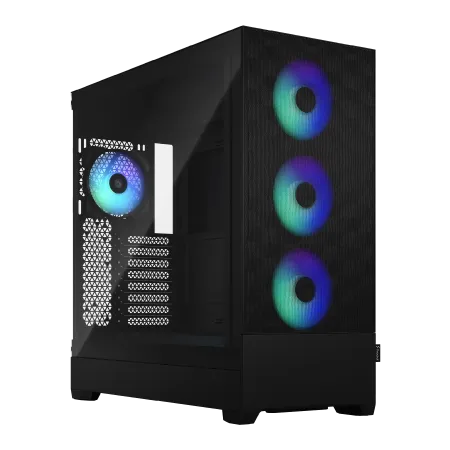
| 【EFFA G08E スペック】 | |
| CPU | Intel Core i7 14700KF 20コア/28スレッド 5.50GHz(ブースト)/3.40GHz(ベース) |
| グラフィックボード | GeForce RTX5080 (VRAM:16GB) |
| メモリ | 32GB DDR5 (16GB x2枚 Micron製) |
| ストレージ | SSD 2TB (m.2 nVMe READ/WRITE:7400Gbps/7000Gbps Crucial製) SSD SSD 2TB (m.2 nVMe READ/WRITE:7400Gbps/7000Gbps Crucial製) |
| ケース | Fractal Design Pop XL Air RGB TG |
| CPUクーラー | 水冷 240mmラジエータ CoolerMaster製 水冷CPUクーラー ML 240 Core II Black |
| マザーボード | intel B760 チップセット ASRock製 B760M Pro RS WiFi |
| 電源ユニット | 1000W 80Plus GOLD認証 電源ユニット (FSP製) |
| 無線LAN | Wi-Fi 6E (IEEE802.11ax/11ad/11ac/11n/11a/11g/11b) |
| BlueTooth | BlueTooth 5 |
| 光学式ドライブ | DVDスーパーマルチドライブ (内蔵) |
| OS | Microsoft Windows 11 Pro |
ストレージはGen.4 SSDの2TBを推奨
Android開発では、プロジェクトファイル、ビルドキャッシュ、エミュレータのシステムイメージ、Android SDKなど、大量のファイルを保存する必要があります。
特にGradleのキャッシュやAndroid SDKは、複数のバージョンを保持していると、合計で50GBから100GB程度の容量を消費してしまうんです。
さらに、エミュレータのAVD(Android Virtual Device)も、1台あたり5GBから10GB程度のディスク容量を使用します。
ストレージ容量としては、最低でも1TB、できれば2TBのSSDを選ぶのが現実的です。
PCIe Gen.5 SSDも登場していますが、発熱が非常に高く大型ヒートシンクが必要な上、価格も高いため、コストパフォーマンスを考えるとGen.4で十分です。
BTOパソコンでストレージを選ぶ際は、WD(WESTERN DIGITAL)、Crucial、キオクシアといった信頼性の高いメーカーの製品を選択できるショップがおすすめです。
安価なノーブランドSSDは、書き込み寿命や速度低下のリスクがあり、開発環境の安定性に影響する可能性があります。
また、システムドライブとは別に、データ保存用の2台目のSSDを追加するのも効果的で、プロジェクトファイルとOSを分離することでバックアップやメンテナンスが容易になります。
グラフィックボードは必要か
Android開発において、高性能なグラフィックボードは必須ではありませんが、あると便利な場面もあります。
Android Studioのエミュレータは、ハードウェアアクセラレーションに対応しており、GPUを活用することで描画性能が向上するんです。
特に、ゲーム開発やグラフィックス処理の多いアプリを開発する場合、実機に近い環境でテストするためにGPU性能が重要になってきます。
エントリークラスのGeForce RTX 5060やRadeon RX 9060XTでも、Android開発には十分な性能を持っています。
これらのGPUは、エミュレータのハードウェアアクセラレーションだけでなく、4Kモニターの駆動や、複数モニターの接続にも余裕で対応できるんです。
予算に余裕があるなら、GeForce RTX 5060TiやRadeon RX 9070XTを選ぶと、将来的に機械学習やAI関連の開発にも対応できる拡張性が得られます。
ただし、Webアプリやバックエンド開発が中心で、グラフィックス処理をほとんど扱わないなら、CPU内蔵のGPUでも問題ありません。
最新グラフィックボード(VGA)性能一覧
| GPU型番 | VRAM | 3DMarkスコア TimeSpy |
3DMarkスコア FireStrike |
TGP | 公式 URL |
価格com URL |
|---|---|---|---|---|---|---|
| GeForce RTX 5090 | 32GB | 48811 | 100624 | 575W | 公式 | 価格 |
| GeForce RTX 5080 | 16GB | 32230 | 77069 | 360W | 公式 | 価格 |
| Radeon RX 9070 XT | 16GB | 30227 | 65902 | 304W | 公式 | 価格 |
| Radeon RX 7900 XTX | 24GB | 30150 | 72481 | 355W | 公式 | 価格 |
| GeForce RTX 5070 Ti | 16GB | 27230 | 68043 | 300W | 公式 | 価格 |
| Radeon RX 9070 | 16GB | 26571 | 59464 | 220W | 公式 | 価格 |
| GeForce RTX 5070 | 12GB | 22004 | 56070 | 250W | 公式 | 価格 |
| Radeon RX 7800 XT | 16GB | 19968 | 49834 | 263W | 公式 | 価格 |
| Radeon RX 9060 XT 16GB | 16GB | 16601 | 38866 | 145W | 公式 | 価格 |
| GeForce RTX 5060 Ti 16GB | 16GB | 16034 | 37709 | 180W | 公式 | 価格 |
| GeForce RTX 5060 Ti 8GB | 8GB | 15896 | 37489 | 180W | 公式 | 価格 |
| Arc B580 | 12GB | 14675 | 34471 | 190W | 公式 | 価格 |
| Arc B570 | 10GB | 13777 | 30463 | 150W | 公式 | 価格 |
| GeForce RTX 5060 | 8GB | 13235 | 31945 | 145W | 公式 | 価格 |
| Radeon RX 7600 | 8GB | 10849 | 31334 | 165W | 公式 | 価格 |
| GeForce RTX 4060 | 8GB | 10677 | 28218 | 115W | 公式 | 価格 |
BTOパソコンと自作PCどちらを選ぶか
BTOパソコンのメリットと選び方
特に、PCパーツの知識に自信がない方や、組み立てに時間をかけたくない方には、BTOパソコンが最適な選択肢となります。
また、メーカー保証が付いているため、万が一のトラブル時にもサポートを受けられる安心感があるんです。
BTOパソコンを選ぶ際のポイントは、カスタマイズの自由度が高いショップを選ぶことです。
CPU、メモリ、ストレージ、グラフィックボードなど、主要パーツを自分の用途に合わせて選択できるショップなら、無駄なスペックにお金を払わずに済みます。
特に、メモリやストレージのメーカーを指定できるショップは、品質面での安心感が高いですね。
ただし、BTOパソコンは自作PCと比べると、同じスペックでも価格が1割から2割程度高くなる傾向があります。
これは組み立て費用やサポート費用が含まれているためで、その分の価値をどう評価するかは個人の判断になります。
私の考えでは、初めてのデスクトップPC購入や、トラブル対応に自信がない場合は、多少高くてもBTOパソコンを選ぶ方が結果的に満足度が高いと思います。
自作PCのメリットと注意点
自作PCの最大の魅力は、すべてのパーツを自分で選べる自由度と、BTOパソコンよりもコストを抑えられる可能性です。
特に、ケースやCPUクーラー、電源ユニットなど、細部までこだわりたい方にとって、自作PCは理想的な選択肢となります。
また、パーツの選定や組み立てのプロセス自体が楽しいという方もいるのではないでしょうか。
自作PCを組む際の注意点は、パーツの相性問題やトラブルシューティングを自分で解決する必要がある点です。
例えば、マザーボードとメモリの相性が悪く、起動しないといったトラブルは、自作PC初心者が陥りやすい問題です。
また、組み立て時の静電気対策や、CPUクーラーの取り付け方法など、基本的な知識がないと、パーツを破損させるリスクもあります。
例えば、最新のCore Ultra 200シリーズやRyzen 9000シリーズでは、BIOSのアップデートが必要な場合があり、これを知らずに組み立てると起動しないという事態に陥ったりするかもしれません。
デスクトップPCの周辺機器選び
モニター選びの重要性
Android開発において、モニター選びは作業効率に直結する重要な要素です。
画面サイズは最低でも24インチ、できれば27インチ以上を選ぶと、コードエディタとエミュレータを並べて表示しても窮屈さを感じません。
解像度は、フルHD(1920×1080)でも作業は可能ですが、WQHD(2560×1440)や4K(3840×2160)を選ぶと、より多くの情報を一度に表示でき、ウィンドウの切り替え頻度を減らせます。
パネルの種類は、IPSパネルが視野角が広く色再現性も良いため、長時間の作業に適しています。
TNパネルは応答速度が速いもののゲーム向けで、開発作業には向きません。
リフレッシュレートは、ゲーム開発をしないなら60Hzで十分ですが、予算に余裕があれば75Hzや144Hzのモニターを選ぶと、マウスカーソルの動きが滑らかで目の疲れが軽減されるんです。
マルチモニター環境を構築する場合、同じモデルのモニターを複数台揃えると、色味や明るさが統一されて作業しやすくなります。
ただし、予算の都合で異なるモデルを組み合わせる場合は、メインモニターに高品質なものを選び、サブモニターは価格重視で選ぶという方法もあります。




パソコン おすすめモデル5選
パソコンショップSEVEN ZEFT Z56BG

| 【ZEFT Z56BG スペック】 | |
| CPU | Intel Core Ultra7 265KF 20コア/20スレッド 5.50GHz(ブースト)/3.90GHz(ベース) |
| グラフィックボード | GeForce RTX5070Ti (VRAM:16GB) |
| メモリ | 32GB DDR5 (16GB x2枚 クルーシャル製) |
| ストレージ | SSD 1TB (m.2 nVMe READ/WRITE:7250Gbps/6900Gbps WD製) |
| ケース | ASUS Prime AP201 Tempered Glass ホワイト |
| CPUクーラー | 空冷 DeepCool製 空冷CPUクーラー AK400 DIGITAL WH |
| マザーボード | intel B860 チップセット ASRock製 B860M Pro RS WiFi |
| 電源ユニット | 850W 80Plus GOLD認証 電源ユニット (Silverstone製) |
| 無線LAN | Wi-Fi 6E (IEEE802.11ax/11ad/11ac/11n/11a/11g/11b) |
| BlueTooth | BlueTooth 5 |
| OS | Microsoft Windows 11 Pro |
パソコンショップSEVEN SR-u7-6090J/S9

| 【SR-u7-6090J/S9 スペック】 | |
| CPU | Intel Core Ultra7 265 20コア/20スレッド 5.30GHz(ブースト)/2.40GHz(ベース) |
| メモリ | 128GB DDR5 (32GB x4枚 クルーシャル製) |
| ストレージ | SSD 1TB (m.2 nVMe READ/WRITE:7250Gbps/6900Gbps WD製) |
| ケース | INWIN IW-BL634B/300B2 |
| マザーボード | intel B860 チップセット ASRock製 B860M Pro RS WiFi |
| 電源ユニット | 300W 80Plus BRONZE認証 |
| 無線LAN | Wi-Fi 6E (IEEE802.11ax/11ad/11ac/11n/11a/11g/11b) |
| BlueTooth | BlueTooth 5 |
| 光学式ドライブ | DVDスーパーマルチドライブ (内蔵) |
| OS | Microsoft Windows 11 Home |
パソコンショップSEVEN ZEFT Z54QP
| 【ZEFT Z54QP スペック】 | |
| CPU | Intel Core Ultra7 265KF 20コア/20スレッド 5.50GHz(ブースト)/3.90GHz(ベース) |
| グラフィックボード | GeForce RTX5050 (VRAM:8GB) |
| メモリ | 16GB DDR5 (16GB x1枚 クルーシャル製) |
| ストレージ | SSD 1TB (m.2 nVMe READ/WRITE:7250Gbps/6900Gbps WD製) |
| ケース | Thermaltake Versa H26 |
| CPUクーラー | 空冷 DeepCool製 空冷CPUクーラー AK400 |
| マザーボード | intel B860 チップセット ASRock製 B860M Pro RS WiFi |
| 電源ユニット | 650W 80Plus BRONZE認証 電源ユニット (COUGAR製) |
| 無線LAN | Wi-Fi 6E (IEEE802.11ax/11ad/11ac/11n/11a/11g/11b) |
| BlueTooth | BlueTooth 5 |
| OS | Microsoft Windows 11 Home |
パソコンショップSEVEN SR-u9-8180U/S9

| 【SR-u9-8180U/S9 スペック】 | |
| CPU | Intel Core Ultra9 285K 24コア/24スレッド 5.70GHz(ブースト)/3.70GHz(ベース) |
| メモリ | 64GB DDR5 (32GB x2枚 クルーシャル製) |
| ストレージ | SSD 1TB (m.2 nVMe READ/WRITE:7250Gbps/6900Gbps WD製) |
| ケース | CoolerMaster MasterFrame 600 Black |
| CPUクーラー | 水冷 360mmラジエータ CoolerMaster製 水冷CPUクーラー ML 360 Core II Black |
| マザーボード | intel B860 チップセット ASRock製 B860M Pro RS WiFi |
| 電源ユニット | 850W 80Plus GOLD認証 電源ユニット (Silverstone製) |
| 無線LAN | Wi-Fi 6E (IEEE802.11ax/11ad/11ac/11n/11a/11g/11b) |
| BlueTooth | BlueTooth 5 |
| 光学式ドライブ | DVDスーパーマルチドライブ (外付け) |
| OS | Microsoft Windows 11 Home |
パソコンショップSEVEN SR-ii9-9270H/S9
| 【SR-ii9-9270H/S9 スペック】 | |
| CPU | Intel Core i9 14900 24コア/32スレッド 5.40GHz(ブースト)/2.00GHz(ベース) |
| メモリ | 32GB DDR5 (16GB x2枚 Micron製) |
| ストレージ | SSD 1TB (m.2 nVMe READ/WRITE:7250Gbps/6900Gbps WD製) |
| ケース | Thermaltake Versa H26 |
| マザーボード | intel B760 チップセット ASRock製 B760M Pro RS WiFi |
| 電源ユニット | 500W 80Plus STANDARD認証 電源ユニット (Thermaltake製) |
| 無線LAN | Wi-Fi 6E (IEEE802.11ax/11ad/11ac/11n/11a/11g/11b) |
| BlueTooth | BlueTooth 5 |
| 光学式ドライブ | DVDスーパーマルチドライブ (内蔵) |
| OS | Microsoft Windows 11 Home |
キーボードとマウスの選定
開発作業では、1日に何万回とキーボードを叩くため、タイピングのしやすさは生産性に大きく影響します。
メカニカルキーボードは、打鍵感が明確で長時間のタイピングでも疲れにくいため、多くのエンジニアに支持されています。
スイッチの種類は、静音性を重視するなら赤軸や茶軸、打鍵感を重視するなら青軸や緑軸が適していますが、オフィスや自宅で使う場合は、周囲への配慮から静音タイプを選ぶのが無難です。
キーボードのレイアウトは、日本語配列と英語配列で好みが分かれますが、プログラミングでは記号キーの配置が重要なため、英語配列を好むエンジニアも多いんです。
ただし、日本語入力の頻度が高い場合は、日本語配列の方が効率的な場面もあります。
私は両方使った経験がありますが、最終的には慣れの問題が大きく、どちらを選んでも数週間で適応できると感じています。
マウスについては、長時間使用しても手首が疲れにくいエルゴノミクスデザインのモデルがおすすめです。
また、サイドボタンにコピーやペーストなどのショートカットを割り当てると、作業効率が向上します。
トラックボールマウスを愛用するエンジニアもいますが、これは完全に好みの問題で、通常のマウスに慣れている方が無理に変える必要はありません。
重要なのは、自分の手に馴染み、長時間使っても疲れないものを選ぶことです。
快適な作業環境を作るその他の機器
デスクトップPCでの開発作業を快適にするには、デスク周りの環境整備も重要です。
モニターアームを使用すると、画面の高さや角度を自由に調整でき、首や肩への負担を軽減できます。
特にマルチモニター環境では、モニターアームを使うことでデスクスペースを有効活用でき、キーボードやマウスの配置にも余裕が生まれるんです。
椅子も長時間作業には欠かせない要素で、オフィスチェアやゲーミングチェアなど、腰をしっかりサポートするモデルを選ぶと、疲労の蓄積を抑えられます。
私自身、安価な椅子を使っていた時期は腰痛に悩まされましたが、エルゴノミクスチェアに変えてから症状が改善しました。
照明環境も見落とせないポイントで、デスクライトを設置すると、手元を明るく照らしつつ、モニターへの映り込みを防げます。
特に夜間の作業では、部屋全体の照明だけでなく、デスクライトで手元を照らすことで、目の疲れを軽減できるんです。
また、ブルーライトカット機能付きのメガネや、モニターのブルーライト低減機能を活用するのも効果的です。
ノートPCを選ぶ場合のスペック指針
CPU性能とバッテリー駆動時間のトレードオフ
ノートPCでAndroid開発を行う場合、CPU性能とバッテリー駆動時間のバランスが重要な選択基準となります。
高性能なCPUを搭載したモデルほど、ビルド時間は短縮されますが、消費電力が増加しバッテリー駆動時間が短くなってしまいますよね。
特にゲーミングノートPCやワークステーションノートは、デスクトップ用CPUに近い性能を持つ反面、バッテリーだけでは1時間から2時間程度しか持たないモデルも多いんです。
モバイル性を重視するなら、TDP(熱設計電力)が低めのCPUを搭載したモデルを選ぶのが賢明です。
ただし、性能を抑えすぎると、エミュレータの起動やビルド処理で待たされる時間が増え、開発効率が低下します。
実用的なバランスとしては、Core Ultra 7シリーズやRyzen 7シリーズを搭載したモデルが、性能とバッテリー駆動時間の両立という点で優れています。
また、エミュレータの代わりに実機でテストすることで、CPU負荷を下げてバッテリーを節約することもできます。
ただし、これらの工夫をしても、ノートPCでの長時間開発は電源確保が前提となるのが現実です。
メモリとストレージの選択肢
ノートPCのメモリは、多くのモデルでオンボード実装されており、後から増設できないケースが増えています。
そのため、購入時に最低32GB、できれば64GBのメモリを選択しておくことが極めて重要です。
16GBメモリのモデルは価格が安く魅力的に見えますが、Android開発には明らかに不足しており、後悔する可能性が高いでしょう。
ストレージについても、ノートPCでは増設の自由度が限られているため、最初から1TB以上のSSDを選ぶのが無難です。
一部のモデルでは、M.2スロットが2つ搭載されており、後からSSDを追加できる場合もありますが、分解作業が必要でメーカー保証が切れるリスクもあります。
外付けSSDを使う方法もありますが、持ち運び時の煩雑さや、転送速度の低下を考えると、内蔵ストレージに余裕を持たせておく方が快適です。
ディスプレイサイズと解像度の選び方
15インチクラスは作業スペースと携帯性のバランスが良く、Android開発に適したサイズといえます。
17インチクラスは画面が広く快適ですが、重量が2.5キロから3キロに達し、持ち運びには不向きです。
解像度は、15インチならフルHD(1920×1080)が最低ラインで、できればWQHD(2560×1440)以上を選びたいところです。
4K解像度のモデルもありますが、15インチ程度の画面サイズでは文字が小さくなりすぎて、スケーリング設定が必要になり、かえって作業スペースが狭くなる場合もあります。
私の経験では、15インチWQHDが、画面の広さと文字の読みやすさのバランスが最も良いと感じています。
パネルの種類は、IPSパネルまたは有機ELパネルを選ぶと、視野角が広く色再現性も良好です。
特に有機ELパネルは、コントラスト比が高く黒の表現が美しいため、長時間の作業でも目が疲れにくいという利点があります。
ただし、有機ELパネルは焼き付きのリスクがあるため、同じ画面を長時間表示し続ける開発作業では、スクリーンセーバーの設定など注意が必要です。
実際の開発シーンでの使用感比較
ビルド時間の実測比較
中規模のAndroidプロジェクト(モジュール数10個、総コード行数約5万行)でクリーンビルドを実行した場合、デスクトップPC(Core Ultra 7 265K、メモリ32GB)では約2分30秒、ハイエンドノートPC(Core Ultra 7 265H、メモリ32GB)では約3分20秒、ミドルレンジノートPC(Core Ultra 5 235H、メモリ16GB)では約5分という結果になりました。
この差は、1回のビルドでは大きく感じないかもしれませんが、1日に10回から20回ビルドを実行すると考えると、累積で30分から1時間の差が生まれます。
さらに、ノートPCの場合、連続してビルドを実行すると熱がこもり、サーマルスロットリングが発生して、2回目以降のビルド時間がさらに延びる傾向があるんです。
デスクトップPCなら、冷却性能が高いため、何度ビルドを繰り返しても安定したパフォーマンスを維持できます。
エミュレータの動作快適性
デスクトップPCでは、エミュレータを3台同時起動しても、それぞれがスムーズに動作し、アプリの動作確認やデバッグ作業を並行して進められます。
一方、ノートPCでは、2台目のエミュレータを起動した時点で動作が重くなり、3台目を起動すると実用に耐えないレベルまで遅くなることが多いんです。
特に、高解像度のエミュレータ(例えばPixel 8 Proの1344×2992)を起動すると、GPU性能も重要になってきます。
長時間作業時の疲労度
デスクトップPCとノートPCでは、長時間作業時の身体的疲労にも差が出ます。
デスクトップPCなら、モニターの高さや角度を自由に調整でき、キーボードとマウスも自分に合ったものを選べるため、理想的な作業姿勢を維持できます。
一方、ノートPCは画面とキーボードが一体化しているため、画面を見やすい角度にするとキーボードの位置が高くなり、逆にキーボードを打ちやすい位置にすると画面が見づらくなるというジレンマがあるんです。
外部モニターとキーボードを接続すれば、ノートPCでもデスクトップPCと同様の環境を構築できますが、それならデスクトップPCを使う方が合理的です。
ノートPCのメリットである携帯性を活かすなら、本体だけで作業することになりますが、その場合は姿勢の悪化による肩こりや腰痛のリスクが高まります。
私自身、ノートPCで長時間作業した後は、首や肩の疲れを強く感じることが多く、デスクトップPCでの作業と比べて明らかに疲労度が高いと実感しています。
コストパフォーマンスの観点から見た選択
初期投資額の比較
例えば、Core Ultra 7 265K、メモリ32GB、SSD 1TB、GeForce RTX 5060Tiを搭載したデスクトップPCのBTOモデルは、約20万円から25万円で購入できますが、同等のスペックのノートPCは30万円から35万円程度になります。
この価格差は、ノートPCが小型化と冷却機構の工夫にコストがかかることに起因しています。
また、ノートPCはディスプレイ、キーボード、バッテリーなどが一体化しているため、これらのコストも含まれているわけです。
長期的なコストの違い
初期投資だけでなく、長期的なコストも考慮する必要があります。
デスクトップPCは、パーツの交換や増設が容易なため、数年後にメモリを増設したり、ストレージを追加したり、グラフィックボードを交換したりすることで、性能を維持・向上させられます。
一方、ノートPCは拡張性が限られているため、性能不足を感じたら本体ごと買い替えるしかありません。
例えば、3年後にメモリが不足してきた場合、デスクトップPCなら追加で32GBのメモリを購入して増設すれば、2万円から3万円程度で解決します。
しかし、ノートPCの場合、メモリがオンボード実装されていれば増設不可能で、新しいノートPCを30万円以上かけて購入する必要が出てきます。
5年から7年のスパンで考えると、デスクトップPCの方がトータルコストは大幅に安くなる計算です。
また、デスクトップPCは故障時の修理も容易で、例えば電源ユニットが故障しても、その部品だけを交換すれば済みます。
ノートPCの場合、マザーボードの故障などは修理費用が高額になり、場合によっては買い替えた方が安いという状況になることもあります。
こうした長期的なコストを考えると、デスクトップPCの方が圧倒的にコストパフォーマンスに優れているといえるでしょう。
開発スタイル別の最適な選択
完全リモートワークのエンジニア
移動の必要がないため、携帯性のメリットは活かせず、デスクトップPCの高性能と拡張性を最大限に享受できます。
特に、自宅に専用の作業スペースを確保できるなら、大型モニターを複数台設置し、快適な開発環境を構築できるんです。
コワーキングスペースでの作業が中心の場合でも、固定席を契約しているなら、デスクトップPCを設置しておくという選択肢もあります。
ただし、セキュリティ面での不安や、スペースの契約終了時の移動の手間を考えると、現実的ではないかもしれません。
その場合は、自宅にデスクトップPCを置き、コワーキングスペースではリモートデスクトップで接続するという方法も効果的です。
ハイブリッドワークのエンジニア
週に数日はオフィス出社、残りは在宅勤務というハイブリッドワークのエンジニアは、選択が難しいところです。
オフィスと自宅の両方に開発環境を用意できるなら、両方にデスクトップPCを設置するのが理想ですが、コスト面で現実的ではありません。
この場合、自宅にメインのデスクトップPCを置き、オフィスではノートPCを使うという組み合わせが実用的です。
オフィスでの作業は、コードレビューやミーティング、軽微なバグ修正程度に留め、本格的な開発やビルドが必要な作業は自宅のデスクトップPCで行うという使い分けをすると、両方の環境を効率的に活用できます。
ノートPCは、持ち運びを考慮して13インチから14インチの軽量モデルを選び、スペックは最低限に抑えることで、コストを削減できるでしょう。
フリーランスで複数の現場を回るエンジニア
複数のクライアント先を回るフリーランスエンジニアは、ノートPCが必須となります。
ただし、自宅にもデスクトップPCを用意し、重い処理は自宅で行うという二刀流が理想的です。
クライアント先では、要件のヒアリングやコードレビュー、簡単な修正作業を行い、帰宅後に本格的な開発を進めるというワークフローにすれば、ノートPCのスペック不足をカバーできます。
予算の都合でどちらか一方しか購入できない場合は、作業時間の配分で判断しましょう。
クライアント先での作業が全体の7割以上を占めるなら、ハイスペックなノートPCを選ぶべきです。
逆に、自宅での作業が中心で、クライアント先では打ち合わせや確認作業が主なら、デスクトップPCに投資し、ノートPCは最低限のスペックで済ませる方が効率的です。
クラウド開発環境という選択肢
クラウドIDEの活用
最近では、AWS Cloud9やGitHub Codespacesなど、クラウド上で動作する統合開発環境(IDE)が充実してきています。
これらのサービスを活用すれば、ローカルマシンのスペックに依存せず、ブラウザさえあれば高性能な開発環境にアクセスできるんです。
特に、移動の多いエンジニアにとって、どこからでも同じ環境で開発できるメリットは大きいでしょう。
ただし、Android開発においては、エミュレータの実行やビルド処理をクラウド上で行うには、それなりのインスタンスサイズが必要で、月額コストが高くなる傾向があります。
また、ネットワーク遅延により、ローカル環境と比べて操作のレスポンスが悪く感じることもあります。
リモートデスクトップの活用
Windows標準のリモートデスクトップや、Chrome Remote Desktop、TeamViewerなどのツールを使えば、外出先のノートPCから自宅のデスクトップPCを操作できます。
この方法なら、外出先でも自宅と同じ開発環境を使えるため、スペック不足に悩まされることはありません。
ただし、リモートデスクトップの快適さは、ネットワーク環境に大きく依存します。
自宅のインターネット回線が遅かったり、外出先のWi-Fiが不安定だったりすると、画面の更新が遅れたり、操作が途切れたりして、ストレスを感じることになります。
また、セキュリティ面でも、自宅のPCを外部からアクセス可能にすることのリスクを理解し、適切な対策を講じる必要があるでしょう。
おすすめのBTOパソコン構成例
エントリーモデル(予算15万円前後)
Android開発を始めたばかりの方や、小規模なプロジェクトが中心の方向けのエントリーモデルです。
CPUはCore Ultra 5 235またはRyzen 5 9600を選び、メモリは32GB、ストレージはPCIe Gen.4 SSD 1TBという構成が基本となります。
グラフィックボードは、CPU内蔵GPUで十分ですが、予算に余裕があればGeForce RTX 5060を追加すると、将来的な拡張性が高まります。
| パーツ | 推奨スペック |
|---|---|
| CPU | Core Ultra 5 235 / Ryzen 5 9600 |
| メモリ | DDR5-5600 32GB |
| ストレージ | PCIe Gen.4 SSD 1TB |
| GPU | CPU内蔵GPU(オプションでRTX 5060) |
| 電源 | 550W 80PLUS Bronze以上 |
この構成なら、Android Studioの動作やエミュレータ1台の起動は快適にこなせます。
ただし、複数のエミュレータを同時起動したり、大規模プロジェクトのビルドを頻繁に行ったりする場合は、やや力不足を感じるかもしれません。
将来的にメモリを64GBに増設したり、グラフィックボードを追加したりする余地を残しておくと良いでしょう。
ミドルレンジモデル(予算25万円前後)
本格的にAndroid開発を行う方に最適なミドルレンジモデルです。
CPUはCore Ultra 7 265KまたはRyzen 7 9700Xを選び、メモリは64GB、ストレージはPCIe Gen.4 SSD 2TBという構成が推奨されます。
グラフィックボードはGeForce RTX 5060TiまたはRadeon RX 9070XTを搭載し、マルチモニター環境やエミュレータの快適な動作を実現します。
| パーツ | 推奨スペック |
|---|---|
| CPU | Core Ultra 7 265K / Ryzen 7 9700X |
| メモリ | DDR5-5600 64GB |
| ストレージ | PCIe Gen.4 SSD 2TB |
| GPU | GeForce RTX 5060Ti / Radeon RX 9070XT |
| 電源 | 750W 80PLUS Gold以上 |
この構成なら、複数のエミュレータを同時起動しても余裕があり、大規模プロジェクトのビルドも快適にこなせます。
4Kモニターを複数台接続しても問題なく、長期間にわたって快適な開発環境を維持できるでしょう。
コストパフォーマンスと性能のバランスが最も優れており、多くのAndroidエンジニアにとって最適な選択といえます。
ハイエンドモデル(予算35万円以上)
大規模プロジェクトや、機械学習を使ったアプリ開発、CI/CD環境の構築など、最高レベルの性能を求める方向けのハイエンドモデルです。
CPUはCore Ultra 9 285KまたはRyzen 9 9950X3Dを選び、メモリは128GB、ストレージはPCIe Gen.4 SSD 4TBという構成が理想的です。
グラフィックボードはGeForce RTX 5070TiまたはRadeon RX 9070XTを搭載し、あらゆる開発シーンで最高のパフォーマンスを発揮します。
| パーツ | 推奨スペック |
|---|---|
| CPU | Core Ultra 9 285K / Ryzen 9 9950X3D |
| メモリ | DDR5-5600 128GB |
| ストレージ | PCIe Gen.4 SSD 4TB |
| GPU | GeForce RTX 5070Ti / Radeon RX 9070XT |
| 電源 | 850W 80PLUS Platinum以上 |
この構成は、Android開発だけでなく、Unityを使ったゲーム開発や、TensorFlowを使った機械学習モデルのトレーニングなど、幅広い用途に対応できます。
予算に余裕があり、最高の開発環境を求めるなら、この構成を選んで後悔することはないでしょう。
ただし、Android開発だけを考えると、ミドルレンジモデルでも十分な性能があるため、本当にこのスペックが必要かどうかは慎重に検討すべきです。
デスクトップPCのメンテナンスと長寿命化
定期的な清掃の重要性
デスクトップPCを長く快適に使い続けるには、定期的な清掃が欠かせません。
特に、ケース内部にホコリが溜まると、冷却性能が低下し、CPUやGPUの温度が上昇してしまいますよね。
半年に1回程度、ケースを開けてエアダスターでホコリを吹き飛ばすだけで、冷却性能を維持できます。
CPUクーラーのファンやヒートシンク、ケースファンのブレード部分は、特にホコリが溜まりやすい箇所です。
これらを丁寧に清掃することで、ファンの回転効率が向上し、静音性も改善されます。
また、電源ユニットの吸気口もホコリが詰まりやすいため、定期的にチェックしましょう。
私は3ヶ月に1回程度、簡易的な清掃を行い、1年に1回は本格的に分解清掃しています。
パーツの段階的なアップグレード
デスクトップPCの大きな利点は、性能不足を感じたときに、必要な部分だけをアップグレードできることです。
最初はエントリーモデルで始めて、開発規模が大きくなったらメモリを増設し、さらに性能が必要になったらCPUとマザーボードを交換するという段階的なアップグレードが可能なんです。
例えば、最初は32GBメモリで始めて、2年後に64GBに増設し、4年後にはCPUをCore Ultra 7からCore Ultra 9にアップグレードするといった計画を立てられます。
この方法なら、一度に大きな出費をせずに、常に快適な開発環境を維持できます。
ノートPCでは不可能なこの柔軟性こそが、デスクトップPCの最大の魅力といえるでしょう。
よくある質問

デスクトップPCとノートPCを両方持つのは無駄ですか
両方持つことは決して無駄ではなく、むしろ理想的な環境といえます。
BTOパソコンと自作PCで性能差はありますか
同じパーツを使用すれば、BTOパソコンと自作PCで性能差はほとんどありません。
自作PCは、パーツ選定の自由度が高く、コストを抑えられる可能性がありますが、トラブル時の対応は自己責任となります。
メモリは32GBで足りますか、それとも64GB必要ですか
グラフィックボードは本当に必要ですか
Android開発だけを考えると、グラフィックボードは必須ではありません。
エミュレータの代わりに実機でテストすれば低スペックPCでも大丈夫ですか
実機テストは重要ですが、様々な画面サイズや解像度、Androidバージョンでの動作確認には、エミュレータが不可欠です。
実機だけでテストするには、複数の端末を用意する必要があり、コストも手間もかかります。
また、デバッグ作業ではエミュレータの方が効率的な場面も多いため、快適にエミュレータを動かせるスペックのPCを選ぶことをおすすめします。
デスクトップPCの消費電力は気にすべきですか
高負荷時でも、ミドルレンジ構成なら200Wから300W程度で、電気代への影響は月に数百円程度です。