
YouTuber向けPCに求められる性能とは

動画編集とエンコードが最優先事項
動画編集ソフトのAdobe Premiere ProやDaVinci Resolveを使用する場合、マルチコアCPUと高性能なグラフィックボードの組み合わせが必須になります。
特に最近のYouTubeでは4K動画が標準化しつつあり、8K素材を扱う配信者も増えてきました。
リアルタイム配信にも対応できる処理能力
動画編集だけでなく、ゲーム実況やライブ配信を行うYouTuberも多いでしょう。
リアルタイムエンコードを行いながらゲームをプレイし、さらにチャット画面やカメラ映像を合成する作業は、想像以上にシステムリソースを消費します。
マルチタスク処理を前提とした構成
YouTuberの作業環境では、動画編集ソフトを起動しながらブラウザで資料を確認し、Photoshopでサムネイルを作成し、Discordでコミュニケーションを取るといったマルチタスクが当たり前になっています。
こうした複数のアプリケーションを同時に快適に動作させるには、十分なメモリ容量と高速なストレージが不可欠です。
特にメモリ不足はシステム全体のパフォーマンス低下を招き、作業効率を大きく損なう原因となります。
CPUの選び方と最新トレンド
Intel Core Ultraシリーズの実力
Core Ultra 7 265Kまたは265KFが最もバランスが取れており、動画編集とエンコード処理の両方で優れたパフォーマンスを発揮します。
Lion CoveとSkymontのハイブリッドアーキテクチャにより、重い処理は高性能コアが担当し、バックグラウンドタスクは効率コアが処理するという役割分担が実現されています。
Core Ultra 9 285Kや285KFは最上位モデルとして、8K動画編集や複数の4Kタイムラインを同時に扱うプロフェッショナルな用途に適しています。
NPUが統合されたことでAI処理が強化され、Adobe Premiere ProのAI機能やDaVinci ResolveのMagic Mask機能などを使用する際に処理速度の向上を実感できます。
最新CPU性能一覧
| 型番 | コア数 | スレッド数 | 定格クロック | 最大クロック | Cineスコア Multi |
Cineスコア Single |
公式 URL |
価格com URL |
|---|---|---|---|---|---|---|---|---|
| Core Ultra 9 285K | 24 | 24 | 3.20GHz | 5.70GHz | 43169 | 2435 | 公式 | 価格 |
| Ryzen 9 9950X | 16 | 32 | 4.30GHz | 5.70GHz | 42922 | 2240 | 公式 | 価格 |
| Ryzen 9 9950X3D | 16 | 32 | 4.30GHz | 5.70GHz | 41951 | 2232 | 公式 | 価格 |
| Core i9-14900K | 24 | 32 | 3.20GHz | 6.00GHz | 41242 | 2329 | 公式 | 価格 |
| Ryzen 9 7950X | 16 | 32 | 4.50GHz | 5.70GHz | 38703 | 2052 | 公式 | 価格 |
| Ryzen 9 7950X3D | 16 | 32 | 4.20GHz | 5.70GHz | 38627 | 2024 | 公式 | 価格 |
| Core Ultra 7 265K | 20 | 20 | 3.30GHz | 5.50GHz | 37389 | 2327 | 公式 | 価格 |
| Core Ultra 7 265KF | 20 | 20 | 3.30GHz | 5.50GHz | 37389 | 2327 | 公式 | 価格 |
| Core Ultra 9 285 | 24 | 24 | 2.50GHz | 5.60GHz | 35755 | 2170 | 公式 | 価格 |
| Core i7-14700K | 20 | 28 | 3.40GHz | 5.60GHz | 35614 | 2207 | 公式 | 価格 |
| Core i9-14900 | 24 | 32 | 2.00GHz | 5.80GHz | 33860 | 2181 | 公式 | 価格 |
| Ryzen 9 9900X | 12 | 24 | 4.40GHz | 5.60GHz | 32999 | 2210 | 公式 | 価格 |
| Core i7-14700 | 20 | 28 | 2.10GHz | 5.40GHz | 32631 | 2076 | 公式 | 価格 |
| Ryzen 9 9900X3D | 12 | 24 | 4.40GHz | 5.50GHz | 32519 | 2166 | 公式 | 価格 |
| Ryzen 9 7900X | 12 | 24 | 4.70GHz | 5.60GHz | 29341 | 2015 | 公式 | 価格 |
| Core Ultra 7 265 | 20 | 20 | 2.40GHz | 5.30GHz | 28625 | 2130 | 公式 | 価格 |
| Core Ultra 7 265F | 20 | 20 | 2.40GHz | 5.30GHz | 28625 | 2130 | 公式 | 価格 |
| Core Ultra 5 245K | 14 | 14 | 3.60GHz | 5.20GHz | 25525 | 0 | 公式 | 価格 |
| Core Ultra 5 245KF | 14 | 14 | 3.60GHz | 5.20GHz | 25525 | 2148 | 公式 | 価格 |
| Ryzen 7 9700X | 8 | 16 | 3.80GHz | 5.50GHz | 23154 | 2185 | 公式 | 価格 |
| Ryzen 7 9800X3D | 8 | 16 | 4.70GHz | 5.40GHz | 23142 | 2066 | 公式 | 価格 |
| Core Ultra 5 235 | 14 | 14 | 3.40GHz | 5.00GHz | 20917 | 1836 | 公式 | 価格 |
| Ryzen 7 7700 | 8 | 16 | 3.80GHz | 5.30GHz | 19563 | 1914 | 公式 | 価格 |
| Ryzen 7 7800X3D | 8 | 16 | 4.50GHz | 5.40GHz | 17783 | 1794 | 公式 | 価格 |
| Core i5-14400 | 10 | 16 | 2.50GHz | 4.70GHz | 16093 | 1756 | 公式 | 価格 |
| Ryzen 5 7600X | 6 | 12 | 4.70GHz | 5.30GHz | 15333 | 1957 | 公式 | 価格 |
AMD Ryzen 9000シリーズの強み
AMD Ryzen 9000シリーズは、特にマルチスレッド性能が要求される動画エンコード作業において圧倒的な強さを見せています。
Ryzen 7 9800X3Dは3D V-Cache技術により、大容量の動画ファイルを扱う際のキャッシュヒット率が向上し、エンコード時間を短縮できることが分かっています。
Ryzen 9 9950X3Dは、複数の動画プロジェクトを同時進行させるプロフェッショナルなYouTuberに最適。
16コア32スレッドという圧倒的なコア数により、バックグラウンドでエンコード処理を行いながら次の動画編集作業を進めるといった使い方が可能になります。
Zen5アーキテクチャの採用により、前世代と比較してIPCが向上し、シングルスレッド性能も大幅に改善されました。
パソコン おすすめモデル5選
パソコンショップSEVEN ZEFT R60SH
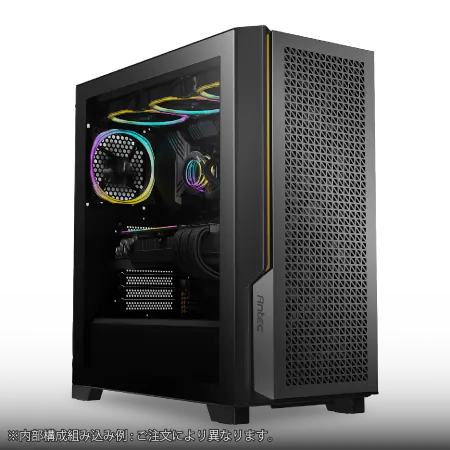
| 【ZEFT R60SH スペック】 | |
| CPU | AMD Ryzen7 7800X3D 8コア/16スレッド 5.00GHz(ブースト)/4.20GHz(ベース) |
| グラフィックボード | GeForce RTX5070 (VRAM:12GB) |
| メモリ | 64GB DDR5 (32GB x2枚 クルーシャル製) |
| ストレージ | SSD 2TB (m.2 nVMe READ/WRITE:7250Gbps/6900Gbps WD製) |
| ケース | Antec P20C ブラック |
| CPUクーラー | 水冷 240mmラジエータ CoolerMaster製 水冷CPUクーラー ML 240 Core II Black |
| マザーボード | AMD B850 チップセット ASRock製 B850M-X WiFi R2.0 |
| 電源ユニット | 850W 80Plus GOLD認証 電源ユニット (Silverstone製) |
| 無線LAN | Wi-Fi 6E (IEEE802.11ax/11ad/11ac/11n/11a/11g/11b) |
| BlueTooth | BlueTooth 5 |
| OS | Microsoft Windows 11 Home |
パソコンショップSEVEN ZEFT R67P

| 【ZEFT R67P スペック】 | |
| CPU | AMD Ryzen7 9800X3D 8コア/16スレッド 5.20GHz(ブースト)/4.70GHz(ベース) |
| グラフィックボード | GeForce RTX5070 (VRAM:12GB) |
| メモリ | 32GB DDR5 (32GB x1枚 クルーシャル製) |
| ストレージ | SSD 1TB (m.2 nVMe READ/WRITE:7250Gbps/6900Gbps WD製) |
| ケース | Corsair FRAME 4000D RS ARGB Black |
| CPUクーラー | 空冷 サイズ製 空冷CPUクーラー SCYTHE() MUGEN6 BLACK EDITION |
| マザーボード | AMD B850 チップセット ASRock製 B850M-X WiFi R2.0 |
| 電源ユニット | 750W 80Plus GOLD認証 電源ユニット (Silverstone製) |
| 無線LAN | Wi-Fi 6E (IEEE802.11ax/11ad/11ac/11n/11a/11g/11b) |
| BlueTooth | BlueTooth 5 |
| OS | Microsoft Windows 11 Home |
パソコンショップSEVEN ZEFT R60SB
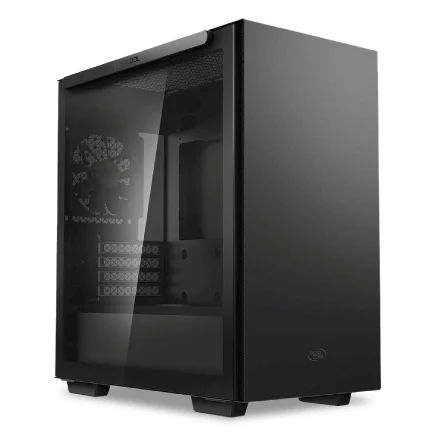
| 【ZEFT R60SB スペック】 | |
| CPU | AMD Ryzen9 9950X 16コア/32スレッド 5.70GHz(ブースト)/4.30GHz(ベース) |
| グラフィックボード | Radeon RX 9070XT (VRAM:16GB) |
| メモリ | 32GB DDR5 (16GB x2枚 クルーシャル製) |
| ストレージ | SSD 2TB (m.2 nVMe READ/WRITE:7250Gbps/6900Gbps WD製) |
| ケース | Thermaltake S100 TG |
| CPUクーラー | 空冷 サイズ製 空冷CPUクーラー SCYTHE() MUGEN6 BLACK EDITION |
| マザーボード | AMD B850 チップセット ASRock製 B850M Pro-A WiFi |
| 電源ユニット | 1000W 80Plus GOLD認証 電源ユニット (アスロック製) |
| 無線LAN | Wi-Fi 6E (IEEE802.11ax/11ad/11ac/11n/11a/11g/11b) |
| BlueTooth | BlueTooth 5 |
| OS | Microsoft Windows 11 Home |
パソコンショップSEVEN ZEFT R60CG
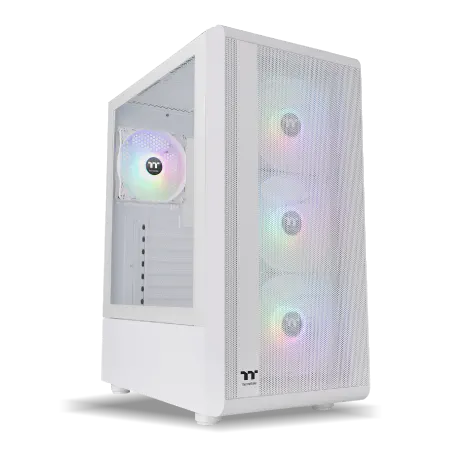
| 【ZEFT R60CG スペック】 | |
| CPU | AMD Ryzen5 8600G 6コア/12スレッド 5.00GHz(ブースト)/4.30GHz(ベース) |
| グラフィックボード | GeForce RTX5070Ti (VRAM:16GB) |
| メモリ | 16GB DDR5 (16GB x1枚 クルーシャル製) |
| ストレージ | SSD 1TB (m.2 nVMe READ/WRITE:7250Gbps/6900Gbps WD製) |
| ケース | Thermaltake S200 TG ARGB Plus ホワイト |
| CPUクーラー | 空冷 DeepCool製 空冷CPUクーラー AK400 DIGITAL WH |
| マザーボード | AMD X870 チップセット GIGABYTE製 X870M AORUS ELITE WIFI7 ICE |
| 電源ユニット | 850W 80Plus GOLD認証 電源ユニット (Silverstone製) |
| 無線LAN | Wi-Fi 6E (IEEE802.11ax/11ad/11ac/11n/11a/11g/11b) |
| BlueTooth | BlueTooth 5 |
| 光学式ドライブ | DVDスーパーマルチドライブ (外付け) |
| OS | Microsoft Windows 11 Home |
パソコンショップSEVEN ZEFT R59CCA
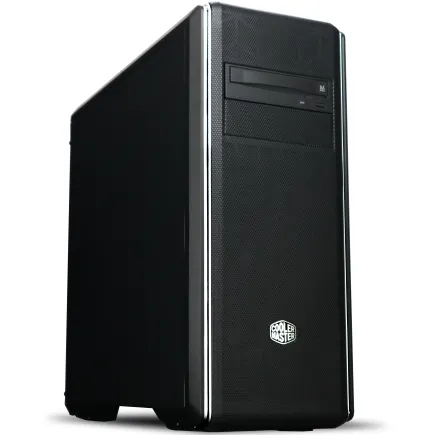
| 【ZEFT R59CCA スペック】 | |
| CPU | AMD Ryzen7 9800X3D 8コア/16スレッド 5.20GHz(ブースト)/4.70GHz(ベース) |
| グラフィックボード | Radeon RX 7900XTX (VRAM:24GB) |
| メモリ | 32GB DDR5 (16GB x2枚 Micron製) |
| ストレージ | SSD 2TB (m.2 nVMe READ/WRITE:7400Gbps/7000Gbps Crucial製) SSD SSD 2TB (m.2 nVMe READ/WRITE:7400Gbps/7000Gbps Crucial製) |
| ケース | クーラーマスター MasterBox CM694 |
| CPUクーラー | 水冷 240mmラジエータ CoolerMaster製 水冷CPUクーラー ML 240 Core II Black |
| マザーボード | AMD B850 チップセット ASRock製 B850M Pro-A WiFi |
| 電源ユニット | 1000W 80Plus GOLD認証 電源ユニット (アスロック製) |
| 無線LAN | Wi-Fi 6E (IEEE802.11ax/11ad/11ac/11n/11a/11g/11b) |
| BlueTooth | BlueTooth 5 |
| 光学式ドライブ | DVDスーパーマルチドライブ (内蔵) |
| OS | Microsoft Windows 11 Home |
YouTuber用途でのCPU選択基準
動画編集メインのYouTuberであれば、マルチコア性能を重視してRyzen 9 9950X3DやCore Ultra 9 285Kを選択するのが正解です。
一方、ゲーム実況と動画編集を両立させたい場合は、Ryzen 7 9800X3Dが最もバランスの取れた選択となります。
予算を抑えつつ十分な性能を確保したいなら、Core Ultra 7 265KまたはRyzen 7 9700Xがコストパフォーマンスに優れています。
エンコード方式についても考慮が必要です。
両方の選択肢を持てるよう、CPUとGPUの両方に余裕を持たせた構成が理想的でしょう。
グラフィックボードの選定ポイント
GeForce RTX 50シリーズの革新性
GeForce RTX 50シリーズは、Blackwellアーキテクチャの採用により動画編集とエンコード性能が飛躍的に向上しました。
RTX 5070TiはYouTuber向けPCにおいて最もコストパフォーマンスに優れた選択肢であり、4K動画編集とリアルタイム配信の両方を快適にこなせる性能を持っています。
GDDR7メモリの採用により、最大1.8TB/sという驚異的なメモリ帯域幅を実現し、高解像度素材の読み込みや書き出しが大幅に高速化されています。
DLSS 4とニューラルシェーダへの対応は、ゲーム実況を行うYouTuberにとって大きなメリットです。
高画質でゲームをプレイしながら配信エンコードを行う際、DLSS 4によってフレームレートを維持しつつ美しい映像を視聴者に届けられます。
第5世代Tensorコアの強化により、AI処理を活用した動画編集ソフトの機能も高速に動作するようになりました。
RTX 5090は最上位モデルとして、8K動画編集や複数の4Kストリームを同時にエンコードするといったプロフェッショナルな用途に対応します。
多くのYouTuberにとっては、RTX 5070TiやRTX 5070で十分な性能が得られるでしょう。
最新グラフィックボード(VGA)性能一覧
| GPU型番 | VRAM | 3DMarkスコア TimeSpy |
3DMarkスコア FireStrike |
TGP | 公式 URL |
価格com URL |
|---|---|---|---|---|---|---|
| GeForce RTX 5090 | 32GB | 48811 | 100624 | 575W | 公式 | 価格 |
| GeForce RTX 5080 | 16GB | 32230 | 77069 | 360W | 公式 | 価格 |
| Radeon RX 9070 XT | 16GB | 30227 | 65902 | 304W | 公式 | 価格 |
| Radeon RX 7900 XTX | 24GB | 30150 | 72481 | 355W | 公式 | 価格 |
| GeForce RTX 5070 Ti | 16GB | 27230 | 68043 | 300W | 公式 | 価格 |
| Radeon RX 9070 | 16GB | 26571 | 59464 | 220W | 公式 | 価格 |
| GeForce RTX 5070 | 12GB | 22004 | 56070 | 250W | 公式 | 価格 |
| Radeon RX 7800 XT | 16GB | 19968 | 49834 | 263W | 公式 | 価格 |
| Radeon RX 9060 XT 16GB | 16GB | 16601 | 38866 | 145W | 公式 | 価格 |
| GeForce RTX 5060 Ti 16GB | 16GB | 16034 | 37709 | 180W | 公式 | 価格 |
| GeForce RTX 5060 Ti 8GB | 8GB | 15896 | 37489 | 180W | 公式 | 価格 |
| Arc B580 | 12GB | 14675 | 34471 | 190W | 公式 | 価格 |
| Arc B570 | 10GB | 13777 | 30463 | 150W | 公式 | 価格 |
| GeForce RTX 5060 | 8GB | 13235 | 31945 | 145W | 公式 | 価格 |
| Radeon RX 7600 | 8GB | 10849 | 31334 | 165W | 公式 | 価格 |
| GeForce RTX 4060 | 8GB | 10677 | 28218 | 115W | 公式 | 価格 |
Radeon RX 90シリーズという選択肢
Radeon RX 90シリーズは、FSR 4という機械学習ベースのアップスケーリング技術を独占サポートしており、AMD環境を構築するYouTuberにとって魅力的な選択肢となっています。
RX 9070XTは価格対性能比に優れており、特にDaVinci Resolveを使用する場合にOpenCL性能の高さが活きてきます。
RDNA 4アーキテクチャの採用により、レイトレーシング性能とAI処理能力が大幅に向上しました。
RX 9060XTは、予算を抑えたいYouTuberにとって検討に値するモデルです。
ただし、4K以上の高解像度編集を頻繁に行う場合は、上位モデルのRX 9070XTを選択した方が作業効率が向上するでしょう。
VRAMの重要性と選択基準
動画編集において、グラフィックボードのVRAM容量は非常に重要な要素です。
RTX 5070Tiは16GBのVRAMを搭載しており、ほとんどのYouTuber用途で容量不足に陥ることはありません。
Adobe Premiere ProのGPUアクセラレーション機能やDaVinci ResolveのFusion機能を使用する際、VRAMが不足するとシステムメモリにスワップが発生し、パフォーマンスが著しく低下してしまいますよね。
特にモーショングラフィックスやVFX処理を多用するYouTuberは、VRAM容量に余裕を持たせた構成を選ぶべきです。
メモリ構成の最適解
DDR5メモリの必要容量
YouTuber向けPCにおいて、メモリ容量は作業効率に直結する重要な要素です。
32GBが現在の標準的な構成であり、4K動画編集とマルチタスクを快適にこなすには最低限この容量が必要になります。
フルHD動画編集がメインで、同時に開くアプリケーションが少ない場合は16GBでも対応できますが、将来的な拡張性を考えると最初から32GBを選択した方が賢明でしょう。
8K動画編集や、After Effectsで複雑なモーショングラフィックスを制作する場合は64GBを推奨します。
特にDaVinci Resolveは大量のメモリを消費する傾向があり、カラーグレーディングやFusion作業を行う際に64GBあれば余裕を持って作業できます。
パソコン おすすめモデル4選
パソコンショップSEVEN ZEFT Z57D
| 【ZEFT Z57D スペック】 | |
| CPU | Intel Core Ultra7 265F 20コア/20スレッド 5.30GHz(ブースト)/2.40GHz(ベース) |
| グラフィックボード | GeForce RTX5060 (VRAM:8GB) |
| メモリ | 16GB DDR5 (16GB x1枚 クルーシャル製) |
| ストレージ | SSD 1TB (m.2 nVMe READ/WRITE:7250Gbps/6900Gbps WD製) |
| ケース | Thermaltake S100 TG |
| マザーボード | intel B860 チップセット ASRock製 B860M Pro RS WiFi |
| 電源ユニット | 650W 80Plus BRONZE認証 電源ユニット (COUGAR製) |
| 無線LAN | Wi-Fi 6E (IEEE802.11ax/11ad/11ac/11n/11a/11g/11b) |
| BlueTooth | BlueTooth 5 |
| OS | Microsoft Windows 11 Home |
パソコンショップSEVEN SR-u5-4070J/S9
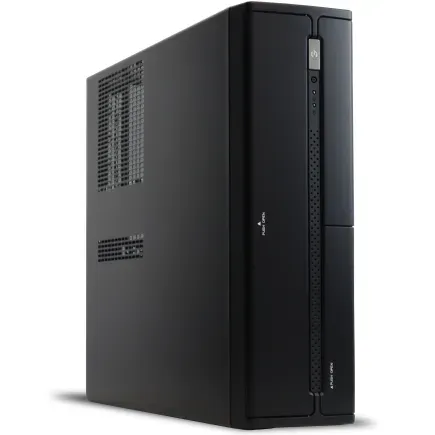
| 【SR-u5-4070J/S9 スペック】 | |
| CPU | Intel Core Ultra5 235 14コア/14スレッド 5.00GHz(ブースト)/3.40GHz(ベース) |
| メモリ | 32GB DDR5 (32GB x1枚 クルーシャル製) |
| ストレージ | SSD 1TB (m.2 nVMe READ/WRITE:7250Gbps/6900Gbps WD製) |
| ケース | INWIN IW-BL634B/300B2 |
| マザーボード | intel B860 チップセット ASRock製 B860M Pro RS WiFi |
| 電源ユニット | 300W 80Plus BRONZE認証 |
| 無線LAN | Wi-Fi 6E (IEEE802.11ax/11ad/11ac/11n/11a/11g/11b) |
| BlueTooth | BlueTooth 5 |
| 光学式ドライブ | DVDスーパーマルチドライブ (内蔵) |
| OS | Microsoft Windows 11 Home |
パソコンショップSEVEN ZEFT Z59M
| 【ZEFT Z59M スペック】 | |
| CPU | Intel Core Ultra9 285K 24コア/24スレッド 5.70GHz(ブースト)/3.70GHz(ベース) |
| グラフィックボード | GeForce RTX5060 (VRAM:8GB) |
| メモリ | 32GB DDR5 (32GB x1枚 クルーシャル製) |
| ストレージ | SSD 1TB (m.2 nVMe READ/WRITE:7250Gbps/6900Gbps WD製) |
| ケース | Corsair FRAME 4000D RS ARGB Black |
| CPUクーラー | 空冷 サイズ製 空冷CPUクーラー SCYTHE() MUGEN6 BLACK EDITION |
| マザーボード | intel B860 チップセット ASRock製 B860M Pro RS WiFi |
| 電源ユニット | 650W 80Plus BRONZE認証 電源ユニット (COUGAR製) |
| 無線LAN | Wi-Fi 6E (IEEE802.11ax/11ad/11ac/11n/11a/11g/11b) |
| BlueTooth | BlueTooth 5 |
| OS | Microsoft Windows 11 Home |
パソコンショップSEVEN ZEFT Z55DS
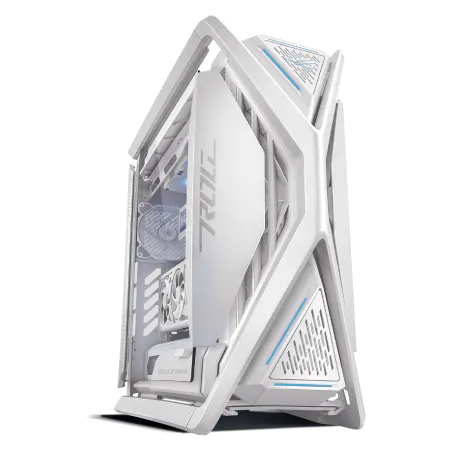
| 【ZEFT Z55DS スペック】 | |
| CPU | Intel Core Ultra7 265KF 20コア/20スレッド 5.50GHz(ブースト)/3.90GHz(ベース) |
| グラフィックボード | GeForce RTX4060 (VRAM:8GB) |
| メモリ | 16GB DDR5 (8GB x2枚 Micron製) |
| ストレージ | SSD 1TB (m.2 nVMe READ/WRITE:7250Gbps/6900Gbps WD製) |
| ケース | ASUS ROG Hyperion GR701 ホワイト |
| CPUクーラー | 空冷 サイズ製 空冷CPUクーラー SCYTHE() MUGEN6 BLACK EDITION |
| マザーボード | intel B860 チップセット ASRock製 B860M Pro RS WiFi |
| 電源ユニット | 650W 80Plus BRONZE認証 電源ユニット (COUGAR製) |
| 無線LAN | Wi-Fi 6E (IEEE802.11ax/11ad/11ac/11n/11a/11g/11b) |
| BlueTooth | BlueTooth 5 |
| 光学式ドライブ | DVDスーパーマルチドライブ (外付け) |
| OS | Microsoft Windows 11 Home |
メモリ速度とタイミングの影響
動画編集においてメモリ速度は、特に大容量ファイルの読み込みやプレビュー生成時に効果を発揮します。
DDR5-6000やDDR5-6400といった高速メモリを選択することで、さらなる性能向上が期待できますが、価格差と性能向上のバランスを考えるとDDR5-5600で十分なケースが多いでしょう。
信頼性の高いメモリメーカー
Micron(Crucial)、GSkill、Samsungといった大手メーカーのメモリは、品質と安定性において高い評価を得ています。
特にMicronのCrucialブランドは、価格と性能のバランスに優れており、BTOパソコンでも広く採用されています。
YouTuber向けPCでは、派手なRGB LEDよりも安定性と信頼性を重視すべきです。
長時間の動画エンコード作業中にメモリエラーが発生すると、作業が無駄になってしまう可能性があります。
評判の良いメーカーの製品を選択し、長期保証が付いているモデルを選ぶことで、安心して作業に集中できる環境が整います。
ストレージ戦略の立て方
システムドライブの選択
PCIe Gen.4 SSDが現在最もコストパフォーマンスに優れた選択肢であり、2TBモデルをシステムドライブとして使用するのが理想的です。
Gen.5 SSDは最大14,000MB/s超という驚異的な速度を実現していますが、発熱が非常に高く大型ヒートシンクやアクティブ冷却が必要になります。
価格も高いため、実用面ではGen.4 SSDで十分な性能が得られるでしょう。
WD(WESTERN DIGITAL)のBlackシリーズやCrucialのP5 Plusシリーズは、動画編集用途において高い信頼性と性能を発揮します。
システムドライブには、OSと動画編集ソフト、プラグイン類をインストールし、作業中のプロジェクトファイルも一時的に保存します。
作業用ドライブとアーカイブ用ドライブ
YouTuberのストレージ戦略として、システムドライブとは別に作業用ドライブとアーカイブ用ドライブを用意することが重要です。
作業用ドライブには、現在編集中の動画素材とプロジェクトファイルを保存します。
2TBから4TBのGen.4 SSDを使用することで、複数のプロジェクトを同時進行させても容量不足に陥ることはありません。
アーカイブ用ドライブには、完成した動画とその素材を長期保存します。
ここではコストパフォーマンスを重視し、大容量のGen.4 SSDまたは高速なHDDを選択する方法があります。
HDDは読み書き速度が遅いため、過去の素材を再利用する際に時間がかかるというデメリットがあります。
バックアップ戦略の重要性
YouTuberにとって、撮影した素材と編集したプロジェクトファイルは貴重な資産です。
ストレージの故障によってこれらのデータを失うことは絶対に避けたいですよね。
外付けSSDやNASを使用した定期的なバックアップ体制を構築することが必須です。
クラウドストレージサービスも併用することで、さらに安全性が高まります。
バックアップ用のストレージには、作業用ドライブと同等以上の容量を確保する必要があります。
複数世代のバックアップを保持することで、誤って削除したファイルや破損したプロジェクトを復元できる可能性が高まります。
冷却システムの選定
パソコン おすすめモデル4選
パソコンショップSEVEN ZEFT R67D

| 【ZEFT R67D スペック】 | |
| CPU | AMD Ryzen7 7700 8コア/16スレッド 5.30GHz(ブースト)/3.80GHz(ベース) |
| グラフィックボード | GeForce RTX5070 (VRAM:12GB) |
| メモリ | 32GB DDR5 (32GB x1枚 クルーシャル製) |
| ストレージ | SSD 1TB (m.2 nVMe READ/WRITE:7250Gbps/6900Gbps WD製) |
| ケース | DeepCool CH160 PLUS Black |
| CPUクーラー | 空冷 サイズ製 空冷CPUクーラー SCYTHE() MUGEN6 BLACK EDITION |
| マザーボード | AMD B850 チップセット ASRock製 B850M-X WiFi R2.0 |
| 電源ユニット | 750W 80Plus GOLD認証 電源ユニット (Silverstone製) |
| 無線LAN | Wi-Fi 6E (IEEE802.11ax/11ad/11ac/11n/11a/11g/11b) |
| BlueTooth | BlueTooth 5 |
| OS | Microsoft Windows 11 Home |
パソコンショップSEVEN ZEFT R60SW
| 【ZEFT R60SW スペック】 | |
| CPU | AMD Ryzen9 9900X 12コア/24スレッド 5.60GHz(ブースト)/4.40GHz(ベース) |
| グラフィックボード | GeForce RTX5070 (VRAM:12GB) |
| メモリ | 16GB DDR5 (16GB x1枚 クルーシャル製) |
| ストレージ | SSD 1TB (m.2 nVMe READ/WRITE:7250Gbps/6900Gbps WD製) |
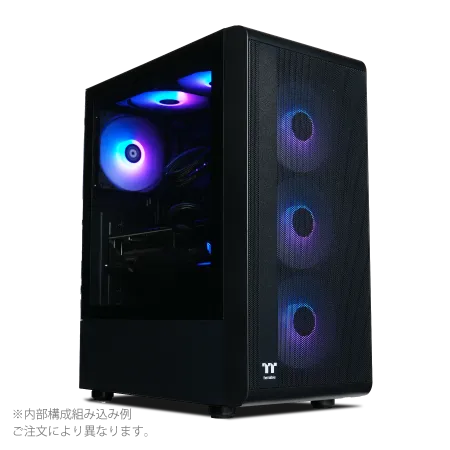
| ケース | Thermaltake S200 TG ARGB Plus ブラック |
| CPUクーラー | 空冷 DeepCool製 空冷CPUクーラー AK400 |
| マザーボード | AMD B850 チップセット ASRock製 B850M-X WiFi R2.0 |
| 電源ユニット | 750W 80Plus GOLD認証 電源ユニット (Silverstone製) |
| 無線LAN | Wi-Fi 6E (IEEE802.11ax/11ad/11ac/11n/11a/11g/11b) |
| BlueTooth | BlueTooth 5 |
| OS | Microsoft Windows 11 Home |
パソコンショップSEVEN ZEFT R61GF
| 【ZEFT R61GF スペック】 | |
| CPU | AMD Ryzen7 9800X3D 8コア/16スレッド 5.20GHz(ブースト)/4.70GHz(ベース) |
| グラフィックボード | GeForce RTX5060 (VRAM:8GB) |
| メモリ | 32GB DDR5 (32GB x1枚 クルーシャル製) |
| ストレージ | SSD 1TB (m.2 nVMe READ/WRITE:7250Gbps/6900Gbps WD製) |
| ケース | Thermaltake S100 TG |
| CPUクーラー | 空冷 DeepCool製 空冷CPUクーラー AK400 |
| マザーボード | AMD B850 チップセット ASRock製 B850M-X WiFi R2.0 |
| 電源ユニット | 750W 80Plus GOLD認証 電源ユニット (Silverstone製) |
| 無線LAN | Wi-Fi 6E (IEEE802.11ax/11ad/11ac/11n/11a/11g/11b) |
| BlueTooth | BlueTooth 5 |
| OS | Microsoft Windows 11 Home |
パソコンショップSEVEN SR-ar9-9070X/S9
エンスージアストの夢を叶える、パフォーマンス極めるPC
高速ダイナミック、DDR5メモリ32GBとNVMe 1TB SSDが生むスピードの融合
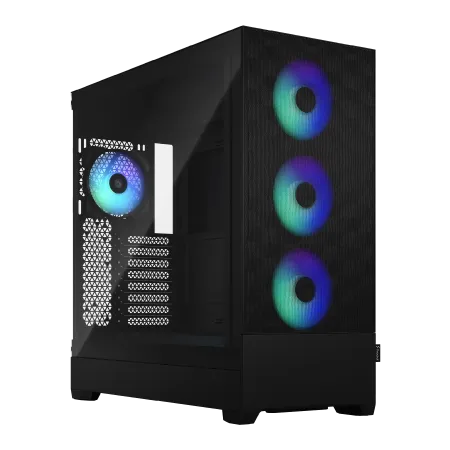
RGBイルミネーション輝くFractal Pop XL Air、スタイルに彩りを加えるマシン
Ryzen 9 7900X搭載、コアの力で圧倒的な処理速度を実現
| 【SR-ar9-9070X/S9 スペック】 | |
| CPU | AMD Ryzen9 7900X 12コア/24スレッド 5.60GHz(ブースト)/4.70GHz(ベース) |
| メモリ | 32GB DDR5 (16GB x2枚 Micron製) |
| ストレージ | SSD 1TB (m.2 nVMe READ/WRITE:7250Gbps/6900Gbps WD製) |
| ケース | Fractal Design Pop XL Air RGB TG |
| CPUクーラー | 水冷 240mmラジエータ CoolerMaster製 水冷CPUクーラー ML 240 Core II Black |
| マザーボード | AMD B650 チップセット ASUS製 TUF GAMING B650-PLUS WIFI |
| 電源ユニット | 650W 80Plus BRONZE認証 電源ユニット (COUGAR製) |
| 無線LAN | Wi-Fi 6E (IEEE802.11ax/11ad/11ac/11n/11a/11g/11b) |
| BlueTooth | BlueTooth 5 |
| 光学式ドライブ | DVDスーパーマルチドライブ (内蔵) |
| OS | Microsoft Windows 11 Home |
空冷CPUクーラーの実力
Core Ultra 200シリーズとRyzen 9000シリーズは、前世代と比較して発熱が抑制されており、高性能な空冷CPUクーラーで十分に冷却できます。
DEEPCOOLのAK620やサイズの虎徹Mark IIIといったツインタワー型空冷クーラーは、静音性と冷却性能のバランスに優れており、長時間の動画エンコード作業でも安定した動作を実現します。
Noctuaの製品は価格が高めですが、圧倒的な静音性と冷却性能を誇ります。
特にボイスオーバーやナレーション録音を行う場合、PCの動作音が小さいほど録音品質が向上します。
水冷CPUクーラーという選択
Core Ultra 9 285KやRyzen 9 9950X3DといったハイエンドCPUを使用する場合、水冷CPUクーラーを選択することで冷却性能に余裕が生まれます。
DEEPCOOLのLT720やCorsairのiCUE H150i ELITEといった360mm簡易水冷クーラーは、高負荷時でもCPU温度を低く保ち、サーマルスロットリングを防ぎます。
水冷クーラーのメリットは、CPUソケット周辺のスペースを確保できることです。
ただし、ポンプの動作音や水漏れのリスクといったデメリットも存在するため、メンテナンス性も考慮して選択する必要があります。
ケース内エアフローの最適化
CPUクーラーの性能を最大限に引き出すには、ケース全体のエアフローを最適化することが重要です。
フロントに吸気ファン、リアとトップに排気ファンを配置する正圧構成が、ホコリの侵入を防ぎつつ効率的な冷却を実現します。
グラフィックボードの発熱も考慮し、ケース内の空気が滞留しないよう配慮が必要です。
動画エンコード作業では、CPUとGPUが同時に高負荷状態になることが多く、ケース内温度が上昇しやすくなります。
十分な数のケースファンを搭載し、適切な回転数で動作させることで、各コンポーネントの温度を適正範囲に保てます。
ファンコントローラーやマザーボードのファン制御機能を活用して、負荷に応じた最適なファン回転数を設定しましょう。
PCケースのトレンドと選び方
ピラーレスケースの魅力
NZXTのH9シリーズやLian LiのO11 Dynamicシリーズは、YouTuberが撮影用にPC内部を見せる際に非常に映える外観を持っています。
ケース内部のケーブル配線を美しく整理することで、視聴者に「このYouTuberはこだわりを持っている」という印象を与えられます。
ピラーレスケースは構造上、強度を確保するために厚めのガラスパネルを使用しており、重量が増加する傾向があります。
また、ガラス面積が大きいため、ホコリや指紋が目立ちやすく、定期的な清掃が必要になります。
それでも見た目の美しさは他のケースでは得られない魅力があり、デスクセットアップを動画で紹介するYouTuberにとって価値のある投資といえるでしょう。
木製パネルケースの高級感
Fractal DesignのNorthシリーズやCorsairの一部モデルは、フロントパネルに高級木材を使用した独特のデザインを採用しています。
ゲーミングPCの派手なRGB LEDとは一線を画す落ち着いた外観は、大人のYouTuberにふさわしい品格を感じさせます。
木製パネルは音を吸収する効果もあり、動作音の軽減にも貢献します。
木製パネルケースは、インテリアとしての調和も考慮されており、リビングや書斎に設置しても違和感がありません。
ライフスタイル系のコンテンツを発信するYouTuberにとって、PCケースもまた表現の一部です。
視聴者に「センスの良さ」を伝えるツールとして、木製パネルケースは効果的な選択肢となります。
実用性重視のスタンダードケース
DEEPCOOLやCOOLER MASTERのスタンダードなケースは、エアフローと拡張性に優れており、実用性を最優先するYouTuberに適しています。
側面1面が強化ガラス製で内部が確認でき、メンテナンス性も良好です。
価格も手頃なため、予算を他のコンポーネントに回したい場合に有力な選択肢となります。
スタンダードケースの多くは、複数の3.5インチベイや2.5インチベイを搭載しており、大量のストレージを搭載できます。
アーカイブ用のHDDを複数台搭載したいYouTuberにとって、この拡張性は大きなメリットです。
また、ケーブルマネジメント用のスペースが十分に確保されており、内部配線を美しく整理できます。
BTOパソコンと自作PCの比較
BTOパソコンのメリット
BTOパソコンは、パーツの相性問題を気にせず、保証付きで完成品を入手できる点が最大のメリットです。
特にYouTube活動を始めたばかりで、PCの知識に自信がない方にとって、BTOパソコンは安心して選択できる選択肢となります。
主要なBTOメーカーは、動画編集向けの構成をプリセットとして用意しており、用途に合わせて選ぶだけで最適なスペックのPCが手に入ります。
自作PCの場合、問題の切り分けを自分で行う必要がありますが、BTOパソコンであればメーカーが対応してくれます。
自作PCの自由度
自作PCは、すべてのパーツを自分で選択できる自由度の高さが魅力です。
特定のメーカーのグラフィックボードやメモリを使用したい場合、BTOパソコンでは選択肢が限られることがありますが、自作PCであれば制約がありません。
また、将来的なアップグレードを見据えて、拡張性の高いマザーボードや電源ユニットを選択できます。
パーツの価格を比較しながら購入できるため、セールやキャンペーンを活用することで、BTOパソコンよりも安価に高性能なPCを組み立てられる可能性があります。
「自作PC組み立て動画」は一定の需要があり、視聴者に技術力をアピールする機会にもなるでしょう。
結局どちらを選ぶべきか
一方、PCの知識があり、パーツ選びから楽しみたい方、または予算を最大限に活用したい方には自作PCが適しています。
BTOパソコンを選ぶ場合でも、メモリやストレージのメーカーを選択できるショップを利用することで、ある程度のカスタマイズ性を確保できます。
どちらを選択するにしても、YouTuber向けPCに必要なスペックを理解していることが重要です。
電源ユニットの選定基準
必要な電源容量の計算
YouTuber向けPCでは、高性能なCPUとグラフィックボードを搭載するため、十分な容量の電源ユニットが必要です。
RTX 5070TiとCore Ultra 7 265Kの組み合わせであれば、750W以上の電源ユニットを推奨します。
RTX 5090のような最上位グラフィックボードを使用する場合は、1000W以上の容量が必要になります。
電源容量は、システム全体の消費電力に対して20から30パーセント程度の余裕を持たせることが理想的です。
また、将来的にグラフィックボードをアップグレードする際にも、電源ユニットを交換する必要がなくなります。
80 PLUS認証と効率
YouTuber向けPCでは、80 PLUS GoldまたはPlatinum認証の電源ユニットを選択することで、電力効率と安定性のバランスが取れます。
高効率な電源ユニットは、電気代の節約にもつながり、長時間の動画エンコード作業を行うYouTuberにとってランニングコストの削減効果があります。
モジュラー式ケーブルの利点
モジュラー式電源ユニットは、必要なケーブルだけを接続できるため、ケース内の配線がすっきりします。
特にピラーレスケースのように内部が見えるケースを使用する場合、美しいケーブル配線を実現するためにモジュラー式電源ユニットは有効です。
フルモジュラー式とセミモジュラー式がありますが、YouTuber向けPCではフルモジュラー式を推奨します。
マザーボード用の24ピン電源ケーブルやCPU用の8ピン電源ケーブルも着脱可能なため、ケーブルの取り回しが非常に楽になります。
スリーブケーブルを使用することで、さらに見た目を向上させることもできます。
マザーボードの選択ポイント
チップセットの違い
Intel Core Ultra 200シリーズに対応するマザーボードは、Z890チップセットを搭載したモデルが主流です。
Z890チップセットは、オーバークロック機能とPCIe 5.0レーンを豊富に提供し、拡張性に優れています。
AMD Ryzen 9000シリーズに対応するマザーボードは、X870EまたはX870チップセットを搭載したモデルが人気です。
YouTuber向けPCでは、オーバークロック機能よりも安定性と拡張性を重視すべきです。
複数のM.2 SSDスロットを搭載し、USB 3.2 Gen2やThunderbolt 4ポートを備えたマザーボードを選択することで、外部ストレージやキャプチャデバイスとの接続が快適になります。
VRMと電源フェーズ
Core Ultra 9やRyzen 9といったハイエンドCPUを使用する場合、12フェーズ以上のVRMを搭載したマザーボードを選択することで、長時間の高負荷作業でも安定動作が期待できます。
VRMのヒートシンクも重要な要素です。
大型のヒートシンクを搭載したマザーボードは、VRMの温度を低く保ち、サーマルスロットリングを防ぎます。
動画エンコード作業では、CPUが長時間100パーセント負荷で動作することが珍しくないため、VRMの冷却性能は見逃せないポイントです。
オーディオ機能とネットワーク機能
高品質なオーディオコーデックを搭載したマザーボードであれば、外部オーディオインターフェースを使用しなくても、ある程度の音質でナレーション録音が可能になります。
Realtek ALC4080やALC1220といったコーデックを搭載したモデルが推奨されます。
ネットワーク機能では、2.5GbEまたは10GbE LANポートを搭載したマザーボードが増えています。
周辺機器との連携
キャプチャボードの選択
ゲーム実況を行うYouTuberにとって、キャプチャボードは必須の機器です。
Elgato HD60 X、AVerMedia Live Gamer ULTRA 2.1、Blackmagic Design DeckLink Mini Recorderといった製品が人気を集めています。
4K 60fpsでのキャプチャに対応したモデルを選択することで、高画質なゲーム映像を録画できます。
キャプチャボードは、PCIe接続タイプとUSB接続タイプがあります。
PCIe接続タイプは遅延が少なく、安定した録画が可能ですが、マザーボードに空きスロットが必要です。
用途に応じて適切なタイプを選択しましょう。
モニター環境の構築
動画編集作業では、デュアルモニターまたはトリプルモニター環境が作業効率を大きく向上させます。
メインモニターには4K解像度で色域の広いIPSパネルモデルを使用し、サブモニターにはタイムラインやツールパレットを表示させる構成が理想的です。
Dell UltraSharp U2723DEやBenQ SW270Cといったクリエイター向けモニターは、色再現性に優れています。
リフレッシュレートについては、動画編集用途では60Hzで十分ですが、ゲーム実況も行う場合は144Hz以上のゲーミングモニターを選択する価値があります。
オーディオ環境の整備
YouTuberにとって音質は非常に重要な要素です。
Blue Yeti XやShure MV7といったUSBマイクは、手軽に高音質な録音が可能で、初心者から中級者まで幅広く使用されています。
さらに高音質を求める場合は、XLRマイクとオーディオインターフェースの組み合わせを検討する価値があります。
ヘッドホンやスピーカーも、編集作業の質に影響します。
Sony MDR-7506やAudio-Technica ATH-M50xといったモニターヘッドホンは、フラットな音質特性を持ち、正確な音声編集が可能です。
実際の構成例と価格帯
エントリー構成(30万円前後)
CPUはCore Ultra 5 235FまたはRyzen 5 9600、グラフィックボードはRTX 5060TiまたはRX 9060XT、メモリは32GB DDR5-5600、ストレージは1TB Gen.4 SSDという組み合わせになります。
この構成でも、Adobe Premiere ProやDaVinci Resolveを使用した基本的な動画編集は快適に行えます。
電源ユニットは650W 80 PLUS Gold認証、マザーボードはB860またはB850チップセット搭載モデル、CPUクーラーはサイズの虎徹Mark IIIクラスの空冷クーラーを選択します。
ミドルレンジ構成(50万円前後)
CPUはCore Ultra 7 265KまたはRyzen 7 9800X3D、グラフィックボードはRTX 5070TiまたはRX 9070XT、メモリは64GB DDR5-5600、ストレージは2TB Gen.4 SSDをシステムドライブとし、4TB Gen.4 SSDを作業用ドライブとして追加します。
電源ユニットは850W 80 PLUS Platinum認証、マザーボードはZ890またはX870チップセット搭載モデル、CPUクーラーはDEEPCOOL AK620クラスの高性能空冷クーラーまたは280mm簡易水冷クーラーを選択します。
ハイエンド構成(80万円以上)
CPUはCore Ultra 9 285KまたはRyzen 9 9950X3D、グラフィックボードはRTX 5090、メモリは128GB DDR5-6000、ストレージは2TB Gen.5 SSDをシステムドライブとし、8TB Gen.4 SSDを作業用ドライブ、さらに8TB Gen.4 SSDをアーカイブ用ドライブとして搭載します。
電源ユニットは1200W 80 PLUS Platinum認証、マザーボードは最上位のZ890またはX870Eチップセット搭載モデル、CPUクーラーは360mm簡易水冷クーラーを選択します。
ソフトウェアとハードウェアの最適化
Adobe Premiere Proの設定
プロキシファイルを活用することで、4K素材でも軽快な編集作業が可能になります。
RTX 50シリーズを使用している場合は、CUDA設定を推奨します。
メモリ割り当ても重要で、システムメモリの70から80パーセントをPremiere Proに割り当てることで、大規模なプロジェクトでも安定動作します。
DaVinci Resolveの最適化
DaVinci Resolveは、カラーグレーディングとVFX処理において非常に高い性能を発揮しますが、適切な設定が必要です。
環境設定のメモリとGPU設定で、使用するグラフィックボードを正しく認識させ、GPUプロセッシングモードをCUDAまたはOpenCLに設定します。
キャッシュフォルダーを高速なSSDに配置することで、レンダリング速度が向上します。
Fusionページでのモーショングラフィックス作成では、大量のVRAMを消費します。
プロキシメディアの生成設定を最適化し、編集時は軽量なプロキシで作業し、書き出し時にオリジナル素材を使用する運用が効率的です。
エンコード設定の最適化
H.264コーデックは互換性が高く、多くのデバイスで再生できますが、ファイルサイズが大きくなります。
H.265(HEVC)コーデックは、同じ画質でファイルサイズを約半分に圧縮できますが、エンコード時間が長くなります。
YouTubeへのアップロード用動画では、ビットレートを適切に設定することが重要です。
フルHD動画では8から12Mbps、4K動画では35から45Mbpsが推奨されます。
将来のアップグレード計画
段階的なアップグレード戦略
YouTuber向けPCは、一度に完璧な構成を目指すのではなく、段階的にアップグレードしていく戦略が現実的です。
最初はミドルレンジ構成でスタートし、収益が増えてきたらグラフィックボードやメモリを強化するという方法が賢明でしょう。
特にグラフィックボードは、動画編集性能に直結するため、優先的にアップグレードすべきコンポーネントです。
メモリの増設も比較的簡単に行えるアップグレードです。
最初は32GBでスタートし、8K動画編集やAfter Effectsでの作業が増えてきたら64GBまたは128GBに増設します。
次世代技術への対応
PCIe 5.0やDDR5といった最新規格に対応したマザーボードを選択しておくことで、将来的なアップグレードの選択肢が広がります。
次世代のグラフィックボードやSSDがPCIe 5.0の帯域幅を活用するようになった際、マザーボードを交換することなく最新パーツを導入できます。
Thunderbolt 4ポートを搭載したマザーボードであれば、外部GPUボックスや高速ストレージとの接続が可能になります。
モバイル環境での動画編集が必要になった場合、ノートPCとThunderbolt 4で接続することで、デスクトップPCのグラフィックボード性能を活用できる柔軟性が得られます。
買い替えタイミングの見極め
動画のエンコード時間が長すぎて、次の動画制作に取り掛かれない状況が続くようであれば、アップグレードまたは買い替えを検討すべきでしょう。
一般的に、YouTuber向けPCの寿命は3から5年程度と考えられます。
計画的に買い替え資金を積み立てておくことで、必要なタイミングで最新のPCに移行できます。
YouTuber向けPC構成の比較表
動画編集ソフト別の推奨スペック
よくある質問

YouTuber向けPCでゲーミングPCは使えますか
ストレージも1TB程度の構成が多いため、作業用とアーカイブ用に追加のSSDを搭載する必要があるでしょう。
BTOパソコンを購入する際の注意点は何ですか
BTOパソコンを購入する際は、メモリとストレージのメーカーを選択できるショップを選ぶことが重要です。
安価なBTOパソコンでは、ノーブランドのメモリやSSDが使用されていることがあり、信頼性に不安が残ります。
Crucial、GSkill、WD、キオクシアといった信頼性の高いメーカーの製品を選択できるショップであれば、長期的に安心して使用できます。
動画編集でCPUとGPUのどちらが重要ですか
タイムライン編集やエフェクト処理ではGPUが活躍し、最終的なエンコード処理ではCPUが重要になります。
メモリは32GBで足りますか、それとも64GB必要ですか
フルHDから4K動画編集であれば、32GBのメモリで十分に作業できます。
ただし、After Effectsで複雑なモーショングラフィックスを制作したり、DaVinci Resolveで高度なカラーグレーディングを行ったりする場合は、64GBあると余裕を持って作業できます。
将来的な拡張を考えて、最初から64GBを搭載するか、後から増設できるよう2スロットを空けておく構成が賢明でしょう。
SSDの容量はどれくらい必要ですか
作業用ドライブには、同時進行するプロジェクト数に応じて2TBから4TBのSSDが必要です。
アーカイブ用ドライブには、過去の動画素材を保存するため、4TB以上の容量が望ましいでしょう。
水冷CPUクーラーは必要ですか
Core Ultra 7やRyzen 7クラスのCPUであれば、高性能な空冷CPUクーラーで十分に冷却できます。
静音性を最優先する場合も、水冷クーラーは有効な選択肢です。
グラフィックボードのVRAMは何GB必要ですか
4K動画編集では、最低でも12GBのVRAMが必要です。
RTX 5070Tiの16GBであれば、ほとんどの動画編集作業で容量不足に陥ることはありません。
8K動画編集や、複数のエフェクトレイヤーを重ねた複雑なコンポジット作業を行う場合は、RTX 5090の24GBクラスのVRAMがあると安心です。
PCケースは見た目と性能のどちらを優先すべきですか
デスクセットアップを動画で紹介する機会があるなら、ピラーレスケースや木製パネルケースといったデザイン性の高いケースを選択する価値があります。
ただし、エアフローが悪いケースを選ぶと、コンポーネントの温度が上昇し、性能低下や寿命短縮につながります。