
学生向けゲーミングPCの予算設定と考え方

最高設定を実現する現実的な予算ライン
この価格帯であれば、フルHD解像度で最新タイトルを最高設定で快適に動作させられるだけでなく、WQHDでも高設定以上を維持できる性能が手に入ります。
「最高設定でゲームをプレイしたい」という願望は多くのゲーマーが持つものですが、実際には解像度とフレームレートのバランスを考える必要があります。
フルHD環境で144fpsを安定させるのか、WQHD環境で60fps以上を目指すのかによって、必要なグラフィックボードのグレードが変わってくるのです。
学生の予算で最も重要なのは、将来的なアップグレードを見据えた構成を選ぶこと。
初期投資を抑えつつ、後からグラフィックボードやメモリを増設できる拡張性の高いシステムを組むことで、長期的なコストパフォーマンスを実現できます。
完成品として販売されているゲーミングPCは、メーカーの利益が上乗せされているため、同じ性能でも2万円から3万円ほど高くなる傾向があるのです。
アルバイト代で購入できる分割払いの活用
多くのBTOメーカーでは分割払いに対応しており、月々5千円から1万円程度の支払いで高性能なゲーミングPCを手に入れることができます。
ただし分割払いを利用する際は、金利手数料を必ず確認しましょう。
一部のメーカーでは金利無料キャンペーンを実施しており、これを活用すれば実質的な負担を増やさずに購入できます。
月々のアルバイト代から無理なく支払える金額を逆算して、支払い回数を決定するのが賢明な判断といえます。
グラフィックボードの選定基準
最高設定に必要な性能ライン
最高設定でゲームをプレイするには、GeForce RTX5060Ti以上、またはRadeon RX 9070以上のグレードを選ぶ必要があります。
これより下のグレードでは、最新タイトルの最高設定で60fpsを維持するのが難しくなってしまいますよね。
GeForce RTX5060Tiは、フルHD解像度であれば最新のAAAタイトルでも最高設定で平均80fps以上を叩き出せる性能を持っています。
DLSS 4に対応しているため、AI技術を活用したアップスケーリングとフレーム生成により、実質的なパフォーマンスをさらに向上させることができるのです。
一方でRadeon RX 9070は、FSR 4という機械学習ベースのアップスケーリング技術に対応しており、GeForce RTX5060Tiと同等かそれ以上のパフォーマンスを発揮する場面もあります。
コストパフォーマンス重視の選択
RTX5060Tiは価格と性能のバランスが絶妙で、フルHD環境なら不満を感じることはほとんどないでしょう。
GeForce RTX5070に匹敵するほどの性能を持ちながら、価格は1万円から1万5千円ほど安く設定されることが多いのです。
ただしレイトレーシング性能ではGeForceにやや劣りますが、ラスタライズ性能では互角以上の勝負ができます。
グラフィックボードの選択で注意すべきは、ビデオメモリの容量。
最新タイトルでは8GBでも足りなくなるケースが出始めており、12GB以上を搭載したモデルを選んでおくと安心です。
最上位モデルは本当に必要か
しかし学生の予算で考えると、これらのグラフィックボードに30万円以上を投じるのは現実的ではありません。
最高設定でプレイするという目的であれば、ミドルハイクラスで十分に達成できるのです。
4K解像度で最高設定を維持したい、レイトレーシングを最大限に活用したいという明確な目的がある場合を除き、RTX5070Tiより上のグレードを選ぶ必要はほとんどないでしょう。
その分の予算をCPUやメモリ、ストレージに回した方が、総合的な快適性は向上します。
パソコン おすすめモデル5選
パソコンショップSEVEN ZEFT Z55HH

| 【ZEFT Z55HH スペック】 | |
| CPU | Intel Core Ultra9 285 24コア/24スレッド 5.60GHz(ブースト)/2.50GHz(ベース) |
| グラフィックボード | GeForce RTX5070 (VRAM:12GB) |
| メモリ | 16GB DDR5 (16GB x1枚 クルーシャル製) |
| ストレージ | SSD 1TB (m.2 nVMe READ/WRITE:7250Gbps/6900Gbps WD製) |
| ケース | Thermaltake S100 TG |
| CPUクーラー | 空冷 DeepCool製 空冷CPUクーラー AK400 |
| マザーボード | intel B860 チップセット ASRock製 B860M Pro RS WiFi |
| 電源ユニット | 850W 80Plus GOLD認証 電源ユニット (Silverstone製) |
| 無線LAN | Wi-Fi 6E (IEEE802.11ax/11ad/11ac/11n/11a/11g/11b) |
| BlueTooth | BlueTooth 5 |
| OS | Microsoft Windows 11 Pro |
パソコンショップSEVEN ZEFT R64W
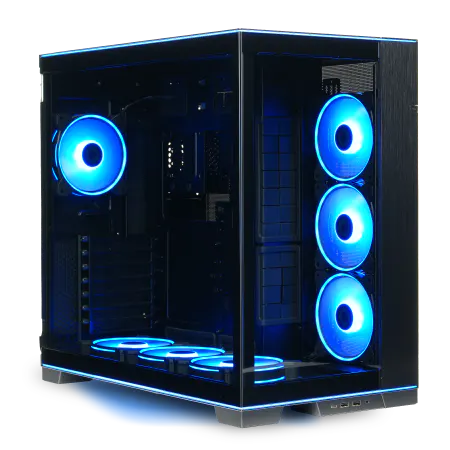
| 【ZEFT R64W スペック】 | |
| CPU | AMD Ryzen9 9900X 12コア/24スレッド 5.60GHz(ブースト)/4.40GHz(ベース) |
| グラフィックボード | GeForce RTX5070Ti (VRAM:16GB) |
| メモリ | 32GB DDR5 (16GB x2枚 クルーシャル製) |
| ストレージ | SSD 2TB (m.2 nVMe READ/WRITE:7250Gbps/6900Gbps WD製) |
| ケース | LianLi O11D EVO RGB Black 特別仕様 |
| CPUクーラー | 水冷 360mmラジエータ CoolerMaster製 水冷CPUクーラー ML 360 Core II Black |
| マザーボード | AMD B850 チップセット GIGABYTE製 B850 AORUS ELITE WIFI7 |
| 電源ユニット | 850W 80Plus GOLD認証 電源ユニット (CWT製) |
| 無線LAN | Wi-Fi 6E (IEEE802.11ax/11ad/11ac/11n/11a/11g/11b) |
| BlueTooth | BlueTooth 5 |
| 光学式ドライブ | DVDスーパーマルチドライブ (外付け) |
| OS | Microsoft Windows 11 Home |
パソコンショップSEVEN ZEFT R62H
| 【ZEFT R62H スペック】 | |
| CPU | AMD Ryzen7 9800X3D 8コア/16スレッド 5.20GHz(ブースト)/4.70GHz(ベース) |
| グラフィックボード | Radeon RX 9070XT (VRAM:16GB) |
| メモリ | 32GB DDR5 (16GB x2枚 クルーシャル製) |
| ストレージ | SSD 1TB (m.2 nVMe READ/WRITE:7250Gbps/6900Gbps WD製) |
| ケース | LianLi O11D EVO RGB Black 特別仕様 |
| CPUクーラー | 水冷 360mmラジエータ CoolerMaster製 水冷CPUクーラー ML 360 Core II Black |
| マザーボード | AMD B850 チップセット GIGABYTE製 B850 AORUS ELITE WIFI7 |
| 電源ユニット | 850W 80Plus GOLD認証 電源ユニット (Silverstone製) |
| 無線LAN | Wi-Fi 6E (IEEE802.11ax/11ad/11ac/11n/11a/11g/11b) |
| BlueTooth | BlueTooth 5 |
| OS | Microsoft Windows 11 Home |
パソコンショップSEVEN ZEFT Z56B
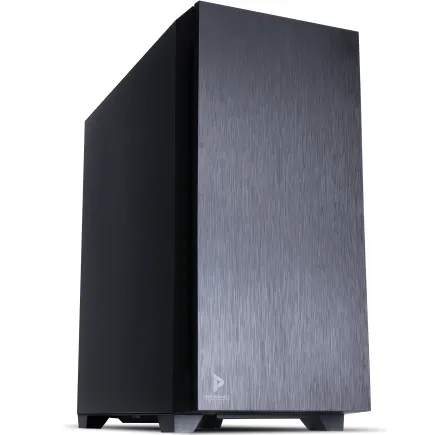
| 【ZEFT Z56B スペック】 | |
| CPU | Intel Core Ultra5 235 14コア/14スレッド 5.00GHz(ブースト)/3.40GHz(ベース) |
| グラフィックボード | GeForce RTX5070 (VRAM:12GB) |
| メモリ | 32GB DDR5 (32GB x1枚 クルーシャル製) |
| ストレージ | SSD 1TB (m.2 nVMe READ/WRITE:7250Gbps/6900Gbps WD製) |
| ケース | Antec P10 FLUX |
| マザーボード | intel B860 チップセット ASRock製 B860M Pro RS WiFi |
| 電源ユニット | 750W 80Plus GOLD認証 電源ユニット (Silverstone製) |
| 無線LAN | Wi-Fi 6E (IEEE802.11ax/11ad/11ac/11n/11a/11g/11b) |
| BlueTooth | BlueTooth 5 |
| 光学式ドライブ | DVDスーパーマルチドライブ (内蔵) |
| OS | Microsoft Windows 11 Home |
パソコンショップSEVEN EFFA G08E
| 【EFFA G08E スペック】 | |
| CPU | Intel Core i7 14700KF 20コア/28スレッド 5.50GHz(ブースト)/3.40GHz(ベース) |
| グラフィックボード | GeForce RTX5080 (VRAM:16GB) |
| メモリ | 32GB DDR5 (16GB x2枚 Micron製) |
| ストレージ | SSD 2TB (m.2 nVMe READ/WRITE:7400Gbps/7000Gbps Crucial製) SSD SSD 2TB (m.2 nVMe READ/WRITE:7400Gbps/7000Gbps Crucial製) |
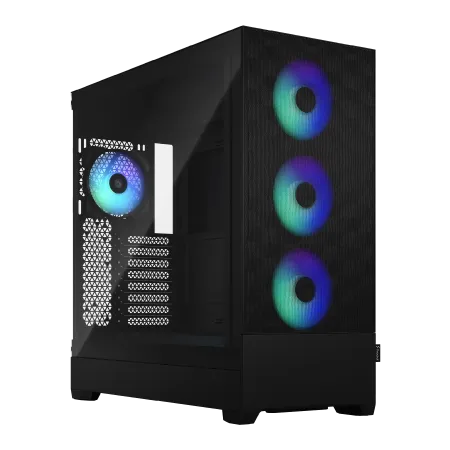
| ケース | Fractal Design Pop XL Air RGB TG |
| CPUクーラー | 水冷 240mmラジエータ CoolerMaster製 水冷CPUクーラー ML 240 Core II Black |
| マザーボード | intel B760 チップセット ASRock製 B760M Pro RS WiFi |
| 電源ユニット | 1000W 80Plus GOLD認証 電源ユニット (FSP製) |
| 無線LAN | Wi-Fi 6E (IEEE802.11ax/11ad/11ac/11n/11a/11g/11b) |
| BlueTooth | BlueTooth 5 |
| 光学式ドライブ | DVDスーパーマルチドライブ (内蔵) |
| OS | Microsoft Windows 11 Pro |
CPUの選び方と性能バランス
ゲーミング性能を左右するCPU選択
グラフィックボードの性能を最大限に引き出すには、適切なCPUを組み合わせる必要があります。
これらのCPUは、最新ゲームの要求を満たしながら、配信や動画編集といったマルチタスクにも対応できる性能を備えているのです。
Intel Core Ultra 7 265Kは、Lion CoveとSkymontという異なるアーキテクチャのコアを組み合わせたハイブリッド構成を採用しています。
高負荷なゲーム処理はパフォーマンスコアが担当し、バックグラウンドタスクは効率コアが処理することで、全体的な電力効率と性能のバランスを最適化しているのです。
特にゲーミング性能では、キャッシュの最適化により高いフレームレートを安定して維持できることが分かっています。
消費電力も抑えられており、冷却コストを下げられるメリットもあります。
最新CPU性能一覧
| 型番 | コア数 | スレッド数 | 定格クロック | 最大クロック | Cineスコア Multi |
Cineスコア Single |
公式 URL |
価格com URL |
|---|---|---|---|---|---|---|---|---|
| Core Ultra 9 285K | 24 | 24 | 3.20GHz | 5.70GHz | 43169 | 2435 | 公式 | 価格 |
| Ryzen 9 9950X | 16 | 32 | 4.30GHz | 5.70GHz | 42922 | 2240 | 公式 | 価格 |
| Ryzen 9 9950X3D | 16 | 32 | 4.30GHz | 5.70GHz | 41951 | 2232 | 公式 | 価格 |
| Core i9-14900K | 24 | 32 | 3.20GHz | 6.00GHz | 41242 | 2329 | 公式 | 価格 |
| Ryzen 9 7950X | 16 | 32 | 4.50GHz | 5.70GHz | 38703 | 2052 | 公式 | 価格 |
| Ryzen 9 7950X3D | 16 | 32 | 4.20GHz | 5.70GHz | 38627 | 2024 | 公式 | 価格 |
| Core Ultra 7 265K | 20 | 20 | 3.30GHz | 5.50GHz | 37389 | 2327 | 公式 | 価格 |
| Core Ultra 7 265KF | 20 | 20 | 3.30GHz | 5.50GHz | 37389 | 2327 | 公式 | 価格 |
| Core Ultra 9 285 | 24 | 24 | 2.50GHz | 5.60GHz | 35755 | 2170 | 公式 | 価格 |
| Core i7-14700K | 20 | 28 | 3.40GHz | 5.60GHz | 35614 | 2207 | 公式 | 価格 |
| Core i9-14900 | 24 | 32 | 2.00GHz | 5.80GHz | 33860 | 2181 | 公式 | 価格 |
| Ryzen 9 9900X | 12 | 24 | 4.40GHz | 5.60GHz | 32999 | 2210 | 公式 | 価格 |
| Core i7-14700 | 20 | 28 | 2.10GHz | 5.40GHz | 32631 | 2076 | 公式 | 価格 |
| Ryzen 9 9900X3D | 12 | 24 | 4.40GHz | 5.50GHz | 32519 | 2166 | 公式 | 価格 |
| Ryzen 9 7900X | 12 | 24 | 4.70GHz | 5.60GHz | 29341 | 2015 | 公式 | 価格 |
| Core Ultra 7 265 | 20 | 20 | 2.40GHz | 5.30GHz | 28625 | 2130 | 公式 | 価格 |
| Core Ultra 7 265F | 20 | 20 | 2.40GHz | 5.30GHz | 28625 | 2130 | 公式 | 価格 |
| Core Ultra 5 245K | 14 | 14 | 3.60GHz | 5.20GHz | 25525 | 0 | 公式 | 価格 |
| Core Ultra 5 245KF | 14 | 14 | 3.60GHz | 5.20GHz | 25525 | 2148 | 公式 | 価格 |
| Ryzen 7 9700X | 8 | 16 | 3.80GHz | 5.50GHz | 23154 | 2185 | 公式 | 価格 |
| Ryzen 7 9800X3D | 8 | 16 | 4.70GHz | 5.40GHz | 23142 | 2066 | 公式 | 価格 |
| Core Ultra 5 235 | 14 | 14 | 3.40GHz | 5.00GHz | 20917 | 1836 | 公式 | 価格 |
| Ryzen 7 7700 | 8 | 16 | 3.80GHz | 5.30GHz | 19563 | 1914 | 公式 | 価格 |
| Ryzen 7 7800X3D | 8 | 16 | 4.50GHz | 5.40GHz | 17783 | 1794 | 公式 | 価格 |
| Core i5-14400 | 10 | 16 | 2.50GHz | 4.70GHz | 16093 | 1756 | 公式 | 価格 |
| Ryzen 5 7600X | 6 | 12 | 4.70GHz | 5.30GHz | 15333 | 1957 | 公式 | 価格 |
予算を抑えるならミドルクラスCPU
これらのミドルクラスCPUでも、RTX5060TiやRX 9070といったグラフィックボードの性能を十分に引き出せます。
Core Ultra 5 235は、6つのパフォーマンスコアと8つの効率コアを搭載しており、ゲーミングに必要な処理能力は確保されています。
価格は上位モデルより1万5千円から2万円ほど安く、その分をグラフィックボードやメモリに回せるのです。
特にフルHD解像度では、CPUボトルネックが発生することもないですし、快適にゲームを楽しむこともできます。
X3Dモデルは投資する価値があるか
AMD Ryzen 7 9800X3Dは、3D V-Cacheという大容量キャッシュを搭載したゲーミング特化モデルです。
しかし価格は通常モデルより1万円以上高く設定されており、学生の予算では優先順位を下げざるを得ない場合もあるでしょう。
最高設定でプレイするという目的においては、X3Dモデルの恩恵よりもグラフィックボードのグレードアップの方が体感できる効果は大きいのです。




メモリとストレージの最適構成
ゲーミングに必要なメモリ容量
最高設定でゲームをプレイするには、最低でも16GB、推奨は32GBのメモリを搭載する必要があります。
最新のAAAタイトルでは、最高設定時に12GBから16GB近くのメモリを消費するケースが増えており、16GBでは余裕がなくなってきているのです。
DDR5-5600が現在の主流規格となっており、Intel Core UltraシリーズもAMD Ryzen 9000シリーズも、この規格に最適化されています。
より高速なDDR5-6000やDDR5-6400といった規格もありますが、ゲーミング性能への影響は数パーセント程度であり、価格差を考えると標準的なDDR5-5600で十分でしょう。
32GBと16GBの実用的な差
予算が厳しい場合は、最初は16GBで構成し、後から16GBを追加して32GBにするという段階的なアップグレードも有効な戦略。
ただしメモリは2枚組(デュアルチャネル)で動作させることで性能を最大化できるため、最初から16GB×2枚の32GB構成にしておく方が、長期的には無駄がありません。
メモリの増設は比較的簡単な作業ですが、後から追加する場合は同じ規格・同じメーカーのモジュールを選ぶ必要があります。
パソコン おすすめモデル4選
パソコンショップSEVEN ZEFT Z57D
| 【ZEFT Z57D スペック】 | |
| CPU | Intel Core Ultra7 265F 20コア/20スレッド 5.30GHz(ブースト)/2.40GHz(ベース) |
| グラフィックボード | GeForce RTX5060 (VRAM:8GB) |
| メモリ | 16GB DDR5 (16GB x1枚 クルーシャル製) |
| ストレージ | SSD 1TB (m.2 nVMe READ/WRITE:7250Gbps/6900Gbps WD製) |
| ケース | Thermaltake S100 TG |
| マザーボード | intel B860 チップセット ASRock製 B860M Pro RS WiFi |
| 電源ユニット | 650W 80Plus BRONZE認証 電源ユニット (COUGAR製) |
| 無線LAN | Wi-Fi 6E (IEEE802.11ax/11ad/11ac/11n/11a/11g/11b) |
| BlueTooth | BlueTooth 5 |
| OS | Microsoft Windows 11 Home |
パソコンショップSEVEN SR-u5-4070J/S9

| 【SR-u5-4070J/S9 スペック】 | |
| CPU | Intel Core Ultra5 235 14コア/14スレッド 5.00GHz(ブースト)/3.40GHz(ベース) |
| メモリ | 32GB DDR5 (32GB x1枚 クルーシャル製) |
| ストレージ | SSD 1TB (m.2 nVMe READ/WRITE:7250Gbps/6900Gbps WD製) |
| ケース | INWIN IW-BL634B/300B2 |
| マザーボード | intel B860 チップセット ASRock製 B860M Pro RS WiFi |
| 電源ユニット | 300W 80Plus BRONZE認証 |
| 無線LAN | Wi-Fi 6E (IEEE802.11ax/11ad/11ac/11n/11a/11g/11b) |
| BlueTooth | BlueTooth 5 |
| 光学式ドライブ | DVDスーパーマルチドライブ (内蔵) |
| OS | Microsoft Windows 11 Home |
パソコンショップSEVEN ZEFT Z59M

| 【ZEFT Z59M スペック】 | |
| CPU | Intel Core Ultra9 285K 24コア/24スレッド 5.70GHz(ブースト)/3.70GHz(ベース) |
| グラフィックボード | GeForce RTX5060 (VRAM:8GB) |
| メモリ | 32GB DDR5 (32GB x1枚 クルーシャル製) |
| ストレージ | SSD 1TB (m.2 nVMe READ/WRITE:7250Gbps/6900Gbps WD製) |
| ケース | Corsair FRAME 4000D RS ARGB Black |
| CPUクーラー | 空冷 サイズ製 空冷CPUクーラー SCYTHE() MUGEN6 BLACK EDITION |
| マザーボード | intel B860 チップセット ASRock製 B860M Pro RS WiFi |
| 電源ユニット | 650W 80Plus BRONZE認証 電源ユニット (COUGAR製) |
| 無線LAN | Wi-Fi 6E (IEEE802.11ax/11ad/11ac/11n/11a/11g/11b) |
| BlueTooth | BlueTooth 5 |
| OS | Microsoft Windows 11 Home |
パソコンショップSEVEN ZEFT Z55DS
| 【ZEFT Z55DS スペック】 | |
| CPU | Intel Core Ultra7 265KF 20コア/20スレッド 5.50GHz(ブースト)/3.90GHz(ベース) |
| グラフィックボード | GeForce RTX4060 (VRAM:8GB) |
| メモリ | 16GB DDR5 (8GB x2枚 Micron製) |
| ストレージ | SSD 1TB (m.2 nVMe READ/WRITE:7250Gbps/6900Gbps WD製) |
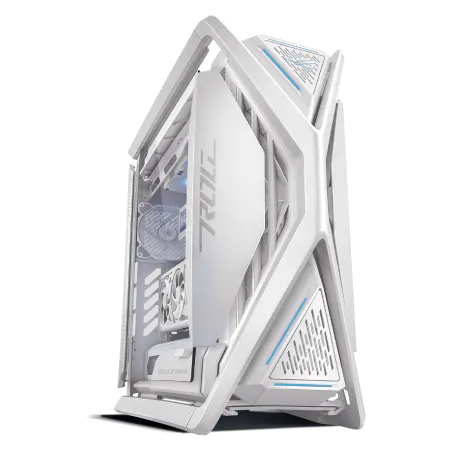
| ケース | ASUS ROG Hyperion GR701 ホワイト |
| CPUクーラー | 空冷 サイズ製 空冷CPUクーラー SCYTHE() MUGEN6 BLACK EDITION |
| マザーボード | intel B860 チップセット ASRock製 B860M Pro RS WiFi |
| 電源ユニット | 650W 80Plus BRONZE認証 電源ユニット (COUGAR製) |
| 無線LAN | Wi-Fi 6E (IEEE802.11ax/11ad/11ac/11n/11a/11g/11b) |
| BlueTooth | BlueTooth 5 |
| 光学式ドライブ | DVDスーパーマルチドライブ (外付け) |
| OS | Microsoft Windows 11 Home |
ストレージ容量と速度のバランス
ゲーミングPCのストレージは、1TB以上のNVMe SSDを選ぶことが必須です。
最新ゲームは1タイトルで100GBを超えることも珍しくなく、複数のゲームをインストールすると500GBでは足りなくなってしまいますよね。
Gen.5 SSDはさらに高速ですが、発熱が大きく価格も高いため、ゲーミング用途ではGen.4で十分に快適です。
WD(WESTERN DIGITAL)、Crucial、キオクシアといった信頼性の高いメーカーのSSDを選びましょう。
BTOパソコンでは、メーカーを指定できるショップとできないショップがあり、前者を選ぶことで品質の安心感が得られます。
無名メーカーのSSDは、耐久性や速度の持続性に問題がある場合もあるのです。
2TBと1TBどちらを選ぶべきか
予算に余裕があるなら、2TBのSSDを選ぶことをおすすめします。
1TBと2TBの価格差は5千円から8千円程度であり、容量が倍になることを考えれば十分に価値のある投資です。
ゲームだけでなく、録画データや動画編集素材を保存する場合、1TBでは数ヶ月で容量不足に陥ります。
1TBで構成する場合は、将来的に2台目のSSDを増設することを前提に、マザーボードのM.2スロット数を確認しておきましょう。
多くのマザーボードは2つ以上のM.2スロットを備えており、後から追加するのは難しくありません。
HDDを併用するという選択肢もありますが、ゲーミング用途では推奨しません。
ゲームの起動やロード時間が大幅に遅くなり、最高設定の美しいグラフィックを楽しむ体験が損なわれてしまうからです。
冷却システムとケースの選定
CPUクーラーの選び方
Core Ultra 200シリーズやRyzen 9000シリーズは、前世代と比較して発熱が抑えられており、空冷CPUクーラーでも十分に冷却できます。
学生の予算では、高性能な空冷CPUクーラーを選ぶことで、コストを抑えながら適切な冷却性能を確保できるのです。
DEEPCOOLやサイズ、Noctuaといったメーカーの空冷クーラーは、3千円から6千円程度で購入でき、ミドルクラスからミドルハイクラスのCPUを安定して冷却できます。
特にDEEPCOOLのAK400やサイズの虎徹は、コストパフォーマンスに優れた定番モデルとして多くの自作PCユーザーに支持されています。
ケースの機能性とデザイン
PCケースは、エアフローの良さと拡張性を重視して選ぶべきです。
2面または3面が強化ガラス製のピラーレスケースは、見た目の美しさだけでなく、内部の熱気を効率的に排出できる設計になっているものが多く、ゲーミングPCに適しています。
NZXTやLian Li、Antecといったメーカーのピラーレスケースは、デザイン性が高く、RGB照明との相性も抜群です。
ただし価格は1万5千円から2万5千円程度と、スタンダードなケースより高めに設定されています。
予算を抑えたい場合は、DEEPCOOLやCOOLER MASTER、Thermaltakeのスタンダードなケースを選びましょう。
エアフローに優れた設計であれば、見た目がシンプルでも冷却性能に不満は感じません。
RGB照明は必要か
RGBゲーミングケースは、Corsair、ASUS、Fractal Designといったメーカーから多数リリースされており、派手な光の演出でゲーミング環境を盛り上げてくれます。
しかし機能的には、RGB照明がなくても性能に影響はありません。
学生の予算では、RGB照明に追加で5千円から1万円を投じるよりも、その分をグラフィックボードやメモリのグレードアップに回した方が、実用的なメリットは大きいでしょう。
ただし自分の部屋をゲーミング空間として演出したいという気持ちも理解できますし、モチベーションを高める要素として価値があるともいわれています。
BTOパソコンでケースを選ぶ際は、将来的なパーツ交換を考慮して、拡張性の高いモデルを選んでおくことが重要。
グラフィックボードの長さやCPUクーラーの高さに対応できるクリアランスがあるか、2.5インチSSDや3.5インチHDDのベイが十分にあるかを確認しましょう。




電源ユニットの重要性

パソコン おすすめモデル5選
パソコンショップSEVEN ZEFT Z56BG

| 【ZEFT Z56BG スペック】 | |
| CPU | Intel Core Ultra7 265KF 20コア/20スレッド 5.50GHz(ブースト)/3.90GHz(ベース) |
| グラフィックボード | GeForce RTX5070Ti (VRAM:16GB) |
| メモリ | 32GB DDR5 (16GB x2枚 クルーシャル製) |
| ストレージ | SSD 1TB (m.2 nVMe READ/WRITE:7250Gbps/6900Gbps WD製) |
| ケース | ASUS Prime AP201 Tempered Glass ホワイト |
| CPUクーラー | 空冷 DeepCool製 空冷CPUクーラー AK400 DIGITAL WH |
| マザーボード | intel B860 チップセット ASRock製 B860M Pro RS WiFi |
| 電源ユニット | 850W 80Plus GOLD認証 電源ユニット (Silverstone製) |
| 無線LAN | Wi-Fi 6E (IEEE802.11ax/11ad/11ac/11n/11a/11g/11b) |
| BlueTooth | BlueTooth 5 |
| OS | Microsoft Windows 11 Pro |
パソコンショップSEVEN SR-u7-6090J/S9
| 【SR-u7-6090J/S9 スペック】 | |
| CPU | Intel Core Ultra7 265 20コア/20スレッド 5.30GHz(ブースト)/2.40GHz(ベース) |
| メモリ | 128GB DDR5 (32GB x4枚 クルーシャル製) |
| ストレージ | SSD 1TB (m.2 nVMe READ/WRITE:7250Gbps/6900Gbps WD製) |
| ケース | INWIN IW-BL634B/300B2 |
| マザーボード | intel B860 チップセット ASRock製 B860M Pro RS WiFi |
| 電源ユニット | 300W 80Plus BRONZE認証 |
| 無線LAN | Wi-Fi 6E (IEEE802.11ax/11ad/11ac/11n/11a/11g/11b) |
| BlueTooth | BlueTooth 5 |
| 光学式ドライブ | DVDスーパーマルチドライブ (内蔵) |
| OS | Microsoft Windows 11 Home |
パソコンショップSEVEN ZEFT Z54QP

| 【ZEFT Z54QP スペック】 | |
| CPU | Intel Core Ultra7 265KF 20コア/20スレッド 5.50GHz(ブースト)/3.90GHz(ベース) |
| グラフィックボード | GeForce RTX5050 (VRAM:8GB) |
| メモリ | 16GB DDR5 (16GB x1枚 クルーシャル製) |
| ストレージ | SSD 1TB (m.2 nVMe READ/WRITE:7250Gbps/6900Gbps WD製) |
| ケース | Thermaltake Versa H26 |
| CPUクーラー | 空冷 DeepCool製 空冷CPUクーラー AK400 |
| マザーボード | intel B860 チップセット ASRock製 B860M Pro RS WiFi |
| 電源ユニット | 650W 80Plus BRONZE認証 電源ユニット (COUGAR製) |
| 無線LAN | Wi-Fi 6E (IEEE802.11ax/11ad/11ac/11n/11a/11g/11b) |
| BlueTooth | BlueTooth 5 |
| OS | Microsoft Windows 11 Home |
パソコンショップSEVEN SR-u9-8180U/S9

| 【SR-u9-8180U/S9 スペック】 | |
| CPU | Intel Core Ultra9 285K 24コア/24スレッド 5.70GHz(ブースト)/3.70GHz(ベース) |
| メモリ | 64GB DDR5 (32GB x2枚 クルーシャル製) |
| ストレージ | SSD 1TB (m.2 nVMe READ/WRITE:7250Gbps/6900Gbps WD製) |
| ケース | CoolerMaster MasterFrame 600 Black |
| CPUクーラー | 水冷 360mmラジエータ CoolerMaster製 水冷CPUクーラー ML 360 Core II Black |
| マザーボード | intel B860 チップセット ASRock製 B860M Pro RS WiFi |
| 電源ユニット | 850W 80Plus GOLD認証 電源ユニット (Silverstone製) |
| 無線LAN | Wi-Fi 6E (IEEE802.11ax/11ad/11ac/11n/11a/11g/11b) |
| BlueTooth | BlueTooth 5 |
| 光学式ドライブ | DVDスーパーマルチドライブ (外付け) |
| OS | Microsoft Windows 11 Home |
パソコンショップSEVEN SR-ii9-9270H/S9
| 【SR-ii9-9270H/S9 スペック】 | |
| CPU | Intel Core i9 14900 24コア/32スレッド 5.40GHz(ブースト)/2.00GHz(ベース) |
| メモリ | 32GB DDR5 (16GB x2枚 Micron製) |
| ストレージ | SSD 1TB (m.2 nVMe READ/WRITE:7250Gbps/6900Gbps WD製) |
| ケース | Thermaltake Versa H26 |
| マザーボード | intel B760 チップセット ASRock製 B760M Pro RS WiFi |
| 電源ユニット | 500W 80Plus STANDARD認証 電源ユニット (Thermaltake製) |
| 無線LAN | Wi-Fi 6E (IEEE802.11ax/11ad/11ac/11n/11a/11g/11b) |
| BlueTooth | BlueTooth 5 |
| 光学式ドライブ | DVDスーパーマルチドライブ (内蔵) |
| OS | Microsoft Windows 11 Home |
必要な電源容量の計算
電源ユニットは、システム全体の安定性を左右する重要なパーツです。
RTX5060TiやRX 9070クラスのグラフィックボードを搭載する場合、650W以上の電源容量が必要となります。
RTX5070やRX 9070XTになると、750W以上が推奨されます。
電源容量は、各パーツの消費電力を合計し、さらに20%から30%の余裕を持たせて選ぶのが基本です。
グラフィックボードが最も電力を消費し、次いでCPUが続きます。
電源ユニットは長期間使用できるパーツであり、次のシステムでも流用できるため、少し余裕を持たせた容量を選んでも無駄にはなりません。
80PLUS認証のグレード
Gold認証の電源は、Bronze認証より変換効率が5%程度高く、発熱も少なくなります。
価格差は2千円から3千円程度であり、長期的な電気代の節約を考えると、Goldを選ぶ価値は十分にあるでしょう。
Platinum以上になると価格が大幅に上がるため、ゲーミング用途では費用対効果が見合いません。
信頼性の高い電源メーカーとしては、Corsair、Seasonic、EVGA、Antecなどが挙げられます。
セミモジュラーとフルモジュラー
電源ユニットには、ケーブルが固定されているタイプ、一部が着脱可能なセミモジュラータイプ、すべてが着脱可能なフルモジュラータイプがあります。
ケーブルマネジメントのしやすさでは、フルモジュラーが最も優れていますが、価格も高くなります。
学生の予算では、セミモジュラータイプで十分です。
メインの24ピン電源ケーブルとCPU用の8ピンケーブルは固定されており、PCIe電源やSATA電源は着脱可能になっているため、必要なケーブルだけを接続してケース内をすっきりさせられます。
ケーブルマネジメントは、見た目だけでなくエアフローにも影響します。
余分なケーブルがケース内で邪魔をすると、空気の流れが阻害され、冷却効率が低下してしまうのです。
BTOパソコンと自作PCの比較
BTOパソコンのメリット
BTOパソコンは、パーツの組み立てや初期設定が完了した状態で届くため、届いたその日からゲームを楽しめます。
PC組み立ての経験がない学生にとって、BTOパソコンは最も安全で確実な選択肢といえるでしょう。
保証面でも、BTOパソコンは大きなアドバンテージがあります。
システム全体に対して1年から3年の保証が付いており、万が一トラブルが発生しても、メーカーのサポートを受けられるのです。
自作PCでは、各パーツごとに保証が分かれており、トラブルシューティングも自分で行う必要があります。
主要なBTOメーカーとしては、マウスコンピューター、パソコン工房、ドスパラ、ツクモ、フロンティアなどがあり、それぞれ独自のカスタマイズオプションやキャンペーンを展開しています。
自作PCのメリット
BTOパソコンでは選択肢が限られているパーツも、自作なら好きなメーカーやモデルを選べます。
特にケースやCPUクーラー、電源といった部分で、こだわりを反映させられるのです。
コスト面でも、自作PCは有利な場合があります。
セールやキャンペーンを活用してパーツを個別に購入すれば、BTOパソコンより1万円から2万円ほど安く構成できることもあるのです。
自作PCを組むことで、パソコンの仕組みを深く理解できるという教育的な価値もあります。
将来的なアップグレードやトラブル対応も自分でできるようになり、長期的には大きなメリットとなるでしょう。
結局どちらを選ぶべきか
PC組み立ての経験がなく、すぐにゲームを始めたい学生には、BTOパソコンを強く推奨します。
組み立ての失敗リスクがなく、保証も充実しており、トラブル時のサポートも受けられるからです。
一方で、PCの仕組みを学びたい、自分だけのオリジナル構成を作りたいという強い意欲がある場合は、自作PCに挑戦する価値があります。
カスタマイズオプションを活用して、グラフィックボードやメモリを自分の希望に合わせて調整すれば、自作PCと遜色ない性能を実現できるのです。
具体的な構成例とカスタマイズ
15万円で組む最高設定対応PC
15万円の予算で最高設定に対応したゲーミングPCを構成する場合、以下のようなバランスが理想的です。
| パーツ | 推奨スペック | 価格目安 |
|---|---|---|
| CPU | AMD Ryzen 5 9600 | 28,000円 |
| グラフィックボード | GeForce RTX5060Ti 12GB | 55,000円 |
| メモリ | DDR5-5600 16GB×2(32GB) | 15,000円 |
| ストレージ | NVMe SSD 1TB(Gen.4) | 12,000円 |
| マザーボード | B650チップセット | 18,000円 |
| 電源 | 650W 80PLUS Bronze | 9,000円 |
| CPUクーラー | 空冷(DEEPCOOL AK400等) | 4,000円 |
| ケース | ミドルタワー(エアフロー重視) | 8,000円 |
| 合計 | – | 149,000円 |
この構成であれば、フルHD解像度で最新タイトルを最高設定で快適にプレイできます。
Ryzen 5 9600は6コア12スレッドで、ゲーミング性能は十分ですし、RTX5060Ti 12GBは最高設定でも平均70fps以上を維持できる性能を持っています。
メモリは32GBを確保することで、バックグラウンドでDiscordやブラウザを開いても余裕があります。
ストレージは1TBのGen.4 SSDで、ゲームのロード時間も快適です。
電源は650Wで余裕を持たせており、将来的なアップグレードにも対応できます。
20万円で組むWQHD対応PC
20万円の予算があれば、WQHD解像度でも最高設定を維持できる構成が可能です。
| パーツ | 推奨スペック | 価格目安 |
|---|---|---|
| CPU | AMD Ryzen 7 9700X | 42,000円 |
| グラフィックボード | GeForce RTX5070 12GB | 75,000円 |
| メモリ | DDR5-5600 16GB×2(32GB) | 15,000円 |
| ストレージ | NVMe SSD 2TB(Gen.4) | 20,000円 |
| マザーボード | B650チップセット | 20,000円 |
| 電源 | 750W 80PLUS Gold | 13,000円 |
| CPUクーラー | 空冷(サイズ虎徹等) | 5,000円 |
| ケース | ミドルタワー(強化ガラス) | 10,000円 |
| 合計 | – | 200,000円 |
この構成では、CPUをRyzen 7 9700Xにアップグレードし、グラフィックボードもRTX5070に強化しています。
WQHD解像度でも最高設定で60fps以上を安定して維持でき、フルHDなら144fps以上も狙えるのです。
ストレージを2TBに増やすことで、複数のゲームをインストールしても容量不足に悩まされることはありません。
電源も750W Gold認証にグレードアップし、効率と将来性を確保しています。
ケースも強化ガラスパネル付きのモデルを選び、見た目の満足度も高めました。
BTOカスタマイズのポイント
多くのBTOメーカーでは、グラフィックボードとメモリのカスタマイズオプションが充実しており、ここを重点的に調整しましょう。
ストレージは、標準で500GBや1TBが搭載されていることが多いですが、2TBへのアップグレードは比較的安価に行えます。
一方でCPUクーラーやケースのカスタマイズは、選択肢が限られている場合もあるため、標準構成で満足できるかを確認することが大切です。
電源容量は、グラフィックボードのグレードに応じて自動的に調整されることが多いですが、念のため650W以上が選ばれているかチェックしましょう。
マザーボードのチップセットも、拡張性を考えるとB650以上(Intelの場合はB760以上)を選んでおくと安心です。
モニターと周辺機器の選び方
ゲーミングモニターの必須スペック
ゲーミングモニターは、リフレッシュレート144Hz以上、応答速度1ms以下のモデルを選ぶ必要があります。
フルHD(1920×1080)解像度であれば、24インチから27インチのモニターが最適です。
RTX5060TiやRX 9070クラスのグラフィックボードなら、144Hzのリフレッシュレートを十分に活かせます。
価格は2万円から3万円程度で、学生でも手が届く範囲でしょう。
RTX5070以上のグラフィックボードが推奨され、モニター価格は3万5千円から5万円程度に上がります。
ただしWQHDは、フルHDより約1.8倍のピクセル数があり、画質の向上は明確に体感できるのです。
パネルの種類と選択基準
ゲーミングモニターのパネルには、TN、VA、IPSという3つの主要な種類があります。
競技性を重視するならTNパネル、画質と速度のバランスを求めるならIPSパネルが適しています。
TNパネルは応答速度が最も速く、0.5ms以下を実現しているモデルもあります。
FPSやMOBAといった反応速度が勝敗を分けるジャンルでは、TNパネルの優位性が発揮されるでしょう。
ただし視野角が狭く、色再現性もIPSに劣るため、映像美を楽しむには不向きです。
IPSパネルは、色再現性と視野角に優れており、最高設定のグラフィックを美しく表示できます。
応答速度も1ms程度まで改善されており、ゲーミング用途でも十分に使えるレベルに達しています。
キーボードとマウスの投資
ただし最初から高額なモデルを揃える必要はなく、5千円から1万円程度の入門モデルでも十分に機能的です。
ゲーミングキーボードは、メカニカルスイッチを採用したモデルが人気です。
赤軸は静音性が高く、青軸はクリック感が強く、茶軸はその中間という特性があります。
自分の好みに合ったスイッチを選ぶことで、長時間のゲームプレイでも疲れにくくなります。
ゲーミングマウスは、DPI(感度)の調整機能とサイドボタンの数が重要です。
購入時期とセール活用
BTOメーカーのセール時期
BTOパソコンを購入する際は、セールやキャンペーンのタイミングを狙うことで、数万円単位で節約できることがあります。
主要なセール時期は、新生活シーズンの3月から4月、夏のボーナス時期の6月から7月、年末年始の12月から1月です。
各BTOメーカーは、これらの時期に合わせて大規模なセールを実施し、通常より10%から20%程度安く購入できるチャンスが訪れます。
特に型落ちモデルは、新モデルの登場に伴って大幅に値下げされることがあり、コストパフォーマンスが非常に高くなるのです。
学生証の提示や学校のメールアドレスでの登録により、追加で5%から10%の割引が受けられる場合があるため、購入前に各メーカーのキャンペーン情報をチェックしましょう。
新製品と型落ちのバランス
発売から3ヶ月から6ヶ月経過すると、徐々に価格が落ち着いてくるため、急ぎでなければ少し待つのも戦略の一つです。
ただし学生の場合、夏休みや春休みといった長期休暇にゲームを楽しみたいという明確な目的があるでしょう。
その場合は、セール時期と休暇のタイミングを合わせて購入するのが最も満足度が高い選択となります。
型落ちモデルを狙う場合は、性能が現行のゲームに対して十分かどうかを慎重に判断する必要があります。
分割払いの金利無料キャンペーン
通常は年率10%から15%程度の金利がかかるところ、キャンペーン期間中は金利ゼロで分割払いができるのです。
例えば20万円のゲーミングPCを24回払いで購入する場合、通常なら金利だけで2万円から3万円の負担が発生しますが、金利無料キャンペーンを利用すれば、この負担がなくなります。
金利無料キャンペーンは、通常のセールと併用できる場合もあります。
購入を検討する際は、複数のメーカーのキャンペーン情報を比較して、最もお得なタイミングを見極めましょう。
アップグレードと将来性
最初に妥協してもいい部分
メモリを16GBでスタートし、数ヶ月後に16GBを追加して32GBにする。
こうした段階的なアップグレードにより、初期投資を抑えながら、最終的には理想的な構成に到達できるのです。
一方で、CPUとグラフィックボードは、後から交換するのが難しいパーツです。
特にグラフィックボードは、ゲーミング性能を直接左右するため、ここだけは妥協せずに予算を割り当てるべきでしょう。
3年後を見据えた構成
将来性を確保するには、マザーボードの拡張性とケースの余裕が重要です。
マザーボードは、M.2スロットが2つ以上、メモリスロットが4つあるモデルを選びましょう。
PCIeスロットも、グラフィックボード用のx16スロットに加えて、x4やx1スロットがあれば、キャプチャーボードやサウンドカードを追加できます。
ケースは、大型のグラフィックボードや高さのあるCPUクーラーに対応できるクリアランスがあるか確認しましょう。
将来的にハイエンドグラフィックボードにアップグレードする際、ケースが対応していないと交換が必要になってしまいますよね。
グラフィックボード交換のタイミング
グラフィックボードは、ゲーミングPCで最も頻繁にアップグレードされるパーツです。
最高設定を維持できなくなったと感じたら、グラフィックボードの交換を検討するタイミングといえます。
通常、ミドルハイクラスのグラフィックボードは、2年から3年で次世代のミドルクラスに性能が追いつかれます。
RTX5060Tiを購入した場合、3年後には次々世代のRTX6060(仮称)が同等以上の性能を持つ可能性が高いのです。
最新グラフィックボード(VGA)性能一覧
| GPU型番 | VRAM | 3DMarkスコア TimeSpy |
3DMarkスコア FireStrike |
TGP | 公式 URL |
価格com URL |
|---|---|---|---|---|---|---|
| GeForce RTX 5090 | 32GB | 48811 | 100624 | 575W | 公式 | 価格 |
| GeForce RTX 5080 | 16GB | 32230 | 77069 | 360W | 公式 | 価格 |
| Radeon RX 9070 XT | 16GB | 30227 | 65902 | 304W | 公式 | 価格 |
| Radeon RX 7900 XTX | 24GB | 30150 | 72481 | 355W | 公式 | 価格 |
| GeForce RTX 5070 Ti | 16GB | 27230 | 68043 | 300W | 公式 | 価格 |
| Radeon RX 9070 | 16GB | 26571 | 59464 | 220W | 公式 | 価格 |
| GeForce RTX 5070 | 12GB | 22004 | 56070 | 250W | 公式 | 価格 |
| Radeon RX 7800 XT | 16GB | 19968 | 49834 | 263W | 公式 | 価格 |
| Radeon RX 9060 XT 16GB | 16GB | 16601 | 38866 | 145W | 公式 | 価格 |
| GeForce RTX 5060 Ti 16GB | 16GB | 16034 | 37709 | 180W | 公式 | 価格 |
| GeForce RTX 5060 Ti 8GB | 8GB | 15896 | 37489 | 180W | 公式 | 価格 |
| Arc B580 | 12GB | 14675 | 34471 | 190W | 公式 | 価格 |
| Arc B570 | 10GB | 13777 | 30463 | 150W | 公式 | 価格 |
| GeForce RTX 5060 | 8GB | 13235 | 31945 | 145W | 公式 | 価格 |
| Radeon RX 7600 | 8GB | 10849 | 31334 | 165W | 公式 | 価格 |
| GeForce RTX 4060 | 8GB | 10677 | 28218 | 115W | 公式 | 価格 |
トラブルシューティングと保守
初期不良の確認方法
まずは電源を入れて、BIOSが正常に起動するか確認します。
次にWindowsが問題なく立ち上がるか、インターネット接続ができるかをチェックしましょう。
グラフィックボードが正しく認識されているかは、デバイスマネージャーで確認できます。
ベンチマークソフトを実行して、スペック通りの性能が出ているかを検証するのも重要です。
明らかに性能が低い場合は、初期不良の可能性があるため、すぐにメーカーに連絡しましょう。
定期的なメンテナンス
ゲーミングPCは、定期的なメンテナンスを行うことで、長期間にわたって快適に使い続けられます。
最も重要なのは、内部に溜まったホコリの除去です。
3ヶ月に1回程度、ケースを開けてエアダスターでホコリを吹き飛ばしましょう。
特にCPUクーラーのフィンやグラフィックボードのファン、ケースファンの周辺にはホコリが溜まりやすく、これが冷却性能を低下させる原因となります。
ホコリが溜まると、温度が上昇し、パフォーマンスの低下や寿命の短縮につながってしまうのです。
特にグラフィックドライバーは、新しいゲームタイトルに最適化されたバージョンが頻繁にリリースされており、更新することでパフォーマンスが向上する場合もあります。
温度管理とモニタリング
HWiNFOやMSI Afterburnerといった無料のモニタリングソフトを使えば、CPUとグラフィックボードの温度をリアルタイムで確認できるのです。
CPUの温度は、ゲーム中でも80度以下に抑えられているのが理想的です。
90度を超えるようなら、CPUクーラーの取り付けに問題があるか、ケース内のエアフローが不足している可能性があります。
グラフィックボードも、85度以下を維持できていれば問題ありません。
特にケーブルが乱雑に配置されていると、空気の流れが阻害されて温度が上昇するため、整理するだけでも効果があるのです。
よくある質問
中古のゲーミングPCは選択肢になるか
中古のゲーミングPCは、価格が新品より3割から5割程度安くなることがあり、予算が限られている学生にとって魅力的に見えるかもしれません。
しかし保証がない、または短期間しかないことが多く、故障のリスクを考えると推奨できません。
特にグラフィックボードは、マイニングに使用されていた可能性もあり、寿命が大幅に短くなっている場合があるのです。
ノートPCでも最高設定は可能か
ただしデスクトップと比較すると、同じグレードのグラフィックボードでも性能は10%から20%程度低く、価格は同等かそれ以上になります。
また冷却性能の制限から、長時間のゲームプレイでは温度が上昇し、パフォーマンスが低下する可能性もあるのです。
持ち運びの必要性がなければ、デスクトップのゲーミングPCを選ぶ方が、コストパフォーマンスと拡張性の面で優れています。
配信もしたい場合の追加要件
配信を視野に入れるなら、CPUはCore Ultra 7 265K以上、またはRyzen 7 9700X以上を選び、メモリは32GB必須となります。
配信ソフトはOBS Studioが無料で高機能であり、適切な設定を行えば、ゲームのパフォーマンスを大きく損なうことなく配信できるのです。
親を説得するための理由づけ
プログラミングの学習、動画編集、3Dモデリングといった将来のキャリアにつながるスキルを身につけるためのツールとして説明すれば、理解を得やすくなります。
eスポーツが正式な競技として認知されている現状や、ゲーム業界が成長産業であることも説得材料になるでしょう。
自分でアルバイトをして一部を負担する意思を示すことで、責任感をアピールできます。
保証は延長すべきか
BTOパソコンの標準保証は1年間が一般的ですが、追加料金を支払うことで3年保証に延長できるオプションがあります。
学生が3年から4年使用することを考えると、延長保証に加入する価値は十分にあるでしょう。
延長保証の費用は、本体価格の5%から10%程度であり、15万円のPCなら7,500円から15,000円程度です。
ゲーミングPCで勉強もできるか
レポート作成、プレゼンテーション資料の作成、オンライン授業の受講といった一般的な用途はもちろん、プログラミングやCAD、動画編集といった高負荷な作業も問題なくこなせるのです。