
ビジネスPCに求められる性能とは
業務効率を左右する基本スペック
ビジネスパソコンを選ぶ際、最も重要なのは業務内容に合わせた適切なスペック選定です。
オフィスワークを中心とした一般的なビジネス用途では、高価なハイエンドパーツは必要ありませんが、かといって低スペックすぎると日々の業務でストレスを感じてしまいますよね。
用途別に見る必要スペックの違い
経理や総務といった事務作業が中心なら前述の基本構成で充分ですが、デザイン業務やデータ分析、動画編集を行う場合は話が別。
また、プログラマーやデータサイエンティストの場合、複数の仮想環境を立ち上げたり大量のデータを処理したりするため、メモリは32GB以上を確保した方がいいでしょう。
長期運用を見据えた構成選び
購入時点でギリギリのスペックを選んでしまうと、OSのアップデートやアプリケーションの進化に対応できず、数年後には買い替えを余儀なくされてしまいます。
初期投資を抑えたい気持ちは分かりますが、長期的なコストパフォーマンスを考えると、少し余裕を持ったスペック選定が賢明。
特にメモリとストレージは後から増設できる場合もありますが、CPUは交換が難しいため、最初の選択が特に重要。
CPUの選び方
Intel Core Ultraシリーズの特徴
Intel Core Ultra 200シリーズは、ビジネス用途において非常にバランスの取れた選択肢になっています。
最新アーキテクチャ「Lion Cove」と「Skymont」のチップレット構成により、性能と電力効率の両立を実現しているのが大きな魅力です。
一般的なオフィスワークにはCore Ultra 5 235または235Fが最適解といえます。
Thunderbolt 4やPCIe 5.0といった高速I/Oも内蔵しており、外部ストレージへの大容量データ転送もスムーズに行えます。
経営企画や財務分析など、Excelで大量のデータを扱う業務が中心なら、Core Ultra 7 265Kまたは265KFにステップアップするのも効果的です。
最新CPU性能一覧
| 型番 | コア数 | スレッド数 | 定格クロック | 最大クロック | Cineスコア Multi |
Cineスコア Single |
公式 URL |
価格com URL |
|---|---|---|---|---|---|---|---|---|
| Core Ultra 9 285K | 24 | 24 | 3.20GHz | 5.70GHz | 43169 | 2435 | 公式 | 価格 |
| Ryzen 9 9950X | 16 | 32 | 4.30GHz | 5.70GHz | 42922 | 2240 | 公式 | 価格 |
| Ryzen 9 9950X3D | 16 | 32 | 4.30GHz | 5.70GHz | 41951 | 2232 | 公式 | 価格 |
| Core i9-14900K | 24 | 32 | 3.20GHz | 6.00GHz | 41242 | 2329 | 公式 | 価格 |
| Ryzen 9 7950X | 16 | 32 | 4.50GHz | 5.70GHz | 38703 | 2052 | 公式 | 価格 |
| Ryzen 9 7950X3D | 16 | 32 | 4.20GHz | 5.70GHz | 38627 | 2024 | 公式 | 価格 |
| Core Ultra 7 265K | 20 | 20 | 3.30GHz | 5.50GHz | 37389 | 2327 | 公式 | 価格 |
| Core Ultra 7 265KF | 20 | 20 | 3.30GHz | 5.50GHz | 37389 | 2327 | 公式 | 価格 |
| Core Ultra 9 285 | 24 | 24 | 2.50GHz | 5.60GHz | 35755 | 2170 | 公式 | 価格 |
| Core i7-14700K | 20 | 28 | 3.40GHz | 5.60GHz | 35614 | 2207 | 公式 | 価格 |
| Core i9-14900 | 24 | 32 | 2.00GHz | 5.80GHz | 33860 | 2181 | 公式 | 価格 |
| Ryzen 9 9900X | 12 | 24 | 4.40GHz | 5.60GHz | 32999 | 2210 | 公式 | 価格 |
| Core i7-14700 | 20 | 28 | 2.10GHz | 5.40GHz | 32631 | 2076 | 公式 | 価格 |
| Ryzen 9 9900X3D | 12 | 24 | 4.40GHz | 5.50GHz | 32519 | 2166 | 公式 | 価格 |
| Ryzen 9 7900X | 12 | 24 | 4.70GHz | 5.60GHz | 29341 | 2015 | 公式 | 価格 |
| Core Ultra 7 265 | 20 | 20 | 2.40GHz | 5.30GHz | 28625 | 2130 | 公式 | 価格 |
| Core Ultra 7 265F | 20 | 20 | 2.40GHz | 5.30GHz | 28625 | 2130 | 公式 | 価格 |
| Core Ultra 5 245K | 14 | 14 | 3.60GHz | 5.20GHz | 25525 | 0 | 公式 | 価格 |
| Core Ultra 5 245KF | 14 | 14 | 3.60GHz | 5.20GHz | 25525 | 2148 | 公式 | 価格 |
| Ryzen 7 9700X | 8 | 16 | 3.80GHz | 5.50GHz | 23154 | 2185 | 公式 | 価格 |
| Ryzen 7 9800X3D | 8 | 16 | 4.70GHz | 5.40GHz | 23142 | 2066 | 公式 | 価格 |
| Core Ultra 5 235 | 14 | 14 | 3.40GHz | 5.00GHz | 20917 | 1836 | 公式 | 価格 |
| Ryzen 7 7700 | 8 | 16 | 3.80GHz | 5.30GHz | 19563 | 1914 | 公式 | 価格 |
| Ryzen 7 7800X3D | 8 | 16 | 4.50GHz | 5.40GHz | 17783 | 1794 | 公式 | 価格 |
| Core i5-14400 | 10 | 16 | 2.50GHz | 4.70GHz | 16093 | 1756 | 公式 | 価格 |
| Ryzen 5 7600X | 6 | 12 | 4.70GHz | 5.30GHz | 15333 | 1957 | 公式 | 価格 |
AMD Ryzen 9000シリーズの魅力
AMD Ryzen 9000シリーズは、コストパフォーマンスに優れた選択肢として注目が集まっています。
Zen5アーキテクチャの採用により、前世代から大幅な性能向上を果たしながらも、発熱を抑えた設計になっているのが特徴です。
ビジネス用途で特におすすめなのがRyzen 7 9700X。
Core Ultra 7 265Kに匹敵するほどの処理能力を持ちながら、価格面では若干有利な設定になっているケースが多く見られます。
RDNA 2統合GPUを搭載しているため、軽めのグラフィック処理なら専用グラフィックボード不要で対応できるのも魅力的。
これらのモデルは仮想化環境の構築にも強く、複数のOSを同時に動かすような用途でも余裕を持って対応できます。
パソコン おすすめモデル4選
パソコンショップSEVEN ZEFT Z57D

| 【ZEFT Z57D スペック】 | |
| CPU | Intel Core Ultra7 265F 20コア/20スレッド 5.30GHz(ブースト)/2.40GHz(ベース) |
| グラフィックボード | GeForce RTX5060 (VRAM:8GB) |
| メモリ | 16GB DDR5 (16GB x1枚 クルーシャル製) |
| ストレージ | SSD 1TB (m.2 nVMe READ/WRITE:7250Gbps/6900Gbps WD製) |
| ケース | Thermaltake S100 TG |
| マザーボード | intel B860 チップセット ASRock製 B860M Pro RS WiFi |
| 電源ユニット | 650W 80Plus BRONZE認証 電源ユニット (COUGAR製) |
| 無線LAN | Wi-Fi 6E (IEEE802.11ax/11ad/11ac/11n/11a/11g/11b) |
| BlueTooth | BlueTooth 5 |
| OS | Microsoft Windows 11 Home |
パソコンショップSEVEN SR-u5-4070J/S9

| 【SR-u5-4070J/S9 スペック】 | |
| CPU | Intel Core Ultra5 235 14コア/14スレッド 5.00GHz(ブースト)/3.40GHz(ベース) |
| メモリ | 32GB DDR5 (32GB x1枚 クルーシャル製) |
| ストレージ | SSD 1TB (m.2 nVMe READ/WRITE:7250Gbps/6900Gbps WD製) |
| ケース | INWIN IW-BL634B/300B2 |
| マザーボード | intel B860 チップセット ASRock製 B860M Pro RS WiFi |
| 電源ユニット | 300W 80Plus BRONZE認証 |
| 無線LAN | Wi-Fi 6E (IEEE802.11ax/11ad/11ac/11n/11a/11g/11b) |
| BlueTooth | BlueTooth 5 |
| 光学式ドライブ | DVDスーパーマルチドライブ (内蔵) |
| OS | Microsoft Windows 11 Home |
パソコンショップSEVEN ZEFT Z59M

| 【ZEFT Z59M スペック】 | |
| CPU | Intel Core Ultra9 285K 24コア/24スレッド 5.70GHz(ブースト)/3.70GHz(ベース) |
| グラフィックボード | GeForce RTX5060 (VRAM:8GB) |
| メモリ | 32GB DDR5 (32GB x1枚 クルーシャル製) |
| ストレージ | SSD 1TB (m.2 nVMe READ/WRITE:7250Gbps/6900Gbps WD製) |
| ケース | Corsair FRAME 4000D RS ARGB Black |
| CPUクーラー | 空冷 サイズ製 空冷CPUクーラー SCYTHE() MUGEN6 BLACK EDITION |
| マザーボード | intel B860 チップセット ASRock製 B860M Pro RS WiFi |
| 電源ユニット | 650W 80Plus BRONZE認証 電源ユニット (COUGAR製) |
| 無線LAN | Wi-Fi 6E (IEEE802.11ax/11ad/11ac/11n/11a/11g/11b) |
| BlueTooth | BlueTooth 5 |
| OS | Microsoft Windows 11 Home |
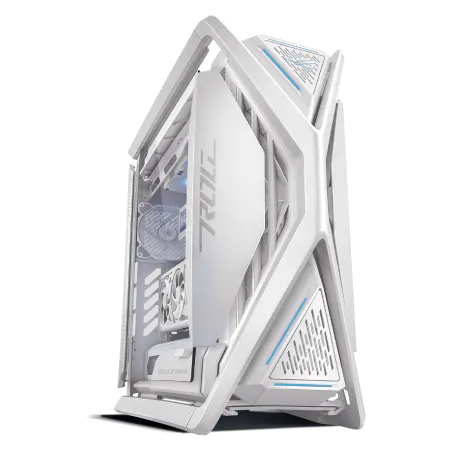
パソコンショップSEVEN ZEFT Z55DS
| 【ZEFT Z55DS スペック】 | |
| CPU | Intel Core Ultra7 265KF 20コア/20スレッド 5.50GHz(ブースト)/3.90GHz(ベース) |
| グラフィックボード | GeForce RTX4060 (VRAM:8GB) |
| メモリ | 16GB DDR5 (8GB x2枚 Micron製) |
| ストレージ | SSD 1TB (m.2 nVMe READ/WRITE:7250Gbps/6900Gbps WD製) |
| ケース | ASUS ROG Hyperion GR701 ホワイト |
| CPUクーラー | 空冷 サイズ製 空冷CPUクーラー SCYTHE() MUGEN6 BLACK EDITION |
| マザーボード | intel B860 チップセット ASRock製 B860M Pro RS WiFi |
| 電源ユニット | 650W 80Plus BRONZE認証 電源ユニット (COUGAR製) |
| 無線LAN | Wi-Fi 6E (IEEE802.11ax/11ad/11ac/11n/11a/11g/11b) |
| BlueTooth | BlueTooth 5 |
| 光学式ドライブ | DVDスーパーマルチドライブ (外付け) |
| OS | Microsoft Windows 11 Home |
内蔵グラフィックスで充分なケース
文書作成、表計算、プレゼンテーション資料の作成、Web会議といった一般的な業務では、専用のグラフィックボードを追加する必要はほとんどないでしょう。
複数モニターでの作業環境を構築する場合も、マザーボードの映像出力端子を活用すれば問題なく実現可能。
最新グラフィックボード(VGA)性能一覧
| GPU型番 | VRAM | 3DMarkスコア TimeSpy |
3DMarkスコア FireStrike |
TGP | 公式 URL |
価格com URL |
|---|---|---|---|---|---|---|
| GeForce RTX 5090 | 32GB | 48811 | 100624 | 575W | 公式 | 価格 |
| GeForce RTX 5080 | 16GB | 32230 | 77069 | 360W | 公式 | 価格 |
| Radeon RX 9070 XT | 16GB | 30227 | 65902 | 304W | 公式 | 価格 |
| Radeon RX 7900 XTX | 24GB | 30150 | 72481 | 355W | 公式 | 価格 |
| GeForce RTX 5070 Ti | 16GB | 27230 | 68043 | 300W | 公式 | 価格 |
| Radeon RX 9070 | 16GB | 26571 | 59464 | 220W | 公式 | 価格 |
| GeForce RTX 5070 | 12GB | 22004 | 56070 | 250W | 公式 | 価格 |
| Radeon RX 7800 XT | 16GB | 19968 | 49834 | 263W | 公式 | 価格 |
| Radeon RX 9060 XT 16GB | 16GB | 16601 | 38866 | 145W | 公式 | 価格 |
| GeForce RTX 5060 Ti 16GB | 16GB | 16034 | 37709 | 180W | 公式 | 価格 |
| GeForce RTX 5060 Ti 8GB | 8GB | 15896 | 37489 | 180W | 公式 | 価格 |
| Arc B580 | 12GB | 14675 | 34471 | 190W | 公式 | 価格 |
| Arc B570 | 10GB | 13777 | 30463 | 150W | 公式 | 価格 |
| GeForce RTX 5060 | 8GB | 13235 | 31945 | 145W | 公式 | 価格 |
| Radeon RX 7600 | 8GB | 10849 | 31334 | 165W | 公式 | 価格 |
| GeForce RTX 4060 | 8GB | 10677 | 28218 | 115W | 公式 | 価格 |
メモリ容量の決め方
16GBが最低ライン、32GBが推奨
ビジネスPCのメモリ選びで迷う方は多いのではないでしょうか。
結論から言えば、16GBを最低ラインとし、予算が許すなら32GBを選択するのが正解です。
この状態で快適に作業するには、16GBでもギリギリのラインになってしまいますよね。
特に、複数のプロジェクトを並行して進めるプロジェクトマネージャーや、データ分析を行うマーケティング担当者には32GBを強く推奨します。
DDR5メモリが標準化
Intel Core Ultra 200シリーズもAMD Ryzen 9000シリーズも、DDR5メモリに完全移行しています。
DDR4を選択する理由はもはや存在しません。
DDR5-5600が現在の主流規格となっており、BTOパソコンを購入する際もこの規格が標準搭載されているかどうかをチェックしましょう。
データ転送速度が向上しているため、大容量ファイルの読み込みや保存が高速化されるという可能性があるからです。
メモリメーカーについては、Micron(Crucial)、GSkill、Samsungといった信頼性の高いブランドを選択できるBTOショップを利用するのが安心。
特にビジネス用途では安定性が最優先されるため、安価な無名ブランドは避けた方が賢明です。




将来の拡張性も考慮する
初期構成で16GBを選択した場合でも、メモリスロットに空きがあれば後から32GBや64GBへの増設が可能になります。
ただし、デュアルチャネル動作を考えると、最初から目標容量を2枚組で搭載しておく方が性能面では有利。
例えば32GBが必要なら、16GB×2枚の構成を選ぶのが基本です。
後から8GB×2枚を追加して24GBにするよりも、最初から16GB×2枚で32GBにした方が動作も安定します。
ストレージの選定基準
SSD容量は512GB以上を確保
OSやアプリケーションのインストール、日常的に使用するファイルの保存を考えると、256GBでは明らかに容量不足になってしまいます。
Windows 11本体とOfficeスイート、Adobe Acrobat、各種ビジネスツールをインストールすると、それだけで100GB以上を消費します。
さらにWindowsアップデートの一時ファイルや、アプリケーションのキャッシュデータなども蓄積されていくため、実質的に使える容量はさらに減少。
512GBあれば、システム領域とデータ領域を分けて管理でき、ある程度の余裕を持って運用できます。
パソコン おすすめモデル4選
パソコンショップSEVEN ZEFT Z56R

| 【ZEFT Z56R スペック】 | |
| CPU | Intel Core Ultra9 285K 24コア/24スレッド 5.70GHz(ブースト)/3.70GHz(ベース) |
| グラフィックボード | GeForce RTX5060 (VRAM:8GB) |
| メモリ | 16GB DDR5 (16GB x1枚 クルーシャル製) |
| ストレージ | SSD 1TB (m.2 nVMe READ/WRITE:7250Gbps/6900Gbps WD製) |
| ケース | Antec P20C ブラック |
| CPUクーラー | 空冷 サイズ製 空冷CPUクーラー SCYTHE() MUGEN6 BLACK EDITION |
| マザーボード | intel B860 チップセット ASRock製 B860M Pro RS WiFi |
| 電源ユニット | 650W 80Plus BRONZE認証 電源ユニット (COUGAR製) |
| 無線LAN | Wi-Fi 6E (IEEE802.11ax/11ad/11ac/11n/11a/11g/11b) |
| BlueTooth | BlueTooth 5 |
| OS | Microsoft Windows 11 Home |
パソコンショップSEVEN ZEFT Z56U

| 【ZEFT Z56U スペック】 | |
| CPU | Intel Core Ultra5 245KF 14コア/14スレッド 5.20GHz(ブースト)/4.20GHz(ベース) |
| グラフィックボード | GeForce RTX5060Ti 16GB (VRAM:16GB) |
| メモリ | 32GB DDR5 (32GB x1枚 クルーシャル製) |
| ストレージ | SSD 1TB (m.2 nVMe READ/WRITE:7250Gbps/6900Gbps WD製) |
| ケース | Thermaltake Versa H26 |
| CPUクーラー | 空冷 DeepCool製 空冷CPUクーラー AK400 |
| マザーボード | intel B860 チップセット ASRock製 B860M Pro RS WiFi |
| 電源ユニット | 650W 80Plus BRONZE認証 電源ユニット (COUGAR製) |
| 無線LAN | Wi-Fi 6E (IEEE802.11ax/11ad/11ac/11n/11a/11g/11b) |
| BlueTooth | BlueTooth 5 |
| 光学式ドライブ | DVDスーパーマルチドライブ (内蔵) |
| OS | Microsoft Windows 11 Home |
パソコンショップSEVEN ZEFT Z58N

| 【ZEFT Z58N スペック】 | |
| CPU | Intel Core Ultra5 235 14コア/14スレッド 5.00GHz(ブースト)/3.40GHz(ベース) |
| グラフィックボード | GeForce RTX5060 (VRAM:8GB) |
| メモリ | 16GB DDR5 (16GB x1枚 クルーシャル製) |
| ストレージ | SSD 1TB (m.2 nVMe READ/WRITE:7250Gbps/6900Gbps WD製) |
| ケース | LianLi A3-mATX-WD Black |
| マザーボード | intel B860 チップセット ASRock製 B860M Pro RS WiFi |
| 電源ユニット | 650W 80Plus BRONZE認証 電源ユニット (COUGAR製) |
| 無線LAN | Wi-Fi 6E (IEEE802.11ax/11ad/11ac/11n/11a/11g/11b) |
| BlueTooth | BlueTooth 5 |
| OS | Microsoft Windows 11 Home |
パソコンショップSEVEN ZEFT Z55DC
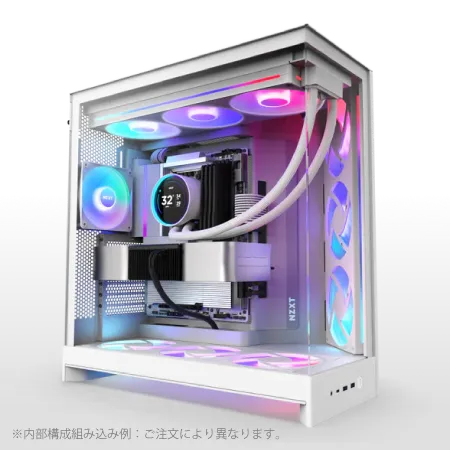
| 【ZEFT Z55DC スペック】 | |
| CPU | Intel Core i5 14400F 10コア/16スレッド 4.70GHz(ブースト)/2.50GHz(ベース) |
| グラフィックボード | GeForce RTX4060 (VRAM:8GB) |
| メモリ | 16GB DDR5 (8GB x2枚 Micron製) |
| ストレージ | SSD 1TB (m.2 nVMe READ/WRITE:7250Gbps/6900Gbps WD製) |
| ケース | NZXT H9 FLOW RGB ホワイト |
| CPUクーラー | 空冷 DeepCool製 空冷CPUクーラー AK400 DIGITAL WH |
| マザーボード | intel B760 チップセット ASRock製 B760M Pro RS WiFi |
| 電源ユニット | 650W 80Plus BRONZE認証 電源ユニット (COUGAR製) |
| 無線LAN | Wi-Fi 6E (IEEE802.11ax/11ad/11ac/11n/11a/11g/11b) |
| BlueTooth | BlueTooth 5 |
| 光学式ドライブ | DVDスーパーマルチドライブ (外付け) |
| OS | Microsoft Windows 11 Home |
Gen.4 SSDがコスパ最強
Gen.5 SSDは最大14,000MB/s超の読込速度を実現していますが、発熱が非常に高く大型ヒートシンクやアクティブ冷却が必要になるうえ、価格も高額。
Gen.4 SSDでも7,000MB/s前後の転送速度があり、ビジネスアプリケーションの起動やファイルの読み書きにおいて体感できる差はほとんどありません。
これらのメーカーは信頼性が高く、長期運用においても安心感があります。
データバックアップ戦略
ビジネスPCにおいて、データの消失は致命的な損失につながります。
SSDは機械的な故障リスクは低いものの、突然の故障がゼロというわけではありません。
重要なデータは必ずクラウドストレージや外付けストレージにバックアップを取る運用が必須です。
社内にNASを設置している企業なら、定期的な自動バックアップを設定しておくことをおすすめします。
月額数百円のコストで大切なビジネスデータを守れるなら、投資する価値は充分にあります。
グラフィックボードが必要な業務
CADや3Dモデリングを扱う場合
建築設計、機械設計、製品デザインといった分野でCADソフトウェアを使用する場合、専用グラフィックボードは必須の装備になります。
AutoCAD、SolidWorks、Fusion 360といったアプリケーションは、複雑な3Dモデルをリアルタイムでレンダリングするため、CPU内蔵グラフィックスでは処理能力が圧倒的に不足。
業務用CADにはGeForce RTX5060TiまたはRadeon RX 9060XTが最低ラインとして推奨されます。
動画編集やグラフィックデザイン
Adobe Premiere ProやDaVinci Resolveといった動画編集ソフトは、グラフィックボードのGPU支援機能を活用することで、エンコード時間を大幅に短縮できることが分かっています。
4K動画の編集を行うなら、最低でもGeForce RTX5060TiクラスのGPUが必要。
グラフィックデザインにおいても、Adobe PhotoshopやIllustratorの一部機能がGPUアクセラレーションに対応しており、大容量の画像ファイルを扱う際のレスポンスが向上します。
ただし、デザイン業務だけなら内蔵グラフィックスでも対応可能な場合が多いため、業務内容を見極めた判断が求められます。
データ分析とAI活用
データサイエンティストや機械学習エンジニアの場合、GPUの演算能力を活用した高速なデータ処理が業務効率を大きく左右します。
PythonのライブラリであるTensorFlowやPyTorchは、CUDA対応のNVIDIA製GPUで劇的に処理速度が向上。
GeForce RTX 50シリーズは第5世代Tensorコアを搭載しており、AI処理性能が前世代から大幅に向上しています。
特にRTX5070Ti以上のモデルでは、ローカル環境での機械学習モデルのトレーニングも現実的な時間で完了できるようになりました。




完成品PCとBTOパソコンの比較
パソコン おすすめモデル4選
パソコンショップSEVEN ZEFT Z56BL
| 【ZEFT Z56BL スペック】 | |
| CPU | Intel Core Ultra5 235 14コア/14スレッド 5.00GHz(ブースト)/3.40GHz(ベース) |
| グラフィックボード | GeForce RTX5060Ti 16GB (VRAM:16GB) |
| メモリ | 16GB DDR5 (16GB x1枚 クルーシャル製) |
| ストレージ | SSD 1TB (m.2 nVMe READ/WRITE:7250Gbps/6900Gbps WD製) |
| ケース | Thermaltake S100 TG |
| マザーボード | intel B860 チップセット ASRock製 B860M Pro RS WiFi |
| 電源ユニット | 650W 80Plus BRONZE認証 電源ユニット (COUGAR製) |
| 無線LAN | Wi-Fi 6E (IEEE802.11ax/11ad/11ac/11n/11a/11g/11b) |
| BlueTooth | BlueTooth 5 |
| OS | Microsoft Windows 11 Home |
パソコンショップSEVEN ZEFT R67C

| 【ZEFT R67C スペック】 | |
| CPU | AMD Ryzen7 7700 8コア/16スレッド 5.30GHz(ブースト)/3.80GHz(ベース) |
| グラフィックボード | GeForce RTX5060Ti 16GB (VRAM:16GB) |
| メモリ | 16GB DDR5 (16GB x1枚 クルーシャル製) |
| ストレージ | SSD 1TB (m.2 nVMe READ/WRITE:5000Gbps/3900Gbps KIOXIA製) |
| ケース | DeepCool CH160 PLUS Black |
| マザーボード | AMD B850 チップセット ASRock製 B850M-X WiFi R2.0 |
| 電源ユニット | 650W 80Plus BRONZE認証 電源ユニット (COUGAR製) |
| 無線LAN | Wi-Fi 6E (IEEE802.11ax/11ad/11ac/11n/11a/11g/11b) |
| BlueTooth | BlueTooth 5 |
| OS | Microsoft Windows 11 Home |
パソコンショップSEVEN ZEFT R60YN
| 【ZEFT R60YN スペック】 | |
| CPU | AMD Ryzen7 7700 8コア/16スレッド 5.30GHz(ブースト)/3.80GHz(ベース) |
| グラフィックボード | GeForce RTX5060Ti 16GB (VRAM:16GB) |
| メモリ | 32GB DDR5 (32GB x1枚 クルーシャル製) |
| ストレージ | SSD 1TB (m.2 nVMe READ/WRITE:7250Gbps/6900Gbps WD製) |
| ケース | Thermaltake S100 TG |
| マザーボード | AMD B850 チップセット ASRock製 B850M-X WiFi R2.0 |
| 電源ユニット | 650W 80Plus BRONZE認証 電源ユニット (COUGAR製) |
| 無線LAN | Wi-Fi 6E (IEEE802.11ax/11ad/11ac/11n/11a/11g/11b) |
| BlueTooth | BlueTooth 5 |
| OS | Microsoft Windows 11 Home |
パソコンショップSEVEN ZEFT R59O
| 【ZEFT R59O スペック】 | |
| CPU | AMD Ryzen9 9950X 16コア/32スレッド 5.70GHz(ブースト)/4.30GHz(ベース) |
| グラフィックボード | GeForce RTX4060Ti (VRAM:8GB) |
| メモリ | 32GB DDR5 (16GB x2枚 Micron製) |
| ストレージ | SSD 1TB (m.2 nVMe READ/WRITE:7250Gbps/6900Gbps WD製) |
| ケース | Thermaltake Versa H26 |
| CPUクーラー | 空冷 DeepCool製 空冷CPUクーラー AK400 |
| マザーボード | AMD B850 チップセット ASRock製 B850M-X WiFi R2.0 |
| 電源ユニット | 650W 80Plus BRONZE認証 電源ユニット (COUGAR製) |
| 無線LAN | Wi-Fi 6E (IEEE802.11ax/11ad/11ac/11n/11a/11g/11b) |
| BlueTooth | BlueTooth 5 |
| 光学式ドライブ | DVDスーパーマルチドライブ (内蔵) |
| OS | Microsoft Windows 11 Home |
完成品PCのメリットとデメリット
家電量販店やオンラインショップで販売されている完成品PCは、購入後すぐに使い始められる手軽さが最大の魅力です。
メーカー保証も充実しており、トラブル時のサポート体制が整っているのも安心材料。
しかし、ビジネス用途で完成品PCを選ぶ際には注意が必要です。
多くの完成品PCは一般消費者向けに設計されており、ビジネスに最適化された構成になっていないケースが多く見られます。
例えば、CPUは高性能でもメモリが8GBしか搭載されていなかったり、ストレージが256GBのSSDのみだったりすることもあります。
また、完成品PCは構成の変更ができないため、後から「メモリを増やしたい」「ストレージを追加したい」と思っても、自分で分解して増設するか、外付けデバイスで対応するしかありません。
BTOパソコンの柔軟性
BTO(Build To Order)パソコンは、購入時に各パーツを自由に選択できるのが最大の強み。
ビジネス用途に合わせて、CPUはCore Ultra 5、メモリは32GB、ストレージは1TB SSDといった具合に、必要な構成を細かくカスタマイズできます。
予算配分を自分でコントロールできるのもBTOの大きなメリットです。
例えば、グラフィックボードが不要な業務なら、その分の予算をメモリやストレージに回すことで、より快適な作業環境を構築できます。
逆に、動画編集が必要ならグラフィックボードに予算を割き、その他のパーツは必要最小限に抑えるといった調整も可能。
BTOパソコンショップの多くは、パーツメーカーを選択できるオプションも用意しています。
コストパフォーマンスの比較
BTOパソコンは、ショップが直接パーツメーカーから仕入れて組み立てるため、中間マージンが少なく抑えられています。
特に、セール期間やキャンペーン時には、驚くほどコストパフォーマンスの高い構成を手に入れることも可能。
計画的に導入を進められるなら、BTOパソコンを選ばない手はありませんね。
業務別おすすめ構成
一般事務・経理向け構成
文書作成、表計算、メール対応、Web会議といった基本的なオフィスワークが中心なら、コストを抑えつつ快適に作業できる構成を選びましょう。
| パーツ | 推奨スペック | 理由 |
|---|---|---|
| CPU | Core Ultra 5 235F / Ryzen 5 9600 | 基本業務には充分な処理能力 |
| メモリ | 16GB DDR5-5600 | 複数アプリ同時起動に対応 |
| ストレージ | 512GB NVMe SSD (Gen.4) | OS・アプリ・データ保存に充分 |
| グラフィックス | CPU内蔵 | 専用GPU不要 |
| 電源 | 450W~500W | 消費電力が低いため小容量で充分 |
この構成なら、Excelで数千行のデータを扱ったり、PowerPointで画像を多用したプレゼン資料を作成したりする場合でも、ストレスなく作業を進められます。
予算に余裕があれば、メモリを32GBにアップグレードしておくと、将来的な業務拡大にも対応しやすくなります。
営業・マーケティング向け構成
| パーツ | 推奨スペック | 理由 |
|---|---|---|
| CPU | Core Ultra 7 265F / Ryzen 7 9700X | マルチタスクに強い |
| メモリ | 32GB DDR5-5600 | データ分析ツールの快適動作 |
| ストレージ | 1TB NVMe SSD (Gen.4) | 資料・画像・動画の保存に余裕 |
| グラフィックス | CPU内蔵 | 軽い画像編集なら充分 |
| 電源 | 500W~550W | 標準的な構成に対応 |
この構成であれば、Google AnalyticsやTableauといったデータ分析ツールを使用しながら、同時にPowerPointで資料を作成し、バックグラウンドでTeamsを起動しておくといったマルチタスクも快適にこなせます。
外出先でのプレゼンテーションが多い場合は、ノートPCでこの構成に近いスペックを選ぶのも良い選択です。
デザイン・動画編集向け構成
| パーツ | 推奨スペック | 理由 |
|---|---|---|
| CPU | Core Ultra 7 265K / Ryzen 7 9800X3D | 高い処理能力とマルチスレッド性能 |
| メモリ | 32GB~64GB DDR5-5600 | 大容量ファイルの編集に必須 |
| ストレージ | 1TB~2TB NVMe SSD (Gen.4) | プロジェクトファイルの保存に余裕 |
| グラフィックス | GeForce RTX5060Ti~RTX5070 / Radeon RX 9060XT~RX 9070XT | GPU支援による高速処理 |
| 電源 | 650W~750W | グラフィックボードの消費電力に対応 |
Adobe Creative Cloudを本格的に使用するなら、この構成が最低ライン。
4K動画の編集や、After Effectsで複雑なモーショングラフィックスを制作する場合は、メモリを64GBに増やし、グラフィックボードもRTX5070TiやRX 9070XTにステップアップすることを検討すべきです。
エンジニア・開発者向け構成
| パーツ | 推奨スペック | 理由 |
|---|---|---|
| CPU | Core Ultra 9 285K / Ryzen 9 9950X | 仮想化・コンパイルの高速化 |
| メモリ | 64GB DDR5-5600 | 複数VM起動・大規模データ処理 |
| ストレージ | 2TB NVMe SSD (Gen.4) | 開発環境・データベース・ログ保存 |
| グラフィックス | CPU内蔵 or GeForce RTX5060Ti | 機械学習の有無で判断 |
| 電源 | 650W~750W | 拡張性を考慮した容量 |
Docker環境で複数のコンテナを同時に動かしたり、Visual Studioで大規模プロジェクトをビルドしたりする場合、CPUとメモリの性能が作業効率を大きく左右します。
機械学習やディープラーニングを扱うなら、グラフィックボードはRTX5070以上を選択し、CUDA環境を活用することで開発スピードが劇的に向上。
周辺機器の選定ポイント
ディスプレイは作業効率の要
一般的なオフィスワークなら、24インチから27インチのフルHD(1920×1080)ディスプレイが標準的な選択になります。
デュアルディスプレイ環境の構築は、業務効率を30%以上向上させるともいわれています。
片方のモニターで資料を表示しながら、もう片方で文書を作成するといった使い方ができるため、ウィンドウの切り替え時間が削減され、集中力も維持しやすくなります。
デザイン業務や動画編集を行う場合は、色再現性の高いIPSパネルを搭載した4K(3840×2160)ディスプレイを選択すべき。
Adobe RGBカバー率が高いモデルなら、印刷物の色校正も正確に行えます。
キーボードとマウスの重要性
1日8時間以上PCに向かうビジネスパーソンにとって、キーボードとマウスの選択は健康面でも重要な意味を持ちます。
安価なバンドル品を使い続けると、手首や肩に負担がかかり、腱鞘炎や肩こりの原因になってしまいますよね。
メカニカルキーボードは打鍵感が良く、長時間のタイピングでも疲れにくいのが特徴。
特に、静音性の高い赤軸や茶軸は、オフィス環境でも周囲に配慮しながら使用できます。
ただし、メカニカルキーボードは価格が高めなので、予算が限られている場合はパンタグラフ式の高品質モデルを選ぶのも良い選択です。
マウスについては、エルゴノミクスデザインを採用したモデルが手首への負担を軽減してくれます。
Web会議用の機材
リモートワークやハイブリッドワークが定着した現在、Web会議の品質は仕事の印象を左右する重要な要素になっています。
ノートPCの内蔵カメラとマイクでも最低限の会議は可能ですが、プロフェッショナルな印象を与えるには専用機材への投資を検討すべきです。
外付けWebカメラは、1080p以上の解像度でオートフォーカス機能を搭載したモデルがおすすめ。
顔認識機能があれば、動いても常に適切なフレーミングを維持してくれます。
マイクについては、ヘッドセット型かスタンドマイク型かで選択が分かれます。
周囲の雑音が多いオフィスならヘッドセット型が適していますが、静かな環境で複数人が参加する会議なら、高品質なスタンドマイクの方が自然な音声を届けられます。
電源とケースの選び方
電源容量の計算方法
ビジネスPCの電源選びは、搭載するパーツの消費電力を正確に把握することから始まります。
一般的なオフィス用途でグラフィックボードを搭載しない構成なら、450Wから500Wの電源で充分に対応できます。
グラフィックボードを搭載する場合は、そのモデルの推奨電源容量を確認する必要があります。
GeForce RTX5060Tiなら550W以上、RTX5070なら650W以上、RTX5070Tiなら750W以上が目安。
余裕を持った容量を選ぶことで、電源の寿命も延び、システム全体の安定性も向上します。
電源の効率を示す80 PLUS認証も重要なチェックポイント。
ビジネス向けケースの条件
ビジネスPCのケース選びでは、派手なRGBライティングよりも、静音性とメンテナンス性を重視すべきです。
オフィス環境では、PCの動作音が周囲の迷惑にならないよう配慮する必要がありますし、定期的な清掃やパーツ交換がしやすい設計になっていることも重要。
将来的にストレージを追加したり、グラフィックボードを増設したりする可能性を考えると、ある程度の内部スペースは確保しておきたいところ。
エアフローに優れた設計のケースを選ぶことで、内部温度を適切に保ち、パーツの寿命を延ばすことができます。
デザイン性も考慮する
特に、来客の目に触れる受付や応接室に設置する場合は、洗練された外観のケースを選ぶことで、企業イメージの向上にもつながります。
最近では、木製パネルを採用したFractal DesignやCorsairのケースが、ビジネス環境にも馴染むデザインとして注目を集めています。
高級感がありながら主張しすぎないデザインは、オフィス家具との調和も取りやすく、プロフェッショナルな雰囲気を演出してくれます。
冷却システムの選択
空冷CPUクーラーの実力
Core Ultra 200シリーズもRyzen 9000シリーズも、前世代と比較して発熱が抑制されており、高性能な空冷CPUクーラーで充分に冷却できるようになっています。
ビジネス用途では、静音性と冷却性能のバランスが取れた空冷クーラーが最適解といえます。
特にNoctuaのNH-D15やサイズの虎徹シリーズは、静音性と冷却性能の高さで定評があり、長時間の連続稼働でも安定した動作を維持できます。
BTOパソコンを注文する際、CPUクーラーのメーカーを選択できるショップなら、これらの信頼性の高いブランドを指定することをおすすめします。
水冷クーラーは必要か
しかし、高負荷な処理を長時間続ける業務や、静音性を極限まで追求したい場合は、簡易水冷クーラーも選択肢に入ってきます。
DEEPCOOLやCorsair、NZXTの簡易水冷クーラーは、240mmや280mmのラジエーターを搭載し、空冷クーラーよりも効率的に熱を排出できます。
ファンの回転数を抑えても充分な冷却性能を発揮するため、結果的に動作音を小さく抑えられるのが魅力。
ただし、水冷クーラーは空冷クーラーと比較して価格が高く、万が一の液漏れリスクも完全にはゼロではありません。
保証とサポート体制
メーカー保証の内容を確認
BTOパソコンを購入する際、保証内容の確認は絶対に避けたいですよね。
ビジネス用途では、PCの故障が業務停止に直結するため、延長保証への加入を強く推奨します。
特に、オンサイト保守サービスがあれば、故障時に技術者が訪問して修理してくれるため、PCを送付する手間や時間を省けます。
ノートPCを外出先で使用する機会が多いなら、物損保証付きのプランを選択しておくと安心。
サポート体制の重要性
PCに詳しくないユーザーにとって、トラブル時のサポート体制は購入の決め手になります。
電話サポートが平日のみなのか、土日祝日も対応しているのか、受付時間は何時から何時までなのかといった点を事前に確認しましょう。
大手BTOショップの多くは、電話サポートに加えてメールやチャットでの問い合わせにも対応しています。
急ぎでない質問ならメールで、緊急のトラブルなら電話でといった使い分けができるのは便利。
リモートサポートサービスを提供しているショップなら、インターネット経由でオペレーターがPCを遠隔操作し、設定や トラブルシューティングを行ってくれます。
PC操作に不慣れな従業員が多い企業では、このようなサービスの有無が重要な選択基準になります。
セキュリティ対策
ハードウェアレベルのセキュリティ
最新のCPUには、TPM(Trusted Platform Module)2.0が統合されており、Windows 11のセキュリティ機能を最大限に活用できます。
BitLockerによるドライブ暗号化を有効にすることで、PCが盗難に遭った場合でも、データの漏洩を防ぐことができます。
特にノートPCを社外に持ち出す機会が多い営業職や、リモートワークを行う従業員には、必ずBitLockerを設定しておくべきです。
ソフトウェアセキュリティの基本
ハードウェアのセキュリティ機能に加えて、ソフトウェア面での対策も欠かせません。
定期的なWindowsアップデートの適用も、セキュリティ維持には不可欠。
VPN接続を使用した安全なリモートアクセス環境の構築も、現代のビジネスには必須の要素になっています。
コストと投資対効果
初期投資の考え方
ビジネスPCの購入は、単なる経費ではなく、業務効率を向上させるための投資として捉えるべきです。
安価なPCを購入して動作が遅く、従業員がストレスを感じながら作業するのと、適切なスペックのPCで快適に業務を進めるのとでは、長期的な生産性に大きな差が生まれます。
1台あたり15万円から20万円の予算を確保すれば、ほとんどのビジネス用途に対応できる構成を組むことができます。
この価格帯なら、Core Ultra 7クラスのCPU、32GBメモリ、1TB SSD、3年保証といった充実した内容が実現可能。
一方で、必要以上に高スペックなPCを導入するのも賢明ではありません。
ランニングコストも考慮
省電力性能に優れたCore Ultra 200シリーズやRyzen 9000シリーズは、電気代の削減にも貢献してくれます。
複数台のPCを導入する企業なら、一括購入による割引や、リース契約による初期費用の分散といった選択肢も検討する価値があります。
リースなら、3年から5年のサイクルで最新機種に入れ替えることができ、常に快適な作業環境を維持できます。
また、故障時の代替機の確保や、データバックアップシステムの構築といった、事業継続性を担保するためのコストも忘れてはいけません。
これらを含めた総合的な視点で、PC導入計画を立てることが求められます。
減価償却と税務処理
ただし、10万円未満のPCは消耗品として一括経費計上が可能で、10万円以上20万円未満なら一括償却資産として3年間で均等償却できます。
30万円未満なら、中小企業者等の少額減価償却資産の特例を利用して、年間300万円まで一括経費計上できる場合もあります。
導入後の運用管理
資産管理の重要性
Excelでの管理でも最低限は対応できますが、台数が増えてくると専用の資産管理ソフトウェアの導入を検討すべきです。
特に、保証期間の管理は重要で、期限切れ直前に延長保証に加入できるショップもあるため、事前の確認が欠かせません。
メンテナンスとアップデート
最低でも半年に1回は、ケース内部の清掃を行い、ホコリの蓄積を防ぐことで、冷却性能の低下を防げます。
ソフトウェアのアップデートも、セキュリティと性能維持の両面で重要。
Windows Updateだけでなく、使用しているアプリケーションやドライバーも、定期的に最新版に更新しましょう。
ただし、業務に影響が出る可能性があるため、大型アップデートは事前にテスト環境で動作確認を行ってから、本番環境に適用するのが安全です。
データバックアップの自動化
手動でのバックアップは忘れがちなので、自動バックアップシステムの構築が必須です。
Windows標準のファイル履歴機能を使えば、外付けHDDやNASに定期的に自動バックアップを取ることができます。
より高度な管理が必要なら、Acronis True ImageやEaseUS Todo Backupといった専用ソフトウェアの導入も検討すべきです。
クラウドストレージとの同期も、オフサイトバックアップとして有効。
環境への配慮
省電力性能の進化
アイドル時の消費電力が大幅に削減されており、長時間稼働させるビジネス環境では、電気代の削減効果が積み重なっていきます。
廃棄とリサイクル
企業で使用していたPCには、機密情報が残っている可能性があるため、データ消去を確実に行ってから廃棄しなければなりません。
専門業者によるデータ消去サービスを利用すれば、物理破壊や専用ソフトウェアによる完全消去を行い、消去証明書も発行してもらえます。
リサイクル業者に引き取ってもらう場合も、データ消去が完了していることを確認してから引き渡しましょう。
まだ使用可能なPCなら、社会貢献の一環として、NPO法人や教育機関への寄付を検討するのも良い選択です。
適切な処理を行うことで、環境保護と社会貢献の両立が実現できます。
おすすめBTOショップの選び方
大手ショップの特徴
BTOパソコンを購入する際、ショップ選びは非常に重要な要素になります。
マウスコンピューター、パソコン工房、ドスパラ、ツクモといった大手ショップは、それぞれに特徴があり、用途に応じて使い分けるのが賢明です。
マウスコンピューターは、法人向けサービスが充実しており、一括導入時の割引や、専任担当者によるサポートが受けられます。
カスタマイズの柔軟性
BTOショップを選ぶ際、どこまで細かくカスタマイズできるかは重要なチェックポイント。
CPUクーラーやケースファン、電源のメーカーまで選択できるショップなら、長期運用を見据えた信頼性の高い構成を組むことができます。
保存した見積もりを後から呼び出せる機能があれば、社内での稟議にも活用できて便利。
アフターサービスの充実度
購入後のサポート体制も、ショップ選びの重要な基準です。
電話サポートの受付時間、対応の丁寧さ、技術的な知識レベルといった点は、実際に問い合わせてみないと分からない部分もあります。
口コミサイトやレビューを参考にしながら、評判の良いショップを選ぶのが無難。
特に、法人での導入を検討している場合は、法人専用窓口があるショップを選ぶことで、スムーズな対応が期待できます。
修理時の代替機貸出サービスがあるショップなら、故障時の業務停止リスクを最小限に抑えられます。
このようなサービスの有無も、事前に確認しておくべきポイントです。
最新トレンドと今後の展望
AI機能の統合
Core Ultra 200シリーズとRyzen 9000シリーズは、どちらもNPU(Neural Processing Unit)を統合し、AI処理を強化しています。
現時点では、これらのAI機能を活用するビジネスアプリケーションはまだ限られていますが、今後急速に増加していくことが予想されています。
Microsoft 365のCopilot機能や、Adobe Creative CloudのAI支援機能など、主要なビジネスツールがAI機能を取り入れ始めています。
リモートワーク対応の進化
コロナ禍を経て定着したリモートワークは、今後も継続していく働き方として確立されました。
ビジネスPCにも、リモートワーク環境に最適化された機能が求められるようになっています。
高品質なWebカメラとマイクの内蔵、Wi-Fi 6Eへの対応、長時間駆動可能なバッテリー(ノートPCの場合)といった要素が、標準装備として期待されるようになってきました。
サステナビリティへの取り組み
再生プラスチックを使用したケース、省電力設計、長寿命化といった取り組みが、今後さらに加速していくでしょう。
PC選びの基準に、環境性能を加えることは、もはや特別なことではなく、当然の配慮として認識されつつあります。
よくある質問
ビジネスPCにグラフィックボードは必要ですか
Core Ultra 200シリーズやRyzen 9000シリーズの内蔵グラフィックスで、文書作成、表計算、Web会議、プレゼンテーション資料作成といった業務は充分にこなせます。
ただし、CAD、3Dモデリング、動画編集、グラフィックデザインといった専門的な業務を行う場合は、GeForce RTX5060Ti以上またはRadeon RX 9060XT以上の専用グラフィックボードが必要になります。
メモリは16GBで充分ですか、それとも32GB必要ですか
業務内容によって判断が分かれます。
文書作成や表計算が中心で、同時に開くアプリケーションが少ない場合は16GBでも対応可能です。
BTOパソコンと完成品PCのどちらを選ぶべきですか
業務内容に合わせて必要なスペックを選択でき、不要な機能にコストをかけずに済むからです。
また、メモリやストレージのメーカーを指定できるBTOショップなら、信頼性の高い構成を組むことができます。
SSDの容量は512GBで充分ですか
OSとアプリケーションで約150GB、残りの約350GBをデータ保存に使用できるため、文書ファイルや表計算ファイルなら数万件保存可能です。
ただし、プレゼンテーション資料に高解像度の画像や動画を多用する場合や、CADデータを扱う場合は、1TB以上を選択した方が安心です。
また、重要なデータは必ずクラウドストレージや外付けストレージにバックアップを取る運用を前提とすべきです。
CPUはIntelとAMDのどちらを選ぶべきですか
どちらも優れた性能を持っており、ビジネス用途では大きな差はありません。
Intel Core Ultra 200シリーズは、Thunderbolt 4対応や企業向けセキュリティ機能が充実しており、大企業での導入実績も豊富です。
AMD Ryzen 9000シリーズは、コストパフォーマンスに優れ、マルチスレッド性能が高いため、データ処理や仮想環境の運用に適しています。
既存のシステムとの互換性や、社内の標準規格があれば、それに合わせて選択するのが無難です。
特にこだわりがなければ、価格と性能のバランスで判断してください。
保証期間は何年が適切ですか
標準の1年保証では、PCの実質的な使用期間をカバーできず、保証期間終了後に故障した場合の修理費用が高額になる可能性があります。
3年保証なら、一般的なPC更新サイクルをカバーでき、安心して使用できます。
特に重要な業務で使用するPCや、ノートPCで外出先に持ち出す機会が多い場合は、物損保証付きの5年保証も検討する価値があります。
デスクトップとノートPCのどちらを選ぶべきですか
業務スタイルによって選択が変わります。
オフィスの固定席で作業することが多く、拡張性や性能を重視するならデスクトップPCが適しています。
同じ予算なら、デスクトップの方が高性能な構成を組めますし、故障時のパーツ交換も容易です。
一方、会議室への移動が多い、外出先で作業する、在宅勤務とオフィス勤務を併用するといった場合は、ノートPCが必須になります。
中古PCやリファービッシュPCは選択肢になりますか
コスト削減を最優先する場合は選択肢になりますが、ビジネス用途では新品のBTOパソコンを推奨します。
中古PCは、バッテリーの劣化(ノートPCの場合)、保証期間の短さ、最新OSやアプリケーションへの対応不安といったリスクがあります。
また、前所有者のデータが完全に消去されているか確認できない場合、セキュリティ上の問題も生じます。