
BTOと自作の価格差は想像以上に縮まっている
実際の価格を比較してみた結果
かつては自作の方が圧倒的に安いというイメージがありましたが、BTOショップの大量仕入れによるコストダウンと、パーツメーカーとの直接取引により、個人で購入するよりも安価にパーツを調達できる体制が整っているためです。
私が実際に見積もりを取ってみたところ、Core Ultra 9 285Kに GeForce RTX 5070Ti、メモリ32GB、SSD 2TBという構成で、大手BTOショップでは約32万円から35万円の価格帯でした。
一方、同じパーツを自分で購入して組み立てる場合、パーツ単体の価格を合計すると約30万円から33万円程度になります。
この差額の中には、BTOショップが提供する組み立て工賃、動作確認、初期不良対応、そして最も重要な保証サービスが含まれているわけです。
保証とサポートの価値を金額換算すると
この期間中にパーツが故障した場合、ショップが無償で修理または交換を行ってくれるのです。
自作PCの場合、各パーツメーカーの保証は受けられますが、故障箇所の特定から交換手続きまで全て自分で行う必要があります。
特にCore Ultra 9 285Kのような高性能CPUを搭載したシステムでは、マザーボード、電源ユニット、メモリ、グラフィックボードなど高額なパーツが多数使われており、万が一の故障時の金銭的リスクは決して小さくありません。
私の経験では、自作PCで原因不明の不具合が発生し、結局マザーボードとメモリを両方交換して解決したことがありましたが、その際の時間的コストと精神的負担は相当なものでした。
BTOショップの保証サービスには、電話やメールでのサポート、場合によっては出張修理サービスも含まれています。
自作PCのメリットは価格だけではない
パーツ選択の自由度が圧倒的
自作PCの最大の魅力は、全てのパーツを自分の好みや用途に合わせて選べることです。
BTOパソコンでもカスタマイズは可能ですが、選択肢は限られています。
例えばCPUクーラーひとつとっても、BTOでは標準の空冷クーラーか、オプションで用意された数種類の水冷クーラーから選ぶ形になりますが、自作なら市場に出回っている全てのクーラーから選択できるわけです。
Core Ultra 9 285Kは発熱抑制が進んだCPUとはいえ、高負荷時にはそれなりの熱を発します。
静音性を重視するならNoctuaの大型空冷クーラー、冷却性能を最優先するならDEEPCOOLの360mm水冷クーラーといった具合に、自分の優先順位に応じた最適解を選べるのです。
ケースについても同様です。
NZXTやLian Liのピラーレスケースは、3面が強化ガラスで構成され、内部のパーツを美しく見せることができますし、Fractal Designの木製パネルケースは、リビングに置いても違和感のない洗練されたデザインが魅力となっています。
組み立てプロセス自体が学びになる
私自身、初めて自作PCを組んだときは配線の取り回しに苦労しましたし、メモリの取り付け方向を間違えて焦ったこともありました。
BTOパソコンを購入した場合、内部構造を理解する機会は限られます。
もちろん、届いたPCのサイドパネルを開けて内部を観察することはできますが、実際に自分の手で組み立てた経験とは大きな差があります。
BTOパソコンが向いているのはこんな人
パソコン おすすめモデル5選
パソコンショップSEVEN ZEFT Z56BG

| 【ZEFT Z56BG スペック】 | |
| CPU | Intel Core Ultra7 265KF 20コア/20スレッド 5.50GHz(ブースト)/3.90GHz(ベース) |
| グラフィックボード | GeForce RTX5070Ti (VRAM:16GB) |
| メモリ | 32GB DDR5 (16GB x2枚 クルーシャル製) |
| ストレージ | SSD 1TB (m.2 nVMe READ/WRITE:7250Gbps/6900Gbps WD製) |
| ケース | ASUS Prime AP201 Tempered Glass ホワイト |
| CPUクーラー | 空冷 DeepCool製 空冷CPUクーラー AK400 DIGITAL WH |
| マザーボード | intel B860 チップセット ASRock製 B860M Pro RS WiFi |
| 電源ユニット | 850W 80Plus GOLD認証 電源ユニット (Silverstone製) |
| 無線LAN | Wi-Fi 6E (IEEE802.11ax/11ad/11ac/11n/11a/11g/11b) |
| BlueTooth | BlueTooth 5 |
| OS | Microsoft Windows 11 Pro |
パソコンショップSEVEN SR-u7-6090J/S9

| 【SR-u7-6090J/S9 スペック】 | |
| CPU | Intel Core Ultra7 265 20コア/20スレッド 5.30GHz(ブースト)/2.40GHz(ベース) |
| メモリ | 128GB DDR5 (32GB x4枚 クルーシャル製) |
| ストレージ | SSD 1TB (m.2 nVMe READ/WRITE:7250Gbps/6900Gbps WD製) |
| ケース | INWIN IW-BL634B/300B2 |
| マザーボード | intel B860 チップセット ASRock製 B860M Pro RS WiFi |
| 電源ユニット | 300W 80Plus BRONZE認証 |
| 無線LAN | Wi-Fi 6E (IEEE802.11ax/11ad/11ac/11n/11a/11g/11b) |
| BlueTooth | BlueTooth 5 |
| 光学式ドライブ | DVDスーパーマルチドライブ (内蔵) |
| OS | Microsoft Windows 11 Home |
パソコンショップSEVEN ZEFT Z54QP

| 【ZEFT Z54QP スペック】 | |
| CPU | Intel Core Ultra7 265KF 20コア/20スレッド 5.50GHz(ブースト)/3.90GHz(ベース) |
| グラフィックボード | GeForce RTX5050 (VRAM:8GB) |
| メモリ | 16GB DDR5 (16GB x1枚 クルーシャル製) |
| ストレージ | SSD 1TB (m.2 nVMe READ/WRITE:7250Gbps/6900Gbps WD製) |
| ケース | Thermaltake Versa H26 |
| CPUクーラー | 空冷 DeepCool製 空冷CPUクーラー AK400 |
| マザーボード | intel B860 チップセット ASRock製 B860M Pro RS WiFi |
| 電源ユニット | 650W 80Plus BRONZE認証 電源ユニット (COUGAR製) |
| 無線LAN | Wi-Fi 6E (IEEE802.11ax/11ad/11ac/11n/11a/11g/11b) |
| BlueTooth | BlueTooth 5 |
| OS | Microsoft Windows 11 Home |
パソコンショップSEVEN SR-u9-8180U/S9

| 【SR-u9-8180U/S9 スペック】 | |
| CPU | Intel Core Ultra9 285K 24コア/24スレッド 5.70GHz(ブースト)/3.70GHz(ベース) |
| メモリ | 64GB DDR5 (32GB x2枚 クルーシャル製) |
| ストレージ | SSD 1TB (m.2 nVMe READ/WRITE:7250Gbps/6900Gbps WD製) |
| ケース | CoolerMaster MasterFrame 600 Black |
| CPUクーラー | 水冷 360mmラジエータ CoolerMaster製 水冷CPUクーラー ML 360 Core II Black |
| マザーボード | intel B860 チップセット ASRock製 B860M Pro RS WiFi |
| 電源ユニット | 850W 80Plus GOLD認証 電源ユニット (Silverstone製) |
| 無線LAN | Wi-Fi 6E (IEEE802.11ax/11ad/11ac/11n/11a/11g/11b) |
| BlueTooth | BlueTooth 5 |
| 光学式ドライブ | DVDスーパーマルチドライブ (外付け) |
| OS | Microsoft Windows 11 Home |
パソコンショップSEVEN SR-ii9-9270H/S9
| 【SR-ii9-9270H/S9 スペック】 | |
| CPU | Intel Core i9 14900 24コア/32スレッド 5.40GHz(ブースト)/2.00GHz(ベース) |
| メモリ | 32GB DDR5 (16GB x2枚 Micron製) |
| ストレージ | SSD 1TB (m.2 nVMe READ/WRITE:7250Gbps/6900Gbps WD製) |
| ケース | Thermaltake Versa H26 |
| マザーボード | intel B760 チップセット ASRock製 B760M Pro RS WiFi |
| 電源ユニット | 500W 80Plus STANDARD認証 電源ユニット (Thermaltake製) |
| 無線LAN | Wi-Fi 6E (IEEE802.11ax/11ad/11ac/11n/11a/11g/11b) |
| BlueTooth | BlueTooth 5 |
| 光学式ドライブ | DVDスーパーマルチドライブ (内蔵) |
| OS | Microsoft Windows 11 Home |
時間的コストを重視する方
BTOパソコンの最大のメリットは、注文から数日から2週間程度で完成品が手元に届くことです。
自作PCの場合、パーツの選定に数時間から数日、パーツの購入と配送待ちに数日、組み立てと動作確認に半日から1日、OSのインストールと各種ドライバの設定に半日程度かかります。
特にCore Ultra 9 285KのようなハイエンドCPUを使用する場合、マザーボードのBIOSアップデートが必要になることもあり、初心者の方には少しハードルが高いかもしれません。
BTOショップではこうした作業が全て完了した状態で出荷されるため、届いたその日からすぐに使い始められるのです。
仕事でPCを使う方や、ゲームをすぐに始めたい方にとって、この時間的メリットは非常に大きいでしょう。
初期不良や相性問題のリスクを避けたい方
特にメモリとマザーボードの相性問題は、経験豊富な自作ユーザーでも悩まされることがあります。
DDR5-5600のメモリを購入したのに、特定のマザーボードでは定格速度で動作しないといったケースも珍しくありません。
BTOパソコンでは、ショップ側で動作確認を行った上で出荷されるため、こうした相性問題に遭遇するリスクは大幅に低減されます。
万が一、初期不良があった場合も、どのパーツが原因かを特定する必要はなく、PC全体をショップに送り返せば対応してもらえるのです。
自作PCで初期不良に遭遇した場合、まず故障箇所を特定し、該当パーツをメーカーに送付して交換品を受け取るという手順を踏む必要があります。
保証期間中のサポートを重視する方
BTOパソコンの保証サービスは、単なる故障対応だけではありません。
多くのショップでは、電話やメールでの技術サポートも提供しており、OSの設定方法やソフトウェアのインストール方法など、PC使用に関する幅広い質問に答えてくれます。
特にCore Ultra 9 285Kのような最新CPUを搭載したPCでは、NPUを活用したAI機能の設定や、Thunderbolt 4デバイスの接続など、新しい技術に関する疑問が出てくることもあるでしょう。
もちろん、そうした過程で知識が深まるというメリットもありますが、すぐに解決したい場合には不便を感じることもあるのです。
自作PCが向いているのはこんな人
パーツ選びから楽しみたい方
Core Ultra 9 285Kを中心に、どのマザーボードを選ぶか、グラフィックボードは GeForce RTX 5070Ti にするか RTX 5080 にするか、メモリは32GBで十分か64GBにするか、といった選択の連続が、まるでパズルを解くような楽しさを提供してくれるのです。
私にとって、この選択プロセスは単なる作業ではなく、趣味そのものといえます。
各パーツのスペックを比較し、レビューを読み漁り、価格動向をチェックする時間は、決して無駄ではありません。
むしろ、完成したPCを使う時間と同じくらい、あるいはそれ以上に楽しい時間なのです。
BTOパソコンでも一定のカスタマイズは可能ですが、選択肢は限られています。
例えばSSDメーカーを選べるショップは多いですが、具体的なモデルまで指定できることは稀です。




将来的なアップグレードを見据えている方
例えば、最初は予算の関係で GeForce RTX 5070 を選んだとしても、後から RTX 5080 や RTX 5090 にアップグレードすることが簡単にできます。
メモリも32GBから64GBへの増設は、空きスロットがあれば数分で完了する作業です。
BTOパソコンでもアップグレードは可能ですが、保証の関係で慎重になる必要があります。
保証期間が終了するまで待つか、保証を諦めてアップグレードするか、という選択を迫られることになります。
その時に、CPUとマザーボードを最新世代に交換するといったアップグレードも、自作PCなら自由に行えるのです。
PC内部の美しさにこだわりたい方
最近のPCケースは、強化ガラスパネルを採用したモデルが主流となっており、内部のパーツ配置や配線の美しさが重要な要素になっています。
特にピラーレスケースでは、3面から内部が見えるため、配線の取り回しやパーツの配置に細心の注意を払う必要があるのです。
自作PCなら、配線を1本1本丁寧に束ね、見えない部分に隠すことができます。
RGBファンやRGBメモリを使用して、自分好みのライティング効果を演出することも可能です。
NZXTやLian Liのピラーレスケースに、Corsairの RGBメモリと DEEPCOOL の RGB水冷クーラーを組み合わせれば、まるでアート作品のようなPCを作り上げることができるでしょう。
また、ケースの選択肢も限られているため、自分の理想とするデザインを実現するのは難しいかもしれません。
パソコン おすすめモデル4選
パソコンショップSEVEN ZEFT Z56R

| 【ZEFT Z56R スペック】 | |
| CPU | Intel Core Ultra9 285K 24コア/24スレッド 5.70GHz(ブースト)/3.70GHz(ベース) |
| グラフィックボード | GeForce RTX5060 (VRAM:8GB) |
| メモリ | 16GB DDR5 (16GB x1枚 クルーシャル製) |
| ストレージ | SSD 1TB (m.2 nVMe READ/WRITE:7250Gbps/6900Gbps WD製) |
| ケース | Antec P20C ブラック |
| CPUクーラー | 空冷 サイズ製 空冷CPUクーラー SCYTHE() MUGEN6 BLACK EDITION |
| マザーボード | intel B860 チップセット ASRock製 B860M Pro RS WiFi |
| 電源ユニット | 650W 80Plus BRONZE認証 電源ユニット (COUGAR製) |
| 無線LAN | Wi-Fi 6E (IEEE802.11ax/11ad/11ac/11n/11a/11g/11b) |
| BlueTooth | BlueTooth 5 |
| OS | Microsoft Windows 11 Home |
パソコンショップSEVEN ZEFT Z56U
| 【ZEFT Z56U スペック】 | |
| CPU | Intel Core Ultra5 245KF 14コア/14スレッド 5.20GHz(ブースト)/4.20GHz(ベース) |
| グラフィックボード | GeForce RTX5060Ti 16GB (VRAM:16GB) |
| メモリ | 32GB DDR5 (32GB x1枚 クルーシャル製) |
| ストレージ | SSD 1TB (m.2 nVMe READ/WRITE:7250Gbps/6900Gbps WD製) |
| ケース | Thermaltake Versa H26 |
| CPUクーラー | 空冷 DeepCool製 空冷CPUクーラー AK400 |
| マザーボード | intel B860 チップセット ASRock製 B860M Pro RS WiFi |
| 電源ユニット | 650W 80Plus BRONZE認証 電源ユニット (COUGAR製) |
| 無線LAN | Wi-Fi 6E (IEEE802.11ax/11ad/11ac/11n/11a/11g/11b) |
| BlueTooth | BlueTooth 5 |
| 光学式ドライブ | DVDスーパーマルチドライブ (内蔵) |
| OS | Microsoft Windows 11 Home |
パソコンショップSEVEN ZEFT Z58N

| 【ZEFT Z58N スペック】 | |
| CPU | Intel Core Ultra5 235 14コア/14スレッド 5.00GHz(ブースト)/3.40GHz(ベース) |
| グラフィックボード | GeForce RTX5060 (VRAM:8GB) |
| メモリ | 16GB DDR5 (16GB x1枚 クルーシャル製) |
| ストレージ | SSD 1TB (m.2 nVMe READ/WRITE:7250Gbps/6900Gbps WD製) |
| ケース | LianLi A3-mATX-WD Black |
| マザーボード | intel B860 チップセット ASRock製 B860M Pro RS WiFi |
| 電源ユニット | 650W 80Plus BRONZE認証 電源ユニット (COUGAR製) |
| 無線LAN | Wi-Fi 6E (IEEE802.11ax/11ad/11ac/11n/11a/11g/11b) |
| BlueTooth | BlueTooth 5 |
| OS | Microsoft Windows 11 Home |
パソコンショップSEVEN ZEFT Z55DC
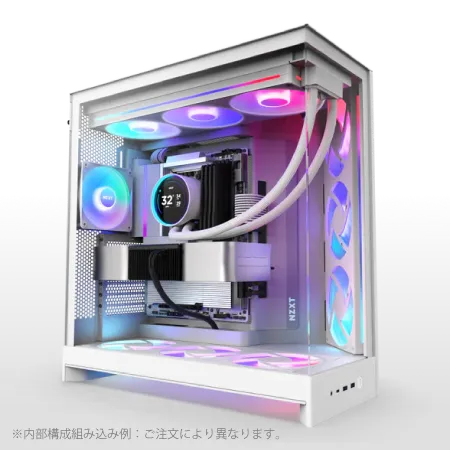
| 【ZEFT Z55DC スペック】 | |
| CPU | Intel Core i5 14400F 10コア/16スレッド 4.70GHz(ブースト)/2.50GHz(ベース) |
| グラフィックボード | GeForce RTX4060 (VRAM:8GB) |
| メモリ | 16GB DDR5 (8GB x2枚 Micron製) |
| ストレージ | SSD 1TB (m.2 nVMe READ/WRITE:7250Gbps/6900Gbps WD製) |
| ケース | NZXT H9 FLOW RGB ホワイト |
| CPUクーラー | 空冷 DeepCool製 空冷CPUクーラー AK400 DIGITAL WH |
| マザーボード | intel B760 チップセット ASRock製 B760M Pro RS WiFi |
| 電源ユニット | 650W 80Plus BRONZE認証 電源ユニット (COUGAR製) |
| 無線LAN | Wi-Fi 6E (IEEE802.11ax/11ad/11ac/11n/11a/11g/11b) |
| BlueTooth | BlueTooth 5 |
| 光学式ドライブ | DVDスーパーマルチドライブ (外付け) |
| OS | Microsoft Windows 11 Home |
Core Ultra 9 285K構成での具体的な価格比較
BTO主要ショップの価格調査
Core Ultra 9 285K、GeForce RTX 5070Ti、メモリ32GB(DDR5-5600)、SSD 2TB(Gen.4)、空冷CPUクーラー、標準的なATXケースという構成で、主要BTOショップの価格を調査しました。
| ショップ名 | 価格 | 保証期間 | 納期 | カスタマイズ性 |
|---|---|---|---|---|
| ショップA | 328,000円 | 1年(延長可) | 1週間 | 中程度 |
| ショップB | 342,000円 | 3年 | 2週間 | 高い |
| ショップC | 335,000円 | 2年 | 10日 | 中程度 |
| ショップD | 351,000円 | 3年(出張修理付) | 2週間 | 高い |
価格差は最大で23,000円ありますが、保証内容や納期、カスタマイズの自由度を考慮すると、単純に最安値を選べばいいというわけではありません。
特にショップDは価格が高めですが、3年間の出張修理サービスが付帯しており、自宅や職場でトラブルが発生した際に技術者が訪問して修理してくれるという手厚いサポートが魅力です。
自作PCのパーツ別価格内訳
価格は大手通販サイトでの実売価格を参考にしています。
| パーツ | 製品例 | 価格 |
|---|---|---|
| CPU | Core Ultra 9 285K | 68,000円 |
| マザーボード | Z890チップセット搭載ATXマザー | 42,000円 |
| グラフィックボード | GeForce RTX 5070Ti | 98,000円 |
| メモリ | DDR5-5600 32GB(16GB×2) | 15,000円 |
| SSD | Gen.4 NVMe 2TB | 18,000円 |
| CPUクーラー | 空冷タワー型クーラー | 8,000円 |
| 電源ユニット | 850W 80PLUS Gold | 16,000円 |
| ケース | 標準的なATXケース | 12,000円 |
| OS | Windows 11 Home | 18,000円 |
| 合計 | – | 295,000円 |
この価格に、組み立てに必要な工具(既に持っている場合は不要)や、配線を美しくまとめるためのケーブルタイなどの小物を加えると、約30万円程度になります。
BTOパソコンと比較すると、約3万円から5万円程度安く構成できることが分かっています。
ただし、この価格差には自分で組み立てる時間と労力、そして初期不良や相性問題に対応するリスクが含まれていないことを忘れてはいけません。
長期的なコストで見た場合の比較
PCの運用コストは、初期購入価格だけでは測れません。
保証期間終了後の故障リスク、アップグレードの容易さ、そして最終的な処分方法まで考慮する必要があるのです。
BTOパソコンの場合、保証期間中は安心して使用できますが、保証終了後に故障した場合、修理費用が高額になる可能性があります。
特にマザーボードやCPUの故障は、修理よりも買い替えを検討することになるでしょう。
一方、自作PCの場合、故障したパーツだけを交換すればよいため、修理コストを抑えられます。
アップグレードについても、自作PCの方が有利です。
例えば、2年後に GeForce RTX 6070Ti(仮称)が発売されたとして、グラフィックボードだけを交換すれば最新のゲーミング性能を手に入れられます。
BTOパソコンでも交換は可能ですが、保証の問題や、ケースの構造によっては作業が難しい場合もあるのです。
5年間の運用を想定した場合、自作PCの方がトータルコストで優位に立つ可能性が高いといえます。
実際に組み立てる場合の注意点
Core Ultra 9 285K特有の注意事項
Core Ultra 9 285Kは、LGA1851ソケットを採用しており、対応するマザーボードはZ890チップセット搭載モデルに限られます。
従来のLGA1700ソケットとは互換性がないため、古いマザーボードを流用することはできません。
また、Core Ultra 9 285KはNPUを統合しており、AI処理を活用するアプリケーションでは専用のドライバやソフトウェアが必要になります。
電源容量についても注意が必要です。
Core Ultra 9 285Kと GeForce RTX 5070Ti の組み合わせでは、最低でも750W、余裕を持たせるなら850W以上の電源ユニットを選ぶべきでしょう。
特に将来的に RTX 5080 や RTX 5090 へのアップグレードを考えているなら、1000W以上の電源を最初から選んでおくと安心です。
組み立て時によくある失敗
私が自作PCを組み立ててきた経験の中で、最も多い失敗はメモリの取り付け不良です。
両端のクリップがカチッと音を立てて固定されるまで、しっかりと押し込む必要があります。
特に大型の空冷クーラーは重量があり、取り付け方法を間違えるとマザーボードに負担がかかってしまいますよね。
取り付け前に、クーラーがメモリやグラフィックボードと干渉しないか、ケース内に収まるかを確認しましょう。
配線の接続ミスも初心者がよく陥る失敗です。
特にフロントパネルのコネクタ(電源ボタン、リセットボタン、LED類)は小さく、マザーボードのマニュアルをよく読まないと正しく接続できません。
私も初めて自作したときは、電源ボタンを押してもPCが起動せず、30分ほど悩んだ経験があります。




パソコン おすすめモデル4選
パソコンショップSEVEN ZEFT Z57D

| 【ZEFT Z57D スペック】 | |
| CPU | Intel Core Ultra7 265F 20コア/20スレッド 5.30GHz(ブースト)/2.40GHz(ベース) |
| グラフィックボード | GeForce RTX5060 (VRAM:8GB) |
| メモリ | 16GB DDR5 (16GB x1枚 クルーシャル製) |
| ストレージ | SSD 1TB (m.2 nVMe READ/WRITE:7250Gbps/6900Gbps WD製) |
| ケース | Thermaltake S100 TG |
| マザーボード | intel B860 チップセット ASRock製 B860M Pro RS WiFi |
| 電源ユニット | 650W 80Plus BRONZE認証 電源ユニット (COUGAR製) |
| 無線LAN | Wi-Fi 6E (IEEE802.11ax/11ad/11ac/11n/11a/11g/11b) |
| BlueTooth | BlueTooth 5 |
| OS | Microsoft Windows 11 Home |
パソコンショップSEVEN SR-u5-4070J/S9
| 【SR-u5-4070J/S9 スペック】 | |
| CPU | Intel Core Ultra5 235 14コア/14スレッド 5.00GHz(ブースト)/3.40GHz(ベース) |
| メモリ | 32GB DDR5 (32GB x1枚 クルーシャル製) |
| ストレージ | SSD 1TB (m.2 nVMe READ/WRITE:7250Gbps/6900Gbps WD製) |
| ケース | INWIN IW-BL634B/300B2 |
| マザーボード | intel B860 チップセット ASRock製 B860M Pro RS WiFi |
| 電源ユニット | 300W 80Plus BRONZE認証 |
| 無線LAN | Wi-Fi 6E (IEEE802.11ax/11ad/11ac/11n/11a/11g/11b) |
| BlueTooth | BlueTooth 5 |
| 光学式ドライブ | DVDスーパーマルチドライブ (内蔵) |
| OS | Microsoft Windows 11 Home |
パソコンショップSEVEN ZEFT Z59M

| 【ZEFT Z59M スペック】 | |
| CPU | Intel Core Ultra9 285K 24コア/24スレッド 5.70GHz(ブースト)/3.70GHz(ベース) |
| グラフィックボード | GeForce RTX5060 (VRAM:8GB) |
| メモリ | 32GB DDR5 (32GB x1枚 クルーシャル製) |
| ストレージ | SSD 1TB (m.2 nVMe READ/WRITE:7250Gbps/6900Gbps WD製) |
| ケース | Corsair FRAME 4000D RS ARGB Black |
| CPUクーラー | 空冷 サイズ製 空冷CPUクーラー SCYTHE() MUGEN6 BLACK EDITION |
| マザーボード | intel B860 チップセット ASRock製 B860M Pro RS WiFi |
| 電源ユニット | 650W 80Plus BRONZE認証 電源ユニット (COUGAR製) |
| 無線LAN | Wi-Fi 6E (IEEE802.11ax/11ad/11ac/11n/11a/11g/11b) |
| BlueTooth | BlueTooth 5 |
| OS | Microsoft Windows 11 Home |
パソコンショップSEVEN ZEFT Z55DS
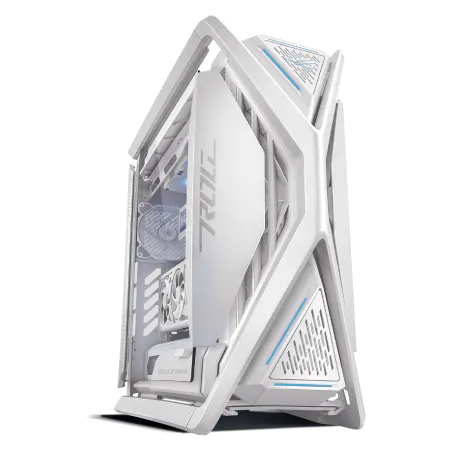
| 【ZEFT Z55DS スペック】 | |
| CPU | Intel Core Ultra7 265KF 20コア/20スレッド 5.50GHz(ブースト)/3.90GHz(ベース) |
| グラフィックボード | GeForce RTX4060 (VRAM:8GB) |
| メモリ | 16GB DDR5 (8GB x2枚 Micron製) |
| ストレージ | SSD 1TB (m.2 nVMe READ/WRITE:7250Gbps/6900Gbps WD製) |
| ケース | ASUS ROG Hyperion GR701 ホワイト |
| CPUクーラー | 空冷 サイズ製 空冷CPUクーラー SCYTHE() MUGEN6 BLACK EDITION |
| マザーボード | intel B860 チップセット ASRock製 B860M Pro RS WiFi |
| 電源ユニット | 650W 80Plus BRONZE認証 電源ユニット (COUGAR製) |
| 無線LAN | Wi-Fi 6E (IEEE802.11ax/11ad/11ac/11n/11a/11g/11b) |
| BlueTooth | BlueTooth 5 |
| 光学式ドライブ | DVDスーパーマルチドライブ (外付け) |
| OS | Microsoft Windows 11 Home |
トラブルシューティングの基本
自作PCで最も重要なスキルは、トラブルが発生したときに冷静に対処できることです。
PCが起動しない場合、まず電源ユニットのスイッチがONになっているか、電源ケーブルがしっかり接続されているかを確認します。
次に、マザーボードのデバッグLEDやビープ音を確認しましょう。
多くのマザーボードには、起動時の問題を知らせるLEDやスピーカーが搭載されており、どのパーツに問題があるかを教えてくれます。
例えば、メモリに問題がある場合はメモリLEDが点灯し続けるといった具合です。
それでも解決しない場合は、最小構成で起動を試みます。
BTOパソコンのカスタマイズで押さえるべきポイント
標準構成から変更すべき項目
BTOパソコンを注文する際、標準構成のまま購入するのは避けた方がいいでしょう。
特にメモリとストレージは、標準構成では容量が不足していることが多いのです。
Core Ultra 9 285Kを搭載したゲーミングPCなら、メモリは最低32GB、できれば64GBにカスタマイズすることをおすすめします。
最新のAAAタイトルゲームでは、16GBでは不足するケースが増えており、32GBが標準的な容量になっています。
動画編集や3DCG制作を行うなら、64GBあっても困ることはありません。
ストレージについても、標準の1TBでは心もとないです。
OSやアプリケーションの容量も考慮すると、2TB以上を選択するのが賢明でしょう。
CPUクーラーも、標準の空冷クーラーから、より冷却性能の高いモデルにアップグレードすることを検討してください。
冷却性能が不足すると、サーマルスロットリングが発生し、本来の性能を発揮できなくなってしまいますよね。
メーカー指定ができるショップを選ぶ
BTOショップによっては、パーツのメーカーを指定できるところがあります。
特にメモリ、SSD、電源ユニットは、メーカーによって品質や性能に差があるため、信頼できるメーカーを選びたいところです。
メモリなら、Micron(Crucial)、GSkill、Samsungといった定評のあるメーカーを選べるショップがおすすめです。
これらのメーカーのメモリは、品質管理が厳格で、定格速度での安定動作が期待できます。
SSDについても、WD(WESTERN DIGITAL)、Crucial、キオクシアといった人気メーカーの製品を選べるかどうかを確認しましょう。
特にGen.4 SSDは、メーカーによって読み書き速度に大きな差があり、安価な無名メーカーの製品では本来の性能を発揮できないこともあるのです。
電源ユニットは、PCの心臓部ともいえる重要なパーツです。
Corsair、Seasonic、Antecといった信頼性の高いメーカーの製品を選べるショップを選ぶことで、長期的な安定動作が期待できます。
保証内容を細かくチェック
基本的な1年保証だけでなく、延長保証や特別なサポートサービスが用意されていることもあるため、購入前に必ず確認しましょう。
保証期間は長ければ長いほど安心ですが、その分価格も高くなります。
3年保証と1年保証では、1万円から2万円程度の価格差があることが一般的です。
また、保証の範囲も重要です。
パーツの故障だけでなく、ソフトウェアのトラブルにも対応してくれるのか、出張修理サービスは含まれているのか、代替機の貸し出しはあるのかといった点を確認しておくと、万が一のときに慌てずに済みます。
一部のショップでは、物損保証や水濡れ保証といった特殊な保証も用意されています。
結局どちらを選ぶべきか

予算30万円以下ならBTOが正解
この価格帯では、自作PCとBTOパソコンの価格差が小さく、保証やサポートの価値を考えるとBTOの方がトータルでお得になります。
特に、Core Ultra 9 285Kではなく、Core Ultra 7 265KやCore Ultra 5 235といったミドルクラスのCPUを選ぶ場合、BTOショップの大量仕入れによるコストメリットが大きく働き、自作よりも安価に購入できることさえあるのです。
また、この価格帯では、自作に必要な工具や細かいパーツ(ケーブルタイ、サーマルグリスなど)の費用も無視できません。
これらを全て揃えると、5,000円から10,000円程度の追加コストがかかります。
予算35万円以上で自作経験があるなら自作も選択肢
予算が35万円以上あり、過去に自作PCを組んだ経験がある方なら、自作PCも有力な選択肢になります。
この価格帯では、パーツ選びの自由度が高く、自分の理想とする構成を実現できるからです。
例えば、CPUクーラーにNoctuaの最上位モデルを選び、ケースにはLian Liのピラーレスケースを採用し、電源ユニットには1000Wのプラチナグレードモデルを選ぶといった、BTOでは実現できない構成が可能になります。
また、この価格帯なら、GeForce RTX 5080やRadeon RX 9070XTといった、より高性能なグラフィックボードを選択する余地も生まれます。
ゲーミング性能を最優先するなら、CPUをCore Ultra 7 265Kに抑えて、その分をグラフィックボードに回すといった柔軟な構成も検討できるでしょう。
初めてのハイエンドPCならBTOから始めるのが無難
ハイエンドパーツは価格が高く、万が一の初期不良や相性問題が発生した場合の金銭的リスクが大きいためです。
BTOパソコンで1年から2年使用し、PCの内部構造や各パーツの役割を理解してから、次回は自作に挑戦するというステップアップの方法が理想的でしょう。
BTOパソコンのサイドパネルを開けて内部を観察したり、メモリやSSDの増設を自分で行ってみたりすることで、徐々に自作に必要な知識とスキルを身につけられます。
私自身も、最初はBTOパソコンを購入し、その後グラフィックボードの交換やメモリの増設を経験してから、フルスクラッチでの自作に挑戦しました。
2025年のトレンドから見る選択のヒント

AI機能の活用を考えるなら
画像生成AIや動画編集でのAI機能、ゲームでのDLSS 4といった最新技術を活用するなら、これらの機能を最大限に引き出せる構成を選ぶことが重要です。
BTOパソコンの場合、AI関連のソフトウェアやドライバが予めインストールされており、購入後すぐにAI機能を使い始められます。
一方、自作PCでは、これらを自分でインストールし、設定する必要があるのです。
特にDLSS 4は、フレーム生成技術により、従来の2倍以上のフレームレートを実現できるともいわれています。
高解像度ゲーミングの需要増加
GeForce RTX 5070Tiクラスのグラフィックボードなら、多くのタイトルで4K解像度、高画質設定で60fps以上を維持できます。
さらに上位のRTX 5080やRTX 5090なら、4K解像度で120fps以上も視野に入るのです。
高解像度ゲーミングを楽しむには、グラフィックボードだけでなく、モニターも重要です。
DisplayPort 2.1bに対応したモニターなら、4K 240Hzや8K 60Hzといった超高解像度・高リフレッシュレートでの表示が可能になります。
BTOパソコンでも自作PCでも、将来的なモニターのアップグレードを見据えて、DisplayPort 2.1b対応のグラフィックボードを選んでおくと安心でしょう。
静音性と冷却性能の両立
特に木製パネルを採用したケースは、吸音性に優れており、高負荷時でも静かな動作音を実現しています。
空冷CPUクーラーなら、DEEPCOOLやサイズの大型モデル、水冷CPUクーラーなら、360mmラジエーターを搭載したモデルを選ぶことで、静音性と冷却性能を両立できます。
BTOパソコンでは、標準のCPUクーラーが冷却性能重視で選ばれていることが多く、静音性は二の次になっていることがあります。
静音性を重視するなら、カスタマイズでCPUクーラーをアップグレードするか、自作PCで静音性に優れたクーラーを選ぶことを検討してください。
購入後のメンテナンスとアップグレード
定期的な清掃の重要性
特にCPUクーラーやグラフィックボードのファンには、ホコリが溜まりやすく、放置すると冷却性能が低下してしまいますよね。
3ヶ月に1回程度、PCのサイドパネルを開けて、エアダスターでホコリを吹き飛ばすだけでも効果があります。
ただし、エアダスターを使用する際は、ファンが高速回転しないように、ファンを手で押さえながら作業することが重要です。
BTOパソコンの場合、保証期間中にサイドパネルを開けることに抵抗を覚える人もいるでしょう。
しかし、多くのショップでは、清掃目的でのサイドパネルの開閉は保証対象外にならないと明記しています。
心配な場合は、購入前にショップに確認しておくと安心です。
アップグレードのタイミング
PCのアップグレードは、性能に不満を感じたときが最適なタイミングです。
ゲームのフレームレートが低下してきた、動画編集の書き出し時間が長くなった、といった具体的な不満が出てきたら、アップグレードを検討しましょう。
最も効果的なアップグレードは、グラフィックボードの交換です。
Core Ultra 9 285Kは数年間は現役で使えるCPUですが、グラフィックボードは新世代が登場するたびに性能が大きく向上します。
32GBから64GBに増設することで、大規模な動画編集プロジェクトや、複数のアプリケーションを同時に使用する際の快適性が向上します。
将来的な買い替えのタイミング
Core Ultra 9 285KクラスのハイエンドCPUなら、適切にメンテナンスとアップグレードを行えば、7年以上使用することも可能でしょう。
ただし、新しいゲームタイトルが要求するスペックは年々上昇しており、最新のAAAタイトルを最高画質で楽しみたいなら、3年から4年でのアップグレードや買い替えを検討する必要があるかもしれません。
BTOパソコンの場合、保証期間が終了したタイミングで買い替えを検討する方も多いです。
特に3年保証のモデルなら、保証終了と同時に新しいPCに買い替えることで、常に保証付きのPCを使用できるというメリットがあります。
この方法なら、フルセットで買い替えるよりも大幅にコストを抑えられます。
よくある質問

BTOパソコンと自作PCの性能差はあるのか
同じパーツ構成なら、BTOパソコンと自作PCの性能差はほとんどありません。
CPUやグラフィックボード、メモリといった主要パーツが同じであれば、ベンチマークスコアもほぼ同等になります。
ただし、細かい部分では差が出ることもあります。
例えば、BIOSの設定がデフォルトのままか、最適化されているかによって、若干の性能差が生じる場合があるのです。
自作PCなら、BIOSで細かい設定を調整し、パフォーマンスを最大限に引き出すことができます。
また、冷却性能の違いも性能に影響します。
BTOパソコンでは、コストを抑えるために標準的なCPUクーラーが採用されていることが多く、高負荷時にサーマルスロットリングが発生する可能性があります。
自作PCで高性能なCPUクーラーを選べば、こうした問題を回避できるでしょう。
初心者でも自作PCは組み立てられるのか
初心者でも、適切なガイドに従えば自作PCを組み立てることは可能です。
最近のパーツは、誤った接続ができないように設計されており、物理的に接続できる場所にしか取り付けられないようになっています。
ただし、初めての自作では、組み立てに半日から1日程度かかることを覚悟してください。
YouTubeには、自作PCの組み立て方を詳しく解説した動画が多数アップロードされており、これらを参考にすれば、初心者でも比較的スムーズに組み立てられるでしょう。
特に、Core Ultra 9 285Kのような最新CPUの取り付け方法を解説した動画を事前に視聴しておくことをおすすめします。
BTOパソコンの保証期間中にパーツ交換はできるのか
ただし、メモリやSSDの増設については、保証対象外にならないショップもあるため、購入前に確認しておくことが重要です。
保証を維持したままアップグレードしたい場合は、ショップに依頼して有償でパーツ交換を行ってもらう方法もあります。
この場合、作業工賃がかかりますが、保証は継続されるため、安心してアップグレードできるのです。
Core Ultra 9 285Kに最適なグラフィックボードは何か
RTX 5070Tiなら、4Kゲーミングで高画質設定を維持しながら60fps以上を狙えますし、DLSS 4を活用すればさらに高いフレームレートも期待できます。
予算に余裕があるなら、RTX 5080やRTX 5090も選択肢に入ります。
これらのグラフィックボードなら、4K解像度で120fps以上を狙えるタイトルも増えますし、8Kゲーミングも視野に入ってくるのです。
AMD派の方なら、Radeon RX 9070XTも有力な選択肢です。
FSR 4に対応しており、機械学習ベースのアップスケーリングとフレーム生成により、GeForce RTX 50シリーズに匹敵するほどのパフォーマンスを発揮します。
最新グラフィックボード(VGA)性能一覧
| GPU型番 | VRAM | 3DMarkスコア TimeSpy |
3DMarkスコア FireStrike |
TGP | 公式 URL |
価格com URL |
|---|---|---|---|---|---|---|
| GeForce RTX 5090 | 32GB | 48811 | 100624 | 575W | 公式 | 価格 |
| GeForce RTX 5080 | 16GB | 32230 | 77069 | 360W | 公式 | 価格 |
| Radeon RX 9070 XT | 16GB | 30227 | 65902 | 304W | 公式 | 価格 |
| Radeon RX 7900 XTX | 24GB | 30150 | 72481 | 355W | 公式 | 価格 |
| GeForce RTX 5070 Ti | 16GB | 27230 | 68043 | 300W | 公式 | 価格 |
| Radeon RX 9070 | 16GB | 26571 | 59464 | 220W | 公式 | 価格 |
| GeForce RTX 5070 | 12GB | 22004 | 56070 | 250W | 公式 | 価格 |
| Radeon RX 7800 XT | 16GB | 19968 | 49834 | 263W | 公式 | 価格 |
| Radeon RX 9060 XT 16GB | 16GB | 16601 | 38866 | 145W | 公式 | 価格 |
| GeForce RTX 5060 Ti 16GB | 16GB | 16034 | 37709 | 180W | 公式 | 価格 |
| GeForce RTX 5060 Ti 8GB | 8GB | 15896 | 37489 | 180W | 公式 | 価格 |
| Arc B580 | 12GB | 14675 | 34471 | 190W | 公式 | 価格 |
| Arc B570 | 10GB | 13777 | 30463 | 150W | 公式 | 価格 |
| GeForce RTX 5060 | 8GB | 13235 | 31945 | 145W | 公式 | 価格 |
| Radeon RX 7600 | 8GB | 10849 | 31334 | 165W | 公式 | 価格 |
| GeForce RTX 4060 | 8GB | 10677 | 28218 | 115W | 公式 | 価格 |
自作PCとBTOパソコンの消費電力に差はあるのか
同じパーツ構成なら、自作PCとBTOパソコンの消費電力に大きな差はありません。
消費電力は、主にCPU、グラフィックボード、マザーボード、ストレージといったパーツによって決まるためです。
ただし、電源ユニットの効率によって、コンセントから実際に消費される電力には差が出ます。
80PLUS Gold認証の電源ユニットなら、負荷率50%時に90%以上の変換効率を実現しており、無駄な電力消費を抑えられます。
BTOパソコンでも、カスタマイズで電源ユニットをアップグレードできるショップがあるため、電気代を抑えたい方は検討してみてください。
ゲーム配信をするならBTOと自作どちらがいいのか
ゲーム配信を行うなら、BTOパソコンの方が初期設定が楽で、すぐに配信を始められます。
多くのBTOショップでは、配信ソフトウェアが予めインストールされており、簡単な設定だけで配信を開始できるのです。
例えば、メインPCとは別に、配信エンコード専用のPCを用意し、2PC配信環境を構築することで、ゲームのパフォーマンスを落とさずに高品質な配信が可能になります。
Core Ultra 9 285KとGeForce RTX 5070Tiの組み合わせなら、1台のPCでゲームと配信を同時に行っても、十分なパフォーマンスを維持できるでしょう。
特にGeForce RTX 50シリーズは、NVENCエンコーダーが強化されており、CPUに負荷をかけずに高品質なエンコードが可能です。
人気PCゲームタイトル一覧
| ゲームタイトル | 発売日 | 推奨スペック | 公式 URL |
Steam URL |
|---|---|---|---|---|
| Street Fighter 6 / ストリートファイター6 | 2023/06/02 | プロセッサー: Core i7 8700 / Ryzen 5 3600
グラフィック: RTX2070 / Radeon RX 5700XT メモリー: 16 GB RAM |
公式 | steam |
| Monster Hunter Wilds
/ モンスターハンターワイルズ |
2025/02/28 | プロセッサー:Core i5-11600K / Ryzen 5 3600X
グラフィック: GeForce RTX 2070/ RTX 4060 / Radeon RX 6700XT メモリー: 16 GB RAM |
公式 | steam |
| Apex Legends
/ エーペックスレジェンズ |
2020/11/05 | プロセッサー: Ryzen 5 / Core i5
グラフィック: Radeon R9 290/ GeForce GTX 970 メモリー: 8 GB RAM |
公式 | steam |
| ロマンシング サガ2
リベンジオブザセブン |
2024/10/25 | プロセッサー: Core i5-6400 / Ryzen 5 1400
グラフィック:GeForce GTX 1060 / Radeon RX 570 メモリ: 8 GB RAM |
公式 | steam |
| 黒神話:悟空 | 2024/08/20 | プロセッサー: Core i7-9700 / Ryzen 5 5500
グラフィック: GeForce RTX 2060 / Radeon RX 5700 XT / Arc A750 |
公式 | steam |
| メタファー:リファンタジオ | 2024/10/11 | プロセッサー: Core i5-7600 / Ryzen 5 2600
グラフィック:GeForce GTX 970 / Radeon RX 480 / Arc A380 メモリ: 8 GB RAM |
公式 | steam |
| Call of Duty: Black Ops 6 | 2024/10/25 | プロセッサー:Core i7-6700K / Ryzen 5 1600X
グラフィック: GeForce RTX 3060 / GTX 1080Ti / Radeon RX 6600XT メモリー: 12 GB RAM |
公式 | steam |
| ドラゴンボール Sparking! ZERO | 2024/10/11 | プロセッサー: Core i7-9700K / Ryzen 5 3600
グラフィック:GeForce RTX 2060 / Radeon RX Vega 64 メモリ: 16 GB RAM |
公式 | steam |
| ELDEN RING SHADOW OF THE ERDTREE | 2024/06/21 | プロセッサー: Core i7-8700K / Ryzen 5 3600X
グラフィック: GeForce GTX 1070 / RADEON RX VEGA 56 メモリー: 16 GB RAM |
公式 | steam |
| ファイナルファンタジーXIV
黄金のレガシー |
2024/07/02 | プロセッサー: Core i7-9700
グラフィック: GeForce RTX 2060 / Radeon RX 5600 XT メモリー: 16 GB RAM |
公式 | steam |
| Cities: Skylines II | 2023/10/25 | プロセッサー:Core i5-12600K / Ryzen 7 5800X
グラフィック: GeForce RTX 3080 | RadeonRX 6800 XT メモリー: 16 GB RAM |
公式 | steam |
| ドラゴンズドグマ 2 | 2024/03/21 | プロセッサー: Core i7-10700 / Ryzen 5 3600X
グラフィック GeForce RTX 2080 / Radeon RX 6700 メモリー: 16 GB |
公式 | steam |
| サイバーパンク2077:仮初めの自由 | 2023/09/26 | プロセッサー: Core i7-12700 / Ryzen 7 7800X3D
グラフィック: GeForce RTX 2060 SUPER / Radeon RX 5700 XT メモリー: 16 GB RAM |
公式 | steam |
| ホグワーツ・レガシー | 2023/02/11 | プロセッサー: Core i7-8700 / Ryzen 5 3600
グラフィック: GeForce 1080 Ti / Radeon RX 5700 XT メモリー: 16 GB RAM |
公式 | steam |
| TEKKEN 8 / 鉄拳8 | 2024/01/26 | プロセッサー: Core i7-7700K / Ryzen 5 2600
グラフィック: GeForce RTX 2070/ Radeon RX 5700 XT メモリー: 16 GB RAM |
公式 | steam |
| Palworld / パルワールド | 2024/01/19 | プロセッサー: Core i9-9900K
グラフィック: GeForce RTX 2070 メモリー: 32 GB RAM |
公式 | steam |
| オーバーウォッチ 2 | 2023/08/11 | プロセッサー:Core i7 / Ryzen 5
グラフィック: GeForce GTX 1060 / Radeon RX 6400 メモリー: 8 GB RAM |
公式 | steam |
| Monster Hunter RISE: Sunbreak
/ モンスターハンターライズ:サンブレイク |
2022/01/13 | プロセッサー:Core i5-4460 / AMD FX-8300
グラフィック: GeForce GTX 1060 / Radeon RX 570 メモリー: 8 GB RAM |
公式 | steam |
| BIOHAZARD RE:4 | 2023/03/24 | プロセッサー: Ryzen 5 3600 / Core i7 8700
グラフィック: Radeon RX 5700 / GeForce GTX 1070 メモリー: 16 GB RAM |
公式 | steam |
| デッドバイデイライト | 2016/06/15 | プロセッサー: Core i3 / AMD FX-8300
グラフィック: 4GB VRAM以上 メモリー: 8 GB RAM |
公式 | steam |
| Forza Horizon 5 | 2021/11/09 | プロセッサー: Core i5-8400 / Ryzen 5 1500X
グラフィック: GTX 1070 / Radeon RX 590 メモリー: 16 GB RAM |
公式 | steam |