
アニメーターのPC選びで最も重要なのは作業工程の理解
作画とコンポジットで求められる性能は全く異なる
アニメーション制作の現場では、作画工程とコンポジット工程で必要とされるハードウェア性能が大きく異なることを理解する必要があります。
作画工程では主にCLIP STUDIO PAINTやTVPaint、Adobe Animateといったソフトウェアを使用しますが、これらは主にCPUの単コア性能とメモリ容量に依存する傾向が強く、グラフィックボードへの負荷は比較的軽微です。
一方でコンポジット工程ではAfter EffectsやNuke、DaVinci Resolveなどを使用するため、GPUアクセラレーションが効果的に機能するグラフィックボードの性能が作業効率を大きく左右することになります。
私自身、複数のアニメーション制作会社の機材選定に関わってきましたが、作画担当者とコンポジット担当者で最適な構成が異なるため、予算配分を間違えると無駄な投資になってしまいますよね。
作画メインであればCPUとメモリに予算を集中させ、コンポジットメインであればグラフィックボードに投資する方が費用対効果は高くなります。
両方の作業を一台でこなす場合は、バランス型の構成を選択することになりますが、その場合でも優先順位を明確にしておくことが重要です。
4K以上の解像度での作業が当たり前になっている
特に大判タブレットでの作画作業や、複数のレイヤーを重ねた高解像度キャンバスでの作業では、メモリ不足によるスワップが発生すると作業効率が著しく低下してしまいます。
32GBのメモリは最低ラインと考えた方がいいでしょう。
CPUは単コア性能とマルチコア性能のバランスで選ぶ
作画ソフトは単コア性能が命
なぜなら、リアルタイムでのペン入力に対する応答性を確保するため、並列処理よりも高速な単一スレッド処理が優先されているからです。
このため、コア数が多くても単コア性能が低いCPUを選んでしまうと、ペンの追従性が悪化し、描画時のストレスが増大してしまいます。
現行のCPUで作画作業に最適なのは、Ryzen 7 9800X3Dまたは9700Xになります。
これらは3D V-Cacheまたは最適化されたZen5アーキテクチャにより、単コア性能が非常に高く、ブラシエンジンの処理速度が要求される作画作業で優れたパフォーマンスを発揮します。
Intel系であればCore Ultra 7 265Kまたは265KFが選択肢になりますが、作画特化であればAMD Ryzenの方が体感速度で優位性があることが分かっています。
レンダリングとエンコードはマルチコア性能が効く
After Effectsのマルチフレームレンダリング機能や、DaVinci Resolveのエンコード処理は、コア数が多いほど処理時間が短縮される傾向が強いため、ハイエンドのマルチコアCPUを選択する価値があります。
Ryzen 9 9950X3Dは作画とレンダリングの両方で高いパフォーマンスを発揮する最強の選択肢といえます。
16コア32スレッドの処理能力と3D V-Cacheによる単コア性能の向上により、作画時の快適性とレンダリング時の処理速度を両立できるためです。
コスパ重視ならRyzen 7 9700Xが最適解
パソコン おすすめモデル5選
パソコンショップSEVEN ZEFT R60SH

| 【ZEFT R60SH スペック】 | |
| CPU | AMD Ryzen7 7800X3D 8コア/16スレッド 5.00GHz(ブースト)/4.20GHz(ベース) |
| グラフィックボード | GeForce RTX5070 (VRAM:12GB) |
| メモリ | 64GB DDR5 (32GB x2枚 クルーシャル製) |
| ストレージ | SSD 2TB (m.2 nVMe READ/WRITE:7250Gbps/6900Gbps WD製) |
| ケース | Antec P20C ブラック |
| CPUクーラー | 水冷 240mmラジエータ CoolerMaster製 水冷CPUクーラー ML 240 Core II Black |
| マザーボード | AMD B850 チップセット ASRock製 B850M-X WiFi R2.0 |
| 電源ユニット | 850W 80Plus GOLD認証 電源ユニット (Silverstone製) |
| 無線LAN | Wi-Fi 6E (IEEE802.11ax/11ad/11ac/11n/11a/11g/11b) |
| BlueTooth | BlueTooth 5 |
| OS | Microsoft Windows 11 Home |
パソコンショップSEVEN ZEFT R67P

| 【ZEFT R67P スペック】 | |
| CPU | AMD Ryzen7 9800X3D 8コア/16スレッド 5.20GHz(ブースト)/4.70GHz(ベース) |
| グラフィックボード | GeForce RTX5070 (VRAM:12GB) |
| メモリ | 32GB DDR5 (32GB x1枚 クルーシャル製) |
| ストレージ | SSD 1TB (m.2 nVMe READ/WRITE:7250Gbps/6900Gbps WD製) |
| ケース | Corsair FRAME 4000D RS ARGB Black |
| CPUクーラー | 空冷 サイズ製 空冷CPUクーラー SCYTHE() MUGEN6 BLACK EDITION |
| マザーボード | AMD B850 チップセット ASRock製 B850M-X WiFi R2.0 |
| 電源ユニット | 750W 80Plus GOLD認証 電源ユニット (Silverstone製) |
| 無線LAN | Wi-Fi 6E (IEEE802.11ax/11ad/11ac/11n/11a/11g/11b) |
| BlueTooth | BlueTooth 5 |
| OS | Microsoft Windows 11 Home |
パソコンショップSEVEN ZEFT R60SB

| 【ZEFT R60SB スペック】 | |
| CPU | AMD Ryzen9 9950X 16コア/32スレッド 5.70GHz(ブースト)/4.30GHz(ベース) |
| グラフィックボード | Radeon RX 9070XT (VRAM:16GB) |
| メモリ | 32GB DDR5 (16GB x2枚 クルーシャル製) |
| ストレージ | SSD 2TB (m.2 nVMe READ/WRITE:7250Gbps/6900Gbps WD製) |
| ケース | Thermaltake S100 TG |
| CPUクーラー | 空冷 サイズ製 空冷CPUクーラー SCYTHE() MUGEN6 BLACK EDITION |
| マザーボード | AMD B850 チップセット ASRock製 B850M Pro-A WiFi |
| 電源ユニット | 1000W 80Plus GOLD認証 電源ユニット (アスロック製) |
| 無線LAN | Wi-Fi 6E (IEEE802.11ax/11ad/11ac/11n/11a/11g/11b) |
| BlueTooth | BlueTooth 5 |
| OS | Microsoft Windows 11 Home |
パソコンショップSEVEN ZEFT R60CG

| 【ZEFT R60CG スペック】 | |
| CPU | AMD Ryzen5 8600G 6コア/12スレッド 5.00GHz(ブースト)/4.30GHz(ベース) |
| グラフィックボード | GeForce RTX5070Ti (VRAM:16GB) |
| メモリ | 16GB DDR5 (16GB x1枚 クルーシャル製) |
| ストレージ | SSD 1TB (m.2 nVMe READ/WRITE:7250Gbps/6900Gbps WD製) |
| ケース | Thermaltake S200 TG ARGB Plus ホワイト |
| CPUクーラー | 空冷 DeepCool製 空冷CPUクーラー AK400 DIGITAL WH |
| マザーボード | AMD X870 チップセット GIGABYTE製 X870M AORUS ELITE WIFI7 ICE |
| 電源ユニット | 850W 80Plus GOLD認証 電源ユニット (Silverstone製) |
| 無線LAN | Wi-Fi 6E (IEEE802.11ax/11ad/11ac/11n/11a/11g/11b) |
| BlueTooth | BlueTooth 5 |
| 光学式ドライブ | DVDスーパーマルチドライブ (外付け) |
| OS | Microsoft Windows 11 Home |
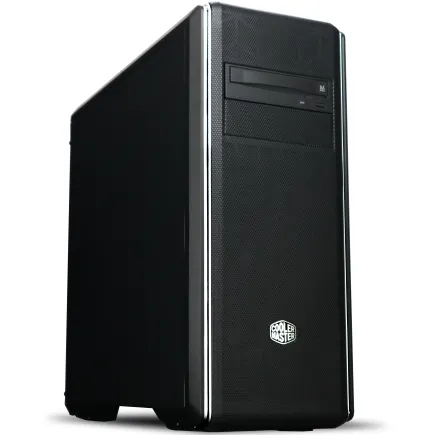
パソコンショップSEVEN ZEFT R59CCA
| 【ZEFT R59CCA スペック】 | |
| CPU | AMD Ryzen7 9800X3D 8コア/16スレッド 5.20GHz(ブースト)/4.70GHz(ベース) |
| グラフィックボード | Radeon RX 7900XTX (VRAM:24GB) |
| メモリ | 32GB DDR5 (16GB x2枚 Micron製) |
| ストレージ | SSD 2TB (m.2 nVMe READ/WRITE:7400Gbps/7000Gbps Crucial製) SSD SSD 2TB (m.2 nVMe READ/WRITE:7400Gbps/7000Gbps Crucial製) |
| ケース | クーラーマスター MasterBox CM694 |
| CPUクーラー | 水冷 240mmラジエータ CoolerMaster製 水冷CPUクーラー ML 240 Core II Black |
| マザーボード | AMD B850 チップセット ASRock製 B850M Pro-A WiFi |
| 電源ユニット | 1000W 80Plus GOLD認証 電源ユニット (アスロック製) |
| 無線LAN | Wi-Fi 6E (IEEE802.11ax/11ad/11ac/11n/11a/11g/11b) |
| BlueTooth | BlueTooth 5 |
| 光学式ドライブ | DVDスーパーマルチドライブ (内蔵) |
| OS | Microsoft Windows 11 Home |
グラフィックボードはGPUアクセラレーション対応ソフトで必須
After EffectsとDaVinci ResolveはGPU性能が作業効率を左右する
コンポジット作業においてGPUアクセラレーションが有効に機能するソフトウェアでは、グラフィックボードの性能が作業効率に直結します。
特にAfter Effectsのレイトレース3Dレンダラーや、DaVinci Resolveのカラーグレーディング処理、ノイズリダクション処理などは、CUDA CoreやStream Processorの数が多いほど処理速度が向上する傾向があります。
GeForce RTX5070TiまたはRTX5070が、コスパと性能のバランスで最も優れた選択肢になります。
Radeon RX 9070XTはコスパに優れた選択肢
AMD Radeon系を選択するなら、Radeon RX 9070XTが価格と性能のバランスで優位です。
作画メインならエントリーモデルでも十分
作画作業がメインでコンポジット作業をほとんど行わない場合は、GeForce RTX5060TiまたはRTX5060で必要十分です。
浮いた予算をCPUやメモリに回した方が、体感速度の向上につながります。




メモリは32GB以上が必須、64GBあれば安心
4K解像度での作画は32GBでも不足する場合がある
4K解像度のキャンバスで複数レイヤーを使用した作画作業では、メモリ使用量が20GBを超えることも珍しくありません。
OSやバックグラウンドアプリケーションのメモリ使用量を考慮すると、32GBでは余裕がなく、スワップが発生してしまう可能性があります。
スワップが発生するとストレージへのアクセスが頻発し、作業の快適性が著しく低下してしまいますよね。
長く使える構成を目指すなら、メモリは64GBを選択することをおすすめします。
現時点では過剰に感じるかもしれませんが、ソフトウェアのアップデートやプロジェクトの大規模化により、数年後には64GBが標準になっている可能性が高いためです。
BTOパソコンでメモリを後から増設する場合、保証の対象外になったり、相性問題が発生したりするリスクがあるため、最初から必要な容量を搭載しておく方が安全です。
DDR5-5600が主流、高クロックメモリは不要
現行のCPUはDDR5メモリに対応しており、DDR5-5600が標準的な規格になっています。
メモリクロックを上げることで若干の性能向上は見込めますが、アニメーション制作においてはメモリクロックよりも容量の方が重要度が高いため、高クロックメモリに投資する必要性は低いといえます。
DDR5-5600の32GBまたは64GBを選択すれば、コストを抑えつつ必要十分な性能を確保できます。
パソコン おすすめモデル4選
パソコンショップSEVEN ZEFT Z57D
| 【ZEFT Z57D スペック】 | |
| CPU | Intel Core Ultra7 265F 20コア/20スレッド 5.30GHz(ブースト)/2.40GHz(ベース) |
| グラフィックボード | GeForce RTX5060 (VRAM:8GB) |
| メモリ | 16GB DDR5 (16GB x1枚 クルーシャル製) |
| ストレージ | SSD 1TB (m.2 nVMe READ/WRITE:7250Gbps/6900Gbps WD製) |
| ケース | Thermaltake S100 TG |
| マザーボード | intel B860 チップセット ASRock製 B860M Pro RS WiFi |
| 電源ユニット | 650W 80Plus BRONZE認証 電源ユニット (COUGAR製) |
| 無線LAN | Wi-Fi 6E (IEEE802.11ax/11ad/11ac/11n/11a/11g/11b) |
| BlueTooth | BlueTooth 5 |
| OS | Microsoft Windows 11 Home |
パソコンショップSEVEN SR-u5-4070J/S9

| 【SR-u5-4070J/S9 スペック】 | |
| CPU | Intel Core Ultra5 235 14コア/14スレッド 5.00GHz(ブースト)/3.40GHz(ベース) |
| メモリ | 32GB DDR5 (32GB x1枚 クルーシャル製) |
| ストレージ | SSD 1TB (m.2 nVMe READ/WRITE:7250Gbps/6900Gbps WD製) |
| ケース | INWIN IW-BL634B/300B2 |
| マザーボード | intel B860 チップセット ASRock製 B860M Pro RS WiFi |
| 電源ユニット | 300W 80Plus BRONZE認証 |
| 無線LAN | Wi-Fi 6E (IEEE802.11ax/11ad/11ac/11n/11a/11g/11b) |
| BlueTooth | BlueTooth 5 |
| 光学式ドライブ | DVDスーパーマルチドライブ (内蔵) |
| OS | Microsoft Windows 11 Home |
パソコンショップSEVEN ZEFT Z59M
| 【ZEFT Z59M スペック】 | |
| CPU | Intel Core Ultra9 285K 24コア/24スレッド 5.70GHz(ブースト)/3.70GHz(ベース) |
| グラフィックボード | GeForce RTX5060 (VRAM:8GB) |
| メモリ | 32GB DDR5 (32GB x1枚 クルーシャル製) |
| ストレージ | SSD 1TB (m.2 nVMe READ/WRITE:7250Gbps/6900Gbps WD製) |
| ケース | Corsair FRAME 4000D RS ARGB Black |
| CPUクーラー | 空冷 サイズ製 空冷CPUクーラー SCYTHE() MUGEN6 BLACK EDITION |
| マザーボード | intel B860 チップセット ASRock製 B860M Pro RS WiFi |
| 電源ユニット | 650W 80Plus BRONZE認証 電源ユニット (COUGAR製) |
| 無線LAN | Wi-Fi 6E (IEEE802.11ax/11ad/11ac/11n/11a/11g/11b) |
| BlueTooth | BlueTooth 5 |
| OS | Microsoft Windows 11 Home |
パソコンショップSEVEN ZEFT Z55DS
| 【ZEFT Z55DS スペック】 | |
| CPU | Intel Core Ultra7 265KF 20コア/20スレッド 5.50GHz(ブースト)/3.90GHz(ベース) |
| グラフィックボード | GeForce RTX4060 (VRAM:8GB) |
| メモリ | 16GB DDR5 (8GB x2枚 Micron製) |
| ストレージ | SSD 1TB (m.2 nVMe READ/WRITE:7250Gbps/6900Gbps WD製) |
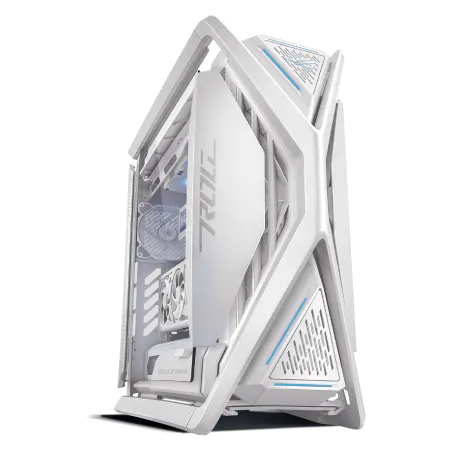
| ケース | ASUS ROG Hyperion GR701 ホワイト |
| CPUクーラー | 空冷 サイズ製 空冷CPUクーラー SCYTHE() MUGEN6 BLACK EDITION |
| マザーボード | intel B860 チップセット ASRock製 B860M Pro RS WiFi |
| 電源ユニット | 650W 80Plus BRONZE認証 電源ユニット (COUGAR製) |
| 無線LAN | Wi-Fi 6E (IEEE802.11ax/11ad/11ac/11n/11a/11g/11b) |
| BlueTooth | BlueTooth 5 |
| 光学式ドライブ | DVDスーパーマルチドライブ (外付け) |
| OS | Microsoft Windows 11 Home |
信頼性の高いメーカーを選ぶことが重要
BTOパソコンや自作PCで人気のメーカーは、Micron(Crucial)、GSkill、Samsungなどがあり、これらのメーカーは品質管理が厳格で、相性問題が発生しにくい傾向があります。
ストレージは2TB以上のGen.4 SSDが最適解
プロジェクトファイルとキャッシュで容量を圧迫する
アニメーション制作では、プロジェクトファイル本体だけでなく、ソフトウェアが生成するキャッシュファイルやプレビューファイルが大量に蓄積されます。
After EffectsのディスクキャッシュやCLIP STUDIO PAINTの自動バックアップファイルは、気づかないうちに数十GBから数百GBに達することもあり、ストレージ容量を圧迫する原因になります。
2TBのNVMe SSDを選択することで、OSとアプリケーション、プロジェクトファイル、キャッシュファイルを余裕を持って保存できます。
1TBでは容量不足に陥る可能性が高く、頻繁にファイルを整理する手間が発生してしまいますよね。
4TBは現時点では価格が高く、コスパを考えると2TBが最もバランスの取れた選択になります。
Gen.5 SSDは発熱とコスパの問題がある
PCIe Gen.5 SSDは最大14,000MB/s超の読込速度を実現する最新規格ですが、発熱が非常に高く、大型ヒートシンクやアクティブ冷却が必要になります。
また、価格もGen.4 SSDの1.5倍から2倍程度と高額であり、アニメーション制作における実用上の速度差はそれほど大きくないため、コスパを重視するならGen.4 SSDを選択した方が賢明です。
Gen.4 SSDは読込速度7,000MB/s前後、書込速度6,000MB/s前後の性能があり、アニメーション制作には充分すぎるスペックです。
プロジェクトファイルの読み込みやレンダリング結果の書き出しにおいて、Gen.5との体感差はほとんど感じられないため、Gen.4で十分といえます。
信頼性の高いメーカーを選ぶことが長寿命化の鍵
ストレージは故障するとプロジェクトデータを失うリスクがあるため、信頼性の高いメーカーを選択することが重要です。
WD(WESTERN DIGITAL)、Crucial、キオクシアなどは、BTOパソコンや自作PCで人気のメーカーであり、耐久性と信頼性に定評があります。
BTOパソコンを購入する際は、これらのメーカーを選択できるショップを選ぶことで、長期間安心して使用できる構成を実現できます。
冷却性能は長期安定動作の要
空冷CPUクーラーで十分な冷却性能を確保できる
現行のCore Ultra 200シリーズやRyzen 9000シリーズは、旧モデルと比較して発熱が抑制されており、高性能な空冷CPUクーラーでも十分な冷却性能を確保できます。
DEEPCOOL、サイズ、Noctuaなどの人気メーカーの空冷CPUクーラーは、静音性と冷却性能のバランスに優れており、長時間の作業でもCPU温度を適切に管理できます。
水冷CPUクーラーは冷却性能では空冷を上回りますが、ポンプの故障リスクや定期的なメンテナンスが必要になるため、メンテナンスフリーで長期間使用したい場合は空冷CPUクーラーの方が適しています。
最新CPU性能一覧
| 型番 | コア数 | スレッド数 | 定格クロック | 最大クロック | Cineスコア Multi |
Cineスコア Single |
公式 URL |
価格com URL |
|---|---|---|---|---|---|---|---|---|
| Core Ultra 9 285K | 24 | 24 | 3.20GHz | 5.70GHz | 43169 | 2435 | 公式 | 価格 |
| Ryzen 9 9950X | 16 | 32 | 4.30GHz | 5.70GHz | 42922 | 2240 | 公式 | 価格 |
| Ryzen 9 9950X3D | 16 | 32 | 4.30GHz | 5.70GHz | 41951 | 2232 | 公式 | 価格 |
| Core i9-14900K | 24 | 32 | 3.20GHz | 6.00GHz | 41242 | 2329 | 公式 | 価格 |
| Ryzen 9 7950X | 16 | 32 | 4.50GHz | 5.70GHz | 38703 | 2052 | 公式 | 価格 |
| Ryzen 9 7950X3D | 16 | 32 | 4.20GHz | 5.70GHz | 38627 | 2024 | 公式 | 価格 |
| Core Ultra 7 265K | 20 | 20 | 3.30GHz | 5.50GHz | 37389 | 2327 | 公式 | 価格 |
| Core Ultra 7 265KF | 20 | 20 | 3.30GHz | 5.50GHz | 37389 | 2327 | 公式 | 価格 |
| Core Ultra 9 285 | 24 | 24 | 2.50GHz | 5.60GHz | 35755 | 2170 | 公式 | 価格 |
| Core i7-14700K | 20 | 28 | 3.40GHz | 5.60GHz | 35614 | 2207 | 公式 | 価格 |
| Core i9-14900 | 24 | 32 | 2.00GHz | 5.80GHz | 33860 | 2181 | 公式 | 価格 |
| Ryzen 9 9900X | 12 | 24 | 4.40GHz | 5.60GHz | 32999 | 2210 | 公式 | 価格 |
| Core i7-14700 | 20 | 28 | 2.10GHz | 5.40GHz | 32631 | 2076 | 公式 | 価格 |
| Ryzen 9 9900X3D | 12 | 24 | 4.40GHz | 5.50GHz | 32519 | 2166 | 公式 | 価格 |
| Ryzen 9 7900X | 12 | 24 | 4.70GHz | 5.60GHz | 29341 | 2015 | 公式 | 価格 |
| Core Ultra 7 265 | 20 | 20 | 2.40GHz | 5.30GHz | 28625 | 2130 | 公式 | 価格 |
| Core Ultra 7 265F | 20 | 20 | 2.40GHz | 5.30GHz | 28625 | 2130 | 公式 | 価格 |
| Core Ultra 5 245K | 14 | 14 | 3.60GHz | 5.20GHz | 25525 | 0 | 公式 | 価格 |
| Core Ultra 5 245KF | 14 | 14 | 3.60GHz | 5.20GHz | 25525 | 2148 | 公式 | 価格 |
| Ryzen 7 9700X | 8 | 16 | 3.80GHz | 5.50GHz | 23154 | 2185 | 公式 | 価格 |
| Ryzen 7 9800X3D | 8 | 16 | 4.70GHz | 5.40GHz | 23142 | 2066 | 公式 | 価格 |
| Core Ultra 5 235 | 14 | 14 | 3.40GHz | 5.00GHz | 20917 | 1836 | 公式 | 価格 |
| Ryzen 7 7700 | 8 | 16 | 3.80GHz | 5.30GHz | 19563 | 1914 | 公式 | 価格 |
| Ryzen 7 7800X3D | 8 | 16 | 4.50GHz | 5.40GHz | 17783 | 1794 | 公式 | 価格 |
| Core i5-14400 | 10 | 16 | 2.50GHz | 4.70GHz | 16093 | 1756 | 公式 | 価格 |
| Ryzen 5 7600X | 6 | 12 | 4.70GHz | 5.30GHz | 15333 | 1957 | 公式 | 価格 |




パソコン おすすめモデル5選
パソコンショップSEVEN ZEFT Z55HH
| 【ZEFT Z55HH スペック】 | |
| CPU | Intel Core Ultra9 285 24コア/24スレッド 5.60GHz(ブースト)/2.50GHz(ベース) |
| グラフィックボード | GeForce RTX5070 (VRAM:12GB) |
| メモリ | 16GB DDR5 (16GB x1枚 クルーシャル製) |
| ストレージ | SSD 1TB (m.2 nVMe READ/WRITE:7250Gbps/6900Gbps WD製) |
| ケース | Thermaltake S100 TG |
| CPUクーラー | 空冷 DeepCool製 空冷CPUクーラー AK400 |
| マザーボード | intel B860 チップセット ASRock製 B860M Pro RS WiFi |
| 電源ユニット | 850W 80Plus GOLD認証 電源ユニット (Silverstone製) |
| 無線LAN | Wi-Fi 6E (IEEE802.11ax/11ad/11ac/11n/11a/11g/11b) |
| BlueTooth | BlueTooth 5 |
| OS | Microsoft Windows 11 Pro |
パソコンショップSEVEN ZEFT R64W
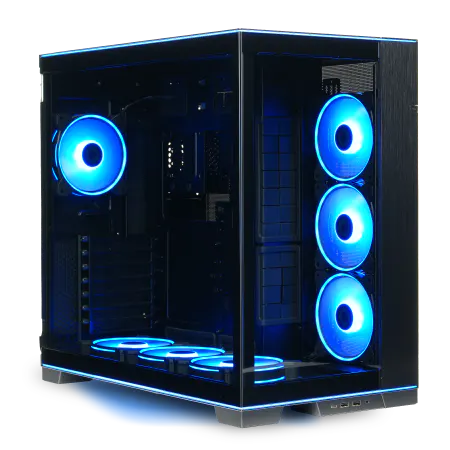
| 【ZEFT R64W スペック】 | |
| CPU | AMD Ryzen9 9900X 12コア/24スレッド 5.60GHz(ブースト)/4.40GHz(ベース) |
| グラフィックボード | GeForce RTX5070Ti (VRAM:16GB) |
| メモリ | 32GB DDR5 (16GB x2枚 クルーシャル製) |
| ストレージ | SSD 2TB (m.2 nVMe READ/WRITE:7250Gbps/6900Gbps WD製) |
| ケース | LianLi O11D EVO RGB Black 特別仕様 |
| CPUクーラー | 水冷 360mmラジエータ CoolerMaster製 水冷CPUクーラー ML 360 Core II Black |
| マザーボード | AMD B850 チップセット GIGABYTE製 B850 AORUS ELITE WIFI7 |
| 電源ユニット | 850W 80Plus GOLD認証 電源ユニット (CWT製) |
| 無線LAN | Wi-Fi 6E (IEEE802.11ax/11ad/11ac/11n/11a/11g/11b) |
| BlueTooth | BlueTooth 5 |
| 光学式ドライブ | DVDスーパーマルチドライブ (外付け) |
| OS | Microsoft Windows 11 Home |
パソコンショップSEVEN ZEFT R62H
| 【ZEFT R62H スペック】 | |
| CPU | AMD Ryzen7 9800X3D 8コア/16スレッド 5.20GHz(ブースト)/4.70GHz(ベース) |
| グラフィックボード | Radeon RX 9070XT (VRAM:16GB) |
| メモリ | 32GB DDR5 (16GB x2枚 クルーシャル製) |
| ストレージ | SSD 1TB (m.2 nVMe READ/WRITE:7250Gbps/6900Gbps WD製) |
| ケース | LianLi O11D EVO RGB Black 特別仕様 |
| CPUクーラー | 水冷 360mmラジエータ CoolerMaster製 水冷CPUクーラー ML 360 Core II Black |
| マザーボード | AMD B850 チップセット GIGABYTE製 B850 AORUS ELITE WIFI7 |
| 電源ユニット | 850W 80Plus GOLD認証 電源ユニット (Silverstone製) |
| 無線LAN | Wi-Fi 6E (IEEE802.11ax/11ad/11ac/11n/11a/11g/11b) |
| BlueTooth | BlueTooth 5 |
| OS | Microsoft Windows 11 Home |
パソコンショップSEVEN ZEFT Z56B
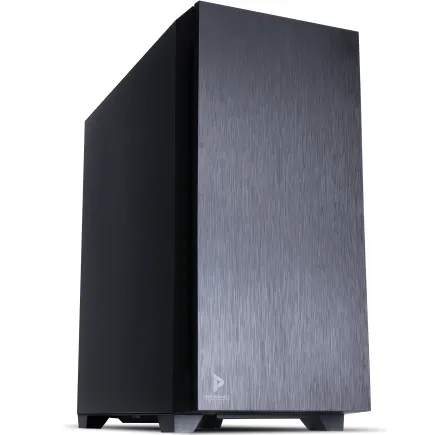
| 【ZEFT Z56B スペック】 | |
| CPU | Intel Core Ultra5 235 14コア/14スレッド 5.00GHz(ブースト)/3.40GHz(ベース) |
| グラフィックボード | GeForce RTX5070 (VRAM:12GB) |
| メモリ | 32GB DDR5 (32GB x1枚 クルーシャル製) |
| ストレージ | SSD 1TB (m.2 nVMe READ/WRITE:7250Gbps/6900Gbps WD製) |
| ケース | Antec P10 FLUX |
| マザーボード | intel B860 チップセット ASRock製 B860M Pro RS WiFi |
| 電源ユニット | 750W 80Plus GOLD認証 電源ユニット (Silverstone製) |
| 無線LAN | Wi-Fi 6E (IEEE802.11ax/11ad/11ac/11n/11a/11g/11b) |
| BlueTooth | BlueTooth 5 |
| 光学式ドライブ | DVDスーパーマルチドライブ (内蔵) |
| OS | Microsoft Windows 11 Home |
パソコンショップSEVEN EFFA G08E
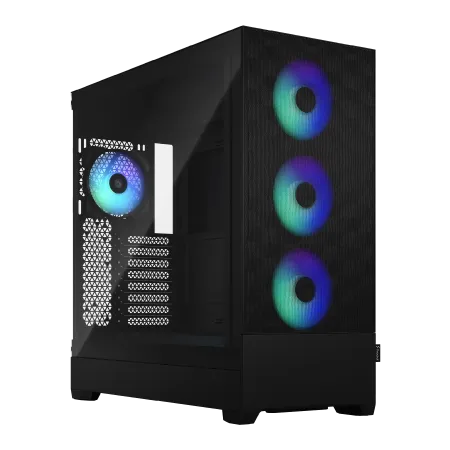
| 【EFFA G08E スペック】 | |
| CPU | Intel Core i7 14700KF 20コア/28スレッド 5.50GHz(ブースト)/3.40GHz(ベース) |
| グラフィックボード | GeForce RTX5080 (VRAM:16GB) |
| メモリ | 32GB DDR5 (16GB x2枚 Micron製) |
| ストレージ | SSD 2TB (m.2 nVMe READ/WRITE:7400Gbps/7000Gbps Crucial製) SSD SSD 2TB (m.2 nVMe READ/WRITE:7400Gbps/7000Gbps Crucial製) |
| ケース | Fractal Design Pop XL Air RGB TG |
| CPUクーラー | 水冷 240mmラジエータ CoolerMaster製 水冷CPUクーラー ML 240 Core II Black |
| マザーボード | intel B760 チップセット ASRock製 B760M Pro RS WiFi |
| 電源ユニット | 1000W 80Plus GOLD認証 電源ユニット (FSP製) |
| 無線LAN | Wi-Fi 6E (IEEE802.11ax/11ad/11ac/11n/11a/11g/11b) |
| BlueTooth | BlueTooth 5 |
| 光学式ドライブ | DVDスーパーマルチドライブ (内蔵) |
| OS | Microsoft Windows 11 Pro |
ケースのエアフローが冷却性能を左右する
フロントとリアに十分な数のケースファンを搭載し、効率的な空気の流れを作ることで、CPU、グラフィックボード、ストレージなど全てのパーツを適切な温度に保つことができます。
スタンダードな側面1面が強化ガラス製でエアフローに優れたケースは、DEEPCOOL、COOLER MASTER、Thermaltakeなどのメーカーから多数リリースされており、冷却性能と価格のバランスが優れています。
デザイン性を重視するなら、2面または3面が強化ガラス製のピラーレスケースや、木製パネルを使用した高級感のあるケースも選択肢になりますが、エアフローが制限される場合があるため、ファン構成を工夫する必要があります。
電源ユニットは容量と効率で選ぶ
80PLUS Gold以上の高効率電源を選択する
電源ユニットは、PCの安定動作と長寿命化に直結する重要なパーツです。
容量は構成に対して余裕を持たせる
電源ユニットの容量は、搭載するパーツの消費電力に対して余裕を持たせることが重要です。
電源ユニットは負荷率50%前後で最も効率が高く、寿命も長くなる傾向があるため、最大消費電力の1.5倍から2倍程度の容量を選択するのが理想的です。
例えば、Ryzen 9 9950X3D(TDP 120W)とGeForce RTX5070Ti(TDP 285W)を搭載する構成では、CPU、グラフィックボード、その他のパーツを合わせた最大消費電力は約500W程度になります。
この場合、750Wから850Wの電源ユニットを選択することで、余裕を持った運用が可能になり、将来的なパーツのアップグレードにも対応できます。
BTOパソコンと自作PCのどちらを選ぶべきか
BTOパソコンは保証とサポートが充実している
BTOパソコンは、メーカーが動作確認とサポートを提供するため、初心者でも安心して購入できる選択肢です。
パーツの相性問題や初期不良が発生した場合でも、メーカーが対応してくれるため、トラブルシューティングに時間を取られることがありません。
また、保証期間中は無償修理や交換が受けられるため、長期間安心して使用できます。
BTOパソコンを選択する際は、CPUクーラー、メモリ、ストレージ、ケースなどのメーカーを選択できるショップを選ぶことが重要です。
人気メーカーのパーツを選択できるショップであれば、品質と信頼性を確保しつつ、自分の用途に最適な構成を実現できます。
自作PCは細部までこだわれる自由度が魅力
特定のメーカーやモデルにこだわりがある場合や、BTOパソコンでは選択できないパーツを使用したい場合は、自作PCが最適な選択になります。
また、パーツの価格を比較しながら購入できるため、セールやキャンペーンを活用することで、BTOパソコンよりも安価に構成できる場合もあります。
ただし、自作PCはパーツの相性問題や組み立て時のトラブルに自分で対処する必要があるため、ある程度の知識と経験が求められます。
長く使える構成を実現するための具体的な推奨スペック
作画メイン構成(予算20万円前後)
作画作業をメインに行うアニメーター向けの構成では、CPUとメモリに予算を集中させることが重要です。
| パーツ | 推奨モデル | 理由 |
|---|---|---|
| CPU | Ryzen 7 9700X | 単コア性能が高く、作画ソフトの動作が快適。 コスパも優秀 |
| グラフィックボード | GeForce RTX5060Ti | 作画メインなら十分な性能。 予算を抑えられる |
| メモリ | DDR5-5600 64GB | 4K解像度での作画に余裕を持って対応できる |
| ストレージ | Gen.4 SSD 2TB | プロジェクトファイルとキャッシュを余裕を持って保存 |
| 電源 | 750W 80PLUS Gold | 構成に対して余裕があり、効率も良好 |
この構成であれば、CLIP STUDIO PAINTやPhotoshopでの作画作業を快適に行えるだけでなく、軽度のコンポジット作業にも対応できます。
予算を20万円前後に抑えつつ、長期間使用できるバランスの取れた構成といえます。
コンポジットメイン構成(予算30万円前後)
| パーツ | 推奨モデル | 理由 |
|---|---|---|
| CPU | Ryzen 9 9950X3D | 単コア性能とマルチコア性能を両立。 レンダリングが高速 |
| グラフィックボード | GeForce RTX5070Ti | GPUアクセラレーションが強力。 DLSS 4対応 |
| メモリ | DDR5-5600 64GB | 大規模なコンポジットプロジェクトに対応 |
| ストレージ | Gen.4 SSD 2TB | 高速な読み書きでレンダリング効率が向上 |
| 電源 | 850W 80PLUS Gold | 高性能パーツに対応し、余裕のある容量 |
この構成であれば、After EffectsやDaVinci Resolveでの重いコンポジット作業も快適に行えます。
予算は30万円前後になりますが、プロフェッショナルな作業環境を実現できる投資価値の高い構成です。
バランス型構成(予算25万円前後)
どちらの作業でも不満を感じないレベルの性能を確保しつつ、予算を抑えることができます。
| パーツ | 推奨モデル | 理由 |
|---|---|---|
| CPU | Ryzen 7 9800X3D | 単コア性能が高く、マルチコア性能も十分 |
| グラフィックボード | GeForce RTX5070 | コスパに優れ、GPUアクセラレーションも強力 |
| メモリ | DDR5-5600 64GB | 作画とコンポジットの両方に対応 |
| ストレージ | Gen.4 SSD 2TB | 十分な容量と速度を確保 |
| 電源 | 750W 80PLUS Gold | バランスの取れた容量 |
この構成は、作画とコンポジットのどちらにも偏らない汎用性の高さが魅力です。
予算25万円前後で、長期間にわたって様々な作業に対応できる構成を実現できます。
モニター選びも作業効率に直結する
色域カバー率と解像度が重要
アニメーション制作では、正確な色再現が求められるため、モニターの色域カバー率が重要になります。
sRGBカバー率100%以上、Adobe RGBカバー率80%以上のモニターを選択することで、制作した作品が他の環境でも意図した色で表示される可能性が高まります。
解像度は4K(3840×2160)以上が理想的です。
4K解像度であれば、作業領域を広く確保できるだけでなく、細部まで精密に確認しながら作業を進めることができます。
27インチから32インチのサイズであれば、4K解像度でも文字が小さくなりすぎず、快適に作業できます。
リフレッシュレートは60Hzで十分
高リフレッシュレートモニターは価格が高くなる傾向があるため、その分の予算を色域カバー率や解像度に投資した方が、作業効率の向上につながります。
デュアルモニター環境が作業効率を大幅に向上させる
メインモニターで作画やコンポジット作業を行い、サブモニターで参考資料やタイムライン、ツールパレットを表示することで、画面の切り替え頻度が減少し、作業に集中できます。
入力デバイスは作業の快適性を左右する
液タブと板タブのどちらを選ぶか
液晶タブレット(液タブ)は、画面に直接描画できるため、紙に描く感覚に近く、直感的な作業が可能です。
特に作画作業をメインに行うアニメーターには、液タブが適しています。
Wacom Cintiq ProシリーズやXP-Penシリーズなどが人気です。
板タブレット(板タブ)は、液タブと比較して価格が安く、目と手の位置が離れるため姿勢が楽になるというメリットがあります。
長時間の作業で首や肩への負担を軽減したい場合は、板タブの方が適している場合もあります。
Wacom Intuos ProシリーズやHUION Inspiroyシリーズなどが人気です。
キーボードとマウスも重要
メカニカルキーボードは打鍵感が明確で、長時間のタイピングでも疲れにくいため、作業用として適しています。
マウスは、精密な操作が求められる場面で使用するため、DPI調整機能やサイドボタンを搭載したモデルが便利です。
LogicoolのMXシリーズやRazerのゲーミングマウスなどが、作業用としても人気があります。
アップグレードを見据えた構成が長期使用の鍵
マザーボードの拡張性を確保する
将来的なアップグレードを見据えて、拡張性の高いマザーボードを選択することが重要です。
PCIeスロットやM.2スロットに余裕があるマザーボードであれば、グラフィックボードやストレージの追加が容易になります。
また、メモリスロットが4本あるマザーボードであれば、後からメモリを増設する際の選択肢が広がります。
電源容量に余裕を持たせる
将来的にグラフィックボードをアップグレードする可能性がある場合は、電源容量に余裕を持たせておくことが重要です。
ケースの拡張性も考慮する
ケースの拡張性も、長期使用を考える上で重要な要素です。
また、大型のグラフィックボードや大型のCPUクーラーを搭載できるクリアランスがあるケースを選択することで、将来的なアップグレードの選択肢が広がります。
バックアップ体制の構築は必須
外付けストレージによる定期バックアップ
プロジェクトデータの消失は、アニメーターにとって致命的な損失になります。
外付けHDDやNASを使用した定期的なバックアップ体制を構築することで、ストレージの故障やデータの破損に備えることができます。
自動バックアップソフトウェアを使用することで、手動でのバックアップ作業を省略し、確実にデータを保護できます。
クラウドストレージの活用
RAIDは過信しない
RAID構成はストレージの冗長性を高める手段ですが、RAIDはバックアップの代替にはなりません。
RAID 1やRAID 5でデータの冗長性を確保しても、誤操作によるデータ削除やランサムウェアによる暗号化には対応できないため、RAIDとは別に定期的なバックアップを行うことが重要です。
メンテナンスとアップデートで長寿命化を実現する
定期的な内部清掃が重要
3ヶ月から6ヶ月に一度、PCケースを開けて内部のホコリを除去することで、冷却性能を維持し、長期間安定した動作を確保できます。
エアダスターやブロワーを使用して、ファンやヒートシンクのホコリを丁寧に除去しましょう。
ドライバとファームウェアのアップデート
特にグラフィックボードのドライバは、新しいソフトウェアへの最適化が含まれることが多いため、定期的にアップデートすることをおすすめします。
サーマルグリスの塗り直し
CPUクーラーとCPUの間に塗布されているサーマルグリスは、経年劣化により冷却性能が低下します。
2年から3年に一度、サーマルグリスを塗り直すことで、冷却性能を回復させることができます。
よくある質問
作画とコンポジットの両方を行う場合、どちらを優先すべきか
作画とコンポジットの作業時間の比率で判断するのが最適です。
BTOパソコンと自作PCのどちらがコスパが良いか
PC組み立ての経験があり、トラブルに自分で対処できる自信があるなら、自作PCの方がコスパが良い場合もあります。
メモリは32GBと64GBのどちらを選ぶべきか
4K解像度での作画作業や、中規模以上のコンポジット作業を行うなら、64GBを選択することをおすすめします。
32GBでも現時点では十分な場合が多いですが、ソフトウェアのアップデートやプロジェクトの大規模化により、数年後には不足する可能性があります。
グラフィックボードはGeForceとRadeonのどちらを選ぶべきか
OpenCLベースのソフトウェアを主に使用する場合や、コスパを重視する場合は、Radeonも有力な選択肢になります。
最新グラフィックボード(VGA)性能一覧
| GPU型番 | VRAM | 3DMarkスコア TimeSpy |
3DMarkスコア FireStrike |
TGP | 公式 URL |
価格com URL |
|---|---|---|---|---|---|---|
| GeForce RTX 5090 | 32GB | 48811 | 100624 | 575W | 公式 | 価格 |
| GeForce RTX 5080 | 16GB | 32230 | 77069 | 360W | 公式 | 価格 |
| Radeon RX 9070 XT | 16GB | 30227 | 65902 | 304W | 公式 | 価格 |
| Radeon RX 7900 XTX | 24GB | 30150 | 72481 | 355W | 公式 | 価格 |
| GeForce RTX 5070 Ti | 16GB | 27230 | 68043 | 300W | 公式 | 価格 |
| Radeon RX 9070 | 16GB | 26571 | 59464 | 220W | 公式 | 価格 |
| GeForce RTX 5070 | 12GB | 22004 | 56070 | 250W | 公式 | 価格 |
| Radeon RX 7800 XT | 16GB | 19968 | 49834 | 263W | 公式 | 価格 |
| Radeon RX 9060 XT 16GB | 16GB | 16601 | 38866 | 145W | 公式 | 価格 |
| GeForce RTX 5060 Ti 16GB | 16GB | 16034 | 37709 | 180W | 公式 | 価格 |
| GeForce RTX 5060 Ti 8GB | 8GB | 15896 | 37489 | 180W | 公式 | 価格 |
| Arc B580 | 12GB | 14675 | 34471 | 190W | 公式 | 価格 |
| Arc B570 | 10GB | 13777 | 30463 | 150W | 公式 | 価格 |
| GeForce RTX 5060 | 8GB | 13235 | 31945 | 145W | 公式 | 価格 |
| Radeon RX 7600 | 8GB | 10849 | 31334 | 165W | 公式 | 価格 |
| GeForce RTX 4060 | 8GB | 10677 | 28218 | 115W | 公式 | 価格 |
ストレージはGen.4とGen.5のどちらを選ぶべきか
Gen.5 SSDは発熱が高く、価格も高額であり、実用上の速度差はほとんど体感できないため、コスパを考えるとGen.4 SSDを選択した方が賢明です。
浮いた予算をメモリやCPUに回すことで、より体感速度の向上につながります。
液タブと板タブのどちらを選ぶべきか
ただし、液タブは価格が高く、長時間使用すると首や肩への負担が大きくなる傾向があります。
予算を抑えたい場合や、姿勢の負担を軽減したい場合は、板タブの方が適しています。
可能であれば、店頭で実際に試してから購入することをおすすめします。