
WQHDゲーミングの魅力と必要スペック
なぜ今WQHDなのか
最新のゲームタイトルでも高リフレッシュレートを維持しやすく、競技性の高いタイトルから美麗なオープンワールドまで幅広く対応できるのが魅力。
私自身、長年フルHDでプレイしてきましたが、WQHDに移行してからゲーム体験が劇的に変わりました。
WQHD環境で求められる性能とは
WQHD解像度でゲームを快適にプレイするには、グラフィックボードの性能が特に重要。
なぜなら、フルHDと比較してピクセル数が約1.8倍に増加するため、描画負荷も相応に高まるからです。
最新のAAAタイトルを高設定で60fps以上維持するには、ミドルレンジ以上のGPUが必須となります。
CPUについても、高フレームレートを目指すなら6コア以上のモデルを選択した方がいいでしょう。
特に「Starfield」や「Cyberpunk 2077」のような重量級タイトルでは、CPUボトルネックが発生するケースも少なくありません。
メモリは32GBあれば大半のゲームで困ることはなく、配信や動画編集も同時にこなせます。
ストレージはゲームのロード時間に直結するため、Gen.4以上のNVMe SSDを選ぶのが賢明です。
予算15万円クラス:エントリーWQHDゲーミング
このクラスで実現できること
15万円という予算でも、設定を調整すればWQHDゲーミングは十分に楽しめます。
ただし最新のAAAタイトルを最高設定で快適に動かすのは難しく、中設定から高設定での運用が現実的なラインとなるでしょう。
推奨構成とパーツ選び
6コア12スレッドの処理能力があり、ゲーミング用途では必要十分な性能を発揮します。
発熱も抑えられているため、標準的な空冷クーラーで問題なく冷却可能。
16GBでも動作はしますが、バックグラウンドでブラウザを開いたり配信ソフトを起動したりすると、メモリ不足に陥る可能性があるからです。
DDR5-5600の32GBキットなら、価格も手頃になってきており、将来的なアップグレードの手間も省けます。
ストレージはGen.4 SSDの1TBモデルで十分。
WDやCrucialといった信頼性の高いメーカー製を選べば、読み込み速度も7,000MB/s前後と高速で、ゲームのロード時間でストレスを感じることはほとんどないでしょう。
電源は650W以上の80PLUS Bronze認証モデルを選んでおけば、消費電力的にも余裕があります。
| パーツ | 推奨モデル | 価格目安 |
|---|---|---|
| CPU | Core Ultra 5 235F | 28,000円 |
| GPU | GeForce RTX5060Ti | 52,000円 |
| メモリ | DDR5-5600 32GB | 14,000円 |
| SSD | Gen.4 NVMe 1TB | 12,000円 |
| マザーボード | B760チップセット | 18,000円 |
| 電源 | 650W 80PLUS Bronze | 9,000円 |
| ケース | ミドルタワー | 8,000円 |
| CPUクーラー | 空冷サイドフロー | 4,000円 |
このクラスで遊べるゲームと設定
これらのタイトルは最適化が進んでおり、RTX5060Tiの性能を十分に引き出せるのです。
「Fortnite」も高設定で快適にプレイでき、建築バトルでもフレームレートの落ち込みを感じることはありません。
重量級タイトルについては、設定の調整が必要になってきます。
「Cyberpunk 2077」をWQHDでプレイする場合、中設定でDLSS品質モードを有効にすれば60fps前後を維持できますが、レイトレーシングをオンにすると厳しくなってしまいますよね。
「Starfield」も中設定なら快適ですが、高設定にすると場面によっては50fpsを下回る場合もあります。
「Elden Ring」や「モンスターハンターワイルズ」のようなアクションRPGは、高設定で60fpsを目指せるタイトルが多く、このクラスのPCと相性が良いジャンルといえるでしょう。
画質を重視したい場面ではDLSSのバランスモードを使い、フレームレート優先ならパフォーマンスモードに切り替えるといった柔軟な対応が可能です。
人気PCゲームタイトル一覧
| ゲームタイトル | 発売日 | 推奨スペック | 公式 URL |
Steam URL |
|---|---|---|---|---|
| Street Fighter 6 / ストリートファイター6 | 2023/06/02 | プロセッサー: Core i7 8700 / Ryzen 5 3600
グラフィック: RTX2070 / Radeon RX 5700XT メモリー: 16 GB RAM |
公式 | steam |
| Monster Hunter Wilds
/ モンスターハンターワイルズ |
2025/02/28 | プロセッサー:Core i5-11600K / Ryzen 5 3600X
グラフィック: GeForce RTX 2070/ RTX 4060 / Radeon RX 6700XT メモリー: 16 GB RAM |
公式 | steam |
| Apex Legends
/ エーペックスレジェンズ |
2020/11/05 | プロセッサー: Ryzen 5 / Core i5
グラフィック: Radeon R9 290/ GeForce GTX 970 メモリー: 8 GB RAM |
公式 | steam |
| ロマンシング サガ2
リベンジオブザセブン |
2024/10/25 | プロセッサー: Core i5-6400 / Ryzen 5 1400
グラフィック:GeForce GTX 1060 / Radeon RX 570 メモリ: 8 GB RAM |
公式 | steam |
| 黒神話:悟空 | 2024/08/20 | プロセッサー: Core i7-9700 / Ryzen 5 5500
グラフィック: GeForce RTX 2060 / Radeon RX 5700 XT / Arc A750 |
公式 | steam |
| メタファー:リファンタジオ | 2024/10/11 | プロセッサー: Core i5-7600 / Ryzen 5 2600
グラフィック:GeForce GTX 970 / Radeon RX 480 / Arc A380 メモリ: 8 GB RAM |
公式 | steam |
| Call of Duty: Black Ops 6 | 2024/10/25 | プロセッサー:Core i7-6700K / Ryzen 5 1600X
グラフィック: GeForce RTX 3060 / GTX 1080Ti / Radeon RX 6600XT メモリー: 12 GB RAM |
公式 | steam |
| ドラゴンボール Sparking! ZERO | 2024/10/11 | プロセッサー: Core i7-9700K / Ryzen 5 3600
グラフィック:GeForce RTX 2060 / Radeon RX Vega 64 メモリ: 16 GB RAM |
公式 | steam |
| ELDEN RING SHADOW OF THE ERDTREE | 2024/06/21 | プロセッサー: Core i7-8700K / Ryzen 5 3600X
グラフィック: GeForce GTX 1070 / RADEON RX VEGA 56 メモリー: 16 GB RAM |
公式 | steam |
| ファイナルファンタジーXIV
黄金のレガシー |
2024/07/02 | プロセッサー: Core i7-9700
グラフィック: GeForce RTX 2060 / Radeon RX 5600 XT メモリー: 16 GB RAM |
公式 | steam |
| Cities: Skylines II | 2023/10/25 | プロセッサー:Core i5-12600K / Ryzen 7 5800X
グラフィック: GeForce RTX 3080 | RadeonRX 6800 XT メモリー: 16 GB RAM |
公式 | steam |
| ドラゴンズドグマ 2 | 2024/03/21 | プロセッサー: Core i7-10700 / Ryzen 5 3600X
グラフィック GeForce RTX 2080 / Radeon RX 6700 メモリー: 16 GB |
公式 | steam |
| サイバーパンク2077:仮初めの自由 | 2023/09/26 | プロセッサー: Core i7-12700 / Ryzen 7 7800X3D
グラフィック: GeForce RTX 2060 SUPER / Radeon RX 5700 XT メモリー: 16 GB RAM |
公式 | steam |
| ホグワーツ・レガシー | 2023/02/11 | プロセッサー: Core i7-8700 / Ryzen 5 3600
グラフィック: GeForce 1080 Ti / Radeon RX 5700 XT メモリー: 16 GB RAM |
公式 | steam |
| TEKKEN 8 / 鉄拳8 | 2024/01/26 | プロセッサー: Core i7-7700K / Ryzen 5 2600
グラフィック: GeForce RTX 2070/ Radeon RX 5700 XT メモリー: 16 GB RAM |
公式 | steam |
| Palworld / パルワールド | 2024/01/19 | プロセッサー: Core i9-9900K
グラフィック: GeForce RTX 2070 メモリー: 32 GB RAM |
公式 | steam |
| オーバーウォッチ 2 | 2023/08/11 | プロセッサー:Core i7 / Ryzen 5
グラフィック: GeForce GTX 1060 / Radeon RX 6400 メモリー: 8 GB RAM |
公式 | steam |
| Monster Hunter RISE: Sunbreak
/ モンスターハンターライズ:サンブレイク |
2022/01/13 | プロセッサー:Core i5-4460 / AMD FX-8300
グラフィック: GeForce GTX 1060 / Radeon RX 570 メモリー: 8 GB RAM |
公式 | steam |
| BIOHAZARD RE:4 | 2023/03/24 | プロセッサー: Ryzen 5 3600 / Core i7 8700
グラフィック: Radeon RX 5700 / GeForce GTX 1070 メモリー: 16 GB RAM |
公式 | steam |
| デッドバイデイライト | 2016/06/15 | プロセッサー: Core i3 / AMD FX-8300
グラフィック: 4GB VRAM以上 メモリー: 8 GB RAM |
公式 | steam |
| Forza Horizon 5 | 2021/11/09 | プロセッサー: Core i5-8400 / Ryzen 5 1500X
グラフィック: GTX 1070 / Radeon RX 590 メモリー: 16 GB RAM |
公式 | steam |
パソコン おすすめモデル4選
パソコンショップSEVEN ZEFT Z56R

| 【ZEFT Z56R スペック】 | |
| CPU | Intel Core Ultra9 285K 24コア/24スレッド 5.70GHz(ブースト)/3.70GHz(ベース) |
| グラフィックボード | GeForce RTX5060 (VRAM:8GB) |
| メモリ | 16GB DDR5 (16GB x1枚 クルーシャル製) |
| ストレージ | SSD 1TB (m.2 nVMe READ/WRITE:7250Gbps/6900Gbps WD製) |
| ケース | Antec P20C ブラック |
| CPUクーラー | 空冷 サイズ製 空冷CPUクーラー SCYTHE() MUGEN6 BLACK EDITION |
| マザーボード | intel B860 チップセット ASRock製 B860M Pro RS WiFi |
| 電源ユニット | 650W 80Plus BRONZE認証 電源ユニット (COUGAR製) |
| 無線LAN | Wi-Fi 6E (IEEE802.11ax/11ad/11ac/11n/11a/11g/11b) |
| BlueTooth | BlueTooth 5 |
| OS | Microsoft Windows 11 Home |
パソコンショップSEVEN ZEFT Z56U

| 【ZEFT Z56U スペック】 | |
| CPU | Intel Core Ultra5 245KF 14コア/14スレッド 5.20GHz(ブースト)/4.20GHz(ベース) |
| グラフィックボード | GeForce RTX5060Ti 16GB (VRAM:16GB) |
| メモリ | 32GB DDR5 (32GB x1枚 クルーシャル製) |
| ストレージ | SSD 1TB (m.2 nVMe READ/WRITE:7250Gbps/6900Gbps WD製) |
| ケース | Thermaltake Versa H26 |
| CPUクーラー | 空冷 DeepCool製 空冷CPUクーラー AK400 |
| マザーボード | intel B860 チップセット ASRock製 B860M Pro RS WiFi |
| 電源ユニット | 650W 80Plus BRONZE認証 電源ユニット (COUGAR製) |
| 無線LAN | Wi-Fi 6E (IEEE802.11ax/11ad/11ac/11n/11a/11g/11b) |
| BlueTooth | BlueTooth 5 |
| 光学式ドライブ | DVDスーパーマルチドライブ (内蔵) |
| OS | Microsoft Windows 11 Home |
パソコンショップSEVEN ZEFT Z58N

| 【ZEFT Z58N スペック】 | |
| CPU | Intel Core Ultra5 235 14コア/14スレッド 5.00GHz(ブースト)/3.40GHz(ベース) |
| グラフィックボード | GeForce RTX5060 (VRAM:8GB) |
| メモリ | 16GB DDR5 (16GB x1枚 クルーシャル製) |
| ストレージ | SSD 1TB (m.2 nVMe READ/WRITE:7250Gbps/6900Gbps WD製) |
| ケース | LianLi A3-mATX-WD Black |
| マザーボード | intel B860 チップセット ASRock製 B860M Pro RS WiFi |
| 電源ユニット | 650W 80Plus BRONZE認証 電源ユニット (COUGAR製) |
| 無線LAN | Wi-Fi 6E (IEEE802.11ax/11ad/11ac/11n/11a/11g/11b) |
| BlueTooth | BlueTooth 5 |
| OS | Microsoft Windows 11 Home |
パソコンショップSEVEN ZEFT Z55DC
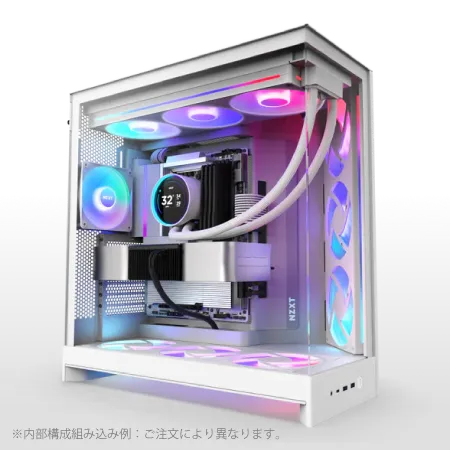
| 【ZEFT Z55DC スペック】 | |
| CPU | Intel Core i5 14400F 10コア/16スレッド 4.70GHz(ブースト)/2.50GHz(ベース) |
| グラフィックボード | GeForce RTX4060 (VRAM:8GB) |
| メモリ | 16GB DDR5 (8GB x2枚 Micron製) |
| ストレージ | SSD 1TB (m.2 nVMe READ/WRITE:7250Gbps/6900Gbps WD製) |
| ケース | NZXT H9 FLOW RGB ホワイト |
| CPUクーラー | 空冷 DeepCool製 空冷CPUクーラー AK400 DIGITAL WH |
| マザーボード | intel B760 チップセット ASRock製 B760M Pro RS WiFi |
| 電源ユニット | 650W 80Plus BRONZE認証 電源ユニット (COUGAR製) |
| 無線LAN | Wi-Fi 6E (IEEE802.11ax/11ad/11ac/11n/11a/11g/11b) |
| BlueTooth | BlueTooth 5 |
| 光学式ドライブ | DVDスーパーマルチドライブ (外付け) |
| OS | Microsoft Windows 11 Home |
予算20万円クラス:バランス型WQHD環境
ワンランク上の快適性を手に入れる
20万円の予算があれば、WQHDゲーミングにおいて妥協のない環境を構築できます。
最新タイトルを高設定で快適に動かせるだけでなく、レイトレーシングやDLSS 4のフレーム生成機能も実用的に活用できるレベルに到達するのです。
このクラスになると、設定を下げる必要性を感じる場面が大幅に減少し、純粋にゲームを楽しむことに集中できます。
推奨構成の詳細
CPUはCore Ultra 7 265KFにステップアップすることで、ゲーミング性能が大きく向上します。
8コア16スレッドの処理能力は、最新のゲームエンジンが要求するマルチスレッド性能にも対応しており、CPUボトルネックを心配する必要はほとんどないでしょう。
オーバークロックにも対応しているため、将来的にさらなる性能向上を図ることもできます。
メモリは引き続き32GBで問題ありませんが、このクラスならDDR5-6000以上の高速メモリを選択するのも効果的です。
特にCore Ultra 7シリーズは高速メモリとの相性が良く、フレームレートの向上が期待できます。
ストレージは2TBに増やしておくと、複数の大型タイトルをインストールしても容量不足に悩まされることがありません。
CPUクーラーは空冷でも十分ですが、静音性を重視するなら240mm簡易水冷クーラーを検討する価値があります。
DEEPCOOLやCorsairの製品なら、冷却性能と静音性のバランスが取れており、長時間のゲームプレイでも快適な環境を維持できるのです。
電源は750W以上の80PLUS Gold認証モデルを選んでおけば、将来的なアップグレードにも対応できます。
| パーツ | 推奨モデル | 価格目安 |
|---|---|---|
| CPU | Core Ultra 7 265KF | 48,000円 |
| GPU | GeForce RTX5070 | 78,000円 |
| メモリ | DDR5-6000 32GB | 18,000円 |
| SSD | Gen.4 NVMe 2TB | 22,000円 |
| マザーボード | Z890チップセット | 28,000円 |
| 電源 | 750W 80PLUS Gold | 14,000円 |
| ケース | ミドルタワー強化ガラス | 12,000円 |
| CPUクーラー | 240mm簡易水冷 | 15,000円 |
実現できるゲーム体験
このクラスになると、ほぼすべてのゲームを高設定以上で快適にプレイできます。
「Cyberpunk 2077」もレイトレーシング中設定+DLSS品質モードで60fps以上を維持でき、ナイトシティの美しいネオンライトを存分に楽しめるのです。
「Starfield」も高設定で安定した60fpsを実現でき、惑星探索でのフレームレート低下も最小限に抑えられます。
競技系タイトルでは、さらに高いフレームレートを狙えます。
165Hzモニターの性能を最大限に活かせるため、競技性の高いプレイスタイルを追求する方にも満足できる環境といえるでしょう。
レイトレーシングを活用したタイトルでも、実用的なフレームレートを維持できるのがこのクラスの強み。
光の表現や反射の美しさを堪能しながら、快適な操作感を両立できるのは驚きのひとことです。
予算25万円クラス:ハイエンドWQHD体験
妥協なき性能を求めて
このクラスになると、ゲームの設定画面で妥協を強いられることはほとんどなく、開発者が意図した最高の映像表現を体験できるのです。
グラフィックボードはGeForce RTX5070Tiを選択することで、WQHD環境において圧倒的な余裕が生まれます。
RTX5070と比較して約25%の性能向上があり、重量級タイトルでも最高設定を維持できる安心感があるのです。
最高峰の構成を実現する
16コア24スレッドという圧倒的な処理能力は、マルチタスク環境でも余裕があり、ゲームをプレイしながらの配信でもフレームレートの低下を最小限に抑えられるのです。
特に配信や動画編集を並行して行う場合、メモリ容量の余裕は作業効率に直結しますからね。
DDR5-6400以上の高速メモリを選択すれば、CPUの性能を最大限に引き出せます。
ストレージはGen.4 SSDの2TBをメインに、サブストレージとして2TBを追加する構成がおすすめ。
システムとゲームを分離することで、ストレージの寿命を延ばせますし、データ管理も容易になります。
電源は850W以上の80PLUS Gold認証モデルを選んでおけば、システム全体の安定性が向上し、将来的なアップグレードにも対応できるでしょう。
ケースは強化ガラスパネルを採用したピラーレスモデルを選ぶと、内部の美しいパーツ構成を存分に楽しめます。
NZXTやLian Liの製品なら、エアフローと見た目のバランスが取れており、高性能パーツの冷却も問題なく行えるのです。
CPUクーラーは360mm簡易水冷クーラーを選択することで、高負荷時でも静音性を保ちながら効率的な冷却を実現できます。
| パーツ | 推奨モデル | 価格目安 |
|---|---|---|
| CPU | Core Ultra 9 285KF | 68,000円 |
| GPU | GeForce RTX5070Ti | 98,000円 |
| メモリ | DDR5-6400 64GB | 35,000円 |
| SSD | Gen.4 NVMe 2TB×2 | 44,000円 |
| マザーボード | Z890チップセット上位 | 38,000円 |
| 電源 | 850W 80PLUS Gold | 18,000円 |
| ケース | ピラーレス強化ガラス | 18,000円 |
| CPUクーラー | 360mm簡易水冷 | 22,000円 |
パソコン おすすめモデル5選
パソコンショップSEVEN ZEFT Z56BG

| 【ZEFT Z56BG スペック】 | |
| CPU | Intel Core Ultra7 265KF 20コア/20スレッド 5.50GHz(ブースト)/3.90GHz(ベース) |
| グラフィックボード | GeForce RTX5070Ti (VRAM:16GB) |
| メモリ | 32GB DDR5 (16GB x2枚 クルーシャル製) |
| ストレージ | SSD 1TB (m.2 nVMe READ/WRITE:7250Gbps/6900Gbps WD製) |
| ケース | ASUS Prime AP201 Tempered Glass ホワイト |
| CPUクーラー | 空冷 DeepCool製 空冷CPUクーラー AK400 DIGITAL WH |
| マザーボード | intel B860 チップセット ASRock製 B860M Pro RS WiFi |
| 電源ユニット | 850W 80Plus GOLD認証 電源ユニット (Silverstone製) |
| 無線LAN | Wi-Fi 6E (IEEE802.11ax/11ad/11ac/11n/11a/11g/11b) |
| BlueTooth | BlueTooth 5 |
| OS | Microsoft Windows 11 Pro |
パソコンショップSEVEN SR-u7-6090J/S9

| 【SR-u7-6090J/S9 スペック】 | |
| CPU | Intel Core Ultra7 265 20コア/20スレッド 5.30GHz(ブースト)/2.40GHz(ベース) |
| メモリ | 128GB DDR5 (32GB x4枚 クルーシャル製) |
| ストレージ | SSD 1TB (m.2 nVMe READ/WRITE:7250Gbps/6900Gbps WD製) |
| ケース | INWIN IW-BL634B/300B2 |
| マザーボード | intel B860 チップセット ASRock製 B860M Pro RS WiFi |
| 電源ユニット | 300W 80Plus BRONZE認証 |
| 無線LAN | Wi-Fi 6E (IEEE802.11ax/11ad/11ac/11n/11a/11g/11b) |
| BlueTooth | BlueTooth 5 |
| 光学式ドライブ | DVDスーパーマルチドライブ (内蔵) |
| OS | Microsoft Windows 11 Home |
パソコンショップSEVEN ZEFT Z54QP
| 【ZEFT Z54QP スペック】 | |
| CPU | Intel Core Ultra7 265KF 20コア/20スレッド 5.50GHz(ブースト)/3.90GHz(ベース) |
| グラフィックボード | GeForce RTX5050 (VRAM:8GB) |
| メモリ | 16GB DDR5 (16GB x1枚 クルーシャル製) |
| ストレージ | SSD 1TB (m.2 nVMe READ/WRITE:7250Gbps/6900Gbps WD製) |
| ケース | Thermaltake Versa H26 |
| CPUクーラー | 空冷 DeepCool製 空冷CPUクーラー AK400 |
| マザーボード | intel B860 チップセット ASRock製 B860M Pro RS WiFi |
| 電源ユニット | 650W 80Plus BRONZE認証 電源ユニット (COUGAR製) |
| 無線LAN | Wi-Fi 6E (IEEE802.11ax/11ad/11ac/11n/11a/11g/11b) |
| BlueTooth | BlueTooth 5 |
| OS | Microsoft Windows 11 Home |
パソコンショップSEVEN SR-u9-8180U/S9

| 【SR-u9-8180U/S9 スペック】 | |
| CPU | Intel Core Ultra9 285K 24コア/24スレッド 5.70GHz(ブースト)/3.70GHz(ベース) |
| メモリ | 64GB DDR5 (32GB x2枚 クルーシャル製) |
| ストレージ | SSD 1TB (m.2 nVMe READ/WRITE:7250Gbps/6900Gbps WD製) |
| ケース | CoolerMaster MasterFrame 600 Black |
| CPUクーラー | 水冷 360mmラジエータ CoolerMaster製 水冷CPUクーラー ML 360 Core II Black |
| マザーボード | intel B860 チップセット ASRock製 B860M Pro RS WiFi |
| 電源ユニット | 850W 80Plus GOLD認証 電源ユニット (Silverstone製) |
| 無線LAN | Wi-Fi 6E (IEEE802.11ax/11ad/11ac/11n/11a/11g/11b) |
| BlueTooth | BlueTooth 5 |
| 光学式ドライブ | DVDスーパーマルチドライブ (外付け) |
| OS | Microsoft Windows 11 Home |
パソコンショップSEVEN SR-ii9-9270H/S9
| 【SR-ii9-9270H/S9 スペック】 | |
| CPU | Intel Core i9 14900 24コア/32スレッド 5.40GHz(ブースト)/2.00GHz(ベース) |
| メモリ | 32GB DDR5 (16GB x2枚 Micron製) |
| ストレージ | SSD 1TB (m.2 nVMe READ/WRITE:7250Gbps/6900Gbps WD製) |
| ケース | Thermaltake Versa H26 |
| マザーボード | intel B760 チップセット ASRock製 B760M Pro RS WiFi |
| 電源ユニット | 500W 80Plus STANDARD認証 電源ユニット (Thermaltake製) |
| 無線LAN | Wi-Fi 6E (IEEE802.11ax/11ad/11ac/11n/11a/11g/11b) |
| BlueTooth | BlueTooth 5 |
| 光学式ドライブ | DVDスーパーマルチドライブ (内蔵) |
| OS | Microsoft Windows 11 Home |
極上のゲーム体験を楽しみたいなら、これ一択
ナイトシティの街並みが放つ光の反射や、雨に濡れた路面の表現は圧巻で、まるで映画の中に入り込んだような没入感を味わえるのです。
都市部の詳細な建物表現や、リアルタイムで変化する気象条件も滑らかに描画され、フレームレートの低下を気にすることなく世界中を飛び回れるのです。
VRゲーミングにも対応できる性能があり、高解像度VRヘッドセットでも快適な体験を提供できます。
競技系タイトルでは、240Hzモニターの性能を最大限に活かせるフレームレートを実現可能。
「VALORANT」や「Counter-Strike 2」を最高設定でプレイしても、300fps以上を安定して出せるため、プロゲーマーレベルの環境を自宅で構築できます。
入力遅延も最小限に抑えられており、反応速度が勝敗を分けるシーンでも有利に立ち回れるでしょう。
AMD構成という選択肢
Radeonで構築するWQHDゲーミング
GeForceだけがWQHDゲーミングの選択肢ではありません。
AMD Radeon RX 90シリーズも、優れたコストパフォーマンスと独自の技術で魅力的な選択肢となっています。
特にFSR 4の機械学習ベースのアップスケーリング技術は、DLSSに匹敵する画質向上を実現しており、対応タイトルでは大幅なフレームレート向上が期待できるのです。
VRAM容量も十分に確保されており、高解像度テクスチャを多用するゲームでも安心です。
DisplayPort 2.1aに対応しているため、将来的な高リフレッシュレートモニターへのアップグレードにも対応できます。
Ryzen CPUとの組み合わせ
Ryzen 7 9800X3Dは、3D V-Cacheを搭載しており、ゲーミング性能において非常に高いパフォーマンスを発揮します。
特にキャッシュヒット率が高いゲームでは、Intel製CPUを上回るフレームレートを叩き出すこともあり、ゲーミング特化の構成を目指すなら最有力候補といえるでしょう。
Ryzen 7 9700Xは、コストパフォーマンスに優れた選択肢。
消費電力も抑えられているため、電気代を気にする方にもおすすめできます。
発熱も控えめで、標準的な空冷クーラーで十分に冷却できるのが魅力。
AMD構成のメリットとして、プラットフォームの長期サポートが挙げられます。
最新CPU性能一覧
| 型番 | コア数 | スレッド数 | 定格クロック | 最大クロック | Cineスコア Multi |
Cineスコア Single |
公式 URL |
価格com URL |
|---|---|---|---|---|---|---|---|---|
| Core Ultra 9 285K | 24 | 24 | 3.20GHz | 5.70GHz | 43169 | 2435 | 公式 | 価格 |
| Ryzen 9 9950X | 16 | 32 | 4.30GHz | 5.70GHz | 42922 | 2240 | 公式 | 価格 |
| Ryzen 9 9950X3D | 16 | 32 | 4.30GHz | 5.70GHz | 41951 | 2232 | 公式 | 価格 |
| Core i9-14900K | 24 | 32 | 3.20GHz | 6.00GHz | 41242 | 2329 | 公式 | 価格 |
| Ryzen 9 7950X | 16 | 32 | 4.50GHz | 5.70GHz | 38703 | 2052 | 公式 | 価格 |
| Ryzen 9 7950X3D | 16 | 32 | 4.20GHz | 5.70GHz | 38627 | 2024 | 公式 | 価格 |
| Core Ultra 7 265K | 20 | 20 | 3.30GHz | 5.50GHz | 37389 | 2327 | 公式 | 価格 |
| Core Ultra 7 265KF | 20 | 20 | 3.30GHz | 5.50GHz | 37389 | 2327 | 公式 | 価格 |
| Core Ultra 9 285 | 24 | 24 | 2.50GHz | 5.60GHz | 35755 | 2170 | 公式 | 価格 |
| Core i7-14700K | 20 | 28 | 3.40GHz | 5.60GHz | 35614 | 2207 | 公式 | 価格 |
| Core i9-14900 | 24 | 32 | 2.00GHz | 5.80GHz | 33860 | 2181 | 公式 | 価格 |
| Ryzen 9 9900X | 12 | 24 | 4.40GHz | 5.60GHz | 32999 | 2210 | 公式 | 価格 |
| Core i7-14700 | 20 | 28 | 2.10GHz | 5.40GHz | 32631 | 2076 | 公式 | 価格 |
| Ryzen 9 9900X3D | 12 | 24 | 4.40GHz | 5.50GHz | 32519 | 2166 | 公式 | 価格 |
| Ryzen 9 7900X | 12 | 24 | 4.70GHz | 5.60GHz | 29341 | 2015 | 公式 | 価格 |
| Core Ultra 7 265 | 20 | 20 | 2.40GHz | 5.30GHz | 28625 | 2130 | 公式 | 価格 |
| Core Ultra 7 265F | 20 | 20 | 2.40GHz | 5.30GHz | 28625 | 2130 | 公式 | 価格 |
| Core Ultra 5 245K | 14 | 14 | 3.60GHz | 5.20GHz | 25525 | 0 | 公式 | 価格 |
| Core Ultra 5 245KF | 14 | 14 | 3.60GHz | 5.20GHz | 25525 | 2148 | 公式 | 価格 |
| Ryzen 7 9700X | 8 | 16 | 3.80GHz | 5.50GHz | 23154 | 2185 | 公式 | 価格 |
| Ryzen 7 9800X3D | 8 | 16 | 4.70GHz | 5.40GHz | 23142 | 2066 | 公式 | 価格 |
| Core Ultra 5 235 | 14 | 14 | 3.40GHz | 5.00GHz | 20917 | 1836 | 公式 | 価格 |
| Ryzen 7 7700 | 8 | 16 | 3.80GHz | 5.30GHz | 19563 | 1914 | 公式 | 価格 |
| Ryzen 7 7800X3D | 8 | 16 | 4.50GHz | 5.40GHz | 17783 | 1794 | 公式 | 価格 |
| Core i5-14400 | 10 | 16 | 2.50GHz | 4.70GHz | 16093 | 1756 | 公式 | 価格 |
| Ryzen 5 7600X | 6 | 12 | 4.70GHz | 5.30GHz | 15333 | 1957 | 公式 | 価格 |
AMD構成の注意点
ただし、レイトレーシング性能についてはGeForceに一歩譲る部分があります。
重量級のレイトレーシングタイトルでは、同価格帯のGeForceと比較してフレームレートが低くなる傾向にあるのです。
レイトレーシングを重視するなら、GeForce構成を選択した方が満足度は高いでしょう。
配信機能についても、NVIDIAのNVENCエンコーダーと比較すると、AMDのエンコーダーは品質面でやや劣る場合があります。
高品質な配信を目指すなら、GeForce構成の方が有利な場面が多いのです。
ただし、ソフトウェアエンコードを使用する場合は、Ryzenの高いマルチスレッド性能が活きてきます。
ドライバーの安定性については、以前と比較して大幅に改善されていますが、一部のゲームでGeForceと比較して最適化が遅れるケースもあります。
最新タイトルを発売日にプレイしたい方は、この点を考慮に入れた方がいいでしょう。
BTOパソコンと自作、どちらを選ぶべきか
BTOパソコンのメリット
特に初めてゲーミングPCを購入する方にとって、パーツ選びの知識がなくても、予算と用途を伝えるだけで最適な構成を提案してもらえるのは大きなメリットといえます。
組み立ての手間がかからないのも見逃せないポイント。
自作PCでは、CPUクーラーの取り付けやケーブルマネジメントに時間がかかりますが、BTOなら届いたその日からすぐにゲームを始められます。
配線も綺麗に処理されており、エアフローも最適化された状態で届くため、初心者でも安心して使用できるのです。
サポート体制も充実しており、トラブルが発生した際に相談できる窓口があるのは心強い。
自作PCでは、どのパーツが原因で問題が起きているのか特定するのが難しい場合もありますが、BTOなら一括でサポートを受けられます。
保証期間中なら無償で修理や交換に対応してもらえるため、長期的な安心感があるのです。

パソコン おすすめモデル4選
パソコンショップSEVEN ZEFT Z56BL

| 【ZEFT Z56BL スペック】 | |
| CPU | Intel Core Ultra5 235 14コア/14スレッド 5.00GHz(ブースト)/3.40GHz(ベース) |
| グラフィックボード | GeForce RTX5060Ti 16GB (VRAM:16GB) |
| メモリ | 16GB DDR5 (16GB x1枚 クルーシャル製) |
| ストレージ | SSD 1TB (m.2 nVMe READ/WRITE:7250Gbps/6900Gbps WD製) |
| ケース | Thermaltake S100 TG |
| マザーボード | intel B860 チップセット ASRock製 B860M Pro RS WiFi |
| 電源ユニット | 650W 80Plus BRONZE認証 電源ユニット (COUGAR製) |
| 無線LAN | Wi-Fi 6E (IEEE802.11ax/11ad/11ac/11n/11a/11g/11b) |
| BlueTooth | BlueTooth 5 |
| OS | Microsoft Windows 11 Home |
パソコンショップSEVEN ZEFT R67C

| 【ZEFT R67C スペック】 | |
| CPU | AMD Ryzen7 7700 8コア/16スレッド 5.30GHz(ブースト)/3.80GHz(ベース) |
| グラフィックボード | GeForce RTX5060Ti 16GB (VRAM:16GB) |
| メモリ | 16GB DDR5 (16GB x1枚 クルーシャル製) |
| ストレージ | SSD 1TB (m.2 nVMe READ/WRITE:5000Gbps/3900Gbps KIOXIA製) |
| ケース | DeepCool CH160 PLUS Black |
| マザーボード | AMD B850 チップセット ASRock製 B850M-X WiFi R2.0 |
| 電源ユニット | 650W 80Plus BRONZE認証 電源ユニット (COUGAR製) |
| 無線LAN | Wi-Fi 6E (IEEE802.11ax/11ad/11ac/11n/11a/11g/11b) |
| BlueTooth | BlueTooth 5 |
| OS | Microsoft Windows 11 Home |
パソコンショップSEVEN ZEFT R60YN
| 【ZEFT R60YN スペック】 | |
| CPU | AMD Ryzen7 7700 8コア/16スレッド 5.30GHz(ブースト)/3.80GHz(ベース) |
| グラフィックボード | GeForce RTX5060Ti 16GB (VRAM:16GB) |
| メモリ | 32GB DDR5 (32GB x1枚 クルーシャル製) |
| ストレージ | SSD 1TB (m.2 nVMe READ/WRITE:7250Gbps/6900Gbps WD製) |
| ケース | Thermaltake S100 TG |
| マザーボード | AMD B850 チップセット ASRock製 B850M-X WiFi R2.0 |
| 電源ユニット | 650W 80Plus BRONZE認証 電源ユニット (COUGAR製) |
| 無線LAN | Wi-Fi 6E (IEEE802.11ax/11ad/11ac/11n/11a/11g/11b) |
| BlueTooth | BlueTooth 5 |
| OS | Microsoft Windows 11 Home |
パソコンショップSEVEN ZEFT R59O
| 【ZEFT R59O スペック】 | |
| CPU | AMD Ryzen9 9950X 16コア/32スレッド 5.70GHz(ブースト)/4.30GHz(ベース) |
| グラフィックボード | GeForce RTX4060Ti (VRAM:8GB) |
| メモリ | 32GB DDR5 (16GB x2枚 Micron製) |
| ストレージ | SSD 1TB (m.2 nVMe READ/WRITE:7250Gbps/6900Gbps WD製) |
| ケース | Thermaltake Versa H26 |
| CPUクーラー | 空冷 DeepCool製 空冷CPUクーラー AK400 |
| マザーボード | AMD B850 チップセット ASRock製 B850M-X WiFi R2.0 |
| 電源ユニット | 650W 80Plus BRONZE認証 電源ユニット (COUGAR製) |
| 無線LAN | Wi-Fi 6E (IEEE802.11ax/11ad/11ac/11n/11a/11g/11b) |
| BlueTooth | BlueTooth 5 |
| 光学式ドライブ | DVDスーパーマルチドライブ (内蔵) |
| OS | Microsoft Windows 11 Home |
自作PCのメリット
ケースのデザインからCPUクーラーのメーカーまで、細部にわたって自分のこだわりを反映できるため、世界に一つだけのオリジナルPCを作り上げる楽しさがあります。
コストパフォーマンスの面でも、自作PCは有利な場合が多いのです。
BTOパソコンには組み立て費用やサポート費用が上乗せされていますが、自作なら純粋なパーツ代のみで済みます。
セールやキャンペーンを活用すれば、BTOと比較して1万円から2万円程度安く構築できることも珍しくありません。
将来的なアップグレードも容易で、グラフィックボードだけを交換したり、メモリを増設したりといったカスタマイズが自由に行えます。
結局どちらを選ぶべきか
初めてゲーミングPCを購入するなら、BTOパソコンを選択するのが無難です。
パーツの相性問題やトラブル対応に不安がある方は、サポート体制が整ったBTOの方が安心してゲームに集中できます。
特に予算が限られている場合、失敗のリスクを避けられるBTOは賢明な選択といえるでしょう。
組み立ての過程で得られる知識や経験は、今後のPC生活において大きな財産となります。
トラブルが発生しても自分で解決できる自信がある方なら、自作PCの自由度とコストパフォーマンスを存分に活かせるはずです。
中間的な選択肢として、BTOパソコンをベースに後からパーツを交換していく方法もあります。
最初はBTOで購入し、PCの構造を理解してから徐々にカスタマイズしていけば、リスクを抑えながら自作の楽しさも味わえるのです。
グラフィックボードやメモリの交換は比較的簡単なので、まずはこれらのパーツから挑戦してみるのも良いでしょう。
周辺機器の選び方
モニター選びが快適性を左右する
WQHDゲーミングPCを構築しても、モニターの性能が低ければその実力を発揮できません。
WQHD解像度に対応した144Hz以上のリフレッシュレートを持つモニターを選ぶことが、快適なゲーム体験の第一歩となります。
パネルの種類も重要で、IPSパネルなら視野角が広く色再現性に優れており、VAパネルならコントラスト比が高く映画鑑賞にも適しています。
特に競技系FPSをプレイする方にとって、応答速度は勝敗を分ける重要な要素となります。
G-SyncやFreeSyncといった可変リフレッシュレート技術に対応していれば、画面のティアリングやスタッタリングを防げるため、滑らかな映像を楽しめるのです。
サイズは27インチが最も人気があり、WQHDの解像度とのバランスが良好。
32インチになると迫力は増しますが、視線移動が大きくなるため、競技性の高いゲームでは不利になる場合もあります。
デスクのサイズや視聴距離を考慮して、自分に合ったサイズを選択することが重要です。
マウスとキーボードで操作性が変わる
ゲーミングマウスは、センサーの精度とボタンの配置が重要。
最新の光学センサーを搭載したモデルなら、DPIを細かく調整でき、自分の操作感覚に合わせたカスタマイズが可能です。
重量も好みが分かれるポイントで、軽量モデルは素早い操作に向いており、重めのモデルは安定した操作感を提供します。
ワイヤレスマウスの性能も向上しており、遅延を感じることはほとんどありません。
バッテリー持続時間も長く、充電の手間を気にする必要はほとんどないでしょう。
ゲーミングキーボードは、メカニカルスイッチの種類によって打鍵感が大きく異なります。
自分のプレイスタイルや環境に合わせて選択することで、長時間のゲームプレイでも疲労を軽減できるのです。
ヘッドセットで没入感を高める
FPSゲームでは敵の足音や銃声の方向を正確に把握する必要があり、7.1chバーチャルサラウンドに対応したモデルなら、立体的な音響を楽しめます。
ドライバーユニットのサイズも音質に影響し、50mm以上の大型ドライバーを搭載したモデルなら、低音の迫力も十分です。
マイクの音質も配信や通話では重要な要素。
ノイズキャンセリング機能を搭載したモデルなら、キーボードの打鍵音やマウスのクリック音を拾いにくく、クリアな音声を相手に届けられます。
装着感も長時間使用では重要なポイント。
実際に試着できる店舗で確認するのが理想的ですが、オンライン購入の場合はレビューを参考にして、自分の頭のサイズに合ったモデルを選ぶことが大切です。
メンテナンスとアップグレード
定期的な清掃で性能を維持
ゲーミングPCは高性能なパーツを搭載しているため、熱管理が性能維持の鍵となります。
ケース内部にホコリが溜まると、エアフローが悪化し、温度上昇によってパフォーマンスが低下してしまいますよね。
3ヶ月に一度程度、ケースを開けてエアダスターでホコリを除去することで、冷却性能を維持できます。
特にグラフィックボードのファンやCPUクーラーのヒートシンクは、ホコリが溜まりやすい部分。
これらの部分を重点的に清掃することで、温度を5度から10度程度下げられる場合もあります。
温度が下がれば、ファンの回転数も抑えられるため、静音性の向上にもつながるのです。
ケースファンのフィルターも定期的に清掃しましょう。
フィルターが目詰まりすると、吸気効率が低下し、ケース内部の温度が上昇します。
アップグレードのタイミング
グラフィックボードのアップグレードは、最も効果的な性能向上方法。
新しい世代のGPUが登場すると、前世代のモデルが値下がりするため、このタイミングでアップグレードするのがコストパフォーマンスに優れています。
ただし、電源容量が不足していないか確認する必要があります。
最新のハイエンドGPUは消費電力が高く、電源の交換も必要になる場合があるからです。
メモリの増設は、比較的簡単なアップグレード。
32GBから64GBに増やすことで、マルチタスク環境での快適性が向上します。
ただし、マザーボードが対応している最大容量や、既存のメモリとの相性を確認することが重要です。
同じメーカー、同じ規格のメモリを追加するのが、トラブルを避ける最も確実な方法といえるでしょう。
ストレージの追加も効果的なアップグレード。
ゲームの容量は年々増加しており、2TBでも不足を感じる場合があります。
M.2スロットに空きがあれば、追加のSSDを簡単に増設できますし、SATA接続の2.5インチSSDなら、さらに手軽に容量を増やせます。
システムドライブとゲームドライブを分離することで、OSの再インストール時にもゲームデータを保持できるメリットがあるのです。
トラブルシューティングの基本
高温状態が続くと、サーマルスロットリングが発生し、性能が大幅に低下します。
モニタリングソフトを使用して、CPUとGPUの温度を確認しましょう。
80度を超える状態が続くなら、冷却システムの見直しが必要です。
ドライバーの更新も重要なメンテナンス。
グラフィックボードのドライバーは、新しいゲームの最適化が含まれていることが多く、定期的に更新することでパフォーマンスが向上する場合があります。
ただし、安定性を重視するなら、最新版ではなく一つ前のバージョンを使用するのも選択肢の一つです。
フレームレートが急に低下した場合、バックグラウンドで動作しているソフトウェアを確認しましょう。
Windowsのアップデートやセキュリティソフトのスキャンが、知らないうちにCPUリソースを消費している可能性があるからです。
おすすめBTOショップと購入時の注意点
信頼できるBTOショップの選び方
BTOパソコンを購入する際、ショップの信頼性とサポート体制を重視することが失敗を避ける鍵となります。
大手BTOショップなら、パーツの品質管理が徹底されており、初期不良のリスクも低いのです。
保証期間や保証内容も充実しており、万が一のトラブルにも迅速に対応してもらえます。
カスタマイズの自由度も重要なポイント。
メモリやストレージのメーカーを選択できるショップなら、自分の好みに合わせた構成を実現できます。
特にストレージは、WDやCrucialといった信頼性の高いメーカーを選択できるかどうかで、長期的な安定性が変わってくるのです。
納期も確認しておきたい項目。
人気の構成は在庫切れになることも多く、注文から納品まで数週間かかる場合もあります。
急ぎで必要な場合は、即納モデルを選択するか、納期の短いショップを選ぶことが重要です。
ただし、即納モデルはカスタマイズの自由度が低い場合もあるため、バランスを考えて選択しましょう。
購入時のチェックポイント
特に電源容量は、グラフィックボードとCPUの消費電力を考慮して、余裕を持った容量を選択する必要があります。
推奨電源容量よりも100W以上多いモデルを選んでおけば、将来的なアップグレードにも対応できるでしょう。
オーバークロックを行わないなら、B760やB850といったミドルレンジチップセットで十分ですが、将来的にオーバークロックを検討しているなら、Z890やX870といった上位チップセットを選択した方がいいでしょう。
拡張性も考慮し、M.2スロットの数やUSBポートの種類を確認しておくことが重要です。
保証内容も細かく確認しましょう。
基本保証は1年間が一般的ですが、有料で3年保証に延長できるショップも多いのです。
ゲーミングPCは高価な買い物ですから、長期保証に加入しておくと安心感があります。
購入後の初期設定
BTOパソコンが届いたら、まず外観の確認を行いましょう。
輸送中に破損していないか、パーツがしっかり固定されているかをチェックします。
特にグラフィックボードは重量があるため、輸送中に緩むことがあるのです。
ケースを開けて、各パーツの接続状態を確認することをおすすめします。
初回起動時は、BIOSの設定を確認しましょう。
XMPやEXPOといったメモリのオーバークロック機能が有効になっているか、ブートドライブが正しく設定されているかをチェックします。
これらの設定が適切でないと、本来の性能を発揮できない場合があるからです。
ドライバーのインストールも忘れずに行いましょう。
グラフィックボードのドライバーは、NVIDIAやAMDの公式サイトから最新版をダウンロードしてインストールします。
マザーボードのチップセットドライバーやLANドライバーも、最新版に更新することで、安定性が向上するのです。
よくある質問
WQHDと4K、どちらを選ぶべきですか
WQHDは2560×1440の解像度で、フルHDと4Kの中間に位置します。
4Kは3840×2160の解像度で、より高精細な映像を楽しめますが、必要なグラフィック性能も大幅に高くなるのです。
同じ予算なら、WQHDで高フレームレートを狙う方が、ゲーム体験としては快適な場合が多いといえます。
競技性の高いゲームをプレイするなら、WQHDで144Hz以上のリフレッシュレートを実現する方が有利です。
グラフィックボードはGeForceとRadeon、どちらがおすすめですか
配信を行う方にとっても、NVENCエンコーダーの品質が高く、有利な選択といえるでしょう。
一方、Radeonはラスタライズ性能でコストパフォーマンスに優れており、FSR 4も進化を続けています。
レイトレーシングをあまり使用せず、コストを抑えたい方にはRadeonも良い選択です。
結局のところ、プレイするゲームのタイトルや予算、重視する機能によって最適な選択は変わってきます。
最新グラフィックボード(VGA)性能一覧
| GPU型番 | VRAM | 3DMarkスコア TimeSpy |
3DMarkスコア FireStrike |
TGP | 公式 URL |
価格com URL |
|---|---|---|---|---|---|---|
| GeForce RTX 5090 | 32GB | 48811 | 100624 | 575W | 公式 | 価格 |
| GeForce RTX 5080 | 16GB | 32230 | 77069 | 360W | 公式 | 価格 |
| Radeon RX 9070 XT | 16GB | 30227 | 65902 | 304W | 公式 | 価格 |
| Radeon RX 7900 XTX | 24GB | 30150 | 72481 | 355W | 公式 | 価格 |
| GeForce RTX 5070 Ti | 16GB | 27230 | 68043 | 300W | 公式 | 価格 |
| Radeon RX 9070 | 16GB | 26571 | 59464 | 220W | 公式 | 価格 |
| GeForce RTX 5070 | 12GB | 22004 | 56070 | 250W | 公式 | 価格 |
| Radeon RX 7800 XT | 16GB | 19968 | 49834 | 263W | 公式 | 価格 |
| Radeon RX 9060 XT 16GB | 16GB | 16601 | 38866 | 145W | 公式 | 価格 |
| GeForce RTX 5060 Ti 16GB | 16GB | 16034 | 37709 | 180W | 公式 | 価格 |
| GeForce RTX 5060 Ti 8GB | 8GB | 15896 | 37489 | 180W | 公式 | 価格 |
| Arc B580 | 12GB | 14675 | 34471 | 190W | 公式 | 価格 |
| Arc B570 | 10GB | 13777 | 30463 | 150W | 公式 | 価格 |
| GeForce RTX 5060 | 8GB | 13235 | 31945 | 145W | 公式 | 価格 |
| Radeon RX 7600 | 8GB | 10849 | 31334 | 165W | 公式 | 価格 |
| GeForce RTX 4060 | 8GB | 10677 | 28218 | 115W | 公式 | 価格 |
メモリは32GBと64GB、どちらが必要ですか
最新のAAAタイトルでも、推奨メモリ容量は16GBから32GB程度であり、32GBあればバックグラウンドでブラウザを開いたり、配信ソフトを起動したりしても余裕があります。
64GBが必要になるのは、ゲームをプレイしながら動画編集を行ったり、大規模なMODを多数導入したりする場合です。
マルチタスクを頻繁に行う方や、クリエイティブ作業も並行して行う方なら、64GBにしておくと快適性が向上します。
予算に余裕があるなら64GBを選択しておけば、将来的にも安心です。
CPUクーラーは空冷と水冷、どちらを選ぶべきですか
Core Ultra 200シリーズやRyzen 9000シリーズは、前世代と比較して発熱が抑えられており、空冷クーラーでも十分に冷却可能です。
ミドルレンジのCPUなら、サイドフロー型の空冷クーラーで問題なく運用できます。
水冷クーラーのメリットは、冷却性能の高さと静音性にあります。
240mm以上の簡易水冷クーラーなら、高負荷時でもCPU温度を低く保てますし、ファンの回転数も抑えられるため静かです。
ただし、価格は空冷クーラーの2倍から3倍程度になりますし、ポンプの故障リスクもゼロではありません。
予算に余裕があり、静音性を重視するなら水冷を、コストを抑えたいなら空冷を選択するのが賢明です。
ストレージはGen.4とGen.5、どちらを選ぶべきですか
価格もGen.4 SSDの1.5倍から2倍程度と高価です。
ゲーミング用途では、Gen.4 SSDの7,000MB/s前後の速度でも十分に快適で、ロード時間の差を体感できる場面は限られています。
BTOパソコンのカスタマイズで優先すべきパーツは何ですか
WQHDゲーミングにおいて、グラフィック性能がフレームレートに直結するため、予算の中で最も高性能なGPUを選択することが快適性につながります。
次に重要なのがストレージで、容量とメーカーを慎重に選びましょう。
WDやCrucialといった信頼性の高いメーカーのSSDを選択することで、長期的な安定性が向上します。
メモリは32GB以上を確保し、可能ならメーカーも選択できるショップを選ぶと良いでしょう。
CPUクーラーやケースは、標準構成でも問題ない場合が多いですが、静音性や見た目にこだわるなら、アップグレードを検討する価値があります。