
15万円でゲーミングPCは組めるのか
結論から言えば組めるが条件付き
15万円でゲーミングPCを組むことは可能です。
ただし、最新のAAAタイトルを最高設定で快適にプレイしたいという要求には応えられません。
フルHD解像度で中~高設定を狙うなら十分に実用的な構成が組めますし、競技性の高いタイトルなら設定を落とすことで高フレームレートも狙えます。
この価格帯で「コスパ最強」と呼べるかどうかは、何を求めるかで変わってしまいますよね。
私自身、多くの構成を検証してきましたが、15万円という予算は初めてゲーミングPCに挑戦する方にとって現実的なラインだと考えています。
15万円という価格帯の立ち位置
ゲーミングPC市場において15万円は入門~ミドルローの境界線に位置します。
BTOパソコンメーカーの売れ筋モデルを見ると、18万円から25万円の価格帯に人気が集中していることが分かっています。
それでも「15万円でコスパ最強」とは言えません。
なぜなら、この価格帯ではパーツ選びに妥協が必要になり、将来的なアップグレードの余地も限られてくるからです。
ただし、予算の制約がある中で最大限のパフォーマンスを引き出すという意味では、戦略的な構成が可能な価格帯ともいえます。
15万円で組む場合のパーツ構成
グラフィックボードの選択が最重要
ゲーミングPCにおいてグラフィックボードは性能を決定づける最も重要なパーツ。
15万円という予算の中で、グラフィックボードに4万円から5万円を割り当てるのが基本戦略になります。
現行モデルで選択肢となるのはGeForce RTX5060TiまたはRadeon RX 9060XTです。
RTX5060TiはDLSS 4に対応しており、AI技術を活用したフレーム生成によって実質的なフレームレートを大幅に向上させることができます。
一方、RX 9060XTはFSR 4に対応し、機械学習ベースのアップスケーリング技術によって同様の恩恵を受けられます。
価格面ではRX 9060XTの方がやや安価な傾向にありますが、ゲームタイトルによってはGeForce系の方が最適化されているケースも多く、どちらを選ぶかは悩ましいところ。
最新グラフィックボード(VGA)性能一覧
| GPU型番 | VRAM | 3DMarkスコア TimeSpy |
3DMarkスコア FireStrike |
TGP | 公式 URL |
価格com URL |
|---|---|---|---|---|---|---|
| GeForce RTX 5090 | 32GB | 48811 | 100624 | 575W | 公式 | 価格 |
| GeForce RTX 5080 | 16GB | 32230 | 77069 | 360W | 公式 | 価格 |
| Radeon RX 9070 XT | 16GB | 30227 | 65902 | 304W | 公式 | 価格 |
| Radeon RX 7900 XTX | 24GB | 30150 | 72481 | 355W | 公式 | 価格 |
| GeForce RTX 5070 Ti | 16GB | 27230 | 68043 | 300W | 公式 | 価格 |
| Radeon RX 9070 | 16GB | 26571 | 59464 | 220W | 公式 | 価格 |
| GeForce RTX 5070 | 12GB | 22004 | 56070 | 250W | 公式 | 価格 |
| Radeon RX 7800 XT | 16GB | 19968 | 49834 | 263W | 公式 | 価格 |
| Radeon RX 9060 XT 16GB | 16GB | 16601 | 38866 | 145W | 公式 | 価格 |
| GeForce RTX 5060 Ti 16GB | 16GB | 16034 | 37709 | 180W | 公式 | 価格 |
| GeForce RTX 5060 Ti 8GB | 8GB | 15896 | 37489 | 180W | 公式 | 価格 |
| Arc B580 | 12GB | 14675 | 34471 | 190W | 公式 | 価格 |
| Arc B570 | 10GB | 13777 | 30463 | 150W | 公式 | 価格 |
| GeForce RTX 5060 | 8GB | 13235 | 31945 | 145W | 公式 | 価格 |
| Radeon RX 7600 | 8GB | 10849 | 31334 | 165W | 公式 | 価格 |
| GeForce RTX 4060 | 8GB | 10677 | 28218 | 115W | 公式 | 価格 |
CPUは必要十分なモデルを
グラフィックボードに予算を割いた後、CPUには3万円から4万円程度を配分することになります。
この価格帯で狙えるのはCore Ultra 5 235FまたはRyzen 5 9600です。
Core Ultra 5 235Fは最新のLion CoveアーキテクチャとSkymontチップレット構成により、効率的な処理が可能。
NPUを統合しているためAI処理にも対応しています。
Ryzen 5 9600はZen5アーキテクチャを採用し、マルチスレッド性能に優れた特性を持っています。
ゲーミング用途においてCPUはグラフィックボードほど性能差が体感しにくいため、ここでコストを抑えるのは合理的な判断といえます。
ただし、配信や動画編集も視野に入れているなら、もう少し上位のモデルを検討する必要があります。
最新CPU性能一覧
| 型番 | コア数 | スレッド数 | 定格クロック | 最大クロック | Cineスコア Multi |
Cineスコア Single |
公式 URL |
価格com URL |
|---|---|---|---|---|---|---|---|---|
| Core Ultra 9 285K | 24 | 24 | 3.20GHz | 5.70GHz | 43169 | 2435 | 公式 | 価格 |
| Ryzen 9 9950X | 16 | 32 | 4.30GHz | 5.70GHz | 42922 | 2240 | 公式 | 価格 |
| Ryzen 9 9950X3D | 16 | 32 | 4.30GHz | 5.70GHz | 41951 | 2232 | 公式 | 価格 |
| Core i9-14900K | 24 | 32 | 3.20GHz | 6.00GHz | 41242 | 2329 | 公式 | 価格 |
| Ryzen 9 7950X | 16 | 32 | 4.50GHz | 5.70GHz | 38703 | 2052 | 公式 | 価格 |
| Ryzen 9 7950X3D | 16 | 32 | 4.20GHz | 5.70GHz | 38627 | 2024 | 公式 | 価格 |
| Core Ultra 7 265K | 20 | 20 | 3.30GHz | 5.50GHz | 37389 | 2327 | 公式 | 価格 |
| Core Ultra 7 265KF | 20 | 20 | 3.30GHz | 5.50GHz | 37389 | 2327 | 公式 | 価格 |
| Core Ultra 9 285 | 24 | 24 | 2.50GHz | 5.60GHz | 35755 | 2170 | 公式 | 価格 |
| Core i7-14700K | 20 | 28 | 3.40GHz | 5.60GHz | 35614 | 2207 | 公式 | 価格 |
| Core i9-14900 | 24 | 32 | 2.00GHz | 5.80GHz | 33860 | 2181 | 公式 | 価格 |
| Ryzen 9 9900X | 12 | 24 | 4.40GHz | 5.60GHz | 32999 | 2210 | 公式 | 価格 |
| Core i7-14700 | 20 | 28 | 2.10GHz | 5.40GHz | 32631 | 2076 | 公式 | 価格 |
| Ryzen 9 9900X3D | 12 | 24 | 4.40GHz | 5.50GHz | 32519 | 2166 | 公式 | 価格 |
| Ryzen 9 7900X | 12 | 24 | 4.70GHz | 5.60GHz | 29341 | 2015 | 公式 | 価格 |
| Core Ultra 7 265 | 20 | 20 | 2.40GHz | 5.30GHz | 28625 | 2130 | 公式 | 価格 |
| Core Ultra 7 265F | 20 | 20 | 2.40GHz | 5.30GHz | 28625 | 2130 | 公式 | 価格 |
| Core Ultra 5 245K | 14 | 14 | 3.60GHz | 5.20GHz | 25525 | 0 | 公式 | 価格 |
| Core Ultra 5 245KF | 14 | 14 | 3.60GHz | 5.20GHz | 25525 | 2148 | 公式 | 価格 |
| Ryzen 7 9700X | 8 | 16 | 3.80GHz | 5.50GHz | 23154 | 2185 | 公式 | 価格 |
| Ryzen 7 9800X3D | 8 | 16 | 4.70GHz | 5.40GHz | 23142 | 2066 | 公式 | 価格 |
| Core Ultra 5 235 | 14 | 14 | 3.40GHz | 5.00GHz | 20917 | 1836 | 公式 | 価格 |
| Ryzen 7 7700 | 8 | 16 | 3.80GHz | 5.30GHz | 19563 | 1914 | 公式 | 価格 |
| Ryzen 7 7800X3D | 8 | 16 | 4.50GHz | 5.40GHz | 17783 | 1794 | 公式 | 価格 |
| Core i5-14400 | 10 | 16 | 2.50GHz | 4.70GHz | 16093 | 1756 | 公式 | 価格 |
| Ryzen 5 7600X | 6 | 12 | 4.70GHz | 5.30GHz | 15333 | 1957 | 公式 | 価格 |
メモリは16GBで妥協するか32GBを目指すか
DDR5-5600規格で16GBなら1万円前後、32GBなら2万円前後が相場です。
ゲームプレイだけを考えれば16GBでも多くのタイトルは動作しますが、バックグラウンドでブラウザやDiscordを起動しながらプレイする現代的な使い方を考えると、32GBあった方が安心です。
特に最新のAAAタイトルは推奨環境で32GBを指定するケースが増えており、将来性を考えると最初から32GBを選択しない手はありませんね。
予算の都合で16GBを選ぶ場合は、後からメモリを増設できる構成にしておくことが重要。
BTOパソコンを選ぶ際は、メモリスロットの空きがあるかどうかをチェックしましょう。
増設の余地を残しておけば、予算ができたタイミングでアップグレードできるという可能性があるからです。
パソコン おすすめモデル5選
パソコンショップSEVEN ZEFT R60SC

| 【ZEFT R60SC スペック】 | |
| CPU | AMD Ryzen7 9700X 8コア/16スレッド 5.50GHz(ブースト)/3.80GHz(ベース) |
| グラフィックボード | GeForce RTX5070 (VRAM:12GB) |
| メモリ | 32GB DDR5 (32GB x1枚 クルーシャル製) |
| ストレージ | SSD 1TB (m.2 nVMe READ/WRITE:7250Gbps/6900Gbps WD製) |
| ケース | Thermaltake S100 TG |
| CPUクーラー | 水冷 240mmラジエータ CoolerMaster製 水冷CPUクーラー ML 240 Core II Black |
| マザーボード | AMD B850 チップセット ASRock製 B850I Lightning WiFi |
| 電源ユニット | 750W 80Plus GOLD認証 電源ユニット (Silverstone製) |
| 無線LAN | Wi-Fi 6E (IEEE802.11ax/11ad/11ac/11n/11a/11g/11b) |
| BlueTooth | BlueTooth 5 |
| OS | Microsoft Windows 11 Home |
パソコンショップSEVEN ZEFT Z56Z

| 【ZEFT Z56Z スペック】 | |
| CPU | Intel Core Ultra5 245KF 14コア/14スレッド 5.20GHz(ブースト)/4.20GHz(ベース) |
| グラフィックボード | GeForce RTX5060Ti 16GB (VRAM:16GB) |
| メモリ | 32GB DDR5 (32GB x1枚 クルーシャル製) |
| ストレージ | SSD 1TB (m.2 nVMe READ/WRITE:7250Gbps/6900Gbps WD製) |
| ケース | Thermaltake S200 TG ARGB Plus ホワイト |
| CPUクーラー | 空冷 DeepCool製 空冷CPUクーラー AK400 DIGITAL WH |
| マザーボード | intel B860 チップセット ASRock製 B860M Pro RS WiFi |
| 電源ユニット | 750W 80Plus GOLD認証 電源ユニット (Silverstone製) |
| 無線LAN | Wi-Fi 6E (IEEE802.11ax/11ad/11ac/11n/11a/11g/11b) |
| BlueTooth | BlueTooth 5 |
| OS | Microsoft Windows 11 Home |
パソコンショップSEVEN ZEFT R62L

| 【ZEFT R62L スペック】 | |
| CPU | AMD Ryzen7 9800X3D 8コア/16スレッド 5.20GHz(ブースト)/4.70GHz(ベース) |
| グラフィックボード | GeForce RTX5070 (VRAM:12GB) |
| メモリ | 32GB DDR5 (32GB x1枚 クルーシャル製) |
| ストレージ | SSD 1TB (m.2 nVMe READ/WRITE:7250Gbps/6900Gbps WD製) |
| ケース | Antec P20C ブラック |
| CPUクーラー | 水冷 240mmラジエータ CoolerMaster製 水冷CPUクーラー ML 240 Core II Black |
| マザーボード | AMD B850 チップセット ASRock製 B850M-X WiFi R2.0 |
| 電源ユニット | 850W 80Plus GOLD認証 電源ユニット (Silverstone製) |
| 無線LAN | Wi-Fi 6E (IEEE802.11ax/11ad/11ac/11n/11a/11g/11b) |
| BlueTooth | BlueTooth 5 |
| OS | Microsoft Windows 11 Home |
パソコンショップSEVEN ZEFT R60IE
| 【ZEFT R60IE スペック】 | |
| CPU | AMD Ryzen5 9600 6コア/12スレッド 5.20GHz(ブースト)/3.80GHz(ベース) |
| グラフィックボード | GeForce RTX5060Ti 16GB (VRAM:16GB) |
| メモリ | 32GB DDR5 (32GB x1枚 クルーシャル製) |
| ストレージ | SSD 1TB (m.2 nVMe READ/WRITE:7250Gbps/6900Gbps WD製) |
| ケース | Antec P20C ブラック |
| マザーボード | AMD B850 チップセット GIGABYTE製 B850 AORUS ELITE WIFI7 |
| 電源ユニット | 650W 80Plus BRONZE認証 電源ユニット (COUGAR製) |
| 無線LAN | Wi-Fi 6E (IEEE802.11ax/11ad/11ac/11n/11a/11g/11b) |
| BlueTooth | BlueTooth 5 |
| 光学式ドライブ | DVDスーパーマルチドライブ (外付け) |
| OS | Microsoft Windows 11 Home |
パソコンショップSEVEN ZEFT Z52DR
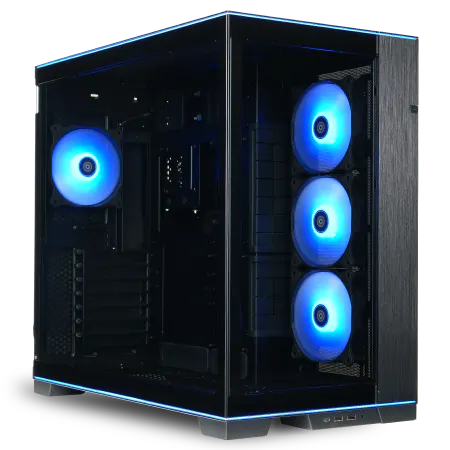
| 【ZEFT Z52DR スペック】 | |
| CPU | Intel Core i9 14900KF 24コア/32スレッド 6.00GHz(ブースト)/3.20GHz(ベース) |
| グラフィックボード | GeForce RTX4060 (VRAM:8GB) |
| メモリ | 32GB DDR5 (16GB x2枚 Micron製) |
| ストレージ | SSD 1TB (m.2 nVMe READ/WRITE:7250Gbps/6900Gbps WD製) |
| ケース | LianLi O11D EVO RGB Black |
| CPUクーラー | 水冷 360mmラジエータ CoolerMaster製 水冷CPUクーラー ML 360 Core II Black |
| マザーボード | intel B760 チップセット ASRock製 B760M Pro RS WiFi |
| 電源ユニット | 650W 80Plus BRONZE認証 電源ユニット (COUGAR製) |
| 無線LAN | Wi-Fi 6E (IEEE802.11ax/11ad/11ac/11n/11a/11g/11b) |
| BlueTooth | BlueTooth 5 |
| 光学式ドライブ | DVDスーパーマルチドライブ (外付け) |
| OS | Microsoft Windows 11 Home |
ストレージは1TBのGen.4 SSDが現実的
ストレージには1万円から1万5千円程度を配分し、1TBのPCIe Gen.4 SSDを選ぶのが現実的です。
Gen.4 SSDでも読込速度は7,000MB/s前後あり、ゲームのロード時間やシステムの起動速度は十分に高速。
容量については、最近のゲームタイトルは100GB超えも珍しくないため、複数のゲームをインストールしたい方は2TBへの投資も検討する価値があります。
CPUクーラーとケースでコストを抑える
残りの予算でCPUクーラー、ケース、電源ユニット、マザーボードを賄う必要があります。
この部分でいかにコストを抑えつつ必要な性能を確保するかが、15万円構成の成否を分けます。
CPUクーラーは空冷で5千円から8千円程度のモデルを選択。
Core Ultra 5やRyzen 5クラスなら発熱が抑えられているため、DEEPCOOLやサイズの定番モデルで十分に冷却できます。
水冷クーラーは見た目の満足度は高いものの、この予算帯では優先度を下げざるを得ません。
ケースは1万円前後のスタンダードなモデルが選択肢になります。
DEEPCOOLやCOOLER MASTERのエアフロー重視モデルなら、冷却性能と価格のバランスが取れています。
電源ユニットとマザーボードの選び方
予算は8千円から1万2千円程度。
RTX5060TiやRX 9060XTの消費電力を考えると、650Wでも動作しますが、将来的なアップグレードを見据えて750Wを選んでおくと安心です。
マザーボードはB860チップセット(Intel)またはB850チップセット(AMD)の廉価モデルで1万5千円前後。
オーバークロックや拡張性を求めないなら、基本機能が揃った製品で十分です。
ただし、メモリスロットが4本あるモデルを選ぶことで、後からのメモリ増設がしやすくなります。




15万円構成の具体例
Intel構成の場合
Intel系で15万円のゲーミングPCを組む場合、以下のような構成が考えられます。
| パーツ | 製品例 | 価格目安 |
|---|---|---|
| CPU | Core Ultra 5 235F | 35,000円 |
| グラフィックボード | GeForce RTX5060Ti | 48,000円 |
| メモリ | DDR5-5600 16GB | 10,000円 |
| ストレージ | 1TB Gen.4 SSD | 12,000円 |
| マザーボード | B860チップセット | 15,000円 |
| 電源ユニット | 650W 80PLUS Bronze | 9,000円 |
| CPUクーラー | 空冷クーラー | 6,000円 |
| ケース | ミドルタワーケース | 10,000円 |
| 合計 | 145,000円 |
この構成ならフルHD解像度で多くのゲームを中~高設定でプレイできます。
DLSS 4の恩恵を受けられるタイトルなら、さらに高いフレームレートも期待できるでしょう。
AMD構成の場合
| パーツ | 製品例 | 価格目安 |
|---|---|---|
| CPU | Ryzen 5 9600 | 32,000円 |
| グラフィックボード | Radeon RX 9060XT | 45,000円 |
| メモリ | DDR5-5600 16GB | 10,000円 |
| ストレージ | 1TB Gen.4 SSD | 12,000円 |
| マザーボード | B850チップセット | 15,000円 |
| 電源ユニット | 650W 80PLUS Bronze | 9,000円 |
| CPUクーラー | 空冷クーラー | 6,000円 |
| ケース | ミドルタワーケース | 10,000円 |
| 合計 | 139,000円 |
AMD構成の方がやや予算に余裕が生まれるため、その分をメモリ32GBへのアップグレードや、より大容量のSSDに回すことも可能です。
メモリ32GBにアップグレードした場合
この場合、他のパーツでコストを削るか、予算を16万円程度まで引き上げる必要があります。
私の経験では、メモリ32GBへの投資は優先度が高いと考えています。
パソコン おすすめモデル4選
パソコンショップSEVEN ZEFT Z56R
| 【ZEFT Z56R スペック】 | |
| CPU | Intel Core Ultra9 285K 24コア/24スレッド 5.70GHz(ブースト)/3.70GHz(ベース) |
| グラフィックボード | GeForce RTX5060 (VRAM:8GB) |
| メモリ | 16GB DDR5 (16GB x1枚 クルーシャル製) |
| ストレージ | SSD 1TB (m.2 nVMe READ/WRITE:7250Gbps/6900Gbps WD製) |
| ケース | Antec P20C ブラック |
| CPUクーラー | 空冷 サイズ製 空冷CPUクーラー SCYTHE() MUGEN6 BLACK EDITION |
| マザーボード | intel B860 チップセット ASRock製 B860M Pro RS WiFi |
| 電源ユニット | 650W 80Plus BRONZE認証 電源ユニット (COUGAR製) |
| 無線LAN | Wi-Fi 6E (IEEE802.11ax/11ad/11ac/11n/11a/11g/11b) |
| BlueTooth | BlueTooth 5 |
| OS | Microsoft Windows 11 Home |
パソコンショップSEVEN ZEFT Z56U

| 【ZEFT Z56U スペック】 | |
| CPU | Intel Core Ultra5 245KF 14コア/14スレッド 5.20GHz(ブースト)/4.20GHz(ベース) |
| グラフィックボード | GeForce RTX5060Ti 16GB (VRAM:16GB) |
| メモリ | 32GB DDR5 (32GB x1枚 クルーシャル製) |
| ストレージ | SSD 1TB (m.2 nVMe READ/WRITE:7250Gbps/6900Gbps WD製) |
| ケース | Thermaltake Versa H26 |
| CPUクーラー | 空冷 DeepCool製 空冷CPUクーラー AK400 |
| マザーボード | intel B860 チップセット ASRock製 B860M Pro RS WiFi |
| 電源ユニット | 650W 80Plus BRONZE認証 電源ユニット (COUGAR製) |
| 無線LAN | Wi-Fi 6E (IEEE802.11ax/11ad/11ac/11n/11a/11g/11b) |
| BlueTooth | BlueTooth 5 |
| 光学式ドライブ | DVDスーパーマルチドライブ (内蔵) |
| OS | Microsoft Windows 11 Home |
パソコンショップSEVEN ZEFT Z58N

| 【ZEFT Z58N スペック】 | |
| CPU | Intel Core Ultra5 235 14コア/14スレッド 5.00GHz(ブースト)/3.40GHz(ベース) |
| グラフィックボード | GeForce RTX5060 (VRAM:8GB) |
| メモリ | 16GB DDR5 (16GB x1枚 クルーシャル製) |
| ストレージ | SSD 1TB (m.2 nVMe READ/WRITE:7250Gbps/6900Gbps WD製) |
| ケース | LianLi A3-mATX-WD Black |
| マザーボード | intel B860 チップセット ASRock製 B860M Pro RS WiFi |
| 電源ユニット | 650W 80Plus BRONZE認証 電源ユニット (COUGAR製) |
| 無線LAN | Wi-Fi 6E (IEEE802.11ax/11ad/11ac/11n/11a/11g/11b) |
| BlueTooth | BlueTooth 5 |
| OS | Microsoft Windows 11 Home |
パソコンショップSEVEN ZEFT Z55DC
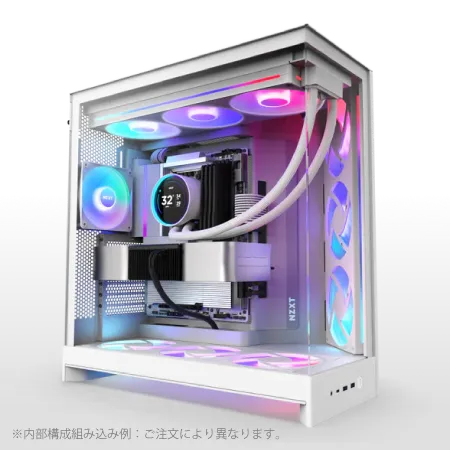
| 【ZEFT Z55DC スペック】 | |
| CPU | Intel Core i5 14400F 10コア/16スレッド 4.70GHz(ブースト)/2.50GHz(ベース) |
| グラフィックボード | GeForce RTX4060 (VRAM:8GB) |
| メモリ | 16GB DDR5 (8GB x2枚 Micron製) |
| ストレージ | SSD 1TB (m.2 nVMe READ/WRITE:7250Gbps/6900Gbps WD製) |
| ケース | NZXT H9 FLOW RGB ホワイト |
| CPUクーラー | 空冷 DeepCool製 空冷CPUクーラー AK400 DIGITAL WH |
| マザーボード | intel B760 チップセット ASRock製 B760M Pro RS WiFi |
| 電源ユニット | 650W 80Plus BRONZE認証 電源ユニット (COUGAR製) |
| 無線LAN | Wi-Fi 6E (IEEE802.11ax/11ad/11ac/11n/11a/11g/11b) |
| BlueTooth | BlueTooth 5 |
| 光学式ドライブ | DVDスーパーマルチドライブ (外付け) |
| OS | Microsoft Windows 11 Home |
BTOパソコンと自作どちらを選ぶべきか
BTOパソコンのメリットとデメリット
初めてゲーミングPCを購入する方にとって、パーツの相性問題やトラブルシューティングの心配がないのは大きな安心材料になります。
また、BTOメーカーは大量仕入れによってパーツを安価に調達できるため、同じ構成を自作するよりも総額が安くなる場合もあります。
特にWindowsライセンスが含まれている点を考慮すると、コストメリットは無視できません。
デメリットとしては、パーツの選択肢が限られることが挙げられます。
特定のメーカーのグラフィックボードやメモリを指定できないケースが多く、細かいこだわりを実現するには制約があります。
また、BTOメーカーによっては電源ユニットやマザーボードのメーカーを公開していない場合もあり、品質面での不安を感じる方もいるのではないでしょうか。
自作PCのメリットとデメリット
予算配分を細かく調整でき、特定のパーツにこだわることも可能。
また、組み立てる過程でPCの構造を理解できるため、将来的なアップグレードやトラブル対応がしやすくなります。
デメリットは組み立ての手間と知識が必要な点。
パーツの相性問題や初期不良への対応も自分で行う必要があり、初心者にはハードルが高いと感じられるかもしれません。
また、Windowsライセンスを別途購入する必要があるため、その分のコストも考慮しなければなりません。
15万円という予算で考えた場合、BTOパソコンの方が安心感とコストパフォーマンスのバランスが取れています。
おすすめのBTOパソコンショップ
15万円前後のゲーミングPCを購入する場合、パーツメーカーの選択肢が豊富なBTOショップを選ぶことが重要。
特にメモリやストレージ、CPUクーラーのメーカーを指定できるショップなら、品質面での安心感が高まります。
大手BTOメーカーの中には、構成のカスタマイズ性が高く、見積もり段階で詳細なパーツ情報を確認できるところもあります。
購入前に使用されるパーツのメーカーや型番を確認できるかどうかをチェックしましょう。
透明性の高いショップを選ぶことで、後悔のない買い物ができるという可能性があるからです。
また、保証内容やサポート体制も重要な選択基準。
15万円構成で遊べるゲームと設定
フルHD環境での性能目安
RTX5060TiまたはRX 9060XTを搭載した15万円構成では、フルHD解像度(1920×1080)でのゲームプレイが主戦場になります。
軽量なe-sportsタイトルなら高設定で144fps以上を安定して出せますし、重量級のAAAタイトルでも中設定なら60fps以上を維持できます。
例えば「VALORANT」や「Apex Legends」といった競技性の高いタイトルなら、設定を調整することで200fps超えも狙えます。
一方、「サイバーパンク2077」のような重量級タイトルでは、レイトレーシングをオフにして中~高設定で50~70fps程度が現実的なラインです。
DLSS 4やFSR 4といったアップスケーリング技術を活用すれば、実質的なフレームレートを大幅に向上させることができます。
これらの技術に対応したタイトルでは、高設定でも快適なプレイが可能になるため、積極的に活用しない手はありませんね。




WQHD環境は厳しい
軽量なタイトルなら中設定で60fps程度は出せますが、重量級タイトルでは設定を大幅に落とす必要があります。
もしWQHD環境でのゲームプレイを重視するなら、グラフィックボードをRTX5070クラスにアップグレードする必要があり、その場合は予算を20万円程度まで引き上げることになります。
パソコン おすすめモデル5選
パソコンショップSEVEN ZEFT Z55HH
| 【ZEFT Z55HH スペック】 | |
| CPU | Intel Core Ultra9 285 24コア/24スレッド 5.60GHz(ブースト)/2.50GHz(ベース) |
| グラフィックボード | GeForce RTX5070 (VRAM:12GB) |
| メモリ | 16GB DDR5 (16GB x1枚 クルーシャル製) |
| ストレージ | SSD 1TB (m.2 nVMe READ/WRITE:7250Gbps/6900Gbps WD製) |
| ケース | Thermaltake S100 TG |
| CPUクーラー | 空冷 DeepCool製 空冷CPUクーラー AK400 |
| マザーボード | intel B860 チップセット ASRock製 B860M Pro RS WiFi |
| 電源ユニット | 850W 80Plus GOLD認証 電源ユニット (Silverstone製) |
| 無線LAN | Wi-Fi 6E (IEEE802.11ax/11ad/11ac/11n/11a/11g/11b) |
| BlueTooth | BlueTooth 5 |
| OS | Microsoft Windows 11 Pro |
パソコンショップSEVEN ZEFT R64W
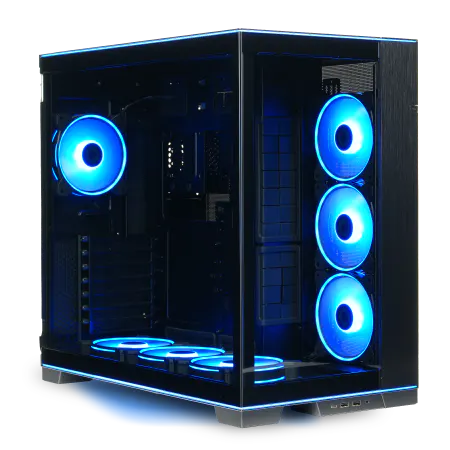
| 【ZEFT R64W スペック】 | |
| CPU | AMD Ryzen9 9900X 12コア/24スレッド 5.60GHz(ブースト)/4.40GHz(ベース) |
| グラフィックボード | GeForce RTX5070Ti (VRAM:16GB) |
| メモリ | 32GB DDR5 (16GB x2枚 クルーシャル製) |
| ストレージ | SSD 2TB (m.2 nVMe READ/WRITE:7250Gbps/6900Gbps WD製) |
| ケース | LianLi O11D EVO RGB Black 特別仕様 |
| CPUクーラー | 水冷 360mmラジエータ CoolerMaster製 水冷CPUクーラー ML 360 Core II Black |
| マザーボード | AMD B850 チップセット GIGABYTE製 B850 AORUS ELITE WIFI7 |
| 電源ユニット | 850W 80Plus GOLD認証 電源ユニット (CWT製) |
| 無線LAN | Wi-Fi 6E (IEEE802.11ax/11ad/11ac/11n/11a/11g/11b) |
| BlueTooth | BlueTooth 5 |
| 光学式ドライブ | DVDスーパーマルチドライブ (外付け) |
| OS | Microsoft Windows 11 Home |
パソコンショップSEVEN ZEFT R62H
| 【ZEFT R62H スペック】 | |
| CPU | AMD Ryzen7 9800X3D 8コア/16スレッド 5.20GHz(ブースト)/4.70GHz(ベース) |
| グラフィックボード | Radeon RX 9070XT (VRAM:16GB) |
| メモリ | 32GB DDR5 (16GB x2枚 クルーシャル製) |
| ストレージ | SSD 1TB (m.2 nVMe READ/WRITE:7250Gbps/6900Gbps WD製) |
| ケース | LianLi O11D EVO RGB Black 特別仕様 |
| CPUクーラー | 水冷 360mmラジエータ CoolerMaster製 水冷CPUクーラー ML 360 Core II Black |
| マザーボード | AMD B850 チップセット GIGABYTE製 B850 AORUS ELITE WIFI7 |
| 電源ユニット | 850W 80Plus GOLD認証 電源ユニット (Silverstone製) |
| 無線LAN | Wi-Fi 6E (IEEE802.11ax/11ad/11ac/11n/11a/11g/11b) |
| BlueTooth | BlueTooth 5 |
| OS | Microsoft Windows 11 Home |
パソコンショップSEVEN ZEFT Z56B
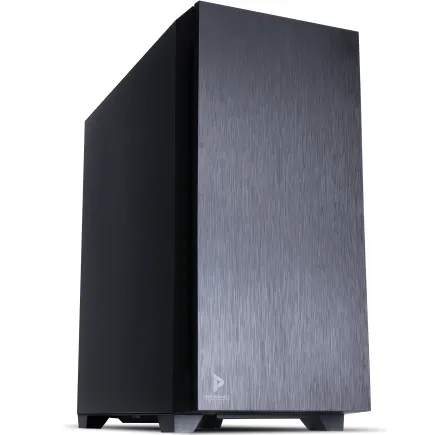
| 【ZEFT Z56B スペック】 | |
| CPU | Intel Core Ultra5 235 14コア/14スレッド 5.00GHz(ブースト)/3.40GHz(ベース) |
| グラフィックボード | GeForce RTX5070 (VRAM:12GB) |
| メモリ | 32GB DDR5 (32GB x1枚 クルーシャル製) |
| ストレージ | SSD 1TB (m.2 nVMe READ/WRITE:7250Gbps/6900Gbps WD製) |
| ケース | Antec P10 FLUX |
| マザーボード | intel B860 チップセット ASRock製 B860M Pro RS WiFi |
| 電源ユニット | 750W 80Plus GOLD認証 電源ユニット (Silverstone製) |
| 無線LAN | Wi-Fi 6E (IEEE802.11ax/11ad/11ac/11n/11a/11g/11b) |
| BlueTooth | BlueTooth 5 |
| 光学式ドライブ | DVDスーパーマルチドライブ (内蔵) |
| OS | Microsoft Windows 11 Home |
パソコンショップSEVEN EFFA G08E
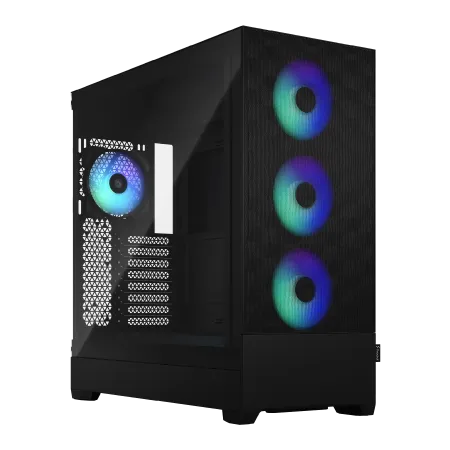
| 【EFFA G08E スペック】 | |
| CPU | Intel Core i7 14700KF 20コア/28スレッド 5.50GHz(ブースト)/3.40GHz(ベース) |
| グラフィックボード | GeForce RTX5080 (VRAM:16GB) |
| メモリ | 32GB DDR5 (16GB x2枚 Micron製) |
| ストレージ | SSD 2TB (m.2 nVMe READ/WRITE:7400Gbps/7000Gbps Crucial製) SSD SSD 2TB (m.2 nVMe READ/WRITE:7400Gbps/7000Gbps Crucial製) |
| ケース | Fractal Design Pop XL Air RGB TG |
| CPUクーラー | 水冷 240mmラジエータ CoolerMaster製 水冷CPUクーラー ML 240 Core II Black |
| マザーボード | intel B760 チップセット ASRock製 B760M Pro RS WiFi |
| 電源ユニット | 1000W 80Plus GOLD認証 電源ユニット (FSP製) |
| 無線LAN | Wi-Fi 6E (IEEE802.11ax/11ad/11ac/11n/11a/11g/11b) |
| BlueTooth | BlueTooth 5 |
| 光学式ドライブ | DVDスーパーマルチドライブ (内蔵) |
| OS | Microsoft Windows 11 Pro |
配信や動画編集への対応
ゲームプレイと同時に配信を行う場合、CPU性能とメモリ容量が重要になります。
Core Ultra 5 235FやRyzen 5 9600でも配信自体は可能ですが、エンコード設定を軽めにする必要があります。
高画質での配信や、配信後の動画編集を頻繁に行うなら、CPUをCore Ultra 7 265FやRyzen 7 9700Xにアップグレードし、メモリも32GBにすることをおすすめします。
ただし、その場合は予算が18万円から20万円程度に膨らむため、15万円という枠組みからは外れてしまいますよね。
配信や動画編集も視野に入れている方は、最初から予算を上げるか、まずはゲームプレイに特化した構成でスタートし、後からCPUとメモリをアップグレードする段階的なアプローチも検討する価値があります。
15万円構成の将来性とアップグレード
2年後を見据えた構成か
15万円で組んだゲーミングPCが2年後も快適に使えるかどうかは、プレイするゲームのジャンルと要求水準によります。
e-sportsタイトルや比較的軽量なゲームを中心にプレイするなら、2年後も十分に現役で活躍できるでしょう。
一方、最新のAAAタイトルを常に最高設定でプレイしたいという要求には、徐々に応えられなくなっていきます。
ゲーム業界の技術進化は速く、2年後には現在の中設定が低設定相当になっている可能性も否定できません。
ただし、DLSS 4やFSR 4といったAI技術の進化により、ハードウェアの性能向上以上にゲーム体験が改善される可能性もあります。
アップグレードの優先順位
15万円構成を将来的にアップグレードする場合、優先順位を明確にすることが重要。
最も効果が高いのはグラフィックボードの交換です。
RTX5060TiからRTX5070やRTX5070Tiにアップグレードすれば、ゲーム性能は大幅に向上します。
次に優先すべきはメモリの増設。
16GBでスタートした場合、32GBへの増設は比較的安価で効果も体感しやすいアップグレードです。
マザーボードにメモリスロットの空きがあれば、同じ規格のメモリを追加するだけで完了します。
ストレージの増設も優先度が高いアップグレード。
電源ユニットの余裕が重要
将来的なアップグレードを考えると、電源ユニットに余裕を持たせておくことが重要。
650Wでも現在の構成は動作しますが、グラフィックボードをアップグレードする際に電源容量が不足する可能性があります。
電源ユニットの交換は配線をすべてやり直す必要があるため、できれば避けたい作業です。
15万円より上の予算を検討すべきケース
20万円に予算を上げるメリット
グラフィックボードをRTX5070にアップグレードでき、CPUもCore Ultra 7 265KやRyzen 7 9700Xを選択できるようになります。
メモリも最初から32GBを搭載でき、ストレージも2TBを選択可能。
電源ユニットも750W以上の80PLUS Gold認証モデルを選べるため、将来的なアップグレードの余地も十分に確保できます。
予算に5万円の余裕があるなら、15万円構成よりも20万円構成の方が満足度は確実に高くなるでしょう。
長期的なコストパフォーマンス
15万円構成と20万円構成を長期的なコストパフォーマンスで比較すると、実は20万円構成の方が有利な場合もあります。
15万円構成では2年後にアップグレードが必要になる可能性が高く、その際に追加で5万円から10万円の出費が発生します。
初期投資は大きくなりますが、長く使うことを前提にするなら、最初から余裕のある構成を選ぶのも賢い選択です。
自分のプレイスタイルと予算のバランスを考えて、最適な投資額を判断することが大切です。
妥協できないポイントを明確に
予算を決める際には、自分が妥協できないポイントを明確にすることが重要。
フルHDで60fps出れば満足なのか、144fps以上が必須なのか。
配信もしたいのか、ゲームプレイだけで十分なのか。
これらの要求を整理すると、必要な予算が自然と見えてきます。
15万円で実現できることと、できないことを理解した上で、予算を上げるべきか判断しましょう。
無理に15万円に収めようとして、後から不満を感じるよりも、最初から適切な予算を設定した方が結果的に満足度は高くなります。
中古パーツという選択肢

中古パーツのメリットとリスク
予算を抑えるために中古パーツを検討する方もいると思います。
特にグラフィックボードやCPUは中古市場が活発で、新品の半額程度で入手できるケースもあります。
中古パーツの最大のメリットは価格の安さ。
同じ予算でワンランク上の性能を手に入れられる可能性があります。
また、前世代のハイエンドモデルが現行のミドルレンジモデルと同等以上の性能を持っている場合もあり、コストパフォーマンスに優れた選択肢となることもあります。
特にグラフィックボードは使用状況によって劣化度合いが大きく異なり、マイニングに使用されていた個体は寿命が短い可能性もあります。
初期不良や早期故障のリスクを考えると、初めてゲーミングPCを組む方には推奨しにくい選択肢です。
新品と中古のハイブリッド構成
電源ユニットやストレージは新品を選び、グラフィックボードやCPUを中古にするといった使い分けが効果的。
電源ユニットは故障時に他のパーツを巻き込むリスクがあるため、必ず新品を選ぶべきです。
ストレージも大切なデータを保存する部分なので、信頼性を重視して新品を選んだ方が安心。
一方、グラフィックボードやCPUは故障しても他のパーツへの影響が少ないため、中古でも比較的リスクが低いといえます。
中古パーツを選ぶなら信頼できる店舗で
中古パーツを購入する場合は、信頼できる店舗を選ぶことが絶対に避けたいですよね。
大手のPCパーツショップが運営する中古コーナーや、保証付きで販売している専門店なら、ある程度の安心感があります。
個人間取引やオークションサイトは価格が安い反面、トラブル時の対応が難しく、初心者にはリスクが高すぎます。
多少価格が高くても、保証やサポートがしっかりした店舗で購入することをおすすめします。
結局のところ、15万円という予算で新品パーツを使った構成を組むことは可能であり、中古パーツに頼らなくても実用的なゲーミングPCは手に入ります。
実際に15万円で組んだ場合の満足度
ユーザーレビューから見る評価
15万円前後のゲーミングPCを購入したユーザーのレビューを見ると、満足度は概ね高い傾向にあります。
特に初めてゲーミングPCを手にした方からは、家庭用ゲーム機とは比較にならない快適さに驚いたという声が多く聞かれます。
一方で、「もう少し予算を上げればよかった」という後悔の声も一定数存在します。
特に最新のAAAタイトルを最高設定でプレイしたいという期待を持っていた方は、性能不足を感じるケースが多いようです。
15万円で何ができて何ができないのかを正確に理解した上で購入すれば、満足度は高くなります。
逆に、過度な期待を持って購入すると、がっかりしてしまう可能性があります。
プレイするゲームジャンルによる違い
15万円構成の満足度は、プレイするゲームジャンルによって大きく変わります。
FPSやMOBA、格闘ゲームといった競技性の高いタイトルを中心にプレイする方は、高い満足度を得られる傾向にあります。
これらのゲームは比較的軽量で、設定を調整すれば高フレームレートを維持できるからです。
一方、オープンワールドRPGやシミュレーションゲームといった重量級タイトルを好む方は、性能不足を感じやすい傾向があります。
これらのゲームは高い描画品質を求められることが多く、15万円構成では設定を妥協する必要が出てきます。
人気PCゲームタイトル一覧
| ゲームタイトル | 発売日 | 推奨スペック | 公式 URL |
Steam URL |
|---|---|---|---|---|
| Street Fighter 6 / ストリートファイター6 | 2023/06/02 | プロセッサー: Core i7 8700 / Ryzen 5 3600
グラフィック: RTX2070 / Radeon RX 5700XT メモリー: 16 GB RAM |
公式 | steam |
| Monster Hunter Wilds
/ モンスターハンターワイルズ |
2025/02/28 | プロセッサー:Core i5-11600K / Ryzen 5 3600X
グラフィック: GeForce RTX 2070/ RTX 4060 / Radeon RX 6700XT メモリー: 16 GB RAM |
公式 | steam |
| Apex Legends
/ エーペックスレジェンズ |
2020/11/05 | プロセッサー: Ryzen 5 / Core i5
グラフィック: Radeon R9 290/ GeForce GTX 970 メモリー: 8 GB RAM |
公式 | steam |
| ロマンシング サガ2
リベンジオブザセブン |
2024/10/25 | プロセッサー: Core i5-6400 / Ryzen 5 1400
グラフィック:GeForce GTX 1060 / Radeon RX 570 メモリ: 8 GB RAM |
公式 | steam |
| 黒神話:悟空 | 2024/08/20 | プロセッサー: Core i7-9700 / Ryzen 5 5500
グラフィック: GeForce RTX 2060 / Radeon RX 5700 XT / Arc A750 |
公式 | steam |
| メタファー:リファンタジオ | 2024/10/11 | プロセッサー: Core i5-7600 / Ryzen 5 2600
グラフィック:GeForce GTX 970 / Radeon RX 480 / Arc A380 メモリ: 8 GB RAM |
公式 | steam |
| Call of Duty: Black Ops 6 | 2024/10/25 | プロセッサー:Core i7-6700K / Ryzen 5 1600X
グラフィック: GeForce RTX 3060 / GTX 1080Ti / Radeon RX 6600XT メモリー: 12 GB RAM |
公式 | steam |
| ドラゴンボール Sparking! ZERO | 2024/10/11 | プロセッサー: Core i7-9700K / Ryzen 5 3600
グラフィック:GeForce RTX 2060 / Radeon RX Vega 64 メモリ: 16 GB RAM |
公式 | steam |
| ELDEN RING SHADOW OF THE ERDTREE | 2024/06/21 | プロセッサー: Core i7-8700K / Ryzen 5 3600X
グラフィック: GeForce GTX 1070 / RADEON RX VEGA 56 メモリー: 16 GB RAM |
公式 | steam |
| ファイナルファンタジーXIV
黄金のレガシー |
2024/07/02 | プロセッサー: Core i7-9700
グラフィック: GeForce RTX 2060 / Radeon RX 5600 XT メモリー: 16 GB RAM |
公式 | steam |
| Cities: Skylines II | 2023/10/25 | プロセッサー:Core i5-12600K / Ryzen 7 5800X
グラフィック: GeForce RTX 3080 | RadeonRX 6800 XT メモリー: 16 GB RAM |
公式 | steam |
| ドラゴンズドグマ 2 | 2024/03/21 | プロセッサー: Core i7-10700 / Ryzen 5 3600X
グラフィック GeForce RTX 2080 / Radeon RX 6700 メモリー: 16 GB |
公式 | steam |
| サイバーパンク2077:仮初めの自由 | 2023/09/26 | プロセッサー: Core i7-12700 / Ryzen 7 7800X3D
グラフィック: GeForce RTX 2060 SUPER / Radeon RX 5700 XT メモリー: 16 GB RAM |
公式 | steam |
| ホグワーツ・レガシー | 2023/02/11 | プロセッサー: Core i7-8700 / Ryzen 5 3600
グラフィック: GeForce 1080 Ti / Radeon RX 5700 XT メモリー: 16 GB RAM |
公式 | steam |
| TEKKEN 8 / 鉄拳8 | 2024/01/26 | プロセッサー: Core i7-7700K / Ryzen 5 2600
グラフィック: GeForce RTX 2070/ Radeon RX 5700 XT メモリー: 16 GB RAM |
公式 | steam |
| Palworld / パルワールド | 2024/01/19 | プロセッサー: Core i9-9900K
グラフィック: GeForce RTX 2070 メモリー: 32 GB RAM |
公式 | steam |
| オーバーウォッチ 2 | 2023/08/11 | プロセッサー:Core i7 / Ryzen 5
グラフィック: GeForce GTX 1060 / Radeon RX 6400 メモリー: 8 GB RAM |
公式 | steam |
| Monster Hunter RISE: Sunbreak
/ モンスターハンターライズ:サンブレイク |
2022/01/13 | プロセッサー:Core i5-4460 / AMD FX-8300
グラフィック: GeForce GTX 1060 / Radeon RX 570 メモリー: 8 GB RAM |
公式 | steam |
| BIOHAZARD RE:4 | 2023/03/24 | プロセッサー: Ryzen 5 3600 / Core i7 8700
グラフィック: Radeon RX 5700 / GeForce GTX 1070 メモリー: 16 GB RAM |
公式 | steam |
| デッドバイデイライト | 2016/06/15 | プロセッサー: Core i3 / AMD FX-8300
グラフィック: 4GB VRAM以上 メモリー: 8 GB RAM |
公式 | steam |
| Forza Horizon 5 | 2021/11/09 | プロセッサー: Core i5-8400 / Ryzen 5 1500X
グラフィック: GTX 1070 / Radeon RX 590 メモリー: 16 GB RAM |
公式 | steam |
アップグレード前提なら悪くない選択
最初から完璧を求めるのではなく、まずは実用的な構成でゲーミングPCの世界に入り、必要に応じてパーツを強化していくアプローチです。
この考え方なら、最初の投資を抑えつつ、自分の使用状況に合わせて段階的に性能を向上させられます。
また、パーツ交換の経験を積むことで、PCの知識も深まり、次回の構成選びがより的確になるという副次的なメリットもあります。
ただし、アップグレードには追加の費用と手間がかかることを忘れてはいけません。
最初から余裕のある構成を組んだ方が、トータルでは楽だったというケースもあります。
自分のライフスタイルや予算計画に合わせて、最適なアプローチを選びましょう。
BTOパソコンのカスタマイズポイント
標準構成から変更すべき部分
特に変更を検討すべきなのは、メモリ容量とストレージ容量です。
多くのBTOメーカーの標準構成では、メモリが16GBに設定されていることが多いのですが、前述の通り32GBにアップグレードすることで快適性が大きく向上します。
追加費用は1万円程度なので、予算に余裕があれば優先的に検討すべきカスタマイズです。
ストレージも標準では500GBや1TBに設定されていることが多く、複数のゲームをインストールするには不足する可能性があります。
変更しなくてもよい部分
逆に、標準構成から変更する必要がない部分もあります。
CPUクーラーは標準で付属するものでも、ミドルレンジCPUなら十分に冷却できます。
見た目にこだわりがなければ、追加費用をかけて水冷クーラーにする必要はほとんどないでしょう。
ケースも標準で選ばれているものは、エアフローや拡張性が考慮された実用的なモデルが多く、特に不満を感じることは少ないはずです。
ピラーレスケースや木製パネルケースへの変更は見た目の満足度は上がりますが、性能面でのメリットは限定的です。
同じチップを搭載していれば、メーカーによる性能差は数パーセント程度であり、体感できるレベルではありません。
保証とサポートのカスタマイズ
見落としがちですが、保証期間の延長やサポートオプションのカスタマイズも検討する価値があります。
標準保証は1年間のことが多いですが、3年保証に延長することで、長期的な安心感が得られます。
特に初めてゲーミングPCを購入する方は、トラブル時の電話サポートや訪問修理サービスといったオプションを追加しておくと安心です。
追加費用は数千円から1万円程度で、万が一のトラブル時に大きな助けになります。
ただし、保証内容をよく確認することが重要。
周辺機器への投資も忘れずに
モニターの重要性
せっかく高性能なPCを組んでも、60Hzのモニターでは高フレームレートの恩恵を受けられません。
15万円でPC本体を組む場合、モニターには3万円から5万円程度の予算を確保したいところ。
フルHD解像度で144Hz以上のリフレッシュレートに対応したゲーミングモニターなら、快適なゲーム体験が得られます。
応答速度も重要な要素。
IPSパネルとTNパネルの違いも理解し、自分の用途に合ったモニターを選びましょう。
キーボードとマウスの選び方
特にFPSやMOBAをプレイする方にとって、マウスの性能は勝敗に直結します。
ゲーミングマウスは5千円から1万円程度の予算で、センサー精度が高く、カスタマイズ可能なボタンを備えたモデルが手に入ります。
有線と無線の選択肢がありますが、最近の無線マウスは遅延がほとんどなく、ケーブルの煩わしさがない分、快適性が高いといえます。
キーボードはメカニカルスイッチを採用したゲーミングキーボードがおすすめ。
打鍵感が良く、耐久性も高いため、長時間のゲームプレイでも疲れにくい特徴があります。
予算は1万円から1万5千円程度を見ておくとよいでしょう。
ヘッドセットとスピーカー
音響環境も快適なゲーム体験には欠かせません。
FPSでは敵の足音や銃声の方向を正確に把握することが重要であり、高品質なヘッドセットは競技性を高めます。
ゲーミングヘッドセットは5千円から1万円程度で、7.1chバーチャルサラウンドに対応したモデルが手に入ります。
マイク付きのモデルなら、ボイスチャットにも対応でき、チームプレイが必要なゲームで活躍します。
ゲーミング用途に特化したスピーカーもありますが、一般的なPCスピーカーでも十分に楽しめます。
周辺機器込みの総予算を考える
この総予算を考慮せずにPC本体だけに予算を使い切ってしまうと、周辺機器が貧弱になり、せっかくの高性能PCを活かせなくなってしまいますよね。
バランスの取れた投資配分を心がけることが、満足度の高いゲーミング環境を構築する秘訣です。
既にモニターやキーボード、マウスを持っている方は、その分をPC本体の性能向上に回すことができます。
自分の現在の環境を確認し、何が必要で何が不要かを整理してから、予算配分を決定しましょう。
よくある質問

15万円で4K解像度のゲームはできますか
15万円構成で4K解像度のゲームプレイは現実的ではありません。
RTX5060TiやRX 9060XTでは4K解像度での性能が不足しており、設定を最低まで落としても快適なフレームレートは得られないでしょう。
4K解像度でゲームを楽しみたい場合は、RTX5070Ti以上のグラフィックボードが必要になり、予算も25万円以上に引き上げる必要があります。
メモリは16GBと32GBでどれくらい違いますか
ゲームプレイだけなら16GBでも多くのタイトルは動作しますが、バックグラウンドでブラウザやDiscordを起動していると、メモリ不足によるカクつきが発生する場合があります。
長期的に使うことを考えると、32GBへの投資は優先度が高いといえます。
自作とBTOどちらがコスパがいいですか
15万円という予算帯では、BTOパソコンの方がコストパフォーマンスに優れるケースが多いです。
Windowsライセンスの費用や、BTOメーカーの大量仕入れによる価格メリットを考慮すると、同じ構成を自作するよりも総額が安くなることがあります。
ただし、パーツ選びの自由度や、組み立てる楽しみを重視するなら、自作を選ぶ価値はあります。
グラフィックボードはGeForceとRadeonどちらがいいですか
GeForceはDLSS 4に対応しており、対応タイトルでは大幅なフレームレート向上が期待できます。
RadeonはFSR 4に対応し、こちらも機械学習ベースのアップスケーリングによって性能を引き上げられます。
価格面ではRadeonの方がやや安価な傾向にあります。
電源ユニットは何Wあれば十分ですか
RTX5060TiまたはRX 9060XTを搭載した15万円構成なら、650Wの電源ユニットで動作します。
ただし、将来的にグラフィックボードをアップグレードする可能性を考えると、750W以上を選んでおいた方が安心です。
電源ユニットの交換は手間がかかる作業なので、最初から余裕を持たせておくことをおすすめします。
また、80PLUS認証のグレードも重要で、Bronze以上を選べば効率と信頼性のバランスが取れています。
SSDはGen.4とGen.5どちらを選ぶべきですか
15万円という予算帯では、Gen.4 SSDを選ぶのが現実的です。
Gen.5 SSDは読込速度が14,000MB/s超と魅力的ですが、価格が高く発熱も大きいため、大型ヒートシンクやアクティブ冷却が必要になります。
Gen.4 SSDでも7,000MB/s前後の速度があり、ゲームのロード時間やシステムの起動速度は十分に高速です。
CPUクーラーは空冷と水冷どちらがいいですか
Core Ultra 5 235FやRyzen 5 9600といったミドルレンジCPUなら、空冷クーラーで十分に冷却できます。
これらのCPUは旧世代よりも発熱が抑えられており、5千円から8千円程度の空冷クーラーで問題なく動作します。
15万円という予算の制約がある中では、空冷クーラーを選び、浮いた予算をグラフィックボードやメモリに回した方が実用的です。
中古パーツを使って予算を抑えるのはありですか
特にグラフィックボードは使用状況によって劣化度合いが異なり、マイニングに使用されていた個体は寿命が短い可能性があります。
保証がない、または保証期間が短いことも大きなデメリットです。
どうしても中古パーツを使いたい場合は、保証付きで販売している信頼できる店舗を選び、電源ユニットとストレージは必ず新品を選ぶようにしましょう。