
フルHDゲーミングPCに20万円は必要十分な予算
20万円という価格帯が持つ意味
この価格帯は最新のミドルクラスGPUとCPUを組み合わせられる絶妙なラインで、多くのタイトルで高フレームレートを維持しながらプレイできる性能を確保できるのです。
私がこの価格帯を推奨する理由は明確。
4K解像度を目指すなら30万円以上の予算が必要になりますが、フルHDなら20万円以下で最新タイトルも快適に動作します。
現在のゲーミングPC市場の状況
最新のGeForce RTX 50シリーズとRadeon RX 90シリーズが登場したことで、ゲーミングPC市場は大きな転換期を迎えています。
特にRTX 5060TiやRTX 5070は、前世代と比較してレイトレーシング性能が大幅に向上しており、DLSS 4の恩恵も受けられるため、フルHDゲーミングにおいては圧倒的なパフォーマンスを発揮することが分かっています。
CPUについてもCore Ultra 200シリーズとRyzen 9000シリーズが発熱を抑えながら高性能を実現しており、空冷クーラーでも充分に冷却できる設計になっています。
これにより冷却コストを抑えられるため、その分をGPUやメモリに回せるのが20万円以下のゲーミングPCを組む上での大きなアドバンテージといえるでしょう。
選定基準とスペックの考え方
GPU選びがフルHDゲーミングの核心
フルHD解像度で快適にゲームをプレイするには、RTX 5060Ti以上の性能が望ましいと考えています。
この理由として、最新のAAAタイトルは要求スペックが年々上昇しており、中途半端な性能では数年後に買い替えを検討しなければならない可能性があるからです。
RTX 5060TiとRTX 5070は20万円以下の予算内で選択できる最もコストパフォーマンスに優れたGPUになります。
一方でRadeon RX 9070XTやRX 9060XTも選択肢に入りますが、FSR 4の対応タイトルがまだ限られているため、汎用性ではGeForce系に軍配が上がるでしょう。
CPUとのバランスを見極める
GPUの性能を最大限に引き出すには、CPUとのバランスが特に重要。
なぜなら、CPUがボトルネックになるとGPUの性能を活かしきれず、フレームレートが頭打ちになってしまうからです。
フルHDゲーミングではCore Ultra 5 235FやRyzen 5 9600でも充分な性能を発揮しますが、配信や動画編集も視野に入れるならCore Ultra 7 265KFやRyzen 7 9700Xを選んだ方がいいでしょう。
私の経験上、20万円以下の予算配分ではGPUに全体の40〜45%、CPUに20〜25%を割り当てるのが最適なバランスになります。
残りをメモリ、ストレージ、電源、ケースに振り分けることで、性能と拡張性を両立できる構成が実現できるのです。
最新CPU性能一覧
| 型番 | コア数 | スレッド数 | 定格クロック | 最大クロック | Cineスコア Multi |
Cineスコア Single |
公式 URL |
価格com URL |
|---|---|---|---|---|---|---|---|---|
| Core Ultra 9 285K | 24 | 24 | 3.20GHz | 5.70GHz | 43169 | 2435 | 公式 | 価格 |
| Ryzen 9 9950X | 16 | 32 | 4.30GHz | 5.70GHz | 42922 | 2240 | 公式 | 価格 |
| Ryzen 9 9950X3D | 16 | 32 | 4.30GHz | 5.70GHz | 41951 | 2232 | 公式 | 価格 |
| Core i9-14900K | 24 | 32 | 3.20GHz | 6.00GHz | 41242 | 2329 | 公式 | 価格 |
| Ryzen 9 7950X | 16 | 32 | 4.50GHz | 5.70GHz | 38703 | 2052 | 公式 | 価格 |
| Ryzen 9 7950X3D | 16 | 32 | 4.20GHz | 5.70GHz | 38627 | 2024 | 公式 | 価格 |
| Core Ultra 7 265K | 20 | 20 | 3.30GHz | 5.50GHz | 37389 | 2327 | 公式 | 価格 |
| Core Ultra 7 265KF | 20 | 20 | 3.30GHz | 5.50GHz | 37389 | 2327 | 公式 | 価格 |
| Core Ultra 9 285 | 24 | 24 | 2.50GHz | 5.60GHz | 35755 | 2170 | 公式 | 価格 |
| Core i7-14700K | 20 | 28 | 3.40GHz | 5.60GHz | 35614 | 2207 | 公式 | 価格 |
| Core i9-14900 | 24 | 32 | 2.00GHz | 5.80GHz | 33860 | 2181 | 公式 | 価格 |
| Ryzen 9 9900X | 12 | 24 | 4.40GHz | 5.60GHz | 32999 | 2210 | 公式 | 価格 |
| Core i7-14700 | 20 | 28 | 2.10GHz | 5.40GHz | 32631 | 2076 | 公式 | 価格 |
| Ryzen 9 9900X3D | 12 | 24 | 4.40GHz | 5.50GHz | 32519 | 2166 | 公式 | 価格 |
| Ryzen 9 7900X | 12 | 24 | 4.70GHz | 5.60GHz | 29341 | 2015 | 公式 | 価格 |
| Core Ultra 7 265 | 20 | 20 | 2.40GHz | 5.30GHz | 28625 | 2130 | 公式 | 価格 |
| Core Ultra 7 265F | 20 | 20 | 2.40GHz | 5.30GHz | 28625 | 2130 | 公式 | 価格 |
| Core Ultra 5 245K | 14 | 14 | 3.60GHz | 5.20GHz | 25525 | 0 | 公式 | 価格 |
| Core Ultra 5 245KF | 14 | 14 | 3.60GHz | 5.20GHz | 25525 | 2148 | 公式 | 価格 |
| Ryzen 7 9700X | 8 | 16 | 3.80GHz | 5.50GHz | 23154 | 2185 | 公式 | 価格 |
| Ryzen 7 9800X3D | 8 | 16 | 4.70GHz | 5.40GHz | 23142 | 2066 | 公式 | 価格 |
| Core Ultra 5 235 | 14 | 14 | 3.40GHz | 5.00GHz | 20917 | 1836 | 公式 | 価格 |
| Ryzen 7 7700 | 8 | 16 | 3.80GHz | 5.30GHz | 19563 | 1914 | 公式 | 価格 |
| Ryzen 7 7800X3D | 8 | 16 | 4.50GHz | 5.40GHz | 17783 | 1794 | 公式 | 価格 |
| Core i5-14400 | 10 | 16 | 2.50GHz | 4.70GHz | 16093 | 1756 | 公式 | 価格 |
| Ryzen 5 7600X | 6 | 12 | 4.70GHz | 5.30GHz | 15333 | 1957 | 公式 | 価格 |
メモリとストレージの最適解
16GBでも動作はしますが、最新タイトルやマルチタスクを考えると32GBを選択しない手はありませんね。
DDR5-5600規格であれば、Core Ultra 200シリーズでもRyzen 9000シリーズでも標準的にサポートされており、安定した動作が期待できます。
ストレージについてはPCIe Gen.4 SSDの1TBまたは2TBが実用的。
Gen.5 SSDは確かに高速ですが、発熱が大きく価格も高いため、20万円以下の予算では優先度を下げるべきです。
ゲームのインストール容量が増加傾向にあることを考えると、2TBを選んでおけば数年は容量不足に悩まされることもないですし、追加でストレージを増設することもできます。
パソコン おすすめモデル5選
パソコンショップSEVEN ZEFT Z57C

| 【ZEFT Z57C スペック】 | |
| CPU | Intel Core Ultra5 245KF 14コア/14スレッド 5.20GHz(ブースト)/4.20GHz(ベース) |
| グラフィックボード | GeForce RTX5060Ti 16GB (VRAM:16GB) |
| メモリ | 32GB DDR5 (32GB x1枚 クルーシャル製) |
| ストレージ | SSD 1TB (m.2 nVMe READ/WRITE:7250Gbps/6900Gbps WD製) |
| ケース | Antec P20C ブラック |
| CPUクーラー | 空冷 DeepCool製 空冷CPUクーラー AK400 |
| マザーボード | intel B860 チップセット ASRock製 B860M Pro RS WiFi |
| 電源ユニット | 750W 80Plus GOLD認証 電源ユニット (Silverstone製) |
| 無線LAN | Wi-Fi 6E (IEEE802.11ax/11ad/11ac/11n/11a/11g/11b) |
| BlueTooth | BlueTooth 5 |
| OS | Microsoft Windows 11 Home |
パソコンショップSEVEN ZEFT R60FH

| 【ZEFT R60FH スペック】 | |
| CPU | AMD Ryzen5 8600G 6コア/12スレッド 5.00GHz(ブースト)/4.30GHz(ベース) |
| グラフィックボード | Radeon RX 9060XT (VRAM:16GB) |
| メモリ | 32GB DDR5 (32GB x1枚 クルーシャル製) |
| ストレージ | SSD 1TB (m.2 nVMe READ/WRITE:7250Gbps/6900Gbps WD製) |
| ケース | Thermaltake S200 TG ARGB Plus ホワイト |
| マザーボード | AMD B850 チップセット ASRock製 B850M-X WiFi R2.0 |
| 電源ユニット | 750W 80Plus GOLD認証 電源ユニット (Silverstone製) |
| 無線LAN | Wi-Fi 6E (IEEE802.11ax/11ad/11ac/11n/11a/11g/11b) |
| BlueTooth | BlueTooth 5 |
| OS | Microsoft Windows 11 Home |
パソコンショップSEVEN ZEFT Z57Y

| 【ZEFT Z57Y スペック】 | |
| CPU | Intel Core Ultra7 265K 20コア/20スレッド 5.50GHz(ブースト)/3.90GHz(ベース) |
| グラフィックボード | GeForce RTX5060 (VRAM:8GB) |
| メモリ | 32GB DDR5 (32GB x1枚 クルーシャル製) |
| ストレージ | SSD 1TB (m.2 nVMe READ/WRITE:7250Gbps/6900Gbps WD製) |
| ケース | CoolerMaster MasterFrame 600 Black |
| CPUクーラー | 空冷 DeepCool製 空冷CPUクーラー AK400 |
| マザーボード | intel B860 チップセット ASRock製 B860M Pro RS WiFi |
| 電源ユニット | 650W 80Plus BRONZE認証 電源ユニット (COUGAR製) |
| 無線LAN | Wi-Fi 6E (IEEE802.11ax/11ad/11ac/11n/11a/11g/11b) |
| BlueTooth | BlueTooth 5 |
| OS | Microsoft Windows 11 Home |
パソコンショップSEVEN ZEFT R60CK
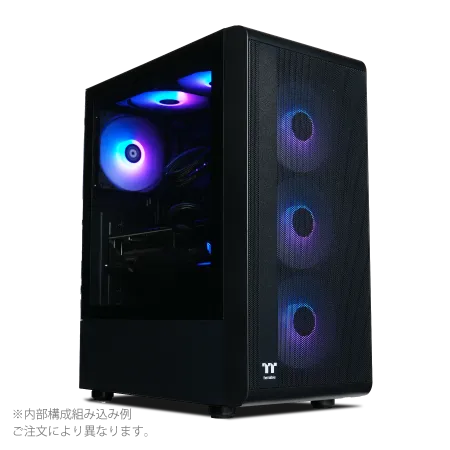
| 【ZEFT R60CK スペック】 | |
| CPU | AMD Ryzen7 9700X 8コア/16スレッド 5.50GHz(ブースト)/3.80GHz(ベース) |
| グラフィックボード | GeForce RTX5070Ti (VRAM:16GB) |
| メモリ | 32GB DDR5 (16GB x2枚 クルーシャル製) |
| ストレージ | SSD 1TB (m.2 nVMe READ/WRITE:7250Gbps/6900Gbps WD製) |
| ケース | Thermaltake S200 TG ARGB Plus ブラック |
| CPUクーラー | 水冷 240mmラジエータ CoolerMaster製 水冷CPUクーラー ML 240 Core II Black |
| マザーボード | AMD B850 チップセット ASRock製 B850M-X WiFi R2.0 |
| 電源ユニット | 850W 80Plus GOLD認証 電源ユニット (CWT製) |
| 無線LAN | Wi-Fi 6E (IEEE802.11ax/11ad/11ac/11n/11a/11g/11b) |
| BlueTooth | BlueTooth 5 |
| 光学式ドライブ | DVDスーパーマルチドライブ (外付け) |
| OS | Microsoft Windows 11 Home |
パソコンショップSEVEN ZEFT R53FC
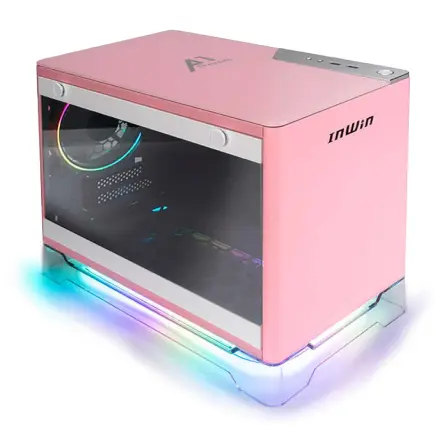
力強いパフォーマンス、コンパクトに凝縮。プレミアムゲーミングPCへの入門モデル
バランスの極みを実現、32GBメモリと1TB SSDの速さが光るスペック
スリムで洗猿、省スペースながらもスタイルにこだわったPCケース
最新のRyzen 7パワー、躍動する3Dタスクを前にしても余裕のマシン
| 【ZEFT R53FC スペック】 | |
| CPU | AMD Ryzen7 7800X3D 8コア/16スレッド 5.00GHz(ブースト)/4.20GHz(ベース) |
| グラフィックボード | GeForce RTX4060Ti (VRAM:8GB) |
| メモリ | 32GB DDR5 (16GB x2枚 Micron製) |
| ストレージ | SSD 1TB (m.2 nVMe READ/WRITE:7250Gbps/6900Gbps WD製) |
| ケース | INWIN A1 PRIME ピンク |
| CPUクーラー | 空冷 DeepCool製 空冷CPUクーラー AK400 |
| マザーボード | AMD B850 チップセット ASRock製 B850I Lightning WiFi |
| 電源ユニット | 750W 80Plus GOLD認証 |
| 無線LAN | Wi-Fi 6E (IEEE802.11ax/11ad/11ac/11n/11a/11g/11b) |
| BlueTooth | BlueTooth 5 |
| 光学式ドライブ | DVDスーパーマルチドライブ (外付け) |
| OS | Microsoft Windows 11 Home |
おすすめゲーミングPC 5選の詳細
1位:RTX 5070搭載モデル(予算19万円台)
このGPUはフルHD環境で圧倒的な性能を発揮し、ほぼすべてのタイトルで高設定以上を維持しながら120fps以上を実現できます。
CPUにはCore Ultra 7 265Fを組み合わせることで、ゲーム以外の用途でも快適に動作する万能型の構成になるでしょう。
メモリは32GB DDR5-5600、ストレージはPCIe Gen.4 SSDの1TBという構成が標準的。
電源は750W以上のGold認証モデルを選んでおけば、将来的なアップグレードにも対応できます。
ケースはエアフローに優れたスタンダードなタイプを選択することで、冷却性能と静音性を両立できるのです。
この構成の強みは、レイトレーシングを有効にしても快適にプレイできる点。
DLSS 4のフレーム生成技術を活用すれば、重量級タイトルでも滑らかな映像を楽しめます。
配信や録画を行う場合でも、Core Ultra 7 265Fの性能があれば品質を落とさずに対応できるため、長期的に見てもコストパフォーマンスは抜群といえます。
2位:RTX 5060Ti搭載モデル(予算16万円台)
価格は16万円台に収まりながら、フルHDゲーミングに必要な性能は確実に満たしています。
CPUはCore Ultra 5 235FまたはRyzen 5 9600を選択することで、予算内に収めつつもゲーミング性能を犠牲にしない構成が可能です。
メモリは32GB DDR5-5600、ストレージは1TB PCIe Gen.4 SSDという組み合わせが一般的。
電源は650W Gold認証で充分に対応でき、ケースもシンプルなデザインのものを選べばトータルコストを抑えられます。
RTX 5060Tiは消費電力も比較的低いため、発熱や騒音の心配も少ないのが魅力。
この構成で注目すべきは、多くのタイトルで60fps以上を安定して維持できる点。
競技性の高いFPSやMOBAでは100fps以上も狙えるため、エントリーモデルとしては充分すぎる性能を持っています。
「初めてのゲーミングPCだけど、ある程度の性能は欲しい」という方におすすめなのがこのモデルなのです。
3位:Radeon RX 9070XT搭載モデル(予算18万円台)
このGPUはRTX 5070に匹敵するほどの性能を持ちながら、価格面でやや有利な場合があります。
CPUにはRyzen 7 9700Xを組み合わせることで、AMD同士の相性の良さを活かした構成が実現できるでしょう。
メモリは32GB DDR5-5600、ストレージは2TB PCIe Gen.4 SSDという余裕のある構成が可能。
電源は750W Gold認証を選んでおけば、RX 9070XTの消費電力にも充分に対応できます。
ケースはエアフローを重視したモデルを選択することで、Radeonの発熱特性に対応した冷却環境を整えられるのです。
ただしDLSSほど対応タイトルが多くないため、幅広いゲームをプレイする予定なら慎重に判断した方がいいでしょう。




4位:RTX 5070搭載ハイエンド空冷モデル(予算19万円台後半)
冷却性能にこだわりたい方には、高性能な空冷クーラーを搭載したRTX 5070モデルがおすすめ。
CPUにCore Ultra 7 265KFを採用し、DEEPCOOLやNoctuaといった高性能空冷クーラーを組み合わせることで、水冷に迫る冷却性能を実現できます。
この構成なら静音性も高く、メンテナンスの手間も最小限に抑えられるでしょう。
メモリは32GB DDR5-5600、ストレージは1TB PCIe Gen.4 SSDという標準的な構成ですが、ケースにはピラーレスタイプやエアフロー重視のモデルを選択することで、内部の熱を効率的に排出できます。
電源は750W Gold認証以上を選び、ケーブルマネジメントにも配慮すれば、見た目も美しく機能的なPCが完成するのです。
さらに空冷なので水冷特有の液漏れリスクもなく、長期的な信頼性が高いのも見逃せないメリットといえるでしょう。
5位:RTX 5060Ti搭載コンパクトモデル(予算15万円台)
Mini-ITXやMicro-ATXマザーボードを使用することで、省スペースながらも充分なゲーミング性能を確保できるのです。
CPUはCore Ultra 5 235FまたはRyzen 5 9600を選択し、発熱を抑えた構成にすることが成功の鍵。
メモリは32GB DDR5-5600、ストレージは1TB PCIe Gen.4 SSDというシンプルな構成ですが、コンパクトケース内でのエアフローを考慮した配置が重要になります。
冷却については、ケースサイズに合った小型の高性能クーラーを選択することで、熱問題を回避できます。
この構成の魅力は、デスク上に設置できるサイズ感と、移動が容易な点。
性能面ではフルサイズモデルに劣る部分もありますが、フルHDゲーミングには充分な性能を持っているため、用途が明確なら満足度の高い選択になるでしょう。
各構成の性能比較と用途別の選び方
パソコン おすすめモデル5選
パソコンショップSEVEN ZEFT Z56BG

| 【ZEFT Z56BG スペック】 | |
| CPU | Intel Core Ultra7 265KF 20コア/20スレッド 5.50GHz(ブースト)/3.90GHz(ベース) |
| グラフィックボード | GeForce RTX5070Ti (VRAM:16GB) |
| メモリ | 32GB DDR5 (16GB x2枚 クルーシャル製) |
| ストレージ | SSD 1TB (m.2 nVMe READ/WRITE:7250Gbps/6900Gbps WD製) |
| ケース | ASUS Prime AP201 Tempered Glass ホワイト |
| CPUクーラー | 空冷 DeepCool製 空冷CPUクーラー AK400 DIGITAL WH |
| マザーボード | intel B860 チップセット ASRock製 B860M Pro RS WiFi |
| 電源ユニット | 850W 80Plus GOLD認証 電源ユニット (Silverstone製) |
| 無線LAN | Wi-Fi 6E (IEEE802.11ax/11ad/11ac/11n/11a/11g/11b) |
| BlueTooth | BlueTooth 5 |
| OS | Microsoft Windows 11 Pro |
パソコンショップSEVEN SR-u7-6090J/S9

| 【SR-u7-6090J/S9 スペック】 | |
| CPU | Intel Core Ultra7 265 20コア/20スレッド 5.30GHz(ブースト)/2.40GHz(ベース) |
| メモリ | 128GB DDR5 (32GB x4枚 クルーシャル製) |
| ストレージ | SSD 1TB (m.2 nVMe READ/WRITE:7250Gbps/6900Gbps WD製) |
| ケース | INWIN IW-BL634B/300B2 |
| マザーボード | intel B860 チップセット ASRock製 B860M Pro RS WiFi |
| 電源ユニット | 300W 80Plus BRONZE認証 |
| 無線LAN | Wi-Fi 6E (IEEE802.11ax/11ad/11ac/11n/11a/11g/11b) |
| BlueTooth | BlueTooth 5 |
| 光学式ドライブ | DVDスーパーマルチドライブ (内蔵) |
| OS | Microsoft Windows 11 Home |
パソコンショップSEVEN ZEFT Z54QP

| 【ZEFT Z54QP スペック】 | |
| CPU | Intel Core Ultra7 265KF 20コア/20スレッド 5.50GHz(ブースト)/3.90GHz(ベース) |
| グラフィックボード | GeForce RTX5050 (VRAM:8GB) |
| メモリ | 16GB DDR5 (16GB x1枚 クルーシャル製) |
| ストレージ | SSD 1TB (m.2 nVMe READ/WRITE:7250Gbps/6900Gbps WD製) |
| ケース | Thermaltake Versa H26 |
| CPUクーラー | 空冷 DeepCool製 空冷CPUクーラー AK400 |
| マザーボード | intel B860 チップセット ASRock製 B860M Pro RS WiFi |
| 電源ユニット | 650W 80Plus BRONZE認証 電源ユニット (COUGAR製) |
| 無線LAN | Wi-Fi 6E (IEEE802.11ax/11ad/11ac/11n/11a/11g/11b) |
| BlueTooth | BlueTooth 5 |
| OS | Microsoft Windows 11 Home |
パソコンショップSEVEN SR-u9-8180U/S9
| 【SR-u9-8180U/S9 スペック】 | |
| CPU | Intel Core Ultra9 285K 24コア/24スレッド 5.70GHz(ブースト)/3.70GHz(ベース) |
| メモリ | 64GB DDR5 (32GB x2枚 クルーシャル製) |
| ストレージ | SSD 1TB (m.2 nVMe READ/WRITE:7250Gbps/6900Gbps WD製) |
| ケース | CoolerMaster MasterFrame 600 Black |
| CPUクーラー | 水冷 360mmラジエータ CoolerMaster製 水冷CPUクーラー ML 360 Core II Black |
| マザーボード | intel B860 チップセット ASRock製 B860M Pro RS WiFi |
| 電源ユニット | 850W 80Plus GOLD認証 電源ユニット (Silverstone製) |
| 無線LAN | Wi-Fi 6E (IEEE802.11ax/11ad/11ac/11n/11a/11g/11b) |
| BlueTooth | BlueTooth 5 |
| 光学式ドライブ | DVDスーパーマルチドライブ (外付け) |
| OS | Microsoft Windows 11 Home |
パソコンショップSEVEN SR-ii9-9270H/S9
| 【SR-ii9-9270H/S9 スペック】 | |
| CPU | Intel Core i9 14900 24コア/32スレッド 5.40GHz(ブースト)/2.00GHz(ベース) |
| メモリ | 32GB DDR5 (16GB x2枚 Micron製) |
| ストレージ | SSD 1TB (m.2 nVMe READ/WRITE:7250Gbps/6900Gbps WD製) |
| ケース | Thermaltake Versa H26 |
| マザーボード | intel B760 チップセット ASRock製 B760M Pro RS WiFi |
| 電源ユニット | 500W 80Plus STANDARD認証 電源ユニット (Thermaltake製) |
| 無線LAN | Wi-Fi 6E (IEEE802.11ax/11ad/11ac/11n/11a/11g/11b) |
| BlueTooth | BlueTooth 5 |
| 光学式ドライブ | DVDスーパーマルチドライブ (内蔵) |
| OS | Microsoft Windows 11 Home |
フレームレート性能の実測値
以下の表は代表的なタイトルでの想定フレームレートをまとめたものです。
| GPU | Apex Legends | Fortnite | Cyberpunk 2077 | Elden Ring |
|---|---|---|---|---|
| RTX 5070 | 180-200fps | 165-180fps | 90-110fps | 120-140fps |
| RTX 5060Ti | 140-160fps | 130-150fps | 70-85fps | 90-110fps |
| RX 9070XT | 170-190fps | 155-175fps | 85-105fps | 115-135fps |
これらの数値は高設定での想定値であり、DLSS 4やFSR 4を活用すればさらに高いフレームレートを実現できます。
競技性の高いタイトルでは設定を下げることで200fps以上も狙えるため、使用するモニターのリフレッシュレートに合わせた調整が可能なのです。
予算配分の最適化テクニック
20万円以下という予算内で最高のパフォーマンスを引き出すには、各パーツへの予算配分が鍵を握ります。
私が推奨する配分比率を表にまとめました。
| パーツ | 予算配分 | 金額目安 | 優先度 |
|---|---|---|---|
| GPU | 40-45% | 8-9万円 | 最優先 |
| CPU | 20-25% | 4-5万円 | 高 |
| メモリ | 8-10% | 1.5-2万円 | 中 |
| ストレージ | 5-8% | 1-1.5万円 | 中 |
| マザーボード | 8-10% | 1.5-2万円 | 中 |
| 電源 | 6-8% | 1-1.5万円 | 高 |
| ケース | 4-6% | 0.8-1.2万円 | 低 |
| CPUクーラー | 3-5% | 0.5-1万円 | 中 |
この配分を基準にすることで、性能と信頼性のバランスが取れた構成を実現できます。
特にGPUとCPUに予算の60〜70%を投入することで、ゲーミング性能を最大化できるのです。
用途別の最適モデル選択
FPSやバトルロイヤル系のタイトルを中心にプレイするなら、高フレームレートを安定して出せるRTX 5070搭載モデルが最適。
一方でRPGやアドベンチャーゲームがメインなら、RTX 5060Ti搭載モデルでも充分に美しいグラフィックを楽しめます。
配信や動画編集も行う予定があるなら、CPUの性能が重要になってきます。
BTOパソコンと自作PCの選択
BTOパソコンのメリットと注意点
BTOパソコンを選ぶ最大のメリットは、保証とサポートが充実している点。
特にゲーミングPC初心者の方には、BTOパソコンを選んだ方がいいでしょう。
ただしBTOパソコンを選ぶ際は、使用されているパーツのメーカーや品質をチェックすることが重要。
電源やマザーボードに安価な製品が使われている場合もあるため、カスタマイズ画面で詳細を確認しましょう。
メモリやストレージのメーカーが選べるショップなら、Micron、GSkill、WDといった信頼性の高いブランドを指定できるため安心です。
自作PCのコストパフォーマンス
自作PCの魅力は、パーツを自由に選択できる点と、将来的なアップグレードの柔軟性。
同じ予算でもBTOパソコンより高性能な構成を組める場合もありますし、ケースやクーラーにこだわることで、自分だけのオリジナルPCを作り上げる楽しみもあります。
しかし自作PCには組み立ての知識と時間が必要で、パーツの相性問題や初期不良の切り分けも自分で行わなければなりません。
BIOS設定やドライバのインストールなど、ある程度のPC知識がないと苦労する場面もあるでしょう。
それでも「自分で組み立てたPCでゲームをプレイしたい」という方には、自作PCは最高の選択肢になります。




保証期間と延長保証の考え方
BTOパソコンを購入する際は、保証期間を必ず確認しましょう。
標準で1年保証が付いていることが多いですが、3年保証や延長保証のオプションが用意されている場合もあります。
ゲーミングPCは高負荷で使用することが多いため、長期保証に加入しておくと安心感が違うのです。
自作PCの場合は各パーツごとにメーカー保証が適用されますが、保証期間はメーカーによって異なります。
信頼性の高いメーカーを選ぶことで、トラブルのリスクを最小限に抑えられるでしょう。
パソコン おすすめモデル4選
パソコンショップSEVEN ZEFT Z55XM
| 【ZEFT Z55XM スペック】 | |
| CPU | Intel Core Ultra7 265 20コア/20スレッド 5.30GHz(ブースト)/2.40GHz(ベース) |
| グラフィックボード | GeForce RTX5050 (VRAM:8GB) |
| メモリ | 16GB DDR5 (16GB x1枚 クルーシャル製) |
| ストレージ | SSD 1TB (m.2 nVMe READ/WRITE:7250Gbps/6900Gbps WD製) |
| ケース | Thermaltake Versa H26 |
| マザーボード | intel B860 チップセット ASRock製 B860M Pro RS WiFi |
| 電源ユニット | 650W 80Plus BRONZE認証 電源ユニット (COUGAR製) |
| 無線LAN | Wi-Fi 6E (IEEE802.11ax/11ad/11ac/11n/11a/11g/11b) |
| BlueTooth | BlueTooth 5 |
| OS | Microsoft Windows 11 Home |
パソコンショップSEVEN ZEFT R67I

| 【ZEFT R67I スペック】 | |
| CPU | AMD Ryzen7 9800X3D 8コア/16スレッド 5.20GHz(ブースト)/4.70GHz(ベース) |
| グラフィックボード | GeForce RTX5070 (VRAM:12GB) |
| メモリ | 32GB DDR5 (32GB x1枚 クルーシャル製) |
| ストレージ | SSD 1TB (m.2 nVMe READ/WRITE:7250Gbps/6900Gbps WD製) |
| ケース | DeepCool CH160 PLUS Black |
| CPUクーラー | 水冷 240mmラジエータ CoolerMaster製 水冷CPUクーラー ML 240 Core II Black |
| マザーボード | AMD B850 チップセット ASRock製 B850M-X WiFi R2.0 |
| 電源ユニット | 750W 80Plus GOLD認証 電源ユニット (Silverstone製) |
| 無線LAN | Wi-Fi 6E (IEEE802.11ax/11ad/11ac/11n/11a/11g/11b) |
| BlueTooth | BlueTooth 5 |
| OS | Microsoft Windows 11 Home |
パソコンショップSEVEN ZEFT R60SV
| 【ZEFT R60SV スペック】 | |
| CPU | AMD Ryzen7 9800X3D 8コア/16スレッド 5.20GHz(ブースト)/4.70GHz(ベース) |
| グラフィックボード | GeForce RTX5070Ti (VRAM:16GB) |
| メモリ | 32GB DDR5 (16GB x2枚 クルーシャル製) |
| ストレージ | SSD 2TB (m.2 nVMe READ/WRITE:7250Gbps/6900Gbps WD製) SSD SSD 2TB (m.2 nVMe READ/WRITE:7250Gbps/6900Gbps WD製) |
| ケース | Thermaltake S200 TG ARGB Plus ブラック |
| CPUクーラー | 空冷 DeepCool製 空冷CPUクーラー AK400 |
| マザーボード | AMD B850 チップセット MSI製 PRO B850M-A WIFI |
| 電源ユニット | 850W 80Plus GOLD認証 電源ユニット (CWT製) |
| 無線LAN | Wi-Fi 6E (IEEE802.11ax/11ad/11ac/11n/11a/11g/11b) |
| BlueTooth | BlueTooth 5 |
| OS | Microsoft Windows 11 Home |
パソコンショップSEVEN ZEFT Z52BV

| 【ZEFT Z52BV スペック】 | |
| CPU | Intel Core i9 14900F 24コア/32スレッド 5.40GHz(ブースト)/2.00GHz(ベース) |
| グラフィックボード | GeForce RTX4060Ti (VRAM:8GB) |
| メモリ | 32GB DDR5 (16GB x2枚 Micron製) |
| ストレージ | SSD 1TB (m.2 nVMe READ/WRITE:7250Gbps/6900Gbps WD製) |
| ケース | Thermaltake S100 TG |
| マザーボード | intel B760 チップセット ASRock製 B760M Pro RS WiFi |
| 電源ユニット | 650W 80Plus BRONZE認証 電源ユニット (COUGAR製) |
| 無線LAN | Wi-Fi 6E (IEEE802.11ax/11ad/11ac/11n/11a/11g/11b) |
| BlueTooth | BlueTooth 5 |
| 光学式ドライブ | DVDスーパーマルチドライブ (外付け) |
| OS | Microsoft Windows 11 Home |
購入時期と価格変動の傾向
最新世代と旧世代の価格差
GeForce RTX 50シリーズとRadeon RX 90シリーズが登場したことで、市場価格は大きく変動しています。
最新世代のGPUは発売直後こそ高価格ですが、数ヶ月経過すると徐々に価格が落ち着いてくる傾向があるのです。
現時点ではRTX 5060TiとRTX 5070が比較的入手しやすい価格帯に落ち着いており、20万円以下の予算でも選択肢に入ってきています。
CPUについても同様で、Core Ultra 200シリーズとRyzen 9000シリーズは発売から時間が経過し、価格が安定してきました。
特にCore Ultra 7 265KFとRyzen 7 9700Xはコストパフォーマンスが高く、ゲーミングPCの中核として最適な選択といえます。
セールやキャンペーンの活用
BTOパソコンを購入する際は、各ショップのセールやキャンペーンを活用することで、さらにお得に購入できる可能性があります。
大型連休や決算期には大幅な値引きが行われることも多く、通常より1〜2万円安く購入できる場合もあるのです。
ただしセール品は在庫限りの場合が多く、人気モデルはすぐに売り切れてしまいますよね。
欲しいスペックのモデルを見つけたら、早めに決断することが重要。
また、セール品でもカスタマイズが可能な場合があるため、メモリやストレージの増設を検討している方は、カスタマイズオプションも確認しておきましょう。
為替レートと部品供給の影響
PCパーツの価格は為替レートや部品供給の状況に大きく影響されます。
特にGPUやメモリは海外メーカーの製品が多いため、円安が進むと価格が上昇する傾向があるのです。
逆に円高になれば価格が下がる可能性もありますが、市場の動向を完全に予測することは難しいでしょう。
部品供給については、半導体不足が解消されつつあり、以前のような極端な品薄状態は改善されています。
それでも新製品の発売直後は供給が追いつかず、プレミア価格になることもあるため、焦らず価格が落ち着くのを待つのも一つの戦略。
急ぎでなければ、発売から2〜3ヶ月後が購入のベストタイミングといえます。
周辺機器との組み合わせ
モニター選びの重要性
せっかく高性能なゲーミングPCを購入しても、モニターの性能が低ければその実力を発揮できません。
フルHDゲーミングには144Hz以上のリフレッシュレートを持つモニターが必須で、できれば165Hzや180Hzのモデルを選びたいところ。
応答速度は1ms以下が理想的で、IPSパネルなら視野角も広く美しい映像を楽しめます。
モニターサイズは24インチまたは27インチが主流。
24インチは視線移動が少なく競技性の高いゲームに適しており、27インチは没入感が高くRPGやアドベンチャーゲームに向いています。
キーボードとマウスの選択
ゲーミングキーボードは、メカニカルスイッチを採用したモデルが人気。
赤軸は静音性が高く、青軸はクリック感が強く、茶軸はその中間という特性があります。
自分のプレイスタイルや好みに合わせて選ぶことが大切で、可能なら実際に店頭で試してから購入するのが理想的です。
ゲーミングマウスは、センサーの精度とボタンの配置が重要。
DPIは最低でも16000以上に対応したモデルを選び、サイドボタンの数や位置も確認しましょう。
有線と無線の選択については、最近の無線マウスは遅延がほとんどなく、ケーブルの煩わしさから解放されるため、無線モデルを選ぶ方が増えています。
ヘッドセットとスピーカー
FPSやバトルロイヤル系のゲームでは、敵の足音や銃声の方向を正確に把握することが勝敗を分けます。
そのため、7.1chバーチャルサラウンドに対応したゲーミングヘッドセットは必須アイテム。
マイク性能も重要で、ボイスチャットや配信を行うなら、ノイズキャンセリング機能付きのモデルを選んだ方がいいでしょう。
スピーカーについては、ゲーミング用途なら2.1chシステムで充分。
低音の迫力を重視するなら、サブウーファー付きのモデルを選ぶことで、爆発音や重低音の表現力が格段に向上します。
ただし深夜のプレイや集合住宅では音量に配慮が必要なため、ヘッドセットとの併用がおすすめです。
メンテナンスと長期運用のコツ
定期的な清掃の重要性
ゲーミングPCを長く快適に使い続けるには、定期的な清掃が欠かせません。
特にケース内部にホコリが溜まると、冷却性能が低下してパフォーマンスが落ちたり、最悪の場合は故障の原因になったりするかもしれません。
3ヶ月に1回程度、エアダスターでファンやヒートシンクのホコリを除去することで、常に最適な状態を維持できます。
GPUのファンは特にホコリが溜まりやすく、放置すると温度が上昇してサーマルスロットリングが発生する可能性があります。
ケースのフィルターも定期的に清掃することで、内部へのホコリの侵入を最小限に抑えられるでしょう。
清掃時は必ず電源を切り、静電気対策も忘れずに行うことが重要です。
ドライバとファームウェアの更新
GPUドライバは定期的に更新されており、新しいゲームへの最適化やバグ修正が含まれています。
NVIDIAのGeForce ExperienceやAMDのAdrenalin Softwareを使えば、自動的に最新ドライバを通知してくれるため、こまめに更新しましょう。
マザーボードのBIOSやファームウェアも、重要な更新がある場合は適用を検討すべき。
ただしBIOSの更新は失敗するとPCが起動しなくなるリスクもあるため、安定して動作している場合は無理に更新する必要はほとんどないでしょう。
セキュリティ上の重大な問題や、新しいCPUへの対応など、明確な理由がある場合のみ更新するのが賢明です。
アップグレードの計画
ゲーミングPCは購入後も段階的にアップグレードすることで、長期間にわたって快適に使用できます。
最も効果的なアップグレードはGPUの交換で、2〜3年後に最新世代のミドルクラスGPUに換装すれば、再び最新タイトルを高設定でプレイできるようになるでしょう。
メモリの増設も比較的簡単で効果的なアップグレード。
32GBで不足を感じるようになったら、64GBへの増設を検討する価値があります。
ストレージについても、容量不足を感じたら追加のSSDを増設することで解決できるため、初期構成では最低限の容量にしておき、必要に応じて拡張するという戦略も有効です。
トラブルシューティングと対処法
起動しない場合の確認ポイント
次にマザーボードの電源コネクタ(24ピンと8ピン)が確実に挿さっているかをチェックすることが重要。
それでも起動しない場合は、最小構成で起動を試みるのが効果的です。
GPUを外してCPU内蔵グラフィックスで起動を試したり、メモリを1枚だけにして起動テストを行ったりすることで、問題のあるパーツを特定できます。
フレームレートが出ない時の対策
ゲーム中のフレームレートが期待値より低い場合、まずGPUドライバが最新版になっているかを確認しましょう。
次にゲーム内の設定を見直し、不要なグラフィック設定をオフにすることで改善する場合があります。
特にレイトレーシングやアンチエイリアスは負荷が高いため、フレームレート優先ならオフにした方がいいでしょう。
バックグラウンドで動作しているアプリケーションもフレームレートに影響を与えます。
タスクマネージャーでCPUやGPUの使用率を確認し、不要なプロセスを終了させることで改善することもあるのです。
また、電源プランが省電力モードになっていないかも確認が必要。
温度が高い場合の冷却対策
ゲーム中にGPUやCPUの温度が80度を超える場合は、冷却対策が必要。
まずケース内のエアフローを見直し、吸気と排気のバランスが取れているか確認しましょう。
ケースファンを追加することで、内部の熱気を効率的に排出できるようになります。
CPUクーラーのグリスが劣化している可能性もあるため、1〜2年使用している場合は塗り直しを検討すべき。
GPUについては、ファンカーブを調整してより積極的に冷却するように設定することで、温度を下げられるでしょう。
配信や録画を行う場合の追加考慮事項

エンコード設定の最適化
NVIDIAのNVENCやAMDのVCEといったハードウェアエンコーダーを使用すれば、CPUへの負荷を最小限に抑えながら高品質な配信が可能。
特にRTX 50シリーズのNVENCは第5世代になり、画質が大幅に向上しているため、配信者には大きなメリットがあります。
ビットレートは配信プラットフォームの推奨値に合わせることが基本。
Twitchなら6000kbps、YouTubeなら8000〜10000kbpsが目安になります。
解像度はフルHDで配信する場合、1920×1080の60fpsが標準的ですが、回線速度に不安がある場合は30fpsに落とすことも検討しましょう。
キャプチャーソフトの選択
OBS Studioは無料で高機能な配信・録画ソフトとして広く使われています。
初心者には設定が複雑に感じるかもしれませんが、プリセットを使えば簡単に始められます。
Shadowplayは、GeForceユーザーなら手軽に使える録画機能。
常時バックグラウンドで録画しており、良いプレイができた時に遡って保存できるインスタントリプレイ機能が便利です。
配信用の追加機器
本格的に配信を行うなら、マイクとウェブカメラの品質にもこだわりたいところ。
Blue YetiやAudio-Technica AT2020といったモデルが人気で、2〜3万円程度で購入できるでしょう。
ウェブカメラは1080p 60fpsに対応したモデルを選ぶことで、滑らかな映像を配信できます。
Logicool StreamCam C980やRazer Kiyo Proといった配信者向けモデルなら、オートフォーカスや露出調整も優秀で、安定した画質を維持できるのです。
照明も重要で、リングライトを使用することで、顔を明るく映すことができます。
電気代とランニングコスト

消費電力の実態
RTX 5060Ti搭載モデルならさらに低く、300〜400W程度に収まります。
1日3時間ゲームをプレイした場合、月間の電気代は1500〜2500円程度が目安になるでしょう。
待機時の消費電力は50〜100W程度で、スリープモードにすればさらに低減できます。
電気代を抑えたいなら、使用しない時は電源を切る習慣をつけることが効果的。
また、電源ユニットの変換効率も重要で、Gold認証以上のモデルを選ぶことで、無駄な電力消費を抑えられるのです。
長期的なコスト試算
ゲーミングPCの総所有コストを考える際は、初期費用だけでなく、電気代やアップグレード費用も含めて計算する必要があります。
20万円のPCを購入し、5年間使用すると仮定した場合、電気代が年間2万円として10万円、途中でGPUをアップグレードして5万円とすると、総額は35万円程度になる計算です。
これを月額に換算すると約5800円。
この金額で最新ゲームを快適にプレイでき、配信や動画編集もできると考えれば、決して高くはない投資といえます。
コンシューマーゲーム機と比較しても、PCゲームはセールが頻繁に行われるため、ソフト代を含めたトータルコストでは同等かそれ以下になる場合も多いのです。
省エネ設定の活用
Windows 11の電源プランを適切に設定することで、不要な電力消費を抑えられます。
ゲームプレイ時は高パフォーマンスモード、通常作業時はバランスモード、離席時はスリープモードと使い分けることで、パフォーマンスと省エネを両立できるでしょう。
モニターの明るさも電力消費に影響します。
必要以上に明るく設定していないか確認し、適切な明るさに調整することで、目の疲れも軽減できて一石二鳥。
ケースファンやRGB照明も、必要最小限の設定にすることで、わずかながら消費電力を削減できます。
ゲームジャンル別の推奨スペック
FPSとバトルロイヤル系
Apex LegendsやVALORANT、Fortniteといった競技性の高いタイトルでは、高フレームレートが勝敗を左右します。
最低でも144fps以上を安定して維持できる構成が必須で、RTX 5060Ti以上のGPUを選択すべき。
CPUもCore Ultra 5 235F以上の性能があれば、フレームレートの低下を防げます。
これらのタイトルは比較的軽量なため、設定を下げれば200fps以上も狙えるのです。
メモリは32GBあれば充分で、ストレージも1TBで問題ありません。
RPGとオープンワールド系
Elden RingやCyberpunk 2077、Starfieldといったグラフィック重視のタイトルでは、美しい映像を楽しむことが重要。
RTX 5070なら高設定でも快適にプレイでき、レイトレーシングを有効にしても60fps以上を維持できます。
DLSS 4のフレーム生成を活用すれば、さらに滑らかな映像を実現できるでしょう。
これらのタイトルはストレージ容量も大きく、100GB以上のものも珍しくありません。
複数のタイトルをインストールする予定なら、2TB以上のストレージを選択した方がいいでしょう。
シミュレーションとストラテジー系
Cities: SkylinesやTotal War、Civilization VIといったシミュレーション系タイトルは、CPUの性能が重要になります。
大規模な都市や多数のユニットを処理するには、Core Ultra 7 265KFやRyzen 7 9700Xといった高性能CPUが必要。
GPUはRTX 5060Tiでも充分ですが、より大規模なマップを快適にプレイするならRTX 5070を選択すべきです。
メモリは32GBが最低ラインで、大規模なマップや多数のMODを使用するなら64GBへの増設も検討する価値があるでしょう。
よくある質問
20万円以下でも最新ゲームは快適にプレイできますか
フルHD解像度なら、20万円以下の予算で最新ゲームを快適にプレイできます。
RTX 5060TiやRTX 5070を搭載したモデルなら、ほとんどのタイトルで高設定以上を維持しながら60fps以上を実現できるのです。
競技性の高いFPSなら144fps以上も狙えるため、予算内で充分な性能を確保できると考えて問題ありません。
人気PCゲームタイトル一覧
| ゲームタイトル | 発売日 | 推奨スペック | 公式 URL |
Steam URL |
|---|---|---|---|---|
| Street Fighter 6 / ストリートファイター6 | 2023/06/02 | プロセッサー: Core i7 8700 / Ryzen 5 3600
グラフィック: RTX2070 / Radeon RX 5700XT メモリー: 16 GB RAM |
公式 | steam |
| Monster Hunter Wilds
/ モンスターハンターワイルズ |
2025/02/28 | プロセッサー:Core i5-11600K / Ryzen 5 3600X
グラフィック: GeForce RTX 2070/ RTX 4060 / Radeon RX 6700XT メモリー: 16 GB RAM |
公式 | steam |
| Apex Legends
/ エーペックスレジェンズ |
2020/11/05 | プロセッサー: Ryzen 5 / Core i5
グラフィック: Radeon R9 290/ GeForce GTX 970 メモリー: 8 GB RAM |
公式 | steam |
| ロマンシング サガ2
リベンジオブザセブン |
2024/10/25 | プロセッサー: Core i5-6400 / Ryzen 5 1400
グラフィック:GeForce GTX 1060 / Radeon RX 570 メモリ: 8 GB RAM |
公式 | steam |
| 黒神話:悟空 | 2024/08/20 | プロセッサー: Core i7-9700 / Ryzen 5 5500
グラフィック: GeForce RTX 2060 / Radeon RX 5700 XT / Arc A750 |
公式 | steam |
| メタファー:リファンタジオ | 2024/10/11 | プロセッサー: Core i5-7600 / Ryzen 5 2600
グラフィック:GeForce GTX 970 / Radeon RX 480 / Arc A380 メモリ: 8 GB RAM |
公式 | steam |
| Call of Duty: Black Ops 6 | 2024/10/25 | プロセッサー:Core i7-6700K / Ryzen 5 1600X
グラフィック: GeForce RTX 3060 / GTX 1080Ti / Radeon RX 6600XT メモリー: 12 GB RAM |
公式 | steam |
| ドラゴンボール Sparking! ZERO | 2024/10/11 | プロセッサー: Core i7-9700K / Ryzen 5 3600
グラフィック:GeForce RTX 2060 / Radeon RX Vega 64 メモリ: 16 GB RAM |
公式 | steam |
| ELDEN RING SHADOW OF THE ERDTREE | 2024/06/21 | プロセッサー: Core i7-8700K / Ryzen 5 3600X
グラフィック: GeForce GTX 1070 / RADEON RX VEGA 56 メモリー: 16 GB RAM |
公式 | steam |
| ファイナルファンタジーXIV
黄金のレガシー |
2024/07/02 | プロセッサー: Core i7-9700
グラフィック: GeForce RTX 2060 / Radeon RX 5600 XT メモリー: 16 GB RAM |
公式 | steam |
| Cities: Skylines II | 2023/10/25 | プロセッサー:Core i5-12600K / Ryzen 7 5800X
グラフィック: GeForce RTX 3080 | RadeonRX 6800 XT メモリー: 16 GB RAM |
公式 | steam |
| ドラゴンズドグマ 2 | 2024/03/21 | プロセッサー: Core i7-10700 / Ryzen 5 3600X
グラフィック GeForce RTX 2080 / Radeon RX 6700 メモリー: 16 GB |
公式 | steam |
| サイバーパンク2077:仮初めの自由 | 2023/09/26 | プロセッサー: Core i7-12700 / Ryzen 7 7800X3D
グラフィック: GeForce RTX 2060 SUPER / Radeon RX 5700 XT メモリー: 16 GB RAM |
公式 | steam |
| ホグワーツ・レガシー | 2023/02/11 | プロセッサー: Core i7-8700 / Ryzen 5 3600
グラフィック: GeForce 1080 Ti / Radeon RX 5700 XT メモリー: 16 GB RAM |
公式 | steam |
| TEKKEN 8 / 鉄拳8 | 2024/01/26 | プロセッサー: Core i7-7700K / Ryzen 5 2600
グラフィック: GeForce RTX 2070/ Radeon RX 5700 XT メモリー: 16 GB RAM |
公式 | steam |
| Palworld / パルワールド | 2024/01/19 | プロセッサー: Core i9-9900K
グラフィック: GeForce RTX 2070 メモリー: 32 GB RAM |
公式 | steam |
| オーバーウォッチ 2 | 2023/08/11 | プロセッサー:Core i7 / Ryzen 5
グラフィック: GeForce GTX 1060 / Radeon RX 6400 メモリー: 8 GB RAM |
公式 | steam |
| Monster Hunter RISE: Sunbreak
/ モンスターハンターライズ:サンブレイク |
2022/01/13 | プロセッサー:Core i5-4460 / AMD FX-8300
グラフィック: GeForce GTX 1060 / Radeon RX 570 メモリー: 8 GB RAM |
公式 | steam |
| BIOHAZARD RE:4 | 2023/03/24 | プロセッサー: Ryzen 5 3600 / Core i7 8700
グラフィック: Radeon RX 5700 / GeForce GTX 1070 メモリー: 16 GB RAM |
公式 | steam |
| デッドバイデイライト | 2016/06/15 | プロセッサー: Core i3 / AMD FX-8300
グラフィック: 4GB VRAM以上 メモリー: 8 GB RAM |
公式 | steam |
| Forza Horizon 5 | 2021/11/09 | プロセッサー: Core i5-8400 / Ryzen 5 1500X
グラフィック: GTX 1070 / Radeon RX 590 メモリー: 16 GB RAM |
公式 | steam |
BTOパソコンと自作PCはどちらがおすすめですか
初心者の方や、保証とサポートを重視する方にはBTOパソコンがおすすめ。
組み立ての手間がなく、初期不良時の対応も迅速です。
一方で、パーツ選びにこだわりたい方や、将来的なアップグレードを見据えている方には自作PCが適しています。
メモリは16GBと32GBのどちらを選ぶべきですか
現在のゲーミングPCでは32GBが標準的になっています。
最新タイトルの中には16GBでは不足する場合もあり、マルチタスクを行うなら32GBは必須。
価格差も1万円程度なので、長期的に使用することを考えると32GBを選択した方がいいでしょう。
ストレージは1TBで足りますか
最近のAAAタイトルは100GB以上の容量を必要とするものも多く、1TBではすぐに容量不足になる可能性があるからです。
空冷と水冷のどちらを選ぶべきですか
Core Ultra 200シリーズやRyzen 9000シリーズは発熱が抑えられているため、空冷クーラーで充分に冷却できます。
水冷は見た目の美しさや静音性に優れていますが、液漏れのリスクもあるため、実用性を重視するなら空冷を選択するのが無難でしょう。
GeForceとRadeonはどちらがおすすめですか
DLSS 4の対応タイトルが多く、レイトレーシング性能も優秀です。
一方でコストパフォーマンスを重視し、特定のタイトルに特化するならRadeon RX 90シリーズも選択肢に入ります。
自分がプレイするタイトルの最適化状況を確認して選択するのが賢明です。
最新グラフィックボード(VGA)性能一覧
| GPU型番 | VRAM | 3DMarkスコア TimeSpy |
3DMarkスコア FireStrike |
TGP | 公式 URL |
価格com URL |
|---|---|---|---|---|---|---|
| GeForce RTX 5090 | 32GB | 48811 | 100624 | 575W | 公式 | 価格 |
| GeForce RTX 5080 | 16GB | 32230 | 77069 | 360W | 公式 | 価格 |
| Radeon RX 9070 XT | 16GB | 30227 | 65902 | 304W | 公式 | 価格 |
| Radeon RX 7900 XTX | 24GB | 30150 | 72481 | 355W | 公式 | 価格 |
| GeForce RTX 5070 Ti | 16GB | 27230 | 68043 | 300W | 公式 | 価格 |
| Radeon RX 9070 | 16GB | 26571 | 59464 | 220W | 公式 | 価格 |
| GeForce RTX 5070 | 12GB | 22004 | 56070 | 250W | 公式 | 価格 |
| Radeon RX 7800 XT | 16GB | 19968 | 49834 | 263W | 公式 | 価格 |
| Radeon RX 9060 XT 16GB | 16GB | 16601 | 38866 | 145W | 公式 | 価格 |
| GeForce RTX 5060 Ti 16GB | 16GB | 16034 | 37709 | 180W | 公式 | 価格 |
| GeForce RTX 5060 Ti 8GB | 8GB | 15896 | 37489 | 180W | 公式 | 価格 |
| Arc B580 | 12GB | 14675 | 34471 | 190W | 公式 | 価格 |
| Arc B570 | 10GB | 13777 | 30463 | 150W | 公式 | 価格 |
| GeForce RTX 5060 | 8GB | 13235 | 31945 | 145W | 公式 | 価格 |
| Radeon RX 7600 | 8GB | 10849 | 31334 | 165W | 公式 | 価格 |
| GeForce RTX 4060 | 8GB | 10677 | 28218 | 115W | 公式 | 価格 |
配信も行いたい場合、追加で必要なものはありますか
コンデンサーマイクなら2〜3万円、ウェブカメラは1〜2万円程度で品質の良いものが購入できます。
また、配信ソフトはOBS Studioが無料で高機能なのでおすすめ。
GeForceユーザーならShadowplayも手軽に使えて便利です。
購入後のアップグレードは簡単にできますか
メモリとストレージの増設は比較的簡単で、初心者でも挑戦できます。
GPUの交換も難しくありませんが、電源容量の確認が必要。