
Blenderアニメーション制作に必要なPCスペックとは
制作工程で求められる性能が異なる理由
Blenderでアニメーション制作を行う際、モデリング、アニメーション、レンダリングという3つの主要工程で要求されるハードウェア性能が大きく異なることを理解する必要があります。
モデリング段階ではCPUのシングルスレッド性能とメモリ容量が重視され、アニメーション作業ではビューポートの描画速度を左右するGPU性能が重要になり、最終的なレンダリングではCPUとGPUの両方、または片方を選択して使用することになるため、自分の制作スタイルに合わせた構成を選ぶことが求められるわけです。
Blenderのアニメーション制作では、CyclesレンダラーとEeveeレンダラーのどちらを主に使用するかで最適なハードウェア構成が変わってきます。
さらにGeometry NodesやSimulation Nodesを多用する場合はCPUのマルチスレッド性能が極めて重要になってきますし、大規模なシーンを扱うならメモリ容量は64GB以上を確保した方がいいでしょう。
レンダリング方式による最適構成の違い
CPUレンダリングを選択する場合、Ryzen 9 9950X3DやCore Ultra 9 285Kといった多コア・高クロックのプロセッサが威力を発揮することが分かっています。
一方でGPUレンダリングを選択するなら、CUDAコア数が多いGeForce RTX5090やRTX5080、あるいはコストパフォーマンスに優れたRTX5070Tiが候補に挙がってくるでしょう。
OptiXを活用したGPUレンダリングは、CPUレンダリングと比較して数倍から十数倍の速度向上を実現できるケースも珍しくありません。
ただしVRAM容量がシーンの複雑さに直結するため、大規模なアニメーションプロジェクトではVRAM 16GB以上のグラフィックボードを選択しない手はありませんね。
RTX50シリーズはGDDR7メモリを採用し、最大1.8TB/sの高速帯域を実現しているため、4K解像度でのアニメーション制作にも対応できる性能を備えています。
用途別の推奨PC構成
趣味・学習用の入門構成
Blenderを学び始めたばかりの方や、趣味でアニメーション制作を楽しみたい方には、コストを抑えつつ必要十分な性能を確保した構成がおすすめです。
入門者向けの構成では、CPUにRyzen 7 9700XまたはCore Ultra 7 265Kを選択し、グラフィックボードはGeForce RTX5060TiまたはRadeon RX 9060XTを組み合わせるのが現実的。
メモリは32GB(DDR5-5600)を搭載し、ストレージはPCIe Gen.4の1TB SSDを選択すれば、短編アニメーションの制作には充分ですが、長編作品や複雑なシミュレーションを行うには力不足。
この価格帯でも、ビューポートでのリアルタイムプレビューは快適に動作しますし、Eeveeレンダラーを使用すれば数秒から数分でフレームをレンダリングできるため、学習段階では不満を感じることはほとんどないでしょう。
ただしCyclesでフォトリアリスティックなレンダリングを行う場合は、1フレームあたり数分から数十分かかることを覚悟する必要があります。
| パーツ | 推奨スペック |
|---|---|
| CPU | Ryzen 7 9700X / Core Ultra 7 265K |
| GPU | GeForce RTX5060Ti / Radeon RX 9060XT |
| メモリ | 32GB DDR5-5600 |
| ストレージ | 1TB PCIe Gen.4 SSD |
| 電源 | 750W 80PLUS Gold |
セミプロ・商業利用向けの中級構成
中級構成の核心は、CPUとGPUのバランスを取りながら、どちらかに偏重しすぎない柔軟性を持たせることです。
CPUはRyzen 9 9900X3DまたはCore Ultra 9 285Kを選択し、グラフィックボードはGeForce RTX5070TiまたはRTX5080を搭載することで、CPUレンダリングとGPUレンダリングの両方に対応できる環境が整います。
この構成なら、フルHD解像度のアニメーションを1フレーム数十秒から数分でレンダリングでき、納期に追われる商業案件でも対応可能な速度を実現できます。
Geometry Nodesを使った複雑なプロシージャルモデリングや、Mantaflowによる流体シミュレーションも実用的な時間内で処理できるのは驚きのひとことです。
| パーツ | 推奨スペック |
|---|---|
| CPU | Ryzen 9 9900X3D / Core Ultra 9 285K |
| GPU | GeForce RTX5070Ti / RTX5080 |
| メモリ | 64GB DDR5-5600 |
| ストレージ | システム用1TB + プロジェクト用2TB PCIe Gen.4 SSD |
| 電源 | 1000W 80PLUS Gold |
| CPUクーラー | 360mm水冷 / ハイエンド空冷 |
プロフェッショナル・スタジオ向けの最上級構成
大規模なアニメーションスタジオや、4K・8K解像度での制作を行うプロフェッショナル向けには、妥協のない最高性能の構成が必要になってきます。
極上のBlender体験を楽しみたいなら、これ一択。
CPUはRyzen 9 9950X3Dを選択し、16コア32スレッドの圧倒的な処理能力と3D V-Cacheによる大容量キャッシュを活用することで、複雑なシーンでも快適な作業環境を維持できます。
グラフィックボードはGeForce RTX5090を搭載し、VRAM 32GBの大容量メモリにより、テクスチャ解像度やポリゴン数を気にすることなく制作に集中できる環境を構築可能です。
メモリは128GBを搭載し、複数のBlenderプロジェクトを同時に開いたり、After EffectsやDaVinci Resolveといった他のソフトウェアと連携したりする場合もメモリ不足に悩まされることはありません。
ストレージはシステム用に2TB PCIe Gen.5 SSD、プロジェクト用に4TB PCIe Gen.4 SSDを2基搭載し、RAIDを組むことでデータの安全性と読み書き速度の両立を図ることもできます。
この構成であれば、4K解像度のアニメーションを1フレーム数秒から数十秒でレンダリングでき、100フレーム程度のシーンなら数分から十数分で完了するため、クライアントへのプレビュー提出やイテレーションの回数を増やすことが可能になります。
RTX5090のBlackwellアーキテクチャと第4世代RTコア、第5世代Tensorコアは、レイトレーシング性能とAI性能を大幅に向上させており、DLSS 4やニューラルシェーダに対応することで、さらなる高速化と画質向上を実現しているのが特徴です。
| パーツ | 推奨スペック |
|---|---|
| CPU | Ryzen 9 9950X3D |
| GPU | GeForce RTX5090 |
| メモリ | 128GB DDR5-5600 |
| ストレージ | システム用2TB PCIe Gen.5 SSD + プロジェクト用4TB PCIe Gen.4 SSD×2 |
| 電源 | 1600W 80PLUS Platinum |
| CPUクーラー | 420mm水冷 |
| ケース | ピラーレスケース(エアフロー重視) |
パソコン おすすめモデル4選
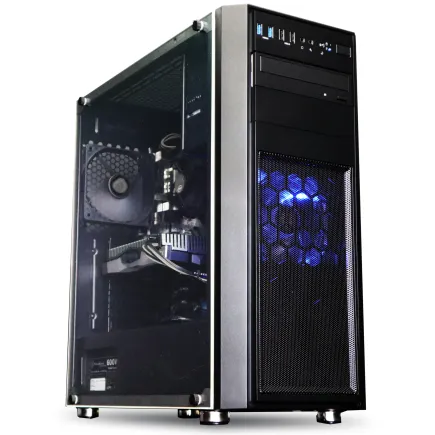
パソコンショップSEVEN ZEFT Z55XM
| 【ZEFT Z55XM スペック】 | |
| CPU | Intel Core Ultra7 265 20コア/20スレッド 5.30GHz(ブースト)/2.40GHz(ベース) |
| グラフィックボード | GeForce RTX5050 (VRAM:8GB) |
| メモリ | 16GB DDR5 (16GB x1枚 クルーシャル製) |
| ストレージ | SSD 1TB (m.2 nVMe READ/WRITE:7250Gbps/6900Gbps WD製) |
| ケース | Thermaltake Versa H26 |
| マザーボード | intel B860 チップセット ASRock製 B860M Pro RS WiFi |
| 電源ユニット | 650W 80Plus BRONZE認証 電源ユニット (COUGAR製) |
| 無線LAN | Wi-Fi 6E (IEEE802.11ax/11ad/11ac/11n/11a/11g/11b) |
| BlueTooth | BlueTooth 5 |
| OS | Microsoft Windows 11 Home |
パソコンショップSEVEN ZEFT R67I

| 【ZEFT R67I スペック】 | |
| CPU | AMD Ryzen7 9800X3D 8コア/16スレッド 5.20GHz(ブースト)/4.70GHz(ベース) |
| グラフィックボード | GeForce RTX5070 (VRAM:12GB) |
| メモリ | 32GB DDR5 (32GB x1枚 クルーシャル製) |
| ストレージ | SSD 1TB (m.2 nVMe READ/WRITE:7250Gbps/6900Gbps WD製) |
| ケース | DeepCool CH160 PLUS Black |
| CPUクーラー | 水冷 240mmラジエータ CoolerMaster製 水冷CPUクーラー ML 240 Core II Black |
| マザーボード | AMD B850 チップセット ASRock製 B850M-X WiFi R2.0 |
| 電源ユニット | 750W 80Plus GOLD認証 電源ユニット (Silverstone製) |
| 無線LAN | Wi-Fi 6E (IEEE802.11ax/11ad/11ac/11n/11a/11g/11b) |
| BlueTooth | BlueTooth 5 |
| OS | Microsoft Windows 11 Home |
パソコンショップSEVEN ZEFT R60SV
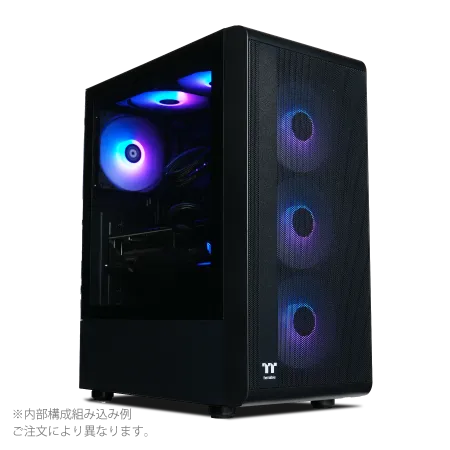
| 【ZEFT R60SV スペック】 | |
| CPU | AMD Ryzen7 9800X3D 8コア/16スレッド 5.20GHz(ブースト)/4.70GHz(ベース) |
| グラフィックボード | GeForce RTX5070Ti (VRAM:16GB) |
| メモリ | 32GB DDR5 (16GB x2枚 クルーシャル製) |
| ストレージ | SSD 2TB (m.2 nVMe READ/WRITE:7250Gbps/6900Gbps WD製) SSD SSD 2TB (m.2 nVMe READ/WRITE:7250Gbps/6900Gbps WD製) |
| ケース | Thermaltake S200 TG ARGB Plus ブラック |
| CPUクーラー | 空冷 DeepCool製 空冷CPUクーラー AK400 |
| マザーボード | AMD B850 チップセット MSI製 PRO B850M-A WIFI |
| 電源ユニット | 850W 80Plus GOLD認証 電源ユニット (CWT製) |
| 無線LAN | Wi-Fi 6E (IEEE802.11ax/11ad/11ac/11n/11a/11g/11b) |
| BlueTooth | BlueTooth 5 |
| OS | Microsoft Windows 11 Home |
パソコンショップSEVEN ZEFT Z52BV
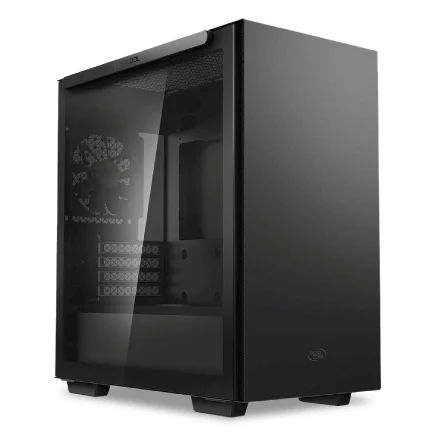
| 【ZEFT Z52BV スペック】 | |
| CPU | Intel Core i9 14900F 24コア/32スレッド 5.40GHz(ブースト)/2.00GHz(ベース) |
| グラフィックボード | GeForce RTX4060Ti (VRAM:8GB) |
| メモリ | 32GB DDR5 (16GB x2枚 Micron製) |
| ストレージ | SSD 1TB (m.2 nVMe READ/WRITE:7250Gbps/6900Gbps WD製) |
| ケース | Thermaltake S100 TG |
| マザーボード | intel B760 チップセット ASRock製 B760M Pro RS WiFi |
| 電源ユニット | 650W 80Plus BRONZE認証 電源ユニット (COUGAR製) |
| 無線LAN | Wi-Fi 6E (IEEE802.11ax/11ad/11ac/11n/11a/11g/11b) |
| BlueTooth | BlueTooth 5 |
| 光学式ドライブ | DVDスーパーマルチドライブ (外付け) |
| OS | Microsoft Windows 11 Home |
CPUとGPUの選び方

CPUレンダリング重視の選択
Cyclesレンダラーでアニメーション制作を行う際、CPUレンダリングを選択する理由はいくつかあります。
まずVRAM容量の制限を受けないため、超大規模なシーンや高解像度テクスチャを多用する場合でもメモリ不足によるレンダリング失敗を避けられるという利点があるわけです。
CPUレンダリングで最高のパフォーマンスを発揮するのは、Ryzen 9 9950X3Dです。
16コア32スレッドの処理能力に加えて、3D V-Cacheによる大容量キャッシュがレンダリング速度を底上げし、同クラスの他CPUと比較して10%から20%程度の性能向上が期待できることが分かっています。
Zen5アーキテクチャの採用により、前世代と比較してIPC(クロックあたりの命令実行数)が向上しており、シングルスレッド性能も高いため、モデリングやアニメーション作業時のビューポート操作も快適そのもの。
Intel系ならCore Ultra 9 285Kが選択肢に入ってきますが、マルチスレッド性能ではRyzen 9 9950X3Dにやや劣りますが、NPUを統合しAI処理を強化している点は将来的なBlenderのAI機能拡張を考えると魅力的。
Lion CoveとSkymontのチップレット構成により、性能効率重視で設計されているため、発熱抑制と静音化を達成しているのも見逃せないポイントでしょう。
最新CPU性能一覧
| 型番 | コア数 | スレッド数 | 定格クロック | 最大クロック | Cineスコア Multi |
Cineスコア Single |
公式 URL |
価格com URL |
|---|---|---|---|---|---|---|---|---|
| Core Ultra 9 285K | 24 | 24 | 3.20GHz | 5.70GHz | 43169 | 2435 | 公式 | 価格 |
| Ryzen 9 9950X | 16 | 32 | 4.30GHz | 5.70GHz | 42922 | 2240 | 公式 | 価格 |
| Ryzen 9 9950X3D | 16 | 32 | 4.30GHz | 5.70GHz | 41951 | 2232 | 公式 | 価格 |
| Core i9-14900K | 24 | 32 | 3.20GHz | 6.00GHz | 41242 | 2329 | 公式 | 価格 |
| Ryzen 9 7950X | 16 | 32 | 4.50GHz | 5.70GHz | 38703 | 2052 | 公式 | 価格 |
| Ryzen 9 7950X3D | 16 | 32 | 4.20GHz | 5.70GHz | 38627 | 2024 | 公式 | 価格 |
| Core Ultra 7 265K | 20 | 20 | 3.30GHz | 5.50GHz | 37389 | 2327 | 公式 | 価格 |
| Core Ultra 7 265KF | 20 | 20 | 3.30GHz | 5.50GHz | 37389 | 2327 | 公式 | 価格 |
| Core Ultra 9 285 | 24 | 24 | 2.50GHz | 5.60GHz | 35755 | 2170 | 公式 | 価格 |
| Core i7-14700K | 20 | 28 | 3.40GHz | 5.60GHz | 35614 | 2207 | 公式 | 価格 |
| Core i9-14900 | 24 | 32 | 2.00GHz | 5.80GHz | 33860 | 2181 | 公式 | 価格 |
| Ryzen 9 9900X | 12 | 24 | 4.40GHz | 5.60GHz | 32999 | 2210 | 公式 | 価格 |
| Core i7-14700 | 20 | 28 | 2.10GHz | 5.40GHz | 32631 | 2076 | 公式 | 価格 |
| Ryzen 9 9900X3D | 12 | 24 | 4.40GHz | 5.50GHz | 32519 | 2166 | 公式 | 価格 |
| Ryzen 9 7900X | 12 | 24 | 4.70GHz | 5.60GHz | 29341 | 2015 | 公式 | 価格 |
| Core Ultra 7 265 | 20 | 20 | 2.40GHz | 5.30GHz | 28625 | 2130 | 公式 | 価格 |
| Core Ultra 7 265F | 20 | 20 | 2.40GHz | 5.30GHz | 28625 | 2130 | 公式 | 価格 |
| Core Ultra 5 245K | 14 | 14 | 3.60GHz | 5.20GHz | 25525 | 0 | 公式 | 価格 |
| Core Ultra 5 245KF | 14 | 14 | 3.60GHz | 5.20GHz | 25525 | 2148 | 公式 | 価格 |
| Ryzen 7 9700X | 8 | 16 | 3.80GHz | 5.50GHz | 23154 | 2185 | 公式 | 価格 |
| Ryzen 7 9800X3D | 8 | 16 | 4.70GHz | 5.40GHz | 23142 | 2066 | 公式 | 価格 |
| Core Ultra 5 235 | 14 | 14 | 3.40GHz | 5.00GHz | 20917 | 1836 | 公式 | 価格 |
| Ryzen 7 7700 | 8 | 16 | 3.80GHz | 5.30GHz | 19563 | 1914 | 公式 | 価格 |
| Ryzen 7 7800X3D | 8 | 16 | 4.50GHz | 5.40GHz | 17783 | 1794 | 公式 | 価格 |
| Core i5-14400 | 10 | 16 | 2.50GHz | 4.70GHz | 16093 | 1756 | 公式 | 価格 |
| Ryzen 5 7600X | 6 | 12 | 4.70GHz | 5.30GHz | 15333 | 1957 | 公式 | 価格 |
GPUレンダリング重視の選択
OptiXを活用したGPUレンダリングは、CPUレンダリングと比較して圧倒的な速度を誇り、特にアニメーション制作のような大量のフレームをレンダリングする用途では、その差が制作期間に直結してきます。
GeForce RTX5090は、VRAM 32GBを搭載し、CUDAコア数も前世代から大幅に増加しているため、複雑なシーンでもVRAM不足に陥ることなくレンダリングを完了できる安心感があります。
Blackwellアーキテクチャの採用により、レイトレーシング性能が飛躍的に向上しており、グローバルイルミネーションやコースティクスといった重い処理も高速化されているのが特徴です。
DLSS 4に対応することで、ビューポートでのリアルタイムプレビュー時にもAIアップスケーリングを活用でき、低解像度でレンダリングしながら高解像度相当の画質を確認できるため、作業効率が大幅に向上します。
コストパフォーマンスを重視するなら、GeForce RTX5070Tiが最有力候補。
VRAM 16GBを搭載し、多くのアニメーションプロジェクトで必要十分な容量を確保しつつ、価格はRTX5090の半分以下に抑えられているため、予算に制約がある場合でも妥協せずに高性能なGPUレンダリング環境を構築できるのは魅力的ですよね。
ただしFSR 4に対応し、機械学習ベースのアップスケーリングとフレーム生成技術を活用できる点は、リアルタイムプレビューやEeveeレンダラーでの作業では有利に働く場合もあるでしょう。
ハイブリッドレンダリングという選択肢
BlenderのCyclesレンダラーは、CPUとGPUを同時に使用するハイブリッドレンダリングに対応しており、両方のリソースを最大限に活用することで、さらなる高速化を実現できます。
ハイブリッドレンダリングを活用する場合、CPUとGPUのバランスが重要になってきます。
例えばRyzen 9 9900X3DとGeForce RTX5070Tiを組み合わせた構成なら、GPUが主力としてレンダリングを行いつつ、CPUも並行して処理を進めることで、GPU単体と比較して20%から30%程度の速度向上が期待できるわけです。
特にアニメーションの長時間レンダリングでは、この差が数時間から数十時間の短縮につながるため、納期に余裕が生まれることになります。
メモリとストレージの最適化
メモリ容量の決め方
32GBは最低ラインと考えた方がいいでしょう。
特にGeometry Nodesを使ったプロシージャルモデリングでは、ノードツリーが複雑になるほどメモリ消費が増加するため、64GB以上を確保することで快適な作業環境を維持できます。
64GBあれば、ほとんどの商業案件に対応できる容量を確保できます。
複数のシーンを同時に開いたり、Photoshopで高解像度テクスチャを編集したり、After Effectsでコンポジットを行ったりする場合でも、メモリ不足に悩まされることはほとんどないでしょう。
DDR5-5600が主流となっており、帯域幅も十分に確保されているため、大量のデータを扱う場合でもボトルネックになりにくいのが特徴です。
ストレージ構成の考え方
Blenderのプロジェクトファイルは、テクスチャやキャッシュデータを含めると数GBから数十GBに達することも珍しくないため、ストレージ容量と速度の両方を考慮した構成が求められます。
システム用とプロジェクト用でストレージを分離するのが基本戦略。
システム用には1TB以上のPCIe Gen.4 SSDを使用し、OSとBlender本体、その他のアプリケーションをインストールすることで、システム全体の応答速度を高速に保てます。
プロジェクト用には2TB以上のPCIe Gen.4 SSDを使用し、作業中のプロジェクトファイルやテクスチャ、キャッシュデータを保存することで、読み込み速度を最大化できるわけです。
PCIe Gen.5 SSDは最大14,000MB/s超の読込速度を実現していますが、発熱が非常に高いため大型ヒートシンクやアクティブ冷却が必要になり、価格も高額なため、コストパフォーマンスを考えるとまだGen.4が主流といえます。
ただしシステムドライブとして使用する場合は、OS起動やアプリケーション起動の高速化が体感できるため、予算に余裕があるなら選択肢に入れてもいいでしょう。
バックアップ用のストレージも忘れてはいけません。
外付けHDDやNASを用意し、定期的にプロジェクトファイルをバックアップすることで、データ損失のリスクを最小限に抑えられます。
クラウドストレージも選択肢の一つですが、大容量のプロジェクトファイルをアップロードするには時間がかかるため、ローカルバックアップと併用するのが現実的。
| 用途 | 推奨容量 | 推奨規格 |
|---|---|---|
| システムドライブ | 1TB~2TB | PCIe Gen.4 / Gen.5 SSD |
| プロジェクトドライブ | 2TB~4TB | PCIe Gen.4 SSD |
| バックアップ | 4TB以上 | 外付けHDD / NAS |
パソコン おすすめモデル4選
パソコンショップSEVEN ZEFT Z57D
| 【ZEFT Z57D スペック】 | |
| CPU | Intel Core Ultra7 265F 20コア/20スレッド 5.30GHz(ブースト)/2.40GHz(ベース) |
| グラフィックボード | GeForce RTX5060 (VRAM:8GB) |
| メモリ | 16GB DDR5 (16GB x1枚 クルーシャル製) |
| ストレージ | SSD 1TB (m.2 nVMe READ/WRITE:7250Gbps/6900Gbps WD製) |
| ケース | Thermaltake S100 TG |
| マザーボード | intel B860 チップセット ASRock製 B860M Pro RS WiFi |
| 電源ユニット | 650W 80Plus BRONZE認証 電源ユニット (COUGAR製) |
| 無線LAN | Wi-Fi 6E (IEEE802.11ax/11ad/11ac/11n/11a/11g/11b) |
| BlueTooth | BlueTooth 5 |
| OS | Microsoft Windows 11 Home |
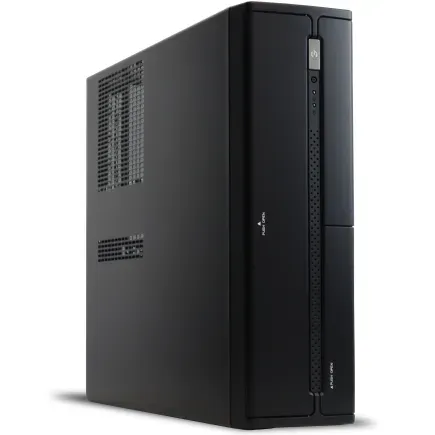
パソコンショップSEVEN SR-u5-4070J/S9
| 【SR-u5-4070J/S9 スペック】 | |
| CPU | Intel Core Ultra5 235 14コア/14スレッド 5.00GHz(ブースト)/3.40GHz(ベース) |
| メモリ | 32GB DDR5 (32GB x1枚 クルーシャル製) |
| ストレージ | SSD 1TB (m.2 nVMe READ/WRITE:7250Gbps/6900Gbps WD製) |
| ケース | INWIN IW-BL634B/300B2 |
| マザーボード | intel B860 チップセット ASRock製 B860M Pro RS WiFi |
| 電源ユニット | 300W 80Plus BRONZE認証 |
| 無線LAN | Wi-Fi 6E (IEEE802.11ax/11ad/11ac/11n/11a/11g/11b) |
| BlueTooth | BlueTooth 5 |
| 光学式ドライブ | DVDスーパーマルチドライブ (内蔵) |
| OS | Microsoft Windows 11 Home |
パソコンショップSEVEN ZEFT Z59M

| 【ZEFT Z59M スペック】 | |
| CPU | Intel Core Ultra9 285K 24コア/24スレッド 5.70GHz(ブースト)/3.70GHz(ベース) |
| グラフィックボード | GeForce RTX5060 (VRAM:8GB) |
| メモリ | 32GB DDR5 (32GB x1枚 クルーシャル製) |
| ストレージ | SSD 1TB (m.2 nVMe READ/WRITE:7250Gbps/6900Gbps WD製) |
| ケース | Corsair FRAME 4000D RS ARGB Black |
| CPUクーラー | 空冷 サイズ製 空冷CPUクーラー SCYTHE() MUGEN6 BLACK EDITION |
| マザーボード | intel B860 チップセット ASRock製 B860M Pro RS WiFi |
| 電源ユニット | 650W 80Plus BRONZE認証 電源ユニット (COUGAR製) |
| 無線LAN | Wi-Fi 6E (IEEE802.11ax/11ad/11ac/11n/11a/11g/11b) |
| BlueTooth | BlueTooth 5 |
| OS | Microsoft Windows 11 Home |
パソコンショップSEVEN ZEFT Z55DS
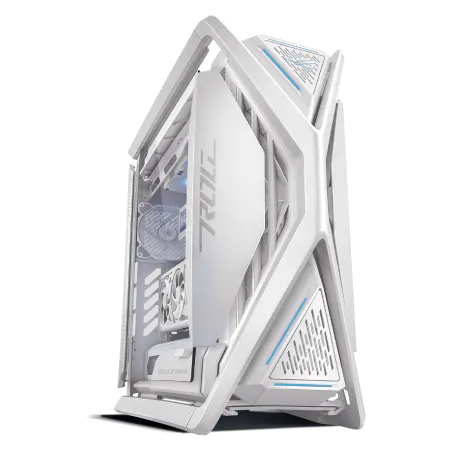
| 【ZEFT Z55DS スペック】 | |
| CPU | Intel Core Ultra7 265KF 20コア/20スレッド 5.50GHz(ブースト)/3.90GHz(ベース) |
| グラフィックボード | GeForce RTX4060 (VRAM:8GB) |
| メモリ | 16GB DDR5 (8GB x2枚 Micron製) |
| ストレージ | SSD 1TB (m.2 nVMe READ/WRITE:7250Gbps/6900Gbps WD製) |
| ケース | ASUS ROG Hyperion GR701 ホワイト |
| CPUクーラー | 空冷 サイズ製 空冷CPUクーラー SCYTHE() MUGEN6 BLACK EDITION |
| マザーボード | intel B860 チップセット ASRock製 B860M Pro RS WiFi |
| 電源ユニット | 650W 80Plus BRONZE認証 電源ユニット (COUGAR製) |
| 無線LAN | Wi-Fi 6E (IEEE802.11ax/11ad/11ac/11n/11a/11g/11b) |
| BlueTooth | BlueTooth 5 |
| 光学式ドライブ | DVDスーパーマルチドライブ (外付け) |
| OS | Microsoft Windows 11 Home |
冷却システムとケースの選択
CPUクーラーの選び方
Core Ultra 200シリーズとRyzen 9000シリーズは、前世代と比較して発熱が抑制されているため、空冷CPUクーラーでも十分に冷却できるようになっています。
Ryzen 7 9700XやCore Ultra 7 265Kクラスなら、ミドルレンジの空冷CPUクーラーで問題なく運用できます。
DEEPCOOLやサイズ、Noctuaといった人気メーカーの製品なら、静音性と冷却性能のバランスが取れており、長時間のレンダリング作業でも安定した動作を維持できるでしょう。
Ryzen 9 9950X3DやCore Ultra 9 285Kといったハイエンドモデルを選択する場合は、360mm水冷クーラーまたはハイエンド空冷クーラーを選択した方がいいでしょう。
特に夏場の長時間レンダリングでは、CPUが高負荷状態を維持するため、冷却能力が不足するとサーマルスロットリングが発生し、性能が低下してしまう可能性があるからです。
ケース選びのポイント
ピラーレスケースは、2面または3面が強化ガラス製で、内部が見渡せるデザイン性の高さが魅力ですが、エアフローの面ではやや不利になる場合もあります。
NZXTやLian Li、Antecといった人気メーカーの製品なら、デザイン性とエアフローのバランスが考慮されており、適切なファン配置を行えば冷却性能を確保できるでしょう。
エアフロー重視なら、スタンダードな側面1面が強化ガラス製のケースを選択するのが無難。
DEEPCOOLやCOOLER MASTER、Thermaltakeといったメーカーの製品は、フロントとトップに大型ファンを搭載できる設計になっており、高い冷却性能を実現しています。
特にフロントメッシュパネルを採用したモデルなら、吸気効率が高く、ケース内の温度を低く保てるため、長時間のレンダリング作業でも安定した動作が期待できます。
BTOパソコンと自作PCの比較
BTOパソコンのメリット
保証が充実しているのも見逃せないポイント。
多くのBTOショップでは、1年から3年の保証期間を設定しており、故障時の修理や交換に対応してくれるため、トラブル発生時の対応に悩む必要がありません。
特に商業案件を抱えているクリエイターにとって、ダウンタイムを最小限に抑えられるのは大きな安心材料になるでしょう。
パーツの相性問題を気にする必要がないのもBTOの利点。
納期が早いのも魅力的。
自作PCの場合、パーツを個別に注文すると到着時期がバラバラになり、全てのパーツが揃うまで組み立てを開始できないという問題が発生することもあるわけです。
自作PCのメリット
コストを抑えられる可能性があるのも自作の利点。
BTOパソコンには組み立て費用やサポート費用が上乗せされているため、同じ構成でも自作の方が数万円安く済む場合があります。
特にセール時期を狙ってパーツを購入すれば、さらにコストを削減できるでしょう。
将来的なアップグレードが容易なのも見逃せません。
自作PCなら、グラフィックボードだけを最新モデルに交換したり、メモリを増設したり、ストレージを追加したりといったアップグレードを自分で行えるため、長期的に見ればコストパフォーマンスが高くなる可能性があります。
BTOパソコンでもアップグレードは可能ですが、保証が切れる場合があるため注意が必要です。
パーツ選びの知識が身につくのも自作の魅力。
結局どちらを選ぶべきか
初心者や時間を節約したいプロフェッショナルにはBTOパソコンを、パーツ選びを楽しみたい方やコストを最小限に抑えたい方には自作PCをおすすめします。
特にメモリはMicron(Crucial)やGSkill、Samsung、SSDはWDやCrucial、キオクシア、CPUクーラーはDEEPCOOLやサイズ、Noctua、ケースはNZXTやLian Li、Fractal Designといった人気メーカーの製品を選択できるショップなら、品質と性能の両面で安心できます。
特にマザーボードとCPUの対応、メモリの動作クロック、電源容量の計算、ケースとCPUクーラーのクリアランスといった要素は、組み立て前に必ず確認しておく必要があります。

パソコン おすすめモデル5選
パソコンショップSEVEN ZEFT R60SH
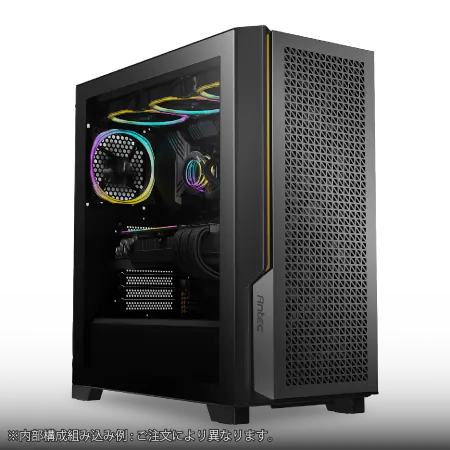
| 【ZEFT R60SH スペック】 | |
| CPU | AMD Ryzen7 7800X3D 8コア/16スレッド 5.00GHz(ブースト)/4.20GHz(ベース) |
| グラフィックボード | GeForce RTX5070 (VRAM:12GB) |
| メモリ | 64GB DDR5 (32GB x2枚 クルーシャル製) |
| ストレージ | SSD 2TB (m.2 nVMe READ/WRITE:7250Gbps/6900Gbps WD製) |
| ケース | Antec P20C ブラック |
| CPUクーラー | 水冷 240mmラジエータ CoolerMaster製 水冷CPUクーラー ML 240 Core II Black |
| マザーボード | AMD B850 チップセット ASRock製 B850M-X WiFi R2.0 |
| 電源ユニット | 850W 80Plus GOLD認証 電源ユニット (Silverstone製) |
| 無線LAN | Wi-Fi 6E (IEEE802.11ax/11ad/11ac/11n/11a/11g/11b) |
| BlueTooth | BlueTooth 5 |
| OS | Microsoft Windows 11 Home |
パソコンショップSEVEN ZEFT R67P
| 【ZEFT R67P スペック】 | |
| CPU | AMD Ryzen7 9800X3D 8コア/16スレッド 5.20GHz(ブースト)/4.70GHz(ベース) |
| グラフィックボード | GeForce RTX5070 (VRAM:12GB) |
| メモリ | 32GB DDR5 (32GB x1枚 クルーシャル製) |
| ストレージ | SSD 1TB (m.2 nVMe READ/WRITE:7250Gbps/6900Gbps WD製) |
| ケース | Corsair FRAME 4000D RS ARGB Black |
| CPUクーラー | 空冷 サイズ製 空冷CPUクーラー SCYTHE() MUGEN6 BLACK EDITION |
| マザーボード | AMD B850 チップセット ASRock製 B850M-X WiFi R2.0 |
| 電源ユニット | 750W 80Plus GOLD認証 電源ユニット (Silverstone製) |
| 無線LAN | Wi-Fi 6E (IEEE802.11ax/11ad/11ac/11n/11a/11g/11b) |
| BlueTooth | BlueTooth 5 |
| OS | Microsoft Windows 11 Home |
パソコンショップSEVEN ZEFT R60SB
| 【ZEFT R60SB スペック】 | |
| CPU | AMD Ryzen9 9950X 16コア/32スレッド 5.70GHz(ブースト)/4.30GHz(ベース) |
| グラフィックボード | Radeon RX 9070XT (VRAM:16GB) |
| メモリ | 32GB DDR5 (16GB x2枚 クルーシャル製) |
| ストレージ | SSD 2TB (m.2 nVMe READ/WRITE:7250Gbps/6900Gbps WD製) |
| ケース | Thermaltake S100 TG |
| CPUクーラー | 空冷 サイズ製 空冷CPUクーラー SCYTHE() MUGEN6 BLACK EDITION |
| マザーボード | AMD B850 チップセット ASRock製 B850M Pro-A WiFi |
| 電源ユニット | 1000W 80Plus GOLD認証 電源ユニット (アスロック製) |
| 無線LAN | Wi-Fi 6E (IEEE802.11ax/11ad/11ac/11n/11a/11g/11b) |
| BlueTooth | BlueTooth 5 |
| OS | Microsoft Windows 11 Home |
パソコンショップSEVEN ZEFT R60CG
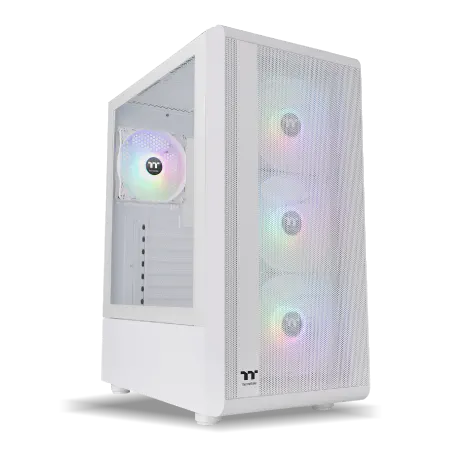
| 【ZEFT R60CG スペック】 | |
| CPU | AMD Ryzen5 8600G 6コア/12スレッド 5.00GHz(ブースト)/4.30GHz(ベース) |
| グラフィックボード | GeForce RTX5070Ti (VRAM:16GB) |
| メモリ | 16GB DDR5 (16GB x1枚 クルーシャル製) |
| ストレージ | SSD 1TB (m.2 nVMe READ/WRITE:7250Gbps/6900Gbps WD製) |
| ケース | Thermaltake S200 TG ARGB Plus ホワイト |
| CPUクーラー | 空冷 DeepCool製 空冷CPUクーラー AK400 DIGITAL WH |
| マザーボード | AMD X870 チップセット GIGABYTE製 X870M AORUS ELITE WIFI7 ICE |
| 電源ユニット | 850W 80Plus GOLD認証 電源ユニット (Silverstone製) |
| 無線LAN | Wi-Fi 6E (IEEE802.11ax/11ad/11ac/11n/11a/11g/11b) |
| BlueTooth | BlueTooth 5 |
| 光学式ドライブ | DVDスーパーマルチドライブ (外付け) |
| OS | Microsoft Windows 11 Home |
パソコンショップSEVEN ZEFT R59CCA
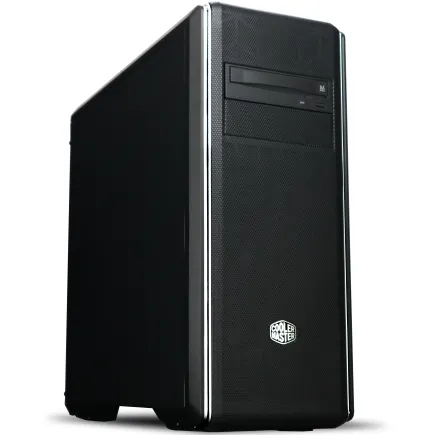
| 【ZEFT R59CCA スペック】 | |
| CPU | AMD Ryzen7 9800X3D 8コア/16スレッド 5.20GHz(ブースト)/4.70GHz(ベース) |
| グラフィックボード | Radeon RX 7900XTX (VRAM:24GB) |
| メモリ | 32GB DDR5 (16GB x2枚 Micron製) |
| ストレージ | SSD 2TB (m.2 nVMe READ/WRITE:7400Gbps/7000Gbps Crucial製) SSD SSD 2TB (m.2 nVMe READ/WRITE:7400Gbps/7000Gbps Crucial製) |
| ケース | クーラーマスター MasterBox CM694 |
| CPUクーラー | 水冷 240mmラジエータ CoolerMaster製 水冷CPUクーラー ML 240 Core II Black |
| マザーボード | AMD B850 チップセット ASRock製 B850M Pro-A WiFi |
| 電源ユニット | 1000W 80Plus GOLD認証 電源ユニット (アスロック製) |
| 無線LAN | Wi-Fi 6E (IEEE802.11ax/11ad/11ac/11n/11a/11g/11b) |
| BlueTooth | BlueTooth 5 |
| 光学式ドライブ | DVDスーパーマルチドライブ (内蔵) |
| OS | Microsoft Windows 11 Home |
予算別の具体的な構成例
20万円台の構成
CPUはRyzen 7 9700Xを選択し、8コア16スレッドの処理能力でモデリングからレンダリングまで幅広く対応できます。
グラフィックボードはGeForce RTX5060Tiを選択し、VRAM 16GBを活用してGPUレンダリングの恩恵を受けられる構成。
メモリは32GB DDR5-5600を搭載し、中規模なシーンまで対応可能。
ストレージは1TB PCIe Gen.4 SSDを選択し、システムとプロジェクトを同一ドライブで運用する形になりますが、容量管理に注意すれば問題なく使用できるでしょう。
Cyclesレンダラーでも、1フレームあたり数分程度でレンダリングできるため、短編作品なら実用的な時間内で完成させられるはず。
40万円台の構成
CPUはRyzen 9 9900X3Dを選択し、12コア24スレッドの処理能力と3D V-Cacheによる高速化を活用できます。
グラフィックボードはGeForce RTX5070Tiを選択し、VRAM 16GBでほとんどのシーンに対応可能。
メモリは64GB DDR5-5600を搭載し、複雑なシーンや複数のアプリケーションを同時に使用する場合でも余裕を持って対応できます。
ストレージはシステム用に1TB PCIe Gen.4 SSD、プロジェクト用に2TB PCIe Gen.4 SSDを搭載し、読み書き速度と容量の両方を確保。
CPUクーラーは360mm水冷を選択し、長時間のレンダリングでも安定した冷却性能を維持できる構成です。
この構成なら、4K解像度のアニメーション制作にも対応でき、Cyclesレンダラーで1フレームあたり数十秒から数分でレンダリングできるため、中編から長編作品でも現実的な時間内で完成させられます。
60万円以上の構成
妥協のない最高性能を求めるなら、60万円以上の予算を確保することで、プロフェッショナルな制作環境を構築できます。
CPUはRyzen 9 9950X3Dを選択し、16コア32スレッドの圧倒的な処理能力で、どんな重い処理でも快適にこなせます。
グラフィックボードはGeForce RTX5090を選択し、VRAM 32GBの大容量メモリで、超大規模なシーンでもVRAM不足を心配する必要がありません。
メモリは128GB DDR5-5600を搭載し、複数のプロジェクトを同時に開いたり、8K解像度のテクスチャを扱ったりする場合でも余裕を持って対応できます。
ストレージはシステム用に2TB PCIe Gen.5 SSD、プロジェクト用に4TB PCIe Gen.4 SSDを2基搭載し、読み書き速度と容量の両方で最高レベルを実現。
CPUクーラーは420mm水冷を選択し、最高の冷却性能を確保。
ケースはピラーレスケースまたはエアフロー重視のケースを選択し、デザイン性と冷却性能を両立させる構成です。
この構成なら、8K解像度のアニメーション制作にも対応でき、Cyclesレンダラーで1フレームあたり数秒から数十秒でレンダリングできるため、大規模な商業案件でも納期に余裕を持って対応できます。
リアルタイムレイトレーシングを活用したプレビューも快適に動作し、クライアントへのプレゼンテーションでも高品質な映像を即座に提示できるのは大きなアドバンテージになるでしょう。
| 予算帯 | CPU | GPU | メモリ | ストレージ |
|---|---|---|---|---|
| 20万円台 | Ryzen 7 9700X | RTX5060Ti | 32GB | 1TB Gen.4 SSD |
| 40万円台 | Ryzen 9 9900X3D | RTX5070Ti | 64GB | 1TB + 2TB Gen.4 SSD |
| 60万円以上 | Ryzen 9 9950X3D | RTX5090 | 128GB | 2TB Gen.5 + 4TB×2 Gen.4 SSD |
電源とマザーボードの選択
電源容量の計算方法
例えばRyzen 9 9900X3D(TDP 120W)とGeForce RTX5070Ti(TDP 285W)を組み合わせた構成なら、CPUとGPUだけで約400Wの消費電力になり、マザーボードやメモリ、ストレージ、ファンなどを含めると合計500W程度になるため、750Wから850Wの電源を選択すれば余裕を持って運用できます。
GeForce RTX5090を搭載する場合は、TDPが575Wと非常に高いため、1200W以上の電源が必要になってきます。
特に長時間のレンダリングでは、CPUとGPUが同時に高負荷状態を維持するため、電源容量に余裕がないと電圧降下が発生し、システムが不安定になる可能性があるわけです。
80PLUS認証も重要な選択基準。
80PLUS GoldまたはPlatinum認証を取得した電源なら、変換効率が高く、発熱も抑えられるため、長期的な信頼性が向上します。
特にプロフェッショナルな用途では、電源の故障によるダウンタイムを避けるため、高品質な電源を選択することが重要です。
マザーボードの選び方
Ryzen 9000シリーズを選択する場合、AM5ソケット対応のマザーボードが必要になります。
チップセットはX870EまたはX870を選択すれば、PCIe 5.0対応やDDR5メモリのオーバークロック機能、豊富な拡張スロットなど、ハイエンド構成に必要な機能が全て揃っています。
B850チップセットでもミドルレンジ構成には十分ですが、拡張性がやや制限されるため、将来的なアップグレードを考えるとX870以上を選択した方が無難でしょう。
Core Ultra 200シリーズを選択する場合、LGA1851ソケット対応のマザーボードが必要です。
チップセットはZ890を選択すれば、オーバークロック機能やThunderbolt 4対応、豊富な拡張スロットなど、ハイエンド構成に必要な機能が揃っています。
M.2スロットの数も重要な選択基準。
システム用とプロジェクト用で複数のSSDを搭載する場合、最低でも2基、できれば3基以上のM.2スロットを備えたマザーボードを選択することで、拡張性を確保できます。
特にPCIe Gen.5対応のM.2スロットを備えたモデルなら、将来的に高速SSDにアップグレードする際にも対応できるため、長期的な投資として価値があります。
周辺機器の選択
モニターの選び方
Blenderアニメーション制作では、色再現性と解像度が重要になってきます。
カラーグレーディングを行う場合、sRGBカバー率99%以上、できればAdobe RGBカバー率90%以上のモニターを選択することで、正確な色表現を確認できます。
特に商業案件では、クライアントの要求する色味を正確に再現する必要があるため、キャリブレーション機能を備えたモニターを選択するのが理想的。
解像度は、4K(3840×2160)以上を選択することで、細部まで確認しながら作業できます。
27インチから32インチのサイズなら、作業領域を広く確保しつつ、画面全体を見渡せるため、効率的な作業が可能。
デュアルモニター構成にすれば、片方でBlenderのビューポートを表示し、もう片方でノードエディタやタイムラインを表示するといった使い方ができ、作業効率がさらに向上します。
入力デバイスの選び方
3Dマウスを導入することで、ビューポートのカメラ操作が劇的に快適になります。
3Dconnexion社のSpaceMouseシリーズが定番で、左手で3Dマウスを操作しながら右手でペンタブレットやマウスを使用することで、両手を使った効率的な作業が可能になるわけです。
ペンタブレットは、スカルプトモデリングやウェイトペイントを行う場合に必須。
WacomのIntuosシリーズやCintiqシリーズが人気で、筆圧感知機能により、繊細な表現が可能になります。
特にキャラクターモデリングを行う場合は、ペンタブレットがあるかないかで作業効率が大きく変わってくるため、投資する価値は十分にあるでしょう。
レンダーファームの活用
クラウドレンダリングという選択肢
レンダーファームは、数百から数千台のサーバーを使用して並列レンダリングを行うため、ローカルPCで1週間かかるレンダリングを数時間で完了させることも可能。
特に納期が迫っている場合や、クライアントからの急な修正依頼に対応する場合には、レンダーファームを活用することで柔軟に対応できるわけです。
1フレームあたり数円から数十円程度で、100フレームのアニメーションなら数千円から数万円程度のコストで済むため、高性能なPCを購入するよりも初期投資を抑えられる場合があります。
ローカルレンダリングとの使い分け
テストレンダリングやプレビュー確認はローカルPCで行い、最終レンダリングのみレンダーファームを使用するのが効率的な使い分け方法です。
NDA(秘密保持契約)を結んでいるプロジェクトでは、クライアントの許可なくレンダーファームを使用できない場合もあるため、契約内容を確認することが重要です。
アップグレードの優先順位
最初にアップグレードすべきパーツ
グラフィックボードを最優先でアップグレードすることで、レンダリング速度とビューポート性能が劇的に向上します。
特にGPUレンダリングを使用する場合、グラフィックボードの性能がレンダリング時間に直結するため、RTX5070Ti以上のモデルに交換するだけで、レンダリング時間が半分以下になることも珍しくありません。
次にメモリを増設することで、扱えるシーンの規模が拡大します。
次にアップグレードすべきパーツ
グラフィックボードとメモリのアップグレードが完了したら、次はストレージとCPUを検討することになります。
ストレージをHDDからSSDに交換、またはPCIe Gen.3 SSDからGen.4 SSDに交換することで、プロジェクトファイルの読み込み速度やテクスチャのロード時間が短縮され、作業のストレスが軽減されます。
特に大容量のキャッシュファイルを扱う場合、SSDの速度が作業効率に直結するため、優先度は高いといえます。
CPUのアップグレードは、マザーボードの対応状況によって判断が分かれます。
同じソケットで上位モデルに交換できる場合は、比較的低コストでアップグレードできますが、ソケットが異なる場合はマザーボードも同時に交換する必要があるため、コストが大幅に増加します。
よくある質問
BlenderアニメーションにはNVIDIAとAMDどちらのGPUが適していますか
AMD Radeon RX 90シリーズもBlenderに対応していますが、同価格帯のGeForceと比較するとレンダリング速度で劣る傾向があるため、GPUレンダリングを主に使用する場合はNVIDIAが有利です。
ただしEeveeレンダラーやビューポート表示ではAMD GPUでも十分な性能を発揮するため、予算や用途に応じて選択するとよいかと思います。
メモリは32GBで足りますか、それとも64GB必要ですか
シンプルなキャラクターアニメーションや短編作品なら32GBでも対応できますが、背景を含む複雑なシーンや、パーティクルシステム、流体シミュレーションを多用する場合は64GB以上を確保した方が安全です。
特にGeometry Nodesを使ったプロシージャルモデリングでは、ノードツリーが複雑になるほどメモリ消費が増加するため、商業案件を扱う場合は64GBを推奨します。
予算に余裕があるなら、最初から64GBを搭載しておくことで、将来的なプロジェクトの拡大にも対応できるでしょう。
CPUレンダリングとGPUレンダリングはどちらが速いですか
GeForce RTX5070Ti以上のグラフィックボードを使用すれば、同価格帯のCPUと比較して数倍から十数倍の速度でレンダリングできます。
BTOパソコンと自作PCではどちらがコストパフォーマンスが良いですか
ただしBTOパソコンには組み立て費用やサポート費用が含まれており、保証も充実しているため、初心者や時間を節約したい方にはBTOの方が総合的なコストパフォーマンスが高いといえます。
自作PCは、パーツ選びの知識があり、組み立てやトラブルシューティングを自分で行える方にとっては、コストを抑えつつ自分好みの構成を実現できる選択肢です。
レンダーファームを使うべきタイミングはいつですか
特にクライアントからの急な修正依頼に対応する場合、レンダーファームを使用することで数時間から数十時間の時間短縮が可能になり、納期を守ることができます。
ただしコストは従量制のため、頻繁に使用すると費用がかさむ点には注意が必要です。
テストレンダリングやプレビュー確認はローカルPCで行い、最終レンダリングのみレンダーファームを使用するのが、コストと時間のバランスを取る上で効果的な使い方といえるでしょう。
ストレージはPCIe Gen.5 SSDを選ぶべきですか
PCIe Gen.5 SSDは最大14,000MB/s超の読込速度を実現していますが、発熱が非常に高く、価格も高額なため、コストパフォーマンスを考えるとまだPCIe Gen.4 SSDが主流です。
システムドライブとして使用する場合は、OS起動やアプリケーション起動の高速化が体感できるため、予算に余裕があるなら選択肢に入れてもいいでしょう。
ただしBlenderのプロジェクトファイルやテクスチャの読み込みでは、Gen.4とGen.5の速度差を体感できる場面は限られているため、プロジェクトドライブとしてはGen.4で十分といえます。