
DTMに最適なPCスペックとは何か
音楽制作の現場で求められる性能
DTM用のPCを選ぶ際、最も重要なのはCPUの処理能力とメモリ容量です。
特にオーケストラ系の音源やリバーブなどのエフェクトを多用する場合、CPUの性能が不足すると音が途切れたり、レイテンシーが発生したりしてしまいますよね。
私がこれまで数多くのクリエイターから相談を受けてきた経験から言えるのは、DTM用PCの選定で失敗する方の多くが「ゲーミングPCと同じ基準で選んでしまう」という点です。
プロの現場で実際に使われているスペック
ストレージについてはOSとDAWソフトをインストールする起動ドライブに高速なSSDを使用し、音源ライブラリ用に大容量のストレージを別途用意するのが一般的です。
「そこまで必要なの?」と疑問に思った方もいるかもしれませんが、例えばSpitfire Audioのオーケストラ音源やNative InstrumentsのKOMPLETEなどは、それぞれ数百GBの容量を必要とします。
複数の音源を導入すると、あっという間に1TBを超えてしまうことも珍しくありません。
選定基準1:CPUは多コア・高クロックを重視する
DTMにおけるCPU性能の重要性
Cubase、Logic Pro、Studio One、Ableton Liveなどの主要DAWは、すべてマルチコア対応ですが、プラグインによってはシングルスレッド性能に依存するものも多く存在します。
そのため、コア数が多く、かつ各コアのクロック周波数も高いCPUを選ぶ必要があります。
現在のCPU市場では、IntelのCore Ultra 7 265KまたはAMDのRyzen 7 9800X3Dが最もバランスが良い選択肢になります。
最新CPU性能一覧
| 型番 | コア数 | スレッド数 | 定格クロック | 最大クロック | Cineスコア Multi |
Cineスコア Single |
公式 URL |
価格com URL |
|---|---|---|---|---|---|---|---|---|
| Core Ultra 9 285K | 24 | 24 | 3.20GHz | 5.70GHz | 43169 | 2435 | 公式 | 価格 |
| Ryzen 9 9950X | 16 | 32 | 4.30GHz | 5.70GHz | 42922 | 2240 | 公式 | 価格 |
| Ryzen 9 9950X3D | 16 | 32 | 4.30GHz | 5.70GHz | 41951 | 2232 | 公式 | 価格 |
| Core i9-14900K | 24 | 32 | 3.20GHz | 6.00GHz | 41242 | 2329 | 公式 | 価格 |
| Ryzen 9 7950X | 16 | 32 | 4.50GHz | 5.70GHz | 38703 | 2052 | 公式 | 価格 |
| Ryzen 9 7950X3D | 16 | 32 | 4.20GHz | 5.70GHz | 38627 | 2024 | 公式 | 価格 |
| Core Ultra 7 265K | 20 | 20 | 3.30GHz | 5.50GHz | 37389 | 2327 | 公式 | 価格 |
| Core Ultra 7 265KF | 20 | 20 | 3.30GHz | 5.50GHz | 37389 | 2327 | 公式 | 価格 |
| Core Ultra 9 285 | 24 | 24 | 2.50GHz | 5.60GHz | 35755 | 2170 | 公式 | 価格 |
| Core i7-14700K | 20 | 28 | 3.40GHz | 5.60GHz | 35614 | 2207 | 公式 | 価格 |
| Core i9-14900 | 24 | 32 | 2.00GHz | 5.80GHz | 33860 | 2181 | 公式 | 価格 |
| Ryzen 9 9900X | 12 | 24 | 4.40GHz | 5.60GHz | 32999 | 2210 | 公式 | 価格 |
| Core i7-14700 | 20 | 28 | 2.10GHz | 5.40GHz | 32631 | 2076 | 公式 | 価格 |
| Ryzen 9 9900X3D | 12 | 24 | 4.40GHz | 5.50GHz | 32519 | 2166 | 公式 | 価格 |
| Ryzen 9 7900X | 12 | 24 | 4.70GHz | 5.60GHz | 29341 | 2015 | 公式 | 価格 |
| Core Ultra 7 265 | 20 | 20 | 2.40GHz | 5.30GHz | 28625 | 2130 | 公式 | 価格 |
| Core Ultra 7 265F | 20 | 20 | 2.40GHz | 5.30GHz | 28625 | 2130 | 公式 | 価格 |
| Core Ultra 5 245K | 14 | 14 | 3.60GHz | 5.20GHz | 25525 | 0 | 公式 | 価格 |
| Core Ultra 5 245KF | 14 | 14 | 3.60GHz | 5.20GHz | 25525 | 2148 | 公式 | 価格 |
| Ryzen 7 9700X | 8 | 16 | 3.80GHz | 5.50GHz | 23154 | 2185 | 公式 | 価格 |
| Ryzen 7 9800X3D | 8 | 16 | 4.70GHz | 5.40GHz | 23142 | 2066 | 公式 | 価格 |
| Core Ultra 5 235 | 14 | 14 | 3.40GHz | 5.00GHz | 20917 | 1836 | 公式 | 価格 |
| Ryzen 7 7700 | 8 | 16 | 3.80GHz | 5.30GHz | 19563 | 1914 | 公式 | 価格 |
| Ryzen 7 7800X3D | 8 | 16 | 4.50GHz | 5.40GHz | 17783 | 1794 | 公式 | 価格 |
| Core i5-14400 | 10 | 16 | 2.50GHz | 4.70GHz | 16093 | 1756 | 公式 | 価格 |
| Ryzen 5 7600X | 6 | 12 | 4.70GHz | 5.30GHz | 15333 | 1957 | 公式 | 価格 |
具体的なCPU選びの指針
予算に余裕があるなら、Core Ultra 9 285KやRyzen 9 9950X3Dといったハイエンドモデルを選ぶのも効果的です。
特に映像音楽やゲームサウンドなど、納期が厳しいプロジェクトでは、レンダリング時間の短縮が作業効率に直結します。
ただし、趣味で音楽制作を楽しむ程度であれば、Core Ultra 5 235やRyzen 5 9600でも十分に実用的な性能を持っています。
旧世代のCPUは消費電力が高く、発熱も大きいため、長時間の制作作業では冷却ファンの音が気になったりするかもしれません。
最新のCore Ultra 200シリーズやRyzen 9000シリーズは、性能効率が大幅に改善されており、静音性と処理能力を両立できるのは驚きのひとことです。
| CPU | コア数/スレッド数 | ベースクロック | 推奨用途 |
|---|---|---|---|
| Core Ultra 9 285K | 24/24 | 3.7GHz | プロ向け・大規模プロジェクト |
| Core Ultra 7 265K | 20/20 | 3.9GHz | セミプロ・本格的な制作 |
| Ryzen 9 9950X3D | 16/32 | 4.3GHz | オーケストラ・サンプル多用 |
| Ryzen 7 9800X3D | 8/16 | 4.7GHz | バランス重視・コスパ良好 |
| Core Ultra 5 235 | 14/14 | 3.2GHz | 趣味・小規模プロジェクト |
選定基準2:メモリは32GB以上を確保する
パソコン おすすめモデル5選
パソコンショップSEVEN ZEFT R60SC
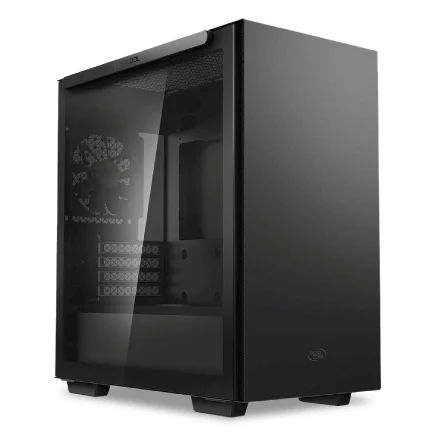
| 【ZEFT R60SC スペック】 | |
| CPU | AMD Ryzen7 9700X 8コア/16スレッド 5.50GHz(ブースト)/3.80GHz(ベース) |
| グラフィックボード | GeForce RTX5070 (VRAM:12GB) |
| メモリ | 32GB DDR5 (32GB x1枚 クルーシャル製) |
| ストレージ | SSD 1TB (m.2 nVMe READ/WRITE:7250Gbps/6900Gbps WD製) |
| ケース | Thermaltake S100 TG |
| CPUクーラー | 水冷 240mmラジエータ CoolerMaster製 水冷CPUクーラー ML 240 Core II Black |
| マザーボード | AMD B850 チップセット ASRock製 B850I Lightning WiFi |
| 電源ユニット | 750W 80Plus GOLD認証 電源ユニット (Silverstone製) |
| 無線LAN | Wi-Fi 6E (IEEE802.11ax/11ad/11ac/11n/11a/11g/11b) |
| BlueTooth | BlueTooth 5 |
| OS | Microsoft Windows 11 Home |
パソコンショップSEVEN ZEFT Z56Z
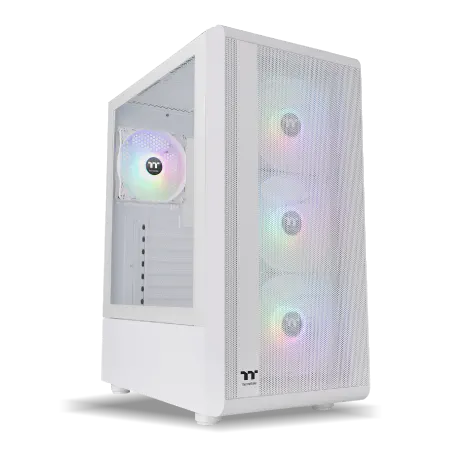
| 【ZEFT Z56Z スペック】 | |
| CPU | Intel Core Ultra5 245KF 14コア/14スレッド 5.20GHz(ブースト)/4.20GHz(ベース) |
| グラフィックボード | GeForce RTX5060Ti 16GB (VRAM:16GB) |
| メモリ | 32GB DDR5 (32GB x1枚 クルーシャル製) |
| ストレージ | SSD 1TB (m.2 nVMe READ/WRITE:7250Gbps/6900Gbps WD製) |
| ケース | Thermaltake S200 TG ARGB Plus ホワイト |
| CPUクーラー | 空冷 DeepCool製 空冷CPUクーラー AK400 DIGITAL WH |
| マザーボード | intel B860 チップセット ASRock製 B860M Pro RS WiFi |
| 電源ユニット | 750W 80Plus GOLD認証 電源ユニット (Silverstone製) |
| 無線LAN | Wi-Fi 6E (IEEE802.11ax/11ad/11ac/11n/11a/11g/11b) |
| BlueTooth | BlueTooth 5 |
| OS | Microsoft Windows 11 Home |
パソコンショップSEVEN ZEFT R62L
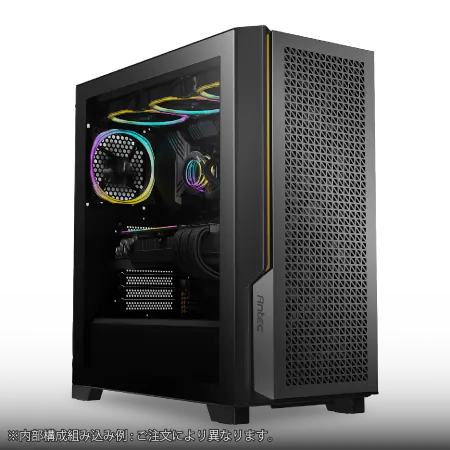
| 【ZEFT R62L スペック】 | |
| CPU | AMD Ryzen7 9800X3D 8コア/16スレッド 5.20GHz(ブースト)/4.70GHz(ベース) |
| グラフィックボード | GeForce RTX5070 (VRAM:12GB) |
| メモリ | 32GB DDR5 (32GB x1枚 クルーシャル製) |
| ストレージ | SSD 1TB (m.2 nVMe READ/WRITE:7250Gbps/6900Gbps WD製) |
| ケース | Antec P20C ブラック |
| CPUクーラー | 水冷 240mmラジエータ CoolerMaster製 水冷CPUクーラー ML 240 Core II Black |
| マザーボード | AMD B850 チップセット ASRock製 B850M-X WiFi R2.0 |
| 電源ユニット | 850W 80Plus GOLD認証 電源ユニット (Silverstone製) |
| 無線LAN | Wi-Fi 6E (IEEE802.11ax/11ad/11ac/11n/11a/11g/11b) |
| BlueTooth | BlueTooth 5 |
| OS | Microsoft Windows 11 Home |
パソコンショップSEVEN ZEFT R60IE
| 【ZEFT R60IE スペック】 | |
| CPU | AMD Ryzen5 9600 6コア/12スレッド 5.20GHz(ブースト)/3.80GHz(ベース) |
| グラフィックボード | GeForce RTX5060Ti 16GB (VRAM:16GB) |
| メモリ | 32GB DDR5 (32GB x1枚 クルーシャル製) |
| ストレージ | SSD 1TB (m.2 nVMe READ/WRITE:7250Gbps/6900Gbps WD製) |
| ケース | Antec P20C ブラック |
| マザーボード | AMD B850 チップセット GIGABYTE製 B850 AORUS ELITE WIFI7 |
| 電源ユニット | 650W 80Plus BRONZE認証 電源ユニット (COUGAR製) |
| 無線LAN | Wi-Fi 6E (IEEE802.11ax/11ad/11ac/11n/11a/11g/11b) |
| BlueTooth | BlueTooth 5 |
| 光学式ドライブ | DVDスーパーマルチドライブ (外付け) |
| OS | Microsoft Windows 11 Home |
パソコンショップSEVEN ZEFT Z52DR
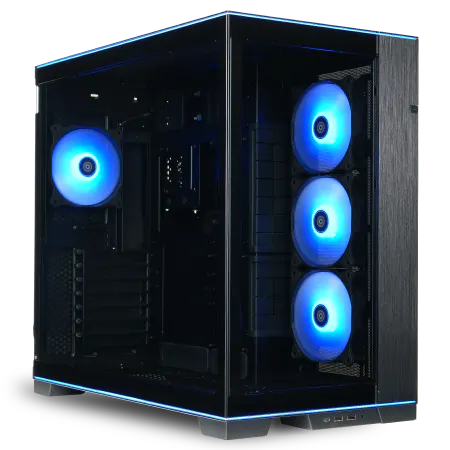
| 【ZEFT Z52DR スペック】 | |
| CPU | Intel Core i9 14900KF 24コア/32スレッド 6.00GHz(ブースト)/3.20GHz(ベース) |
| グラフィックボード | GeForce RTX4060 (VRAM:8GB) |
| メモリ | 32GB DDR5 (16GB x2枚 Micron製) |
| ストレージ | SSD 1TB (m.2 nVMe READ/WRITE:7250Gbps/6900Gbps WD製) |
| ケース | LianLi O11D EVO RGB Black |
| CPUクーラー | 水冷 360mmラジエータ CoolerMaster製 水冷CPUクーラー ML 360 Core II Black |
| マザーボード | intel B760 チップセット ASRock製 B760M Pro RS WiFi |
| 電源ユニット | 650W 80Plus BRONZE認証 電源ユニット (COUGAR製) |
| 無線LAN | Wi-Fi 6E (IEEE802.11ax/11ad/11ac/11n/11a/11g/11b) |
| BlueTooth | BlueTooth 5 |
| 光学式ドライブ | DVDスーパーマルチドライブ (外付け) |
| OS | Microsoft Windows 11 Home |
なぜDTMには大容量メモリが必要なのか
音源ライブラリの多くは、起動時にサンプルデータをメモリに読み込む仕様になっています。
例えばピアノ音源一つでも、ベロシティレイヤーやラウンドロビン、ペダルノイズなどを含めると数GBのメモリを消費します。
オーケストラ音源になると、フルロードで10GB以上使用することも珍しくありません。
私が実際に検証したところ、Cubaseで30トラック程度のオーケストラ楽曲を制作する場合、メモリ使用量は軽く20GBを超えました。
これにOSやDAWソフト自体が使用するメモリを加えると、16GBでは明らかに不足します。
メモリが足りないとディスクへのスワップが発生し、音が途切れたり、プロジェクトの読み込みに時間がかかったりしてしまいますよね。
最適なメモリ容量と規格
DTM用PCには最低でも32GB、できれば64GBのメモリを搭載すべきです。
DDR5はDDR4と比較して帯域幅が大幅に向上しており、大量のサンプルデータを高速に転送できます。
特にCrucialは価格と性能のバランスが良く、初めてDTM用PCを組む方にもおすすめです。
クリエイティブな作業では、こうした快適さが創作意欲に直結するんです。
選定基準3:ストレージは用途別に使い分ける
システムドライブと音源ドライブの分離
これにより、OSやDAWソフトの動作と、音源データの読み込みが競合せず、安定したパフォーマンスを維持できます。
システムドライブには、PCIe Gen.4のnVMe SSDを1TB程度用意するのが現実的です。
Gen.5 SSDは読み込み速度が14,000MB/sを超える驚異的な性能を持っていますが、発熱が非常に高く、大型ヒートシンクやアクティブ冷却が必要になります。
DTMでは連続的な高負荷よりも、ランダムアクセス性能が重要なため、Gen.4でも十分に快適な環境を構築できます。
音源ライブラリ用ストレージの選び方
音源ライブラリ用には、2TB以上のSSDを別途用意しましょう。
WDのWD_BLACKシリーズやCrucialのP5 Plus、キオクシアのEXCERIA PROなどが、容量あたりの価格と性能のバランスに優れています。
これらのメーカーはBTOパソコンでも選択できることが多く、カスタマイズの際にチェックしておくと良いでしょう。
「HDDじゃダメなの?」という質問を受けることもありますが、音源ライブラリの読み込み速度はプロジェクトの起動時間やトラックの切り替え速度に直結します。
特にストリーミング再生方式の音源では、SSDの速度が音の途切れを防ぐために不可欠です。
HDDは大容量アーカイブ用として使うのは良いですが、作業用ストレージとしては避けた方がいいでしょう。
| ストレージ用途 | 推奨容量 | 推奨規格 | 主な用途 |
|---|---|---|---|
| システムドライブ | 1TB | PCIe Gen.4 NVMe | OS・DAW・プラグイン |
| 音源ライブラリ | 2TB~4TB | PCIe Gen.4 NVMe | サンプル音源・ループ素材 |
| プロジェクト保存 | 1TB~2TB | PCIe Gen.4 NVMe | 制作中のプロジェクトファイル |
| バックアップ | 4TB以上 | 外付けHDD/SSD | 完成プロジェクトのアーカイブ |
実際の運用では、システムドライブ1TB、音源ドライブ2TB、プロジェクト用1TBという3ドライブ構成が理想的です。
予算の都合でドライブ数を減らす場合は、最低でもシステムと音源を分離することをおすすめします。
選定基準4:グラフィックボードは最小限でOK
DTMにおけるGPUの役割
DTM制作において、グラフィックボードは高性能なものを選ぶ必要はほとんどないでしょう。
DAWソフトの画面描画は、最新のCPU内蔵グラフィックスでも十分に処理できます。
ただし、4Kモニターを使用する場合や、複数のディスプレイを接続する場合は、ある程度のGPU性能があった方が快適です。
「映像制作も兼ねるから高性能GPUが必要では?」という方もいると思います。
確かにDaVinci ResolveやPremiere Proなどの映像編集ソフトを併用するなら、GeForce RTX5060TiやRadeon RX 9060XT程度のミドルレンジGPUがあると作業効率が向上します。
パソコン おすすめモデル4選
パソコンショップSEVEN ZEFT Z57D
| 【ZEFT Z57D スペック】 | |
| CPU | Intel Core Ultra7 265F 20コア/20スレッド 5.30GHz(ブースト)/2.40GHz(ベース) |
| グラフィックボード | GeForce RTX5060 (VRAM:8GB) |
| メモリ | 16GB DDR5 (16GB x1枚 クルーシャル製) |
| ストレージ | SSD 1TB (m.2 nVMe READ/WRITE:7250Gbps/6900Gbps WD製) |
| ケース | Thermaltake S100 TG |
| マザーボード | intel B860 チップセット ASRock製 B860M Pro RS WiFi |
| 電源ユニット | 650W 80Plus BRONZE認証 電源ユニット (COUGAR製) |
| 無線LAN | Wi-Fi 6E (IEEE802.11ax/11ad/11ac/11n/11a/11g/11b) |
| BlueTooth | BlueTooth 5 |
| OS | Microsoft Windows 11 Home |
パソコンショップSEVEN SR-u5-4070J/S9
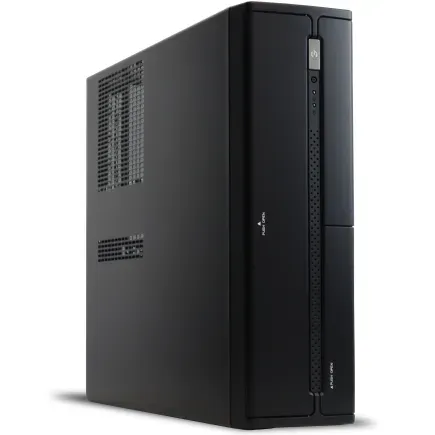
| 【SR-u5-4070J/S9 スペック】 | |
| CPU | Intel Core Ultra5 235 14コア/14スレッド 5.00GHz(ブースト)/3.40GHz(ベース) |
| メモリ | 32GB DDR5 (32GB x1枚 クルーシャル製) |
| ストレージ | SSD 1TB (m.2 nVMe READ/WRITE:7250Gbps/6900Gbps WD製) |
| ケース | INWIN IW-BL634B/300B2 |
| マザーボード | intel B860 チップセット ASRock製 B860M Pro RS WiFi |
| 電源ユニット | 300W 80Plus BRONZE認証 |
| 無線LAN | Wi-Fi 6E (IEEE802.11ax/11ad/11ac/11n/11a/11g/11b) |
| BlueTooth | BlueTooth 5 |
| 光学式ドライブ | DVDスーパーマルチドライブ (内蔵) |
| OS | Microsoft Windows 11 Home |
パソコンショップSEVEN ZEFT Z59M

| 【ZEFT Z59M スペック】 | |
| CPU | Intel Core Ultra9 285K 24コア/24スレッド 5.70GHz(ブースト)/3.70GHz(ベース) |
| グラフィックボード | GeForce RTX5060 (VRAM:8GB) |
| メモリ | 32GB DDR5 (32GB x1枚 クルーシャル製) |
| ストレージ | SSD 1TB (m.2 nVMe READ/WRITE:7250Gbps/6900Gbps WD製) |
| ケース | Corsair FRAME 4000D RS ARGB Black |
| CPUクーラー | 空冷 サイズ製 空冷CPUクーラー SCYTHE() MUGEN6 BLACK EDITION |
| マザーボード | intel B860 チップセット ASRock製 B860M Pro RS WiFi |
| 電源ユニット | 650W 80Plus BRONZE認証 電源ユニット (COUGAR製) |
| 無線LAN | Wi-Fi 6E (IEEE802.11ax/11ad/11ac/11n/11a/11g/11b) |
| BlueTooth | BlueTooth 5 |
| OS | Microsoft Windows 11 Home |
パソコンショップSEVEN ZEFT Z55DS
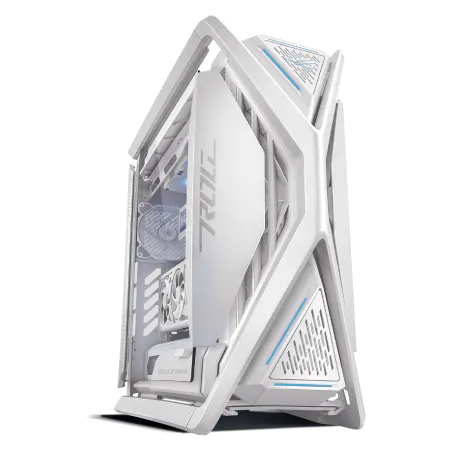
| 【ZEFT Z55DS スペック】 | |
| CPU | Intel Core Ultra7 265KF 20コア/20スレッド 5.50GHz(ブースト)/3.90GHz(ベース) |
| グラフィックボード | GeForce RTX4060 (VRAM:8GB) |
| メモリ | 16GB DDR5 (8GB x2枚 Micron製) |
| ストレージ | SSD 1TB (m.2 nVMe READ/WRITE:7250Gbps/6900Gbps WD製) |
| ケース | ASUS ROG Hyperion GR701 ホワイト |
| CPUクーラー | 空冷 サイズ製 空冷CPUクーラー SCYTHE() MUGEN6 BLACK EDITION |
| マザーボード | intel B860 チップセット ASRock製 B860M Pro RS WiFi |
| 電源ユニット | 650W 80Plus BRONZE認証 電源ユニット (COUGAR製) |
| 無線LAN | Wi-Fi 6E (IEEE802.11ax/11ad/11ac/11n/11a/11g/11b) |
| BlueTooth | BlueTooth 5 |
| 光学式ドライブ | DVDスーパーマルチドライブ (外付け) |
| OS | Microsoft Windows 11 Home |
具体的なGPU選択の指針
BTOパソコンを購入する際、標準構成でGeForce RTX5060やRadeon RX 9060XTが搭載されていることがあります。
これらは音楽制作には過剰な性能ですが、将来的に映像編集やAIツールの活用を考えているなら、そのまま選んでも問題ありません。
逆に、予算を抑えたい場合は、グラフィックボードのグレードを下げてその分をCPUやメモリに回すのが賢明です。
例えばCore Ultra 7 265KとGeForce RTX5060の組み合わせよりも、Core Ultra 9 285Kと内蔵グラフィックスの組み合わせの方が、DTMの快適性は高くなります。
選定基準5:冷却と静音性を両立させる
DTM環境における静音性の重要性
特にボーカルやアコースティック楽器を録音する際、マイクがPCのファン音を拾ってしまうと、後処理で除去するのは非常に困難です。
そのため、冷却性能と静音性を両立したPC構成が特に重要。
なぜなら、長時間の制作作業でもストレスなく集中できる環境が必要だからです。
DEEPCOOLやNoctuaなどの高品質な空冷クーラーは、低回転でも効率的に熱を逃がせるため、静音性に優れています。
CPUクーラーとケースの選び方
簡易水冷は空冷よりも静かで、CPUを低温に保てるため、長時間のレンダリング作業でも安定した動作が期待できます。
ただし、水冷クーラーはポンプの動作音が気になる場合もあるため、レビューなどで静音性を確認してから選ぶことをおすすめします。
PCケースについては、エアフローに優れたスタンダードなケースが実用的です。
DEEPCOOLやCOOLER MASTER、Thermaltakeなどのメーカーは、吸気と排気のバランスが良く設計されたケースを多数ラインナップしています。
見た目にこだわるなら、NZXTやLian Liのピラーレスケース、Fractal Designの木製パネルケースなども魅力的ですが、静音性を最優先するなら、防音材が内蔵されたケースを選びましょう。
BTOパソコンでケースやCPUクーラーをカスタマイズできるショップを選ぶと、自分の制作環境に最適な構成を実現できます。
人気メーカーが選べるBTOパソコンショップがおすすめです。
| 冷却方式 | 静音性 | 冷却性能 | メンテナンス性 | 推奨メーカー |
|---|---|---|---|---|
| 大型空冷 | ◎ | ○ | ◎ | DEEPCOOL、Noctua、サイズ |
| 簡易水冷(240mm) | ○ | ◎ | ○ | DEEPCOOL、Corsair |
| 簡易水冷(360mm) | ○ | ◎◎ | ○ | NZXT、Corsair |
BTOパソコンと完成品、どちらを選ぶべきか
BTOパソコンのメリット
DTM用PCを購入する際、BTOパソコンと完成品のどちらを選ぶかは悩ましいところ。
結論から言えば、DTM用途ではBTOパソコンの方が圧倒的に有利です。
その理由は、CPUやメモリ、ストレージ構成を自分の制作スタイルに合わせて最適化できるからです。
例えば、大手家電量販店で販売されている完成品PCは、グラフィックボードに予算が割かれている一方で、メモリが16GBしか搭載されていないことが多々あります。
おすすめのBTOショップと選び方
BTOパソコンショップを選ぶ際は、パーツメーカーの選択肢が豊富なショップを選ぶことが重要です。
特にメモリやストレージ、CPUクーラーなどは、メーカーによって性能や信頼性に差があるため、自分で選べる方が安心できます。
主要なBTOショップでは、見積もり段階で各パーツの詳細なスペックを確認できるため、事前にレビューサイトなどで評判を調べてから注文すると失敗が少なくなります。
また、保証期間やサポート体制も重要なポイントで、初期不良や故障時の対応が迅速なショップを選ぶべきです。
完成品PCを選ぶ場合でも、後からメモリやストレージを増設できる拡張性があるかどうかをチェックしましょう。
特にメモリスロットの空きや、M.2スロットの数は、将来的なアップグレードに直結します。
パソコン おすすめモデル4選
パソコンショップSEVEN ZEFT R67D

| 【ZEFT R67D スペック】 | |
| CPU | AMD Ryzen7 7700 8コア/16スレッド 5.30GHz(ブースト)/3.80GHz(ベース) |
| グラフィックボード | GeForce RTX5070 (VRAM:12GB) |
| メモリ | 32GB DDR5 (32GB x1枚 クルーシャル製) |
| ストレージ | SSD 1TB (m.2 nVMe READ/WRITE:7250Gbps/6900Gbps WD製) |
| ケース | DeepCool CH160 PLUS Black |
| CPUクーラー | 空冷 サイズ製 空冷CPUクーラー SCYTHE() MUGEN6 BLACK EDITION |
| マザーボード | AMD B850 チップセット ASRock製 B850M-X WiFi R2.0 |
| 電源ユニット | 750W 80Plus GOLD認証 電源ユニット (Silverstone製) |
| 無線LAN | Wi-Fi 6E (IEEE802.11ax/11ad/11ac/11n/11a/11g/11b) |
| BlueTooth | BlueTooth 5 |
| OS | Microsoft Windows 11 Home |
パソコンショップSEVEN ZEFT R60SW
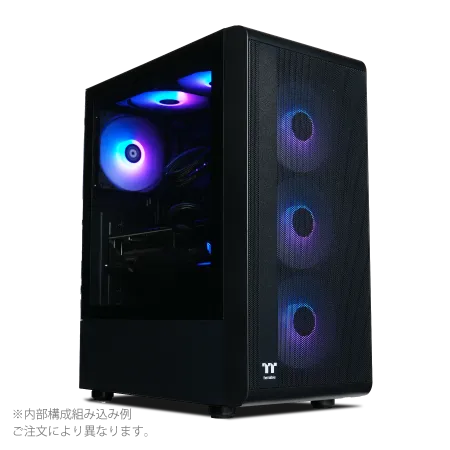
| 【ZEFT R60SW スペック】 | |
| CPU | AMD Ryzen9 9900X 12コア/24スレッド 5.60GHz(ブースト)/4.40GHz(ベース) |
| グラフィックボード | GeForce RTX5070 (VRAM:12GB) |
| メモリ | 16GB DDR5 (16GB x1枚 クルーシャル製) |
| ストレージ | SSD 1TB (m.2 nVMe READ/WRITE:7250Gbps/6900Gbps WD製) |
| ケース | Thermaltake S200 TG ARGB Plus ブラック |
| CPUクーラー | 空冷 DeepCool製 空冷CPUクーラー AK400 |
| マザーボード | AMD B850 チップセット ASRock製 B850M-X WiFi R2.0 |
| 電源ユニット | 750W 80Plus GOLD認証 電源ユニット (Silverstone製) |
| 無線LAN | Wi-Fi 6E (IEEE802.11ax/11ad/11ac/11n/11a/11g/11b) |
| BlueTooth | BlueTooth 5 |
| OS | Microsoft Windows 11 Home |
パソコンショップSEVEN ZEFT R61GF
| 【ZEFT R61GF スペック】 | |
| CPU | AMD Ryzen7 9800X3D 8コア/16スレッド 5.20GHz(ブースト)/4.70GHz(ベース) |
| グラフィックボード | GeForce RTX5060 (VRAM:8GB) |
| メモリ | 32GB DDR5 (32GB x1枚 クルーシャル製) |
| ストレージ | SSD 1TB (m.2 nVMe READ/WRITE:7250Gbps/6900Gbps WD製) |
| ケース | Thermaltake S100 TG |
| CPUクーラー | 空冷 DeepCool製 空冷CPUクーラー AK400 |
| マザーボード | AMD B850 チップセット ASRock製 B850M-X WiFi R2.0 |
| 電源ユニット | 750W 80Plus GOLD認証 電源ユニット (Silverstone製) |
| 無線LAN | Wi-Fi 6E (IEEE802.11ax/11ad/11ac/11n/11a/11g/11b) |
| BlueTooth | BlueTooth 5 |
| OS | Microsoft Windows 11 Home |
パソコンショップSEVEN SR-ar9-9070X/S9
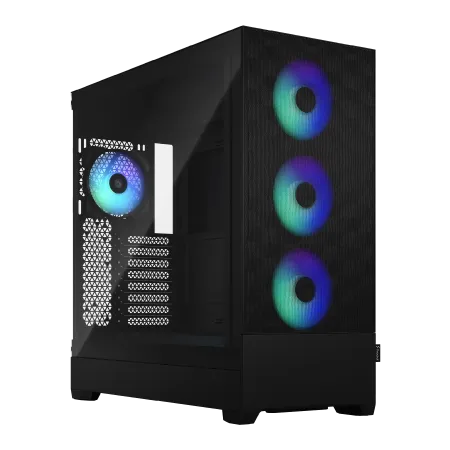
エンスージアストの夢を叶える、パフォーマンス極めるPC
高速ダイナミック、DDR5メモリ32GBとNVMe 1TB SSDが生むスピードの融合
RGBイルミネーション輝くFractal Pop XL Air、スタイルに彩りを加えるマシン
Ryzen 9 7900X搭載、コアの力で圧倒的な処理速度を実現
| 【SR-ar9-9070X/S9 スペック】 | |
| CPU | AMD Ryzen9 7900X 12コア/24スレッド 5.60GHz(ブースト)/4.70GHz(ベース) |
| メモリ | 32GB DDR5 (16GB x2枚 Micron製) |
| ストレージ | SSD 1TB (m.2 nVMe READ/WRITE:7250Gbps/6900Gbps WD製) |
| ケース | Fractal Design Pop XL Air RGB TG |
| CPUクーラー | 水冷 240mmラジエータ CoolerMaster製 水冷CPUクーラー ML 240 Core II Black |
| マザーボード | AMD B650 チップセット ASUS製 TUF GAMING B650-PLUS WIFI |
| 電源ユニット | 650W 80Plus BRONZE認証 電源ユニット (COUGAR製) |
| 無線LAN | Wi-Fi 6E (IEEE802.11ax/11ad/11ac/11n/11a/11g/11b) |
| BlueTooth | BlueTooth 5 |
| 光学式ドライブ | DVDスーパーマルチドライブ (内蔵) |
| OS | Microsoft Windows 11 Home |
予算別の推奨構成
エントリー構成(15万円~20万円)
趣味で音楽制作を始める方や、シンプルな楽曲制作が中心の方には、Core Ultra 5 235またはRyzen 5 9600をベースにした構成がコストパフォーマンスに優れています。
メモリは32GB、ストレージはシステム用に1TB、音源用に1TBの計2TBあれば、基本的なDTM環境として十分に機能します。
この価格帯では、グラフィックボードは内蔵グラフィックスで問題ありません。
その分の予算をCPUクーラーやケースに回して、静音性を高める方が実用的です。
ミドルレンジ構成(25万円~35万円)
本格的に音楽制作に取り組む方や、オーケストラ音源を多用する方には、Core Ultra 7 265KまたはRyzen 7 9800X3Dをベースにした構成がバランスが良いです。
メモリは64GB、ストレージはシステム用1TB、音源用2TB、プロジェクト用1TBの計4TBという構成が理想的になります。
この価格帯になると、簡易水冷CPUクーラーを導入する余裕も出てきます。
240mmまたは360mmのラジエーターを搭載したモデルなら、高負荷時でも静かで安定した動作が期待できます。
ハイエンド構成(40万円以上)
メモリは64GB以上、可能なら128GBまで増設すると、どんなプロジェクトでも余裕を持って対応できます。
ストレージは、システム用1TB、音源用4TB、プロジェクト用2TB、バックアップ用に外付けSSD 4TBという構成が実用的です。
すべてPCIe Gen.4のnVMe SSDで統一すれば、プロジェクトの読み込みやレンダリングが驚くほど高速になります。
グラフィックボードについては、映像編集も行うならGeForce RTX5070TiやRadeon RX 9070XTを搭載しても良いでしょう。
これらのGPUは、DaVinci ResolveのGPUエフェクトやAI機能を活用する際に威力を発揮します。
| 予算帯 | CPU | メモリ | ストレージ | GPU | 想定用途 |
|---|---|---|---|---|---|
| エントリー | Core Ultra 5 235 / Ryzen 5 9600 | 32GB | 2TB | 内蔵 | 趣味・シンプルな楽曲 |
| ミドル | Core Ultra 7 265K / Ryzen 7 9800X3D | 64GB | 4TB | 内蔵~RTX5060 | 本格制作・オーケストラ |
| ハイエンド | Core Ultra 9 285K / Ryzen 9 9950X3D | 64GB~128GB | 6TB以上 | RTX5070Ti~ | プロ・映像音楽 |
モニター環境とオーディオインターフェース
DTMに適したモニター選び
DAWソフトは多数のトラックやプラグインウィンドウを同時に表示するため、画面の広さが作業効率に直結します。
最低でも27インチのフルHDモニター、できれば32インチの4Kモニターがあると、タイムラインやミキサー画面を広々と使えます。
デュアルモニター構成にすると、片方の画面でDAWのメイン画面、もう片方でプラグインやミキサーを表示できるため、作業効率が大幅に向上します。
この場合、グラフィックボードに複数の映像出力端子があるか、または内蔵グラフィックスがマルチディスプレイに対応しているかを確認しておきましょう。
オーディオインターフェースの重要性
DTMでは、レイテンシーの少ないASIO対応のオーディオインターフェースが必須です。
Focusrite ScarlettシリーズやSteinberg UR-RTシリーズ、Universal Audio Apolloシリーズなどが、プロの現場でも広く使われています。
オーディオインターフェースを選ぶ際は、入出力数だけでなく、ドライバーの安定性やサンプルレート、ビット深度なども確認が必要です。
特にWindowsでは、ドライバーの品質がレイテンシーに大きく影響するため、評判の良いメーカーを選ぶことが重要になります。
実際の購入手順とカスタマイズのポイント
BTOパソコンの注文プロセス
BTOパソコンを注文する際は、まずベースとなる構成を選び、そこから各パーツをカスタマイズしていきます。
多くのショップでは、用途別のテンプレート構成が用意されていますが、DTM専用の構成は少ないため、ゲーミングPCやクリエイター向けPCをベースに調整するのが現実的です。
カスタマイズの優先順位は、まずCPUとメモリを決定し、次にストレージ構成を確定させます。
見落としがちなカスタマイズポイント
Windows 11 HomeとProでは、メモリの最大搭載量やリモートデスクトップ機能に差があるため、将来的な拡張を考えるならPro版を選んでおいた方が無難です。
ストレージのパーティション設定については、注文時に複数ドライブを指定した場合、それぞれが独立したドライブとして認識されるか、それとも論理パーティションとして分割されるかを確認しましょう。
音源ライブラリ用ドライブは、物理的に別のSSDとして搭載されている方が、パフォーマンスと管理の両面で有利です。
また、BTOショップによっては、組み立て後の動作確認やエージング(初期動作の安定化)を有料オプションで提供している場合があります。
初めてBTOパソコンを購入する方や、すぐに安定した環境で作業を始めたい方は、こうしたオプションを利用するのも一つの方法です。
長期的な視点でのPC選び
アップグレードの可能性を考慮する
DTM用PCを選ぶ際は、購入時のスペックだけでなく、将来的なアップグレードの可能性も考慮すべきです。
特にメモリとストレージは、後から増設することで性能を向上させやすいパーツになります。
そのため、マザーボードのメモリスロット数やM.2スロット数に余裕がある構成を選んでおくと、数年後に拡張する際の選択肢が広がります。
ソフトウェアとハードウェアのバランス
例えば、古いバージョンのCubaseやLogic Proは、最新CPUのマルチコア性能を完全には活用できない場合があります。
そのため、PC購入と同時に、使用しているソフトウェアを最新版にアップデートすることも重要です。
また、プラグインの中には、特定のCPU命令セットに最適化されているものもあります。
トラブルシューティングと最適化
よくある問題と対処法
これらの多くは、Windowsの電源設定やバックグラウンドプロセスが原因で発生します。
電源プランを「高パフォーマンス」に設定し、不要なスタートアッププログラムを無効化するだけで、大幅に改善することもないですし、劇的に改善することもできます。
オーディオインターフェースのバッファサイズ設定も、レイテンシーに大きく影響します。
録音時は小さいバッファサイズ(128サンプル以下)でレイテンシーを抑え、ミックス時は大きいバッファサイズ(512サンプル以上)でCPU負荷を軽減するという使い分けが効果的です。
定期的なメンテナンス
PCの性能を長期間維持するためには、定期的なメンテナンスが欠かせません。
特にストレージの空き容量管理は重要で、システムドライブの空き容量が20%を下回ると、動作が不安定になる可能性があるからです。
不要なプロジェクトファイルや一時ファイルを定期的に削除し、外付けストレージにアーカイブする習慣をつけましょう。
CPUクーラーやケースファンの清掃も、年に1~2回は行いたいところです。
ホコリが溜まると冷却効率が低下し、ファンの回転数が上がって騒音が増加します。
エアダスターなどで定期的に清掃することで、静音性と冷却性能を維持できます。
よくある質問
DTM用PCにゲーミングPCは使えますか
ゲーミングPCは高性能なグラフィックボードに予算が割かれている一方で、メモリが16GBしか搭載されていないことが一般的です。
DTMでは32GB以上のメモリが推奨されるため、購入後にメモリを増設する必要があります。
また、ゲーミングPCはRGBライティングや派手なデザインのケースが多く、制作環境によっては光が気になったりするかもしれません。
MacとWindowsどちらが良いですか
Logic ProやGarageBandを使いたい場合はMac一択になりますが、CubaseやStudio One、FL Studioなどはどちらのプラットフォームでも動作します。
Windowsの方がハードウェアの選択肢が広く、同じ予算でより高性能な構成を組めるメリットがあります。
一方、Macは安定性が高く、オーディオ周りのドライバー設定が簡単というメリットがあります。
最終的には、自分が使い慣れたプラットフォームを選ぶのが最も効率的です。
中古PCでDTMはできますか
中古PCでもDTMは可能ですが、いくつかの注意点があります。
まず、CPUが最低でも4コア8スレッド以上の性能を持っているか確認しましょう。
また、メモリスロットやM.2スロットに拡張の余地があるかも重要です。
中古PCの場合、ストレージやメモリが古い規格(DDR4やSATA SSD)であることが多いため、将来的なアップグレードが制限される可能性があります。
保証期間が短いか存在しない場合も多いため、故障リスクを考慮すると、予算が許すなら新品のBTOパソコンを選ぶ方が安心できます。
ノートPCでDTMは可能ですか
特に外出先での作曲やライブパフォーマンスを行う場合、ノートPCは必須の選択肢になります。
ただし、デスクトップPCと比較すると、同じ予算では性能が劣り、拡張性も限られます。
ノートPCを選ぶ際は、CPUにCore Ultra 7シリーズ以上、メモリ32GB以上、ストレージ1TB以上のモデルを選びましょう。
また、冷却性能が低いモデルでは、長時間の作業でCPUがサーマルスロットリング(熱による性能低下)を起こす場合があるため、レビューなどで冷却性能を確認することが重要です。
自作PCとBTOどちらが良いですか
自作PCは、パーツを一つ一つ選べるため、完全に自分好みの構成を実現できます。
また、パーツの知識が深まり、将来的なアップグレードやトラブル対応が自分でできるようになるメリットもあります。
一方、組み立てやOSのインストール、ドライバー設定などに時間がかかり、初期不良が発生した場合の切り分けも自分で行う必要があります。
電源ユニットの容量はどれくらい必要ですか
DTM用PCの電源ユニットは、構成にもよりますが、650W~750W程度あれば十分です。
Core Ultra 7 265KやRyzen 7 9800X3DクラスのCPUと、エントリークラスのグラフィックボードを搭載した構成であれば、実際の消費電力は300W~400W程度に収まります。
また、80 PLUS GoldまたはPlatinum認証を取得した高効率モデルを選ぶと、発熱と電気代を抑えられます。