
ストリーミング配信に必要なPCスペックの基本
配信と録画を同時にこなすマシンパワー
視聴者に高画質な映像を届けながら、自分自身も快適にゲームをプレイするには、通常のゲーミングPCよりもワンランク上の構成が必要になってしまいますよね。
配信用PCに求められる最も重要な要素は、CPUの処理能力とGPUのエンコード性能です。
OBS StudioやStreamlabs OBSといった配信ソフトウェアは、CPUエンコードとGPUエンコードの両方に対応していますが、画質と負荷のバランスを考えると、GPUエンコードを活用しながらCPUに余裕を持たせる構成が理想的。
配信解像度が1080p60fpsの場合、ビットレートは6000kbps程度が推奨されており、これを安定して処理するにはミドルハイ以上のグラフィックボードが必要です。
さらに、DiscordやブラウザでのBGM再生、チャット確認など、配信中は複数のアプリケーションを同時起動することが当たり前になっています。
メモリ容量も見逃せないポイント。
ゲームだけなら16GBで足りる場合もありますが、配信ソフトやブラウザ、Discord、音声ミキサーソフトなどを同時起動すると、メモリ使用量は簡単に20GBを超えてしまいます。
エンコード方式による負荷の違い
x264は画質面で優れていますが、CPUへの負荷が非常に高く、ゲームのフレームレートが低下する可能性があるため注意が必要。
GeForce RTX 50シリーズに搭載されている第5世代のNVENCエンコーダーは、x264のmediumプリセットに匹敵するほど画質が向上しており、しかもGPUの専用回路で処理するためゲームパフォーマンスへの影響がほとんどありません。
Radeon RX 90シリーズのAMFエンコーダーも、第2世代AIアクセラレータの恩恵を受けて大幅に進化しています。
配信プラットフォームによっても最適な設定は変わってきます。
Twitchは最大ビットレート8500kbps、YouTubeは最大51000kbpsまで対応していますが、視聴者の回線速度を考慮すると6000~8000kbpsが現実的な落としどころでしょう。
予算10万円台で組むエントリー配信PC
コストを抑えた最小構成の考え方
予算10万円台でストリーミング配信用PCを構築する場合、GeForce RTX 5060TiとRyzen 7 9700Xの組み合わせが最もバランスに優れています。
この価格帯では妥協が必要な部分もありますが、1080p60fpsの配信なら十分に実用的な性能を発揮することが分かっています。
RTX 5060Tiは、DLSS 4とReflex 2に対応しており、フレーム生成技術を活用すればミドルスペックながら高フレームレートを維持できます。
GDDR7メモリの採用により、前世代よりもメモリ帯域が大幅に向上しているのも見逃せないポイント。
Ryzen 7 9700Xは8コア16スレッドで、Zen5アーキテクチャによる高いシングルスレッド性能とマルチスレッド性能を両立しています。
メモリは32GBを選択すること。
具体的なパーツ構成と価格の目安
Gen.5 SSDは発熱が高く価格も高いため、コストパフォーマンスを重視するならGen.4で十分。
録画データは外付けHDDに保存する運用にすれば、容量不足に悩まされることもありません。
CPUクーラーは空冷で問題ありませんが、DEEPCOOLやサイズの中堅モデルを選んでおけば、長時間の配信でも安定した冷却性能を発揮します。
Ryzen 7 9700Xは発熱が抑えられているため、大型の水冷クーラーを導入する必要はほとんどないでしょう。
ケースは、エアフローを重視したスタンダードなモデルがおすすめ。
DEEPCOOLやCOOLER MASTERのミドルタワーケースなら、拡張性も確保しつつ価格を抑えられます。
配信用PCは長時間稼働させるため、冷却性能は絶対に妥協できないポイント。
電源ユニットは650W以上の80PLUS Bronze認証モデルを選択しましょう。
RTX 5060Tiの消費電力は控えめですが、将来的なアップグレードを考えると余裕を持たせておいた方がいいでしょう。
| パーツ | 推奨モデル | 価格目安 |
|---|---|---|
| CPU | Ryzen 7 9700X | 38,000円 |
| GPU | GeForce RTX 5060Ti | 52,000円 |
| メモリ | DDR5-5600 32GB | 14,000円 |
| ストレージ | PCIe Gen.4 SSD 1TB | 11,000円 |
| マザーボード | B650チップセット | 18,000円 |
| CPUクーラー | 空冷ミドルクラス | 5,000円 |
| ケース | ミドルタワー | 8,000円 |
| 電源 | 650W 80PLUS Bronze | 9,000円 |
| 合計 | – | 155,000円 |
エントリー構成での配信設定のコツ
エンコーダーはNVENC H.264を選択し、プリセットはQualityに設定すれば、画質と負荷のバランスが取れます。
ビットレートは6000kbpsに設定し、解像度は1080p、フレームレートは60fpsで配信するのが標準的。
ゲームタイトルによっては、DLSS 4のフレーム生成機能を活用することで、ネイティブレンダリングよりも高いフレームレートを実現できます。
特にApex LegendsやVALORANTといった競技性の高いタイトルでは、Reflex 2による低遅延化も効果的です。
配信中のCPU使用率が80%を超える場合は、ゲーム側の設定を少し下げるか、配信解像度を900pに落とすことも検討しましょう。
視聴者の多くはスマートフォンで視聴しているため、解像度を少し下げても体感的な画質低下は限定的です。
パソコン おすすめモデル4選
パソコンショップSEVEN ZEFT R67D

| 【ZEFT R67D スペック】 | |
| CPU | AMD Ryzen7 7700 8コア/16スレッド 5.30GHz(ブースト)/3.80GHz(ベース) |
| グラフィックボード | GeForce RTX5070 (VRAM:12GB) |
| メモリ | 32GB DDR5 (32GB x1枚 クルーシャル製) |
| ストレージ | SSD 1TB (m.2 nVMe READ/WRITE:7250Gbps/6900Gbps WD製) |
| ケース | DeepCool CH160 PLUS Black |
| CPUクーラー | 空冷 サイズ製 空冷CPUクーラー SCYTHE() MUGEN6 BLACK EDITION |
| マザーボード | AMD B850 チップセット ASRock製 B850M-X WiFi R2.0 |
| 電源ユニット | 750W 80Plus GOLD認証 電源ユニット (Silverstone製) |
| 無線LAN | Wi-Fi 6E (IEEE802.11ax/11ad/11ac/11n/11a/11g/11b) |
| BlueTooth | BlueTooth 5 |
| OS | Microsoft Windows 11 Home |
パソコンショップSEVEN ZEFT R60SW
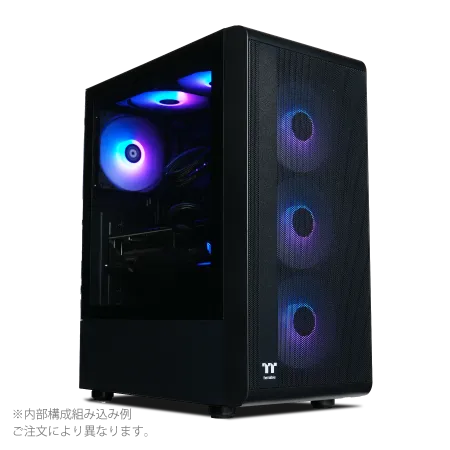
| 【ZEFT R60SW スペック】 | |
| CPU | AMD Ryzen9 9900X 12コア/24スレッド 5.60GHz(ブースト)/4.40GHz(ベース) |
| グラフィックボード | GeForce RTX5070 (VRAM:12GB) |
| メモリ | 16GB DDR5 (16GB x1枚 クルーシャル製) |
| ストレージ | SSD 1TB (m.2 nVMe READ/WRITE:7250Gbps/6900Gbps WD製) |
| ケース | Thermaltake S200 TG ARGB Plus ブラック |
| CPUクーラー | 空冷 DeepCool製 空冷CPUクーラー AK400 |
| マザーボード | AMD B850 チップセット ASRock製 B850M-X WiFi R2.0 |
| 電源ユニット | 750W 80Plus GOLD認証 電源ユニット (Silverstone製) |
| 無線LAN | Wi-Fi 6E (IEEE802.11ax/11ad/11ac/11n/11a/11g/11b) |
| BlueTooth | BlueTooth 5 |
| OS | Microsoft Windows 11 Home |
パソコンショップSEVEN ZEFT R61GF
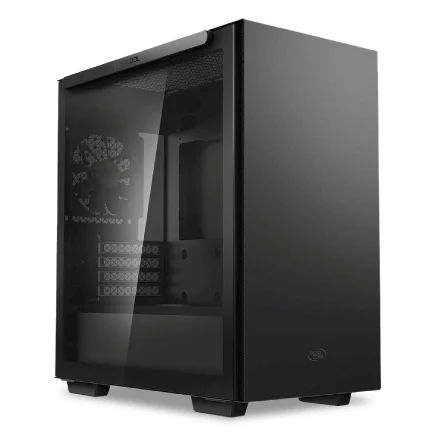
| 【ZEFT R61GF スペック】 | |
| CPU | AMD Ryzen7 9800X3D 8コア/16スレッド 5.20GHz(ブースト)/4.70GHz(ベース) |
| グラフィックボード | GeForce RTX5060 (VRAM:8GB) |
| メモリ | 32GB DDR5 (32GB x1枚 クルーシャル製) |
| ストレージ | SSD 1TB (m.2 nVMe READ/WRITE:7250Gbps/6900Gbps WD製) |
| ケース | Thermaltake S100 TG |
| CPUクーラー | 空冷 DeepCool製 空冷CPUクーラー AK400 |
| マザーボード | AMD B850 チップセット ASRock製 B850M-X WiFi R2.0 |
| 電源ユニット | 750W 80Plus GOLD認証 電源ユニット (Silverstone製) |
| 無線LAN | Wi-Fi 6E (IEEE802.11ax/11ad/11ac/11n/11a/11g/11b) |
| BlueTooth | BlueTooth 5 |
| OS | Microsoft Windows 11 Home |
パソコンショップSEVEN SR-ar9-9070X/S9
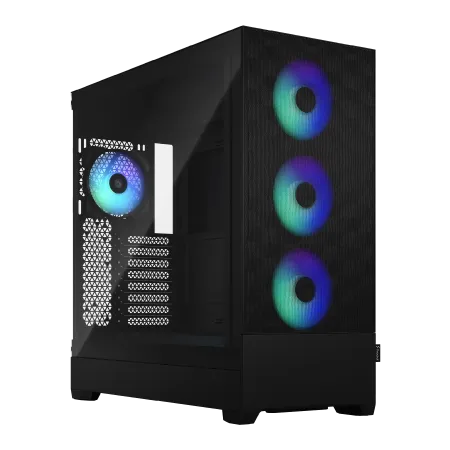
エンスージアストの夢を叶える、パフォーマンス極めるPC
高速ダイナミック、DDR5メモリ32GBとNVMe 1TB SSDが生むスピードの融合
RGBイルミネーション輝くFractal Pop XL Air、スタイルに彩りを加えるマシン
Ryzen 9 7900X搭載、コアの力で圧倒的な処理速度を実現
| 【SR-ar9-9070X/S9 スペック】 | |
| CPU | AMD Ryzen9 7900X 12コア/24スレッド 5.60GHz(ブースト)/4.70GHz(ベース) |
| メモリ | 32GB DDR5 (16GB x2枚 Micron製) |
| ストレージ | SSD 1TB (m.2 nVMe READ/WRITE:7250Gbps/6900Gbps WD製) |
| ケース | Fractal Design Pop XL Air RGB TG |
| CPUクーラー | 水冷 240mmラジエータ CoolerMaster製 水冷CPUクーラー ML 240 Core II Black |
| マザーボード | AMD B650 チップセット ASUS製 TUF GAMING B650-PLUS WIFI |
| 電源ユニット | 650W 80Plus BRONZE認証 電源ユニット (COUGAR製) |
| 無線LAN | Wi-Fi 6E (IEEE802.11ax/11ad/11ac/11n/11a/11g/11b) |
| BlueTooth | BlueTooth 5 |
| 光学式ドライブ | DVDスーパーマルチドライブ (内蔵) |
| OS | Microsoft Windows 11 Home |
予算20万円台で組むミドルクラス配信PC
快適性と拡張性を両立する構成
予算20万円台になると、配信とゲームの両立において妥協する必要がほとんどなくなります。
GeForce RTX 5070TiとCore Ultra 7 265Kの組み合わせは、1440p配信や複数のシーンを切り替える複雑な配信にも対応できる万能構成といえるでしょう。
RTX 5070Tiは、RTX 5060Tiと比較してCUDAコア数が大幅に増加しており、ゲームパフォーマンスだけでなくエンコード処理にも余裕が生まれます。
GDDR7メモリの容量も増えているため、高解像度テクスチャを多用するゲームでも安定したフレームレートを維持できるのは驚きのひとことです。
Core Ultra 7 265Kは、Lion CoveとSkymontのハイブリッドアーキテクチャにより、シングルスレッド性能とマルチスレッド性能の両方で優れたバランスを実現しています。
NPUを統合しているため、将来的にAI機能を活用した配信エフェクトなどにも対応できる可能性があります。
メモリは64GBを搭載することで、複数のゲームを起動したまま配信したり、録画データをリアルタイムで編集したりする場合もありますが、メモリ不足を考えると充分に対応できて不満は感じません。
DDR5-5600の64GBなら、Chrome で大量のタブを開いていても余裕があります。
ミドルクラスならではの選択肢
この価格帯では、ストレージにPCIe Gen.4 SSDの2TBを選択できます。
配信の録画データは1時間で10GB以上になることも珍しくないため、容量に余裕があると運用が格段に楽になってしまいますよね。
さらに、セカンドストレージとして1TBのSSDを追加すれば、録画データとゲームデータを分離して管理できます。
CPUクーラーは、空冷の高性能モデルか、240mm~280mmの簡易水冷クーラーを選ぶのが効果的です。
Core Ultra 7 265Kは発熱が抑えられているとはいえ、長時間の配信では冷却性能に余裕を持たせておきたいところ。
DEEPCOOLやCorsairの簡易水冷クーラーなら、静音性と冷却性能を高いレベルで両立できます。
ケースは、2面または3面が強化ガラス製のピラーレスケースを選ぶと、配信映えする見た目と優れたエアフローを両立できます。
NZXTやLian Liのピラーレスケースは、デザイン性が高く、視聴者に配信環境を見せる際にも映えるでしょう。
RTX 5070Tiは消費電力がやや高めなので、安定した電力供給が重要です。
将来的にRTX 5080などにアップグレードする可能性を考えても、余裕のある容量を選んでおいた方がいいでしょう。
| パーツ | 推奨モデル | 価格目安 |
|---|---|---|
| CPU | Core Ultra 7 265K | 48,000円 |
| GPU | GeForce RTX 5070Ti | 88,000円 |
| メモリ | DDR5-5600 64GB | 26,000円 |
| ストレージ | PCIe Gen.4 SSD 2TB | 20,000円 |
| マザーボード | Z890チップセット | 28,000円 |
| CPUクーラー | 簡易水冷280mm | 15,000円 |
| ケース | ピラーレスミドルタワー | 18,000円 |
| 電源 | 750W 80PLUS Gold | 14,000円 |
| 合計 | – | 257,000円 |
ミドルクラスで実現できる配信品質
ビットレートを8000~10000kbpsに設定すれば、YouTubeでの高画質配信が可能になり、視聴者により鮮明な映像を届けられます。
StreamlabsやStreamElementsのオーバーレイ機能をフル活用しても、フレームレートが低下する心配はないでしょう。
ゲームタイトルも幅広く対応できます。
Cyberpunk 2077やStarfieldといった重量級タイトルを最高設定でプレイしながら配信しても、DLSS 4のフレーム生成機能を活用すれば60fps以上を維持できます。
予算30万円以上で組むハイエンド配信PC
プロストリーマーレベルの環境を構築
予算30万円以上を投じるなら、GeForce RTX 5080またはRTX 5090と、Ryzen 9 9950X3DまたはCore Ultra 9 285Kの組み合わせで、プロストリーマーに匹敵する配信環境を実現できます。
この価格帯では、4K配信や複数プラットフォームへの同時配信、リアルタイムでの動画編集など、あらゆる用途に対応可能。
RTX 5090は、Blackwellアーキテクチャの最上位モデルとして、圧倒的なレイトレーシング性能とAI処理能力を誇ります。
GDDR7メモリの帯域幅は1.8TB/sに達し、4K解像度でのゲームプレイと配信を同時にこなしても余裕があります。
RTX 5080も、コストパフォーマンスを考えると非常に優れた選択肢。
Ryzen 9 9950X3Dは、16コア32スレッドに加えて3D V-Cacheを搭載しており、ゲーミング性能と配信処理性能の両方で最高峰のパフォーマンスを発揮します。
特に、キャッシュヒット率が高いゲームタイトルでは、通常のRyzen 9 9950Xを大きく上回るフレームレートを実現することが分かっています。
現時点でも、マルチスレッド性能の高さから、複数のエンコード処理を同時に実行する場合に有利です。
最高峰の構成で妥協なし
メモリは64GB以上を推奨しますが、予算に余裕があるなら128GBを搭載するのも選択肢に入ります。
動画編集ソフトのDaVinci ResolveやAdobe Premiere Proを使用しながら配信する場合、メモリ容量が多いほど快適に作業できます。
DDR5-5600の128GBなら、RAMディスクを作成して録画データを一時保存することもできます。
ストレージは、PCIe Gen.5 SSDの2TBをシステムドライブに、Gen.4 SSDの4TBをデータドライブに配置する構成が理想的。
Gen.5 SSDは読み込み速度が14,000MB/s超に達するため、大容量の動画ファイルの読み書きが高速化され、編集作業の効率が大幅に向上します。
ただし、発熱対策として大型ヒートシンクやアクティブ冷却ファンの搭載は必須。
CPUクーラーは、360mmの簡易水冷クーラーか、高性能な空冷クーラーを選択しましょう。
Ryzen 9 9950X3DやCore Ultra 9 285Kは、高負荷時の発熱が大きいため、冷却性能に妥協は禁物です。
DEEPCOOLやCorsair、NZXTの360mm簡易水冷クーラーなら、静音性を保ちながら十分な冷却性能を確保できます。
ケースは、3面強化ガラスのピラーレスケースや、高級木材を使用したプレミアムケースを選ぶと、配信環境全体の質感が向上します。
Fractal DesignやLian Liの木製パネルケースは、落ち着いた雰囲気を演出しつつ、優れたエアフローを実現しています。
配信で部屋全体を映す場合、ケースのデザイン性は視聴者の印象を左右する重要な要素。
電源ユニットは、1000W以上の80PLUS Platinum認証モデルを選択しましょう。
RTX 5090の消費電力は非常に高く、システム全体で800Wを超えることもあるため、余裕を持った容量が必要です。
電源の品質は、システムの安定性に直結するため、信頼性の高いメーカーの製品を選ぶことが重要。
| パーツ | 推奨モデル | 価格目安 |
|---|---|---|
| CPU | Ryzen 9 9950X3D | 88,000円 |
| GPU | GeForce RTX 5090 | 298,000円 |
| メモリ | DDR5-5600 64GB | 26,000円 |
| ストレージ(システム) | PCIe Gen.5 SSD 2TB | 48,000円 |
| ストレージ(データ) | PCIe Gen.4 SSD 4TB | 38,000円 |
| マザーボード | X870チップセット | 42,000円 |
| CPUクーラー | 簡易水冷360mm | 22,000円 |
| ケース | プレミアムピラーレス | 28,000円 |
| 電源 | 1000W 80PLUS Platinum | 24,000円 |
| 合計 | – | 614,000円 |
パソコン おすすめモデル5選
パソコンショップSEVEN ZEFT Z55HH
| 【ZEFT Z55HH スペック】 | |
| CPU | Intel Core Ultra9 285 24コア/24スレッド 5.60GHz(ブースト)/2.50GHz(ベース) |
| グラフィックボード | GeForce RTX5070 (VRAM:12GB) |
| メモリ | 16GB DDR5 (16GB x1枚 クルーシャル製) |
| ストレージ | SSD 1TB (m.2 nVMe READ/WRITE:7250Gbps/6900Gbps WD製) |
| ケース | Thermaltake S100 TG |
| CPUクーラー | 空冷 DeepCool製 空冷CPUクーラー AK400 |
| マザーボード | intel B860 チップセット ASRock製 B860M Pro RS WiFi |
| 電源ユニット | 850W 80Plus GOLD認証 電源ユニット (Silverstone製) |
| 無線LAN | Wi-Fi 6E (IEEE802.11ax/11ad/11ac/11n/11a/11g/11b) |
| BlueTooth | BlueTooth 5 |
| OS | Microsoft Windows 11 Pro |
パソコンショップSEVEN ZEFT R64W
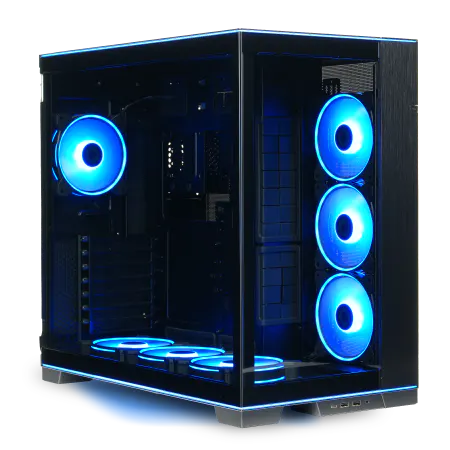
| 【ZEFT R64W スペック】 | |
| CPU | AMD Ryzen9 9900X 12コア/24スレッド 5.60GHz(ブースト)/4.40GHz(ベース) |
| グラフィックボード | GeForce RTX5070Ti (VRAM:16GB) |
| メモリ | 32GB DDR5 (16GB x2枚 クルーシャル製) |
| ストレージ | SSD 2TB (m.2 nVMe READ/WRITE:7250Gbps/6900Gbps WD製) |
| ケース | LianLi O11D EVO RGB Black 特別仕様 |
| CPUクーラー | 水冷 360mmラジエータ CoolerMaster製 水冷CPUクーラー ML 360 Core II Black |
| マザーボード | AMD B850 チップセット GIGABYTE製 B850 AORUS ELITE WIFI7 |
| 電源ユニット | 850W 80Plus GOLD認証 電源ユニット (CWT製) |
| 無線LAN | Wi-Fi 6E (IEEE802.11ax/11ad/11ac/11n/11a/11g/11b) |
| BlueTooth | BlueTooth 5 |
| 光学式ドライブ | DVDスーパーマルチドライブ (外付け) |
| OS | Microsoft Windows 11 Home |
パソコンショップSEVEN ZEFT R62H
| 【ZEFT R62H スペック】 | |
| CPU | AMD Ryzen7 9800X3D 8コア/16スレッド 5.20GHz(ブースト)/4.70GHz(ベース) |
| グラフィックボード | Radeon RX 9070XT (VRAM:16GB) |
| メモリ | 32GB DDR5 (16GB x2枚 クルーシャル製) |
| ストレージ | SSD 1TB (m.2 nVMe READ/WRITE:7250Gbps/6900Gbps WD製) |
| ケース | LianLi O11D EVO RGB Black 特別仕様 |
| CPUクーラー | 水冷 360mmラジエータ CoolerMaster製 水冷CPUクーラー ML 360 Core II Black |
| マザーボード | AMD B850 チップセット GIGABYTE製 B850 AORUS ELITE WIFI7 |
| 電源ユニット | 850W 80Plus GOLD認証 電源ユニット (Silverstone製) |
| 無線LAN | Wi-Fi 6E (IEEE802.11ax/11ad/11ac/11n/11a/11g/11b) |
| BlueTooth | BlueTooth 5 |
| OS | Microsoft Windows 11 Home |
パソコンショップSEVEN ZEFT Z56B
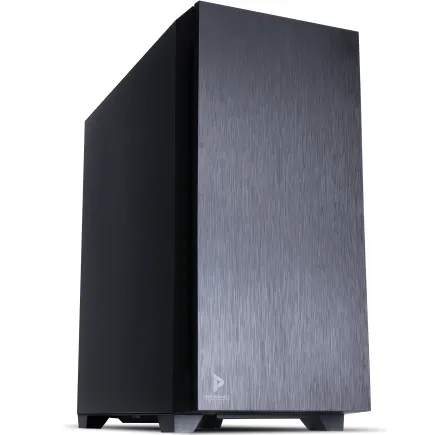
| 【ZEFT Z56B スペック】 | |
| CPU | Intel Core Ultra5 235 14コア/14スレッド 5.00GHz(ブースト)/3.40GHz(ベース) |
| グラフィックボード | GeForce RTX5070 (VRAM:12GB) |
| メモリ | 32GB DDR5 (32GB x1枚 クルーシャル製) |
| ストレージ | SSD 1TB (m.2 nVMe READ/WRITE:7250Gbps/6900Gbps WD製) |
| ケース | Antec P10 FLUX |
| マザーボード | intel B860 チップセット ASRock製 B860M Pro RS WiFi |
| 電源ユニット | 750W 80Plus GOLD認証 電源ユニット (Silverstone製) |
| 無線LAN | Wi-Fi 6E (IEEE802.11ax/11ad/11ac/11n/11a/11g/11b) |
| BlueTooth | BlueTooth 5 |
| 光学式ドライブ | DVDスーパーマルチドライブ (内蔵) |
| OS | Microsoft Windows 11 Home |
パソコンショップSEVEN EFFA G08E
| 【EFFA G08E スペック】 | |
| CPU | Intel Core i7 14700KF 20コア/28スレッド 5.50GHz(ブースト)/3.40GHz(ベース) |
| グラフィックボード | GeForce RTX5080 (VRAM:16GB) |
| メモリ | 32GB DDR5 (16GB x2枚 Micron製) |
| ストレージ | SSD 2TB (m.2 nVMe READ/WRITE:7400Gbps/7000Gbps Crucial製) SSD SSD 2TB (m.2 nVMe READ/WRITE:7400Gbps/7000Gbps Crucial製) |
| ケース | Fractal Design Pop XL Air RGB TG |
| CPUクーラー | 水冷 240mmラジエータ CoolerMaster製 水冷CPUクーラー ML 240 Core II Black |
| マザーボード | intel B760 チップセット ASRock製 B760M Pro RS WiFi |
| 電源ユニット | 1000W 80Plus GOLD認証 電源ユニット (FSP製) |
| 無線LAN | Wi-Fi 6E (IEEE802.11ax/11ad/11ac/11n/11a/11g/11b) |
| BlueTooth | BlueTooth 5 |
| 光学式ドライブ | DVDスーパーマルチドライブ (内蔵) |
| OS | Microsoft Windows 11 Pro |
ハイエンド構成で実現する究極の配信体験
この構成なら、4K60fpsでの配信も現実的な選択肢になります。
OBS Studioのエンコーダー設定は、NVENC H.264のMax Qualityプリセットを選択すれば、x264のslowプリセットに迫る画質を実現できます。
複数プラットフォームへの同時配信も、この構成なら余裕でこなせます。
Twitchに1080p60fps、YouTubeに1440p60fps、Facebookに720p60fpsといった具合に、それぞれ異なる解像度とビットレートで同時配信しても、システムリソースに余裕があります。
Restreamなどの配信サービスを活用すれば、設定も簡単。
ゲームプレイ中にリアルタイムで動画編集を行うことも可能です。
DaVinci Resolveのカット機能を使えば、配信中のハイライトシーンをその場で切り出してSNSに投稿できます。
レイトレーシングを有効にした最高画質設定でのゲームプレイも、この構成なら快適です。
BTOパソコンでストリーマー向けPCを選ぶポイント
カスタマイズの自由度と保証のバランス
特に、メモリやストレージ、CPUクーラーは、メーカーによって性能や信頼性に差があるため、選択肢が豊富なショップを利用した方がいいでしょう。
メモリは、Micron(Crucial)、GSkill、Samsungといった信頼性の高いメーカーの製品を選べるショップがおすすめ。
安価なノーブランドメモリは、初期不良率が高かったり、オーバークロック耐性が低かったりする可能性があるため、配信用PCには不向きです。
特にGen.5 SSDは発熱が高いため、ヒートシンクの品質も重要なポイント。
BTOショップによっては、標準で大型ヒートシンクを搭載したモデルを選べる場合もあります。
簡易水冷クーラーを選択する場合は、DEEPCOOLやCorsair、NZXTの製品が選べるかを確認しましょう。
保証内容と納期の確認
BTOパソコンを購入する際は、保証内容も重要な判断材料になります。
配信用PCは長時間稼働させることが多いため、3年保証や延長保証が用意されているショップを選ぶと安心です。
特に、初期不良対応の期間や、修理時の代替機貸出サービスの有無は確認しておきたいポイント。
納期も見逃せない要素です。
BTOパソコンは受注生産のため、注文から出荷まで1~2週間程度かかるのが一般的ですが、ショップによっては即納モデルを用意している場合もあります。
すぐに配信を始めたい場合は、即納モデルの有無を確認しましょう。
サポート体制も重要です。
電話やメール、チャットでの問い合わせに対応しているか、営業時間は何時から何時までか、土日祝日もサポートを受けられるかなど、購入前に確認しておくと安心です。
配信中にトラブルが発生した場合、迅速なサポートを受けられるかどうかは死活問題。
おすすめのBTOショップと選び方
国内の主要BTOショップには、それぞれ特徴があります。
パーツの選択肢が豊富で、カスタマイズの自由度が高いショップを選ぶのが基本ですが、価格や納期、サポート体制なども総合的に判断する必要があります。
ゲーミングPCに特化したショップは、配信用PCの構成にも詳しく、おすすめのカスタマイズ例を提示してくれる場合もあります。
初めてBTOパソコンを購入する方は、こうしたショップを利用すると安心でしょう。
一方、自作PC経験者であれば、パーツ単位で細かくカスタマイズできるショップを選ぶと、より自分好みの構成に仕上げられます。
マザーボードのメーカーやチップセット、電源ユニットの認証レベルまで選択できるショップなら、妥協のない構成を実現できます。
価格比較も重要です。
同じ構成でも、ショップによって価格が数万円単位で変わることもあるため、複数のショップで見積もりを取って比較するのが賢明。
ただし、安さだけで選ぶと、保証やサポートが不十分な場合もあるため、総合的な判断が必要です。
配信用PCの周辺機器選び
マイクとオーディオインターフェース
高品質なマイクとオーディオインターフェースへの投資は、PC本体と同じくらい重要といえます。
USB接続のコンデンサーマイクなら、Blue YetiやAudio-Technica AT2020USB+が定番ですが、より高音質を求めるならXLR接続のマイクとオーディオインターフェースの組み合わせを検討しましょう。
XLR接続のマイクは、Shure SM7BやElectro-Voice RE20といったプロ仕様のモデルが人気です。
これらのマイクは、ノイズが少なく、声の質感を忠実に再現できるため、長時間の配信でも聴き疲れしにくい音質を実現できます。
オーディオインターフェースは、Focusrite Scarlett 2i2やYAMAHA AG03といったモデルが配信者に支持されています。
マイクアームやポップガード、ショックマウントといったアクセサリーも重要です。
マイクアームを使用すれば、デスク上のスペースを有効活用できますし、ポップガードを装着すれば破裂音を軽減できます。
パソコン おすすめモデル4選
パソコンショップSEVEN ZEFT Z56BL
| 【ZEFT Z56BL スペック】 | |
| CPU | Intel Core Ultra5 235 14コア/14スレッド 5.00GHz(ブースト)/3.40GHz(ベース) |
| グラフィックボード | GeForce RTX5060Ti 16GB (VRAM:16GB) |
| メモリ | 16GB DDR5 (16GB x1枚 クルーシャル製) |
| ストレージ | SSD 1TB (m.2 nVMe READ/WRITE:7250Gbps/6900Gbps WD製) |
| ケース | Thermaltake S100 TG |
| マザーボード | intel B860 チップセット ASRock製 B860M Pro RS WiFi |
| 電源ユニット | 650W 80Plus BRONZE認証 電源ユニット (COUGAR製) |
| 無線LAN | Wi-Fi 6E (IEEE802.11ax/11ad/11ac/11n/11a/11g/11b) |
| BlueTooth | BlueTooth 5 |
| OS | Microsoft Windows 11 Home |
パソコンショップSEVEN ZEFT R67C
| 【ZEFT R67C スペック】 | |
| CPU | AMD Ryzen7 7700 8コア/16スレッド 5.30GHz(ブースト)/3.80GHz(ベース) |
| グラフィックボード | GeForce RTX5060Ti 16GB (VRAM:16GB) |
| メモリ | 16GB DDR5 (16GB x1枚 クルーシャル製) |
| ストレージ | SSD 1TB (m.2 nVMe READ/WRITE:5000Gbps/3900Gbps KIOXIA製) |
| ケース | DeepCool CH160 PLUS Black |
| マザーボード | AMD B850 チップセット ASRock製 B850M-X WiFi R2.0 |
| 電源ユニット | 650W 80Plus BRONZE認証 電源ユニット (COUGAR製) |
| 無線LAN | Wi-Fi 6E (IEEE802.11ax/11ad/11ac/11n/11a/11g/11b) |
| BlueTooth | BlueTooth 5 |
| OS | Microsoft Windows 11 Home |
パソコンショップSEVEN ZEFT R60YN
| 【ZEFT R60YN スペック】 | |
| CPU | AMD Ryzen7 7700 8コア/16スレッド 5.30GHz(ブースト)/3.80GHz(ベース) |
| グラフィックボード | GeForce RTX5060Ti 16GB (VRAM:16GB) |
| メモリ | 32GB DDR5 (32GB x1枚 クルーシャル製) |
| ストレージ | SSD 1TB (m.2 nVMe READ/WRITE:7250Gbps/6900Gbps WD製) |
| ケース | Thermaltake S100 TG |
| マザーボード | AMD B850 チップセット ASRock製 B850M-X WiFi R2.0 |
| 電源ユニット | 650W 80Plus BRONZE認証 電源ユニット (COUGAR製) |
| 無線LAN | Wi-Fi 6E (IEEE802.11ax/11ad/11ac/11n/11a/11g/11b) |
| BlueTooth | BlueTooth 5 |
| OS | Microsoft Windows 11 Home |
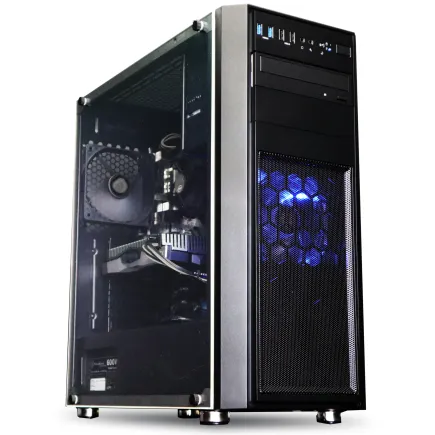
パソコンショップSEVEN ZEFT R59O
| 【ZEFT R59O スペック】 | |
| CPU | AMD Ryzen9 9950X 16コア/32スレッド 5.70GHz(ブースト)/4.30GHz(ベース) |
| グラフィックボード | GeForce RTX4060Ti (VRAM:8GB) |
| メモリ | 32GB DDR5 (16GB x2枚 Micron製) |
| ストレージ | SSD 1TB (m.2 nVMe READ/WRITE:7250Gbps/6900Gbps WD製) |
| ケース | Thermaltake Versa H26 |
| CPUクーラー | 空冷 DeepCool製 空冷CPUクーラー AK400 |
| マザーボード | AMD B850 チップセット ASRock製 B850M-X WiFi R2.0 |
| 電源ユニット | 650W 80Plus BRONZE認証 電源ユニット (COUGAR製) |
| 無線LAN | Wi-Fi 6E (IEEE802.11ax/11ad/11ac/11n/11a/11g/11b) |
| BlueTooth | BlueTooth 5 |
| 光学式ドライブ | DVDスーパーマルチドライブ (内蔵) |
| OS | Microsoft Windows 11 Home |
キャプチャーボードとカメラ
コンシューマーゲーム機の配信を行う場合、キャプチャーボードが必要になります。
Elgato HD60 X や AVerMedia Live Gamer ULTRA 2.1 といったモデルは、4K60fpsのパススルーに対応しており、遅延なくゲームをプレイしながら配信できます。
USB 3.2接続のモデルなら、PCへの負荷も最小限に抑えられます。
Webカメラは、顔出し配信を行う場合に必須です。
Logicool StreamCam や Razer Kiyo Pro Ultra といったモデルは、1080p60fpsの高画質映像を配信でき、オートフォーカスや露出補正機能も優れています。
照明も配信の見栄えを左右する重要な要素。
色温度を調整できるLEDライトなら、配信の雰囲気に合わせて照明を変更できるため、表現の幅が広がります。
モニターとデュアルディスプレイ環境
配信用PCには、デュアルディスプレイ環境の構築をおすすめします。
メインモニターでゲームをプレイし、サブモニターで配信ソフトやチャット、ブラウザを表示すれば、作業効率が大幅に向上します。
メインモニターは、144Hz以上のリフレッシュレートに対応したゲーミングモニターを選びましょう。
解像度は、1440pまたは4Kがおすすめ。
1080pでも十分ですが、画面の作業領域を広く取りたい場合は、高解像度モニターの方が快適です。
応答速度は1ms以下のモデルを選べば、FPSゲームなどでも残像感を感じることなくプレイできます。
サブモニターは、メインモニターと同じサイズである必要はありません。
24インチ程度のフルHDモニターでも、配信ソフトやチャットを表示するには十分です。
縦置きに対応したモデルなら、チャット欄を縦長に表示できるため、より多くのコメントを一度に確認できます。
配信ソフトの設定と最適化
OBS Studioの基本設定
OBS Studioは、無料で使える配信ソフトとして最も人気があります。
設定項目が多く、初心者には難しく感じるかもしれませんが、基本的な設定を押さえておけば、高品質な配信を実現できます。
まず、出力設定でエンコーダーをNVENC H.264に設定し、レート制御をCBRに、ビットレートを6000~8000kbpsに設定しましょう。
解像度は、出力解像度を1920×1080に、フレームレートを60fpsに設定するのが標準的です。
ダウンスケールフィルターは、ランチョスを選択すれば、画質の劣化を最小限に抑えられます。
キーフレーム間隔は2秒に設定し、プリセットはQualityまたはMax Qualityを選択しましょう。
音声設定も重要です。
マイクにはノイズゲートとコンプレッサーのフィルターを適用し、背景ノイズを除去しつつ、音量を均一化するのが効果的です。
シーンとソースの構成
OBS Studioでは、シーンとソースを組み合わせて、配信レイアウトを作成します。
ゲームシーン、休憩シーン、エンディングシーンなど、複数のシーンを用意しておけば、配信中にスムーズに切り替えられます。
各シーンには、ゲームキャプチャ、Webカメラ、画像、テキストなどのソースを配置します。
ゲームキャプチャは、ゲームキャプチャソースを使用すれば、特定のゲームウィンドウだけを取り込めます。
ウィンドウキャプチャや画面キャプチャよりも負荷が低く、フレームレートの低下を防げるため、ゲーム配信には最適です。
Webカメラは、映像キャプチャデバイスソースで取り込み、クロマキー合成を使用すれば、背景を透過させてゲーム画面に重ねられます。
StreamlabsやStreamElementsといったサービスを利用すれば、フォロワー通知やサブスクライブ通知、ドネーション通知などを簡単に設定できます。
これらのアラートは、ブラウザソースとしてOBS Studioに追加します。
配信プラットフォームごとの最適設定
パートナーやアフィリエイトでない場合、トランスコーディングが提供されない可能性があるため、視聴者の回線速度を考慮して、ビットレートを抑えめに設定するのが賢明です。
YouTubeで配信する場合、ビットレートの上限が高いため、8000~10000kbpsに設定して高画質配信を実現できます。
1440p60fpsや4K60fpsでの配信も可能ですが、視聴者の多くは1080pで視聴するため、解像度を上げすぎても効果は限定的かもしれません。
YouTubeは遅延が大きいため、チャットとのインタラクションを重視する場合は、低遅延モードを有効にしましょう。
Facebookで配信する場合、ビットレートは4000~6000kbpsが推奨されています。
複数プラットフォームへの同時配信を行う場合は、Restreamなどのサービスを利用すれば、各プラットフォームに最適化された設定で配信できます。
配信PCのメンテナンスとトラブルシューティング
定期的な清掃と温度管理
ケース内部にホコリが溜まると、エアフローが悪化し、パーツの温度が上昇してしまいますよね。
3ヶ月に1回程度、ケースを開けてエアダスターでホコリを除去しましょう。
特に、CPUクーラーやグラフィックボードのファン、ケースファンのフィルターは、ホコリが溜まりやすいため重点的に清掃します。
温度管理も重要です。
CPUが80度以上、GPUが85度以上になる場合は、冷却性能が不足している可能性があるため、ケースファンの追加やCPUクーラーのアップグレードを検討した方がいいでしょう。
サーマルグリスの塗り直しも、1~2年に1回程度行うと効果的です。
ドライバーとソフトウェアの更新
グラフィックボードのドライバーは、定期的に更新しましょう。
新しいドライバーには、ゲームの最適化やバグ修正が含まれているため、配信の安定性向上につながります。
Windowsのアップデートも重要です。
セキュリティパッチや機能改善が含まれているため、定期的に更新を確認しましょう。
ただし、大型アップデート直後は不具合が発生する可能性もあるため、重要な配信の直前には更新を避けるのが賢明です。
OBS Studioなどの配信ソフトも、定期的にアップデートされています。
よくあるトラブルと対処法
配信中にフレームレートが低下する場合、まずCPUとGPUの使用率を確認しましょう。
CPUが100%に張り付いている場合は、エンコード設定を軽くするか、ゲームの設定を下げる必要があります。
GPUが100%の場合は、ゲームの解像度や画質設定を下げるか、DLSS 4などのアップスケーリング技術を活用しましょう。
配信が途切れる場合は、インターネット回線の安定性を確認します。
有線LAN接続を使用しているか、ルーターのファームウェアは最新か、プロバイダーの通信制限に引っかかっていないかをチェックしましょう。
配信ソフトのビットレートを下げることで、回線への負荷を軽減できます。
音声が途切れたり、ノイズが入ったりする場合は、オーディオインターフェースのドライバーを更新するか、サンプルレートとバッファサイズを調整しましょう。
OBS Studioの音声設定で、サンプルレートを48kHzに統一し、バッファサイズを増やすことで、音声の安定性が向上する場合もあります。
よくある質問
配信用PCとゲーミングPCの違いは何ですか
また、配信用PCは長時間稼働させることが多いため、冷却性能や電源の安定性も重視すべきポイント。
配信にはどれくらいのインターネット回線速度が必要ですか
1080p60fpsで配信する場合、アップロード速度は最低でも10Mbps以上が必要です。
安定した配信を行うには、15~20Mbps以上のアップロード速度を確保することをおすすめします。
光回線の契約であれば、ほとんどの場合問題ありませんが、ADSL回線やモバイル回線では速度が不足する可能性があるため注意が必要です。
CPUエンコードとGPUエンコードはどちらがおすすめですか
現在のGPUエンコーダーは画質が大幅に向上しており、GeForce RTX 50シリーズのNVENCやRadeon RX 90シリーズのAMFを使用すれば、CPUエンコードに匹敵する画質を実現できます。
GPUエンコードはCPUへの負荷が少ないため、ゲームのフレームレートを維持しやすく、配信用PCには最適です。
画質を最優先する場合のみ、CPUエンコードを検討しましょう。
最新CPU性能一覧
| 型番 | コア数 | スレッド数 | 定格クロック | 最大クロック | Cineスコア Multi |
Cineスコア Single |
公式 URL |
価格com URL |
|---|---|---|---|---|---|---|---|---|
| Core Ultra 9 285K | 24 | 24 | 3.20GHz | 5.70GHz | 43169 | 2435 | 公式 | 価格 |
| Ryzen 9 9950X | 16 | 32 | 4.30GHz | 5.70GHz | 42922 | 2240 | 公式 | 価格 |
| Ryzen 9 9950X3D | 16 | 32 | 4.30GHz | 5.70GHz | 41951 | 2232 | 公式 | 価格 |
| Core i9-14900K | 24 | 32 | 3.20GHz | 6.00GHz | 41242 | 2329 | 公式 | 価格 |
| Ryzen 9 7950X | 16 | 32 | 4.50GHz | 5.70GHz | 38703 | 2052 | 公式 | 価格 |
| Ryzen 9 7950X3D | 16 | 32 | 4.20GHz | 5.70GHz | 38627 | 2024 | 公式 | 価格 |
| Core Ultra 7 265K | 20 | 20 | 3.30GHz | 5.50GHz | 37389 | 2327 | 公式 | 価格 |
| Core Ultra 7 265KF | 20 | 20 | 3.30GHz | 5.50GHz | 37389 | 2327 | 公式 | 価格 |
| Core Ultra 9 285 | 24 | 24 | 2.50GHz | 5.60GHz | 35755 | 2170 | 公式 | 価格 |
| Core i7-14700K | 20 | 28 | 3.40GHz | 5.60GHz | 35614 | 2207 | 公式 | 価格 |
| Core i9-14900 | 24 | 32 | 2.00GHz | 5.80GHz | 33860 | 2181 | 公式 | 価格 |
| Ryzen 9 9900X | 12 | 24 | 4.40GHz | 5.60GHz | 32999 | 2210 | 公式 | 価格 |
| Core i7-14700 | 20 | 28 | 2.10GHz | 5.40GHz | 32631 | 2076 | 公式 | 価格 |
| Ryzen 9 9900X3D | 12 | 24 | 4.40GHz | 5.50GHz | 32519 | 2166 | 公式 | 価格 |
| Ryzen 9 7900X | 12 | 24 | 4.70GHz | 5.60GHz | 29341 | 2015 | 公式 | 価格 |
| Core Ultra 7 265 | 20 | 20 | 2.40GHz | 5.30GHz | 28625 | 2130 | 公式 | 価格 |
| Core Ultra 7 265F | 20 | 20 | 2.40GHz | 5.30GHz | 28625 | 2130 | 公式 | 価格 |
| Core Ultra 5 245K | 14 | 14 | 3.60GHz | 5.20GHz | 25525 | 0 | 公式 | 価格 |
| Core Ultra 5 245KF | 14 | 14 | 3.60GHz | 5.20GHz | 25525 | 2148 | 公式 | 価格 |
| Ryzen 7 9700X | 8 | 16 | 3.80GHz | 5.50GHz | 23154 | 2185 | 公式 | 価格 |
| Ryzen 7 9800X3D | 8 | 16 | 4.70GHz | 5.40GHz | 23142 | 2066 | 公式 | 価格 |
| Core Ultra 5 235 | 14 | 14 | 3.40GHz | 5.00GHz | 20917 | 1836 | 公式 | 価格 |
| Ryzen 7 7700 | 8 | 16 | 3.80GHz | 5.30GHz | 19563 | 1914 | 公式 | 価格 |
| Ryzen 7 7800X3D | 8 | 16 | 4.50GHz | 5.40GHz | 17783 | 1794 | 公式 | 価格 |
| Core i5-14400 | 10 | 16 | 2.50GHz | 4.70GHz | 16093 | 1756 | 公式 | 価格 |
| Ryzen 5 7600X | 6 | 12 | 4.70GHz | 5.30GHz | 15333 | 1957 | 公式 | 価格 |
配信用PCの寿命はどれくらいですか
適切にメンテナンスを行えば、配信用PCは5年以上使用できます。
ただし、ゲームタイトルの要求スペックは年々上昇しているため、3~4年程度でパーツのアップグレードが必要になる場合もあります。
特にグラフィックボードは、新しい技術が次々と登場するため、2~3年でアップグレードを検討する方もいるのではないでしょうか。
CPUやメモリは比較的長く使用できますが、ストレージは書き込み量が多いと劣化が早まるため、定期的な健康状態のチェックが重要です。
BTOパソコンと自作PCはどちらがおすすめですか
PC組み立ての経験がない場合は、BTOパソコンがおすすめです。
保証が付いており、トラブル時のサポートも受けられるため、安心して使用できます。
一方、自作PCは、パーツを自由に選択でき、コストパフォーマンスに優れていますが、組み立てやトラブルシューティングの知識が必要です。
配信用PCは安定性が重要なので、初心者はBTOパソコンから始めて、経験を積んでから自作に挑戦するのが賢明でしょう。