

WQHDゲーミングに求められる性能とは
解像度が上がると何が変わるのか
WQHDは2560×1440ピクセルの解像度を持ち、フルHDの1920×1080ピクセルと比較すると約1.8倍のピクセル数を処理する必要があります。
この差は想像以上に大きく、グラフィックボードへの負荷が劇的に増加することを意味しているのです。
フルHDで快適に動作していたゲームでも、WQHDに解像度を上げた途端にフレームレートが大幅に低下してしまいますよね。
WQHDで快適にプレイできるフレームレートの目安
WQHD環境では最低でも60fps、できれば100fps以上を安定して維持できるスペックを目指すべきです。
競技性の高いFPSやバトルロイヤルゲームをプレイする方は、144fps以上を狙いたいところでしょう。
重量級のオープンワールドRPGやレイトレーシングを有効にしたタイトルでは、60fpsを維持するだけでもハイエンドに近いスペックが求められます。
一方で、軽量なe-Sportsタイトルであれば、ミドルレンジのスペックでも144fps以上を実現できるケースが多いのです。
グラフィックボードの選び方
WQHD向けグラフィックボードの性能ライン
WQHDゲーミングの中心となるのはGeForce RTX5070TiとRTX5070です。
GDDR7メモリとPCIe 5.0、DisplayPort 2.1bにより最大1.8TB/sの高速帯域を実現し、WQHD環境に最適化されているのが特徴です。
GeForce RTX5060Tiはコストパフォーマンスに優れ、WQHD環境でも多くのタイトルを快適にプレイできる性能を持っています。
ただし、最新のAAAタイトルでレイトレーシングを有効にしたり、最高画質設定で100fps以上を狙ったりするには力不足を感じる場面もあるでしょう。
最新グラフィックボード(VGA)性能一覧
| GPU型番 | VRAM | 3DMarkスコア TimeSpy |
3DMarkスコア FireStrike |
TGP | 公式 URL |
価格com URL |
|---|---|---|---|---|---|---|
| GeForce RTX 5090 | 32GB | 48811 | 100624 | 575W | 公式 | 価格 |
| GeForce RTX 5080 | 16GB | 32230 | 77069 | 360W | 公式 | 価格 |
| Radeon RX 9070 XT | 16GB | 30227 | 65902 | 304W | 公式 | 価格 |
| Radeon RX 7900 XTX | 24GB | 30150 | 72481 | 355W | 公式 | 価格 |
| GeForce RTX 5070 Ti | 16GB | 27230 | 68043 | 300W | 公式 | 価格 |
| Radeon RX 9070 | 16GB | 26571 | 59464 | 220W | 公式 | 価格 |
| GeForce RTX 5070 | 12GB | 22004 | 56070 | 250W | 公式 | 価格 |
| Radeon RX 7800 XT | 16GB | 19968 | 49834 | 263W | 公式 | 価格 |
| Radeon RX 9060 XT 16GB | 16GB | 16601 | 38866 | 145W | 公式 | 価格 |
| GeForce RTX 5060 Ti 16GB | 16GB | 16034 | 37709 | 180W | 公式 | 価格 |
| GeForce RTX 5060 Ti 8GB | 8GB | 15896 | 37489 | 180W | 公式 | 価格 |
| Arc B580 | 12GB | 14675 | 34471 | 190W | 公式 | 価格 |
| Arc B570 | 10GB | 13777 | 30463 | 150W | 公式 | 価格 |
| GeForce RTX 5060 | 8GB | 13235 | 31945 | 145W | 公式 | 価格 |
| Radeon RX 7600 | 8GB | 10849 | 31334 | 165W | 公式 | 価格 |
| GeForce RTX 4060 | 8GB | 10677 | 28218 | 115W | 公式 | 価格 |
Radeon RX 90シリーズという選択肢
RDNA 4アーキテクチャとTSMC 4nm製造により、3rd世代レイトレ加速器と2nd世代AIアクセラレータを搭載し、FSR 4という機械学習ベースのアップスケーリングとフレーム生成技術を独占サポートしているのが強みです。
RX 9070XTはWQHD環境において非常に高い性能を発揮し、多くのタイトルでGeForce RTX5070Tiに匹敵するほどのパフォーマンスを見せます。
価格面でもGeForce勢と競争力があり、コストパフォーマンスを重視する方にとって魅力的な選択肢となるでしょう。
具体的なゲームタイトル別の推奨モデル
各ゲームジャンルによって求められるグラフィックボード性能は大きく異なります。
オープンワールドRPGやアクションアドベンチャーの最新タイトルでは、RTX5070以上が推奨されます。
特にレイトレーシングを有効にしてプレイしたい場合、RTX5070TiやRX 9070XTクラスの性能が必要になってくるでしょう。
レースゲームやフライトシミュレーターといった高精細なグラフィックスを要求するジャンルでは、RTX5070Ti以上を選択することで、美しい映像を高フレームレートで楽しめます。
DLSS 4やFSR 4といったアップスケーリング技術を活用すれば、さらに高いパフォーマンスを引き出せるのです。
| ゲームジャンル | 推奨グラフィックボード | 期待できるフレームレート |
|---|---|---|
| 競技系FPS(VALORANT、Apex等) | RTX5060Ti / RX 9060XT | 144fps以上 |
| 軽量級オンラインゲーム | RTX5060Ti / RX 9060XT | 100fps以上 |
| 中量級AAAタイトル | RTX5070 / RX 9070 | 80-120fps |
| 重量級AAAタイトル | RTX5070Ti / RX 9070XT | 60-100fps |
| レイトレーシング有効時 | RTX5070Ti以上 | 60-80fps |
人気PCゲームタイトル一覧
| ゲームタイトル | 発売日 | 推奨スペック | 公式 URL |
Steam URL |
|---|---|---|---|---|
| Street Fighter 6 / ストリートファイター6 | 2023/06/02 | プロセッサー: Core i7 8700 / Ryzen 5 3600
グラフィック: RTX2070 / Radeon RX 5700XT メモリー: 16 GB RAM |
公式 | steam |
| Monster Hunter Wilds
/ モンスターハンターワイルズ |
2025/02/28 | プロセッサー:Core i5-11600K / Ryzen 5 3600X
グラフィック: GeForce RTX 2070/ RTX 4060 / Radeon RX 6700XT メモリー: 16 GB RAM |
公式 | steam |
| Apex Legends
/ エーペックスレジェンズ |
2020/11/05 | プロセッサー: Ryzen 5 / Core i5
グラフィック: Radeon R9 290/ GeForce GTX 970 メモリー: 8 GB RAM |
公式 | steam |
| ロマンシング サガ2
リベンジオブザセブン |
2024/10/25 | プロセッサー: Core i5-6400 / Ryzen 5 1400
グラフィック:GeForce GTX 1060 / Radeon RX 570 メモリ: 8 GB RAM |
公式 | steam |
| 黒神話:悟空 | 2024/08/20 | プロセッサー: Core i7-9700 / Ryzen 5 5500
グラフィック: GeForce RTX 2060 / Radeon RX 5700 XT / Arc A750 |
公式 | steam |
| メタファー:リファンタジオ | 2024/10/11 | プロセッサー: Core i5-7600 / Ryzen 5 2600
グラフィック:GeForce GTX 970 / Radeon RX 480 / Arc A380 メモリ: 8 GB RAM |
公式 | steam |
| Call of Duty: Black Ops 6 | 2024/10/25 | プロセッサー:Core i7-6700K / Ryzen 5 1600X
グラフィック: GeForce RTX 3060 / GTX 1080Ti / Radeon RX 6600XT メモリー: 12 GB RAM |
公式 | steam |
| ドラゴンボール Sparking! ZERO | 2024/10/11 | プロセッサー: Core i7-9700K / Ryzen 5 3600
グラフィック:GeForce RTX 2060 / Radeon RX Vega 64 メモリ: 16 GB RAM |
公式 | steam |
| ELDEN RING SHADOW OF THE ERDTREE | 2024/06/21 | プロセッサー: Core i7-8700K / Ryzen 5 3600X
グラフィック: GeForce GTX 1070 / RADEON RX VEGA 56 メモリー: 16 GB RAM |
公式 | steam |
| ファイナルファンタジーXIV
黄金のレガシー |
2024/07/02 | プロセッサー: Core i7-9700
グラフィック: GeForce RTX 2060 / Radeon RX 5600 XT メモリー: 16 GB RAM |
公式 | steam |
| Cities: Skylines II | 2023/10/25 | プロセッサー:Core i5-12600K / Ryzen 7 5800X
グラフィック: GeForce RTX 3080 | RadeonRX 6800 XT メモリー: 16 GB RAM |
公式 | steam |
| ドラゴンズドグマ 2 | 2024/03/21 | プロセッサー: Core i7-10700 / Ryzen 5 3600X
グラフィック GeForce RTX 2080 / Radeon RX 6700 メモリー: 16 GB |
公式 | steam |
| サイバーパンク2077:仮初めの自由 | 2023/09/26 | プロセッサー: Core i7-12700 / Ryzen 7 7800X3D
グラフィック: GeForce RTX 2060 SUPER / Radeon RX 5700 XT メモリー: 16 GB RAM |
公式 | steam |
| ホグワーツ・レガシー | 2023/02/11 | プロセッサー: Core i7-8700 / Ryzen 5 3600
グラフィック: GeForce 1080 Ti / Radeon RX 5700 XT メモリー: 16 GB RAM |
公式 | steam |
| TEKKEN 8 / 鉄拳8 | 2024/01/26 | プロセッサー: Core i7-7700K / Ryzen 5 2600
グラフィック: GeForce RTX 2070/ Radeon RX 5700 XT メモリー: 16 GB RAM |
公式 | steam |
| Palworld / パルワールド | 2024/01/19 | プロセッサー: Core i9-9900K
グラフィック: GeForce RTX 2070 メモリー: 32 GB RAM |
公式 | steam |
| オーバーウォッチ 2 | 2023/08/11 | プロセッサー:Core i7 / Ryzen 5
グラフィック: GeForce GTX 1060 / Radeon RX 6400 メモリー: 8 GB RAM |
公式 | steam |
| Monster Hunter RISE: Sunbreak
/ モンスターハンターライズ:サンブレイク |
2022/01/13 | プロセッサー:Core i5-4460 / AMD FX-8300
グラフィック: GeForce GTX 1060 / Radeon RX 570 メモリー: 8 GB RAM |
公式 | steam |
| BIOHAZARD RE:4 | 2023/03/24 | プロセッサー: Ryzen 5 3600 / Core i7 8700
グラフィック: Radeon RX 5700 / GeForce GTX 1070 メモリー: 16 GB RAM |
公式 | steam |
| デッドバイデイライト | 2016/06/15 | プロセッサー: Core i3 / AMD FX-8300
グラフィック: 4GB VRAM以上 メモリー: 8 GB RAM |
公式 | steam |
| Forza Horizon 5 | 2021/11/09 | プロセッサー: Core i5-8400 / Ryzen 5 1500X
グラフィック: GTX 1070 / Radeon RX 590 メモリー: 16 GB RAM |
公式 | steam |
パソコン おすすめモデル5選
パソコンショップSEVEN ZEFT Z57C
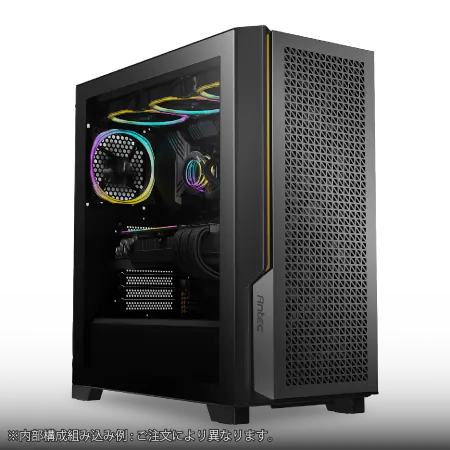
| 【ZEFT Z57C スペック】 | |
| CPU | Intel Core Ultra5 245KF 14コア/14スレッド 5.20GHz(ブースト)/4.20GHz(ベース) |
| グラフィックボード | GeForce RTX5060Ti 16GB (VRAM:16GB) |
| メモリ | 32GB DDR5 (32GB x1枚 クルーシャル製) |
| ストレージ | SSD 1TB (m.2 nVMe READ/WRITE:7250Gbps/6900Gbps WD製) |
| ケース | Antec P20C ブラック |
| CPUクーラー | 空冷 DeepCool製 空冷CPUクーラー AK400 |
| マザーボード | intel B860 チップセット ASRock製 B860M Pro RS WiFi |
| 電源ユニット | 750W 80Plus GOLD認証 電源ユニット (Silverstone製) |
| 無線LAN | Wi-Fi 6E (IEEE802.11ax/11ad/11ac/11n/11a/11g/11b) |
| BlueTooth | BlueTooth 5 |
| OS | Microsoft Windows 11 Home |
パソコンショップSEVEN ZEFT R60FH
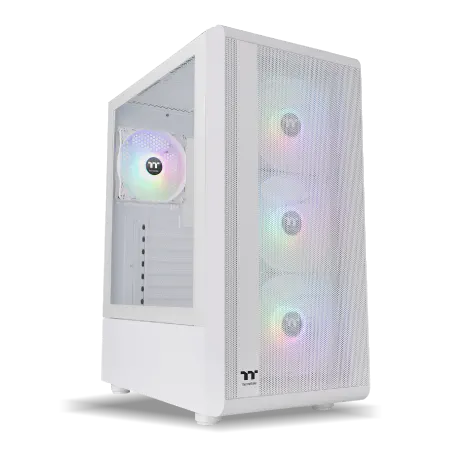
| 【ZEFT R60FH スペック】 | |
| CPU | AMD Ryzen5 8600G 6コア/12スレッド 5.00GHz(ブースト)/4.30GHz(ベース) |
| グラフィックボード | Radeon RX 9060XT (VRAM:16GB) |
| メモリ | 32GB DDR5 (32GB x1枚 クルーシャル製) |
| ストレージ | SSD 1TB (m.2 nVMe READ/WRITE:7250Gbps/6900Gbps WD製) |
| ケース | Thermaltake S200 TG ARGB Plus ホワイト |
| マザーボード | AMD B850 チップセット ASRock製 B850M-X WiFi R2.0 |
| 電源ユニット | 750W 80Plus GOLD認証 電源ユニット (Silverstone製) |
| 無線LAN | Wi-Fi 6E (IEEE802.11ax/11ad/11ac/11n/11a/11g/11b) |
| BlueTooth | BlueTooth 5 |
| OS | Microsoft Windows 11 Home |
パソコンショップSEVEN ZEFT Z57Y
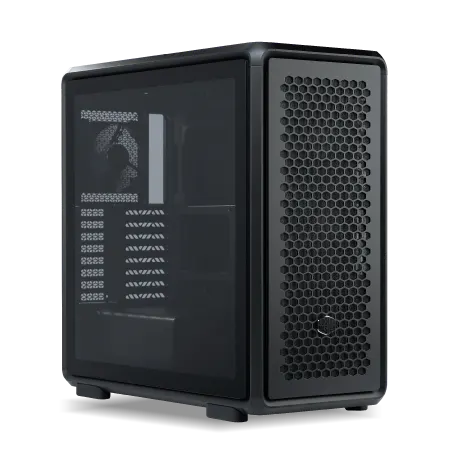
| 【ZEFT Z57Y スペック】 | |
| CPU | Intel Core Ultra7 265K 20コア/20スレッド 5.50GHz(ブースト)/3.90GHz(ベース) |
| グラフィックボード | GeForce RTX5060 (VRAM:8GB) |
| メモリ | 32GB DDR5 (32GB x1枚 クルーシャル製) |
| ストレージ | SSD 1TB (m.2 nVMe READ/WRITE:7250Gbps/6900Gbps WD製) |
| ケース | CoolerMaster MasterFrame 600 Black |
| CPUクーラー | 空冷 DeepCool製 空冷CPUクーラー AK400 |
| マザーボード | intel B860 チップセット ASRock製 B860M Pro RS WiFi |
| 電源ユニット | 650W 80Plus BRONZE認証 電源ユニット (COUGAR製) |
| 無線LAN | Wi-Fi 6E (IEEE802.11ax/11ad/11ac/11n/11a/11g/11b) |
| BlueTooth | BlueTooth 5 |
| OS | Microsoft Windows 11 Home |
パソコンショップSEVEN ZEFT R60CK
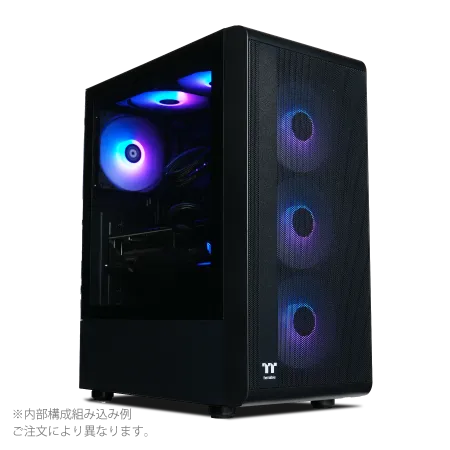
| 【ZEFT R60CK スペック】 | |
| CPU | AMD Ryzen7 9700X 8コア/16スレッド 5.50GHz(ブースト)/3.80GHz(ベース) |
| グラフィックボード | GeForce RTX5070Ti (VRAM:16GB) |
| メモリ | 32GB DDR5 (16GB x2枚 クルーシャル製) |
| ストレージ | SSD 1TB (m.2 nVMe READ/WRITE:7250Gbps/6900Gbps WD製) |
| ケース | Thermaltake S200 TG ARGB Plus ブラック |
| CPUクーラー | 水冷 240mmラジエータ CoolerMaster製 水冷CPUクーラー ML 240 Core II Black |
| マザーボード | AMD B850 チップセット ASRock製 B850M-X WiFi R2.0 |
| 電源ユニット | 850W 80Plus GOLD認証 電源ユニット (CWT製) |
| 無線LAN | Wi-Fi 6E (IEEE802.11ax/11ad/11ac/11n/11a/11g/11b) |
| BlueTooth | BlueTooth 5 |
| 光学式ドライブ | DVDスーパーマルチドライブ (外付け) |
| OS | Microsoft Windows 11 Home |
パソコンショップSEVEN ZEFT R53FC
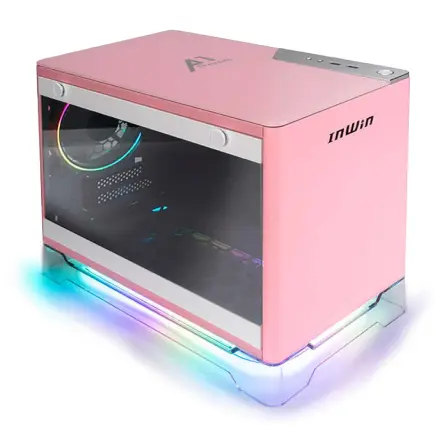
力強いパフォーマンス、コンパクトに凝縮。プレミアムゲーミングPCへの入門モデル
バランスの極みを実現、32GBメモリと1TB SSDの速さが光るスペック
スリムで洗猿、省スペースながらもスタイルにこだわったPCケース
最新のRyzen 7パワー、躍動する3Dタスクを前にしても余裕のマシン
| 【ZEFT R53FC スペック】 | |
| CPU | AMD Ryzen7 7800X3D 8コア/16スレッド 5.00GHz(ブースト)/4.20GHz(ベース) |
| グラフィックボード | GeForce RTX4060Ti (VRAM:8GB) |
| メモリ | 32GB DDR5 (16GB x2枚 Micron製) |
| ストレージ | SSD 1TB (m.2 nVMe READ/WRITE:7250Gbps/6900Gbps WD製) |
| ケース | INWIN A1 PRIME ピンク |
| CPUクーラー | 空冷 DeepCool製 空冷CPUクーラー AK400 |
| マザーボード | AMD B850 チップセット ASRock製 B850I Lightning WiFi |
| 電源ユニット | 750W 80Plus GOLD認証 |
| 無線LAN | Wi-Fi 6E (IEEE802.11ax/11ad/11ac/11n/11a/11g/11b) |
| BlueTooth | BlueTooth 5 |
| 光学式ドライブ | DVDスーパーマルチドライブ (外付け) |
| OS | Microsoft Windows 11 Home |
CPUの選び方
WQHDゲーミングにおけるCPUの重要性
解像度が上がるとGPU負荷が増大する一方で、CPU負荷は解像度にあまり影響されないため、フルHDと比較してCPUボトルネックは発生しにくくなるのです。
それでも最新のゲームタイトルは物理演算やAI処理、大量のNPCやオブジェクトの管理など、CPU性能を要求する要素が増えています。
特にオープンワールドゲームやストラテジーゲーム、シミュレーションゲームではCPU性能が直接フレームレートに影響することを意識しておく必要があります。
最新CPU性能一覧
| 型番 | コア数 | スレッド数 | 定格クロック | 最大クロック | Cineスコア Multi |
Cineスコア Single |
公式 URL |
価格com URL |
|---|---|---|---|---|---|---|---|---|
| Core Ultra 9 285K | 24 | 24 | 3.20GHz | 5.70GHz | 43169 | 2435 | 公式 | 価格 |
| Ryzen 9 9950X | 16 | 32 | 4.30GHz | 5.70GHz | 42922 | 2240 | 公式 | 価格 |
| Ryzen 9 9950X3D | 16 | 32 | 4.30GHz | 5.70GHz | 41951 | 2232 | 公式 | 価格 |
| Core i9-14900K | 24 | 32 | 3.20GHz | 6.00GHz | 41242 | 2329 | 公式 | 価格 |
| Ryzen 9 7950X | 16 | 32 | 4.50GHz | 5.70GHz | 38703 | 2052 | 公式 | 価格 |
| Ryzen 9 7950X3D | 16 | 32 | 4.20GHz | 5.70GHz | 38627 | 2024 | 公式 | 価格 |
| Core Ultra 7 265K | 20 | 20 | 3.30GHz | 5.50GHz | 37389 | 2327 | 公式 | 価格 |
| Core Ultra 7 265KF | 20 | 20 | 3.30GHz | 5.50GHz | 37389 | 2327 | 公式 | 価格 |
| Core Ultra 9 285 | 24 | 24 | 2.50GHz | 5.60GHz | 35755 | 2170 | 公式 | 価格 |
| Core i7-14700K | 20 | 28 | 3.40GHz | 5.60GHz | 35614 | 2207 | 公式 | 価格 |
| Core i9-14900 | 24 | 32 | 2.00GHz | 5.80GHz | 33860 | 2181 | 公式 | 価格 |
| Ryzen 9 9900X | 12 | 24 | 4.40GHz | 5.60GHz | 32999 | 2210 | 公式 | 価格 |
| Core i7-14700 | 20 | 28 | 2.10GHz | 5.40GHz | 32631 | 2076 | 公式 | 価格 |
| Ryzen 9 9900X3D | 12 | 24 | 4.40GHz | 5.50GHz | 32519 | 2166 | 公式 | 価格 |
| Ryzen 9 7900X | 12 | 24 | 4.70GHz | 5.60GHz | 29341 | 2015 | 公式 | 価格 |
| Core Ultra 7 265 | 20 | 20 | 2.40GHz | 5.30GHz | 28625 | 2130 | 公式 | 価格 |
| Core Ultra 7 265F | 20 | 20 | 2.40GHz | 5.30GHz | 28625 | 2130 | 公式 | 価格 |
| Core Ultra 5 245K | 14 | 14 | 3.60GHz | 5.20GHz | 25525 | 0 | 公式 | 価格 |
| Core Ultra 5 245KF | 14 | 14 | 3.60GHz | 5.20GHz | 25525 | 2148 | 公式 | 価格 |
| Ryzen 7 9700X | 8 | 16 | 3.80GHz | 5.50GHz | 23154 | 2185 | 公式 | 価格 |
| Ryzen 7 9800X3D | 8 | 16 | 4.70GHz | 5.40GHz | 23142 | 2066 | 公式 | 価格 |
| Core Ultra 5 235 | 14 | 14 | 3.40GHz | 5.00GHz | 20917 | 1836 | 公式 | 価格 |
| Ryzen 7 7700 | 8 | 16 | 3.80GHz | 5.30GHz | 19563 | 1914 | 公式 | 価格 |
| Ryzen 7 7800X3D | 8 | 16 | 4.50GHz | 5.40GHz | 17783 | 1794 | 公式 | 価格 |
| Core i5-14400 | 10 | 16 | 2.50GHz | 4.70GHz | 16093 | 1756 | 公式 | 価格 |
| Ryzen 5 7600X | 6 | 12 | 4.70GHz | 5.30GHz | 15333 | 1957 | 公式 | 価格 |
Intel Core Ultraシリーズの選択
WQHD環境で最もバランスが取れているのはCore Ultra 7 265Kまたは265KFです。
最新アーキテクチャ「Lion Cove」と「Skymont」のチップレット構成により、ゲーミング性能と電力効率を両立しています。
NPUを統合してAI処理を強化し、Thunderbolt 4やPCIe 5.0など高速I/O内蔵で、将来的な拡張性にもスキがありません。
Core Ultra 9 285Kや285KFはハイエンドモデルとして、配信しながらのゲームプレイや、動画編集などクリエイティブ作業も並行して行う方におすすめです。
ゲーミング専用であれば、Core Ultra 7シリーズで充分な性能を発揮できるでしょう。
Core Ultra 5 235や235Fは予算を抑えたい方向けの選択肢となります。
WQHD環境でも多くのゲームを快適にプレイできますが、CPU負荷の高いタイトルでは上位モデルと比較してフレームレートの差が出る場合もあります。
AMD Ryzen 9000シリーズの選択
ゲーミング性能を最優先するならRyzen 7 9800X3Dが最強の選択肢といえます。
多くのゲームタイトルでIntel勢を上回るフレームレートを叩き出し、WQHD環境でも高いパフォーマンスを発揮します。
Ryzen 7 9700XはX3Dモデルほどではありませんが、Zen5アーキテクチャの恩恵を受けて高い性能を持ち、コストパフォーマンスに優れています。

CPUとグラフィックボードのバランス
グラフィックボードとCPUの組み合わせは、どちらかが極端に高性能でもバランスが崩れてしまいます。
RTX5070TiやRX 9070XTクラスのグラフィックボードを選ぶなら、Core Ultra 7 265K以上、またはRyzen 7 9700X以上のCPUを組み合わせることで、互いの性能を最大限に引き出せるのです。
RTX5060TiやRX 9060XTであれば、Core Ultra 5 235やRyzen 5 9600でも充分にバランスが取れます。
| グラフィックボード | 推奨CPU(Intel) | 推奨CPU(AMD) |
|---|---|---|
| RTX5060Ti / RX 9060XT | Core Ultra 5 235以上 | Ryzen 5 9600以上 |
| RTX5070 / RX 9070 | Core Ultra 7 265K以上 | Ryzen 7 9700X以上 |
| RTX5070Ti / RX 9070XT | Core Ultra 7 265K以上 | Ryzen 7 9800X3D推奨 |
メモリの選び方
DDR5メモリが標準となった現在
IntelのCore Ultraシリーズ、AMDのRyzen 9000シリーズともにDDR5メモリに完全移行しており、新規でゲーミングPCを構築する際にDDR4を選択する理由はありません。
DDR5-5600が主流規格となり、高い帯域幅と低レイテンシを実現しています。
最新のAAAタイトルは推奨メモリ容量が16GBとなっているものが多く、バックグラウンドで動作するアプリケーションやOSが使用するメモリも考慮すると、16GBでは余裕がない状況が発生してしまいますよね。
パソコン おすすめモデル5選
パソコンショップSEVEN ZEFT Z56BG
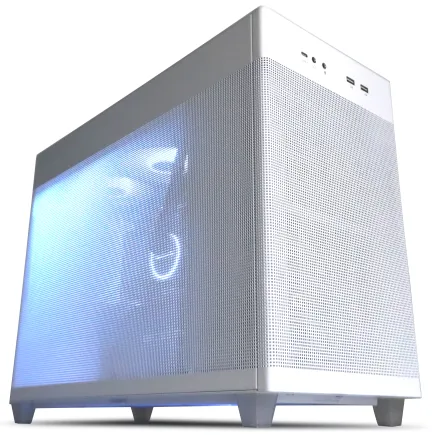
| 【ZEFT Z56BG スペック】 | |
| CPU | Intel Core Ultra7 265KF 20コア/20スレッド 5.50GHz(ブースト)/3.90GHz(ベース) |
| グラフィックボード | GeForce RTX5070Ti (VRAM:16GB) |
| メモリ | 32GB DDR5 (16GB x2枚 クルーシャル製) |
| ストレージ | SSD 1TB (m.2 nVMe READ/WRITE:7250Gbps/6900Gbps WD製) |
| ケース | ASUS Prime AP201 Tempered Glass ホワイト |
| CPUクーラー | 空冷 DeepCool製 空冷CPUクーラー AK400 DIGITAL WH |
| マザーボード | intel B860 チップセット ASRock製 B860M Pro RS WiFi |
| 電源ユニット | 850W 80Plus GOLD認証 電源ユニット (Silverstone製) |
| 無線LAN | Wi-Fi 6E (IEEE802.11ax/11ad/11ac/11n/11a/11g/11b) |
| BlueTooth | BlueTooth 5 |
| OS | Microsoft Windows 11 Pro |
パソコンショップSEVEN SR-u7-6090J/S9
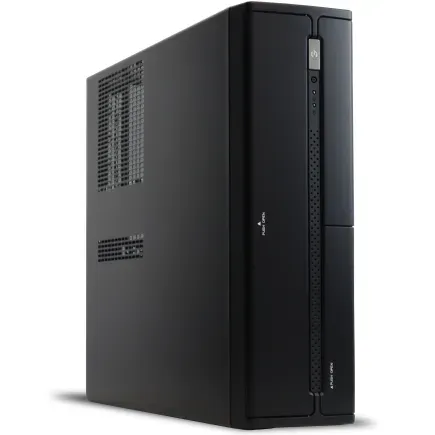
| 【SR-u7-6090J/S9 スペック】 | |
| CPU | Intel Core Ultra7 265 20コア/20スレッド 5.30GHz(ブースト)/2.40GHz(ベース) |
| メモリ | 128GB DDR5 (32GB x4枚 クルーシャル製) |
| ストレージ | SSD 1TB (m.2 nVMe READ/WRITE:7250Gbps/6900Gbps WD製) |
| ケース | INWIN IW-BL634B/300B2 |
| マザーボード | intel B860 チップセット ASRock製 B860M Pro RS WiFi |
| 電源ユニット | 300W 80Plus BRONZE認証 |
| 無線LAN | Wi-Fi 6E (IEEE802.11ax/11ad/11ac/11n/11a/11g/11b) |
| BlueTooth | BlueTooth 5 |
| 光学式ドライブ | DVDスーパーマルチドライブ (内蔵) |
| OS | Microsoft Windows 11 Home |
パソコンショップSEVEN ZEFT Z54QP
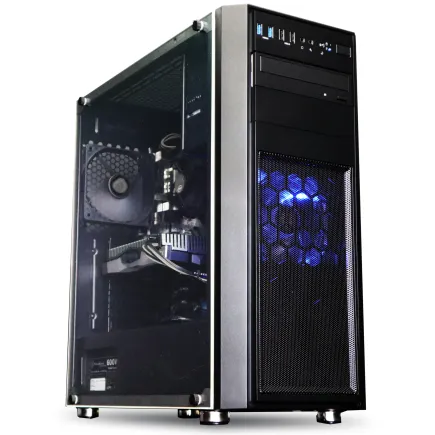
| 【ZEFT Z54QP スペック】 | |
| CPU | Intel Core Ultra7 265KF 20コア/20スレッド 5.50GHz(ブースト)/3.90GHz(ベース) |
| グラフィックボード | GeForce RTX5050 (VRAM:8GB) |
| メモリ | 16GB DDR5 (16GB x1枚 クルーシャル製) |
| ストレージ | SSD 1TB (m.2 nVMe READ/WRITE:7250Gbps/6900Gbps WD製) |
| ケース | Thermaltake Versa H26 |
| CPUクーラー | 空冷 DeepCool製 空冷CPUクーラー AK400 |
| マザーボード | intel B860 チップセット ASRock製 B860M Pro RS WiFi |
| 電源ユニット | 650W 80Plus BRONZE認証 電源ユニット (COUGAR製) |
| 無線LAN | Wi-Fi 6E (IEEE802.11ax/11ad/11ac/11n/11a/11g/11b) |
| BlueTooth | BlueTooth 5 |
| OS | Microsoft Windows 11 Home |
パソコンショップSEVEN SR-u9-8180U/S9
| 【SR-u9-8180U/S9 スペック】 | |
| CPU | Intel Core Ultra9 285K 24コア/24スレッド 5.70GHz(ブースト)/3.70GHz(ベース) |
| メモリ | 64GB DDR5 (32GB x2枚 クルーシャル製) |
| ストレージ | SSD 1TB (m.2 nVMe READ/WRITE:7250Gbps/6900Gbps WD製) |
| ケース | CoolerMaster MasterFrame 600 Black |
| CPUクーラー | 水冷 360mmラジエータ CoolerMaster製 水冷CPUクーラー ML 360 Core II Black |
| マザーボード | intel B860 チップセット ASRock製 B860M Pro RS WiFi |
| 電源ユニット | 850W 80Plus GOLD認証 電源ユニット (Silverstone製) |
| 無線LAN | Wi-Fi 6E (IEEE802.11ax/11ad/11ac/11n/11a/11g/11b) |
| BlueTooth | BlueTooth 5 |
| 光学式ドライブ | DVDスーパーマルチドライブ (外付け) |
| OS | Microsoft Windows 11 Home |
パソコンショップSEVEN SR-ii9-9270H/S9
| 【SR-ii9-9270H/S9 スペック】 | |
| CPU | Intel Core i9 14900 24コア/32スレッド 5.40GHz(ブースト)/2.00GHz(ベース) |
| メモリ | 32GB DDR5 (16GB x2枚 Micron製) |
| ストレージ | SSD 1TB (m.2 nVMe READ/WRITE:7250Gbps/6900Gbps WD製) |
| ケース | Thermaltake Versa H26 |
| マザーボード | intel B760 チップセット ASRock製 B760M Pro RS WiFi |
| 電源ユニット | 500W 80Plus STANDARD認証 電源ユニット (Thermaltake製) |
| 無線LAN | Wi-Fi 6E (IEEE802.11ax/11ad/11ac/11n/11a/11g/11b) |
| BlueTooth | BlueTooth 5 |
| 光学式ドライブ | DVDスーパーマルチドライブ (内蔵) |
| OS | Microsoft Windows 11 Home |
32GBが最適な理由
WQHD環境でのゲーミングPCには32GBのメモリを搭載することを強く推奨します。
32GBあれば、最新の重量級タイトルを最高画質設定でプレイしながら、ブラウザで攻略情報を調べたり、Discordで通話したり、音楽を再生したりといったマルチタスクも快適にこなせるのです。
配信を行う方にとって、32GBは最低限必要な容量といえます。
OBSやXSplitといった配信ソフトウェアは意外とメモリを消費し、ゲームと同時に動作させると16GBでは明らかに不足する場面が出てくるでしょう。
64GBは動画編集や3Dモデリングなど、ゲーミング以外のクリエイティブ作業も本格的に行う方向けの容量です。
純粋にゲーミング用途だけであれば、32GBで充分な余裕があり、コストパフォーマンスの面でも32GBが最適解となります。
メモリメーカーの選択
Micron(Crucial)、GSkill、Samsungといった信頼性の高いメーカーのメモリを搭載することで、安定性と耐久性が向上します。
特にMicronのCrucialブランドは品質と価格のバランスに優れ、多くのゲーマーから支持を集めています。
Samsungは半導体メーカーとしての技術力を活かし、高品質なメモリチップを提供しています。
ストレージの選び方

NVMe SSDが必須の時代
NVMe M.2規格のPCIe Gen.4 SSDが主流となっており、従来のSATA SSDと比較して数倍の転送速度を実現しているのです。
容量は2TBが理想的
WQHD環境でのゲーミングPCには2TBのSSDを推奨します。
最新のAAAタイトルは1本あたり100GB以上の容量を必要とするものが増えており、複数のゲームをインストールしておきたい場合、1TBでは容量不足を感じる場面が出てきてしまいますよね。
2TBあれば、10本以上の大型タイトルをインストールしても余裕があり、OSやアプリケーション、録画データなども保存できます。
信頼性の高いメーカーを選ぶ
これらのメーカーは長年の実績があり、耐久性と信頼性が高いことで知られています。
WDのBlackシリーズはゲーミング向けに最適化されており、高速な読み書き性能と優れた耐久性を持っています。
Crucialは価格と性能のバランスに優れ、コストパフォーマンスを重視する方に適しているでしょう。
キオクシアは日本メーカーとしての品質管理の高さが魅力で、安心して使用できるのです。
電源ユニットの選び方
パソコン おすすめモデル4選
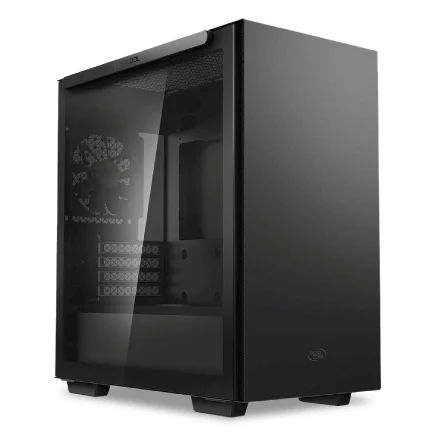
パソコンショップSEVEN ZEFT Z56BL
| 【ZEFT Z56BL スペック】 | |
| CPU | Intel Core Ultra5 235 14コア/14スレッド 5.00GHz(ブースト)/3.40GHz(ベース) |
| グラフィックボード | GeForce RTX5060Ti 16GB (VRAM:16GB) |
| メモリ | 16GB DDR5 (16GB x1枚 クルーシャル製) |
| ストレージ | SSD 1TB (m.2 nVMe READ/WRITE:7250Gbps/6900Gbps WD製) |
| ケース | Thermaltake S100 TG |
| マザーボード | intel B860 チップセット ASRock製 B860M Pro RS WiFi |
| 電源ユニット | 650W 80Plus BRONZE認証 電源ユニット (COUGAR製) |
| 無線LAN | Wi-Fi 6E (IEEE802.11ax/11ad/11ac/11n/11a/11g/11b) |
| BlueTooth | BlueTooth 5 |
| OS | Microsoft Windows 11 Home |
パソコンショップSEVEN ZEFT R67C

| 【ZEFT R67C スペック】 | |
| CPU | AMD Ryzen7 7700 8コア/16スレッド 5.30GHz(ブースト)/3.80GHz(ベース) |
| グラフィックボード | GeForce RTX5060Ti 16GB (VRAM:16GB) |
| メモリ | 16GB DDR5 (16GB x1枚 クルーシャル製) |
| ストレージ | SSD 1TB (m.2 nVMe READ/WRITE:5000Gbps/3900Gbps KIOXIA製) |
| ケース | DeepCool CH160 PLUS Black |
| マザーボード | AMD B850 チップセット ASRock製 B850M-X WiFi R2.0 |
| 電源ユニット | 650W 80Plus BRONZE認証 電源ユニット (COUGAR製) |
| 無線LAN | Wi-Fi 6E (IEEE802.11ax/11ad/11ac/11n/11a/11g/11b) |
| BlueTooth | BlueTooth 5 |
| OS | Microsoft Windows 11 Home |
パソコンショップSEVEN ZEFT R60YN
| 【ZEFT R60YN スペック】 | |
| CPU | AMD Ryzen7 7700 8コア/16スレッド 5.30GHz(ブースト)/3.80GHz(ベース) |
| グラフィックボード | GeForce RTX5060Ti 16GB (VRAM:16GB) |
| メモリ | 32GB DDR5 (32GB x1枚 クルーシャル製) |
| ストレージ | SSD 1TB (m.2 nVMe READ/WRITE:7250Gbps/6900Gbps WD製) |
| ケース | Thermaltake S100 TG |
| マザーボード | AMD B850 チップセット ASRock製 B850M-X WiFi R2.0 |
| 電源ユニット | 650W 80Plus BRONZE認証 電源ユニット (COUGAR製) |
| 無線LAN | Wi-Fi 6E (IEEE802.11ax/11ad/11ac/11n/11a/11g/11b) |
| BlueTooth | BlueTooth 5 |
| OS | Microsoft Windows 11 Home |
パソコンショップSEVEN ZEFT R59O
| 【ZEFT R59O スペック】 | |
| CPU | AMD Ryzen9 9950X 16コア/32スレッド 5.70GHz(ブースト)/4.30GHz(ベース) |
| グラフィックボード | GeForce RTX4060Ti (VRAM:8GB) |
| メモリ | 32GB DDR5 (16GB x2枚 Micron製) |
| ストレージ | SSD 1TB (m.2 nVMe READ/WRITE:7250Gbps/6900Gbps WD製) |
| ケース | Thermaltake Versa H26 |
| CPUクーラー | 空冷 DeepCool製 空冷CPUクーラー AK400 |
| マザーボード | AMD B850 チップセット ASRock製 B850M-X WiFi R2.0 |
| 電源ユニット | 650W 80Plus BRONZE認証 電源ユニット (COUGAR製) |
| 無線LAN | Wi-Fi 6E (IEEE802.11ax/11ad/11ac/11n/11a/11g/11b) |
| BlueTooth | BlueTooth 5 |
| 光学式ドライブ | DVDスーパーマルチドライブ (内蔵) |
| OS | Microsoft Windows 11 Home |
WQHD環境に必要な電源容量
グラフィックボードとCPUの消費電力を考慮して、適切な容量の電源ユニットを選択する必要があります。
RTX5070TiやRX 9070XTクラスのグラフィックボードは、ピーク時に300W前後の電力を消費し、CPUも100~150W程度を消費するため、システム全体では500~600Wの電力が必要になるのです。
WQHD環境でのゲーミングPCには750W以上の電源ユニットを推奨します。
余裕を持った容量を選択することで、電源ユニットの効率が良い領域で動作し、発熱や騒音を抑えられます。
また、将来的にパーツをアップグレードする際にも、電源容量に余裕があれば対応しやすくなるでしょう。
ただし、オーバークロックを行ったり、多数のストレージやRGB機器を接続したりする場合は、750W以上を選択した方が安心です。
80 PLUS認証の重要性
WQHD環境でのゲーミングPCには、最低でも80 PLUS Gold認証以上の電源ユニットを選択することで、電力変換効率が高く、無駄な発熱を抑えられるのです。
80 PLUS Platinum以上になると、さらに高い効率を実現し、電気代の節約にもつながります。
冷却システムの選び方
CPUクーラーの選択
Core Ultra 200シリーズやRyzen 9000シリーズは、前世代と比較して発熱が抑制されており、空冷CPUクーラーでも充分に冷却できるようになっています。
DEEPCOOL、サイズ、Noctuaといった人気メーカーの空冷クーラーは、静音性と冷却性能を両立しているのです。
ミドルレンジのCPUであるCore Ultra 7 265KやRyzen 7 9700Xには、120mm~140mmファンを搭載したタワー型空冷クーラーが適しています。
これらのクーラーは価格も手頃で、メンテナンスも簡単なため、初めてゲーミングPCを構築する方にもおすすめです。
DEEPCOOL、Corsair、NZXTといったメーカーの製品が人気を集めているのです。
ケースのエアフロー
ケース内部の空気の流れを最適化することで、全体的な冷却性能が向上します。
2面または3面が強化ガラス製のピラーレスケースは見た目の美しさが魅力ですが、エアフローの面では若干不利になる場合があります。
NZXT、Lian Li、Antecといったメーカーのピラーレスケースは、デザイン性とエアフローのバランスを考慮した設計になっているのです。
スタンダードな側面1面が強化ガラス製でエアフローに優れたケースは、DEEPCOOL、COOLER MASTER、Thermaltakeなどから多数リリースされています。
これらのケースは前面と上部に大型のメッシュパネルを採用し、優れた通気性を実現しているでしょう。
マザーボードの選び方
チップセットの選択
B860はオーバークロックには非対応ですが、通常使用には充分な機能を持ち、コストパフォーマンスに優れています。
AMDのRyzen 9000シリーズには、X870E、X870、B850といったチップセットがあります。
X870EとX870はPCIe 5.0に対応し、最新の高速ストレージやグラフィックボードを最大限に活用できるのです。
拡張性と将来性
WQHD環境でのゲーミングPCを長く使用するためには、将来的な拡張性を考慮したマザーボード選びが重要です。
M.2スロットが複数搭載されていれば、ストレージの増設が容易になり、USB 3.2 Gen2やThunderbolt 4といった高速インターフェースがあれば、外部デバイスとの接続も快適になります。
メモリスロットは4本あることが望ましく、将来的にメモリを増設する際の選択肢が広がるのです。
モニターとの相性
リフレッシュレートとの関係
WQHD解像度のゲーミングモニターは、144Hz、165Hz、180Hzといった高リフレッシュレートモデルが主流となっています。
せっかく高性能なゲーミングPCを構築しても、モニターのリフレッシュレートに見合ったフレームレートを出力できなければ、その性能を活かしきれません。
144Hzモニターを使用する場合、安定して144fps以上を維持できるスペックが理想的です。
RTX5070やRX 9070クラスのグラフィックボードであれば、多くのタイトルで144fpsを達成できるでしょう。
165Hzや180Hzモニターを最大限に活用するには、RTX5070Ti以上の性能が必要になってきます。
適応同期技術の活用
G-SYNCやFreeSyncといった適応同期技術は、グラフィックボードの出力フレームレートとモニターのリフレッシュレートを同期させ、画面のティアリングやスタッタリングを防ぎます。
WQHD環境では、フレームレートが変動しやすいため、これらの技術が特に効果を発揮するのです。
GeForce RTX 50シリーズはG-SYNC Compatible、Radeon RX 90シリーズはFreeSyncに対応しており、対応モニターと組み合わせることで、滑らかなゲーミング体験が得られます。
モニター選びの際には、これらの技術に対応しているかどうかをチェックしましょう。
予算別の推奨構成

15万円前後のエントリー構成
予算を抑えてWQHD環境でのゲーミングを始めたい方向けの構成です。
この構成であれば、軽量から中量級のタイトルをWQHD解像度で60~100fpsで楽しめるでしょう。
ただし、最新の重量級タイトルで最高画質設定を求める場合や、レイトレーシングを有効にしたい場合は、画質設定を調整する必要が出てくる可能性があります。
DLSS 4やFSR 4といったアップスケーリング技術を活用することで、パフォーマンスを向上させられるのです。
20万円前後のミドルレンジ構成
グラフィックボードにRTX5070またはRX 9070、CPUにCore Ultra 7 265KまたはRyzen 7 9700Xを選択することで、幅広いタイトルを高画質設定で快適にプレイできます。
CPUクーラーは大型の空冷クーラーまたは240mm簡易水冷クーラーを搭載し、安定した冷却性能を確保するのです。
この構成であれば、最新のAAAタイトルもWQHD解像度で80~120fpsを維持でき、レイトレーシングを有効にしても60fps以上を確保できるでしょう。
25万円以上のハイエンド構成
妥協なくWQHD環境でのゲーミングを楽しみたい方向けの構成です。
グラフィックボードにRTX5070TiまたはRX 9070XT、CPUにCore Ultra 9 285KまたはRyzen 7 9800X3Dを選択することで、あらゆるタイトルを最高画質設定で快適にプレイできます。
メモリは32GB DDR5-5600(またはハイクロックモデル)、ストレージは2TB NVMe SSD(Gen.4)をメインに、追加で2TB SSDを搭載することも検討できます。
電源は850W 80 PLUS Platinum認証を選択し、余裕を持った電力供給を実現するのです。
この構成であれば、レイトレーシングを有効にした重量級タイトルでも100fps前後を維持でき、極上のゲーミング体験を楽しみたいなら、これ一択です。
| 予算帯 | GPU | CPU | メモリ | ストレージ | 電源 |
|---|---|---|---|---|---|
| 15万円前後 | RTX5060Ti / RX 9060XT | Core Ultra 5 235 / Ryzen 5 9600 | 32GB DDR5-5600 | 1TB NVMe Gen.4 | 650W Gold |
| 20万円前後 | RTX5070 / RX 9070 | Core Ultra 7 265K / Ryzen 7 9700X | 32GB DDR5-5600 | 2TB NVMe Gen.4 | 750W Gold |
| 25万円以上 | RTX5070Ti / RX 9070XT | Core Ultra 9 285K / Ryzen 7 9800X3D | 32GB DDR5-5600 | 2TB NVMe Gen.4×2 | 850W Platinum |
BTOパソコンと自作PCの選択
BTOパソコンのメリット
人気メーカーのパーツを選択できるBTOショップを選ぶことで、品質と性能を確保できます。
特にメモリやストレージ、CPUクーラーといったパーツは、メーカーによって性能や信頼性に差があるため、選択肢が豊富なショップがおすすめです。
ただし、組み立ての手間や時間、万が一のトラブル対応を考えると、その差額は充分に価値があるといえるでしょう。
自作PCのメリット
自作PCは、すべてのパーツを自分で選択できるため、細部までこだわった構成を実現できます。
ケースのデザインや冷却システム、RGB照明といった見た目の部分も、自分の好みに合わせてカスタマイズできるのです。
パーツの知識が身につき、将来的なアップグレードやメンテナンスも自分で行えるようになります。
トラブルが発生した際も、原因を特定して対処する能力が養われるでしょう。
特に初めて自作する方にとって、CPUクーラーの取り付けやケーブルマネジメントは難しく感じるかもしれません。
また、パーツごとに保証が異なるため、トラブル時の対応が複雑になる可能性があります。
どちらを選ぶべきか
一方で、PCの仕組みを深く理解したい方や、細部までこだわった構成を実現したい方には自作PCが適しているでしょう。
長期的な視点でのスペック選び
将来のアップグレード計画
マザーボードやケース、電源といった基礎となるパーツは、余裕を持ったスペックを選択することで、グラフィックボードやCPUのアップグレードに対応できます。
例えば、現在RTX5060Tiでスタートしても、将来的にRTX5070Tiやさらに上位のモデルにアップグレードする可能性を考えて、750W以上の電源を選択しておくことで、電源の買い替えが不要になるのです。
メモリスロットが4本あるマザーボードを選択しておけば、最初は16GB×2枚の32GBでスタートし、将来的に64GBに増設することも容易になります。
技術の進化を見据える
ゲーミング技術は急速に進化しており、DLSS 4やFSR 4といったAIアップスケーリング技術、レイトレーシング、パストレーシングといった新しい描画技術が次々と登場しています。
これらの技術に対応したグラフィックボードを選択することで、将来的なゲームタイトルにも対応できるのです。
PCIe 5.0対応のマザーボードを選択しておけば、将来的に登場するPCIe 5.0対応のグラフィックボードやストレージを最大限に活用できます。
現時点ではPCIe 4.0で充分ですが、長期的な視点では5.0対応が安心材料となるでしょう。
よくある質問

WQHDとフルHDの違いは体感できるのか
WQHDとフルHDの違いは、27インチ以上のモニターであれば明確に体感できます。
テキストの鮮明さ、ゲーム内の細部の描写、全体的な映像の美しさが大きく向上し、一度WQHDを体験するとフルHDには戻れないという方も多いのです。
特にオープンワールドゲームやレースゲームといった、美しい景色を楽しむタイトルでは、その差が顕著に現れます。
RTX5060TiでWQHDゲーミングは厳しいのか
RTX5060TiでもWQHDゲーミングは充分に楽しめます。
メモリは16GBでは不足するのか
特に配信を行う方や、ブラウザで複数のタブを開きながらゲームをプレイする方にとって、32GBは必須といえるでしょう。
空冷と水冷はどちらがいいのか
ミドルレンジのCPUであれば、空冷クーラーで充分に冷却できます。
空冷クーラーはメンテナンスが簡単で、故障のリスクも低いため、初心者にもおすすめです。
ハイエンドCPUを選択する場合や、静音性を重視する場合は、簡易水冷クーラーを検討した方がいいでしょう。
水冷クーラーは冷却性能が高く、CPU周辺のスペースを確保しやすいというメリットがあります。
BTOパソコンのカスタマイズはどこまでやるべきか
BTOパソコンをカスタマイズする際、グラフィックボード、CPU、メモリ、ストレージは必ず自分の用途に合わせて選択すべきです。
4K解像度への移行は考えるべきか
現時点でWQHD環境を構築するのであれば、4K解像度への移行は当面考える必要はほとんどないでしょう。
4Kゲーミングには、さらに高性能なグラフィックボードが必要になり、フレームレートも大幅に低下します。
将来的に4Kへの移行を考える場合でも、まずはWQHDで快適なゲーミング環境を構築し、技術の進化と価格の低下を待つのが賢明な選択といえます。