
フルHDゲーミングPCに求められる本質とは

解像度と性能のバランスが成功の鍵
4Kや8Kといった高解像度環境と異なり、フルHDは比較的軽い負荷で済むため、適切なスペックを見極めれば長期間にわたって快適なゲーム環境を維持できます。
長く使えるとはどういう状態を指すのか
ゲームの要求スペックは年々上昇していますが、フルHD環境であれば適切なパーツ選定により、この目標は充分に達成可能。
特にグラフィックボードとCPUのバランスが取れていれば、設定を調整することで新作タイトルにも対応し続けられるのです。
グラフィックボード選びの核心
フルHDで狙うべき性能ライン
フルHD環境で長く使えるグラフィックボードは、GeForce RTX5070TiまたはRadeon RX 9070XTが最適解となります。
これらのモデルは最新アーキテクチャを採用しており、レイトレーシングやAI処理といった今後のゲームで標準化される技術に対応しているからです。
GeForce RTX5070Tiは第4世代RTコアと第5世代Tensorコアを搭載し、DLSS 4による画質向上とフレームレート向上を両立できます。
フルHD環境では高設定でも144fps以上を安定して出力できる性能があり、今後3年間は最新タイトルでも妥協なくプレイできるでしょう。
一方、Radeon RX 9070XTはRDNA 4アーキテクチャとFSR 4を武器に、機械学習ベースのアップスケーリングとフレーム生成で滑らかなゲーム体験を提供します。
GeForce系と比較してコストパフォーマンスに優れており、予算を抑えつつ長期運用したい方におすすめなのがこのモデル。
コストと性能の妥協点を探る
予算に制約がある場合、GeForce RTX5060TiやRadeon RX 9060XTという選択肢があります。
これらは上位モデルと比べて性能は劣りますが、フルHD環境に限定すれば充分な性能を発揮することが分かっています。
ただし、レイトレーシングを有効にした状態での動作や、今後登場する超重量級タイトルでは設定を下げる必要が出てくる可能性は否定できません。
「最新技術は欲しいけど予算が厳しい」という方もいるかもしれません。
そんな方におすすめなのがGeForce RTX5070です。
メモリ容量とバス幅の重要性
グラフィックボードを選ぶ際、GPU性能だけでなくVRAM容量も確認する必要があります。
フルHD環境では8GBあれば当面は問題ありませんが、テクスチャ品質を最高設定にしたり、MODを大量に導入したりする場合は12GB以上が安心です。
GeForce RTX5070Tiは12GBのGDDR7メモリを搭載しており、この点でも長期運用に適しています。
バス幅も見逃せない要素。
広いバス幅はデータ転送速度に直結し、高解像度テクスチャの読み込みや複雑なシーン描画で威力を発揮します。
RTX5070Tiは256bitのバス幅を持ち、最大1.8TB/sという驚異的な帯域幅を実現しているのです。
パソコン おすすめモデル5選
パソコンショップSEVEN ZEFT R60SH

| 【ZEFT R60SH スペック】 | |
| CPU | AMD Ryzen7 7800X3D 8コア/16スレッド 5.00GHz(ブースト)/4.20GHz(ベース) |
| グラフィックボード | GeForce RTX5070 (VRAM:12GB) |
| メモリ | 64GB DDR5 (32GB x2枚 クルーシャル製) |
| ストレージ | SSD 2TB (m.2 nVMe READ/WRITE:7250Gbps/6900Gbps WD製) |
| ケース | Antec P20C ブラック |
| CPUクーラー | 水冷 240mmラジエータ CoolerMaster製 水冷CPUクーラー ML 240 Core II Black |
| マザーボード | AMD B850 チップセット ASRock製 B850M-X WiFi R2.0 |
| 電源ユニット | 850W 80Plus GOLD認証 電源ユニット (Silverstone製) |
| 無線LAN | Wi-Fi 6E (IEEE802.11ax/11ad/11ac/11n/11a/11g/11b) |
| BlueTooth | BlueTooth 5 |
| OS | Microsoft Windows 11 Home |
パソコンショップSEVEN ZEFT R67P

| 【ZEFT R67P スペック】 | |
| CPU | AMD Ryzen7 9800X3D 8コア/16スレッド 5.20GHz(ブースト)/4.70GHz(ベース) |
| グラフィックボード | GeForce RTX5070 (VRAM:12GB) |
| メモリ | 32GB DDR5 (32GB x1枚 クルーシャル製) |
| ストレージ | SSD 1TB (m.2 nVMe READ/WRITE:7250Gbps/6900Gbps WD製) |
| ケース | Corsair FRAME 4000D RS ARGB Black |
| CPUクーラー | 空冷 サイズ製 空冷CPUクーラー SCYTHE() MUGEN6 BLACK EDITION |
| マザーボード | AMD B850 チップセット ASRock製 B850M-X WiFi R2.0 |
| 電源ユニット | 750W 80Plus GOLD認証 電源ユニット (Silverstone製) |
| 無線LAN | Wi-Fi 6E (IEEE802.11ax/11ad/11ac/11n/11a/11g/11b) |
| BlueTooth | BlueTooth 5 |
| OS | Microsoft Windows 11 Home |
パソコンショップSEVEN ZEFT R60SB

| 【ZEFT R60SB スペック】 | |
| CPU | AMD Ryzen9 9950X 16コア/32スレッド 5.70GHz(ブースト)/4.30GHz(ベース) |
| グラフィックボード | Radeon RX 9070XT (VRAM:16GB) |
| メモリ | 32GB DDR5 (16GB x2枚 クルーシャル製) |
| ストレージ | SSD 2TB (m.2 nVMe READ/WRITE:7250Gbps/6900Gbps WD製) |
| ケース | Thermaltake S100 TG |
| CPUクーラー | 空冷 サイズ製 空冷CPUクーラー SCYTHE() MUGEN6 BLACK EDITION |
| マザーボード | AMD B850 チップセット ASRock製 B850M Pro-A WiFi |
| 電源ユニット | 1000W 80Plus GOLD認証 電源ユニット (アスロック製) |
| 無線LAN | Wi-Fi 6E (IEEE802.11ax/11ad/11ac/11n/11a/11g/11b) |
| BlueTooth | BlueTooth 5 |
| OS | Microsoft Windows 11 Home |
パソコンショップSEVEN ZEFT R60CG

| 【ZEFT R60CG スペック】 | |
| CPU | AMD Ryzen5 8600G 6コア/12スレッド 5.00GHz(ブースト)/4.30GHz(ベース) |
| グラフィックボード | GeForce RTX5070Ti (VRAM:16GB) |
| メモリ | 16GB DDR5 (16GB x1枚 クルーシャル製) |
| ストレージ | SSD 1TB (m.2 nVMe READ/WRITE:7250Gbps/6900Gbps WD製) |
| ケース | Thermaltake S200 TG ARGB Plus ホワイト |
| CPUクーラー | 空冷 DeepCool製 空冷CPUクーラー AK400 DIGITAL WH |
| マザーボード | AMD X870 チップセット GIGABYTE製 X870M AORUS ELITE WIFI7 ICE |
| 電源ユニット | 850W 80Plus GOLD認証 電源ユニット (Silverstone製) |
| 無線LAN | Wi-Fi 6E (IEEE802.11ax/11ad/11ac/11n/11a/11g/11b) |
| BlueTooth | BlueTooth 5 |
| 光学式ドライブ | DVDスーパーマルチドライブ (外付け) |
| OS | Microsoft Windows 11 Home |
パソコンショップSEVEN ZEFT R59CCA
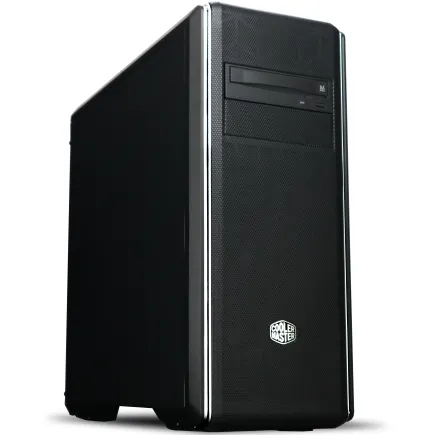
| 【ZEFT R59CCA スペック】 | |
| CPU | AMD Ryzen7 9800X3D 8コア/16スレッド 5.20GHz(ブースト)/4.70GHz(ベース) |
| グラフィックボード | Radeon RX 7900XTX (VRAM:24GB) |
| メモリ | 32GB DDR5 (16GB x2枚 Micron製) |
| ストレージ | SSD 2TB (m.2 nVMe READ/WRITE:7400Gbps/7000Gbps Crucial製) SSD SSD 2TB (m.2 nVMe READ/WRITE:7400Gbps/7000Gbps Crucial製) |
| ケース | クーラーマスター MasterBox CM694 |
| CPUクーラー | 水冷 240mmラジエータ CoolerMaster製 水冷CPUクーラー ML 240 Core II Black |
| マザーボード | AMD B850 チップセット ASRock製 B850M Pro-A WiFi |
| 電源ユニット | 1000W 80Plus GOLD認証 電源ユニット (アスロック製) |
| 無線LAN | Wi-Fi 6E (IEEE802.11ax/11ad/11ac/11n/11a/11g/11b) |
| BlueTooth | BlueTooth 5 |
| 光学式ドライブ | DVDスーパーマルチドライブ (内蔵) |
| OS | Microsoft Windows 11 Home |
CPU選定で押さえるべきポイント
ゲーミング性能を左右するコア構成
これらは現行世代の中でゲーミング性能とコストパフォーマンスのバランスが最も優れているからです。
Core Ultra 7 265Kは最新のLion CoveとSkymontアーキテクチャを採用し、高性能コアと高効率コアのハイブリッド構成により、ゲーム中の高負荷処理と背景タスクの処理を効率的に分担します。
NPUを統合しているため、AI処理が必要なゲーム機能やストリーミング配信時のエンコード処理でも優位性を発揮するでしょう。
Ryzen 7 9800X3Dは3D V-Cacheという大容量キャッシュを搭載した特別なモデル。
ゲームで頻繁にアクセスされるデータをキャッシュに保持することで、メモリアクセスの遅延を大幅に削減し、フレームレートの向上と安定化を実現します。
特にオープンワールドゲームやMMORPGといった広大なマップを持つタイトルで、その真価を発揮することもないですし、競技性の高いFPSタイトルで高フレームレートを維持することもできます。
コア数とクロック周波数のバランス
多くのゲームは8コア程度までしか効率的に活用できず、それ以上のコア数は配信や動画編集を同時に行う場合に活きてきます。
フルHDゲーミングに特化するなら、コア数よりもクロック周波数とキャッシュ容量を重視した方が実用的な性能向上を体感できるのです。
Core Ultra 7 265Kは8つの高性能コアと12の高効率コアを搭載し、最大5.5GHzで動作します。
一方、Ryzen 7 9800X3Dは8コア16スレッド構成ながら、96MBという大容量の3D V-Cacheにより、実効性能ではコア数の多いモデルを上回る場面も多いのが特徴。
発熱と消費電力の現実
Core Ultra 200シリーズは前世代と比較して発熱が抑えられており、空冷CPUクーラーでも充分に冷却可能。
Ryzen 9000シリーズも同様に、Zen5アーキテクチャの効率化により、高性能ながら発熱を抑えた設計となっています。
長期運用を考えると、発熱が少ないCPUは冷却システムへの負担が軽く、ファンの寿命延長やシステム全体の静音性向上につながります。
夏場のエアコン代も馬鹿にならないため、消費電力の低いモデルを選ぶメリットは大きいでしょう。




メモリ構成の最適解
容量は32GBが新たな標準
フルHDゲーミングPCのメモリ容量は、32GBを標準として考えるべき時代になっています。
16GBでも多くのゲームは動作しますが、バックグラウンドでブラウザやDiscord、配信ソフトを起動していると、メモリ不足でカクつきが発生する場合もありますが、32GBあればこうした問題を考えると充分に余裕があって不満は感じません。
購入時点で32GBを搭載しておけば、少なくとも3年間はメモリ不足に悩まされることはないでしょう。
DDR5の速度規格をどう選ぶか
より高速なDDR5-6000やDDR5-6400といった規格も存在しますが、フルHDゲーミングにおける実効性能の差は数パーセント程度に留まるため、コストパフォーマンスを考えるとDDR5-5600で充分です。
パソコン おすすめモデル5選
パソコンショップSEVEN ZEFT Z56BG

| 【ZEFT Z56BG スペック】 | |
| CPU | Intel Core Ultra7 265KF 20コア/20スレッド 5.50GHz(ブースト)/3.90GHz(ベース) |
| グラフィックボード | GeForce RTX5070Ti (VRAM:16GB) |
| メモリ | 32GB DDR5 (16GB x2枚 クルーシャル製) |
| ストレージ | SSD 1TB (m.2 nVMe READ/WRITE:7250Gbps/6900Gbps WD製) |
| ケース | ASUS Prime AP201 Tempered Glass ホワイト |
| CPUクーラー | 空冷 DeepCool製 空冷CPUクーラー AK400 DIGITAL WH |
| マザーボード | intel B860 チップセット ASRock製 B860M Pro RS WiFi |
| 電源ユニット | 850W 80Plus GOLD認証 電源ユニット (Silverstone製) |
| 無線LAN | Wi-Fi 6E (IEEE802.11ax/11ad/11ac/11n/11a/11g/11b) |
| BlueTooth | BlueTooth 5 |
| OS | Microsoft Windows 11 Pro |
パソコンショップSEVEN SR-u7-6090J/S9

| 【SR-u7-6090J/S9 スペック】 | |
| CPU | Intel Core Ultra7 265 20コア/20スレッド 5.30GHz(ブースト)/2.40GHz(ベース) |
| メモリ | 128GB DDR5 (32GB x4枚 クルーシャル製) |
| ストレージ | SSD 1TB (m.2 nVMe READ/WRITE:7250Gbps/6900Gbps WD製) |
| ケース | INWIN IW-BL634B/300B2 |
| マザーボード | intel B860 チップセット ASRock製 B860M Pro RS WiFi |
| 電源ユニット | 300W 80Plus BRONZE認証 |
| 無線LAN | Wi-Fi 6E (IEEE802.11ax/11ad/11ac/11n/11a/11g/11b) |
| BlueTooth | BlueTooth 5 |
| 光学式ドライブ | DVDスーパーマルチドライブ (内蔵) |
| OS | Microsoft Windows 11 Home |
パソコンショップSEVEN ZEFT Z54QP

| 【ZEFT Z54QP スペック】 | |
| CPU | Intel Core Ultra7 265KF 20コア/20スレッド 5.50GHz(ブースト)/3.90GHz(ベース) |
| グラフィックボード | GeForce RTX5050 (VRAM:8GB) |
| メモリ | 16GB DDR5 (16GB x1枚 クルーシャル製) |
| ストレージ | SSD 1TB (m.2 nVMe READ/WRITE:7250Gbps/6900Gbps WD製) |
| ケース | Thermaltake Versa H26 |
| CPUクーラー | 空冷 DeepCool製 空冷CPUクーラー AK400 |
| マザーボード | intel B860 チップセット ASRock製 B860M Pro RS WiFi |
| 電源ユニット | 650W 80Plus BRONZE認証 電源ユニット (COUGAR製) |
| 無線LAN | Wi-Fi 6E (IEEE802.11ax/11ad/11ac/11n/11a/11g/11b) |
| BlueTooth | BlueTooth 5 |
| OS | Microsoft Windows 11 Home |
パソコンショップSEVEN SR-u9-8180U/S9

| 【SR-u9-8180U/S9 スペック】 | |
| CPU | Intel Core Ultra9 285K 24コア/24スレッド 5.70GHz(ブースト)/3.70GHz(ベース) |
| メモリ | 64GB DDR5 (32GB x2枚 クルーシャル製) |
| ストレージ | SSD 1TB (m.2 nVMe READ/WRITE:7250Gbps/6900Gbps WD製) |
| ケース | CoolerMaster MasterFrame 600 Black |
| CPUクーラー | 水冷 360mmラジエータ CoolerMaster製 水冷CPUクーラー ML 360 Core II Black |
| マザーボード | intel B860 チップセット ASRock製 B860M Pro RS WiFi |
| 電源ユニット | 850W 80Plus GOLD認証 電源ユニット (Silverstone製) |
| 無線LAN | Wi-Fi 6E (IEEE802.11ax/11ad/11ac/11n/11a/11g/11b) |
| BlueTooth | BlueTooth 5 |
| 光学式ドライブ | DVDスーパーマルチドライブ (外付け) |
| OS | Microsoft Windows 11 Home |
パソコンショップSEVEN SR-ii9-9270H/S9
| 【SR-ii9-9270H/S9 スペック】 | |
| CPU | Intel Core i9 14900 24コア/32スレッド 5.40GHz(ブースト)/2.00GHz(ベース) |
| メモリ | 32GB DDR5 (16GB x2枚 Micron製) |
| ストレージ | SSD 1TB (m.2 nVMe READ/WRITE:7250Gbps/6900Gbps WD製) |
| ケース | Thermaltake Versa H26 |
| マザーボード | intel B760 チップセット ASRock製 B760M Pro RS WiFi |
| 電源ユニット | 500W 80Plus STANDARD認証 電源ユニット (Thermaltake製) |
| 無線LAN | Wi-Fi 6E (IEEE802.11ax/11ad/11ac/11n/11a/11g/11b) |
| BlueTooth | BlueTooth 5 |
| 光学式ドライブ | DVDスーパーマルチドライブ (内蔵) |
| OS | Microsoft Windows 11 Home |
デュアルチャネル構成は絶対条件
16GB×2枚のデュアルチャネル構成と、32GB×1枚のシングルチャネル構成では、同じ32GBでも性能が大きく異なります。
デュアルチャネルはメモリ帯域幅が2倍になり、ゲームのロード時間短縮やフレームレート向上に直結するため、必ずデュアルチャネル構成を選択しましょう。
シングルチャネルで提供されている場合は性能が大幅に低下するという可能性があるからです。
ストレージ選択の戦略
Gen.4 SSDが現実的な選択
Gen.5 SSDは最大14,000MB/s超という驚異的な速度を誇りますが、発熱が非常に高く大型ヒートシンクやアクティブ冷却が必要になります。
さらに価格も高額で、ゲームのロード時間においてGen.4との体感差はほとんどないのが実情。
WDやCrucial、キオクシアといった信頼性の高いメーカーの製品を選べば、長期間安定して使用できるでしょう。
容量は2TBを基準に考える
OSやアプリケーションの容量も考慮すると、1TBでは複数のゲームをインストールするとすぐに容量不足に陥ってしまいますよね。
頻繁にゲームをアンインストールして容量を確保する手間も省けるため、快適なゲーム環境を維持するには2TBが最適な容量ラインといえるでしょう。
セカンドストレージの必要性
プレイ頻度の低いゲームやゲーム実況の録画データ、スクリーンショットなどはセカンドストレージに保存することで、メインSSDの空き容量を確保できます。
セカンドストレージには安価な2TB~4TBのGen.4 SSDを追加するか、大容量データの保管用として4TB以上のHDDを選ぶ選択肢がいくつもあります。
ただし、HDDはゲームのインストール先としては読み込み速度が遅いため、あくまでアーカイブ用途と割り切った方がいいでしょう。
冷却システムの重要性
空冷と水冷の選択基準
Core Ultra 200シリーズやRyzen 9000シリーズは前世代と比較して発熱が抑えられており、空冷CPUクーラーでも充分に冷却できる設計となっています。
DEEPCOOLやサイズ、Noctuaといったメーカーの高性能空冷クーラーを選べば、静音性と冷却性能を両立できるでしょう。
オーバークロックを前提としない通常使用であれば、空冷クーラーで必要充分な冷却性能が得られるため、コストと信頼性を考えると空冷を選ぶのが賢明です。




パソコン おすすめモデル4選
パソコンショップSEVEN ZEFT Z57D
| 【ZEFT Z57D スペック】 | |
| CPU | Intel Core Ultra7 265F 20コア/20スレッド 5.30GHz(ブースト)/2.40GHz(ベース) |
| グラフィックボード | GeForce RTX5060 (VRAM:8GB) |
| メモリ | 16GB DDR5 (16GB x1枚 クルーシャル製) |
| ストレージ | SSD 1TB (m.2 nVMe READ/WRITE:7250Gbps/6900Gbps WD製) |
| ケース | Thermaltake S100 TG |
| マザーボード | intel B860 チップセット ASRock製 B860M Pro RS WiFi |
| 電源ユニット | 650W 80Plus BRONZE認証 電源ユニット (COUGAR製) |
| 無線LAN | Wi-Fi 6E (IEEE802.11ax/11ad/11ac/11n/11a/11g/11b) |
| BlueTooth | BlueTooth 5 |
| OS | Microsoft Windows 11 Home |
パソコンショップSEVEN SR-u5-4070J/S9
| 【SR-u5-4070J/S9 スペック】 | |
| CPU | Intel Core Ultra5 235 14コア/14スレッド 5.00GHz(ブースト)/3.40GHz(ベース) |
| メモリ | 32GB DDR5 (32GB x1枚 クルーシャル製) |
| ストレージ | SSD 1TB (m.2 nVMe READ/WRITE:7250Gbps/6900Gbps WD製) |
| ケース | INWIN IW-BL634B/300B2 |
| マザーボード | intel B860 チップセット ASRock製 B860M Pro RS WiFi |
| 電源ユニット | 300W 80Plus BRONZE認証 |
| 無線LAN | Wi-Fi 6E (IEEE802.11ax/11ad/11ac/11n/11a/11g/11b) |
| BlueTooth | BlueTooth 5 |
| 光学式ドライブ | DVDスーパーマルチドライブ (内蔵) |
| OS | Microsoft Windows 11 Home |
パソコンショップSEVEN ZEFT Z59M
| 【ZEFT Z59M スペック】 | |
| CPU | Intel Core Ultra9 285K 24コア/24スレッド 5.70GHz(ブースト)/3.70GHz(ベース) |
| グラフィックボード | GeForce RTX5060 (VRAM:8GB) |
| メモリ | 32GB DDR5 (32GB x1枚 クルーシャル製) |
| ストレージ | SSD 1TB (m.2 nVMe READ/WRITE:7250Gbps/6900Gbps WD製) |
| ケース | Corsair FRAME 4000D RS ARGB Black |
| CPUクーラー | 空冷 サイズ製 空冷CPUクーラー SCYTHE() MUGEN6 BLACK EDITION |
| マザーボード | intel B860 チップセット ASRock製 B860M Pro RS WiFi |
| 電源ユニット | 650W 80Plus BRONZE認証 電源ユニット (COUGAR製) |
| 無線LAN | Wi-Fi 6E (IEEE802.11ax/11ad/11ac/11n/11a/11g/11b) |
| BlueTooth | BlueTooth 5 |
| OS | Microsoft Windows 11 Home |
パソコンショップSEVEN ZEFT Z55DS
| 【ZEFT Z55DS スペック】 | |
| CPU | Intel Core Ultra7 265KF 20コア/20スレッド 5.50GHz(ブースト)/3.90GHz(ベース) |
| グラフィックボード | GeForce RTX4060 (VRAM:8GB) |
| メモリ | 16GB DDR5 (8GB x2枚 Micron製) |
| ストレージ | SSD 1TB (m.2 nVMe READ/WRITE:7250Gbps/6900Gbps WD製) |
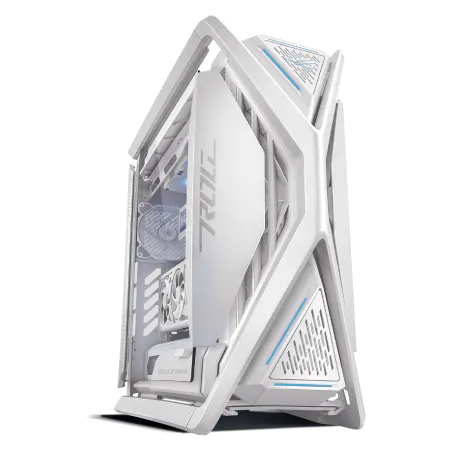
| ケース | ASUS ROG Hyperion GR701 ホワイト |
| CPUクーラー | 空冷 サイズ製 空冷CPUクーラー SCYTHE() MUGEN6 BLACK EDITION |
| マザーボード | intel B860 チップセット ASRock製 B860M Pro RS WiFi |
| 電源ユニット | 650W 80Plus BRONZE認証 電源ユニット (COUGAR製) |
| 無線LAN | Wi-Fi 6E (IEEE802.11ax/11ad/11ac/11n/11a/11g/11b) |
| BlueTooth | BlueTooth 5 |
| 光学式ドライブ | DVDスーパーマルチドライブ (外付け) |
| OS | Microsoft Windows 11 Home |
ケースエアフローの設計思想
前面から冷気を取り込み、背面と天面から排気する正圧構成が基本となりますが、ケース内部のレイアウトやファン配置によって効率は大きく変わるのです。
グラフィックボードの冷却も忘れずに
CPUの冷却に注目が集まりがちですが、ゲーミングPCではグラフィックボードの冷却も同様に重要。
特にRTX5070Ti以上の高性能モデルは発熱量が大きく、ケース内の温度上昇を招きます。
グラフィックボードの冷却には、ケースファンによる適切なエアフローが不可欠。
前面に120mmまたは140mmのファンを2~3基配置し、グラフィックボードに直接冷気を送り込む構成が効果的です。
最新グラフィックボード(VGA)性能一覧
| GPU型番 | VRAM | 3DMarkスコア TimeSpy |
3DMarkスコア FireStrike |
TGP | 公式 URL |
価格com URL |
|---|---|---|---|---|---|---|
| GeForce RTX 5090 | 32GB | 48811 | 100624 | 575W | 公式 | 価格 |
| GeForce RTX 5080 | 16GB | 32230 | 77069 | 360W | 公式 | 価格 |
| Radeon RX 9070 XT | 16GB | 30227 | 65902 | 304W | 公式 | 価格 |
| Radeon RX 7900 XTX | 24GB | 30150 | 72481 | 355W | 公式 | 価格 |
| GeForce RTX 5070 Ti | 16GB | 27230 | 68043 | 300W | 公式 | 価格 |
| Radeon RX 9070 | 16GB | 26571 | 59464 | 220W | 公式 | 価格 |
| GeForce RTX 5070 | 12GB | 22004 | 56070 | 250W | 公式 | 価格 |
| Radeon RX 7800 XT | 16GB | 19968 | 49834 | 263W | 公式 | 価格 |
| Radeon RX 9060 XT 16GB | 16GB | 16601 | 38866 | 145W | 公式 | 価格 |
| GeForce RTX 5060 Ti 16GB | 16GB | 16034 | 37709 | 180W | 公式 | 価格 |
| GeForce RTX 5060 Ti 8GB | 8GB | 15896 | 37489 | 180W | 公式 | 価格 |
| Arc B580 | 12GB | 14675 | 34471 | 190W | 公式 | 価格 |
| Arc B570 | 10GB | 13777 | 30463 | 150W | 公式 | 価格 |
| GeForce RTX 5060 | 8GB | 13235 | 31945 | 145W | 公式 | 価格 |
| Radeon RX 7600 | 8GB | 10849 | 31334 | 165W | 公式 | 価格 |
| GeForce RTX 4060 | 8GB | 10677 | 28218 | 115W | 公式 | 価格 |
電源ユニットの選定基準
必要な電源容量の計算方法
GeForce RTX5070TiとCore Ultra 7 265Kの組み合わせでは、ピーク時の消費電力は400W程度となりますが、電源ユニットは負荷率50~80%で最も効率が良くなる設計のため、750W~850Wの電源を選ぶのが適切です。
将来的なアップグレードも視野に入れるなら、最初から余裕のある容量を選んでおくと安心でしょう。
80PLUS認証のグレード選択
電源ユニットの効率を示す80PLUS認証には、Standard、Bronze、Silver、Gold、Platinum、Titaniumといったグレードが存在します。
フルHDゲーミングPCでは80PLUS Goldグレード以上を選ぶことが長期運用の鍵となります。
ケーブルマネジメントと拡張性
フルモジュラー式の電源は必要なケーブルだけを接続できるため、ケース内部をすっきりとまとめられ、エアフローの改善にもつながります。
また、将来的にストレージやファンを追加する可能性を考えると、SATAコネクタやペリフェラルコネクタが充分に用意されているモデルを選ぶと拡張性が高まります。
マザーボードの選択ポイント
チップセットで決まる拡張性
マザーボードのチップセットは、CPUとの組み合わせで選択肢が決まります。
Intel Core Ultra 200シリーズであればZ890、B860、H810といったチップセットがあり、AMD Ryzen 9000シリーズであればX870E、X870、B850といったチップセットが対応しています。
メモリスロットとストレージ接続
マザーボードのメモリスロットは4本あるのが標準的ですが、Mini-ITXなど小型フォームファクタでは2本の場合もあります。
将来的なメモリ増設を考えると、4スロット搭載モデルの方が柔軟性は高いでしょう。
M.2スロットの数も重要な要素。
最低でも2つ、できれば3つ以上のM.2スロットがあると、メインストレージとセカンドストレージを両方M.2 SSDで構成でき、ケーブル配線の手間が省けます。
また、M.2スロットにヒートシンクが標準装備されているモデルを選べば、SSDの温度上昇を抑えて安定動作を維持できるのです。
VRMフェーズ数と電源供給能力
マザーボードのVRM(電圧レギュレータモジュール)は、CPUに安定した電力を供給する重要な回路です。
フェーズ数が多いほど電力供給が安定し、発熱も分散されるため、高性能CPUを長時間安定動作させられます。
Core Ultra 7 265KやRyzen 7 9800X3DクラスのCPUを使用する場合、最低でも12フェーズ以上のVRMを搭載したマザーボードを選びましょう。
BTOパソコンと自作の比較
BTOパソコンのメリットとデメリット
BTOパソコンは必要なスペックを選択するだけで、組み立てや動作確認が完了した状態で届くため、初心者でも安心して導入できます。
保証期間中のサポートも受けられるため、トラブル発生時の対応も安心。
一方で、パーツの選択肢がショップの取り扱い範囲に限定され、細かいカスタマイズができない場合もあります。
また、同じスペックでも自作と比較すると組み立て費用が上乗せされるため、コスト面では若干高くなる傾向があるのです。
自作PCの魅力とハードル
自作PCは全てのパーツを自分で選択できるため、予算配分を自由に調整でき、こだわりの構成を実現できます。
組み立ての過程でPCの構造を理解できるため、将来的なアップグレードやトラブルシューティングも自分で対応できるようになるでしょう。
ただし、パーツの相性問題や組み立て時のミスによるトラブルは自己責任となり、初心者には抵抗を覚える人もいるでしょう。
また、各パーツの保証は個別に対応する必要があり、トラブル発生時の原因特定に時間がかかる場合もあります。
結局どちらを選ぶべきか
特に、パーツメーカーを指定できるBTOショップを選べば、品質の高い構成を実現できます。
一方、PCの仕組みを学びたい方、細部までこだわりたい方、予算を最大限活用したい方は自作PCに挑戦する価値があります。
完成した時の達成感は格別で、自分にとって大事な体験でした。
長期運用を見据えた構成例
バランス重視の推奨構成
この構成は性能、コスト、将来性のバランスを考慮したものです。
| パーツ | 推奨モデル | 理由 |
|---|---|---|
| CPU | Core Ultra 7 265K または Ryzen 7 9800X3D | ゲーミング性能とコスパのバランスが最良。 3年後も最新タイトルに対応可能な性能を確保 |
| グラフィックボード | GeForce RTX5070Ti または Radeon RX 9070XT | フルHD環境で高設定144fps以上を安定出力。 レイトレーシングやAI機能にも対応 |
| メモリ | DDR5-5600 32GB(16GB×2) | 現行タイトルで余裕を持って動作し、今後3年間はメモリ不足の心配なし |
| ストレージ | PCIe Gen.4 SSD 2TB | ゲーム10本以上をインストール可能。 読込速度も充分に高速 |
| 電源 | 80PLUS Gold 750W~850W | 消費電力に余裕を持たせ、効率的な動作を実現。 将来のアップグレードにも対応 |
| CPUクーラー | 空冷クーラー(DEEPCOOL、サイズ、Noctua等) | 最新CPUの発熱を充分に冷却可能。 静音性とコストのバランスが良好 |
| マザーボード | Z890 または X870 チップセット | 拡張性が高く、将来的なアップグレードに対応。 安定した電力供給を実現 |
| ケース | エアフロー重視のミドルタワー | 適切な冷却性能を確保し、拡張性も充分。 長期運用での安定性を重視 |
この構成であれば、購入時点で最新タイトルを最高設定で快適にプレイでき、3年後も設定を調整することで新作タイトルに対応し続けられます。
コストを抑えた実用構成
予算に制約がある場合の構成も提示しておきます。
性能は若干抑えられますが、フルHDゲーミングには充分な性能を確保しています。
| パーツ | 推奨モデル | 理由 |
|---|---|---|
| CPU | Core Ultra 5 235F または Ryzen 5 9600 | ゲーミング性能は充分。 コストを抑えつつ必要な性能を確保 |
| グラフィックボード | GeForce RTX5060Ti または Radeon RX 9060XT | フルHD環境で高設定60fps以上を安定出力。 DLSS/FSRで性能を補完 |
| メモリ | DDR5-5600 32GB(16GB×2) | メモリ容量は妥協せず32GBを確保。 将来性を考慮した選択 |
| ストレージ | PCIe Gen.4 SSD 1TB | 主要タイトル5本程度をインストール可能。 後から増設も容易 |
| 電源 | 80PLUS Gold 650W | 消費電力に対して適切な容量。 効率も良好 |
| CPUクーラー | 空冷クーラー(DEEPCOOL、サイズ等) | ミドルクラスCPUを充分に冷却可能 |
| マザーボード | B860 または B850 チップセット | 基本機能は充分。 コストを抑えつつ必要な拡張性を確保 |
| ケース | スタンダードなミドルタワー | 基本的なエアフローを確保。 コストパフォーマンス重視 |
この構成でも現行タイトルは快適にプレイでき、2年程度は充分に活用できるでしょう。
ただし、最新技術への対応や将来性では上位構成に劣るため、長期運用を最優先するなら前述のバランス重視構成を選ぶことをおすすめします。
ハイエンド志向の構成
フルHD環境では過剰とも言える性能ですが、将来的に4K環境への移行を考えている場合や、配信・動画編集も行う場合に適した構成です。
| パーツ | 推奨モデル | 理由 |
|---|---|---|
| CPU | Core Ultra 9 285K または Ryzen 9 9950X3D | 最高峰のゲーミング性能。 配信や動画編集も快適に実行可能 |
| グラフィックボード | GeForce RTX5080 | フルHDで240fps以上を安定出力。 4K環境への移行にも対応 |
| メモリ | DDR5-6000 64GB(32GB×2) | 大容量メモリで配信や動画編集も快適。 高速メモリでRyzenの性能を最大化 |
| ストレージ | PCIe Gen.4 SSD 4TB | 大量のゲームをインストール可能。 容量不足の心配なし |
| 電源 | 80PLUS Platinum 1000W | 高性能パーツの消費電力に対応。 高効率で電気代も抑制 |
| CPUクーラー | 水冷クーラー 360mm(DEEPCOOL、Corsair等) | ハイエンドCPUを確実に冷却。 静音性も優れる |
| マザーボード | Z890 または X870E チップセット(上位モデル) | 最高の拡張性と電力供給能力。 オーバークロックにも対応 |
| ケース | ピラーレスケースまたは高級木製パネルケース | 見た目の美しさと機能性を両立。 所有する喜びも味わえる |
この構成は明らかにフルHDゲーミングには過剰な性能ですが、今後5年以上にわたって最新タイトルを最高設定でプレイし続けられる余裕があります。
また、4K環境への移行やVRゲーミング、配信活動の開始など、用途の拡大にも柔軟に対応できる構成といえるでしょう。
購入時期と価格動向の見極め
パーツ価格の変動要因
PCパーツの価格は様々な要因で変動します。
新製品の発表時期、半導体の供給状況、為替レート、セール時期などが主な変動要因となり、タイミングを見極めることで同じ性能でもコストを抑えられる場合があるのです。
特に新世代のグラフィックボードやCPUが発表された直後は、旧世代の在庫処分セールが行われることが多く、型落ちモデルを狙うのも一つの戦略。
ただし、フルHDゲーミングPCとして長く使うことを考えると、最新世代を選んだ方が将来性は高いでしょう。
セール時期を活用する戦略
これらのセール期間中は通常価格から10~20%程度の割引が適用されることもあり、同じ予算でワンランク上の構成を選べる可能性があります。
ただし、セールを待ちすぎて購入時期を逃すと、その間ゲームを楽しめない機会損失が発生します。
「今すぐゲームを始めたい」という気持ちと「少しでも安く買いたい」という気持ちのバランスを取ることが重要でしょう。
為替レートの影響を理解する
PCパーツの多くは海外メーカーの製品であり、為替レートの変動が価格に直接影響します。
円高局面では輸入品の価格が下がり、円安局面では価格が上昇する傾向があるため、為替動向もチェックしておくと購入タイミングの判断材料になります。
ただし、為替レートの予測は専門家でも難しく、一般消費者が為替動向を完璧に読むことは現実的ではありません。
為替レートはあくまで参考程度に留め、自分の予算とニーズに合ったタイミングで購入するのが最も賢明な判断といえるでしょう。
アップグレードパスの設計
将来的な拡張を見据えた選択
長く使えるゲーミングPCを構築する上で、将来的なアップグレードパスを考慮しておくことは非常に重要です。
最初から全てのパーツを最高性能にする必要はなく、段階的にアップグレードしていく戦略も有効。
例えば、最初はRTX5060TiとCore Ultra 5 235Fの組み合わせでスタートし、1年後にグラフィックボードをRTX5070Tiにアップグレード、2年後にCPUをCore Ultra 7 265Kに交換するといった計画を立てることで、初期投資を抑えつつ常に快適な環境を維持できます。
アップグレードしやすいパーツの優先順位
PCパーツの中で最もアップグレード効果が高いのはグラフィックボードです。
次にアップグレード効果が高いのはメモリ。
16GBから32GBへの増設は、マルチタスク性能の向上に直結し、ゲーム中のカクつき解消にもつながります。
メモリスロットに空きがあれば増設するだけで済むため、作業も簡単です。
CPUのアップグレードはマザーボードのソケット互換性に依存するため、同世代内でのアップグレードに限定されます。
そのため、最初からある程度の性能を持ったCPUを選んでおく方が、長期的にはコストパフォーマンスが良いでしょう。
アップグレード時の注意点
特にグラフィックボードを上位モデルに交換する場合、消費電力が大幅に増加するため、電源容量が不足すると動作が不安定になったりするかもしれません。
また、CPUをアップグレードする場合は、マザーボードのBIOSを最新版に更新する必要がある場合もあります。
周辺機器との相性を考える
モニターの選択がゲーム体験を左右する
フルHDゲーミングPCには、リフレッシュレート144Hz以上、応答速度1ms以下のゲーミングモニターを組み合わせることで、滑らかで遅延の少ないゲーム体験が実現します。
特に競技性の高いFPSやMOBAをプレイする場合、高リフレッシュレートモニターは必須。
人気PCゲームタイトル一覧
| ゲームタイトル | 発売日 | 推奨スペック | 公式 URL |
Steam URL |
|---|---|---|---|---|
| Street Fighter 6 / ストリートファイター6 | 2023/06/02 | プロセッサー: Core i7 8700 / Ryzen 5 3600
グラフィック: RTX2070 / Radeon RX 5700XT メモリー: 16 GB RAM |
公式 | steam |
| Monster Hunter Wilds
/ モンスターハンターワイルズ |
2025/02/28 | プロセッサー:Core i5-11600K / Ryzen 5 3600X
グラフィック: GeForce RTX 2070/ RTX 4060 / Radeon RX 6700XT メモリー: 16 GB RAM |
公式 | steam |
| Apex Legends
/ エーペックスレジェンズ |
2020/11/05 | プロセッサー: Ryzen 5 / Core i5
グラフィック: Radeon R9 290/ GeForce GTX 970 メモリー: 8 GB RAM |
公式 | steam |
| ロマンシング サガ2
リベンジオブザセブン |
2024/10/25 | プロセッサー: Core i5-6400 / Ryzen 5 1400
グラフィック:GeForce GTX 1060 / Radeon RX 570 メモリ: 8 GB RAM |
公式 | steam |
| 黒神話:悟空 | 2024/08/20 | プロセッサー: Core i7-9700 / Ryzen 5 5500
グラフィック: GeForce RTX 2060 / Radeon RX 5700 XT / Arc A750 |
公式 | steam |
| メタファー:リファンタジオ | 2024/10/11 | プロセッサー: Core i5-7600 / Ryzen 5 2600
グラフィック:GeForce GTX 970 / Radeon RX 480 / Arc A380 メモリ: 8 GB RAM |
公式 | steam |
| Call of Duty: Black Ops 6 | 2024/10/25 | プロセッサー:Core i7-6700K / Ryzen 5 1600X
グラフィック: GeForce RTX 3060 / GTX 1080Ti / Radeon RX 6600XT メモリー: 12 GB RAM |
公式 | steam |
| ドラゴンボール Sparking! ZERO | 2024/10/11 | プロセッサー: Core i7-9700K / Ryzen 5 3600
グラフィック:GeForce RTX 2060 / Radeon RX Vega 64 メモリ: 16 GB RAM |
公式 | steam |
| ELDEN RING SHADOW OF THE ERDTREE | 2024/06/21 | プロセッサー: Core i7-8700K / Ryzen 5 3600X
グラフィック: GeForce GTX 1070 / RADEON RX VEGA 56 メモリー: 16 GB RAM |
公式 | steam |
| ファイナルファンタジーXIV
黄金のレガシー |
2024/07/02 | プロセッサー: Core i7-9700
グラフィック: GeForce RTX 2060 / Radeon RX 5600 XT メモリー: 16 GB RAM |
公式 | steam |
| Cities: Skylines II | 2023/10/25 | プロセッサー:Core i5-12600K / Ryzen 7 5800X
グラフィック: GeForce RTX 3080 | RadeonRX 6800 XT メモリー: 16 GB RAM |
公式 | steam |
| ドラゴンズドグマ 2 | 2024/03/21 | プロセッサー: Core i7-10700 / Ryzen 5 3600X
グラフィック GeForce RTX 2080 / Radeon RX 6700 メモリー: 16 GB |
公式 | steam |
| サイバーパンク2077:仮初めの自由 | 2023/09/26 | プロセッサー: Core i7-12700 / Ryzen 7 7800X3D
グラフィック: GeForce RTX 2060 SUPER / Radeon RX 5700 XT メモリー: 16 GB RAM |
公式 | steam |
| ホグワーツ・レガシー | 2023/02/11 | プロセッサー: Core i7-8700 / Ryzen 5 3600
グラフィック: GeForce 1080 Ti / Radeon RX 5700 XT メモリー: 16 GB RAM |
公式 | steam |
| TEKKEN 8 / 鉄拳8 | 2024/01/26 | プロセッサー: Core i7-7700K / Ryzen 5 2600
グラフィック: GeForce RTX 2070/ Radeon RX 5700 XT メモリー: 16 GB RAM |
公式 | steam |
| Palworld / パルワールド | 2024/01/19 | プロセッサー: Core i9-9900K
グラフィック: GeForce RTX 2070 メモリー: 32 GB RAM |
公式 | steam |
| オーバーウォッチ 2 | 2023/08/11 | プロセッサー:Core i7 / Ryzen 5
グラフィック: GeForce GTX 1060 / Radeon RX 6400 メモリー: 8 GB RAM |
公式 | steam |
| Monster Hunter RISE: Sunbreak
/ モンスターハンターライズ:サンブレイク |
2022/01/13 | プロセッサー:Core i5-4460 / AMD FX-8300
グラフィック: GeForce GTX 1060 / Radeon RX 570 メモリー: 8 GB RAM |
公式 | steam |
| BIOHAZARD RE:4 | 2023/03/24 | プロセッサー: Ryzen 5 3600 / Core i7 8700
グラフィック: Radeon RX 5700 / GeForce GTX 1070 メモリー: 16 GB RAM |
公式 | steam |
| デッドバイデイライト | 2016/06/15 | プロセッサー: Core i3 / AMD FX-8300
グラフィック: 4GB VRAM以上 メモリー: 8 GB RAM |
公式 | steam |
| Forza Horizon 5 | 2021/11/09 | プロセッサー: Core i5-8400 / Ryzen 5 1500X
グラフィック: GTX 1070 / Radeon RX 590 メモリー: 16 GB RAM |
公式 | steam |
入力デバイスの重要性
ゲーミングマウスとキーボードも、快適なゲーム環境には欠かせません。
特にマウスは、センサー精度、ポーリングレート、重量、形状など、様々な要素がプレイ感覚に影響します。
ゲーミングマウスは1000Hz以上のポーリングレートを持つモデルを選ぶと、カーソルの動きが滑らかで正確になります。
また、自分の手のサイズや持ち方に合った形状を選ぶことも重要で、長時間のプレイでも疲れにくいモデルを見つけることがゲームパフォーマンスの向上につながるでしょう。
オーディオ環境の整備
特にFPSゲームでは、足音や銃声の方向を正確に把握することが勝敗を分けるため、定位感に優れたゲーミングヘッドセットやイヤホンが必須となります。
サラウンド機能を持つヘッドセットや、高音質なDACを搭載したモデルを選ぶことで、ゲーム内の音響をより正確に再現でき、戦術的優位性を得られます。
また、ボイスチャット用のマイク品質も重要で、クリアな音声でチームメイトとコミュニケーションを取ることが、協力プレイでは特に重要。
メンテナンスと長寿命化の秘訣
定期的な清掃の重要性
ゲーミングPCを長く使うためには、定期的なメンテナンスが欠かせません。
特にケース内部のホコリ除去は、冷却性能の維持に直結する重要な作業です。
ホコリがファンやヒートシンクに蓄積すると、冷却効率が低下し、パーツの温度上昇や動作不安定の原因となります。
特にグラフィックボードのファンやCPUクーラーのヒートシンクは、ホコリが溜まりやすい部分なので重点的に清掃しましょう。
ソフトウェアのメンテナンス
ハードウェアだけでなく、ソフトウェアのメンテナンスも長期運用には重要です。
Windowsアップデートやグラフィックドライバの更新を定期的に行うことで、セキュリティリスクを低減し、最新ゲームへの最適化も受けられます。
また、不要なスタートアップアプリケーションを無効化したり、定期的にディスククリーンアップを実行したりすることで、システムの動作速度を維持できます。
SSDの場合は、TRIMコマンドが有効になっているかどうかをチェックしましょう。
書き込み速度の低下を防ぐという可能性があるからです。
温度監視と異常の早期発見
PCの温度を定期的に監視することで、冷却システムの異常や経年劣化を早期に発見できます。
HWiNFOやMSI Afterburnerといった温度監視ソフトを使用し、CPUやGPUの温度が正常範囲内にあるかを確認する習慣をつけましょう。
通常使用時にCPU温度が80度を超える、GPU温度が85度を超えるといった状況が続く場合は、冷却システムに問題がある可能性が高いです。
ファンの動作確認、サーマルペーストの塗り直し、ケースエアフローの見直しなど、適切な対処を行うことで、パーツの寿命を延ばせます。
BTOショップの選び方
サポート体制の充実度を確認
初期不良対応、保証期間、修理対応の速さ、電話やチャットでのサポート品質など、購入後のサポートが充実しているショップを選ぶことで、トラブル発生時も安心して対応できるでしょう。
特に初めてゲーミングPCを購入する方は、サポートの手厚いショップを選ぶことをおすすめします。
カスタマイズの自由度
BTOショップによって、カスタマイズできる項目や選択できるパーツメーカーが異なります。
グラフィックボードやCPUだけでなく、メモリメーカー、SSDメーカー、CPUクーラー、ケースまで細かく指定できるショップを選ぶと、自分の理想に近い構成を実現できます。
特に、MicronやGSkillといった信頼性の高いメモリメーカー、WDやCrucialといった定評のあるSSDメーカーを選択できるショップは、長期運用を考える上で大きなアドバンテージとなるでしょう。
納期と在庫状況
BTOパソコンは受注生産が基本のため、注文から納品までに1~2週間程度かかるのが一般的です。
ただし、人気の構成や最新パーツを使用する場合は、さらに納期が延びる可能性もあります。
実際の使用感とベンチマーク
フルHD環境での実測性能
これらの数値は最高設定、レイトレーシングオフの条件での参考値です。
| ゲームタイトル | 平均フレームレート | 最低フレームレート |
|---|---|---|
| Apex Legends | 240fps以上 | 200fps以上 |
| Valorant | 400fps以上 | 350fps以上 |
| Fortnite | 200fps以上 | 170fps以上 |
| Call of Duty | 180fps以上 | 150fps以上 |
| Cyberpunk 2077 | 120fps前後 | 100fps前後 |
| Elden Ring | 144fps(上限) | 144fps(上限) |
これらの数値から分かるように、競技性の高いタイトルでは240Hz以上のモニターを活用できる性能があり、重量級のオープンワールドタイトルでも120fps以上を安定して維持できます。
レイトレーシング有効時の性能
消費電力と発熱の実測値
ゲームプレイ中の消費電力は、システム全体で400W前後となり、750W電源であれば充分に余裕があります。
CPU温度は高負荷時でも70度前後、GPU温度は75度前後で安定しており、空冷CPUクーラーとケースファンによる冷却で充分に管理できています。
ファンノイズも許容範囲内で、ヘッドセットを装着していればほとんど気にならないレベルです。
よくある質問
フルHDから4Kへのアップグレードは簡単にできますか
フルHDから4Kへの移行は、モニターを交換するだけでは不充分です。
4K解像度はフルHDの4倍のピクセル数となるため、グラフィックボードへの負荷も大幅に増加します。
将来的に4K環境への移行を考えているなら、最初から余裕のあるグラフィックボードを選んでおくと、モニター交換だけでスムーズに移行できるでしょう。
メモリは16GBでも充分ではないですか
現時点では16GBでも多くのゲームは動作しますが、バックグラウンドアプリケーションを複数起動していると、メモリ不足でカクつきが発生する場合もありますが、32GBあればこうした問題を考えると充分に余裕があって不満は感じません。
また、今後リリースされるゲームは推奨メモリ容量が増加する傾向にあるため、長期運用を考えるなら最初から32GBを選んでおく方が安心です。
メモリ価格も以前と比べて下がっているため、32GBを選ぶコストパフォーマンスは高いといえます。
空冷と水冷、どちらを選ぶべきですか
Core Ultra 200シリーズやRyzen 9000シリーズは発熱が抑えられており、空冷CPUクーラーでも充分に冷却可能です。
DEEPCOOLやNoctuaといったメーカーの高性能空冷クーラーを選べば、静音性と冷却性能を両立できます。
オーバークロックを行わない通常使用であれば、信頼性とコストパフォーマンスの観点から空冷クーラーを選ぶのが賢明でしょう。
Gen.5 SSDは必要ですか
Gen.4 SSDでも読込速度7,000MB/s前後の性能があり、ゲームのロード時間は充分に高速です。
Gen.5 SSDは最大14,000MB/s超の速度を誇りますが、発熱が非常に高く大型ヒートシンクやアクティブ冷却が必要になります。
さらに価格も高額で、ゲームのロード時間における体感差はほとんどないため、コストパフォーマンスを考えるとGen.4 SSDが最適な選択といえます。
BTOパソコンと自作、初心者にはどちらがおすすめですか
組み立てや動作確認が完了した状態で届き、保証期間中のサポートも受けられるため、トラブル発生時も安心です。
特に、パーツメーカーを指定できるBTOショップを選べば、品質の高い構成を実現できます。
一方、PCの仕組みを学びたい方や細部までこだわりたい方は、自作PCに挑戦する価値があります。
最初は不安かもしれませんが、丁寧に作業を進めれば初心者でも充分に組み立て可能で、完成した時の達成感は格別です。
電源容量はどれくらい余裕を持たせるべきですか
電源ユニットは負荷率50~80%で最も効率が良くなる設計のため、ピーク時の消費電力の1.5~2倍程度の容量を選ぶのが適切です。
RTX5070TiとCore Ultra 7 265Kの組み合わせではピーク時400W程度となるため、750W~850Wの電源が最適。
将来的にグラフィックボードをアップグレードする可能性を考えると、最初から余裕のある容量を選んでおくと安心でしょう。
また、80PLUS Goldグレード以上の高効率電源を選ぶことで、発熱を抑え電気代も節約できます。
ゲーム配信も行いたい場合、スペックは変わりますか
CPUはCore Ultra 7 265K以上、メモリは32GB以上を推奨します。
最新のグラフィックボードはハードウェアエンコーダを搭載しており、NVENCやAMFといった機能を使えばCPU負荷を抑えつつ高画質配信が可能です。
特にGeForce RTX50シリーズのNVENCは第5世代となり、画質と効率が大幅に向上しているため、配信用途でも優れた性能を発揮します。