
フルHDゲーミングに必要な性能を見極める
144fps安定が現実的なターゲット
フルHD解像度でのゲーミングにおいて、グラフィックボードはGeForce RTX5060TiまたはRadeon RX 9060XTがあれば十分です。
これらのミドルレンジGPUは、最新のゲームタイトルでも高設定で100fps以上を安定して叩き出すことができますし、競技性の高いFPSタイトルなら144fps以上も狙えます。
「4Kでプレイしなきゃ!」とハイエンドGPUに手を出す方もいるかもしれません。
しかし、フルHD環境なら5万円台から7万円台のミドルレンジで充分な性能が得られるのです。
RTX5070やRX 9070XTまで予算を伸ばせば、レイトレーシングを有効にした状態でも快適にプレイできますが、コストパフォーマンスを最優先するならRTX5060TiかRX 9060XTで決まり。
フルHDは1920×1080という解像度ですから、WQHDや4Kと比較すると描画負荷が圧倒的に軽いんです。
だからこそ、ミドルレンジのグラフィックボードでも高フレームレートを維持できるわけですね。
最新世代のGPUはDLSS 4やFSR 4といったAIアップスケーリング技術にも対応しており、さらなるフレームレート向上が期待できます。
CPUはミドルクラスで必要十分
これらのミドルハイクラスCPUは、ゲーミング性能とマルチタスク性能のバランスが取れており、配信や動画編集といった用途にも対応できる懐の深さがあります。
Core Ultra 7 265Kは最新のLion Coveアーキテクチャを採用し、効率的な電力管理と優れたシングルスレッド性能を両立しています。
一方、Ryzen 7 9700XはZen5アーキテクチャによって前世代から大幅に性能が向上しており、特にゲーミング用途では高いフレームレートを安定して供給できる能力を持っています。
もっと予算を抑えたいという方もいると思います。
これらでもフルHDゲーミングには充分ですが、配信や動画編集を頻繁に行うなら、やはりCore Ultra 7やRyzen 7クラスを選んだ方がいいでしょう。
ゲーム配信を本格的にやりたい方や、ゲームプレイ中に複数のアプリケーションを同時に動かす方は、Ryzen 7 9800X3Dという選択肢もあります。
3D V-Cache技術によってゲーミング性能が飛躍的に向上しており、フルHD環境なら完全にオーバースペックですが、将来的にWQHDや4Kへの移行を考えているなら投資する価値はあるかもしれません。
最新CPU性能一覧
| 型番 | コア数 | スレッド数 | 定格クロック | 最大クロック | Cineスコア Multi |
Cineスコア Single |
公式 URL |
価格com URL |
|---|---|---|---|---|---|---|---|---|
| Core Ultra 9 285K | 24 | 24 | 3.20GHz | 5.70GHz | 43169 | 2435 | 公式 | 価格 |
| Ryzen 9 9950X | 16 | 32 | 4.30GHz | 5.70GHz | 42922 | 2240 | 公式 | 価格 |
| Ryzen 9 9950X3D | 16 | 32 | 4.30GHz | 5.70GHz | 41951 | 2232 | 公式 | 価格 |
| Core i9-14900K | 24 | 32 | 3.20GHz | 6.00GHz | 41242 | 2329 | 公式 | 価格 |
| Ryzen 9 7950X | 16 | 32 | 4.50GHz | 5.70GHz | 38703 | 2052 | 公式 | 価格 |
| Ryzen 9 7950X3D | 16 | 32 | 4.20GHz | 5.70GHz | 38627 | 2024 | 公式 | 価格 |
| Core Ultra 7 265K | 20 | 20 | 3.30GHz | 5.50GHz | 37389 | 2327 | 公式 | 価格 |
| Core Ultra 7 265KF | 20 | 20 | 3.30GHz | 5.50GHz | 37389 | 2327 | 公式 | 価格 |
| Core Ultra 9 285 | 24 | 24 | 2.50GHz | 5.60GHz | 35755 | 2170 | 公式 | 価格 |
| Core i7-14700K | 20 | 28 | 3.40GHz | 5.60GHz | 35614 | 2207 | 公式 | 価格 |
| Core i9-14900 | 24 | 32 | 2.00GHz | 5.80GHz | 33860 | 2181 | 公式 | 価格 |
| Ryzen 9 9900X | 12 | 24 | 4.40GHz | 5.60GHz | 32999 | 2210 | 公式 | 価格 |
| Core i7-14700 | 20 | 28 | 2.10GHz | 5.40GHz | 32631 | 2076 | 公式 | 価格 |
| Ryzen 9 9900X3D | 12 | 24 | 4.40GHz | 5.50GHz | 32519 | 2166 | 公式 | 価格 |
| Ryzen 9 7900X | 12 | 24 | 4.70GHz | 5.60GHz | 29341 | 2015 | 公式 | 価格 |
| Core Ultra 7 265 | 20 | 20 | 2.40GHz | 5.30GHz | 28625 | 2130 | 公式 | 価格 |
| Core Ultra 7 265F | 20 | 20 | 2.40GHz | 5.30GHz | 28625 | 2130 | 公式 | 価格 |
| Core Ultra 5 245K | 14 | 14 | 3.60GHz | 5.20GHz | 25525 | 0 | 公式 | 価格 |
| Core Ultra 5 245KF | 14 | 14 | 3.60GHz | 5.20GHz | 25525 | 2148 | 公式 | 価格 |
| Ryzen 7 9700X | 8 | 16 | 3.80GHz | 5.50GHz | 23154 | 2185 | 公式 | 価格 |
| Ryzen 7 9800X3D | 8 | 16 | 4.70GHz | 5.40GHz | 23142 | 2066 | 公式 | 価格 |
| Core Ultra 5 235 | 14 | 14 | 3.40GHz | 5.00GHz | 20917 | 1836 | 公式 | 価格 |
| Ryzen 7 7700 | 8 | 16 | 3.80GHz | 5.30GHz | 19563 | 1914 | 公式 | 価格 |
| Ryzen 7 7800X3D | 8 | 16 | 4.50GHz | 5.40GHz | 17783 | 1794 | 公式 | 価格 |
| Core i5-14400 | 10 | 16 | 2.50GHz | 4.70GHz | 16093 | 1756 | 公式 | 価格 |
| Ryzen 5 7600X | 6 | 12 | 4.70GHz | 5.30GHz | 15333 | 1957 | 公式 | 価格 |
メモリとストレージの最適解
32GBメモリが新しいスタンダード
メモリ容量は32GBを標準として考えるべきです。
16GBでもゲームは動きますが、バックグラウンドでブラウザやDiscord、配信ソフトなどを起動していると、メモリ不足に陥る可能性があるからです。
DDR5-5600が現在の主流規格となっており、Intel Core UltraシリーズもAMD Ryzen 9000シリーズも標準でサポートしています。
メモリメーカーはMicron(Crucial)、GSkill、Samsungあたりが信頼性とコストパフォーマンスの両面で優れていますね。
BTOパソコンを購入する際は、これらのメーカーを選択できるショップを選ぶと安心です。
最近のゲームタイトルは推奨メモリ容量が16GBとなっているものが増えていますが、OSやバックグラウンドアプリケーションも含めると、実際には20GB以上のメモリを消費する場合もあります。
32GBあれば余裕を持ってマルチタスクができますし、将来的なゲームの要求スペック上昇にも対応できるでしょう。
64GBまで増やす必要はほとんどないでしょう。
SSDは1TB以上を確保したい
ストレージに関しては、NVMe M.2規格のPCIe Gen.4 SSDで1TB以上を選ぶのが現実的です。
Gen.5 SSDは最大14,000MB/s超という驚異的な速度を誇りますが、発熱が非常に高く大型ヒートシンクやアクティブ冷却が必要になりますし、価格もまだ高止まりしています。
Gen.4 SSDでも読み込み速度は7,000MB/s前後に達しており、ゲームのロード時間短縮には充分すぎる性能です。
実際のゲームプレイにおいて、Gen.4とGen.5の体感差はほとんどありません。
コストパフォーマンスを考えると、Gen.4 SSDが最適解といえます。
複数のゲームをインストールしておきたいなら、1TBでは心もとないかもしれませんね。
2TBあれば余裕を持ってゲームライブラリを管理できますし、価格も以前と比べてかなり手頃になっています。
メーカーはWD(WESTERN DIGITAL)、Crucial、キオクシアあたりが人気で、信頼性も高いです。
BTOパソコンを選ぶ際は、これらの人気メーカーのSSDを選択できるショップを選ぶことをおすすめします。
冷却システムとケース選び
パソコン おすすめモデル4選
パソコンショップSEVEN ZEFT Z57D

| 【ZEFT Z57D スペック】 | |
| CPU | Intel Core Ultra7 265F 20コア/20スレッド 5.30GHz(ブースト)/2.40GHz(ベース) |
| グラフィックボード | GeForce RTX5060 (VRAM:8GB) |
| メモリ | 16GB DDR5 (16GB x1枚 クルーシャル製) |
| ストレージ | SSD 1TB (m.2 nVMe READ/WRITE:7250Gbps/6900Gbps WD製) |
| ケース | Thermaltake S100 TG |
| マザーボード | intel B860 チップセット ASRock製 B860M Pro RS WiFi |
| 電源ユニット | 650W 80Plus BRONZE認証 電源ユニット (COUGAR製) |
| 無線LAN | Wi-Fi 6E (IEEE802.11ax/11ad/11ac/11n/11a/11g/11b) |
| BlueTooth | BlueTooth 5 |
| OS | Microsoft Windows 11 Home |
パソコンショップSEVEN SR-u5-4070J/S9

| 【SR-u5-4070J/S9 スペック】 | |
| CPU | Intel Core Ultra5 235 14コア/14スレッド 5.00GHz(ブースト)/3.40GHz(ベース) |
| メモリ | 32GB DDR5 (32GB x1枚 クルーシャル製) |
| ストレージ | SSD 1TB (m.2 nVMe READ/WRITE:7250Gbps/6900Gbps WD製) |
| ケース | INWIN IW-BL634B/300B2 |
| マザーボード | intel B860 チップセット ASRock製 B860M Pro RS WiFi |
| 電源ユニット | 300W 80Plus BRONZE認証 |
| 無線LAN | Wi-Fi 6E (IEEE802.11ax/11ad/11ac/11n/11a/11g/11b) |
| BlueTooth | BlueTooth 5 |
| 光学式ドライブ | DVDスーパーマルチドライブ (内蔵) |
| OS | Microsoft Windows 11 Home |
パソコンショップSEVEN ZEFT Z59M

| 【ZEFT Z59M スペック】 | |
| CPU | Intel Core Ultra9 285K 24コア/24スレッド 5.70GHz(ブースト)/3.70GHz(ベース) |
| グラフィックボード | GeForce RTX5060 (VRAM:8GB) |
| メモリ | 32GB DDR5 (32GB x1枚 クルーシャル製) |
| ストレージ | SSD 1TB (m.2 nVMe READ/WRITE:7250Gbps/6900Gbps WD製) |
| ケース | Corsair FRAME 4000D RS ARGB Black |
| CPUクーラー | 空冷 サイズ製 空冷CPUクーラー SCYTHE() MUGEN6 BLACK EDITION |
| マザーボード | intel B860 チップセット ASRock製 B860M Pro RS WiFi |
| 電源ユニット | 650W 80Plus BRONZE認証 電源ユニット (COUGAR製) |
| 無線LAN | Wi-Fi 6E (IEEE802.11ax/11ad/11ac/11n/11a/11g/11b) |
| BlueTooth | BlueTooth 5 |
| OS | Microsoft Windows 11 Home |
パソコンショップSEVEN ZEFT Z55DS
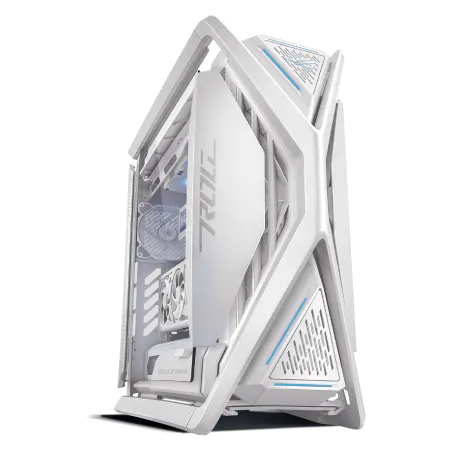
| 【ZEFT Z55DS スペック】 | |
| CPU | Intel Core Ultra7 265KF 20コア/20スレッド 5.50GHz(ブースト)/3.90GHz(ベース) |
| グラフィックボード | GeForce RTX4060 (VRAM:8GB) |
| メモリ | 16GB DDR5 (8GB x2枚 Micron製) |
| ストレージ | SSD 1TB (m.2 nVMe READ/WRITE:7250Gbps/6900Gbps WD製) |
| ケース | ASUS ROG Hyperion GR701 ホワイト |
| CPUクーラー | 空冷 サイズ製 空冷CPUクーラー SCYTHE() MUGEN6 BLACK EDITION |
| マザーボード | intel B860 チップセット ASRock製 B860M Pro RS WiFi |
| 電源ユニット | 650W 80Plus BRONZE認証 電源ユニット (COUGAR製) |
| 無線LAN | Wi-Fi 6E (IEEE802.11ax/11ad/11ac/11n/11a/11g/11b) |
| BlueTooth | BlueTooth 5 |
| 光学式ドライブ | DVDスーパーマルチドライブ (外付け) |
| OS | Microsoft Windows 11 Home |
空冷で充分な発熱管理
CPUクーラーは空冷で充分に冷却できるのが、Core Ultra 200シリーズとRyzen 9000シリーズの大きなメリットです。
特にサイズの虎徹シリーズやNoctuaのNH-D15は、定番中の定番として長年愛用されていますね。
それでも「冷却性能を最大限に高めたい」という方や、オーバークロックを視野に入れている方には、水冷CPUクーラーという選択肢もあります。
DEEPCOOL、Corsair、NZXTあたりが人気メーカーで、特に簡易水冷は取り付けも比較的簡単です。
ただし、フルHDゲーミングで定格運用するなら、水冷にする必要性は低いといえます。
冷却性能を重視するあまり、予算を過度にクーラーに割くのは得策ではありません。
空冷クーラーで5,000円から10,000円程度の製品を選べば、ミドルレンジCPUの冷却には充分対応できますし、その分の予算をグラフィックボードやメモリに回した方が、ゲーミング体験の向上につながります。
ケースは機能性とデザインの両立
最近は2面または3面が強化ガラス製のピラーレスケースが人気で、内部のパーツを美しく見せることができます。
NZXT、Lian Li、Antecといったメーカーが、デザイン性の高いピラーレスケースを展開していますね。
一方で、デザイン性の高い木製パネルやフロントパネルに高級木材を使用したケースの人気も上昇中です。
ゲーミングPCというと派手なRGBライティングを想像する方もいるのではないでしょうか。
しかし、最近は大人のゲーマー向けに、シックで洗練されたデザインのケースも増えているのです。
スタンダードな側面1面が強化ガラス製でエアフローに優れたケースも、依然として高い人気を維持しています。
DEEPCOOL、COOLER MASTER、Thermaltakeといったメーカーは、機能性を重視したケースを手頃な価格で提供しており、コストパフォーマンスに優れています。
ただし、ライティング機能が充実しているケースは価格が高めになる傾向があるため、予算と相談しながら選ぶ必要があります。
ケース選びで重要なのは、グラフィックボードの長さやCPUクーラーの高さに対応しているかどうかをチェックすることです。
大型のグラフィックボードや大型の空冷クーラーを搭載する予定なら、ケースの対応サイズを事前に確認しておきましょう。
具体的な構成例とコストバランス
エントリー構成:10万円台前半
この価格帯でも、最新ゲームを高設定でプレイできる性能は確保できます。
| パーツ | 推奨モデル | 価格目安 |
|---|---|---|
| CPU | Core Ultra 5 235F | 25,000円 |
| GPU | GeForce RTX5060Ti | 45,000円 |
| メモリ | DDR5-5600 32GB | 12,000円 |
| SSD | Gen.4 NVMe 1TB | 10,000円 |
| CPUクーラー | 空冷ミドルクラス | 6,000円 |
| マザーボード | B860チップセット | 18,000円 |
| 電源 | 650W 80PLUS Bronze | 8,000円 |
| ケース | スタンダードケース | 8,000円 |
| 合計 | – | 132,000円 |
この構成なら、Apex LegendsやVALORANTといった競技性の高いタイトルで144fps以上を安定して出せますし、サイバーパンク2077のような重量級タイトルでも高設定で60fps以上は確保できます。
Core Ultra 5 235Fは6コア12スレッドで、ゲーミング性能とコストパフォーマンスのバランスが取れたCPUです。
RTX5060TiはDLSS 4に対応しており、AIフレーム生成技術によってさらなるフレームレート向上が期待できます。
メモリは32GBを確保しているため、ゲームプレイ中にブラウザやDiscordを起動していても余裕があります。
電源は650Wあれば充分で、将来的なアップグレードにも対応できる容量です。
スタンダード構成:15万円台
最もバランスが取れた構成で、フルHDゲーミングを快適に楽しみたい方に最適です。
配信や動画編集にも対応できる性能を持っています。
| パーツ | 推奨モデル | 価格目安 |
|---|---|---|
| CPU | Core Ultra 7 265K | 42,000円 |
| GPU | GeForce RTX5070 | 65,000円 |
| メモリ | DDR5-5600 32GB | 12,000円 |
| SSD | Gen.4 NVMe 2TB | 18,000円 |
| CPUクーラー | 空冷ハイエンド | 10,000円 |
| マザーボード | Z890チップセット | 28,000円 |
| 電源 | 750W 80PLUS Gold | 12,000円 |
| ケース | ピラーレスケース | 15,000円 |
| 合計 | – | 202,000円 |
Core Ultra 7 265Kは8コア16スレッドで、ゲーミング性能だけでなくマルチタスク性能も優れています。
配信ソフトを起動しながらゲームをプレイしても、フレームレートの低下を最小限に抑えられます。
RTX5070はRTX5060Tiよりも約30%高い性能を持ち、レイトレーシングを有効にした状態でも快適にプレイできる余裕があります。
SSDは2TBに増量しており、複数のゲームをインストールしても容量不足に悩まされることはありません。
ケースはピラーレスタイプを選択し、内部のパーツを美しく見せることができます。
電源は750Wの80PLUS Gold認証モデルを選んでおり、効率的な電力供給と静音性を両立しています。




プレミアム構成:20万円台
配信や動画編集も本格的に行えます。
| パーツ | 推奨モデル | 価格目安 |
|---|---|---|
| CPU | Ryzen 7 9800X3D | 58,000円 |
| GPU | GeForce RTX5070Ti | 85,000円 |
| メモリ | DDR5-5600 32GB | 12,000円 |
| SSD | Gen.4 NVMe 2TB | 18,000円 |
| CPUクーラー | 簡易水冷240mm | 15,000円 |
| マザーボード | X870チップセット | 35,000円 |
| 電源 | 850W 80PLUS Gold | 15,000円 |
| ケース | プレミアムケース | 20,000円 |
| 合計 | – | 258,000円 |
Ryzen 7 9800X3Dは3D V-Cache技術によって、ゲーミング性能が飛躍的に向上しています。
フルHD環境では完全にオーバースペックですが、将来的な解像度アップグレードを見据えるなら、投資する価値は充分にあります。
RTX5070TiはミドルハイクラスのGPUで、レイトレーシングを最高設定で有効にしても、フルHDなら100fps以上を維持できる性能を持っています。
簡易水冷クーラーを採用することで、Ryzen 7 9800X3Dの高い性能を安定して引き出せます。
ケースはプレミアムな木製パネルケースやデザイン性の高いピラーレスケースを選択し、所有する喜びも味わえる構成です。
電源は850Wと余裕を持たせており、将来的にハイエンドGPUへアップグレードする際も対応できます。
BTOパソコンと自作の選択
パソコン おすすめモデル5選
パソコンショップSEVEN ZEFT Z55HH
| 【ZEFT Z55HH スペック】 | |
| CPU | Intel Core Ultra9 285 24コア/24スレッド 5.60GHz(ブースト)/2.50GHz(ベース) |
| グラフィックボード | GeForce RTX5070 (VRAM:12GB) |
| メモリ | 16GB DDR5 (16GB x1枚 クルーシャル製) |
| ストレージ | SSD 1TB (m.2 nVMe READ/WRITE:7250Gbps/6900Gbps WD製) |
| ケース | Thermaltake S100 TG |
| CPUクーラー | 空冷 DeepCool製 空冷CPUクーラー AK400 |
| マザーボード | intel B860 チップセット ASRock製 B860M Pro RS WiFi |
| 電源ユニット | 850W 80Plus GOLD認証 電源ユニット (Silverstone製) |
| 無線LAN | Wi-Fi 6E (IEEE802.11ax/11ad/11ac/11n/11a/11g/11b) |
| BlueTooth | BlueTooth 5 |
| OS | Microsoft Windows 11 Pro |
パソコンショップSEVEN ZEFT R64W
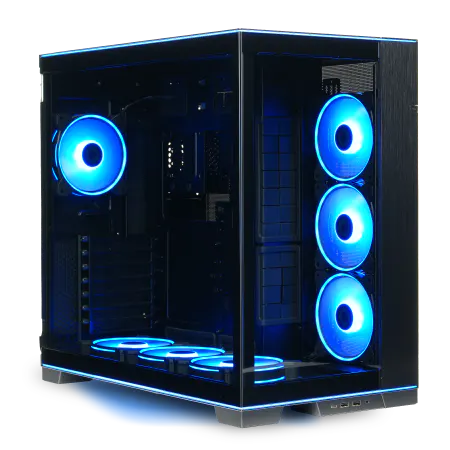
| 【ZEFT R64W スペック】 | |
| CPU | AMD Ryzen9 9900X 12コア/24スレッド 5.60GHz(ブースト)/4.40GHz(ベース) |
| グラフィックボード | GeForce RTX5070Ti (VRAM:16GB) |
| メモリ | 32GB DDR5 (16GB x2枚 クルーシャル製) |
| ストレージ | SSD 2TB (m.2 nVMe READ/WRITE:7250Gbps/6900Gbps WD製) |
| ケース | LianLi O11D EVO RGB Black 特別仕様 |
| CPUクーラー | 水冷 360mmラジエータ CoolerMaster製 水冷CPUクーラー ML 360 Core II Black |
| マザーボード | AMD B850 チップセット GIGABYTE製 B850 AORUS ELITE WIFI7 |
| 電源ユニット | 850W 80Plus GOLD認証 電源ユニット (CWT製) |
| 無線LAN | Wi-Fi 6E (IEEE802.11ax/11ad/11ac/11n/11a/11g/11b) |
| BlueTooth | BlueTooth 5 |
| 光学式ドライブ | DVDスーパーマルチドライブ (外付け) |
| OS | Microsoft Windows 11 Home |
パソコンショップSEVEN ZEFT R62H
| 【ZEFT R62H スペック】 | |
| CPU | AMD Ryzen7 9800X3D 8コア/16スレッド 5.20GHz(ブースト)/4.70GHz(ベース) |
| グラフィックボード | Radeon RX 9070XT (VRAM:16GB) |
| メモリ | 32GB DDR5 (16GB x2枚 クルーシャル製) |
| ストレージ | SSD 1TB (m.2 nVMe READ/WRITE:7250Gbps/6900Gbps WD製) |
| ケース | LianLi O11D EVO RGB Black 特別仕様 |
| CPUクーラー | 水冷 360mmラジエータ CoolerMaster製 水冷CPUクーラー ML 360 Core II Black |
| マザーボード | AMD B850 チップセット GIGABYTE製 B850 AORUS ELITE WIFI7 |
| 電源ユニット | 850W 80Plus GOLD認証 電源ユニット (Silverstone製) |
| 無線LAN | Wi-Fi 6E (IEEE802.11ax/11ad/11ac/11n/11a/11g/11b) |
| BlueTooth | BlueTooth 5 |
| OS | Microsoft Windows 11 Home |
パソコンショップSEVEN ZEFT Z56B
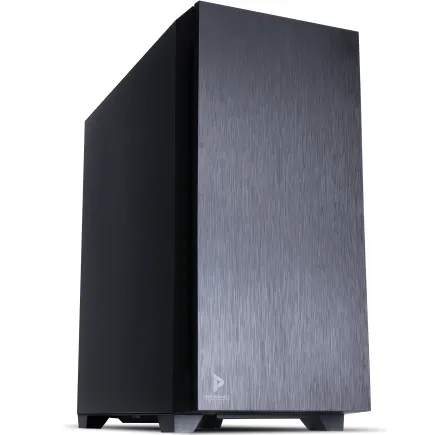
| 【ZEFT Z56B スペック】 | |
| CPU | Intel Core Ultra5 235 14コア/14スレッド 5.00GHz(ブースト)/3.40GHz(ベース) |
| グラフィックボード | GeForce RTX5070 (VRAM:12GB) |
| メモリ | 32GB DDR5 (32GB x1枚 クルーシャル製) |
| ストレージ | SSD 1TB (m.2 nVMe READ/WRITE:7250Gbps/6900Gbps WD製) |
| ケース | Antec P10 FLUX |
| マザーボード | intel B860 チップセット ASRock製 B860M Pro RS WiFi |
| 電源ユニット | 750W 80Plus GOLD認証 電源ユニット (Silverstone製) |
| 無線LAN | Wi-Fi 6E (IEEE802.11ax/11ad/11ac/11n/11a/11g/11b) |
| BlueTooth | BlueTooth 5 |
| 光学式ドライブ | DVDスーパーマルチドライブ (内蔵) |
| OS | Microsoft Windows 11 Home |
パソコンショップSEVEN EFFA G08E
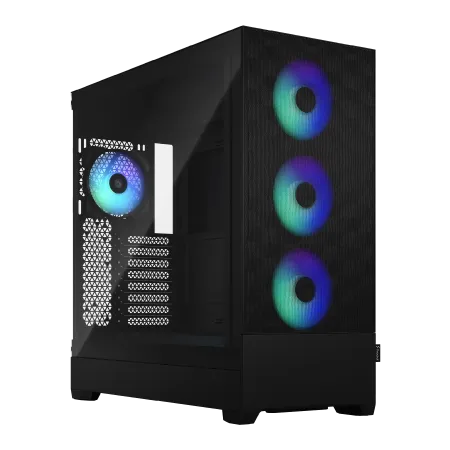
| 【EFFA G08E スペック】 | |
| CPU | Intel Core i7 14700KF 20コア/28スレッド 5.50GHz(ブースト)/3.40GHz(ベース) |
| グラフィックボード | GeForce RTX5080 (VRAM:16GB) |
| メモリ | 32GB DDR5 (16GB x2枚 Micron製) |
| ストレージ | SSD 2TB (m.2 nVMe READ/WRITE:7400Gbps/7000Gbps Crucial製) SSD SSD 2TB (m.2 nVMe READ/WRITE:7400Gbps/7000Gbps Crucial製) |
| ケース | Fractal Design Pop XL Air RGB TG |
| CPUクーラー | 水冷 240mmラジエータ CoolerMaster製 水冷CPUクーラー ML 240 Core II Black |
| マザーボード | intel B760 チップセット ASRock製 B760M Pro RS WiFi |
| 電源ユニット | 1000W 80Plus GOLD認証 電源ユニット (FSP製) |
| 無線LAN | Wi-Fi 6E (IEEE802.11ax/11ad/11ac/11n/11a/11g/11b) |
| BlueTooth | BlueTooth 5 |
| 光学式ドライブ | DVDスーパーマルチドライブ (内蔵) |
| OS | Microsoft Windows 11 Pro |
BTOパソコンのメリット
BTOパソコンを選ぶ最大のメリットは、保証とサポートが充実している点です。
初期不良や故障時の対応が迅速で、パーツ単位での保証も受けられます。
自作PCの場合、トラブルシューティングをすべて自分で行う必要がありますが、BTOなら専門のサポートスタッフに相談できるのは大きな安心感につながります。
組み立ての手間がかからないのも見逃せないポイントです。
パーツの相性問題を気にする必要がありませんし、OSのインストールや初期設定も完了した状態で届きます。
届いたその日からすぐにゲームを始められるのは、時間を有効に使いたい社会人にとって大きなメリットではないでしょうか。
BTOパソコンショップによっては、人気メーカーのパーツを選択できるカスタマイズオプションが用意されています。
メモリはCrucialやGSkill、SSDはWDやCrucial、CPUクーラーはDEEPCOOLやNoctua、ケースはNZXTやCorsairといった具合に、自分の好みに合わせてパーツを選べるショップを選ぶと、自作PCに近い満足感が得られます。
ショップが大量仕入れによってパーツを安く調達できるため、個人で購入するよりも総額が安くなる場合もあります。
特にセール時期を狙えば、かなりお得に購入できることもありますね。
自作PCのメリット
自作PCの最大の魅力は、すべてのパーツを自分で選べる自由度の高さです。
グラフィックボードのメーカーやモデル、マザーボードのチップセット、電源の品質など、細部まで自分のこだわりを反映できます。
特定のメーカーやシリーズに愛着がある方にとって、自作は最高の選択肢といえるでしょう。
パーツ選びから組み立てまでのプロセス自体が楽しいという方も多いのではないでしょうか。
自分の手でPCを組み上げる達成感は、完成品を購入するのとは全く異なる体験です。
トラブルシューティングのスキルも身につきますし、将来的なアップグレードやメンテナンスも自分で行えるようになります。
セール品や型落ちパーツを狙って購入すれば、BTOパソコンよりも安く高性能なPCを組むことができます。
特にケースや電源といった長く使えるパーツは、一度良いものを購入すれば次回の自作でも流用できるため、長期的に見ればコストを抑えられます。
トラブルが発生した際の対処も自己責任となるため、ある程度の覚悟は必要でしょう。
結局どちらを選ぶべきか
PC初心者や時間を節約したい方はBTOパソコン、自作の楽しさを味わいたい方やコストを極限まで抑えたい方は自作PCという選択になります。
どちらが優れているというわけではなく、自分の状況や優先順位に応じて選べばいいのです。
標準構成のまま購入するのではなく、メモリやSSD、CPUクーラーなどを人気メーカーの製品にカスタマイズすることで、満足度が大きく向上します。
自作PCを選ぶ場合は、パーツの相性や組み立て手順について事前にしっかり調べることが大切です。
特にマザーボードとCPUの対応、電源容量の計算、ケースのサイズとパーツの適合性などは、購入前に必ず確認しておきたいポイントです。
電源とマザーボードの選び方
電源容量は余裕を持たせる
電源ユニットはシステム全体の消費電力に対して20%から30%の余裕を持たせた容量を選ぶのが基本です。
RTX5060TiとCore Ultra 5の組み合わせなら650W、RTX5070とCore Ultra 7なら750W、RTX5070TiとRyzen 7 9800X3Dなら850Wが目安となります。
80PLUS認証のグレードも重要で、Bronze、Silver、Gold、Platinum、Titaniumの順に変換効率が高くなります。
ゲーミングPCならGold認証以上を選んでおけば、電力効率と静音性のバランスが取れています。
電源ユニットは長期間使用するパーツですから、ここでケチると後悔することになりかねません。
電源の品質は、システムの安定性に直結します。
安価な電源を選んでしまうと、負荷がかかった際に電圧が不安定になり、システムクラッシュやパーツの故障につながる可能性があります。
Corsair、Seasonic、EVGA、Antecといった信頼性の高いメーカーの製品を選ぶことをおすすめします。
モジュラー式の電源を選べば、使用しないケーブルを取り外せるため、ケース内の配線がすっきりします。
エアフローの改善にもつながりますし、見た目も美しく仕上がります。
マザーボードはチップセットで選ぶ
Intel Core Ultraシリーズなら、オーバークロック対応のZ890チップセット、またはコストパフォーマンスに優れたB860チップセットが選択肢になります。
AMD Ryzen 9000シリーズなら、X870またはB850チップセットが主流です。
オーバークロックを行わないなら、B860やB850チップセットで充分です。
これらのチップセットでも、PCIe 5.0やDDR5メモリ、USB 3.2 Gen2といった最新規格に対応しており、ゲーミング性能に影響はありません。
Z890やX870は、より多くのPCIeレーンや高度な電力管理機能を備えていますが、フルHDゲーミングでその恩恵を受ける場面は限られています。
マザーボードのサイズも考慮すべきポイントです。
ATX、Micro-ATX、Mini-ITXの3種類が主流で、ATXが最も拡張性が高く、Mini-ITXが最もコンパクトです。
ゲーミングPCならATXかMicro-ATXを選んでおけば、将来的な拡張にも対応できます。
ケースのサイズとの兼ね合いも考えて選びましょう。
VRMの品質も重要で、特にハイエンドCPUを搭載する場合は、電源フェーズ数が多く冷却機構がしっかりしたマザーボードを選ぶ必要があります。
Core Ultra 7やRyzen 7クラスなら、10フェーズ以上のVRMを搭載したマザーボードが安心です。
メーカーはASUS、MSI、GIGABYTE、ASRockあたりが人気で、それぞれに特徴があります。
モニターとの組み合わせ
パソコン おすすめモデル4選
パソコンショップSEVEN ZEFT R67D

| 【ZEFT R67D スペック】 | |
| CPU | AMD Ryzen7 7700 8コア/16スレッド 5.30GHz(ブースト)/3.80GHz(ベース) |
| グラフィックボード | GeForce RTX5070 (VRAM:12GB) |
| メモリ | 32GB DDR5 (32GB x1枚 クルーシャル製) |
| ストレージ | SSD 1TB (m.2 nVMe READ/WRITE:7250Gbps/6900Gbps WD製) |
| ケース | DeepCool CH160 PLUS Black |
| CPUクーラー | 空冷 サイズ製 空冷CPUクーラー SCYTHE() MUGEN6 BLACK EDITION |
| マザーボード | AMD B850 チップセット ASRock製 B850M-X WiFi R2.0 |
| 電源ユニット | 750W 80Plus GOLD認証 電源ユニット (Silverstone製) |
| 無線LAN | Wi-Fi 6E (IEEE802.11ax/11ad/11ac/11n/11a/11g/11b) |
| BlueTooth | BlueTooth 5 |
| OS | Microsoft Windows 11 Home |
パソコンショップSEVEN ZEFT R60SW
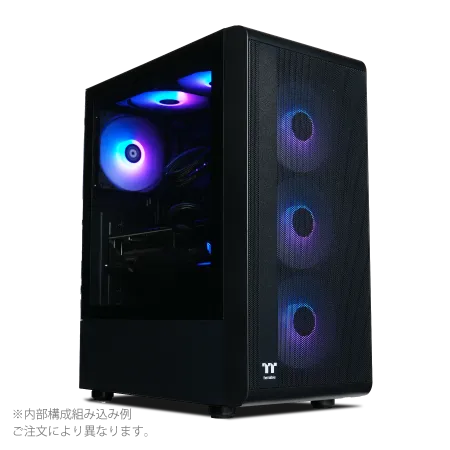
| 【ZEFT R60SW スペック】 | |
| CPU | AMD Ryzen9 9900X 12コア/24スレッド 5.60GHz(ブースト)/4.40GHz(ベース) |
| グラフィックボード | GeForce RTX5070 (VRAM:12GB) |
| メモリ | 16GB DDR5 (16GB x1枚 クルーシャル製) |
| ストレージ | SSD 1TB (m.2 nVMe READ/WRITE:7250Gbps/6900Gbps WD製) |
| ケース | Thermaltake S200 TG ARGB Plus ブラック |
| CPUクーラー | 空冷 DeepCool製 空冷CPUクーラー AK400 |
| マザーボード | AMD B850 チップセット ASRock製 B850M-X WiFi R2.0 |
| 電源ユニット | 750W 80Plus GOLD認証 電源ユニット (Silverstone製) |
| 無線LAN | Wi-Fi 6E (IEEE802.11ax/11ad/11ac/11n/11a/11g/11b) |
| BlueTooth | BlueTooth 5 |
| OS | Microsoft Windows 11 Home |
パソコンショップSEVEN ZEFT R61GF
| 【ZEFT R61GF スペック】 | |
| CPU | AMD Ryzen7 9800X3D 8コア/16スレッド 5.20GHz(ブースト)/4.70GHz(ベース) |
| グラフィックボード | GeForce RTX5060 (VRAM:8GB) |
| メモリ | 32GB DDR5 (32GB x1枚 クルーシャル製) |
| ストレージ | SSD 1TB (m.2 nVMe READ/WRITE:7250Gbps/6900Gbps WD製) |
| ケース | Thermaltake S100 TG |
| CPUクーラー | 空冷 DeepCool製 空冷CPUクーラー AK400 |
| マザーボード | AMD B850 チップセット ASRock製 B850M-X WiFi R2.0 |
| 電源ユニット | 750W 80Plus GOLD認証 電源ユニット (Silverstone製) |
| 無線LAN | Wi-Fi 6E (IEEE802.11ax/11ad/11ac/11n/11a/11g/11b) |
| BlueTooth | BlueTooth 5 |
| OS | Microsoft Windows 11 Home |
パソコンショップSEVEN SR-ar9-9070X/S9
エンスージアストの夢を叶える、パフォーマンス極めるPC
高速ダイナミック、DDR5メモリ32GBとNVMe 1TB SSDが生むスピードの融合
RGBイルミネーション輝くFractal Pop XL Air、スタイルに彩りを加えるマシン
Ryzen 9 7900X搭載、コアの力で圧倒的な処理速度を実現
| 【SR-ar9-9070X/S9 スペック】 | |
| CPU | AMD Ryzen9 7900X 12コア/24スレッド 5.60GHz(ブースト)/4.70GHz(ベース) |
| メモリ | 32GB DDR5 (16GB x2枚 Micron製) |
| ストレージ | SSD 1TB (m.2 nVMe READ/WRITE:7250Gbps/6900Gbps WD製) |
| ケース | Fractal Design Pop XL Air RGB TG |
| CPUクーラー | 水冷 240mmラジエータ CoolerMaster製 水冷CPUクーラー ML 240 Core II Black |
| マザーボード | AMD B650 チップセット ASUS製 TUF GAMING B650-PLUS WIFI |
| 電源ユニット | 650W 80Plus BRONZE認証 電源ユニット (COUGAR製) |
| 無線LAN | Wi-Fi 6E (IEEE802.11ax/11ad/11ac/11n/11a/11g/11b) |
| BlueTooth | BlueTooth 5 |
| 光学式ドライブ | DVDスーパーマルチドライブ (内蔵) |
| OS | Microsoft Windows 11 Home |
リフレッシュレートは144Hz以上
60Hzモニターでは、せっかくGPUが100fps以上を出力していても、画面には60fpsまでしか表示されません。
応答速度も重要で、1ms以下のモデルを選べば残像感のない滑らかな映像が楽しめます。
特にFPSやレーシングゲームといった動きの速いゲームでは、応答速度の速さが勝敗を分けることもあります。
IPSパネルとTNパネル、VAパネルがありますが、色再現性と視野角の広さを重視するならIPSパネルがおすすめです。
27インチでもフルHDは表示できますが、画素密度が下がるため、やや粗さを感じる方もいるかもしれません。
デスクのスペースや視聴距離も考慮して選びましょう。
GeForce RTXシリーズならG-Sync Compatible、Radeon RXシリーズならFreeSyncに対応したモニターを選ぶと、より快適なゲーミング体験が得られます。




パネルタイプの特徴を理解する
IPSパネルは色再現性が高く、視野角も広いため、ゲーミングだけでなく動画視聴やクリエイティブ作業にも適しています。
応答速度は以前より大幅に改善されており、1ms以下を実現するモデルも増えています。
価格はやや高めですが、総合的なバランスが取れたパネルタイプです。
TNパネルは応答速度が最も速く、競技性の高いFPSゲームをプレイするプロゲーマーに好まれています。
VAパネルはコントラスト比が高く、黒の表現が美しいのが特徴です。
映画鑑賞やシングルプレイのアドベンチャーゲームに向いていますが、応答速度はIPSやTNに比べてやや遅めです。
視野角はIPSとTNの中間程度で、価格も中間的な位置づけです。
結局のところ、オールラウンドに使いたいならIPSパネル、競技性を最優先するならTNパネル、映像美を重視するならVAパネルという選択になります。
最近はIPSパネルの応答速度が向上しているため、特にこだわりがなければIPSパネルを選んでおけば間違いありません。
周辺機器への投資も忘れずに
ゲーミングデバイスの重要性
PC本体に予算を集中させすぎて、周辺機器がおろそかになってしまう方もいるのではないでしょうか。
1000Hz以上のポーリングレートを持つマウスなら、入力遅延を最小限に抑えられます。
DPIは調整可能なモデルを選び、自分のプレイスタイルに合わせて設定しましょう。
LogicoolのGシリーズやRazerのDeathAdderシリーズが定番です。
ゲーミングキーボードは、メカニカルスイッチを搭載したモデルが人気です。
赤軸、青軸、茶軸など、スイッチの種類によって打鍵感や音が異なります。
FPSゲームなら反応速度の速い赤軸や銀軸、タイピングも重視するなら茶軸がおすすめです。
アンチゴースト機能やNキーロールオーバー対応も確認しましょう。
ヘッドセットは、音の定位感が重要です。
7.1chバーチャルサラウンド対応モデルなら、立体的な音響を楽しめます。
デスク環境の整備
ゲーミングデスクの広さも、快適なプレイ環境には欠かせません。
モニター、キーボード、マウスパッドを置いても余裕のあるサイズを選びましょう。
幅120cm以上、奥行き60cm以上あれば、一般的なゲーミング環境を構築できます。
ゲーミングチェアへの投資も検討する価値があります。
長時間のゲームプレイでは、姿勢の良し悪しが疲労度に大きく影響します。
ランバーサポートやヘッドレストが付いたチェアなら、腰や首への負担を軽減できます。
AKRacingやDXRacerといったブランドが人気ですね。
ケーブルマネジメントも重要です。
デスク周りのケーブルが散らかっていると、見た目が悪いだけでなく、掃除もしにくくなります。
ケーブルトレイやケーブルクリップを使って、配線を整理しましょう。
ワイヤレスマウスやワイヤレスヘッドセットを選べば、ケーブルの本数を減らせます。
照明環境も見逃せないポイントです。
モニターの背後にバイアスライトを設置すると、目の疲労を軽減できます。
部屋全体の照明も、明るすぎず暗すぎない適度な明るさに調整しましょう。
アップグレードの計画
将来を見据えたパーツ選び
電源とケースは余裕のあるスペックを選んでおくことが重要です。
電源は850W以上、ケースは大型GPUに対応したモデルを選んでおけば、将来的にハイエンドGPUへアップグレードする際も買い替える必要がありません。
マザーボードも、拡張性の高いモデルを選んでおくと便利です。
PCIeスロットやM.2スロットに余裕があれば、SSDの増設やキャプチャーボードの追加が容易になります。
メモリスロットが4つあるマザーボードなら、最初は16GB×2で運用し、後から16GB×2を追加して64GBにするといったアップグレードも可能です。
CPUとマザーボードのソケットは、世代が変わると互換性がなくなることが多いため、最初からある程度の性能を確保しておくことをおすすめします。
Core Ultra 7やRyzen 7クラスを選んでおけば、3年から5年は現役で使い続けられるでしょう。
グラフィックボードの交換が最も効果的
アップグレードで最も効果を実感しやすいのは、グラフィックボードの交換です。
フルHDからWQHDや4Kへ解像度を上げたくなった時、あるいは最新のゲームタイトルで高フレームレートを維持したくなった時、GPUを交換するだけで大幅な性能向上が得られます。
RTX5060TiからRTX5070Tiへのアップグレードなら、約50%の性能向上が期待できます。
電源容量とケースのサイズに余裕があれば、交換作業自体は比較的簡単です。
古いGPUは中古市場で売却すれば、アップグレード費用の一部を回収できます。
メモリの増設も効果的なアップグレードです。
32GBから64GBへ増やせば、動画編集や3DCG制作といったクリエイティブ作業が快適になります。
ゲーミング用途では32GBで充分ですが、配信や録画を頻繁に行うなら、64GBあると安心です。
SSDの増設は、ゲームライブラリが増えてきた時に検討しましょう。
M.2スロットに空きがあれば、2TBのSSDを追加して、合計4TBの容量を確保できます。
OSとアプリケーションは最初のSSDに、ゲームは追加したSSDにインストールするという使い分けも可能です。
最新グラフィックボード(VGA)性能一覧
| GPU型番 | VRAM | 3DMarkスコア TimeSpy |
3DMarkスコア FireStrike |
TGP | 公式 URL |
価格com URL |
|---|---|---|---|---|---|---|
| GeForce RTX 5090 | 32GB | 48811 | 100624 | 575W | 公式 | 価格 |
| GeForce RTX 5080 | 16GB | 32230 | 77069 | 360W | 公式 | 価格 |
| Radeon RX 9070 XT | 16GB | 30227 | 65902 | 304W | 公式 | 価格 |
| Radeon RX 7900 XTX | 24GB | 30150 | 72481 | 355W | 公式 | 価格 |
| GeForce RTX 5070 Ti | 16GB | 27230 | 68043 | 300W | 公式 | 価格 |
| Radeon RX 9070 | 16GB | 26571 | 59464 | 220W | 公式 | 価格 |
| GeForce RTX 5070 | 12GB | 22004 | 56070 | 250W | 公式 | 価格 |
| Radeon RX 7800 XT | 16GB | 19968 | 49834 | 263W | 公式 | 価格 |
| Radeon RX 9060 XT 16GB | 16GB | 16601 | 38866 | 145W | 公式 | 価格 |
| GeForce RTX 5060 Ti 16GB | 16GB | 16034 | 37709 | 180W | 公式 | 価格 |
| GeForce RTX 5060 Ti 8GB | 8GB | 15896 | 37489 | 180W | 公式 | 価格 |
| Arc B580 | 12GB | 14675 | 34471 | 190W | 公式 | 価格 |
| Arc B570 | 10GB | 13777 | 30463 | 150W | 公式 | 価格 |
| GeForce RTX 5060 | 8GB | 13235 | 31945 | 145W | 公式 | 価格 |
| Radeon RX 7600 | 8GB | 10849 | 31334 | 165W | 公式 | 価格 |
| GeForce RTX 4060 | 8GB | 10677 | 28218 | 115W | 公式 | 価格 |
よくある質問
フルHDゲーミングにRTX5070Tiは必要ですか
フルHD解像度でのゲーミングなら、RTX5070Tiは明らかにオーバースペックです。
ただし、レイトレーシングを最高設定で有効にしたい場合や、将来的にWQHDへの移行を考えているなら、RTX5070Tiへの投資も選択肢に入ります。
16GBメモリでは不足しますか
最新のゲームタイトルは推奨メモリ容量が16GBとなっているものが増えていますが、バックグラウンドでブラウザやDiscord、配信ソフトなどを起動していると、メモリ不足に陥る可能性があります。
32GBあれば余裕を持ってマルチタスクができますし、将来的なゲームの要求スペック上昇にも対応できるため、最初から32GBを選んでおくことをおすすめします。
空冷と水冷どちらを選ぶべきですか
Core Ultra 200シリーズとRyzen 9000シリーズは、前世代と比較して発熱が抑制されており、ミドルレンジの空冷クーラーでも充分に冷却できます。
フルHDゲーミングで定格運用するなら、空冷クーラーで問題ありません。
冷却性能を最大限に高めたい方や、オーバークロックを視野に入れている方には水冷クーラーという選択肢もありますが、コストパフォーマンスを考えると空冷で充分です。
BTOパソコンと自作PCどちらがお得ですか
BTOパソコンは保証とサポートが充実しており、組み立ての手間もかかりません。
価格面でも、ショップの大量仕入れによって個人で購入するよりも総額が安くなる場合があります。
Gen.5 SSDは必要ですか
Gen.5 SSDは最大14,000MB/s超という驚異的な速度を誇りますが、発熱が非常に高く大型ヒートシンクやアクティブ冷却が必要になりますし、価格もまだ高止まりしています。
Gen.4 SSDでも読み込み速度は7,000MB/s前後に達しており、ゲームのロード時間短縮には充分すぎる性能です。
実際のゲームプレイにおいて、Gen.4とGen.5の体感差はほとんどありませんので、コストパフォーマンスを考えるとGen.4 SSDが最適解といえます。
モニターは何インチが最適ですか
フルHD解像度なら24インチが最も画素密度が高く、くっきりとした映像を楽しめます。
27インチでもフルHDは表示できますが、画素密度が下がるため、やや粗さを感じる方もいるかもしれません。
デスクのスペースや視聴距離も考慮して選びましょう。