
ゲーミングPCの買い時は新製品サイクルと価格動向で決まる

最新世代の登場直後は様子見が正解
ゲーミングPCの購入タイミングを間違えると、数万円から十数万円の損失につながってしまいますよね。
最新世代のパーツが登場した直後は、初期不良や価格の高止まりリスクがあるため、発売から2〜3ヶ月待つのが賢明です。
GeForce RTX 50シリーズやRadeon RX 90シリーズといった最新グラフィックボードは、発売直後に品薄状態となり、メーカー希望小売価格を大きく上回る価格で販売されるケースが多く見られます。
この経験から学んだのは、初期ロットを避け、市場価格が安定してからの購入が最もリスクが低いということでした。
新製品の登場サイクルを把握しておくことも重要です。
NVIDIAのGeForceシリーズは概ね2年周期で新世代が登場し、AMDのRadeonシリーズも同様のペースで更新されています。
CPUについても、IntelのCore Ultraシリーズは年次更新、AMDのRyzenシリーズも同様のサイクルで進化を続けているため、これらの発表スケジュールをチェックしておけば、旧世代が値下がりするタイミングや新世代の登場時期を予測できるわけです。
旧世代の在庫処分セールを狙う戦略
BTOパソコンメーカーは在庫を抱えたくないため、新製品の発売1〜2ヶ月前から旧世代モデルの値引きキャンペーンを実施する傾向にあります。
この時期を狙えば、性能的には十分なスペックを持つゲーミングPCを、通常価格の20〜30%オフで入手できる可能性が高まります。
ただし、旧世代といっても性能が大幅に劣るわけではありません。
例えばGeForce RTX 40シリーズからRTX 50シリーズへの移行では、レイトレーシング性能やAI処理能力は向上していますが、従来のラスタライズ性能における差は10〜20%程度に留まるケースも多く、フルHDや2K解像度でのゲームプレイであれば旧世代でも快適に動作します。
価格差が30%以上あるなら、旧世代を選択した方がコストパフォーマンスは圧倒的に高いといえるでしょう。
在庫処分セールの情報を入手するには、BTOメーカーのメールマガジン登録やSNS公式アカウントのフォローが効果的です。
私の経験では、年末年始や3月の決算期、夏のボーナス商戦時期が特に値引き幅が大きくなる傾向にあります。
予算配分の最適化が性能を左右する
グラフィックボードに予算の40〜50%を投入する
20万円の予算なら8〜10万円、30万円なら12〜15万円をグラフィックボードに投じるのが理想的な配分です。
この比率を守ることで、CPUやメモリなど他のパーツとのバランスが取れ、ボトルネックの発生を最小限に抑えられます。
一方、RTX 5060TiはフルHDから2K解像度でのゲームプレイに最適で、価格も5〜7万円台と手頃な水準に収まっているのが魅力です。
RX 9070XTはGeForce RTX 5070に匹敵するほどの性能を持ちながら、価格は1〜2万円安く設定されることが多く、予算を抑えつつ高性能を求めるユーザーに適しています。
RX 9060XTはエントリーからミドルクラスのゲーミングに十分な性能を提供し、特にFSR 4の機械学習ベースのアップスケーリング技術により、実質的なフレームレートを大幅に向上させることができます。
| グラフィックボード | 想定解像度 | 価格帯 | 推奨用途 |
|---|---|---|---|
| GeForce RTX 5090 | 4K〜8K | 25〜35万円 | プロ向け・最高設定4K |
| GeForce RTX 5080 | 4K | 18〜25万円 | 高設定4K・配信 |
| GeForce RTX 5070Ti | 2K〜4K | 10〜14万円 | バランス重視4K |
| GeForce RTX 5070 | 2K〜4K | 8〜11万円 | コスパ重視2K |
| GeForce RTX 5060Ti | フルHD〜2K | 5〜7万円 | エントリー2K |
| Radeon RX 9070XT | 2K〜4K | 9〜12万円 | AMD派の4K入門 |
| Radeon RX 9070 | 2K | 7〜9万円 | コスパ重視2K |
| Radeon RX 9060XT | フルHD〜2K | 4〜6万円 | エントリー2K |
最新グラフィックボード(VGA)性能一覧
| GPU型番 | VRAM | 3DMarkスコア TimeSpy |
3DMarkスコア FireStrike |
TGP | 公式 URL |
価格com URL |
|---|---|---|---|---|---|---|
| GeForce RTX 5090 | 32GB | 48811 | 100624 | 575W | 公式 | 価格 |
| GeForce RTX 5080 | 16GB | 32230 | 77069 | 360W | 公式 | 価格 |
| Radeon RX 9070 XT | 16GB | 30227 | 65902 | 304W | 公式 | 価格 |
| Radeon RX 7900 XTX | 24GB | 30150 | 72481 | 355W | 公式 | 価格 |
| GeForce RTX 5070 Ti | 16GB | 27230 | 68043 | 300W | 公式 | 価格 |
| Radeon RX 9070 | 16GB | 26571 | 59464 | 220W | 公式 | 価格 |
| GeForce RTX 5070 | 12GB | 22004 | 56070 | 250W | 公式 | 価格 |
| Radeon RX 7800 XT | 16GB | 19968 | 49834 | 263W | 公式 | 価格 |
| Radeon RX 9060 XT 16GB | 16GB | 16601 | 38866 | 145W | 公式 | 価格 |
| GeForce RTX 5060 Ti 16GB | 16GB | 16034 | 37709 | 180W | 公式 | 価格 |
| GeForce RTX 5060 Ti 8GB | 8GB | 15896 | 37489 | 180W | 公式 | 価格 |
| Arc B580 | 12GB | 14675 | 34471 | 190W | 公式 | 価格 |
| Arc B570 | 10GB | 13777 | 30463 | 150W | 公式 | 価格 |
| GeForce RTX 5060 | 8GB | 13235 | 31945 | 145W | 公式 | 価格 |
| Radeon RX 7600 | 8GB | 10849 | 31334 | 165W | 公式 | 価格 |
| GeForce RTX 4060 | 8GB | 10677 | 28218 | 115W | 公式 | 価格 |
CPUとGPUのバランスを見極める技術
グラフィックボードに予算を集中させすぎて、CPUが貧弱になってしまうと、せっかくの高性能GPUも本来の力を発揮できません。
Intel Core Ultraシリーズでは、Core Ultra 7 265Kと265KFが最もコストパフォーマンスに優れており、ゲーミング性能とクリエイティブ作業の両立を実現できます。
価格は5〜6万円台で、RTX 5070TiやRTX 5080との組み合わせに最適です。
Core Ultra 9 285Kと285KFはハイエンド向けで、RTX 5090のような最上位GPUと組み合わせる場合や、ゲーム配信と録画を同時に行うヘビーユーザー向けの選択肢になります。
AMD Ryzenシリーズでは、Ryzen 7 9800X3Dがゲーミング特化型として圧倒的な人気を誇っています。
3D V-Cache技術により、キャッシュヒット率が向上し、特にMMORPGやストラテジーゲームなど、CPU負荷の高いタイトルで顕著な性能向上を実現します。
価格は6〜7万円台で、RTX 5070TiやRX 9070XTとの相性が抜群です。
Ryzen 7 9700Xはコストパフォーマンス重視の選択肢で、4〜5万円台という価格ながら、ほとんどのゲームで十分な性能を発揮します。
CPUクーラーの選択も重要な要素です。
DEEPCOOLやサイズ、Noctuaといった人気メーカーの空冷クーラーなら、3,000〜8,000円程度で優れた冷却性能を得られます。
最新CPU性能一覧
| 型番 | コア数 | スレッド数 | 定格クロック | 最大クロック | Cineスコア Multi |
Cineスコア Single |
公式 URL |
価格com URL |
|---|---|---|---|---|---|---|---|---|
| Core Ultra 9 285K | 24 | 24 | 3.20GHz | 5.70GHz | 43169 | 2435 | 公式 | 価格 |
| Ryzen 9 9950X | 16 | 32 | 4.30GHz | 5.70GHz | 42922 | 2240 | 公式 | 価格 |
| Ryzen 9 9950X3D | 16 | 32 | 4.30GHz | 5.70GHz | 41951 | 2232 | 公式 | 価格 |
| Core i9-14900K | 24 | 32 | 3.20GHz | 6.00GHz | 41242 | 2329 | 公式 | 価格 |
| Ryzen 9 7950X | 16 | 32 | 4.50GHz | 5.70GHz | 38703 | 2052 | 公式 | 価格 |
| Ryzen 9 7950X3D | 16 | 32 | 4.20GHz | 5.70GHz | 38627 | 2024 | 公式 | 価格 |
| Core Ultra 7 265K | 20 | 20 | 3.30GHz | 5.50GHz | 37389 | 2327 | 公式 | 価格 |
| Core Ultra 7 265KF | 20 | 20 | 3.30GHz | 5.50GHz | 37389 | 2327 | 公式 | 価格 |
| Core Ultra 9 285 | 24 | 24 | 2.50GHz | 5.60GHz | 35755 | 2170 | 公式 | 価格 |
| Core i7-14700K | 20 | 28 | 3.40GHz | 5.60GHz | 35614 | 2207 | 公式 | 価格 |
| Core i9-14900 | 24 | 32 | 2.00GHz | 5.80GHz | 33860 | 2181 | 公式 | 価格 |
| Ryzen 9 9900X | 12 | 24 | 4.40GHz | 5.60GHz | 32999 | 2210 | 公式 | 価格 |
| Core i7-14700 | 20 | 28 | 2.10GHz | 5.40GHz | 32631 | 2076 | 公式 | 価格 |
| Ryzen 9 9900X3D | 12 | 24 | 4.40GHz | 5.50GHz | 32519 | 2166 | 公式 | 価格 |
| Ryzen 9 7900X | 12 | 24 | 4.70GHz | 5.60GHz | 29341 | 2015 | 公式 | 価格 |
| Core Ultra 7 265 | 20 | 20 | 2.40GHz | 5.30GHz | 28625 | 2130 | 公式 | 価格 |
| Core Ultra 7 265F | 20 | 20 | 2.40GHz | 5.30GHz | 28625 | 2130 | 公式 | 価格 |
| Core Ultra 5 245K | 14 | 14 | 3.60GHz | 5.20GHz | 25525 | 0 | 公式 | 価格 |
| Core Ultra 5 245KF | 14 | 14 | 3.60GHz | 5.20GHz | 25525 | 2148 | 公式 | 価格 |
| Ryzen 7 9700X | 8 | 16 | 3.80GHz | 5.50GHz | 23154 | 2185 | 公式 | 価格 |
| Ryzen 7 9800X3D | 8 | 16 | 4.70GHz | 5.40GHz | 23142 | 2066 | 公式 | 価格 |
| Core Ultra 5 235 | 14 | 14 | 3.40GHz | 5.00GHz | 20917 | 1836 | 公式 | 価格 |
| Ryzen 7 7700 | 8 | 16 | 3.80GHz | 5.30GHz | 19563 | 1914 | 公式 | 価格 |
| Ryzen 7 7800X3D | 8 | 16 | 4.50GHz | 5.40GHz | 17783 | 1794 | 公式 | 価格 |
| Core i5-14400 | 10 | 16 | 2.50GHz | 4.70GHz | 16093 | 1756 | 公式 | 価格 |
| Ryzen 5 7600X | 6 | 12 | 4.70GHz | 5.30GHz | 15333 | 1957 | 公式 | 価格 |
メモリとストレージの容量は将来を見据える
パソコン おすすめモデル5選
パソコンショップSEVEN ZEFT Z56BG
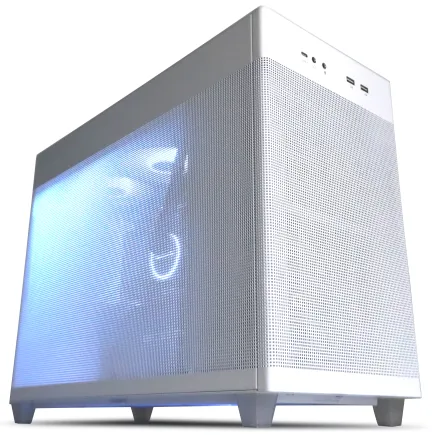
| 【ZEFT Z56BG スペック】 | |
| CPU | Intel Core Ultra7 265KF 20コア/20スレッド 5.50GHz(ブースト)/3.90GHz(ベース) |
| グラフィックボード | GeForce RTX5070Ti (VRAM:16GB) |
| メモリ | 32GB DDR5 (16GB x2枚 クルーシャル製) |
| ストレージ | SSD 1TB (m.2 nVMe READ/WRITE:7250Gbps/6900Gbps WD製) |
| ケース | ASUS Prime AP201 Tempered Glass ホワイト |
| CPUクーラー | 空冷 DeepCool製 空冷CPUクーラー AK400 DIGITAL WH |
| マザーボード | intel B860 チップセット ASRock製 B860M Pro RS WiFi |
| 電源ユニット | 850W 80Plus GOLD認証 電源ユニット (Silverstone製) |
| 無線LAN | Wi-Fi 6E (IEEE802.11ax/11ad/11ac/11n/11a/11g/11b) |
| BlueTooth | BlueTooth 5 |
| OS | Microsoft Windows 11 Pro |
パソコンショップSEVEN SR-u7-6090J/S9
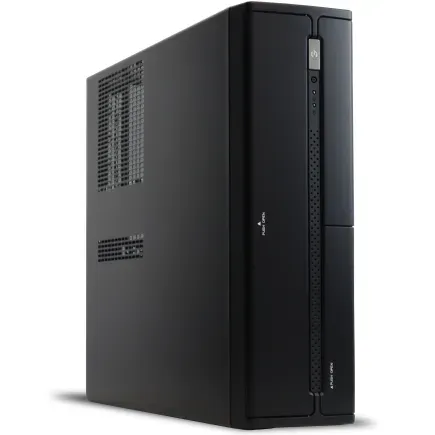
| 【SR-u7-6090J/S9 スペック】 | |
| CPU | Intel Core Ultra7 265 20コア/20スレッド 5.30GHz(ブースト)/2.40GHz(ベース) |
| メモリ | 128GB DDR5 (32GB x4枚 クルーシャル製) |
| ストレージ | SSD 1TB (m.2 nVMe READ/WRITE:7250Gbps/6900Gbps WD製) |
| ケース | INWIN IW-BL634B/300B2 |
| マザーボード | intel B860 チップセット ASRock製 B860M Pro RS WiFi |
| 電源ユニット | 300W 80Plus BRONZE認証 |
| 無線LAN | Wi-Fi 6E (IEEE802.11ax/11ad/11ac/11n/11a/11g/11b) |
| BlueTooth | BlueTooth 5 |
| 光学式ドライブ | DVDスーパーマルチドライブ (内蔵) |
| OS | Microsoft Windows 11 Home |
パソコンショップSEVEN ZEFT Z54QP
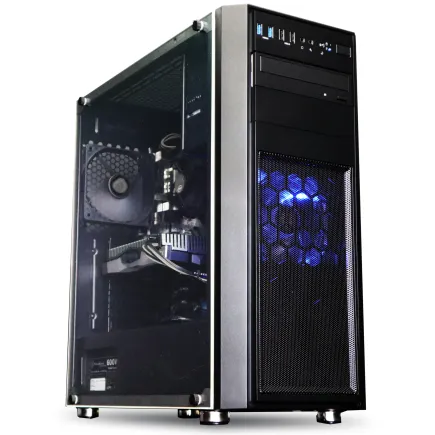
| 【ZEFT Z54QP スペック】 | |
| CPU | Intel Core Ultra7 265KF 20コア/20スレッド 5.50GHz(ブースト)/3.90GHz(ベース) |
| グラフィックボード | GeForce RTX5050 (VRAM:8GB) |
| メモリ | 16GB DDR5 (16GB x1枚 クルーシャル製) |
| ストレージ | SSD 1TB (m.2 nVMe READ/WRITE:7250Gbps/6900Gbps WD製) |
| ケース | Thermaltake Versa H26 |
| CPUクーラー | 空冷 DeepCool製 空冷CPUクーラー AK400 |
| マザーボード | intel B860 チップセット ASRock製 B860M Pro RS WiFi |
| 電源ユニット | 650W 80Plus BRONZE認証 電源ユニット (COUGAR製) |
| 無線LAN | Wi-Fi 6E (IEEE802.11ax/11ad/11ac/11n/11a/11g/11b) |
| BlueTooth | BlueTooth 5 |
| OS | Microsoft Windows 11 Home |
パソコンショップSEVEN SR-u9-8180U/S9
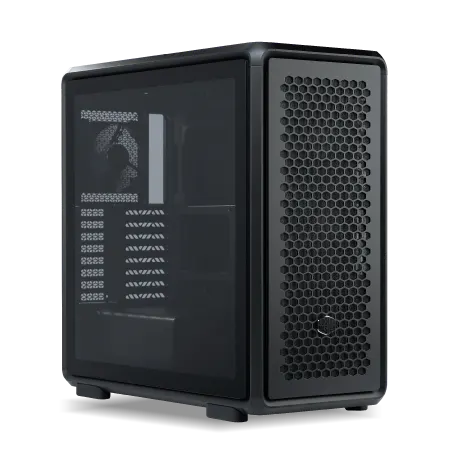
| 【SR-u9-8180U/S9 スペック】 | |
| CPU | Intel Core Ultra9 285K 24コア/24スレッド 5.70GHz(ブースト)/3.70GHz(ベース) |
| メモリ | 64GB DDR5 (32GB x2枚 クルーシャル製) |
| ストレージ | SSD 1TB (m.2 nVMe READ/WRITE:7250Gbps/6900Gbps WD製) |
| ケース | CoolerMaster MasterFrame 600 Black |
| CPUクーラー | 水冷 360mmラジエータ CoolerMaster製 水冷CPUクーラー ML 360 Core II Black |
| マザーボード | intel B860 チップセット ASRock製 B860M Pro RS WiFi |
| 電源ユニット | 850W 80Plus GOLD認証 電源ユニット (Silverstone製) |
| 無線LAN | Wi-Fi 6E (IEEE802.11ax/11ad/11ac/11n/11a/11g/11b) |
| BlueTooth | BlueTooth 5 |
| 光学式ドライブ | DVDスーパーマルチドライブ (外付け) |
| OS | Microsoft Windows 11 Home |
パソコンショップSEVEN SR-ii9-9270H/S9
| 【SR-ii9-9270H/S9 スペック】 | |
| CPU | Intel Core i9 14900 24コア/32スレッド 5.40GHz(ブースト)/2.00GHz(ベース) |
| メモリ | 32GB DDR5 (16GB x2枚 Micron製) |
| ストレージ | SSD 1TB (m.2 nVMe READ/WRITE:7250Gbps/6900Gbps WD製) |
| ケース | Thermaltake Versa H26 |
| マザーボード | intel B760 チップセット ASRock製 B760M Pro RS WiFi |
| 電源ユニット | 500W 80Plus STANDARD認証 電源ユニット (Thermaltake製) |
| 無線LAN | Wi-Fi 6E (IEEE802.11ax/11ad/11ac/11n/11a/11g/11b) |
| BlueTooth | BlueTooth 5 |
| 光学式ドライブ | DVDスーパーマルチドライブ (内蔵) |
| OS | Microsoft Windows 11 Home |
ゲーミングPCには32GBメモリが新標準
数年前までは16GBで十分とされていましたが、最新のAAAタイトルでは推奨スペックとして32GBを要求するゲームが増加しており、16GBでは設定を下げざるを得ない場面も出てきています。
DDR5メモリが主流となった現在、DDR5-5600規格が標準的な選択肢です。
Intel Core UltraシリーズもAMD Ryzen 9000シリーズもDDR5に完全移行しており、DDR4を選択する理由はもはや存在しません。
メモリメーカーとしては、Micron(Crucial)、GSkill、Samsungが信頼性と性能のバランスに優れており、BTOパソコンでこれらのメーカーを選択できるショップを選ぶことをおすすめします。
メモリの増設を前提とするなら、最初は16GBで購入し、後から16GBを追加して32GBにする方法もあります。
ただし、メモリの相性問題や、後から同じ製品が入手できないリスクを考えると、最初から32GB構成で購入した方が結果的にトラブルが少なく、コストも抑えられるケースが多いのです。
私自身、過去に16GBで購入して後から増設を試みたところ、相性問題で起動しなくなり、結局32GBのキットを買い直した経験があります。
ストレージは2TB以上を選ぶべき理由
現在の主流はPCIe Gen.4 SSDで、読込速度は7,000MB/s前後、価格も2TBで2〜3万円程度と手頃になっています。
PCIe Gen.5 SSDは最大14,000MB/s超の読込速度を実現していますが、発熱が非常に高く大型ヒートシンクやアクティブ冷却が必要になるうえ、価格も2TBで4〜6万円と高額なため、コストパフォーマンスを考えるとGen.4が現時点では最適な選択です。
SSDメーカーとしては、WD(WESTERN DIGITAL)、Crucial、キオクシアが人気で、これらのメーカーは信頼性と性能のバランスに優れています。
BTOパソコンを購入する際は、これらの人気メーカーを選択できるショップを選ぶことで、長期的な安定性を確保できます。
安価な無名メーカーのSSDは、初期不良率が高かったり、数年後に突然故障するリスクがあるため、避けた方が無難です。
HDDについては、ゲーミングPCで使用する必要はほとんどないでしょう。
ゲームのロード時間が大幅に長くなるだけでなく、シーク音や振動も気になります。
大容量のデータ保管が必要なら、外付けHDDやNASを別途用意する方が、システムの快適性を損なわずに済みます。
| ストレージ種類 | 容量 | 読込速度 | 価格帯 | 推奨用途 |
|---|---|---|---|---|
| PCIe Gen.5 SSD | 2TB | 14,000MB/s超 | 4〜6万円 | プロ向け・最先端志向 |
| PCIe Gen.4 SSD | 2TB | 7,000MB/s前後 | 2〜3万円 | ゲーミング標準 |
| PCIe Gen.4 SSD | 4TB | 7,000MB/s前後 | 4〜5万円 | 大容量ゲーマー |
| PCIe Gen.4 SSD | 1TB | 7,000MB/s前後 | 1〜1.5万円 | 予算重視 |
BTOパソコンと自作PCの選択基準
BTOパソコンが有利な3つの状況
BTOパソコンを選択すべきなのは、時間的コストを重視する場合、保証とサポートを求める場合、そしてパーツの相性問題を避けたい場合の3つの状況です。
私自身、仕事が忙しい時期にゲーミングPCが故障した際、自作PCだとパーツの切り分けや交換に数日かかるところを、BTOパソコンなら電話一本で代替機を送ってもらえた経験があります。
この時、「時間を金で買う」という選択の価値を実感しました。
特に社会人ゲーマーにとって、限られた休日をトラブルシューティングに費やすのは本末転倒です。
自作PCの場合、Windows 11 Homeのパッケージ版を別途購入すると1.5〜2万円かかりますが、BTOメーカーはOEMライセンスを使用するため、実質的なコストが抑えられています。
この差額を考慮すると、BTOと自作の価格差は見かけよりも小さくなります。
さらに、BTOパソコンではメーカーが動作確認済みのパーツ構成を提供しているため、相性問題が発生するリスクが極めて低いのです。
自作PCでは、マザーボードとメモリの相性、電源容量の不足、ケースサイズとCPUクーラーの干渉など、様々な問題が発生する可能性がありますが、BTOならこれらの心配は不要になります。
自作PCが有利な3つの状況
自作PCを選択すべきなのは、パーツ選択の自由度を最大化したい場合、コストを極限まで抑えたい場合、そしてPC構築自体を楽しみたい場合の3つの状況です。
自作PCなら、ケースやCPUクーラー、電源など細部まで自分の好みに合わせて選択でき、BTOでは実現できない独自の構成を組めるという魅力があります。
例えば、ピラーレスケースや木製パネルケースといったデザイン性の高いケースを使いたい場合、BTOパソコンでは選択肢が限られますが、自作なら自由に選べます。
NZXTやLian Li、Antecのピラーレスケースは、2面または3面が強化ガラス製で内部が美しく見えるデザインが特徴で、RGBライティングと組み合わせれば、まるでアート作品のようなPCを構築できます。
Fractal DesignやCorsairの木製パネルケースは、高級木材を使用したフロントパネルが落ち着いた雰囲気を演出し、リビングに置いても違和感のない外観を実現します。
コスト面では、セール時期を狙ってパーツを個別に購入することで、BTOパソコンよりも1〜3万円安く構築できる可能性があります。
特にグラフィックボードやCPUは、Amazonのタイムセールや各種ECサイトのポイント還元キャンペーンを活用することで、実質的な価格を大幅に下げられます。
私の経験では、年末のセール時期に全パーツを揃えることで、同等構成のBTOパソコンと比較して2.5万円のコスト削減に成功したことがあります。
PC構築のプロセス自体を楽しめるのも、自作PCの大きな魅力です。
「なんだこれ?」と思うようなトラブルに遭遇しても、それを解決する過程で得られる知識と経験は、今後のPC運用において大きな財産となります。
カスタマイズ性と拡張性の比較
BTOパソコンでも、購入時にある程度のカスタマイズは可能ですが、選択できるパーツはメーカーが用意したラインナップに限定されます。
例えば、CPUクーラーを選ぶ際、DEEPCOOLやサイズ、Noctuaといった人気メーカーの特定モデルしか選択できず、自分が使いたい最新モデルや特殊な形状のクーラーは選べないケースが多いのです。
一方、自作PCなら、発売されたばかりの最新パーツをいち早く導入できます。
新しいCPUクーラーやケースファンが発売されたら、すぐに購入して組み込むことができ、常に最新の技術を体験できるわけです。
将来的な拡張性についても、自作PCの方が有利です。
BTOパソコンでは、メーカーが想定していない拡張を行うと保証対象外になる可能性がありますが、自作PCなら自己責任で自由に拡張できます。
例えば、追加のM.2 SSDスロットを使用したり、PCIeスロットに拡張カードを追加したり、ケースファンを増設したりといった作業を、何の制約もなく実施できます。
ケースとデザインの重要性が高まっている
パソコン おすすめモデル5選
パソコンショップSEVEN ZEFT R60SH
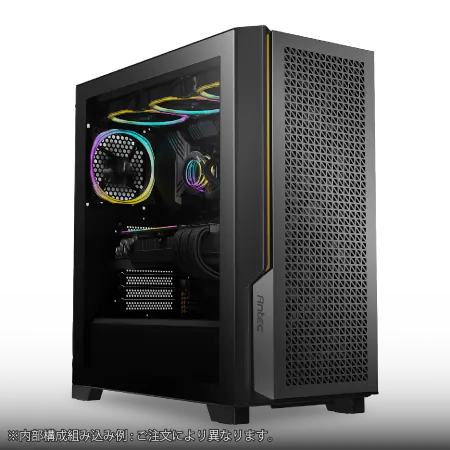
| 【ZEFT R60SH スペック】 | |
| CPU | AMD Ryzen7 7800X3D 8コア/16スレッド 5.00GHz(ブースト)/4.20GHz(ベース) |
| グラフィックボード | GeForce RTX5070 (VRAM:12GB) |
| メモリ | 64GB DDR5 (32GB x2枚 クルーシャル製) |
| ストレージ | SSD 2TB (m.2 nVMe READ/WRITE:7250Gbps/6900Gbps WD製) |
| ケース | Antec P20C ブラック |
| CPUクーラー | 水冷 240mmラジエータ CoolerMaster製 水冷CPUクーラー ML 240 Core II Black |
| マザーボード | AMD B850 チップセット ASRock製 B850M-X WiFi R2.0 |
| 電源ユニット | 850W 80Plus GOLD認証 電源ユニット (Silverstone製) |
| 無線LAN | Wi-Fi 6E (IEEE802.11ax/11ad/11ac/11n/11a/11g/11b) |
| BlueTooth | BlueTooth 5 |
| OS | Microsoft Windows 11 Home |
パソコンショップSEVEN ZEFT R67P

| 【ZEFT R67P スペック】 | |
| CPU | AMD Ryzen7 9800X3D 8コア/16スレッド 5.20GHz(ブースト)/4.70GHz(ベース) |
| グラフィックボード | GeForce RTX5070 (VRAM:12GB) |
| メモリ | 32GB DDR5 (32GB x1枚 クルーシャル製) |
| ストレージ | SSD 1TB (m.2 nVMe READ/WRITE:7250Gbps/6900Gbps WD製) |
| ケース | Corsair FRAME 4000D RS ARGB Black |
| CPUクーラー | 空冷 サイズ製 空冷CPUクーラー SCYTHE() MUGEN6 BLACK EDITION |
| マザーボード | AMD B850 チップセット ASRock製 B850M-X WiFi R2.0 |
| 電源ユニット | 750W 80Plus GOLD認証 電源ユニット (Silverstone製) |
| 無線LAN | Wi-Fi 6E (IEEE802.11ax/11ad/11ac/11n/11a/11g/11b) |
| BlueTooth | BlueTooth 5 |
| OS | Microsoft Windows 11 Home |
パソコンショップSEVEN ZEFT R60SB
| 【ZEFT R60SB スペック】 | |
| CPU | AMD Ryzen9 9950X 16コア/32スレッド 5.70GHz(ブースト)/4.30GHz(ベース) |
| グラフィックボード | Radeon RX 9070XT (VRAM:16GB) |
| メモリ | 32GB DDR5 (16GB x2枚 クルーシャル製) |
| ストレージ | SSD 2TB (m.2 nVMe READ/WRITE:7250Gbps/6900Gbps WD製) |
| ケース | Thermaltake S100 TG |
| CPUクーラー | 空冷 サイズ製 空冷CPUクーラー SCYTHE() MUGEN6 BLACK EDITION |
| マザーボード | AMD B850 チップセット ASRock製 B850M Pro-A WiFi |
| 電源ユニット | 1000W 80Plus GOLD認証 電源ユニット (アスロック製) |
| 無線LAN | Wi-Fi 6E (IEEE802.11ax/11ad/11ac/11n/11a/11g/11b) |
| BlueTooth | BlueTooth 5 |
| OS | Microsoft Windows 11 Home |
パソコンショップSEVEN ZEFT R60CG
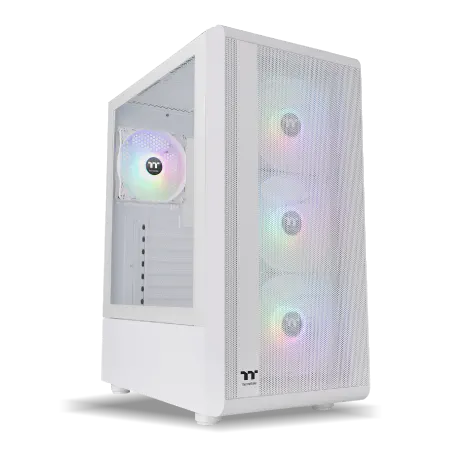
| 【ZEFT R60CG スペック】 | |
| CPU | AMD Ryzen5 8600G 6コア/12スレッド 5.00GHz(ブースト)/4.30GHz(ベース) |
| グラフィックボード | GeForce RTX5070Ti (VRAM:16GB) |
| メモリ | 16GB DDR5 (16GB x1枚 クルーシャル製) |
| ストレージ | SSD 1TB (m.2 nVMe READ/WRITE:7250Gbps/6900Gbps WD製) |
| ケース | Thermaltake S200 TG ARGB Plus ホワイト |
| CPUクーラー | 空冷 DeepCool製 空冷CPUクーラー AK400 DIGITAL WH |
| マザーボード | AMD X870 チップセット GIGABYTE製 X870M AORUS ELITE WIFI7 ICE |
| 電源ユニット | 850W 80Plus GOLD認証 電源ユニット (Silverstone製) |
| 無線LAN | Wi-Fi 6E (IEEE802.11ax/11ad/11ac/11n/11a/11g/11b) |
| BlueTooth | BlueTooth 5 |
| 光学式ドライブ | DVDスーパーマルチドライブ (外付け) |
| OS | Microsoft Windows 11 Home |
パソコンショップSEVEN ZEFT R59CCA
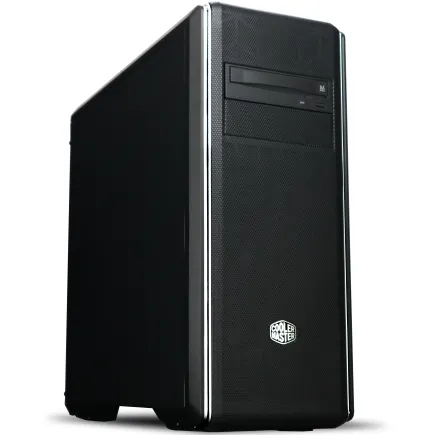
| 【ZEFT R59CCA スペック】 | |
| CPU | AMD Ryzen7 9800X3D 8コア/16スレッド 5.20GHz(ブースト)/4.70GHz(ベース) |
| グラフィックボード | Radeon RX 7900XTX (VRAM:24GB) |
| メモリ | 32GB DDR5 (16GB x2枚 Micron製) |
| ストレージ | SSD 2TB (m.2 nVMe READ/WRITE:7400Gbps/7000Gbps Crucial製) SSD SSD 2TB (m.2 nVMe READ/WRITE:7400Gbps/7000Gbps Crucial製) |
| ケース | クーラーマスター MasterBox CM694 |
| CPUクーラー | 水冷 240mmラジエータ CoolerMaster製 水冷CPUクーラー ML 240 Core II Black |
| マザーボード | AMD B850 チップセット ASRock製 B850M Pro-A WiFi |
| 電源ユニット | 1000W 80Plus GOLD認証 電源ユニット (アスロック製) |
| 無線LAN | Wi-Fi 6E (IEEE802.11ax/11ad/11ac/11n/11a/11g/11b) |
| BlueTooth | BlueTooth 5 |
| 光学式ドライブ | DVDスーパーマルチドライブ (内蔵) |
| OS | Microsoft Windows 11 Home |
見た目にこだわる時代の到来
ゲーミングPCのケース選びは、もはや単なる箱選びではありません。
リビングや書斎に設置することを前提に、インテリアとしての美しさを追求するユーザーが増加しており、ケースのデザイン性が購入の重要な判断基準になっているのが現状です。
特にピラーレスケースと木製パネルケースの人気上昇は、この傾向を象徴しています。
ピラーレスケースは、強化ガラスパネルを支える柱(ピラー)を排除することで、内部が遮るものなく見渡せる構造を実現しています。
NZXTのH9シリーズやLian LiのO11 Dynamicシリーズ、AntecのP20Cなどが代表的なモデルで、RGBライティングを施したパーツを美しく見せることができます。
内部の配線を丁寧に整理し、RGBファンやRGBメモリ、グラフィックボードのライティングを調和させれば、まるで近未来的なアート作品のような外観を作り出せるのです。
木製パネルケースは、対照的に落ち着いた雰囲気を演出します。
Fractal DesignのNorth XLやCorsairのOne i500、Lian LiのWood Editionシリーズなどは、フロントパネルに高級木材を使用し、北欧家具のような温かみのあるデザインを実現しています。
これらのケースは、ゲーミングPCの「いかにも」という派手さを抑え、リビングや書斎に自然に溶け込む外観を持っているため、家族と共有するスペースに設置する際にも抵抗を覚える人が少ないでしょう。
スタンダードなケースも依然として人気があります。
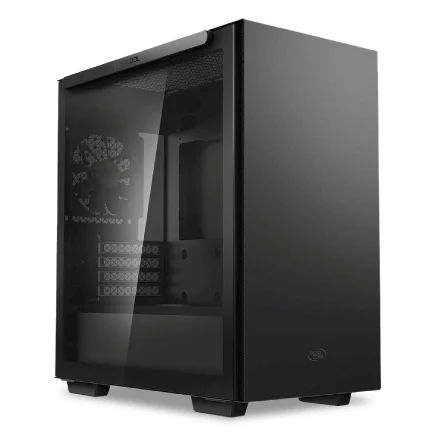
DEEPCOOLのCH560やCOOLER MASTERのMasterBox、ThermaltakeのVersa H26などは、側面1面が強化ガラス製でエアフローに優れた設計を採用しており、冷却性能と価格のバランスが取れています。
これらは5,000〜10,000円程度と手頃な価格で、初めてのゲーミングPC構築に最適です。
RGBライティングの是非を考える
RGBライティングについては賛否が分かれるところです。
CorsairやASUS、Fractal DesignのRGBゲーミングケースは、ケースファンやLEDストリップが標準で搭載され、専用ソフトウェアで色や発光パターンをカスタマイズできます。
しかし、RGBライティングは好みが大きく分かれる要素でもあります。
「派手すぎて落ち着かない」という意見もあれば、「ゲーミングPCらしさの象徴」という意見もあり、どちらが正しいということはありません。
私個人としては、RGBライティングは後からでも追加できるため、最初はシンプルなケースを選び、必要に応じてRGBファンやLEDストリップを追加する方が柔軟性が高いと考えています。
ケース選びで重要なのは、エアフローと拡張性です。
どれだけデザインが優れていても、冷却性能が不足していれば、高性能なパーツの能力を引き出せません。
フロント、トップ、リアに十分なファン搭載スペースがあり、メッシュパネルなどで通気性が確保されているケースを選ぶことが、長期的な安定動作につながります。
BTOパソコンでケースを選ぶ際は、人気メーカーの製品を選択できるショップを選ぶことが重要です。
ケースは一度選ぶと交換が面倒なパーツなので、最初から自分の好みに合ったデザインと機能を持つモデルを選択することで、長く満足して使い続けられます。
| ケースタイプ | 代表メーカー | 価格帯 | 特徴 | 推奨ユーザー |
|---|---|---|---|---|
| ピラーレス | NZXT、Lian Li、Antec | 1.5〜3万円 | 2〜3面強化ガラス・内部が美しく見える | 見た目重視・RGB好き |
| 木製パネル | Fractal Design、Corsair、Lian Li | 2〜4万円 | 高級木材使用・落ち着いたデザイン | インテリア重視・大人向け |
| スタンダード | DEEPCOOL、COOLER MASTER、Thermaltake | 0.5〜1.5万円 | エアフロー重視・コスパ良好 | 初心者・実用重視 |
| RGBゲーミング | Corsair、ASUS、Fractal Design | 1〜2.5万円 | RGB標準搭載・派手な演出 | ゲーミング雰囲気重視 |
購入タイミングの具体的な判断基準
今すぐ買うべき人の3つの条件
今すぐゲーミングPCを購入すべきなのは、現在使用しているPCが故障寸前または既に故障している場合、遊びたいゲームが明確に決まっており今すぐプレイしたい場合、そして大型セールやキャンペーンが実施されている場合の3つの条件のいずれかに該当する人です。
特に現在のPCが動作不安定で、いつ完全に故障してもおかしくない状態なら、次世代パーツの登場を待つよりも、今すぐ購入して安定した環境を確保する方が賢明でしょう。
遊びたいゲームが明確な場合も、待つ理由はありません。
例えば、話題の新作タイトルが発売され、友人たちと一緒にプレイしたいのに、PCスペックが不足しているなら、今すぐ購入することで貴重なゲーム体験を逃さずに済みます。
ゲームは発売直後が最も盛り上がる時期であり、この時期を逃すとコミュニティの熱気や初見プレイの楽しさを味わえなくなってしまいますよね。
大型セールやキャンペーンが実施されている時期も、購入の好機です。
待つべき人の3つの条件
逆に、購入を待つべきなのは、現在のPCで特に不満がなく快適にゲームをプレイできている場合、新世代パーツの発表が1〜2ヶ月以内に予定されている場合、そして予算が十分に貯まっていない場合の3つの条件のいずれかに該当する人です。
現在のPCで満足しているなら、無理に買い替える必要はなく、次世代パーツが登場して価格が安定するまで待つことで、より高性能なPCをより安く入手できる可能性が高まります。
新世代パーツの発表が近い場合も、待つ価値があります。
例えば、GeForce RTX 60シリーズやRadeon RX 100シリーズの発表が数ヶ月後に控えているなら、現行のRTX 50シリーズやRX 90シリーズの価格が下落する可能性が高いため、発表後に購入した方が同じ予算でより高性能な構成を組めるでしょう。
ただし、発表から実際の発売までには数ヶ月のタイムラグがあることも多く、さらに発売直後は品薄で価格が高騰するため、結局1年近く待つことになる可能性もあります。
予算が不足している場合は、無理に購入せず、十分な予算が貯まるまで待つことをおすすめします。
予算不足で妥協した構成を購入すると、後から「もう少し待てば良かった」と後悔することになりかねません。
特にグラフィックボードのグレードを下げると、ゲーム体験に直結する性能差が生じるため、予算が貯まるまで待って、本当に欲しい構成を購入する方が長期的な満足度は高くなります。
価格推移を追跡する方法
ゲーミングPCやパーツの価格推移を追跡することで、買い時を正確に判断できるようになります。
価格比較サイトや各種ECサイトの価格履歴機能を活用すれば、過去数ヶ月の価格変動を確認でき、現在の価格が高いのか安いのかを客観的に判断できます。
私は購入を検討する際、必ず過去3ヶ月の価格推移をチェックし、最安値から10%以内の価格であれば購入に踏み切るようにしています。
BTOパソコンの場合、メーカーごとにセールのタイミングが異なるため、複数のメーカーを比較することが重要です。
同じ構成でも、メーカーによって価格が2〜5万円異なることも珍しくありません。
主要BTOメーカーのウェブサイトをブックマークしておき、週に1回程度チェックする習慣をつければ、お得なキャンペーンを見逃すことはないでしょう。
パーツ単位で購入する自作PC派の場合、Amazonや楽天市場、Yahoo!ショッピングなどの大手ECサイトに加えて、PCパーツ専門店のオンラインショップもチェックすることをおすすめします。
専門店では、大手ECサイトにはない特価品や在庫処分品が出ることがあり、タイミングが合えば通常価格の30〜40%オフで入手できることもあります。
保証とサポートの価値を理解する
パソコン おすすめモデル4選
パソコンショップSEVEN ZEFT R67D

| 【ZEFT R67D スペック】 | |
| CPU | AMD Ryzen7 7700 8コア/16スレッド 5.30GHz(ブースト)/3.80GHz(ベース) |
| グラフィックボード | GeForce RTX5070 (VRAM:12GB) |
| メモリ | 32GB DDR5 (32GB x1枚 クルーシャル製) |
| ストレージ | SSD 1TB (m.2 nVMe READ/WRITE:7250Gbps/6900Gbps WD製) |
| ケース | DeepCool CH160 PLUS Black |
| CPUクーラー | 空冷 サイズ製 空冷CPUクーラー SCYTHE() MUGEN6 BLACK EDITION |
| マザーボード | AMD B850 チップセット ASRock製 B850M-X WiFi R2.0 |
| 電源ユニット | 750W 80Plus GOLD認証 電源ユニット (Silverstone製) |
| 無線LAN | Wi-Fi 6E (IEEE802.11ax/11ad/11ac/11n/11a/11g/11b) |
| BlueTooth | BlueTooth 5 |
| OS | Microsoft Windows 11 Home |
パソコンショップSEVEN ZEFT R60SW
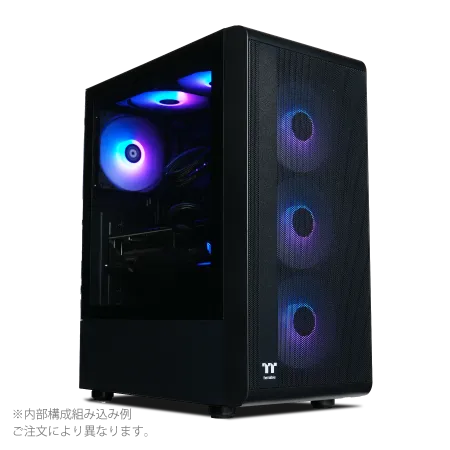
| 【ZEFT R60SW スペック】 | |
| CPU | AMD Ryzen9 9900X 12コア/24スレッド 5.60GHz(ブースト)/4.40GHz(ベース) |
| グラフィックボード | GeForce RTX5070 (VRAM:12GB) |
| メモリ | 16GB DDR5 (16GB x1枚 クルーシャル製) |
| ストレージ | SSD 1TB (m.2 nVMe READ/WRITE:7250Gbps/6900Gbps WD製) |
| ケース | Thermaltake S200 TG ARGB Plus ブラック |
| CPUクーラー | 空冷 DeepCool製 空冷CPUクーラー AK400 |
| マザーボード | AMD B850 チップセット ASRock製 B850M-X WiFi R2.0 |
| 電源ユニット | 750W 80Plus GOLD認証 電源ユニット (Silverstone製) |
| 無線LAN | Wi-Fi 6E (IEEE802.11ax/11ad/11ac/11n/11a/11g/11b) |
| BlueTooth | BlueTooth 5 |
| OS | Microsoft Windows 11 Home |
パソコンショップSEVEN ZEFT R61GF
| 【ZEFT R61GF スペック】 | |
| CPU | AMD Ryzen7 9800X3D 8コア/16スレッド 5.20GHz(ブースト)/4.70GHz(ベース) |
| グラフィックボード | GeForce RTX5060 (VRAM:8GB) |
| メモリ | 32GB DDR5 (32GB x1枚 クルーシャル製) |
| ストレージ | SSD 1TB (m.2 nVMe READ/WRITE:7250Gbps/6900Gbps WD製) |
| ケース | Thermaltake S100 TG |
| CPUクーラー | 空冷 DeepCool製 空冷CPUクーラー AK400 |
| マザーボード | AMD B850 チップセット ASRock製 B850M-X WiFi R2.0 |
| 電源ユニット | 750W 80Plus GOLD認証 電源ユニット (Silverstone製) |
| 無線LAN | Wi-Fi 6E (IEEE802.11ax/11ad/11ac/11n/11a/11g/11b) |
| BlueTooth | BlueTooth 5 |
| OS | Microsoft Windows 11 Home |
パソコンショップSEVEN SR-ar9-9070X/S9
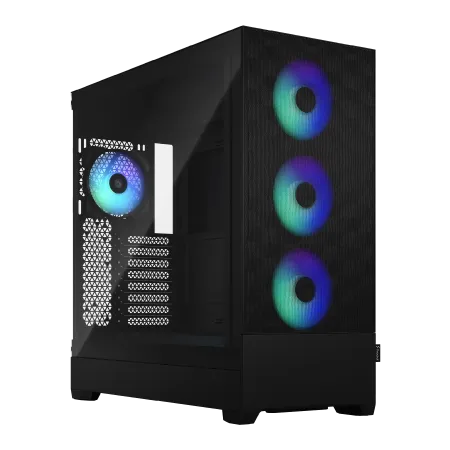
エンスージアストの夢を叶える、パフォーマンス極めるPC
高速ダイナミック、DDR5メモリ32GBとNVMe 1TB SSDが生むスピードの融合
RGBイルミネーション輝くFractal Pop XL Air、スタイルに彩りを加えるマシン
Ryzen 9 7900X搭載、コアの力で圧倒的な処理速度を実現
| 【SR-ar9-9070X/S9 スペック】 | |
| CPU | AMD Ryzen9 7900X 12コア/24スレッド 5.60GHz(ブースト)/4.70GHz(ベース) |
| メモリ | 32GB DDR5 (16GB x2枚 Micron製) |
| ストレージ | SSD 1TB (m.2 nVMe READ/WRITE:7250Gbps/6900Gbps WD製) |
| ケース | Fractal Design Pop XL Air RGB TG |
| CPUクーラー | 水冷 240mmラジエータ CoolerMaster製 水冷CPUクーラー ML 240 Core II Black |
| マザーボード | AMD B650 チップセット ASUS製 TUF GAMING B650-PLUS WIFI |
| 電源ユニット | 650W 80Plus BRONZE認証 電源ユニット (COUGAR製) |
| 無線LAN | Wi-Fi 6E (IEEE802.11ax/11ad/11ac/11n/11a/11g/11b) |
| BlueTooth | BlueTooth 5 |
| 光学式ドライブ | DVDスーパーマルチドライブ (内蔵) |
| OS | Microsoft Windows 11 Home |
メーカー保証の内容を比較する
センドバック保証は最も一般的で、費用も抑えられていますが、修理期間中はPCが手元にないため、代替機がない場合は不便を感じます。
オンサイト保証は、技術者が自宅や職場に訪問して修理してくれるため、PCを送付する手間がなく、修理時間も短縮されますが、保証料金は高額になります。
ピックアップ保証は、その中間的な位置づけで、業者が引き取りに来てくれるため梱包の手間が省けますが、修理期間はセンドバック保証と同程度かかります。
保証の対象範囲も確認が必要です。
自然故障のみを対象とする保証と、落下や水濡れなどの物損事故も対象とする保証では、内容が大きく異なります。
物損保証は保証料金が高額になりますが、小さな子供やペットがいる家庭では、万が一の事故に備えて加入しておくと安心です。
私の知人は、猫がPCの上に飛び乗って倒してしまい、物損保証に加入していたおかげで無償修理してもらえたという経験をしています。
サポート体制の質を見極める
電話サポートの受付時間、メールサポートの返信速度、チャットサポートの有無などを事前に確認し、自分のライフスタイルに合ったサポート体制を持つメーカーを選ぶことが重要です。
平日の日中しかサポートを受け付けていないメーカーでは、仕事をしている社会人にとって利用しにくく、トラブル解決に時間がかかってしまいます。
土日祝日もサポートを実施しているメーカーや、24時間対応のチャットサポートを提供しているメーカーは、社会人ゲーマーにとって非常に心強い存在です。
もし平日のみのサポートだったら、週末を丸々無駄にしていたでしょう。
実際にサポートを利用したユーザーの生の声は、公式サイトの情報よりも信頼性が高く、対応の丁寧さや解決までの速度などを具体的に知ることができます。
ただし、極端に悪い評価や極端に良い評価は、特殊なケースや感情的な書き込みの可能性もあるため、複数の情報源から総合的に判断することが大切です。
自作PCにおける保証の考え方
自作PCの場合、PC全体の保証は存在せず、各パーツごとにメーカー保証が適用されます。
グラフィックボードやCPUは通常3年保証、メモリやSSDは5年保証や永久保証が付いていることが多く、パーツ単位では手厚い保証が受けられるのが特徴です。
ただし、故障したパーツの特定や交換作業は自分で行う必要があり、技術的な知識と経験が求められます。
パーツの保証を受ける際は、購入時のレシートや保証書を必ず保管しておくことが重要です。
オンラインショップで購入した場合、注文確認メールや納品書をPDFで保存しておけば、紛失のリスクを減らせます。
私は、パーツを購入するたびに、専用のフォルダに保証書のスキャンデータと購入証明書を保存する習慣をつけており、過去に一度もトラブルなく保証を受けられています。
自作PCのリスクを軽減するには、信頼性の高いパーツメーカーを選ぶことが最も効果的です。
安価な無名メーカーのパーツは、初期費用は抑えられますが、故障率が高く、保証対応も不安定なため、長期的にはコストが高くつく可能性があります。
将来のアップグレードを見据えた選択
拡張性の高いマザーボードを選ぶ
将来的なアップグレードを考えるなら、マザーボードの拡張性が非常に重要で、M.2スロット数、PCIeスロット数、メモリスロット数などを確認し、将来の拡張に対応できる余裕のある構成を選ぶべきです。
例えば、M.2スロットが2つしかないマザーボードでは、将来的にストレージを増設する際に既存のSSDを取り外す必要が生じますが、4つあれば余裕を持って増設できます。
PCIeスロットについても、グラフィックボード用のx16スロットに加えて、x4やx1スロットが複数あれば、将来的にキャプチャーカードやサウンドカード、高速ネットワークカードなどを追加できます。
特に配信やクリエイティブ作業を行う予定があるなら、拡張カードを追加する可能性が高いため、スロットに余裕のあるマザーボードを選択することが重要です。
メモリスロットは4つあるのが標準的ですが、ハイエンドマザーボードでは8つ搭載しているモデルもあります。
ただし、メモリは同じ製品を追加する方が相性問題が起きにくいため、将来の増設を見据えるなら、最初から32GB×2枚で64GBにしておく方が確実です。
電源容量に余裕を持たせる重要性
現在の構成で500W必要なら、750W以上の電源を選択することで、将来的にハイエンドグラフィックボードにアップグレードする際も電源交換が不要になるでしょう。
電源の交換は、全てのケーブルを外して再配線する必要があるため、非常に手間がかかる作業です。
GeForce RTX 5090のような最上位グラフィックボードは、単体で400W以上の電力を消費することもあり、システム全体では850W以上の電源が推奨されます。
CorsairやSeasonicといった信頼性の高いメーカーの電源は、10年保証が付いていることも多く、一度購入すれば長期間使い続けられるため、初期投資としては決して高くありません。
CPUソケットの世代を理解する
CPUのアップグレードを考える際、マザーボードのソケット規格が重要になります。
IntelのCore Ultraシリーズは LGA1851ソケット、AMDのRyzen 9000シリーズは AM5ソケットを使用しており、同じソケット規格内であれば、将来的に新しいCPUにアップグレードできる可能性があるため、ソケット規格の寿命を理解しておくことが重要です。
AMDは過去の実績として、AM4ソケットを2016年から2022年まで約6年間使用し続け、初期のRyzen 1000シリーズから最終的なRyzen 5000シリーズまで、同じマザーボードでアップグレードできる互換性を維持しました。
AM5ソケットも同様に長期間使用される可能性が高く、現在Ryzen 5 9600を使用していても、数年後にRyzen 9の最新モデルにアップグレードできる可能性があります。
Intelは過去、ソケット規格を頻繁に変更する傾向がありましたが、LGA1851ソケットがどの程度の期間使用されるかは現時点では不明です。
ただし、最近のIntelは互換性を重視する方向に舵を切っており、LGA1851も数世代にわたって使用される可能性があります。
CPUアップグレードを前提とするなら、ソケット規格の将来性も考慮してプラットフォームを選択することが賢明でしょう。
| アップグレード項目 | 難易度 | 必要な知識 | 効果 | 推奨タイミング |
|---|---|---|---|---|
| メモリ増設 | 低 | スロットに挿すだけ | 中 | マルチタスク時の快適性向上 |
| ストレージ追加 | 低 | M.2の取り付け方法 | 中 | 容量不足時 |
| グラフィックボード交換 | 中 | PCIeスロット・電源容量 | 高 | ゲーム性能向上 |
| CPU交換 | 高 | ソケット互換性・BIOS更新 | 高 | 全体的な性能向上 |
| 電源交換 | 高 | 配線・容量計算 | 低 | 容量不足・故障時 |
よくある質問
初めてのゲーミングPCは何万円くらいが適正ですか
初めてのゲーミングPCなら、15〜20万円の予算が最も現実的で満足度の高い選択になります。
この価格帯であれば、GeForce RTX 5060TiまたはRadeon RX 9060XTクラスのグラフィックボード、Core Ultra 5またはRyzen 5クラスのCPU、32GBメモリ、1TB SSDという、フルHDから2K解像度で快適にゲームをプレイできる構成を組めます。
BTOパソコンと自作PCはどちらがおすすめですか
私の経験では、初めてのゲーミングPCはBTOで購入し、PC構造を理解してから2台目を自作するという流れが、失敗のリスクを最小限に抑えつつ、自作の楽しさも味わえる理想的なステップだと考えています。
グラフィックボードはNVIDIAとAMDどちらを選ぶべきですか
AMDは、同等性能のNVIDIA製品と比較して価格が1〜2万円安く設定されることが多く、FSR 4の機械学習ベースのアップスケーリング技術も進化しているため、予算を抑えつつ高性能を求めるなら魅力的な選択肢です。
メモリは16GBで足りますか、それとも32GB必要ですか
現在のゲーミングPCでは、32GBが新標準になっています。
最新のAAAタイトルでは、推奨スペックとして32GBを要求するゲームが増加しており、16GBでは設定を下げたり、バックグラウンドアプリを終了したりする必要が出てきます。
特にゲーム配信や動画編集も行う予定があるなら、32GBは必須です。
ストレージは1TBで足りますか、それとも2TB以上必要ですか
最新のAAAタイトルは1本あたり100〜200GBの容量を必要とするため、1TBでは思ったより早く容量不足を感じます。
価格差も1〜2万円程度なので、長期的な快適性を考えると2TB以上を選択する価値は十分にあります。
CPUクーラーは空冷と水冷どちらがいいですか
Core Ultra 200シリーズやRyzen 9000シリーズは、前世代と比較して発熱が抑制されているため、空冷CPUクーラーで十分に冷却可能です。
DEEPCOOLやサイズ、Noctuaといった人気メーカーの空冷クーラーなら、3,000〜8,000円程度で優れた冷却性能を得られます。
水冷CPUクーラーは、冷却性能が高く静音性にも優れていますが、価格が1〜3万円と高額で、ポンプ故障のリスクもあります。
静音性を極限まで追求したい、見た目にこだわりたいという場合に水冷を選択するのが良いでしょう。
保証は延長した方がいいですか
BTOパソコンの保証延長は、3年保証までは加入する価値があります。
ゲーミングPCは高負荷で長時間使用することが多く、2〜3年目に故障が発生するケースも珍しくありません。
延長保証の費用は、購入価格の5〜10%程度が一般的で、20万円のPCなら1〜2万円で3年保証に延長できます。
この費用で3年間の安心を買えると考えれば、決して高くはありません。
5年保証については、5年後にはPCの性能が陳腐化している可能性が高いため、必要性は低いでしょう。
今買うべきか、次世代を待つべきか迷っています
現在使用しているPCで特に不満がなく快適にゲームをプレイできているなら、次世代パーツの登場を待つ価値があります。
一方、現在のPCが故障寸前、または遊びたいゲームがあるのにスペック不足でプレイできないという状況なら、今すぐ購入すべきです。
次世代パーツを待っていても、発表から発売まで数ヶ月、発売から価格安定まで数ヶ月かかるため、結局1年近く待つことになる可能性があります。
その間にゲームを楽しめないのは本末転倒です。
今必要なら今買う、必要でないなら待つ、それだけです。