
BTOゲーミングPCのカスタマイズで失敗しないために
カスタマイズの本質を理解する
BTOゲーミングPCのカスタマイズで後悔する方の多くは、パーツ選びの優先順位を間違えています。
グラフィックボードとCPUに予算を集中させ、その他のパーツは必要最低限に抑えるのが正解です。
初期投資でケチった結果、半年後に買い替えを検討する羽目になった知人を何人も見てきました。
予算配分の黄金比率
総予算の40%をグラフィックボード、25%をCPU、15%をメモリとストレージ、残り20%をその他のパーツに振り分けるのが理想的です。
例えば30万円の予算なら、グラフィックボードに12万円、CPUに7万5千円、メモリとストレージに4万5千円、マザーボードや電源、ケースなどに6万円という配分になります。
この比率を守れば、バランスの取れた構成になることが分かっています。
BTOショップ選びが成否を分ける
大手量販店系のBTOは選択肢が限られており、メーカー指定ができないケースも多いですよね。
一方で専門性の高いBTOショップでは、CPUクーラーからケースまで細かく指定できる選択肢がいくつもあります。
私が推奨するのは、パーツメーカーを明記しているショップです。
「標準メモリ32GB」ではなく「Crucial DDR5-5600 32GB」と具体的に記載されているかどうかをチェックしましょう。
グラフィックボード選びの核心
性能とコスパの最適解
グラフィックボード選びこそが一番の肝。
ゲーミングPCの性能を決定づける最重要パーツだからです。
GeForce RTX5070TiとRTX5060Tiが、性能とコスパのバランスで最も優れた選択肢になります。
GeForceとRadeonの選び方
レイトレーシングとDLSS 4を重視するならGeForce RTX 50シリーズ、コストパフォーマンスを最優先するならRadeon RX 90シリーズを選べばいいのです。
GeForce RTX 50シリーズはBlackwellアーキテクチャ採用で第4世代RTコアと第5世代Tensorコアを搭載しており、AI性能が飛躍的に向上しています。
最新グラフィックボード(VGA)性能一覧
| GPU型番 | VRAM | 3DMarkスコア TimeSpy |
3DMarkスコア FireStrike |
TGP | 公式 URL |
価格com URL |
|---|---|---|---|---|---|---|
| GeForce RTX 5090 | 32GB | 48811 | 100624 | 575W | 公式 | 価格 |
| GeForce RTX 5080 | 16GB | 32230 | 77069 | 360W | 公式 | 価格 |
| Radeon RX 9070 XT | 16GB | 30227 | 65902 | 304W | 公式 | 価格 |
| Radeon RX 7900 XTX | 24GB | 30150 | 72481 | 355W | 公式 | 価格 |
| GeForce RTX 5070 Ti | 16GB | 27230 | 68043 | 300W | 公式 | 価格 |
| Radeon RX 9070 | 16GB | 26571 | 59464 | 220W | 公式 | 価格 |
| GeForce RTX 5070 | 12GB | 22004 | 56070 | 250W | 公式 | 価格 |
| Radeon RX 7800 XT | 16GB | 19968 | 49834 | 263W | 公式 | 価格 |
| Radeon RX 9060 XT 16GB | 16GB | 16601 | 38866 | 145W | 公式 | 価格 |
| GeForce RTX 5060 Ti 16GB | 16GB | 16034 | 37709 | 180W | 公式 | 価格 |
| GeForce RTX 5060 Ti 8GB | 8GB | 15896 | 37489 | 180W | 公式 | 価格 |
| Arc B580 | 12GB | 14675 | 34471 | 190W | 公式 | 価格 |
| Arc B570 | 10GB | 13777 | 30463 | 150W | 公式 | 価格 |
| GeForce RTX 5060 | 8GB | 13235 | 31945 | 145W | 公式 | 価格 |
| Radeon RX 7600 | 8GB | 10849 | 31334 | 165W | 公式 | 価格 |
| GeForce RTX 4060 | 8GB | 10677 | 28218 | 115W | 公式 | 価格 |
パソコン おすすめモデル4選
パソコンショップSEVEN ZEFT Z56R

| 【ZEFT Z56R スペック】 | |
| CPU | Intel Core Ultra9 285K 24コア/24スレッド 5.70GHz(ブースト)/3.70GHz(ベース) |
| グラフィックボード | GeForce RTX5060 (VRAM:8GB) |
| メモリ | 16GB DDR5 (16GB x1枚 クルーシャル製) |
| ストレージ | SSD 1TB (m.2 nVMe READ/WRITE:7250Gbps/6900Gbps WD製) |
| ケース | Antec P20C ブラック |
| CPUクーラー | 空冷 サイズ製 空冷CPUクーラー SCYTHE() MUGEN6 BLACK EDITION |
| マザーボード | intel B860 チップセット ASRock製 B860M Pro RS WiFi |
| 電源ユニット | 650W 80Plus BRONZE認証 電源ユニット (COUGAR製) |
| 無線LAN | Wi-Fi 6E (IEEE802.11ax/11ad/11ac/11n/11a/11g/11b) |
| BlueTooth | BlueTooth 5 |
| OS | Microsoft Windows 11 Home |
パソコンショップSEVEN ZEFT Z56U

| 【ZEFT Z56U スペック】 | |
| CPU | Intel Core Ultra5 245KF 14コア/14スレッド 5.20GHz(ブースト)/4.20GHz(ベース) |
| グラフィックボード | GeForce RTX5060Ti 16GB (VRAM:16GB) |
| メモリ | 32GB DDR5 (32GB x1枚 クルーシャル製) |
| ストレージ | SSD 1TB (m.2 nVMe READ/WRITE:7250Gbps/6900Gbps WD製) |
| ケース | Thermaltake Versa H26 |
| CPUクーラー | 空冷 DeepCool製 空冷CPUクーラー AK400 |
| マザーボード | intel B860 チップセット ASRock製 B860M Pro RS WiFi |
| 電源ユニット | 650W 80Plus BRONZE認証 電源ユニット (COUGAR製) |
| 無線LAN | Wi-Fi 6E (IEEE802.11ax/11ad/11ac/11n/11a/11g/11b) |
| BlueTooth | BlueTooth 5 |
| 光学式ドライブ | DVDスーパーマルチドライブ (内蔵) |
| OS | Microsoft Windows 11 Home |
パソコンショップSEVEN ZEFT Z58N

| 【ZEFT Z58N スペック】 | |
| CPU | Intel Core Ultra5 235 14コア/14スレッド 5.00GHz(ブースト)/3.40GHz(ベース) |
| グラフィックボード | GeForce RTX5060 (VRAM:8GB) |
| メモリ | 16GB DDR5 (16GB x1枚 クルーシャル製) |
| ストレージ | SSD 1TB (m.2 nVMe READ/WRITE:7250Gbps/6900Gbps WD製) |
| ケース | LianLi A3-mATX-WD Black |
| マザーボード | intel B860 チップセット ASRock製 B860M Pro RS WiFi |
| 電源ユニット | 650W 80Plus BRONZE認証 電源ユニット (COUGAR製) |
| 無線LAN | Wi-Fi 6E (IEEE802.11ax/11ad/11ac/11n/11a/11g/11b) |
| BlueTooth | BlueTooth 5 |
| OS | Microsoft Windows 11 Home |
パソコンショップSEVEN ZEFT Z55DC
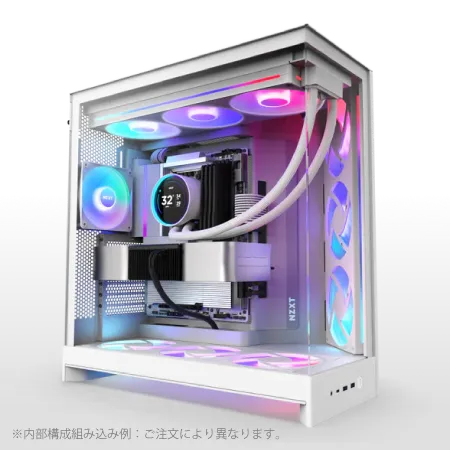
| 【ZEFT Z55DC スペック】 | |
| CPU | Intel Core i5 14400F 10コア/16スレッド 4.70GHz(ブースト)/2.50GHz(ベース) |
| グラフィックボード | GeForce RTX4060 (VRAM:8GB) |
| メモリ | 16GB DDR5 (8GB x2枚 Micron製) |
| ストレージ | SSD 1TB (m.2 nVMe READ/WRITE:7250Gbps/6900Gbps WD製) |
| ケース | NZXT H9 FLOW RGB ホワイト |
| CPUクーラー | 空冷 DeepCool製 空冷CPUクーラー AK400 DIGITAL WH |
| マザーボード | intel B760 チップセット ASRock製 B760M Pro RS WiFi |
| 電源ユニット | 650W 80Plus BRONZE認証 電源ユニット (COUGAR製) |
| 無線LAN | Wi-Fi 6E (IEEE802.11ax/11ad/11ac/11n/11a/11g/11b) |
| BlueTooth | BlueTooth 5 |
| 光学式ドライブ | DVDスーパーマルチドライブ (外付け) |
| OS | Microsoft Windows 11 Home |
予算別の推奨モデル
以下の表を参考にしてください。
| 予算帯 | 推奨モデル | 適した解像度 | 想定フレームレート |
|---|---|---|---|
| 8万円~10万円 | GeForce RTX5060Ti | フルHD~2K | 144fps以上 |
| 10万円~13万円 | GeForce RTX5070 | 2K~4K | 120fps以上 |
| 13万円~16万円 | GeForce RTX5070Ti | 4K | 100fps以上 |
| 10万円~12万円 | Radeon RX 9070XT | 2K~4K | 120fps以上 |
BTOでカスタマイズする際、標準構成がRTX5060の場合、追加料金を払ってでもRTX5060TiかRTX5070Tiにアップグレードした方がいいでしょう。
数万円の差額で得られる性能向上は、長期的に見れば圧倒的にコストパフォーマンスが高いのです。
VRAM容量の重要性
見落としがちなのがVRAM容量です。
最新のAAAタイトルでは、4K解像度でのプレイ時に12GB以上のVRAMを消費するタイトルも増えています。
RTX5070Tiは16GBのGDDR7メモリを搭載しており、今後数年間は余裕を持って対応できる容量。
CPU選択の戦略的アプローチ
IntelとAMDの現状分析
ゲーミング性能を最優先するならRyzen 7 9800X3D、マルチタスク性能とのバランスを重視するならCore Ultra 7 265K/265KFが最適解です。
ただし、3D V-Cache搭載のX3Dモデルは、ほぼすべてのゲームで安定して高いフレームレートを叩き出しました。
最新CPU性能一覧
| 型番 | コア数 | スレッド数 | 定格クロック | 最大クロック | Cineスコア Multi |
Cineスコア Single |
公式 URL |
価格com URL |
|---|---|---|---|---|---|---|---|---|
| Core Ultra 9 285K | 24 | 24 | 3.20GHz | 5.70GHz | 43169 | 2435 | 公式 | 価格 |
| Ryzen 9 9950X | 16 | 32 | 4.30GHz | 5.70GHz | 42922 | 2240 | 公式 | 価格 |
| Ryzen 9 9950X3D | 16 | 32 | 4.30GHz | 5.70GHz | 41951 | 2232 | 公式 | 価格 |
| Core i9-14900K | 24 | 32 | 3.20GHz | 6.00GHz | 41242 | 2329 | 公式 | 価格 |
| Ryzen 9 7950X | 16 | 32 | 4.50GHz | 5.70GHz | 38703 | 2052 | 公式 | 価格 |
| Ryzen 9 7950X3D | 16 | 32 | 4.20GHz | 5.70GHz | 38627 | 2024 | 公式 | 価格 |
| Core Ultra 7 265K | 20 | 20 | 3.30GHz | 5.50GHz | 37389 | 2327 | 公式 | 価格 |
| Core Ultra 7 265KF | 20 | 20 | 3.30GHz | 5.50GHz | 37389 | 2327 | 公式 | 価格 |
| Core Ultra 9 285 | 24 | 24 | 2.50GHz | 5.60GHz | 35755 | 2170 | 公式 | 価格 |
| Core i7-14700K | 20 | 28 | 3.40GHz | 5.60GHz | 35614 | 2207 | 公式 | 価格 |
| Core i9-14900 | 24 | 32 | 2.00GHz | 5.80GHz | 33860 | 2181 | 公式 | 価格 |
| Ryzen 9 9900X | 12 | 24 | 4.40GHz | 5.60GHz | 32999 | 2210 | 公式 | 価格 |
| Core i7-14700 | 20 | 28 | 2.10GHz | 5.40GHz | 32631 | 2076 | 公式 | 価格 |
| Ryzen 9 9900X3D | 12 | 24 | 4.40GHz | 5.50GHz | 32519 | 2166 | 公式 | 価格 |
| Ryzen 9 7900X | 12 | 24 | 4.70GHz | 5.60GHz | 29341 | 2015 | 公式 | 価格 |
| Core Ultra 7 265 | 20 | 20 | 2.40GHz | 5.30GHz | 28625 | 2130 | 公式 | 価格 |
| Core Ultra 7 265F | 20 | 20 | 2.40GHz | 5.30GHz | 28625 | 2130 | 公式 | 価格 |
| Core Ultra 5 245K | 14 | 14 | 3.60GHz | 5.20GHz | 25525 | 0 | 公式 | 価格 |
| Core Ultra 5 245KF | 14 | 14 | 3.60GHz | 5.20GHz | 25525 | 2148 | 公式 | 価格 |
| Ryzen 7 9700X | 8 | 16 | 3.80GHz | 5.50GHz | 23154 | 2185 | 公式 | 価格 |
| Ryzen 7 9800X3D | 8 | 16 | 4.70GHz | 5.40GHz | 23142 | 2066 | 公式 | 価格 |
| Core Ultra 5 235 | 14 | 14 | 3.40GHz | 5.00GHz | 20917 | 1836 | 公式 | 価格 |
| Ryzen 7 7700 | 8 | 16 | 3.80GHz | 5.30GHz | 19563 | 1914 | 公式 | 価格 |
| Ryzen 7 7800X3D | 8 | 16 | 4.50GHz | 5.40GHz | 17783 | 1794 | 公式 | 価格 |
| Core i5-14400 | 10 | 16 | 2.50GHz | 4.70GHz | 16093 | 1756 | 公式 | 価格 |
| Ryzen 5 7600X | 6 | 12 | 4.70GHz | 5.30GHz | 15333 | 1957 | 公式 | 価格 |




コア数とクロック数の真実
「コア数が多ければ多いほどいい」と考えるのは間違いです。
ゲーミング用途では、8コア16スレッドあれば充分ですが、配信や動画編集も行うなら12コア以上が望ましい。
Ryzen 7 9800X3Dは8コア16スレッドながら、3D V-Cacheの効果でゲーミング性能は圧倒的。
発熱と消費電力の考慮
Core Ultra 200シリーズとRyzen 9000シリーズは、前世代と比較して発熱が抑制されているのが特徴です。
Lion CoveアーキテクチャとZen5アーキテクチャは、どちらも性能効率を重視した設計になっており、空冷CPUクーラーでも十分に冷却できます。
予算別CPU推奨構成
| 予算帯 | Intel推奨 | AMD推奨 | 用途 |
|---|---|---|---|
| 3万円~4万円 | Core Ultra 5 235/235F | Ryzen 5 9600 | エントリーゲーミング |
| 4万円~6万円 | Core Ultra 7 265K/265KF | Ryzen 7 9700X | ミドルゲーミング |
| 6万円~8万円 | Core Ultra 9 285K/285KF | Ryzen 7 9800X3D | ハイエンドゲーミング |
| 8万円以上 | Core Ultra 9 285K/285KF | Ryzen 9 9950X3D | 配信・クリエイター向け |
BTOでの選択時、末尾にFが付くモデルは内蔵GPUが非搭載ですが、グラフィックボードを搭載するゲーミングPCでは内蔵GPUを使用することもないですし、価格が安くなるメリットがあります。
パソコン おすすめモデル5選
パソコンショップSEVEN ZEFT R60SH
| 【ZEFT R60SH スペック】 | |
| CPU | AMD Ryzen7 7800X3D 8コア/16スレッド 5.00GHz(ブースト)/4.20GHz(ベース) |
| グラフィックボード | GeForce RTX5070 (VRAM:12GB) |
| メモリ | 64GB DDR5 (32GB x2枚 クルーシャル製) |
| ストレージ | SSD 2TB (m.2 nVMe READ/WRITE:7250Gbps/6900Gbps WD製) |
| ケース | Antec P20C ブラック |
| CPUクーラー | 水冷 240mmラジエータ CoolerMaster製 水冷CPUクーラー ML 240 Core II Black |
| マザーボード | AMD B850 チップセット ASRock製 B850M-X WiFi R2.0 |
| 電源ユニット | 850W 80Plus GOLD認証 電源ユニット (Silverstone製) |
| 無線LAN | Wi-Fi 6E (IEEE802.11ax/11ad/11ac/11n/11a/11g/11b) |
| BlueTooth | BlueTooth 5 |
| OS | Microsoft Windows 11 Home |
パソコンショップSEVEN ZEFT R67P

| 【ZEFT R67P スペック】 | |
| CPU | AMD Ryzen7 9800X3D 8コア/16スレッド 5.20GHz(ブースト)/4.70GHz(ベース) |
| グラフィックボード | GeForce RTX5070 (VRAM:12GB) |
| メモリ | 32GB DDR5 (32GB x1枚 クルーシャル製) |
| ストレージ | SSD 1TB (m.2 nVMe READ/WRITE:7250Gbps/6900Gbps WD製) |
| ケース | Corsair FRAME 4000D RS ARGB Black |
| CPUクーラー | 空冷 サイズ製 空冷CPUクーラー SCYTHE() MUGEN6 BLACK EDITION |
| マザーボード | AMD B850 チップセット ASRock製 B850M-X WiFi R2.0 |
| 電源ユニット | 750W 80Plus GOLD認証 電源ユニット (Silverstone製) |
| 無線LAN | Wi-Fi 6E (IEEE802.11ax/11ad/11ac/11n/11a/11g/11b) |
| BlueTooth | BlueTooth 5 |
| OS | Microsoft Windows 11 Home |
パソコンショップSEVEN ZEFT R60SB

| 【ZEFT R60SB スペック】 | |
| CPU | AMD Ryzen9 9950X 16コア/32スレッド 5.70GHz(ブースト)/4.30GHz(ベース) |
| グラフィックボード | Radeon RX 9070XT (VRAM:16GB) |
| メモリ | 32GB DDR5 (16GB x2枚 クルーシャル製) |
| ストレージ | SSD 2TB (m.2 nVMe READ/WRITE:7250Gbps/6900Gbps WD製) |
| ケース | Thermaltake S100 TG |
| CPUクーラー | 空冷 サイズ製 空冷CPUクーラー SCYTHE() MUGEN6 BLACK EDITION |
| マザーボード | AMD B850 チップセット ASRock製 B850M Pro-A WiFi |
| 電源ユニット | 1000W 80Plus GOLD認証 電源ユニット (アスロック製) |
| 無線LAN | Wi-Fi 6E (IEEE802.11ax/11ad/11ac/11n/11a/11g/11b) |
| BlueTooth | BlueTooth 5 |
| OS | Microsoft Windows 11 Home |
パソコンショップSEVEN ZEFT R60CG

| 【ZEFT R60CG スペック】 | |
| CPU | AMD Ryzen5 8600G 6コア/12スレッド 5.00GHz(ブースト)/4.30GHz(ベース) |
| グラフィックボード | GeForce RTX5070Ti (VRAM:16GB) |
| メモリ | 16GB DDR5 (16GB x1枚 クルーシャル製) |
| ストレージ | SSD 1TB (m.2 nVMe READ/WRITE:7250Gbps/6900Gbps WD製) |
| ケース | Thermaltake S200 TG ARGB Plus ホワイト |
| CPUクーラー | 空冷 DeepCool製 空冷CPUクーラー AK400 DIGITAL WH |
| マザーボード | AMD X870 チップセット GIGABYTE製 X870M AORUS ELITE WIFI7 ICE |
| 電源ユニット | 850W 80Plus GOLD認証 電源ユニット (Silverstone製) |
| 無線LAN | Wi-Fi 6E (IEEE802.11ax/11ad/11ac/11n/11a/11g/11b) |
| BlueTooth | BlueTooth 5 |
| 光学式ドライブ | DVDスーパーマルチドライブ (外付け) |
| OS | Microsoft Windows 11 Home |
パソコンショップSEVEN ZEFT R59CCA
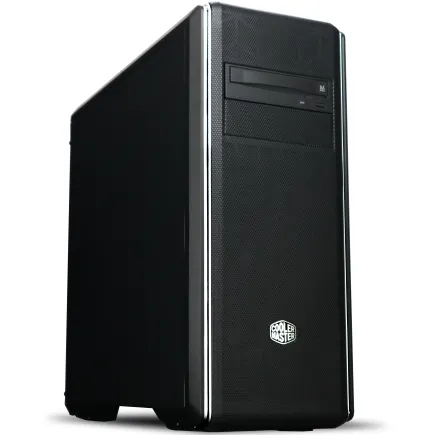
| 【ZEFT R59CCA スペック】 | |
| CPU | AMD Ryzen7 9800X3D 8コア/16スレッド 5.20GHz(ブースト)/4.70GHz(ベース) |
| グラフィックボード | Radeon RX 7900XTX (VRAM:24GB) |
| メモリ | 32GB DDR5 (16GB x2枚 Micron製) |
| ストレージ | SSD 2TB (m.2 nVMe READ/WRITE:7400Gbps/7000Gbps Crucial製) SSD SSD 2TB (m.2 nVMe READ/WRITE:7400Gbps/7000Gbps Crucial製) |
| ケース | クーラーマスター MasterBox CM694 |
| CPUクーラー | 水冷 240mmラジエータ CoolerMaster製 水冷CPUクーラー ML 240 Core II Black |
| マザーボード | AMD B850 チップセット ASRock製 B850M Pro-A WiFi |
| 電源ユニット | 1000W 80Plus GOLD認証 電源ユニット (アスロック製) |
| 無線LAN | Wi-Fi 6E (IEEE802.11ax/11ad/11ac/11n/11a/11g/11b) |
| BlueTooth | BlueTooth 5 |
| 光学式ドライブ | DVDスーパーマルチドライブ (内蔵) |
| OS | Microsoft Windows 11 Home |
メモリ構成の最適化テクニック
容量は32GBが新標準
しかし、ゲーミングPCのメモリは32GBが新しい標準になっています。
最新のAAAタイトルでは、ゲーム単体で12GB以上のメモリを使用するケースも珍しくありません。
DDR5-5600が主流の理由
DDR5メモリは、DDR4と比較して帯域幅が大幅に向上しています。
Core Ultra 200シリーズもRyzen 9000シリーズもDDR5-5600に標準対応しており、これより高速なメモリを選んでも体感できるほどの性能向上は得られません。
BTOでカスタマイズする際、DDR5-6000やDDR5-6400といった高速メモリへのアップグレードは、オーバークロックを前提とした上級者向け。
デュアルチャネル構成は必須
32GBなら16GB×2枚、64GBなら32GB×2枚という構成です。
メーカー選びの重要性
BTOパソコンでメモリメーカーを選べる場合、MicronのCrucialブランド、GSkill、Samsungのいずれかを選択するのが安全策です。
これらのメーカーは品質が安定しており、相性問題が発生するリスクも低い。
私の経験では、Crucialのメモリは特に安定性が高く、オーバークロック耐性も優れていました。




ストレージ戦略の立て方
Gen.4 SSDが現実的な選択
ストレージ選びでは、PCIe Gen.5 SSDとGen.4 SSDのどちらを選ぶかが悩ましいところ。
コストパフォーマンスを考えると、Gen.4 SSDが圧倒的に有利です。
パソコン おすすめモデル4選
パソコンショップSEVEN ZEFT Z57D
| 【ZEFT Z57D スペック】 | |
| CPU | Intel Core Ultra7 265F 20コア/20スレッド 5.30GHz(ブースト)/2.40GHz(ベース) |
| グラフィックボード | GeForce RTX5060 (VRAM:8GB) |
| メモリ | 16GB DDR5 (16GB x1枚 クルーシャル製) |
| ストレージ | SSD 1TB (m.2 nVMe READ/WRITE:7250Gbps/6900Gbps WD製) |
| ケース | Thermaltake S100 TG |
| マザーボード | intel B860 チップセット ASRock製 B860M Pro RS WiFi |
| 電源ユニット | 650W 80Plus BRONZE認証 電源ユニット (COUGAR製) |
| 無線LAN | Wi-Fi 6E (IEEE802.11ax/11ad/11ac/11n/11a/11g/11b) |
| BlueTooth | BlueTooth 5 |
| OS | Microsoft Windows 11 Home |
パソコンショップSEVEN SR-u5-4070J/S9

| 【SR-u5-4070J/S9 スペック】 | |
| CPU | Intel Core Ultra5 235 14コア/14スレッド 5.00GHz(ブースト)/3.40GHz(ベース) |
| メモリ | 32GB DDR5 (32GB x1枚 クルーシャル製) |
| ストレージ | SSD 1TB (m.2 nVMe READ/WRITE:7250Gbps/6900Gbps WD製) |
| ケース | INWIN IW-BL634B/300B2 |
| マザーボード | intel B860 チップセット ASRock製 B860M Pro RS WiFi |
| 電源ユニット | 300W 80Plus BRONZE認証 |
| 無線LAN | Wi-Fi 6E (IEEE802.11ax/11ad/11ac/11n/11a/11g/11b) |
| BlueTooth | BlueTooth 5 |
| 光学式ドライブ | DVDスーパーマルチドライブ (内蔵) |
| OS | Microsoft Windows 11 Home |
パソコンショップSEVEN ZEFT Z59M
| 【ZEFT Z59M スペック】 | |
| CPU | Intel Core Ultra9 285K 24コア/24スレッド 5.70GHz(ブースト)/3.70GHz(ベース) |
| グラフィックボード | GeForce RTX5060 (VRAM:8GB) |
| メモリ | 32GB DDR5 (32GB x1枚 クルーシャル製) |
| ストレージ | SSD 1TB (m.2 nVMe READ/WRITE:7250Gbps/6900Gbps WD製) |
| ケース | Corsair FRAME 4000D RS ARGB Black |
| CPUクーラー | 空冷 サイズ製 空冷CPUクーラー SCYTHE() MUGEN6 BLACK EDITION |
| マザーボード | intel B860 チップセット ASRock製 B860M Pro RS WiFi |
| 電源ユニット | 650W 80Plus BRONZE認証 電源ユニット (COUGAR製) |
| 無線LAN | Wi-Fi 6E (IEEE802.11ax/11ad/11ac/11n/11a/11g/11b) |
| BlueTooth | BlueTooth 5 |
| OS | Microsoft Windows 11 Home |
パソコンショップSEVEN ZEFT Z55DS
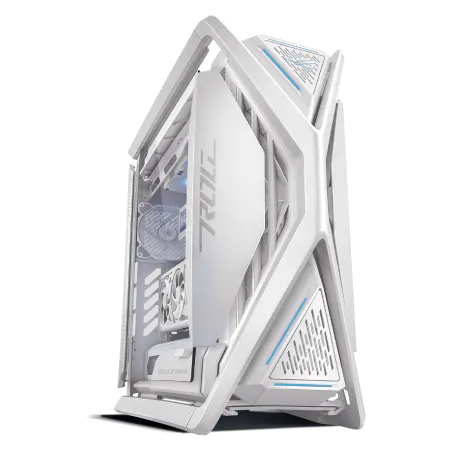
| 【ZEFT Z55DS スペック】 | |
| CPU | Intel Core Ultra7 265KF 20コア/20スレッド 5.50GHz(ブースト)/3.90GHz(ベース) |
| グラフィックボード | GeForce RTX4060 (VRAM:8GB) |
| メモリ | 16GB DDR5 (8GB x2枚 Micron製) |
| ストレージ | SSD 1TB (m.2 nVMe READ/WRITE:7250Gbps/6900Gbps WD製) |
| ケース | ASUS ROG Hyperion GR701 ホワイト |
| CPUクーラー | 空冷 サイズ製 空冷CPUクーラー SCYTHE() MUGEN6 BLACK EDITION |
| マザーボード | intel B860 チップセット ASRock製 B860M Pro RS WiFi |
| 電源ユニット | 650W 80Plus BRONZE認証 電源ユニット (COUGAR製) |
| 無線LAN | Wi-Fi 6E (IEEE802.11ax/11ad/11ac/11n/11a/11g/11b) |
| BlueTooth | BlueTooth 5 |
| 光学式ドライブ | DVDスーパーマルチドライブ (外付け) |
| OS | Microsoft Windows 11 Home |
容量は2TBを推奨
ストレージ容量は2TBが最もバランスが良い選択です。
最新のAAAタイトルは1本で100GB以上の容量を消費することも珍しくなく、複数のゲームをインストールすると1TBでは不足してしまいますよね。
2TBあれば、10本以上の大型タイトルをインストールしても余裕があり、動画や写真の保存スペースも確保できます。
メーカー別の特徴
| メーカー | 特徴 | 価格帯 | 耐久性 |
|---|---|---|---|
| WD (WESTERN DIGITAL) | 高速で安定性が高い | 中~高 | 優秀 |
| Crucial | コスパに優れる | 低~中 | 良好 |
| キオクシア | 国内メーカーの安心感 | 中 | 良好 |
BTOでカスタマイズする際、メーカーを選べるショップを選ぶのが賢明です。
「標準SSD 1TB」といった表記のみで、メーカーや型番が不明なBTOは避けた方がいいでしょう。
安価なノーブランドSSDは、書き込み速度が極端に遅かったり、耐久性に問題があったりするかもしれません。
セカンドストレージの考え方
BTOショップでのストレージ追加は、市場価格より割高に設定されているケースが多いのです。
M.2スロットは最近のマザーボードなら2つ以上搭載されており、増設は非常に簡単。
冷却システムの選定基準
空冷と水冷の選択
しかし、Core Ultra 200シリーズとRyzen 9000シリーズは発熱が抑制されており、高性能な空冷クーラーで十分に冷却可能です。
私自身、簡易水冷を使用していた時期もありましたが、3年目にポンプから異音が発生し、結局空冷に戻した経験があります。
空冷クーラーの選び方
これらのメーカーのクーラーは、静音性と冷却性能のバランスが優れています。
特にNoctuaのNH-D15は、水冷に匹敵するほどの冷却性能を持ちながら、故障のリスクが極めて低い。
ケースエアフローの重要性
水冷を選ぶべきケース
それでも水冷を選ぶべきケースも存在します。
Core Ultra 9 285K/285KFやRyzen 9 9950X3Dといったハイエンドモデルで、長時間の高負荷作業を行う場合です。
動画のエンコードや3Dレンダリングを頻繁に行うクリエイターなら、280mmや360mmの簡易水冷クーラーが有効。
電源ユニットの適切な選定
容量計算の正しい方法
電源ユニットの容量選びは、システム全体の消費電力を正確に把握することから始まります。
グラフィックボードとCPUの最大消費電力を合計し、その1.5倍から2倍の容量を選ぶのが安全です。
例えば、RTX5070Ti(最大消費電力300W)とCore Ultra 7 265K(最大消費電力180W)の組み合わせなら、合計480Wの1.5倍で720W、2倍なら960Wとなります。
この場合、750Wから850Wの電源ユニットが適切。
80PLUS認証のグレード
電源ユニットの効率を示す80PLUS認証には、Standard、Bronze、Silver、Gold、Platinum、Titaniumのグレードがあります。
ゲーミングPCなら80PLUS Goldが最もコストパフォーマンスに優れた選択です。
逆にBronze以下は、長期的な電気代を考えるとかえって高くつく可能性があります。
メーカーと保証期間
電源ユニットは、システムの安定性を左右する重要なパーツです。
Corsair、Seasonic、EVGA、Antecといった信頼性の高いメーカーを選び、最低でも5年保証が付いているモデルを選択しましょう。
電源の故障は、最悪の場合、接続されているすべてのパーツを巻き込んで破損させる危険性があるからです。
モジュラー式のメリット
電源ユニットには、ケーブルが固定されたタイプと、必要なケーブルだけを接続できるモジュラー式があります。
モジュラー式は、ケース内の配線がすっきりしてエアフローが改善されるだけでなく、見た目も美しくなります。
BTOでカスタマイズする際、フルモジュラーまたはセミモジュラーの電源を選べるなら、そちらを選択した方がいいでしょう。
マザーボード選択の要点
チップセットの違い
マザーボードのチップセットは、拡張性と機能性を決定します。
Intelプラットフォームなら、Z890チップセットがオーバークロック対応で最も拡張性が高く、B860チップセットはコストパフォーマンスに優れた選択。
AMDプラットフォームでは、X870EとX870がハイエンド向け、B850がミドルレンジ向けです。
必要な機能の見極め
ゲーミングPCで重視すべきは、M.2スロットの数、USB端子の種類と数、LANポートの速度です。
M.2スロットは最低2つ、できれば3つ以上あると将来的なストレージ増設が容易。
USB Type-Cポートは、最新の周辺機器接続に必須。
2.5GbE LANポートは、オンラインゲームでの低遅延接続に有利です。
Wi-Fi搭載モデルの是非
有線LAN接続が可能な環境なら、Wi-Fi非搭載モデルで問題ありません。
むしろ、その分の予算を他のパーツに回した方が賢明です。
ただし、部屋の配置上、有線接続が難しい場合は、Wi-Fi 6E対応モデルを選択しましょう。
ケース選びの美学と実用性
デザインと冷却性能の両立
ケース選びは、見た目と機能性のバランスが特に重要。
なぜなら、毎日目にするパーツだからです。
木製パネルケースの魅力
Fractal DesignやCorsairの木製パネルケースは、リビングや書斎に置いても違和感がなく、インテリアとしても機能します。
サイズと拡張性
ミドルタワーケースが最も汎用性が高く、ATXマザーボードと大型グラフィックボードを無理なく収納できます。
エアフロー重視の選択
スタンダードな側面1面が強化ガラス製でエアフローに優れたケースは、冷却性能を最優先する方におすすめなのが、DEEPCOOLやCOOLER MASTERのケースです。
フロントパネルがメッシュ構造になっており、大量の外気を取り込めます。
BTOショップ別カスタマイズ戦略
大手BTOショップの特徴
BTOショップによって、カスタマイズの自由度や価格設定が大きく異なります。
ドスパラやマウスコンピューター、パソコン工房といった大手は、納期が早く、サポート体制が充実しているのが強み。
ただし、パーツの選択肢は限定的で、メーカー指定ができないケースも多いですよね。
専門BTOショップの利点
サイコムやVSPEC、SEVENといった専門BTOショップは、パーツの選択肢が豊富で、メーカーや型番まで細かく指定できます。
パーツの知識がある方なら、専門BTOショップでのカスタマイズが最もコストパフォーマンスが高いのです。
私自身、最近購入したゲーミングPCは専門BTOショップで注文しましたが、同じ構成を大手BTOで組むより3万円以上安く済みました。
保証とサポートの比較
標準保証は1年が一般的ですが、延長保証オプションで3年から5年まで延長できるショップもあります。
例えば、グラフィックボードやSSDは、メーカー保証が3年から5年付いているケースが多いのです。
カスタマイズ時の注意点
BTOでカスタマイズする際、各パーツの互換性はショップ側で確認されますが、バランスの悪い構成でも注文は通ってしまいます。
例えば、RTX5060TiにCore Ultra 9 285Kを組み合わせるといった、明らかにCPU性能が過剰な構成でも、システムとしては動作するため、注文を受け付けられてしまうのです。
こうした構成は、予算の無駄遣いになるだけでなく、CPUの性能を活かしきれません。
予算別の推奨カスタマイズ構成
15万円クラスのエントリー構成
メモリは16GBでスタートし、後から16GBを追加して32GBにする前提で構成します。
ストレージは1TB Gen.4 SSD、電源は650W 80PLUS Gold、ケースは標準的なミドルタワーで十分。
この構成なら、フルHD解像度で最新ゲームを快適にプレイできます。
| パーツ | 推奨モデル | 予算配分 |
|---|---|---|
| GPU | GeForce RTX5060Ti | 6万円 |
| CPU | Core Ultra 5 235F / Ryzen 5 9600 | 3万円 |
| メモリ | DDR5-5600 16GB | 1.5万円 |
| ストレージ | Gen.4 SSD 1TB | 1.2万円 |
| 電源 | 650W 80PLUS Gold | 1万円 |
| その他 | マザーボード、ケース、クーラー | 2.3万円 |
25万円クラスのミドル構成
RTX5070TiとCore Ultra 7 265KFまたはRyzen 7 9700Xの組み合わせで、2Kから4K解像度でも快適にゲームをプレイできる性能を確保できます。
ケースも、ピラーレスケースや木製パネルケースといったデザイン性の高いモデルを選択できる余裕があります。
35万円以上のハイエンド構成
予算に余裕がある場合、RTX5080やRTX5090といった最上位グラフィックボードと、Ryzen 7 9800X3DやCore Ultra 9 285Kを組み合わせた構成が可能です。
メモリは64GB、ストレージはメイン用に2TB Gen.4 SSD、セカンドストレージに4TB Gen.4 SSDを追加。
電源は850W以上の80PLUS Platinum、CPUクーラーは360mm簡易水冷を選択できます。
この構成なら、4K解像度で最高設定でも高フレームレートを維持でき、今後3年から5年は最新ゲームに対応できるでしょう。
カスタマイズで避けるべき失敗パターン
オーバースペックの罠
例えば、フルHD解像度でしかゲームをプレイしないのに、RTX5090を選択するといった構成。
RTX5090の性能を活かすには4K解像度が必須であり、フルHDでは性能を持て余してしまいますよね。
同様に、ゲーミング用途のみなのに64GBのメモリを搭載するのも無駄。
安物買いの銭失い
逆に、重要なパーツでコストを削りすぎるのも危険です。
電源ユニットやストレージで無名メーカーの格安品を選ぶと、故障リスクが高まります。
バランスの悪い構成
RTX5060TiにCore Ultra 9 285Kを組み合わせると、CPU性能が過剰でボトルネックが発生します。
逆に、RTX5080にCore Ultra 5 235を組み合わせると、CPU性能が不足してグラフィックボードの性能を引き出せません。
グラフィックボードとCPUは、同じ価格帯のモデルを選ぶのが基本です。
将来の拡張性を無視
メモリスロットをすべて埋めてしまったり、M.2スロットに空きがない構成にしたりすると、後からのアップグレードが困難になります。
注文前の最終チェックリスト
パーツ互換性の確認
BTOショップのカスタマイズ画面では、基本的な互換性はチェックされますが、細かい部分まで確認されないケースもあります。
特に、CPUクーラーの高さとケースのクリアランス、グラフィックボードの長さとケースの対応サイズは、自分でも確認しましょう。
電源容量の再計算
選択したすべてのパーツの消費電力を合計し、電源容量が十分か再確認します。
グラフィックボードとCPUだけでなく、メモリ、ストレージ、ファン、RGBライティングなども電力を消費します。
合計消費電力の1.5倍から2倍の容量があれば安全。
保証内容の精査
標準保証の内容と、延長保証オプションの費用対効果を検討します。
BTOショップの延長保証は、パーツ単体のメーカー保証と重複する部分も多いのです。
例えば、グラフィックボードは通常3年保証、SSDは5年保証が付いています。
これらを考慮すると、高額な延長保証に加入する必要性は低いかもしれません。
納期と支払い方法
標準構成に近い場合は数日で出荷されますが、特殊なパーツを選択すると2週間以上かかることも。
急ぎの場合は、納期を確認してから注文しましょう。
支払い方法も、クレジットカード、銀行振込、分割払いなど、選択肢がいくつもあります。
購入後のメンテナンスと拡張
初期設定の重要性
BTOパソコンが届いたら、まず初期設定を丁寧に行います。
Windowsのアップデート、グラフィックボードドライバーの最新版インストール、BIOSの設定確認が基本。
特に、メモリがXMP/EXPOプロファイルで動作しているかどうかをチェックしましょう。
標準設定のままだと、DDR5-5600ではなく、DDR5-4800で動作している可能性があるからです。
定期的な清掃
ゲーミングPCは高性能ゆえに発熱量も多く、ケース内にホコリが溜まりやすい。
3ヶ月に1回程度、ケースを開けてエアダスターでホコリを除去しましょう。
特に、CPUクーラーのフィンやケースファンのブレードは、ホコリが溜まると冷却性能が低下します。
定期的な清掃は、パーツの寿命を延ばすだけでなく、静音性の維持にも効果的です。
段階的なアップグレード
BTOパソコンの強みは、後からのアップグレードが容易な点です。
最初は16GBのメモリでスタートし、必要に応じて32GBに増設。
ストレージも、1TBから始めて、容量不足を感じたら2TBや4TBを追加できます。
グラフィックボードも、2年から3年後に最新モデルに交換すれば、再び最新ゲームを快適にプレイできる性能を取り戻せます。
モニタリングツールの活用
システムの温度や使用率を監視するツールを導入しましょう。
異常な高温や使用率が続く場合、冷却システムの見直しや、バックグラウンドで動作している不要なプログラムの停止が必要。
よくある質問
BTOと自作PCはどちらがおすすめですか
BTOパソコンは、パーツの互換性を気にせず、保証も一括で受けられるメリットがあります。
自作PCは、パーツを自由に選べる反面、組み立ての知識と時間が必要です。
初めてゲーミングPCを購入する方や、トラブル時のサポートを重視する方にはBTOがおすすめ。
パーツの知識があり、コストを最小限に抑えたい方は自作PCを検討してもいいでしょう。
カスタマイズでコストを抑えるコツは
グラフィックボードとCPUに予算を集中させ、メモリとストレージは最小構成でスタートするのがコツです。
メモリは後から増設が容易ですし、ストレージも追加が簡単。
納期を短縮する方法はありますか
標準構成に近いカスタマイズほど、納期は短くなります。
特殊なパーツや在庫が少ないパーツを選択すると、取り寄せに時間がかかるのです。
急ぎの場合は、BTOショップの「即納モデル」や「短納期モデル」から選び、最小限のカスタマイズに留めるのが確実。
保証期間中の故障はどう対応されますか
BTOパソコンの保証期間中に故障が発生した場合、ショップに連絡して修理を依頼します。
多くの場合、パソコン本体をショップに送付し、修理後に返送される流れ。
修理期間は1週間から2週間程度が一般的です。
オンサイト保証に加入していれば、技術者が自宅まで来て修理してくれるサービスもあります。
ゲーム配信もする場合のカスタマイズは
Core Ultra 7 265K以上、またはRyzen 7 9700X以上を選択し、メモリは32GB必須。
また、配信映像を保存する場合、ストレージも2TB以上を推奨します。
人気PCゲームタイトル一覧
| ゲームタイトル | 発売日 | 推奨スペック | 公式 URL |
Steam URL |
|---|---|---|---|---|
| Street Fighter 6 / ストリートファイター6 | 2023/06/02 | プロセッサー: Core i7 8700 / Ryzen 5 3600
グラフィック: RTX2070 / Radeon RX 5700XT メモリー: 16 GB RAM |
公式 | steam |
| Monster Hunter Wilds
/ モンスターハンターワイルズ |
2025/02/28 | プロセッサー:Core i5-11600K / Ryzen 5 3600X
グラフィック: GeForce RTX 2070/ RTX 4060 / Radeon RX 6700XT メモリー: 16 GB RAM |
公式 | steam |
| Apex Legends
/ エーペックスレジェンズ |
2020/11/05 | プロセッサー: Ryzen 5 / Core i5
グラフィック: Radeon R9 290/ GeForce GTX 970 メモリー: 8 GB RAM |
公式 | steam |
| ロマンシング サガ2
リベンジオブザセブン |
2024/10/25 | プロセッサー: Core i5-6400 / Ryzen 5 1400
グラフィック:GeForce GTX 1060 / Radeon RX 570 メモリ: 8 GB RAM |
公式 | steam |
| 黒神話:悟空 | 2024/08/20 | プロセッサー: Core i7-9700 / Ryzen 5 5500
グラフィック: GeForce RTX 2060 / Radeon RX 5700 XT / Arc A750 |
公式 | steam |
| メタファー:リファンタジオ | 2024/10/11 | プロセッサー: Core i5-7600 / Ryzen 5 2600
グラフィック:GeForce GTX 970 / Radeon RX 480 / Arc A380 メモリ: 8 GB RAM |
公式 | steam |
| Call of Duty: Black Ops 6 | 2024/10/25 | プロセッサー:Core i7-6700K / Ryzen 5 1600X
グラフィック: GeForce RTX 3060 / GTX 1080Ti / Radeon RX 6600XT メモリー: 12 GB RAM |
公式 | steam |
| ドラゴンボール Sparking! ZERO | 2024/10/11 | プロセッサー: Core i7-9700K / Ryzen 5 3600
グラフィック:GeForce RTX 2060 / Radeon RX Vega 64 メモリ: 16 GB RAM |
公式 | steam |
| ELDEN RING SHADOW OF THE ERDTREE | 2024/06/21 | プロセッサー: Core i7-8700K / Ryzen 5 3600X
グラフィック: GeForce GTX 1070 / RADEON RX VEGA 56 メモリー: 16 GB RAM |
公式 | steam |
| ファイナルファンタジーXIV
黄金のレガシー |
2024/07/02 | プロセッサー: Core i7-9700
グラフィック: GeForce RTX 2060 / Radeon RX 5600 XT メモリー: 16 GB RAM |
公式 | steam |
| Cities: Skylines II | 2023/10/25 | プロセッサー:Core i5-12600K / Ryzen 7 5800X
グラフィック: GeForce RTX 3080 | RadeonRX 6800 XT メモリー: 16 GB RAM |
公式 | steam |
| ドラゴンズドグマ 2 | 2024/03/21 | プロセッサー: Core i7-10700 / Ryzen 5 3600X
グラフィック GeForce RTX 2080 / Radeon RX 6700 メモリー: 16 GB |
公式 | steam |
| サイバーパンク2077:仮初めの自由 | 2023/09/26 | プロセッサー: Core i7-12700 / Ryzen 7 7800X3D
グラフィック: GeForce RTX 2060 SUPER / Radeon RX 5700 XT メモリー: 16 GB RAM |
公式 | steam |
| ホグワーツ・レガシー | 2023/02/11 | プロセッサー: Core i7-8700 / Ryzen 5 3600
グラフィック: GeForce 1080 Ti / Radeon RX 5700 XT メモリー: 16 GB RAM |
公式 | steam |
| TEKKEN 8 / 鉄拳8 | 2024/01/26 | プロセッサー: Core i7-7700K / Ryzen 5 2600
グラフィック: GeForce RTX 2070/ Radeon RX 5700 XT メモリー: 16 GB RAM |
公式 | steam |
| Palworld / パルワールド | 2024/01/19 | プロセッサー: Core i9-9900K
グラフィック: GeForce RTX 2070 メモリー: 32 GB RAM |
公式 | steam |
| オーバーウォッチ 2 | 2023/08/11 | プロセッサー:Core i7 / Ryzen 5
グラフィック: GeForce GTX 1060 / Radeon RX 6400 メモリー: 8 GB RAM |
公式 | steam |
| Monster Hunter RISE: Sunbreak
/ モンスターハンターライズ:サンブレイク |
2022/01/13 | プロセッサー:Core i5-4460 / AMD FX-8300
グラフィック: GeForce GTX 1060 / Radeon RX 570 メモリー: 8 GB RAM |
公式 | steam |
| BIOHAZARD RE:4 | 2023/03/24 | プロセッサー: Ryzen 5 3600 / Core i7 8700
グラフィック: Radeon RX 5700 / GeForce GTX 1070 メモリー: 16 GB RAM |
公式 | steam |
| デッドバイデイライト | 2016/06/15 | プロセッサー: Core i3 / AMD FX-8300
グラフィック: 4GB VRAM以上 メモリー: 8 GB RAM |
公式 | steam |
| Forza Horizon 5 | 2021/11/09 | プロセッサー: Core i5-8400 / Ryzen 5 1500X
グラフィック: GTX 1070 / Radeon RX 590 メモリー: 16 GB RAM |
公式 | steam |
中古パーツを組み込むことは可能ですか
ただし、保証期間中に自分でパーツを交換すると、保証が無効になる可能性があるため注意が必要です。