
ストリーマー向けPCに必要なスペックとは
配信に求められる処理能力を理解する
ストリーミング配信を始めるなら、ゲームプレイと配信エンコードを同時にこなせる処理能力が絶対に必要です。
通常のゲーミングPCとは異なり、配信用PCではCPUとGPUの両方に高い負荷がかかることを理解しておかなければなりません。
特にTwitchやYouTube Liveで高画質配信を行う場合、1080p60fpsや1440p60fpsといった設定では、エンコード処理だけでCPUリソースの30~40%を消費することが分かっています。
配信初心者の方は「とりあえずゲームが動けばいいんじゃないの?」と考えてしまいますよね。
CPUとGPUのバランスが配信品質を左右する
配信エンコードをCPUで行うかGPUで行うかによって、必要なスペックが大きく変わってきます。
NVIDIAのNVENCエンコーダーを使用する場合、GPUに負荷が集中するため高性能なグラフィックボードが必須となり、一方でx264エンコーダーを使用するならCPUのコア数とスレッド数が配信品質を決定づける要素になるわけです。
現在の主流はNVENCエンコーダーを活用した配信スタイル。
GeForce RTX 50シリーズに搭載された第5世代のNVENCは、従来モデルと比較してエンコード品質が飛躍的に向上しており、CPUへの負担を最小限に抑えながら高画質配信を実現できる点が評価されています。
特にGeForce RTX5070TiやRTX5070は、配信用途において価格と性能のバランスが取れたモデルとして注目が集まっています。
最新CPU性能一覧
| 型番 | コア数 | スレッド数 | 定格クロック | 最大クロック | Cineスコア Multi |
Cineスコア Single |
公式 URL |
価格com URL |
|---|---|---|---|---|---|---|---|---|
| Core Ultra 9 285K | 24 | 24 | 3.20GHz | 5.70GHz | 43169 | 2435 | 公式 | 価格 |
| Ryzen 9 9950X | 16 | 32 | 4.30GHz | 5.70GHz | 42922 | 2240 | 公式 | 価格 |
| Ryzen 9 9950X3D | 16 | 32 | 4.30GHz | 5.70GHz | 41951 | 2232 | 公式 | 価格 |
| Core i9-14900K | 24 | 32 | 3.20GHz | 6.00GHz | 41242 | 2329 | 公式 | 価格 |
| Ryzen 9 7950X | 16 | 32 | 4.50GHz | 5.70GHz | 38703 | 2052 | 公式 | 価格 |
| Ryzen 9 7950X3D | 16 | 32 | 4.20GHz | 5.70GHz | 38627 | 2024 | 公式 | 価格 |
| Core Ultra 7 265K | 20 | 20 | 3.30GHz | 5.50GHz | 37389 | 2327 | 公式 | 価格 |
| Core Ultra 7 265KF | 20 | 20 | 3.30GHz | 5.50GHz | 37389 | 2327 | 公式 | 価格 |
| Core Ultra 9 285 | 24 | 24 | 2.50GHz | 5.60GHz | 35755 | 2170 | 公式 | 価格 |
| Core i7-14700K | 20 | 28 | 3.40GHz | 5.60GHz | 35614 | 2207 | 公式 | 価格 |
| Core i9-14900 | 24 | 32 | 2.00GHz | 5.80GHz | 33860 | 2181 | 公式 | 価格 |
| Ryzen 9 9900X | 12 | 24 | 4.40GHz | 5.60GHz | 32999 | 2210 | 公式 | 価格 |
| Core i7-14700 | 20 | 28 | 2.10GHz | 5.40GHz | 32631 | 2076 | 公式 | 価格 |
| Ryzen 9 9900X3D | 12 | 24 | 4.40GHz | 5.50GHz | 32519 | 2166 | 公式 | 価格 |
| Ryzen 9 7900X | 12 | 24 | 4.70GHz | 5.60GHz | 29341 | 2015 | 公式 | 価格 |
| Core Ultra 7 265 | 20 | 20 | 2.40GHz | 5.30GHz | 28625 | 2130 | 公式 | 価格 |
| Core Ultra 7 265F | 20 | 20 | 2.40GHz | 5.30GHz | 28625 | 2130 | 公式 | 価格 |
| Core Ultra 5 245K | 14 | 14 | 3.60GHz | 5.20GHz | 25525 | 0 | 公式 | 価格 |
| Core Ultra 5 245KF | 14 | 14 | 3.60GHz | 5.20GHz | 25525 | 2148 | 公式 | 価格 |
| Ryzen 7 9700X | 8 | 16 | 3.80GHz | 5.50GHz | 23154 | 2185 | 公式 | 価格 |
| Ryzen 7 9800X3D | 8 | 16 | 4.70GHz | 5.40GHz | 23142 | 2066 | 公式 | 価格 |
| Core Ultra 5 235 | 14 | 14 | 3.40GHz | 5.00GHz | 20917 | 1836 | 公式 | 価格 |
| Ryzen 7 7700 | 8 | 16 | 3.80GHz | 5.30GHz | 19563 | 1914 | 公式 | 価格 |
| Ryzen 7 7800X3D | 8 | 16 | 4.50GHz | 5.40GHz | 17783 | 1794 | 公式 | 価格 |
| Core i5-14400 | 10 | 16 | 2.50GHz | 4.70GHz | 16093 | 1756 | 公式 | 価格 |
| Ryzen 5 7600X | 6 | 12 | 4.70GHz | 5.30GHz | 15333 | 1957 | 公式 | 価格 |
メモリ容量は32GB以上を確保すべき理由
配信環境では、メモリ容量が16GBでは明らかに不足します。
最低でも32GB、できれば64GBのDDR5メモリを搭載することが、安定した配信を実現する鍵となるでしょう。
ゲーム本体が8~12GB、配信ソフトウェアが4~6GB、ブラウザやDiscordなどの周辺アプリケーションで4~8GBと、合計で20GB前後のメモリを常時使用する状況が当たり前になっています。
メモリ不足に陥ると、システムがストレージをスワップ領域として使用し始め、配信中に突然フレームレートが低下したり、音声が途切れたりする原因になってしまいますよね。
配信初心者におすすめのCPU選択
Intel Core Ultraシリーズの配信適性
Intel Core Ultra 200シリーズは、配信用途において非常に優れた選択肢。
特にCore Ultra 7 265Kと265KFは、価格対性能比が極めて高く、配信初心者が最初に選ぶべきCPUといえます。
Lion CoveとSkymontアーキテクチャの組み合わせにより、マルチスレッド性能が大幅に向上しており、ゲームプレイと配信エンコードの同時処理において優れたパフォーマンスを発揮することが分かっています。
Core Ultra 7 265Kは、20コア(8P+12E)構成で、配信ソフトウェアが要求する並列処理を余裕でこなせる設計。
さらにNPUを統合しているため、将来的にAI支援型の配信機能が普及した際にも対応できる拡張性を持っています。
発熱抑制と静音化が達成されているため、長時間配信でもサーマルスロットリングの心配が少なく、安定したパフォーマンスを維持できる点も見逃せません。
ハイエンド配信を目指すなら、Core Ultra 9 285Kや285KFも選択肢に入ります。
ただし価格が跳ね上がるため、初心者段階では必ずしも必要とは言えません。
AMD Ryzen 9000シリーズの配信パフォーマンス
AMD Ryzen 9000シリーズも配信用途で高い評価を得ています。
大容量キャッシュがゲームのフレームレート向上に貢献しながら、Zen5アーキテクチャの高いマルチスレッド性能が配信エンコードを支えるという、まさに配信者のために設計されたようなスペックを持っています。
DDR5-5600メモリとの組み合わせにより、メモリ帯域幅を最大限活用できる設計となっており、配信中のデータ転送速度が向上する効果も期待できるわけです。
ハイエンド志向なら、Ryzen 9 9950X3Dが究極の選択肢。
16コア32スレッド構成に3D V-Cacheを組み合わせたこのCPUは、4K配信や複数プラットフォームへの同時配信といった高負荷環境でも安定したパフォーマンスを発揮します。
ただし発熱量が高いため、適切なCPUクーラーの選択が必須となる点には注意が必要です。
パソコン おすすめモデル5選
パソコンショップSEVEN ZEFT Z56BG

| 【ZEFT Z56BG スペック】 | |
| CPU | Intel Core Ultra7 265KF 20コア/20スレッド 5.50GHz(ブースト)/3.90GHz(ベース) |
| グラフィックボード | GeForce RTX5070Ti (VRAM:16GB) |
| メモリ | 32GB DDR5 (16GB x2枚 クルーシャル製) |
| ストレージ | SSD 1TB (m.2 nVMe READ/WRITE:7250Gbps/6900Gbps WD製) |
| ケース | ASUS Prime AP201 Tempered Glass ホワイト |
| CPUクーラー | 空冷 DeepCool製 空冷CPUクーラー AK400 DIGITAL WH |
| マザーボード | intel B860 チップセット ASRock製 B860M Pro RS WiFi |
| 電源ユニット | 850W 80Plus GOLD認証 電源ユニット (Silverstone製) |
| 無線LAN | Wi-Fi 6E (IEEE802.11ax/11ad/11ac/11n/11a/11g/11b) |
| BlueTooth | BlueTooth 5 |
| OS | Microsoft Windows 11 Pro |
パソコンショップSEVEN SR-u7-6090J/S9

| 【SR-u7-6090J/S9 スペック】 | |
| CPU | Intel Core Ultra7 265 20コア/20スレッド 5.30GHz(ブースト)/2.40GHz(ベース) |
| メモリ | 128GB DDR5 (32GB x4枚 クルーシャル製) |
| ストレージ | SSD 1TB (m.2 nVMe READ/WRITE:7250Gbps/6900Gbps WD製) |
| ケース | INWIN IW-BL634B/300B2 |
| マザーボード | intel B860 チップセット ASRock製 B860M Pro RS WiFi |
| 電源ユニット | 300W 80Plus BRONZE認証 |
| 無線LAN | Wi-Fi 6E (IEEE802.11ax/11ad/11ac/11n/11a/11g/11b) |
| BlueTooth | BlueTooth 5 |
| 光学式ドライブ | DVDスーパーマルチドライブ (内蔵) |
| OS | Microsoft Windows 11 Home |
パソコンショップSEVEN ZEFT Z54QP

| 【ZEFT Z54QP スペック】 | |
| CPU | Intel Core Ultra7 265KF 20コア/20スレッド 5.50GHz(ブースト)/3.90GHz(ベース) |
| グラフィックボード | GeForce RTX5050 (VRAM:8GB) |
| メモリ | 16GB DDR5 (16GB x1枚 クルーシャル製) |
| ストレージ | SSD 1TB (m.2 nVMe READ/WRITE:7250Gbps/6900Gbps WD製) |
| ケース | Thermaltake Versa H26 |
| CPUクーラー | 空冷 DeepCool製 空冷CPUクーラー AK400 |
| マザーボード | intel B860 チップセット ASRock製 B860M Pro RS WiFi |
| 電源ユニット | 650W 80Plus BRONZE認証 電源ユニット (COUGAR製) |
| 無線LAN | Wi-Fi 6E (IEEE802.11ax/11ad/11ac/11n/11a/11g/11b) |
| BlueTooth | BlueTooth 5 |
| OS | Microsoft Windows 11 Home |
パソコンショップSEVEN SR-u9-8180U/S9

| 【SR-u9-8180U/S9 スペック】 | |
| CPU | Intel Core Ultra9 285K 24コア/24スレッド 5.70GHz(ブースト)/3.70GHz(ベース) |
| メモリ | 64GB DDR5 (32GB x2枚 クルーシャル製) |
| ストレージ | SSD 1TB (m.2 nVMe READ/WRITE:7250Gbps/6900Gbps WD製) |
| ケース | CoolerMaster MasterFrame 600 Black |
| CPUクーラー | 水冷 360mmラジエータ CoolerMaster製 水冷CPUクーラー ML 360 Core II Black |
| マザーボード | intel B860 チップセット ASRock製 B860M Pro RS WiFi |
| 電源ユニット | 850W 80Plus GOLD認証 電源ユニット (Silverstone製) |
| 無線LAN | Wi-Fi 6E (IEEE802.11ax/11ad/11ac/11n/11a/11g/11b) |
| BlueTooth | BlueTooth 5 |
| 光学式ドライブ | DVDスーパーマルチドライブ (外付け) |
| OS | Microsoft Windows 11 Home |
パソコンショップSEVEN SR-ii9-9270H/S9
| 【SR-ii9-9270H/S9 スペック】 | |
| CPU | Intel Core i9 14900 24コア/32スレッド 5.40GHz(ブースト)/2.00GHz(ベース) |
| メモリ | 32GB DDR5 (16GB x2枚 Micron製) |
| ストレージ | SSD 1TB (m.2 nVMe READ/WRITE:7250Gbps/6900Gbps WD製) |
| ケース | Thermaltake Versa H26 |
| マザーボード | intel B760 チップセット ASRock製 B760M Pro RS WiFi |
| 電源ユニット | 500W 80Plus STANDARD認証 電源ユニット (Thermaltake製) |
| 無線LAN | Wi-Fi 6E (IEEE802.11ax/11ad/11ac/11n/11a/11g/11b) |
| BlueTooth | BlueTooth 5 |
| 光学式ドライブ | DVDスーパーマルチドライブ (内蔵) |
| OS | Microsoft Windows 11 Home |
CPUエンコードとGPUエンコードの使い分け
x264エンコーダーを使用する場合、CPUのコア数が多いほど高品質な配信が可能になり、Ryzen 9 9950X3DやCore Ultra 9 285Kといったハイエンドモデルが真価を発揮します。
一方でNVENCエンコーダーを使用するなら、CPUはミドルレンジでも十分であり、その分の予算をグラフィックボードに回した方が総合的な配信品質は向上するでしょう。
私の経験では、配信初心者はNVENCエンコーダーから始めることをおすすめします。
Core Ultra 7 265KやRyzen 7 9700Xクラスのミドルハイ帯CPUと、後述する高性能GPUを組み合わせることで、初心者でも扱いやすい安定した配信環境を構築できます。
配信に最適なグラフィックボード選び
GeForce RTX 50シリーズの配信機能
GeForce RTX 50シリーズは、配信用途において圧倒的な優位性を持っています。
Blackwellアーキテクチャの採用により、レイトレーシング性能とAI性能が大幅に向上し、最新ゲームを最高設定でプレイしながら配信するという、ストリーマーの理想的な環境を実現できます。
RTX5070Tiは、配信初心者から中級者まで幅広く対応できる万能モデル。
GDDR7メモリによる高速帯域幅が、1440p60fps配信において安定したパフォーマンスを提供し、DLSS 4技術との組み合わせでゲーム側のフレームレートを維持しながら配信エンコードを行えます。
価格帯も比較的手が届きやすく、初めての配信用PCとして選択するには最適なバランスを持っているといえるでしょう。
1080p60fps配信なら余裕を持って処理でき、将来的に1440p配信へステップアップする際にも対応可能な性能を備えています。
Reflex 2による低遅延対応が、視聴者とのインタラクティブな配信において重要な要素となり、特に競技性の高いゲームを配信する場合には大きなアドバンテージとなるわけです。
最新グラフィックボード(VGA)性能一覧
| GPU型番 | VRAM | 3DMarkスコア TimeSpy |
3DMarkスコア FireStrike |
TGP | 公式 URL |
価格com URL |
|---|---|---|---|---|---|---|
| GeForce RTX 5090 | 32GB | 48811 | 100624 | 575W | 公式 | 価格 |
| GeForce RTX 5080 | 16GB | 32230 | 77069 | 360W | 公式 | 価格 |
| Radeon RX 9070 XT | 16GB | 30227 | 65902 | 304W | 公式 | 価格 |
| Radeon RX 7900 XTX | 24GB | 30150 | 72481 | 355W | 公式 | 価格 |
| GeForce RTX 5070 Ti | 16GB | 27230 | 68043 | 300W | 公式 | 価格 |
| Radeon RX 9070 | 16GB | 26571 | 59464 | 220W | 公式 | 価格 |
| GeForce RTX 5070 | 12GB | 22004 | 56070 | 250W | 公式 | 価格 |
| Radeon RX 7800 XT | 16GB | 19968 | 49834 | 263W | 公式 | 価格 |
| Radeon RX 9060 XT 16GB | 16GB | 16601 | 38866 | 145W | 公式 | 価格 |
| GeForce RTX 5060 Ti 16GB | 16GB | 16034 | 37709 | 180W | 公式 | 価格 |
| GeForce RTX 5060 Ti 8GB | 8GB | 15896 | 37489 | 180W | 公式 | 価格 |
| Arc B580 | 12GB | 14675 | 34471 | 190W | 公式 | 価格 |
| Arc B570 | 10GB | 13777 | 30463 | 150W | 公式 | 価格 |
| GeForce RTX 5060 | 8GB | 13235 | 31945 | 145W | 公式 | 価格 |
| Radeon RX 7600 | 8GB | 10849 | 31334 | 165W | 公式 | 価格 |
| GeForce RTX 4060 | 8GB | 10677 | 28218 | 115W | 公式 | 価格 |
Radeon RX 90シリーズの配信対応状況
RX 9070XTは、FSR 4技術により機械学習ベースのアップスケーリングとフレーム生成を実現しており、AMD環境で配信を行いたいユーザーにとって魅力的な選択肢となっています。
RDNA 4アーキテクチャの採用により、レイトレーシング性能が前世代から大幅に向上し、最新ゲームでも高画質設定での配信が可能になりました。
ただし、配信エンコーダーの品質という点では、NVIDIAのNVENCに対してAMDのVCE(Video Coding Engine)はやや劣りますが、OBS Studioの最新バージョンではAMD環境でも高品質なエンコード設定が可能になっており、適切な設定を行えば実用上の問題はほとんどないでしょう。
RX 9070XTの価格競争力を考えると、予算を抑えつつ配信環境を構築したい初心者にとって検討する価値は充分にあります。
1080p30fps~60fps配信であれば安定して動作し、軽量なゲームタイトルやレトロゲーム配信、雑談配信といった用途では必要十分な性能を発揮します。
ただし最新のAAAタイトルを最高設定で配信するには力不足であり、配信内容に応じた慎重な判断が求められるでしょう。




グラフィックボード選択の決定的な基準
配信用グラフィックボードを選ぶ際の決定的な基準は、配信解像度とフレームレート、そして配信するゲームジャンルの3点。
1080p60fps配信でFPSやMOBAといった比較的軽量なゲームを扱うなら、RTX5070やRX 9070で充分です。
一方で1440p60fps配信や、サイバーパンク2077のような重量級タイトルを最高設定で配信したいなら、RTX5070Ti以上が必須となります。
VRAMの容量も重要な判断材料。
現代のゲームは高解像度テクスチャを多用しており、配信中はゲーム本体のVRAM使用量に加えて、配信ソフトウェアがフレームバッファを保持するための追加VRAMが必要になります。
RTX5070Tiの16GB VRAMは、将来的なゲームの進化を考慮しても安心できる容量であり、長期的な投資として考えるなら賢明な選択といえるでしょう。
| グラフィックボード | 推奨配信解像度 | 適したゲームジャンル | 価格帯 |
|---|---|---|---|
| GeForce RTX5070 | 1080p60fps | FPS、MOBA、軽量級 | ミドル |
| GeForce RTX5070Ti | 1440p60fps | AAA、重量級、レイトレ | ミドルハイ |
| GeForce RTX5080 | 4K30fps~60fps | 最新AAA、最高設定 | ハイエンド |
| Radeon RX 9070XT | 1080p~1440p60fps | 幅広いジャンル | ミドル |
| Radeon RX 9060XT | 1080p30fps~60fps | 軽量級、レトロ | エントリー |
メモリとストレージの最適な構成
配信環境に必要なメモリ容量の実態
配信用PCのメモリ構成は、32GBを最低ラインとして考えるべき。
16GBメモリでは、配信開始後30分程度でメモリ使用率が90%を超え、システムが不安定になるリスクが高まってしまいますよね。
64GBメモリは、本格的な配信活動を行うなら投資する価値がある容量。
複数の配信プラットフォームへ同時配信を行ったり、配信と同時に録画を行ったり、さらにはリアルタイムで動画編集ソフトウェアを起動してハイライトクリップを作成したりといった、プロストリーマーが行う高度な作業にも対応できます。
メモリ価格が比較的安定している現在、初期投資として64GBを選択することで、将来的なアップグレードの手間とコストを削減できるわけです。
DDR5-5600規格が現在の主流であり、Intel Core Ultra 200シリーズとAMD Ryzen 9000シリーズの両方で最適なパフォーマンスを発揮します。
BTOパソコンを購入する際は、これらの人気メーカー製メモリを選択できるショップを選ぶことが、長期的な安定性確保につながるでしょう。
パソコン おすすめモデル5選
パソコンショップSEVEN ZEFT Z57C

| 【ZEFT Z57C スペック】 | |
| CPU | Intel Core Ultra5 245KF 14コア/14スレッド 5.20GHz(ブースト)/4.20GHz(ベース) |
| グラフィックボード | GeForce RTX5060Ti 16GB (VRAM:16GB) |
| メモリ | 32GB DDR5 (32GB x1枚 クルーシャル製) |
| ストレージ | SSD 1TB (m.2 nVMe READ/WRITE:7250Gbps/6900Gbps WD製) |
| ケース | Antec P20C ブラック |
| CPUクーラー | 空冷 DeepCool製 空冷CPUクーラー AK400 |
| マザーボード | intel B860 チップセット ASRock製 B860M Pro RS WiFi |
| 電源ユニット | 750W 80Plus GOLD認証 電源ユニット (Silverstone製) |
| 無線LAN | Wi-Fi 6E (IEEE802.11ax/11ad/11ac/11n/11a/11g/11b) |
| BlueTooth | BlueTooth 5 |
| OS | Microsoft Windows 11 Home |
パソコンショップSEVEN ZEFT R60FH

| 【ZEFT R60FH スペック】 | |
| CPU | AMD Ryzen5 8600G 6コア/12スレッド 5.00GHz(ブースト)/4.30GHz(ベース) |
| グラフィックボード | Radeon RX 9060XT (VRAM:16GB) |
| メモリ | 32GB DDR5 (32GB x1枚 クルーシャル製) |
| ストレージ | SSD 1TB (m.2 nVMe READ/WRITE:7250Gbps/6900Gbps WD製) |
| ケース | Thermaltake S200 TG ARGB Plus ホワイト |
| マザーボード | AMD B850 チップセット ASRock製 B850M-X WiFi R2.0 |
| 電源ユニット | 750W 80Plus GOLD認証 電源ユニット (Silverstone製) |
| 無線LAN | Wi-Fi 6E (IEEE802.11ax/11ad/11ac/11n/11a/11g/11b) |
| BlueTooth | BlueTooth 5 |
| OS | Microsoft Windows 11 Home |
パソコンショップSEVEN ZEFT Z57Y
| 【ZEFT Z57Y スペック】 | |
| CPU | Intel Core Ultra7 265K 20コア/20スレッド 5.50GHz(ブースト)/3.90GHz(ベース) |
| グラフィックボード | GeForce RTX5060 (VRAM:8GB) |
| メモリ | 32GB DDR5 (32GB x1枚 クルーシャル製) |
| ストレージ | SSD 1TB (m.2 nVMe READ/WRITE:7250Gbps/6900Gbps WD製) |
| ケース | CoolerMaster MasterFrame 600 Black |
| CPUクーラー | 空冷 DeepCool製 空冷CPUクーラー AK400 |
| マザーボード | intel B860 チップセット ASRock製 B860M Pro RS WiFi |
| 電源ユニット | 650W 80Plus BRONZE認証 電源ユニット (COUGAR製) |
| 無線LAN | Wi-Fi 6E (IEEE802.11ax/11ad/11ac/11n/11a/11g/11b) |
| BlueTooth | BlueTooth 5 |
| OS | Microsoft Windows 11 Home |
パソコンショップSEVEN ZEFT R60CK
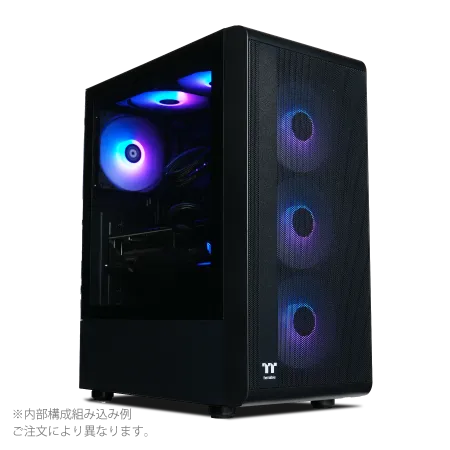
| 【ZEFT R60CK スペック】 | |
| CPU | AMD Ryzen7 9700X 8コア/16スレッド 5.50GHz(ブースト)/3.80GHz(ベース) |
| グラフィックボード | GeForce RTX5070Ti (VRAM:16GB) |
| メモリ | 32GB DDR5 (16GB x2枚 クルーシャル製) |
| ストレージ | SSD 1TB (m.2 nVMe READ/WRITE:7250Gbps/6900Gbps WD製) |
| ケース | Thermaltake S200 TG ARGB Plus ブラック |
| CPUクーラー | 水冷 240mmラジエータ CoolerMaster製 水冷CPUクーラー ML 240 Core II Black |
| マザーボード | AMD B850 チップセット ASRock製 B850M-X WiFi R2.0 |
| 電源ユニット | 850W 80Plus GOLD認証 電源ユニット (CWT製) |
| 無線LAN | Wi-Fi 6E (IEEE802.11ax/11ad/11ac/11n/11a/11g/11b) |
| BlueTooth | BlueTooth 5 |
| 光学式ドライブ | DVDスーパーマルチドライブ (外付け) |
| OS | Microsoft Windows 11 Home |
パソコンショップSEVEN ZEFT R53FC
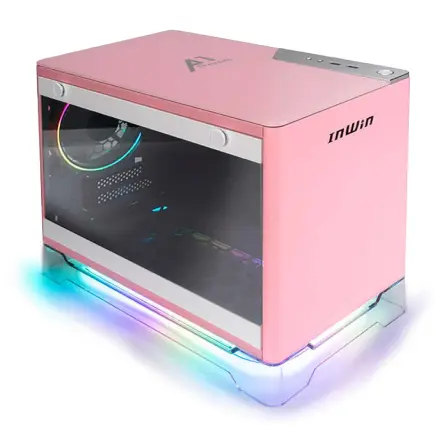
力強いパフォーマンス、コンパクトに凝縮。プレミアムゲーミングPCへの入門モデル
バランスの極みを実現、32GBメモリと1TB SSDの速さが光るスペック
スリムで洗猿、省スペースながらもスタイルにこだわったPCケース
最新のRyzen 7パワー、躍動する3Dタスクを前にしても余裕のマシン
| 【ZEFT R53FC スペック】 | |
| CPU | AMD Ryzen7 7800X3D 8コア/16スレッド 5.00GHz(ブースト)/4.20GHz(ベース) |
| グラフィックボード | GeForce RTX4060Ti (VRAM:8GB) |
| メモリ | 32GB DDR5 (16GB x2枚 Micron製) |
| ストレージ | SSD 1TB (m.2 nVMe READ/WRITE:7250Gbps/6900Gbps WD製) |
| ケース | INWIN A1 PRIME ピンク |
| CPUクーラー | 空冷 DeepCool製 空冷CPUクーラー AK400 |
| マザーボード | AMD B850 チップセット ASRock製 B850I Lightning WiFi |
| 電源ユニット | 750W 80Plus GOLD認証 |
| 無線LAN | Wi-Fi 6E (IEEE802.11ax/11ad/11ac/11n/11a/11g/11b) |
| BlueTooth | BlueTooth 5 |
| 光学式ドライブ | DVDスーパーマルチドライブ (外付け) |
| OS | Microsoft Windows 11 Home |
ストレージ構成で配信品質が変わる
ストレージ構成は、配信の安定性に直結する重要な要素。
システムドライブとして1TB以上のNVMe Gen.4 SSDを使用し、録画データ保存用として2TB以上の追加SSDを搭載する2ドライブ構成が理想的です。
Gen.5 SSDは最大14,000MB/s超の読込速度を実現していますが、発熱が非常に高く大型ヒートシンクやアクティブ冷却が必要となり、価格も高額。
配信用途では、Gen.4 SSDの7,000MB/s前後の速度で充分な性能が得られるため、コストパフォーマンスを考えるとGen.4を選択するのが賢明な判断といえます。
WDのBlackシリーズやCrucialのP5 Plusシリーズは、配信環境での長時間書き込みに対する耐久性が高く、信頼性の面でも優れた選択肢です。
録画データの保存先として、一部のユーザーは大容量HDDを使用する方もいるのではないでしょうか。
しかし配信中のリアルタイム録画では、HDDの書き込み速度では不足する場合があり、特に高ビットレート設定では録画が途中で停止するトラブルが発生することもあります。
最低でもSATA SSDを使用し、できればNVMe SSDを録画用ドライブとして確保することで、安定した配信環境を維持できるでしょう。
ストレージメーカーの選択基準
WDのBlackシリーズは、高速性能と5年保証による安心感が魅力であり、配信用途での長時間書き込みに対する耐久性が実証されています。
Crucialは、Micron製NANDフラッシュを使用した高品質SSDを提供しており、価格と性能のバランスが優れている点が評価されているわけです。
キオクシアは、国内メーカーとしての信頼性が高く、特にExceriaシリーズは配信初心者にとって扱いやすい価格帯と性能を両立しています。
ただし一部のBTOショップでは、ストレージメーカーを選択できず、ノーブランド品や聞き慣れないメーカーのSSDが搭載される場合があるため、購入前に必ずストレージの詳細仕様を確認しましょう。
冷却システムと電源の重要性
CPUクーラー選択が配信の安定性を決める
配信用PCでは、CPUクーラーの選択が極めて重要。
長時間の配信では、CPUが高負荷状態を継続するため、冷却性能が不足するとサーマルスロットリングが発生し、配信品質の低下やシステムの不安定化を招いてしまいますよね。
Core Ultra 200シリーズとRyzen 9000シリーズは、前世代と比較して発熱が抑制されているものの、配信エンコードという高負荷処理を行う以上、適切な冷却システムの構築は必須です。
空冷CPUクーラーは、コストパフォーマンスと信頼性のバランスが優れた選択。
DEEPCOOLのAK620やサイズの虎徹Mark IIIといったミドルレンジ空冷クーラーは、Core Ultra 7 265KやRyzen 7 9700Xクラスのミドルハイ帯CPUを充分に冷却できる性能を持っており、メンテナンスの手間も少なく初心者にとって扱いやすい選択肢となっています。
特に360mm以上の大型ラジエーターを搭載した簡易水冷クーラーは、Core Ultra 9 285KやRyzen 9 9950X3DといったハイエンドCPUでも余裕を持って冷却でき、配信中のCPU温度を60~70度台に抑えることが可能です。
電源容量と品質が配信環境を支える
配信用PCの電源選びは、容量だけでなく品質も重視すべき。
GeForce RTX5070Ti搭載システムなら750W以上、RTX5080以上なら850W以上の電源容量が推奨されます。
配信中はCPUとGPUが同時に高負荷状態となり、瞬間的な消費電力が定格値を大きく上回る場合があるため、余裕を持った容量選択が安定性の鍵となるわけです。
電源の品質は、80 PLUS認証のグレードで判断できます。
配信用途では最低でも80 PLUS Gold認証、できれば80 PLUS Platinum認証以上の電源を選択することで、高効率動作による発熱抑制と電気代の削減が期待できます。
CorsairのRM850xやSeasonicのFOCUS GX-850といった高品質電源は、10年保証が付帯しており、長期的な配信活動を支える信頼性を提供してくれるでしょう。
電源の安定性は、配信中の突然のシャットダウンを防ぐ最後の砦。
BTOパソコンを購入する際は、電源メーカーとモデル名が明記されているショップを選び、信頼性の高い電源が搭載されていることを確認することが、配信者として長く活動するための重要な投資といえます。
PCケースと拡張性の考慮
配信用PCに適したケース選び
PCケースの選択は、冷却性能と将来の拡張性に直結します。
配信用PCでは、高性能なCPUとGPUが発する熱を効率的に排出する必要があり、エアフローに優れたケース設計が配信の安定性を大きく左右することになるわけです。
2面または3面が強化ガラス製のピラーレスケースは、見た目の美しさだけでなく、内部の熱気を効率的に排出できる設計となっており、配信用途でも人気が高まっています。
NZXTのH9 FlowやLian LiのO11 Dynamic EVOは、ピラーレスデザインと優れたエアフロー性能を両立したケース。
特にO11 Dynamic EVOは、底面、側面、天面の3方向から冷気を取り込み、背面と上部から排気する立体的なエアフロー設計により、高負荷時でもケース内温度を低く保てます。
配信中の長時間運用でも、システム全体の温度上昇を抑制できる点が、プロストリーマーからも評価されているわけです。
DEEPCOOLのCH510やCOOLER MASTERのMasterBox TD500 Meshは、フロントメッシュパネルによる高いエアフロー性能と、手頃な価格を両立しており、初めての配信用PC構築において予算を抑えつつ必要な性能を確保できます。




パソコン おすすめモデル5選
パソコンショップSEVEN ZEFT R60SH
| 【ZEFT R60SH スペック】 | |
| CPU | AMD Ryzen7 7800X3D 8コア/16スレッド 5.00GHz(ブースト)/4.20GHz(ベース) |
| グラフィックボード | GeForce RTX5070 (VRAM:12GB) |
| メモリ | 64GB DDR5 (32GB x2枚 クルーシャル製) |
| ストレージ | SSD 2TB (m.2 nVMe READ/WRITE:7250Gbps/6900Gbps WD製) |
| ケース | Antec P20C ブラック |
| CPUクーラー | 水冷 240mmラジエータ CoolerMaster製 水冷CPUクーラー ML 240 Core II Black |
| マザーボード | AMD B850 チップセット ASRock製 B850M-X WiFi R2.0 |
| 電源ユニット | 850W 80Plus GOLD認証 電源ユニット (Silverstone製) |
| 無線LAN | Wi-Fi 6E (IEEE802.11ax/11ad/11ac/11n/11a/11g/11b) |
| BlueTooth | BlueTooth 5 |
| OS | Microsoft Windows 11 Home |
パソコンショップSEVEN ZEFT R67P

| 【ZEFT R67P スペック】 | |
| CPU | AMD Ryzen7 9800X3D 8コア/16スレッド 5.20GHz(ブースト)/4.70GHz(ベース) |
| グラフィックボード | GeForce RTX5070 (VRAM:12GB) |
| メモリ | 32GB DDR5 (32GB x1枚 クルーシャル製) |
| ストレージ | SSD 1TB (m.2 nVMe READ/WRITE:7250Gbps/6900Gbps WD製) |
| ケース | Corsair FRAME 4000D RS ARGB Black |
| CPUクーラー | 空冷 サイズ製 空冷CPUクーラー SCYTHE() MUGEN6 BLACK EDITION |
| マザーボード | AMD B850 チップセット ASRock製 B850M-X WiFi R2.0 |
| 電源ユニット | 750W 80Plus GOLD認証 電源ユニット (Silverstone製) |
| 無線LAN | Wi-Fi 6E (IEEE802.11ax/11ad/11ac/11n/11a/11g/11b) |
| BlueTooth | BlueTooth 5 |
| OS | Microsoft Windows 11 Home |
パソコンショップSEVEN ZEFT R60SB

| 【ZEFT R60SB スペック】 | |
| CPU | AMD Ryzen9 9950X 16コア/32スレッド 5.70GHz(ブースト)/4.30GHz(ベース) |
| グラフィックボード | Radeon RX 9070XT (VRAM:16GB) |
| メモリ | 32GB DDR5 (16GB x2枚 クルーシャル製) |
| ストレージ | SSD 2TB (m.2 nVMe READ/WRITE:7250Gbps/6900Gbps WD製) |
| ケース | Thermaltake S100 TG |
| CPUクーラー | 空冷 サイズ製 空冷CPUクーラー SCYTHE() MUGEN6 BLACK EDITION |
| マザーボード | AMD B850 チップセット ASRock製 B850M Pro-A WiFi |
| 電源ユニット | 1000W 80Plus GOLD認証 電源ユニット (アスロック製) |
| 無線LAN | Wi-Fi 6E (IEEE802.11ax/11ad/11ac/11n/11a/11g/11b) |
| BlueTooth | BlueTooth 5 |
| OS | Microsoft Windows 11 Home |
パソコンショップSEVEN ZEFT R60CG
| 【ZEFT R60CG スペック】 | |
| CPU | AMD Ryzen5 8600G 6コア/12スレッド 5.00GHz(ブースト)/4.30GHz(ベース) |
| グラフィックボード | GeForce RTX5070Ti (VRAM:16GB) |
| メモリ | 16GB DDR5 (16GB x1枚 クルーシャル製) |
| ストレージ | SSD 1TB (m.2 nVMe READ/WRITE:7250Gbps/6900Gbps WD製) |
| ケース | Thermaltake S200 TG ARGB Plus ホワイト |
| CPUクーラー | 空冷 DeepCool製 空冷CPUクーラー AK400 DIGITAL WH |
| マザーボード | AMD X870 チップセット GIGABYTE製 X870M AORUS ELITE WIFI7 ICE |
| 電源ユニット | 850W 80Plus GOLD認証 電源ユニット (Silverstone製) |
| 無線LAN | Wi-Fi 6E (IEEE802.11ax/11ad/11ac/11n/11a/11g/11b) |
| BlueTooth | BlueTooth 5 |
| 光学式ドライブ | DVDスーパーマルチドライブ (外付け) |
| OS | Microsoft Windows 11 Home |
パソコンショップSEVEN ZEFT R59CCA
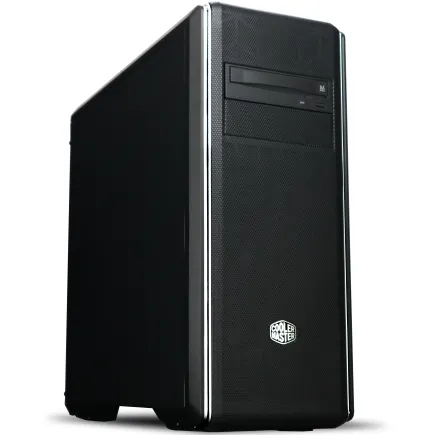
| 【ZEFT R59CCA スペック】 | |
| CPU | AMD Ryzen7 9800X3D 8コア/16スレッド 5.20GHz(ブースト)/4.70GHz(ベース) |
| グラフィックボード | Radeon RX 7900XTX (VRAM:24GB) |
| メモリ | 32GB DDR5 (16GB x2枚 Micron製) |
| ストレージ | SSD 2TB (m.2 nVMe READ/WRITE:7400Gbps/7000Gbps Crucial製) SSD SSD 2TB (m.2 nVMe READ/WRITE:7400Gbps/7000Gbps Crucial製) |
| ケース | クーラーマスター MasterBox CM694 |
| CPUクーラー | 水冷 240mmラジエータ CoolerMaster製 水冷CPUクーラー ML 240 Core II Black |
| マザーボード | AMD B850 チップセット ASRock製 B850M Pro-A WiFi |
| 電源ユニット | 1000W 80Plus GOLD認証 電源ユニット (アスロック製) |
| 無線LAN | Wi-Fi 6E (IEEE802.11ax/11ad/11ac/11n/11a/11g/11b) |
| BlueTooth | BlueTooth 5 |
| 光学式ドライブ | DVDスーパーマルチドライブ (内蔵) |
| OS | Microsoft Windows 11 Home |
拡張性を考慮した長期的な視点
配信活動を続けていくと、キャプチャーボードの追加、追加ストレージの増設、RGB照明の拡張といった、様々なアップグレードニーズが生まれてきます。
PCケースの拡張性は、将来的なアップグレードコストを大きく左右する要素であり、初期段階から考慮しておくべきポイント。
特にPCIeスロットの数、3.5インチ/2.5インチドライブベイの数、ケーブルマネジメントスペースの広さは、将来の拡張性を決定づける重要な仕様です。
Fractal DesignのTorrent Compactは、木製パネルを採用したデザイン性の高さと、優れた拡張性を両立したケース。
180mmの大型ファンを標準搭載しながら、複数のストレージベイとPCIeスロットへのアクセス性を確保しており、配信環境の成長に合わせて柔軟にカスタマイズできる設計となっています。
見た目の高級感も、配信画面にPCを映す際の演出効果として機能するでしょう。
RGBゲーミングケースは、配信画面の背景として映える視覚効果を提供します。
視聴者に対する視覚的なインパクトを重視する配信スタイルなら、こうしたRGBケースの選択も効果的です。
BTOパソコンと自作PCの選択基準
BTOパソコンのメリットと選び方
組み立ての手間がなく、保証が付帯し、初期不良時のサポートが受けられるという3つの大きなメリットがあります。
特に初めてPCを購入する方や、パーツの相性問題に不安を感じる方にとって、BTOパソコンは安心して配信活動を始められる環境を提供してくれるわけです。
BTOパソコンを選ぶ際の重要なポイントは、カスタマイズの自由度。
メモリメーカー、ストレージメーカー、CPUクーラーメーカー、ケースメーカーを自由に選択できるBTOショップを選ぶことで、前述した各パーツの最適な組み合わせを実現できます。
一部のBTOショップでは、パーツメーカーが選択できず、ノーブランド品や低品質パーツが使用される場合があるため、購入前に必ず詳細仕様を確認しましょう。
配信用BTOパソコンの推奨構成として、CPUはCore Ultra 7 265KまたはRyzen 7 9800X3D、GPUはGeForce RTX5070Ti、メモリは32GB DDR5-5600、ストレージはGen.4 SSD 1TB+2TBの2ドライブ構成、電源は750W 80 PLUS Gold以上という組み合わせが、価格と性能のバランスが取れた選択といえます。
自作PCのメリットと初心者の注意点
自作PCは、完全に自分好みの構成を実現できる最大の自由度が魅力。
パーツ一つ一つを吟味し、最適な組み合わせを追求することで、BTOパソコンよりも高いコストパフォーマンスを実現できる可能性があります。
特にパーツの価格変動を見極めてセール時期に購入したり、一部のパーツを中古市場から調達したりすることで、予算を大幅に抑えることも可能です。
ただし自作PCには、組み立ての知識と技術が必要。
私自身も初めての自作時には、メモリの挿入が不完全で起動しないというトラブルを経験し、原因特定に数時間を費やした苦い思い出があるわけです。
自作PCを選択する場合、パーツの相性問題にも注意が必要。
特にメモリとマザーボードの相性、CPUクーラーとケースの物理的な干渉、電源容量の不足といった問題は、事前のリサーチが不十分だと発生しやすく、配信開始後に不具合が発覚すると大きなストレスとなってしまいますよね。
予算別の推奨構成
| 予算帯 | CPU | GPU | メモリ | ストレージ | 配信品質 |
|---|---|---|---|---|---|
| 15万円~20万円 | Core Ultra 5 235F / Ryzen 5 9600 | RTX5060Ti / RX 9060XT | 32GB DDR5 | Gen.4 SSD 1TB | 1080p30fps~60fps |
| 20万円~30万円 | Core Ultra 7 265K / Ryzen 7 9700X | RTX5070 / RX 9070 | 32GB DDR5 | Gen.4 SSD 1TB+2TB | 1080p60fps安定 |
| 30万円~40万円 | Core Ultra 7 265K / Ryzen 7 9800X3D | RTX5070Ti | 64GB DDR5 | Gen.4 SSD 2TB+2TB | 1440p60fps |
| 40万円以上 | Core Ultra 9 285K / Ryzen 9 9950X3D | RTX5080以上 | 64GB DDR5 | Gen.5 SSD 2TB+Gen.4 4TB | 4K30fps~60fps |
エントリー構成の15万円~20万円帯は、軽量なゲームやレトロゲーム配信、雑談配信に適しています。
最新のAAAタイトルを最高設定で配信するには力不足ですが、配信活動を始めて経験を積むには充分な性能を持っているといえるでしょう。
ミドル構成の20万円~30万円帯は、配信初心者が最も選ぶべき価格帯。
1080p60fps配信を安定して行え、多くの人気ゲームタイトルを快適に配信できる性能を備えています。
この価格帯で構築したPCは、2~3年は現役で使用できる耐用年数を持っており、長期的な投資として考えても妥当な選択です。
ミドルハイ構成の30万円~40万円帯は、本格的な配信活動を目指す方向け。
1440p60fps配信により、視聴者に高画質な映像を提供でき、配信者としての差別化要素となります。
64GBメモリの搭載により、複数プラットフォームへの同時配信や、配信中の動画編集といった高度な作業にも対応できる余裕が生まれるわけです。
ハイエンド構成の40万円以上は、プロストリーマーやトップ配信者を目指す方の選択。
4K配信という最高品質の映像を提供でき、視聴者に圧倒的な没入感を与えることができます。
ただし配信初心者の段階では、ここまでの投資は必ずしも必要とは言えず、まずはミドル~ミドルハイ構成で経験を積み、配信活動が軌道に乗ってからアップグレードを検討する方が現実的でしょう。
配信ソフトウェアとの相性
OBS Studioの推奨設定
OBS Studioは、配信者にとって最も一般的な配信ソフトウェア。
無料でありながら高機能であり、NVENCエンコーダーとx264エンコーダーの両方に対応しているため、前述したハードウェア構成に合わせた最適な設定が可能です。
GeForce RTX 50シリーズを搭載したPCでは、NVENCエンコーダーを使用することで、CPUリソースを節約しながら高品質な配信を実現できるわけです。
OBS Studioの推奨設定として、1080p60fps配信ではビットレートを6000~8000kbps、エンコーダーをNVENC H.264、プリセットをQuality、プロファイルをhighに設定することで、視聴者に快適な視聴体験を提供できます。
キーフレーム間隔は2秒、B-Framesは2に設定することで、配信プラットフォーム側での処理が最適化され、遅延の少ない配信が実現できるでしょう。
1440p60fps配信を行う場合は、ビットレートを8000~10000kbpsに引き上げ、エンコーダー設定をMax Qualityに変更することで、高解像度でも鮮明な映像を配信できます。
Streamlabs OBSとXSplitの選択肢
Streamlabs OBSは、OBS Studioをベースに配信者向けの機能を追加したソフトウェア。
チャットボックス、アラート機能、視聴者統計などが統合されており、初心者でも扱いやすいインターフェースが特徴です。
ただしOBS Studioと比較してシステムリソースの消費が多く、ミドルレンジ以下のPCでは動作が重くなる場合があるため、前述した推奨構成以上のスペックが望ましいといえます。
XSplitは、有料の配信ソフトウェアとして高い評価を得ています。
直感的な操作性と安定性が魅力であり、特にシーン切り替えやソース管理が視覚的に分かりやすく設計されているため、配信初心者でも短時間で使いこなせるようになるでしょう。
ただし年間ライセンス料が発生するため、まずは無料のOBS Studioで配信を始め、必要性を感じたらXSplitへの移行を検討するという段階的なアプローチが賢明です。
配信ソフトウェアの選択は、個人の好みと配信スタイルによって変わります。
シンプルな配信を行うならOBS Studio、視覚的な演出を重視するならStreamlabs OBS、安定性と使いやすさを求めるならXSplitという選択基準で考えると、自分に合ったソフトウェアを見つけやすくなるわけです。
配信環境の周辺機器
マイクとオーディオインターフェース
配信品質を左右する重要な要素として、音声品質があります。
USB接続のコンデンサーマイクは、初心者にとって扱いやすく、Blue YetiやAudio-Technica AT2020USB+といったモデルは、配信用途で充分な音質を提供してくれます。
XLR接続のダイナミックマイクは、より本格的な音声環境を構築したい配信者向け。
Shure SM7BやElectro-Voice RE20といったプロ仕様のマイクは、ノイズ耐性が高く、配信中のキーボード音やマウスクリック音を拾いにくい特性を持っています。
ただしXLRマイクを使用する場合、オーディオインターフェースが別途必要となり、Focusrite Scarlett 2i2やYamaha AG03といった製品が配信用途で人気を集めているわけです。
音声処理として、ノイズゲートやコンプレッサー、イコライザーといったエフェクトを適用することで、プロフェッショナルな音質を実現できます。
ウェブカメラと照明
Logicool StreamCam C980やRazer Kiyo Proといった配信向けウェブカメラは、1080p60fps撮影に対応しており、滑らかな映像で視聴者に好印象を与えることができます。
オートフォーカス機能や露出補正機能により、配信中の環境変化にも自動で対応してくれる点が便利です。
照明は、顔を明るく映すために不可欠。
Elgato Key Lightや安価なリングライトを使用することで、顔の影を消し、プロフェッショナルな見た目を実現できます。
色温度を調整できるLED照明なら、配信の雰囲気に合わせて暖色系や寒色系に変更でき、視覚的な演出効果も高まるわけです。
グリーンバックを使用したクロマキー合成は、配信画面の自由度を大きく広げます。
ただしグリーンバック使用時は、均一な照明が必須となるため、複数の照明機材を配置する必要がある点には注意しましょう。
キャプチャーボードとマルチPC配信
コンシューマーゲーム機の配信を行う場合、キャプチャーボードが必須。
USB 3.2接続により、PCへの映像転送も高速で行われ、配信品質の低下を最小限に抑えられるわけです。
マルチPC配信は、ゲーム用PCと配信用PCを分離する上級者向けの構成。
配信用PCの長期運用とメンテナンス
定期的な清掃とメンテナンス
配信用PCは、長時間の連続稼働が前提となるため、定期的な清掃とメンテナンスが不可欠。
ケース内部にホコリが蓄積すると、冷却性能が低下し、配信中の温度上昇やファンノイズの増大につながってしまうため、3ヶ月に1回程度の清掃を習慣化することが重要です。
エアダスターを使用してファンやヒートシンクのホコリを除去し、特にグラフィックボードのファン周辺は念入りに清掃しましょう。
CPUグリスの塗り直しは、1~2年に1回程度が目安。
グリスが劣化すると熱伝導効率が低下し、CPU温度が上昇してパフォーマンスが低下します。
ストレージの健康状態チェックも重要なメンテナンス。
特に録画データを頻繁に保存するドライブは、書き込み量が多くなるため、寿命が近づいたら早めに交換することで、大切な配信データを守れるでしょう。
アップグレードのタイミング
一方で1440p配信や4K配信にステップアップしたい、最新ゲームを最高設定で配信したいといった明確な目標があるなら、アップグレードを検討する価値があります。
グラフィックボードのアップグレードは、最も効果的な性能向上手段。
RTX5070からRTX5070Tiへのアップグレードにより、1440p配信が快適になり、視聴者により高品質な映像を提供できます。
ただしグラフィックボードの価格は高額であり、費用対効果を慎重に検討する必要があるわけです。
メモリの増設は、比較的低コストで効果が高いアップグレード。
32GBから64GBへの増設により、複数の配信ソフトウェアや動画編集ソフトを同時起動できるようになり、配信の幅が大きく広がります。
メモリスロットに空きがあれば、既存のメモリを活かしながら増設できるため、無駄のない投資となるでしょう。
トラブルシューティングの基本
フレームドロップが発生する場合、まずOBS Studioのエンコーダー設定を確認し、プリセットをPerformanceに変更することで負荷を軽減できます。
それでも改善しない場合は、配信解像度を1080pから720pに下げたり、フレームレートを60fpsから30fpsに下げたりすることで、安定性を優先した配信が可能になるわけです。
音声が途切れる場合は、オーディオバッファサイズの調整が効果的。
OBS Studioの設定から、音声バッファサイズを増やすことで、音声処理の遅延を許容する代わりに安定性を向上させられます。
ただしバッファサイズを大きくしすぎると、音声遅延が視聴者に気づかれるレベルになってしまうため、バランスを取った設定が重要です。
配信が突然切断される場合は、ネットワーク環境の確認が必要。
配信には安定したアップロード速度が必須であり、最低でも10Mbps以上、できれば20Mbps以上のアップロード速度を確保することが、安定した配信を実現する条件といえます。
配信初心者が選ぶべき具体的なPC構成
推奨構成その1:コスパ重視の1080p配信向け
予算を抑えつつ安定した1080p60fps配信を実現したい初心者には、以下の構成がおすすめ。
CPUはCore Ultra 7 265Kを選択することで、ゲームプレイと配信エンコードを余裕を持って処理できます。
20コア構成により、将来的な配信ソフトウェアのアップデートや、新しい機能追加にも対応できる拡張性を持っているわけです。
グラフィックボードはGeForce RTX5070を選択。
1080p60fps配信において充分な性能を持ち、NVENCエンコーダーにより高品質な配信を実現できます。
最新ゲームも高設定で快適にプレイでき、視聴者に満足度の高い配信を提供できるでしょう。
メモリは32GB DDR5-5600を搭載。
配信中のメモリ使用率を50~60%程度に抑えられるため、システムに余裕が生まれ、突発的な負荷増加にも対応できます。
ストレージは、システムドライブとしてWD Black SN850X 1TB、録画データ保存用としてCrucial P3 Plus 2TBの2ドライブ構成。
Gen.4 SSDの高速性能により、ゲームのロード時間短縮と録画データの安定した書き込みを実現できます。
電源は750W 80 PLUS Gold認証モデルを選択。
Corsair RM750xやSeasonic FOCUS GX-750といった高品質電源により、長期的な安定性を確保できるでしょう。
この構成の総額は、BTOパソコンで25万円前後となり、配信初心者が最初に選ぶべき現実的な価格帯。
2~3年は現役で使用できる性能を持っており、配信活動が軌道に乗ってからグラフィックボードやメモリをアップグレードすることで、さらに長期間使用できます。
推奨構成その2:本格派の1440p配信向け
CPUはRyzen 7 9800X3Dを選択。
3D V-Cache技術により、ゲーム性能が飛躍的に向上し、最新のAAAタイトルでも高フレームレートを維持しながら配信できます。
配信エンコードとゲームプレイの両立において、現時点で最高クラスの性能を発揮するCPUといえるでしょう。
グラフィックボードはGeForce RTX5070Tiを選択。
16GB VRAMにより、高解像度テクスチャを使用する最新ゲームでもVRAM不足に陥ることなく、1440p60fps配信を安定して行えます。
DLSS 4技術との組み合わせにより、ゲーム側のフレームレートを高く保ちながら配信エンコードを行える点が、この構成の最大の強みです。
メモリは64GB DDR5-5600を搭載。
複数プラットフォームへの同時配信や、配信中の動画編集といった高度な作業にも対応でき、プロストリーマーと同等の作業環境を実現できます。
GSkill製メモリを選択することで、高クロック動作時の安定性も確保できるわけです。
ストレージは、システムドライブとしてWD Black SN850X 2TB、録画データ保存用としてCrucial P3 Plus 4TBの2ドライブ構成。
大容量ストレージにより、長時間の配信録画データを余裕を持って保存でき、過去の配信アーカイブを活用したコンテンツ制作にも対応できます。
電源は850W 80 PLUS Platinum認証モデルを選択。
高効率動作により電気代を抑えつつ、将来的なグラフィックボードのアップグレードにも対応できる余裕を持った容量です。
推奨構成その3:エントリー向け軽量配信用
CPUはCore Ultra 5 235Fを選択。
14コア構成により、軽量~ミドルクラスのゲームと配信エンコードを同時処理できる性能を持っています。
価格を抑えつつ必要な性能を確保できる、エントリー向けとして最適なCPUです。
グラフィックボードはGeForce RTX5060Tiを選択。
1080p30fps~60fps配信において充分な性能を持ち、軽量なゲームタイトルなら高設定でも快適にプレイできます。
NVENCエンコーダーにより、CPUへの負担を抑えた配信が可能です。
メモリは32GB DDR5-5600を搭載。
エントリー構成でも、メモリ容量は妥協すべきではありません。
32GBを確保することで、配信中の安定性を維持できるわけです。
ストレージは、システムドライブとしてCrucial P3 Plus 1TBの単一ドライブ構成。
予算を抑えるため録画用ドライブは省略していますが、将来的に必要になったら追加できる拡張性を持ったケースを選択することが重要です。
電源は650W 80 PLUS Bronze認証モデルを選択。
エントリー構成では消費電力が抑えられているため、650Wでも充分な余裕があります。
この構成の総額は、BTOパソコンで18万円前後となり、配信を始めてみたい初心者が手を出しやすい価格帯。
よくある質問
配信用PCは自作とBTOどちらがおすすめですか
配信初心者にはBTOパソコンをおすすめします。
組み立ての知識が不要で、保証が付帯し、初期不良時のサポートが受けられるという安心感が大きいからです。
自作PCは、パーツ選択の自由度が高くコストパフォーマンスに優れる可能性がありますが、組み立ての失敗リスクや相性問題のトラブルシューティングが必要となり、初心者には負担が大きいといえます。
配信活動に集中するためにも、まずはBTOパソコンで始めて、経験を積んでから自作に挑戦するという段階的なアプローチが賢明でしょう。
配信用PCのメモリは16GBでは足りませんか
ゲーム本体、配信ソフトウェア、ブラウザ、通信ツールを同時起動すると、合計で20GB前後のメモリを使用する状況が頻繁に発生するため、最低でも32GBを確保すべきです。
メモリ不足に陥ると、システムがストレージをスワップ領域として使用し始め、配信中のフレームドロップや音声途切れの原因となってしまいますよね。
将来的な拡張性も考慮すると、初期段階から32GB以上を選択することが、長期的なコスト削減にもつながります。
NVENCとx264エンコーダーはどちらを使うべきですか
配信初心者にはNVENCエンコーダーをおすすめします。
GPUでエンコード処理を行うため、CPUリソースに余裕が生まれ、配信中のトラブル対応や設定変更がしやすくなるからです。
配信用PCの寿命はどのくらいですか
適切にメンテナンスを行えば、配信用PCは3~5年程度は現役で使用できます。
ただし配信品質の要求水準は年々上昇しており、1080p配信が主流だった環境から1440p配信、4K配信へと移行が進んでいるため、視聴者の期待に応えるためには定期的なアップグレードが必要になるでしょう。
グラフィックボードやメモリの増設といった部分的なアップグレードにより、PCの寿命を延ばすことができ、初期投資を無駄にせず長期的に使用できます。
私自身も、5年前に構築したPCのCPUとマザーボードはそのままに、グラフィックボードとメモリをアップグレードすることで、現在も快適に配信を続けられているわけです。
配信中のフレームドロップを解決する方法は
まずOBS Studioのエンコーダー設定を確認し、プリセットをPerformanceに変更することで負荷を軽減できます。
それでも改善しない場合は、配信解像度を下げたり、フレームレートを30fpsに変更したりすることで安定性を優先した配信が可能です。
ネットワーク環境の確認も重要であり、有線LAN接続を使用し、アップロード速度が10Mbps以上確保されているかをチェックしましょう。
根本的な解決には、前述した推奨構成以上のスペックを持つPCへのアップグレードが最も効果的といえます。
配信用PCにRGBライティングは必要ですか
RGBライティングは、配信画面の演出効果として機能しますが、配信品質そのものには影響しません。
配信画面にPCを映す場合や、視聴者に視覚的なインパクトを与えたい場合には、RGBケースやRGBメモリ、RGBファンといったパーツを選択することで、配信の個性を演出できます。
一方で、RGBパーツは非RGBパーツと比較して価格が高く、その分の予算をCPUやGPUといった性能に直結するパーツに回した方が、配信品質の向上につながるでしょう。
配信スタイルと予算のバランスを考慮して、必要性を判断することが重要です。