
WQHDゲーミングに必要なスペックとは
解像度2560×1440の要求性能を理解する
WQHDでゲームをプレイするには、フルHDの約1.8倍のピクセル数を処理する必要があります。
この解像度は4Kほど負荷が高くなく、フルHDよりも圧倒的に美しい映像を楽しめるため、ゲーミングPCの主戦場として定着しています。
グラフィックボードには最低でもミドルクラス以上の性能が求められ、CPUも高いフレームレートを維持するために相応の処理能力が必要になってきます。
WQHDゲーミングで快適にプレイするには、グラフィックボードがGeForce RTX5070以上、CPUがCore Ultra 7 265KまたはRyzen 7 9700X以上を選ぶのが正解です。
フレームレート目標で変わる必要スペック
60fps程度であればミドルクラスのパーツで充分ですが、144fps以上を安定して出すにはハイエンド寄りの構成が求められます。
特に競技性の高いFPSゲームでは、フレームレートが勝敗を分ける要素になるため、妥協は禁物。
240fps以上を目指す場合、グラフィックボードはGeForce RTX5070Ti以上が必須となり、CPUもCore Ultra 9 285KやRyzen 9 9950X3Dといった最上位クラスを選択する必要があります。
用途別に見るグラフィックボードの選び方
AAA級タイトルを最高設定で楽しむなら
GeForce RTX5070Tiは第4世代RTコアと第5世代Tensorコアを搭載し、レイトレーシング性能が前世代から大幅に向上していることが分かっています。
GDDR7メモリによる高速帯域も相まって、重量級タイトルでも快適な動作を約束してくれます。
一方、Radeon RX 9070XTはFSR 4の機械学習ベースのアップスケーリングとフレーム生成技術により、ネイティブ解像度に迫る画質を保ちながらフレームレートを大幅に引き上げることが可能です。
価格面ではRadeon RX 9070XTの方がやや抑えられている傾向にあり、コストパフォーマンスを重視するならこちらを選択するのも効果的です。
ただし、レイトレーシング性能やAI機能の充実度ではGeForce RTX5070Tiに軍配が上がるため、最新技術を存分に味わいたいならNVIDIA製を選んだ方がいいでしょう。
競技系FPSで高フレームレートを狙うなら
GeForce RTX5070またはRadeon RX 9070が最もバランスの取れた選択肢となります。
これらのグラフィックボードは、設定を調整することでWQHD解像度でも200fps以上を安定して出力でき、144Hzや165Hzモニターの性能を最大限に引き出せます。
競技系FPSでは、グラフィック設定を中程度に落としてフレームレートを優先するプレイヤーが多いため、必ずしも最上位のグラフィックボードを選ばなければならないわけではありません。
240Hzや360Hzといった超高リフレッシュレートモニターを使用している場合は、GeForce RTX5070Tiにステップアップすることで、より安定した高フレームレート環境を構築できます。
CPUとのバランスも考慮し、ボトルネックが発生しないよう注意が必要です。
コスパ重視でWQHDゲーミングを始めるなら
これらは価格帯としてはミドルクラスに位置しますが、WQHD解像度で60fps以上を維持する性能は充分に備えています。
最新タイトルでも設定を高程度に調整すれば快適にプレイでき、軽量級のタイトルなら最高設定でも問題なく動作します。
GeForce RTX5060Tiは、DLSS 4のフレーム生成技術を活用することで、実質的なフレームレートを大幅に向上させることができます。
ネイティブで50fps程度しか出ないタイトルでも、DLSS 4を有効にすれば100fps近くまで引き上げられるケースもあり、この価格帯でこれだけの性能を発揮できるのは驚きのひとことです。
Radeon RX 9060XTは、FSR 4対応により同様のフレーム生成技術を利用できるうえ、価格面でさらに優位性があります。
パソコン おすすめモデル5選
パソコンショップSEVEN ZEFT Z56BG

| 【ZEFT Z56BG スペック】 | |
| CPU | Intel Core Ultra7 265KF 20コア/20スレッド 5.50GHz(ブースト)/3.90GHz(ベース) |
| グラフィックボード | GeForce RTX5070Ti (VRAM:16GB) |
| メモリ | 32GB DDR5 (16GB x2枚 クルーシャル製) |
| ストレージ | SSD 1TB (m.2 nVMe READ/WRITE:7250Gbps/6900Gbps WD製) |
| ケース | ASUS Prime AP201 Tempered Glass ホワイト |
| CPUクーラー | 空冷 DeepCool製 空冷CPUクーラー AK400 DIGITAL WH |
| マザーボード | intel B860 チップセット ASRock製 B860M Pro RS WiFi |
| 電源ユニット | 850W 80Plus GOLD認証 電源ユニット (Silverstone製) |
| 無線LAN | Wi-Fi 6E (IEEE802.11ax/11ad/11ac/11n/11a/11g/11b) |
| BlueTooth | BlueTooth 5 |
| OS | Microsoft Windows 11 Pro |
パソコンショップSEVEN SR-u7-6090J/S9

| 【SR-u7-6090J/S9 スペック】 | |
| CPU | Intel Core Ultra7 265 20コア/20スレッド 5.30GHz(ブースト)/2.40GHz(ベース) |
| メモリ | 128GB DDR5 (32GB x4枚 クルーシャル製) |
| ストレージ | SSD 1TB (m.2 nVMe READ/WRITE:7250Gbps/6900Gbps WD製) |
| ケース | INWIN IW-BL634B/300B2 |
| マザーボード | intel B860 チップセット ASRock製 B860M Pro RS WiFi |
| 電源ユニット | 300W 80Plus BRONZE認証 |
| 無線LAN | Wi-Fi 6E (IEEE802.11ax/11ad/11ac/11n/11a/11g/11b) |
| BlueTooth | BlueTooth 5 |
| 光学式ドライブ | DVDスーパーマルチドライブ (内蔵) |
| OS | Microsoft Windows 11 Home |
パソコンショップSEVEN ZEFT Z54QP

| 【ZEFT Z54QP スペック】 | |
| CPU | Intel Core Ultra7 265KF 20コア/20スレッド 5.50GHz(ブースト)/3.90GHz(ベース) |
| グラフィックボード | GeForce RTX5050 (VRAM:8GB) |
| メモリ | 16GB DDR5 (16GB x1枚 クルーシャル製) |
| ストレージ | SSD 1TB (m.2 nVMe READ/WRITE:7250Gbps/6900Gbps WD製) |
| ケース | Thermaltake Versa H26 |
| CPUクーラー | 空冷 DeepCool製 空冷CPUクーラー AK400 |
| マザーボード | intel B860 チップセット ASRock製 B860M Pro RS WiFi |
| 電源ユニット | 650W 80Plus BRONZE認証 電源ユニット (COUGAR製) |
| 無線LAN | Wi-Fi 6E (IEEE802.11ax/11ad/11ac/11n/11a/11g/11b) |
| BlueTooth | BlueTooth 5 |
| OS | Microsoft Windows 11 Home |
パソコンショップSEVEN SR-u9-8180U/S9

| 【SR-u9-8180U/S9 スペック】 | |
| CPU | Intel Core Ultra9 285K 24コア/24スレッド 5.70GHz(ブースト)/3.70GHz(ベース) |
| メモリ | 64GB DDR5 (32GB x2枚 クルーシャル製) |
| ストレージ | SSD 1TB (m.2 nVMe READ/WRITE:7250Gbps/6900Gbps WD製) |
| ケース | CoolerMaster MasterFrame 600 Black |
| CPUクーラー | 水冷 360mmラジエータ CoolerMaster製 水冷CPUクーラー ML 360 Core II Black |
| マザーボード | intel B860 チップセット ASRock製 B860M Pro RS WiFi |
| 電源ユニット | 850W 80Plus GOLD認証 電源ユニット (Silverstone製) |
| 無線LAN | Wi-Fi 6E (IEEE802.11ax/11ad/11ac/11n/11a/11g/11b) |
| BlueTooth | BlueTooth 5 |
| 光学式ドライブ | DVDスーパーマルチドライブ (外付け) |
| OS | Microsoft Windows 11 Home |
パソコンショップSEVEN SR-ii9-9270H/S9
| 【SR-ii9-9270H/S9 スペック】 | |
| CPU | Intel Core i9 14900 24コア/32スレッド 5.40GHz(ブースト)/2.00GHz(ベース) |
| メモリ | 32GB DDR5 (16GB x2枚 Micron製) |
| ストレージ | SSD 1TB (m.2 nVMe READ/WRITE:7250Gbps/6900Gbps WD製) |
| ケース | Thermaltake Versa H26 |
| マザーボード | intel B760 チップセット ASRock製 B760M Pro RS WiFi |
| 電源ユニット | 500W 80Plus STANDARD認証 電源ユニット (Thermaltake製) |
| 無線LAN | Wi-Fi 6E (IEEE802.11ax/11ad/11ac/11n/11a/11g/11b) |
| BlueTooth | BlueTooth 5 |
| 光学式ドライブ | DVDスーパーマルチドライブ (内蔵) |
| OS | Microsoft Windows 11 Home |
クリエイティブ作業も兼ねるなら
ゲームだけでなく動画編集や3DCG制作、配信活動も行う方には、GeForce RTX5070Ti以上のグラフィックボードが必須となります。
NVIDIAのStudio Driverは、Adobe製品やBlender、DaVinci Resolveといったクリエイティブアプリケーションとの相性が良く、安定した動作と高速なレンダリングを実現してくれます。
特にAI機能を活用した画像生成や動画のアップスケーリング、ノイズ除去といった処理では、第5世代Tensorコアの性能が大きく影響します。
GeForce RTX5080やRTX5090といった上位モデルになると、プロフェッショナル向けのワークステーションに匹敵するほどの処理能力を持ち、4K動画の編集やリアルタイムレンダリングもスムーズにこなせます。
VRAMの容量も重要な要素で、複雑なプロジェクトを扱う場合は12GB以上を搭載したモデルを選ぶことをおすすめします。
GeForce RTX5070Tiは12GB、RTX5080は16GBのGDDR7メモリを搭載しており、大規模なシーンやテクスチャを扱う際にも余裕を持って作業できます。
CPUの選び方と組み合わせの最適解
ゲーミング性能を最優先するなら
ゲームのフレームレートを最大限に引き出すには、Ryzen 7 9800X3DまたはRyzen 9 9950X3Dが最強の選択肢といえます。
3D V-Cache技術により、ゲームで頻繁にアクセスされるデータをCPU内部の大容量キャッシュに保持できるため、メモリアクセスの遅延が劇的に減少し、フレームレートが向上します。
特にWQHD解像度では、グラフィックボードの負荷が高まる一方で、CPUへの依存度も無視できません。
高フレームレートを維持するには、CPUが迅速に描画命令を処理し、グラフィックボードに送り続ける必要があります。
ただし、Lion CoveアーキテクチャとSkymontの組み合わせによる効率的な処理は魅力的で、発熱も抑えられているため、冷却面でのメリットがあります。
マルチタスク性能も重視するなら
ゲームをしながら配信を行ったり、バックグラウンドで動画のエンコードを走らせたりする方には、Core Ultra 9 285KまたはRyzen 9 9950Xが適しています。
これらのCPUは、高いシングルスレッド性能とマルチスレッド性能を両立しており、複数の重い処理を同時に実行しても快適な動作を維持できます。
Core Ultra 9 285Kは、NPUを統合することでAI処理を効率化し、配信時のノイズ除去や背景ぼかしといった機能をCPUやGPUに負荷をかけずに実行できます。
これにより、ゲームのフレームレートを犠牲にすることなく、高品質な配信が可能になるわけです。
Ryzen 9 9950Xは、16コア32スレッドという圧倒的なコア数により、マルチスレッド性能が非常に高く、動画編集やレンダリング作業でも優れたパフォーマンスを発揮します。
ゲーム配信だけでなく、クリエイティブ作業も本格的に行うなら、このCPUを選択しない手はありませんね。




コストパフォーマンスを重視するなら
予算を抑えつつ充分な性能を確保したい場合、Core Ultra 7 265KまたはRyzen 7 9700Xが最もバランスの取れた選択になります。
Core Ultra 7 265Kは、8つのPコアと12のEコアを搭載し、ゲームでは高いシングルスレッド性能を発揮しつつ、バックグラウンドタスクもEコアで効率的に処理します。
発熱も抑えられているため、空冷CPUクーラーでも充分に冷却でき、トータルコストを抑えられるのが魅力です。
Ryzen 7 9700Xは、8コア16スレッドというシンプルな構成ながら、Zen5アーキテクチャの恩恵により、前世代から大幅に性能が向上しています。
消費電力も抑えられており、電気代を気にする方にもおすすめできます。
エントリークラスで始めるなら
初めてのゲーミングPCや、予算が限られている方には、Core Ultra 5 235またはRyzen 5 9600が現実的な選択肢となります。
これらのCPUは、エントリークラスとはいえ最新アーキテクチャを採用しており、WQHD解像度でのゲーミングにも対応できる性能を持っています。
ただし、高フレームレートを狙う場合や、重量級タイトルを最高設定でプレイする場合には力不足を感じる場面もあります。
グラフィックボードとのバランスを考え、GeForce RTX5060TiやRadeon RX 9060XTといったミドルクラスのGPUと組み合わせることで、コストを抑えつつ実用的なゲーミング環境を構築できます。
将来的なアップグレードを見据えるなら、マザーボードは上位CPUにも対応したモデルを選んでおくと、後からCPUだけを交換することで性能向上が図れます。
最初から最高スペックを揃える必要はほとんどないでしょう。
メモリ容量と速度の選び方
パソコン おすすめモデル5選
パソコンショップSEVEN ZEFT Z57C

| 【ZEFT Z57C スペック】 | |
| CPU | Intel Core Ultra5 245KF 14コア/14スレッド 5.20GHz(ブースト)/4.20GHz(ベース) |
| グラフィックボード | GeForce RTX5060Ti 16GB (VRAM:16GB) |
| メモリ | 32GB DDR5 (32GB x1枚 クルーシャル製) |
| ストレージ | SSD 1TB (m.2 nVMe READ/WRITE:7250Gbps/6900Gbps WD製) |
| ケース | Antec P20C ブラック |
| CPUクーラー | 空冷 DeepCool製 空冷CPUクーラー AK400 |
| マザーボード | intel B860 チップセット ASRock製 B860M Pro RS WiFi |
| 電源ユニット | 750W 80Plus GOLD認証 電源ユニット (Silverstone製) |
| 無線LAN | Wi-Fi 6E (IEEE802.11ax/11ad/11ac/11n/11a/11g/11b) |
| BlueTooth | BlueTooth 5 |
| OS | Microsoft Windows 11 Home |
パソコンショップSEVEN ZEFT R60FH

| 【ZEFT R60FH スペック】 | |
| CPU | AMD Ryzen5 8600G 6コア/12スレッド 5.00GHz(ブースト)/4.30GHz(ベース) |
| グラフィックボード | Radeon RX 9060XT (VRAM:16GB) |
| メモリ | 32GB DDR5 (32GB x1枚 クルーシャル製) |
| ストレージ | SSD 1TB (m.2 nVMe READ/WRITE:7250Gbps/6900Gbps WD製) |
| ケース | Thermaltake S200 TG ARGB Plus ホワイト |
| マザーボード | AMD B850 チップセット ASRock製 B850M-X WiFi R2.0 |
| 電源ユニット | 750W 80Plus GOLD認証 電源ユニット (Silverstone製) |
| 無線LAN | Wi-Fi 6E (IEEE802.11ax/11ad/11ac/11n/11a/11g/11b) |
| BlueTooth | BlueTooth 5 |
| OS | Microsoft Windows 11 Home |
パソコンショップSEVEN ZEFT Z57Y
| 【ZEFT Z57Y スペック】 | |
| CPU | Intel Core Ultra7 265K 20コア/20スレッド 5.50GHz(ブースト)/3.90GHz(ベース) |
| グラフィックボード | GeForce RTX5060 (VRAM:8GB) |
| メモリ | 32GB DDR5 (32GB x1枚 クルーシャル製) |
| ストレージ | SSD 1TB (m.2 nVMe READ/WRITE:7250Gbps/6900Gbps WD製) |
| ケース | CoolerMaster MasterFrame 600 Black |
| CPUクーラー | 空冷 DeepCool製 空冷CPUクーラー AK400 |
| マザーボード | intel B860 チップセット ASRock製 B860M Pro RS WiFi |
| 電源ユニット | 650W 80Plus BRONZE認証 電源ユニット (COUGAR製) |
| 無線LAN | Wi-Fi 6E (IEEE802.11ax/11ad/11ac/11n/11a/11g/11b) |
| BlueTooth | BlueTooth 5 |
| OS | Microsoft Windows 11 Home |
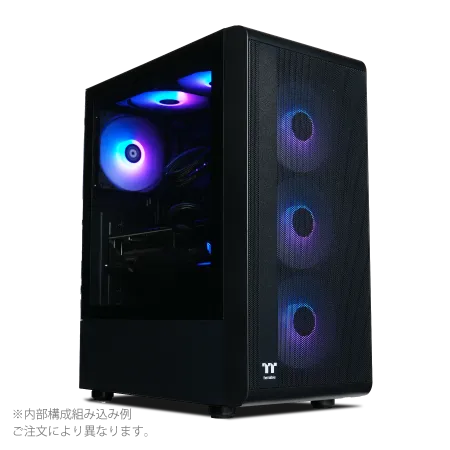
パソコンショップSEVEN ZEFT R60CK
| 【ZEFT R60CK スペック】 | |
| CPU | AMD Ryzen7 9700X 8コア/16スレッド 5.50GHz(ブースト)/3.80GHz(ベース) |
| グラフィックボード | GeForce RTX5070Ti (VRAM:16GB) |
| メモリ | 32GB DDR5 (16GB x2枚 クルーシャル製) |
| ストレージ | SSD 1TB (m.2 nVMe READ/WRITE:7250Gbps/6900Gbps WD製) |
| ケース | Thermaltake S200 TG ARGB Plus ブラック |
| CPUクーラー | 水冷 240mmラジエータ CoolerMaster製 水冷CPUクーラー ML 240 Core II Black |
| マザーボード | AMD B850 チップセット ASRock製 B850M-X WiFi R2.0 |
| 電源ユニット | 850W 80Plus GOLD認証 電源ユニット (CWT製) |
| 無線LAN | Wi-Fi 6E (IEEE802.11ax/11ad/11ac/11n/11a/11g/11b) |
| BlueTooth | BlueTooth 5 |
| 光学式ドライブ | DVDスーパーマルチドライブ (外付け) |
| OS | Microsoft Windows 11 Home |
パソコンショップSEVEN ZEFT R53FC
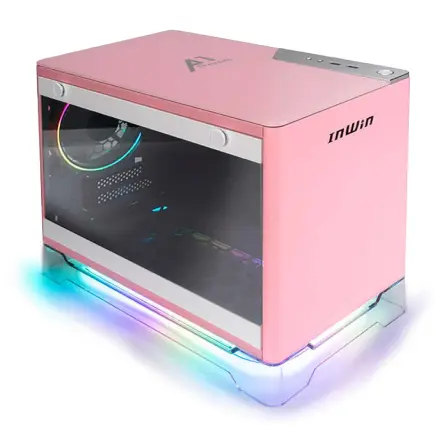
力強いパフォーマンス、コンパクトに凝縮。プレミアムゲーミングPCへの入門モデル
バランスの極みを実現、32GBメモリと1TB SSDの速さが光るスペック
スリムで洗猿、省スペースながらもスタイルにこだわったPCケース
最新のRyzen 7パワー、躍動する3Dタスクを前にしても余裕のマシン
| 【ZEFT R53FC スペック】 | |
| CPU | AMD Ryzen7 7800X3D 8コア/16スレッド 5.00GHz(ブースト)/4.20GHz(ベース) |
| グラフィックボード | GeForce RTX4060Ti (VRAM:8GB) |
| メモリ | 32GB DDR5 (16GB x2枚 Micron製) |
| ストレージ | SSD 1TB (m.2 nVMe READ/WRITE:7250Gbps/6900Gbps WD製) |
| ケース | INWIN A1 PRIME ピンク |
| CPUクーラー | 空冷 DeepCool製 空冷CPUクーラー AK400 |
| マザーボード | AMD B850 チップセット ASRock製 B850I Lightning WiFi |
| 電源ユニット | 750W 80Plus GOLD認証 |
| 無線LAN | Wi-Fi 6E (IEEE802.11ax/11ad/11ac/11n/11a/11g/11b) |
| BlueTooth | BlueTooth 5 |
| 光学式ドライブ | DVDスーパーマルチドライブ (外付け) |
| OS | Microsoft Windows 11 Home |
32GBが標準となった理由
WQHDゲーミングPCでは、メモリ容量32GBが新しいスタンダードになっています。
最新のAAAタイトルは、高解像度テクスチャや複雑なシーンを処理するために大量のメモリを消費し、16GBでは不足する場面が増えてきました。
バックグラウンドでブラウザや配信ソフトを起動していると、さらにメモリ使用量は増加します。
32GBあれば、ゲームをプレイしながらDiscordで通話し、ブラウザで攻略情報を調べ、配信ソフトを起動していても余裕があります。
メモリ不足によるカクつきやフリーズは絶対に避けたいですよね。
特に、オープンワールド系のタイトルやMODを大量に導入する場合、32GBの恩恵を強く実感できます。
メモリメーカーは、MicronのCrucialブランド、GSkill、Samsungが人気で、これらのメーカー製品を選んでおけば信頼性と性能の両面で安心です。
64GBが必要になるケース
4K動画の編集や3DCGのレンダリング、複数の仮想マシンを同時に動かすといった用途では、32GBでは明らかに不足します。
ゲーム配信を行う場合も、配信ソフトが使用するメモリ量は無視できません。
OBS Studioで高画質配信を行いながら、ゲームをプレイし、さらにチャット管理ツールやブラウザを開いていると、メモリ使用量は40GBを超えることもあります。
64GBあれば、どんな使い方をしても余裕を持って対応できます。
価格面では32GBの約2倍になりますが、将来的なアップグレードの手間を考えると、最初から64GBを搭載しておくのも合理的な判断です。
BTOパソコンでは、メモリ容量のカスタマイズが容易なので、用途に応じて選択しましょう。
メモリ速度は重要か
DDR5メモリは、DDR5-5600が標準規格ですが、より高速なDDR5-6000やDDR5-6400といったオーバークロックメモリも選択肢があります。
Ryzen 9000シリーズでは、メモリ速度がゲーミング性能に影響を与えることが知られており、高速メモリを使用することで数パーセントのフレームレート向上が期待できます。
ただし、価格差と性能向上のバランスを考えると、標準的なDDR5-5600で充分というのが私の結論です。
高速メモリによる性能向上は、体感できるほどの差ではなく、その分の予算をグラフィックボードやCPUに回した方が効果的。
メモリのオーバークロックに興味がある方や、ベンチマークスコアを追求したい方以外は、標準規格を選べばいいというわけではありません。
メモリの信頼性も重要な要素で、安価なノーブランド品よりも、実績のあるメーカー製品を選ぶことで、長期的な安定動作が期待できます。
BTOパソコンショップでは、Crucial、GSkill、Samsungといった人気メーカーを選択できるショップを選ぶのが賢明です。
ストレージ構成の最適解
Gen.4 SSDが主流である理由
現時点では、PCIe Gen.4 SSDが価格と性能のバランスで最も優れた選択肢です。
Gen.5 SSDは最大14,000MB/s超という驚異的な読込速度を実現していますが、発熱が非常に高く、大型ヒートシンクやアクティブ冷却が必要になります。
価格もGen.4の2倍近くになるため、コストパフォーマンスを考えるとまだ時期尚早。
最新タイトルのロード時間は、Gen.4とGen.5で体感できるほどの差はなく、実用上はGen.4で何の問題もありません。
発熱も抑えられているため、マザーボード付属のヒートシンクで充分に冷却できます。
BTOパソコンを購入する際は、これらのメーカーを選択できるショップを選ぶことで、安心して使用できます。
容量は1TBか2TBか
ゲームのインストールサイズは年々増加しており、最新のAAAタイトルでは100GBを超えるものも珍しくありません。
WQHD解像度でゲームを楽しむなら、最低でも1TB、できれば2TBのSSDを選ぶのが正解です。
1TBでは、OSやアプリケーションを含めると、実際にゲームに使える容量は700GB程度になり、大型タイトルを数本インストールすると容量が逼迫します。
2TBあれば、10本以上のAAAタイトルをインストールしても余裕があり、頻繁にゲームをアンインストールする手間から解放されます。
ゲームのアップデートやDLCも考慮すると、余裕を持った容量を確保しておくことが重要。
価格差も以前ほど大きくなく、2TBを選択するメリットは充分にあります。
4TBは、大量のゲームをインストールしたい方や、動画編集などでストレージを大量に消費する方向けです。
ゲーム専用であれば、2TBで充分ですが、クリエイティブ作業も行うなら4TBを検討する価値があります。




セカンドストレージは必要か
ゲームプレイの録画データや、スクリーンショット、動画編集の素材などを保存する場合、メインSSDとは別にストレージを用意しておくと管理が楽になります。
セカンドストレージには、Gen.3のSSDやSATA SSDを選ぶことで、コストを抑えつつ充分な容量を確保できます。
速度が求められないデータ保存用途であれば、Gen.4の高速SSDを使う必要はありません。
2TBや4TBのSATA SSDを追加することで、メインSSDの容量を圧迫せずに大量のデータを保存できます。
HDDは、大容量で低コストというメリットがありますが、動作音や振動、速度の遅さがデメリット。
バックアップ用途や、アクセス頻度の低いデータの保管には有効ですが、メインストレージとしては推奨できません。
パソコン おすすめモデル5選
パソコンショップSEVEN ZEFT R60SH
| 【ZEFT R60SH スペック】 | |
| CPU | AMD Ryzen7 7800X3D 8コア/16スレッド 5.00GHz(ブースト)/4.20GHz(ベース) |
| グラフィックボード | GeForce RTX5070 (VRAM:12GB) |
| メモリ | 64GB DDR5 (32GB x2枚 クルーシャル製) |
| ストレージ | SSD 2TB (m.2 nVMe READ/WRITE:7250Gbps/6900Gbps WD製) |
| ケース | Antec P20C ブラック |
| CPUクーラー | 水冷 240mmラジエータ CoolerMaster製 水冷CPUクーラー ML 240 Core II Black |
| マザーボード | AMD B850 チップセット ASRock製 B850M-X WiFi R2.0 |
| 電源ユニット | 850W 80Plus GOLD認証 電源ユニット (Silverstone製) |
| 無線LAN | Wi-Fi 6E (IEEE802.11ax/11ad/11ac/11n/11a/11g/11b) |
| BlueTooth | BlueTooth 5 |
| OS | Microsoft Windows 11 Home |
パソコンショップSEVEN ZEFT R67P

| 【ZEFT R67P スペック】 | |
| CPU | AMD Ryzen7 9800X3D 8コア/16スレッド 5.20GHz(ブースト)/4.70GHz(ベース) |
| グラフィックボード | GeForce RTX5070 (VRAM:12GB) |
| メモリ | 32GB DDR5 (32GB x1枚 クルーシャル製) |
| ストレージ | SSD 1TB (m.2 nVMe READ/WRITE:7250Gbps/6900Gbps WD製) |
| ケース | Corsair FRAME 4000D RS ARGB Black |
| CPUクーラー | 空冷 サイズ製 空冷CPUクーラー SCYTHE() MUGEN6 BLACK EDITION |
| マザーボード | AMD B850 チップセット ASRock製 B850M-X WiFi R2.0 |
| 電源ユニット | 750W 80Plus GOLD認証 電源ユニット (Silverstone製) |
| 無線LAN | Wi-Fi 6E (IEEE802.11ax/11ad/11ac/11n/11a/11g/11b) |
| BlueTooth | BlueTooth 5 |
| OS | Microsoft Windows 11 Home |
パソコンショップSEVEN ZEFT R60SB

| 【ZEFT R60SB スペック】 | |
| CPU | AMD Ryzen9 9950X 16コア/32スレッド 5.70GHz(ブースト)/4.30GHz(ベース) |
| グラフィックボード | Radeon RX 9070XT (VRAM:16GB) |
| メモリ | 32GB DDR5 (16GB x2枚 クルーシャル製) |
| ストレージ | SSD 2TB (m.2 nVMe READ/WRITE:7250Gbps/6900Gbps WD製) |
| ケース | Thermaltake S100 TG |
| CPUクーラー | 空冷 サイズ製 空冷CPUクーラー SCYTHE() MUGEN6 BLACK EDITION |
| マザーボード | AMD B850 チップセット ASRock製 B850M Pro-A WiFi |
| 電源ユニット | 1000W 80Plus GOLD認証 電源ユニット (アスロック製) |
| 無線LAN | Wi-Fi 6E (IEEE802.11ax/11ad/11ac/11n/11a/11g/11b) |
| BlueTooth | BlueTooth 5 |
| OS | Microsoft Windows 11 Home |
パソコンショップSEVEN ZEFT R60CG
| 【ZEFT R60CG スペック】 | |
| CPU | AMD Ryzen5 8600G 6コア/12スレッド 5.00GHz(ブースト)/4.30GHz(ベース) |
| グラフィックボード | GeForce RTX5070Ti (VRAM:16GB) |
| メモリ | 16GB DDR5 (16GB x1枚 クルーシャル製) |
| ストレージ | SSD 1TB (m.2 nVMe READ/WRITE:7250Gbps/6900Gbps WD製) |
| ケース | Thermaltake S200 TG ARGB Plus ホワイト |
| CPUクーラー | 空冷 DeepCool製 空冷CPUクーラー AK400 DIGITAL WH |
| マザーボード | AMD X870 チップセット GIGABYTE製 X870M AORUS ELITE WIFI7 ICE |
| 電源ユニット | 850W 80Plus GOLD認証 電源ユニット (Silverstone製) |
| 無線LAN | Wi-Fi 6E (IEEE802.11ax/11ad/11ac/11n/11a/11g/11b) |
| BlueTooth | BlueTooth 5 |
| 光学式ドライブ | DVDスーパーマルチドライブ (外付け) |
| OS | Microsoft Windows 11 Home |
パソコンショップSEVEN ZEFT R59CCA
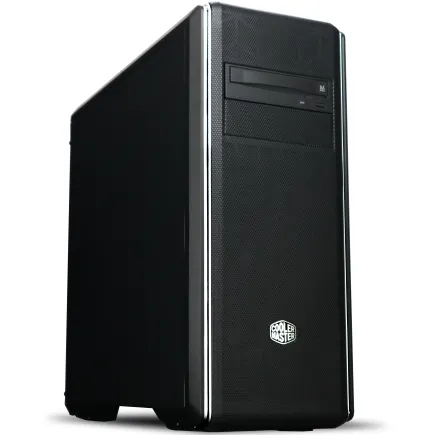
| 【ZEFT R59CCA スペック】 | |
| CPU | AMD Ryzen7 9800X3D 8コア/16スレッド 5.20GHz(ブースト)/4.70GHz(ベース) |
| グラフィックボード | Radeon RX 7900XTX (VRAM:24GB) |
| メモリ | 32GB DDR5 (16GB x2枚 Micron製) |
| ストレージ | SSD 2TB (m.2 nVMe READ/WRITE:7400Gbps/7000Gbps Crucial製) SSD SSD 2TB (m.2 nVMe READ/WRITE:7400Gbps/7000Gbps Crucial製) |
| ケース | クーラーマスター MasterBox CM694 |
| CPUクーラー | 水冷 240mmラジエータ CoolerMaster製 水冷CPUクーラー ML 240 Core II Black |
| マザーボード | AMD B850 チップセット ASRock製 B850M Pro-A WiFi |
| 電源ユニット | 1000W 80Plus GOLD認証 電源ユニット (アスロック製) |
| 無線LAN | Wi-Fi 6E (IEEE802.11ax/11ad/11ac/11n/11a/11g/11b) |
| BlueTooth | BlueTooth 5 |
| 光学式ドライブ | DVDスーパーマルチドライブ (内蔵) |
| OS | Microsoft Windows 11 Home |
冷却システムの選び方
空冷CPUクーラーで充分なケース
Core Ultra 7 265KやRyzen 7 9700Xといったミドルハイクラスでも、高性能な空冷クーラーを使用すれば、温度を適切に管理できます。
人気の空冷CPUクーラーメーカーは、DEEPCOOL、サイズ、Noctuaで、これらのメーカーの製品は冷却性能と静音性のバランスが優れています。
特に、Noctuaの製品は価格が高めですが、圧倒的な静音性と冷却性能で定評があり、静かな環境でゲームをプレイしたい方には最適です。
空冷クーラーのメリットは、メンテナンスフリーで故障リスクが低いこと。
価格も水冷と比較して抑えられるため、コストパフォーマンスを重視するなら空冷を選択するのが賢明です。
最新CPU性能一覧
| 型番 | コア数 | スレッド数 | 定格クロック | 最大クロック | Cineスコア Multi |
Cineスコア Single |
公式 URL |
価格com URL |
|---|---|---|---|---|---|---|---|---|
| Core Ultra 9 285K | 24 | 24 | 3.20GHz | 5.70GHz | 43169 | 2435 | 公式 | 価格 |
| Ryzen 9 9950X | 16 | 32 | 4.30GHz | 5.70GHz | 42922 | 2240 | 公式 | 価格 |
| Ryzen 9 9950X3D | 16 | 32 | 4.30GHz | 5.70GHz | 41951 | 2232 | 公式 | 価格 |
| Core i9-14900K | 24 | 32 | 3.20GHz | 6.00GHz | 41242 | 2329 | 公式 | 価格 |
| Ryzen 9 7950X | 16 | 32 | 4.50GHz | 5.70GHz | 38703 | 2052 | 公式 | 価格 |
| Ryzen 9 7950X3D | 16 | 32 | 4.20GHz | 5.70GHz | 38627 | 2024 | 公式 | 価格 |
| Core Ultra 7 265K | 20 | 20 | 3.30GHz | 5.50GHz | 37389 | 2327 | 公式 | 価格 |
| Core Ultra 7 265KF | 20 | 20 | 3.30GHz | 5.50GHz | 37389 | 2327 | 公式 | 価格 |
| Core Ultra 9 285 | 24 | 24 | 2.50GHz | 5.60GHz | 35755 | 2170 | 公式 | 価格 |
| Core i7-14700K | 20 | 28 | 3.40GHz | 5.60GHz | 35614 | 2207 | 公式 | 価格 |
| Core i9-14900 | 24 | 32 | 2.00GHz | 5.80GHz | 33860 | 2181 | 公式 | 価格 |
| Ryzen 9 9900X | 12 | 24 | 4.40GHz | 5.60GHz | 32999 | 2210 | 公式 | 価格 |
| Core i7-14700 | 20 | 28 | 2.10GHz | 5.40GHz | 32631 | 2076 | 公式 | 価格 |
| Ryzen 9 9900X3D | 12 | 24 | 4.40GHz | 5.50GHz | 32519 | 2166 | 公式 | 価格 |
| Ryzen 9 7900X | 12 | 24 | 4.70GHz | 5.60GHz | 29341 | 2015 | 公式 | 価格 |
| Core Ultra 7 265 | 20 | 20 | 2.40GHz | 5.30GHz | 28625 | 2130 | 公式 | 価格 |
| Core Ultra 7 265F | 20 | 20 | 2.40GHz | 5.30GHz | 28625 | 2130 | 公式 | 価格 |
| Core Ultra 5 245K | 14 | 14 | 3.60GHz | 5.20GHz | 25525 | 0 | 公式 | 価格 |
| Core Ultra 5 245KF | 14 | 14 | 3.60GHz | 5.20GHz | 25525 | 2148 | 公式 | 価格 |
| Ryzen 7 9700X | 8 | 16 | 3.80GHz | 5.50GHz | 23154 | 2185 | 公式 | 価格 |
| Ryzen 7 9800X3D | 8 | 16 | 4.70GHz | 5.40GHz | 23142 | 2066 | 公式 | 価格 |
| Core Ultra 5 235 | 14 | 14 | 3.40GHz | 5.00GHz | 20917 | 1836 | 公式 | 価格 |
| Ryzen 7 7700 | 8 | 16 | 3.80GHz | 5.30GHz | 19563 | 1914 | 公式 | 価格 |
| Ryzen 7 7800X3D | 8 | 16 | 4.50GHz | 5.40GHz | 17783 | 1794 | 公式 | 価格 |
| Core i5-14400 | 10 | 16 | 2.50GHz | 4.70GHz | 16093 | 1756 | 公式 | 価格 |
| Ryzen 5 7600X | 6 | 12 | 4.70GHz | 5.30GHz | 15333 | 1957 | 公式 | 価格 |
水冷CPUクーラーが有効な場面
Core Ultra 9 285KやRyzen 9 9950X、9950X3DといったハイエンドCPUを使用する場合、または静音性を最優先したい場合は、水冷CPUクーラーが有効な選択肢になります。
特に、オーバークロックを行う場合や、長時間の高負荷作業を想定している場合、水冷の冷却能力は大きなアドバンテージです。
人気の水冷CPUクーラーメーカーは、DEEPCOOL、Corsair、NZXTで、これらのメーカーは簡易水冷クーラーのラインナップが充実しており、取り付けも比較的容易です。
ラジエーターサイズは、240mm、280mm、360mmといった選択肢があり、CPUの発熱量に応じて選択します。
冷却性能が高く、ファン回転数を抑えても充分な冷却が可能なため、静音性も確保できます。
ケースのエアフローも重要
CPUクーラーだけでなく、ケース全体のエアフローも冷却性能に大きく影響します。
フロントから吸気し、リアとトップから排気する基本的なエアフローを確保することが、安定した冷却の基本です。
ケースファンの数や配置、メッシュパネルの有無によって、内部温度は大きく変わります。
ピラーレスケースは、2面または3面が強化ガラス製で見た目が美しい反面、エアフローが制限される場合があります。
NZXT、Lian Li、Antecといった人気メーカーのピラーレスケースは、デザイン性とエアフローのバランスを考慮した設計になっており、適切なファン構成を組めば問題なく冷却できます。
木製パネルを使用したケースも人気が上昇中で、Fractal Design、Corsair、Lian Liが高級木材を使用したモデルを展開しています。
これらのケースは、デザイン性が高く、リビングに置いても違和感がありません。
エアフローを確保するため、メッシュパネルと組み合わせた設計になっているモデルを選ぶことが重要です。
電源ユニットの選び方
必要な電源容量の計算方法
WQHDゲーミングPCでは、グラフィックボードとCPUの消費電力が最も大きく、これらを基準に電源容量を決定します。
GeForce RTX5070Tiは最大消費電力が約300W、Core Ultra 9 285Kが約250Wなので、合計で550W程度になります。
これに、マザーボード、メモリ、ストレージ、冷却ファンなどの消費電力を加えると、システム全体で600W~650W程度になります。
ハイエンド構成で、GeForce RTX5080やRTX5090を搭載する場合は、1000W以上の電源ユニットが必要になります。
80PLUS認証のグレード選択
電源ユニットの効率を示す80PLUS認証は、Bronze、Silver、Gold、Platinum、Titaniumといったグレードがあります。
WQHDゲーミングPCでは、80PLUS GoldまたはPlatinum認証の電源ユニットを選ぶのが標準的です。
効率が高いほど、電気代の節約になり、発熱も抑えられます。
80PLUS Goldは、負荷率50%時に90%以上の変換効率を持ち、価格と性能のバランスが優れています。
長時間ゲームをプレイする方や、電気代を気にする方には、Platinum認証を選ぶことで、さらに効率を高められます。
価格差は数千円程度なので、長期的な運用コストを考えると、上位グレードを選ぶメリットは充分にあります。
効率が低いため、発熱が大きく、電気代も高くなります。
モジュラー式かノンモジュラー式か
ケース内の配線をスッキリさせたいなら、フルモジュラー式またはセミモジュラー式を選ぶのが正解です。
必要なケーブルだけを接続できるため、余分なケーブルがケース内に溜まらず、エアフローも改善されます。
フルモジュラー式は、すべてのケーブルが着脱可能で、配線の自由度が最も高いです。
セミモジュラー式は、メインの24ピン電源ケーブルとCPU用8ピンケーブルが固定されており、その他のケーブルが着脱可能。
価格はフルモジュラーよりも抑えられており、実用上は充分です。
マザーボードの選び方
チップセットの違いを理解する
オーバークロックを行うなら、IntelではZ890、AMDではX870EまたはX870を選ぶ必要があります。
これらのチップセットは、CPU倍率の変更やメモリのオーバークロックに対応しており、性能を最大限に引き出せます。
オーバークロックを行わない場合、IntelではB860、AMDではB850で充分です。
価格も抑えられているため、コストパフォーマンスを重視するなら、ミドルクラスのチップセットを選択するのが賢明です。
H810は、エントリークラスのチップセットで、機能が制限されています。
拡張性が低く、PCIeレーン数も少ないため、ハイエンドなグラフィックボードや複数のSSDを搭載する場合には不向き。
WQHD解像度でゲームを楽しむなら、最低でもB860またはB850を選んだ方がいいでしょう。
フォームファクターの選択
WQHDゲーミングPCでは、拡張性と冷却性能を考慮してATXサイズを選ぶのが標準的です。
ATXマザーボードは、PCIeスロットやM.2スロットが豊富で、将来的な拡張にも対応しやすいです。
Micro-ATXは、ATXよりもコンパクトで、価格も抑えられています。
拡張スロットは少なくなりますが、グラフィックボード1枚とM.2 SSD 2~3枚を搭載する程度であれば充分です。
Mini-ITXは、最もコンパクトなフォームファクターで、小型PCを構築したい方に適しています。
VRMと電源フェーズの重要性
ハイエンドCPUを使用する場合、VRMの品質が性能と安定性に直結します。
Core Ultra 9 285KやRyzen 9 9950Xといった高消費電力のCPUを搭載するなら、12フェーズ以上のVRMを搭載したマザーボードを選ぶことが推奨されます。
VRMの冷却も重要で、ヒートシンクが大型で、しっかりと冷却できる設計のマザーボードを選ぶことで、長時間の高負荷動作でも安定した電力供給が可能になります。
オーバークロックを行う場合は、さらに高品質なVRMが必要になり、16フェーズ以上を搭載したハイエンドマザーボードが選択肢になります。
BTOパソコンでは、マザーボードの詳細な仕様が公開されていない場合もあるため、メーカーに問い合わせるか、レビューを参考にすることが重要です。
BTOパソコンと自作PCの比較
BTOパソコンのメリット
BTOパソコンは、パーツ選びから組み立て、動作確認までをメーカーが行ってくれるため、初心者でも安心してハイスペックなゲーミングPCを手に入れられます。
保証も充実しており、万が一の故障時にもサポートを受けられるのが大きなメリット。
自作PCでは、パーツごとに保証が異なり、トラブルシューティングも自分で行う必要があります。
BTOパソコンショップでは、人気メーカーのパーツを選択できるカスタマイズオプションが用意されており、グラフィックボード、CPU、メモリ、ストレージ、CPUクーラー、ケースなどを自分の用途に合わせて選べます。
特に、WD、Crucial、キオクシアといった信頼性の高いSSDメーカーや、DEEPCOOL、Noctua、Corsairといった人気CPUクーラーメーカーを選択できるショップを選ぶことで、満足度の高いPCを構築できます。
価格面でも、BTOパソコンは大量仕入れによるコストメリットがあり、自作PCと比較して大きな差はありません。
むしろ、OSのライセンス費用や、組み立てに必要な工具、動作確認の手間を考えると、BTOパソコンの方がトータルコストで有利な場合もあります。
自作PCのメリット
マザーボードの細かい仕様や、電源ユニットのメーカー、ケースのデザインまで、こだわりを持って選べます。
BTOパソコンでは選択できないニッチなパーツや、最新の製品をいち早く導入できるのも魅力です。
組み立ての過程で、PCの内部構造や各パーツの役割を深く理解できるため、トラブルが発生した際にも自分で対処できる知識が身につきます。
将来的なアップグレードも容易で、グラフィックボードやメモリ、ストレージの交換を自分で行えるため、長期的に見ればコストパフォーマンスが高くなる場合もあります。
どちらを選ぶべきか
保証とサポートがあり、動作確認済みの状態で届くため、トラブルのリスクが最小限。
一方、PCの内部構造に興味があり、自分でカスタマイズを楽しみたい方には自作PCが向いています。
BTOパソコンを選ぶ場合、パーツメーカーを選択できるショップを選ぶことが重要です。
グラフィックボードはASUSやMSI、GIGABYTEといった大手メーカー製を選べるか、SSDはWDやCrucial、キオクシアを選べるか、CPUクーラーはDEEPCOOLやNoctuaを選べるかをチェックしましょう。
これらの選択肢があるショップは、品質にこだわっている証拠です。
自作PCを選ぶ場合、パーツの相性や組み立ての手順を事前にしっかりと調べることが必須。
特に、マザーボードとCPUの対応、電源容量の計算、CPUクーラーの取り付け方法などは、ミスが許されない重要なポイント。
自信がない場合は、BTOパソコンを選択するのが賢明です。
用途別の推奨構成例
AAA級タイトル最高設定構成
| パーツ | 推奨モデル |
|---|---|
| CPU | Ryzen 9 9950X3D または Core Ultra 9 285K |
| グラフィックボード | GeForce RTX5070Ti または Radeon RX 9070XT |
| メモリ | DDR5-5600 32GB |
| ストレージ | Gen.4 SSD 2TB |
| CPUクーラー | 360mm水冷クーラー |
| 電源 | 850W 80PLUS Gold |
| マザーボード | X870またはZ890チップセット |
この構成であれば、レイトレーシングを有効にした状態でも60fps以上を維持でき、DLSS 4やFSR 4を活用すれば100fps以上も狙えます。
将来的に4K解像度に移行する場合でも、グラフィックボードを上位モデルに交換するだけで対応できる拡張性も確保されています。
競技系FPS高フレームレート構成
| パーツ | 推奨モデル |
|---|---|
| CPU | Ryzen 7 9800X3D または Core Ultra 7 265K |
| グラフィックボード | GeForce RTX5070 |
| メモリ | DDR5-5600 32GB |
| ストレージ | Gen.4 SSD 1TB |
| CPUクーラー | 高性能空冷クーラー |
| 電源 | 750W 80PLUS Gold |
| マザーボード | B850またはB860チップセット |
競技系FPSでは、CPUの性能がフレームレートに大きく影響するため、Ryzen 7 9800X3Dのような高いゲーミング性能を持つCPUを選択することが重要。
グラフィックボードは、設定を調整することで高フレームレートを実現できるため、RTX5070で充分です。
コスパ重視バランス構成
| パーツ | 推奨モデル |
|---|---|
| CPU | Ryzen 7 9700X または Core Ultra 7 265K |
| グラフィックボード | GeForce RTX5060Ti または Radeon RX 9060XT |
| メモリ | DDR5-5600 32GB |
| ストレージ | Gen.4 SSD 1TB |
| CPUクーラー | ミドルクラス空冷クーラー |
| 電源 | 750W 80PLUS Gold |
| マザーボード | B850またはB860チップセット |
この構成は、価格対性能比が非常に優れており、最新タイトルでも設定を調整すれば60fps以上を維持できます。
DLSS 4やFSR 4を活用すれば、さらに高いフレームレートを実現でき、長期間にわたって快適なゲーミング環境を提供してくれます。
クリエイター兼用ハイエンド構成
ゲームだけでなく、動画編集や3DCG制作も本格的に行いたい方には、以下の構成が適しています。
| パーツ | 推奨モデル |
|---|---|
| CPU | Ryzen 9 9950X または Core Ultra 9 285K |
| グラフィックボード | GeForce RTX5080 |
| メモリ | DDR5-5600 64GB |
| ストレージ | Gen.4 SSD 2TB + 2TB |
| CPUクーラー | 360mm水冷クーラー |
| 電源 | 1000W 80PLUS Platinum |
| マザーボード | X870EまたはZ890チップセット |
クリエイティブ作業では、CPUのマルチスレッド性能とグラフィックボードのVRAM容量が重要です。
GeForce RTX5080は16GBのGDDR7メモリを搭載しており、4K動画の編集や大規模な3DCGシーンの処理にも対応できます。
メモリは64GBを搭載することで、複数のアプリケーションを同時に動かしても余裕があります。
モニター選びも重要な要素
リフレッシュレートの選択
144Hzまたは165Hzのリフレッシュレートを持つモニターが、WQHD解像度では最もバランスが取れた選択肢になります。
60Hzモニターでは、せっかくの高性能グラフィックボードの能力を活かしきれません。
パネルタイプの違い
WQHD解像度でゲームを楽しむなら、IPSパネルが最も推奨されます。
視野角が広く、色再現性が高いため、美しい映像を楽しめます。
応答速度も改善されており、ゲーミング用途でも充分な性能を発揮します。
VAパネルは、コントラスト比が高く、黒の表現が優れていますが、応答速度がIPSよりも遅い傾向があります。
映画鑑賞やシングルプレイのゲームには適していますが、競技系FPSには不向き。
HDR対応の有無
HDR(ハイダイナミックレンジ)対応モニターは、明暗の表現が豊かで、より現実に近い映像を楽しめます。
最新のAAAタイトルの多くがHDRに対応しており、対応モニターを使用することで、制作者が意図した映像表現を体験できます。
HDR対応モニターを選ぶ際は、DisplayHDR 600以上の認証を受けたモデルを選ぶことが推奨されます。
DisplayHDR 400は、HDRの効果が限定的で、体感できるほどの差を感じにくいです。
周辺機器の選び方
ゲーミングキーボードの選択
WQHDゲーミングPCには、それに見合った高品質なゲーミングキーボードを組み合わせたいところ。
メカニカルスイッチを搭載したキーボードが、ゲーミング用途では標準的です。
Cherry MX、Gateron、Kailhといったスイッチメーカーの製品が人気で、赤軸、青軸、茶軸といった種類によって打鍵感が異なります。
競技系FPSでは、リニアスイッチ(赤軸)が人気で、スムーズなキー入力が可能です。
ゲーミングマウスの選択
マウスは、ゲームのジャンルによって最適なモデルが異なります。
FPSゲームでは、軽量で高精度なセンサーを搭載したマウスが必須です。
ロジクール、Razer、SteelSeriesといった大手メーカーが、プロゲーマー向けのモデルを展開しており、これらのマウスは信頼性と性能が高いです。
ゲーミングヘッドセットの選択
特にFPSゲームでは、足音や銃声の方向を聞き分けることが勝敗を分けるため、高品質なヘッドセットへの投資は無駄になりません。
有線ヘッドセットは、音質が安定しており、遅延もないため、競技性の高いゲームに適しています。
ワイヤレスヘッドセットは、取り回しが楽で、長時間のゲームプレイでも快適ですが、バッテリー管理が必要です。
用途に応じて、有線とワイヤレスを使い分けるのも効果的です。
よくある質問

WQHDゲーミングにRTX5060は充分ですか
最新のAAAタイトルを快適にプレイするには、最低でもRTX5060Tiを選択する必要があります。
RTX5060は、フルHD解像度向けのグラフィックボードであり、WQHDでは設定を大幅に下げても60fpsを維持するのが難しい場面があります。
予算が限られている場合でも、RTX5060TiまたはRadeon RX 9060XTを選ぶことを強く推奨します。
メモリは16GBでも大丈夫ですか
最新のAAAタイトルでは、16GBのメモリでは不足する場面が増えています。
ゲームだけをプレイするなら16GBでも動作しますが、バックグラウンドでブラウザや配信ソフトを起動していると、メモリ不足によるカクつきが発生する可能性があります。
WQHD解像度でゲームを楽しむなら、32GBのメモリを標準として考えるべきです。
将来的なアップグレードを見据えても、最初から32GBを搭載しておくことで、長期間快適に使用できます。
空冷と水冷どちらを選ぶべきですか
ミドルクラスのCPU(Core Ultra 7 265KやRyzen 7 9700X)であれば、高性能な空冷CPUクーラーで充分に冷却できます。
ハイエンドCPU(Core Ultra 9 285KやRyzen 9 9950X)を使用する場合や、静音性を最優先したい場合は、水冷CPUクーラーが有効です。
コストパフォーマンスとメンテナンスフリーを重視するなら空冷、冷却性能と静音性を重視するなら水冷を選択するのが正解です。
BTOパソコンと自作PCどちらがコスパが良いですか
BTOパソコンは、保証とサポートが付いており、組み立ての手間がかからないため、初心者には最適です。
価格面でも、大量仕入れによるコストメリットがあり、自作PCと比較して大きな差はありません。
自作PCは、すべてのパーツを自分で選択できる自由度が魅力ですが、相性問題や組み立てのリスクがあります。
Gen.5 SSDは必要ですか
Gen.4 SSDでも読込速度は7,000MB/s前後に達し、ゲームのロード時間は充分に短縮されています。
Gen.5とGen.4で、体感できるほどのロード時間の差はありません。
予算に余裕がある場合でも、その分をグラフィックボードやCPUに回した方が、ゲーミング性能の向上に直結します。
Radeon RX 9070XTとGeForce RTX5070Tiどちらを選ぶべきですか
DLSS 4のフレーム生成技術は非常に効果的で、ネイティブ解像度に近い画質を保ちながらフレームレートを大幅に向上させることができます。
コストパフォーマンスを重視するなら、Radeon RX 9070XTが魅力的です。
FSR 4も機械学習ベースのアップスケーリングに対応しており、実用性は高いです。
ラスタライズ性能では両者に大きな差はなく、通常のゲームプレイでは不満を感じることはありません。
最新グラフィックボード(VGA)性能一覧
| GPU型番 | VRAM | 3DMarkスコア TimeSpy |
3DMarkスコア FireStrike |
TGP | 公式 URL |
価格com URL |
|---|---|---|---|---|---|---|
| GeForce RTX 5090 | 32GB | 48811 | 100624 | 575W | 公式 | 価格 |
| GeForce RTX 5080 | 16GB | 32230 | 77069 | 360W | 公式 | 価格 |
| Radeon RX 9070 XT | 16GB | 30227 | 65902 | 304W | 公式 | 価格 |
| Radeon RX 7900 XTX | 24GB | 30150 | 72481 | 355W | 公式 | 価格 |
| GeForce RTX 5070 Ti | 16GB | 27230 | 68043 | 300W | 公式 | 価格 |
| Radeon RX 9070 | 16GB | 26571 | 59464 | 220W | 公式 | 価格 |
| GeForce RTX 5070 | 12GB | 22004 | 56070 | 250W | 公式 | 価格 |
| Radeon RX 7800 XT | 16GB | 19968 | 49834 | 263W | 公式 | 価格 |
| Radeon RX 9060 XT 16GB | 16GB | 16601 | 38866 | 145W | 公式 | 価格 |
| GeForce RTX 5060 Ti 16GB | 16GB | 16034 | 37709 | 180W | 公式 | 価格 |
| GeForce RTX 5060 Ti 8GB | 8GB | 15896 | 37489 | 180W | 公式 | 価格 |
| Arc B580 | 12GB | 14675 | 34471 | 190W | 公式 | 価格 |
| Arc B570 | 10GB | 13777 | 30463 | 150W | 公式 | 価格 |
| GeForce RTX 5060 | 8GB | 13235 | 31945 | 145W | 公式 | 価格 |
| Radeon RX 7600 | 8GB | 10849 | 31334 | 165W | 公式 | 価格 |
| GeForce RTX 4060 | 8GB | 10677 | 28218 | 115W | 公式 | 価格 |
144Hzモニターと240Hzモニターどちらを選ぶべきですか
AAA級タイトルを最高設定でプレイする場合、WQHD解像度で240fpsを安定して出すのは非常に困難です。
144Hzまたは165Hzモニターが、WQHD解像度では最もバランスが取れた選択肢になります。
競技系FPSで設定を下げて高フレームレートを狙う場合は、240Hzモニターも選択肢になりますが、それに見合ったハイエンドなグラフィックボードとCPUが必要です。
用途とスペックに応じて、適切なリフレッシュレートのモニターを選択することが重要です。
電源容量は何Wあれば充分ですか
将来的なアップグレードを見据えて、余裕を持った容量を選んでおくことが推奨されます。
ハイエンド構成で、RTX5080やRTX5090を搭載する場合は、1000W以上の電源ユニットが必要です。
電源ユニットは、最大容量の70~80%程度で運用するのが効率と寿命の面で理想的なので、システム全体の消費電力を計算し、適切な容量を選択しましょう。
80PLUS GoldまたはPlatinum認証の電源ユニットを選ぶことで、効率が高く、電気代の節約にもつながります。