
10万円台で狙うべきゲーミングPCの基準

予算内で妥協してはいけないパーツとは
10万円台でゲーミングPCを組むなら、グラフィックボードとCPUのバランスこそが一番の肝になります。
この価格帯では全てのパーツを最高級にすることは不可能ですが、ゲーム性能を左右する中核パーツには予算を集中投下する必要があります。
私がこれまで数十台のゲーミングPCを検証してきた経験から言えるのは、メモリやストレージは後から増設できますが、グラフィックボードとCPUは簡単に交換できないという現実です。
10万円台前半ならGeForce RTX5060TiとCore Ultra 5 235Fの組み合わせが最もバランスが取れています。
10万円台後半まで予算を伸ばせるなら、GeForce RTX5070とRyzen 7 9700Xの組み合わせを強く推奨します。
この構成なら1080p環境で最高設定、1440pでも高設定で快適にプレイできるでしょう。
グラフィックボードに関しては、DLSS 4対応のRTX50シリーズを選ぶことで将来性も確保できます。
ニューラルシェーダやReflex 2による低遅延対応は、競技性の高いFPSゲームでも有利に働くことが分かっています。
メモリとストレージの最適解
メモリはDDR5-5600の32GBが現在の標準構成といえます。
16GBでも動作はしますが、最新のAAAタイトルではメモリ使用量が20GBを超える場合もありますし、配信や動画編集も視野に入れるなら32GBは必須でしょう。
ただし10万円台前半の予算では16GBスタートにして、後から増設する戦略も悪くありません。
ストレージについては1TBのPCIe Gen.4 SSDを選んでおけば充分です。
実は Gen.4よりも、信頼性の高いメーカー製を選んだ方が長期的な満足度は高いのです。
BTOパソコンと自作PCどちらを選ぶべきか
10万円台ならBTOパソコンが有利な理由
自作PCは確かにパーツ選びの自由度が高いのですが、この価格帯ではBTOメーカーの大量仕入れによる価格メリットを個人が上回るのは困難です。
特にOSライセンス、ケース、電源ユニットといった地味なパーツで価格差が生まれてしまいますよね。
BTOパソコンのもう一つの利点は、初期不良対応や保証が充実している点です。
初めてゲーミングPCを購入する方にとって、この安心感は金額以上の価値があるのではないでしょうか。
ただし、BTOパソコンにも弱点はあります。
特に電源は長期的な安定性に直結するパーツなので、カスタマイズ画面で電源メーカーを明記しているBTOショップを選ぶことが重要です。
自作PCを選ぶべき人の条件
それでも自作PCを選ぶメリットがある人もいます。
具体的には、既にPCパーツの知識があり、将来的なアップグレードを前提に考えている方です。
例えば、最初はRTX5060Tiで組んでおいて、1年後にRTX5080に換装する計画があるなら、拡張性の高いケースと余裕のある電源容量で組んでおく自作の方が合理的でしょう。
また、ケースのデザインにこだわりたい方にとっても自作は魅力的。
NZXTやLian Liのピラーレスケースは見た目の美しさだけでなく、メンテナンス性も優れているので、PCいじりが好きな方には特におすすめ。
10万円台前半で狙うべき構成
パソコン おすすめモデル5選
パソコンショップSEVEN ZEFT R60SC

| 【ZEFT R60SC スペック】 | |
| CPU | AMD Ryzen7 9700X 8コア/16スレッド 5.50GHz(ブースト)/3.80GHz(ベース) |
| グラフィックボード | GeForce RTX5070 (VRAM:12GB) |
| メモリ | 32GB DDR5 (32GB x1枚 クルーシャル製) |
| ストレージ | SSD 1TB (m.2 nVMe READ/WRITE:7250Gbps/6900Gbps WD製) |
| ケース | Thermaltake S100 TG |
| CPUクーラー | 水冷 240mmラジエータ CoolerMaster製 水冷CPUクーラー ML 240 Core II Black |
| マザーボード | AMD B850 チップセット ASRock製 B850I Lightning WiFi |
| 電源ユニット | 750W 80Plus GOLD認証 電源ユニット (Silverstone製) |
| 無線LAN | Wi-Fi 6E (IEEE802.11ax/11ad/11ac/11n/11a/11g/11b) |
| BlueTooth | BlueTooth 5 |
| OS | Microsoft Windows 11 Home |
パソコンショップSEVEN ZEFT Z56Z

| 【ZEFT Z56Z スペック】 | |
| CPU | Intel Core Ultra5 245KF 14コア/14スレッド 5.20GHz(ブースト)/4.20GHz(ベース) |
| グラフィックボード | GeForce RTX5060Ti 16GB (VRAM:16GB) |
| メモリ | 32GB DDR5 (32GB x1枚 クルーシャル製) |
| ストレージ | SSD 1TB (m.2 nVMe READ/WRITE:7250Gbps/6900Gbps WD製) |
| ケース | Thermaltake S200 TG ARGB Plus ホワイト |
| CPUクーラー | 空冷 DeepCool製 空冷CPUクーラー AK400 DIGITAL WH |
| マザーボード | intel B860 チップセット ASRock製 B860M Pro RS WiFi |
| 電源ユニット | 750W 80Plus GOLD認証 電源ユニット (Silverstone製) |
| 無線LAN | Wi-Fi 6E (IEEE802.11ax/11ad/11ac/11n/11a/11g/11b) |
| BlueTooth | BlueTooth 5 |
| OS | Microsoft Windows 11 Home |
パソコンショップSEVEN ZEFT R62L

| 【ZEFT R62L スペック】 | |
| CPU | AMD Ryzen7 9800X3D 8コア/16スレッド 5.20GHz(ブースト)/4.70GHz(ベース) |
| グラフィックボード | GeForce RTX5070 (VRAM:12GB) |
| メモリ | 32GB DDR5 (32GB x1枚 クルーシャル製) |
| ストレージ | SSD 1TB (m.2 nVMe READ/WRITE:7250Gbps/6900Gbps WD製) |
| ケース | Antec P20C ブラック |
| CPUクーラー | 水冷 240mmラジエータ CoolerMaster製 水冷CPUクーラー ML 240 Core II Black |
| マザーボード | AMD B850 チップセット ASRock製 B850M-X WiFi R2.0 |
| 電源ユニット | 850W 80Plus GOLD認証 電源ユニット (Silverstone製) |
| 無線LAN | Wi-Fi 6E (IEEE802.11ax/11ad/11ac/11n/11a/11g/11b) |
| BlueTooth | BlueTooth 5 |
| OS | Microsoft Windows 11 Home |
パソコンショップSEVEN ZEFT R60IE
| 【ZEFT R60IE スペック】 | |
| CPU | AMD Ryzen5 9600 6コア/12スレッド 5.20GHz(ブースト)/3.80GHz(ベース) |
| グラフィックボード | GeForce RTX5060Ti 16GB (VRAM:16GB) |
| メモリ | 32GB DDR5 (32GB x1枚 クルーシャル製) |
| ストレージ | SSD 1TB (m.2 nVMe READ/WRITE:7250Gbps/6900Gbps WD製) |
| ケース | Antec P20C ブラック |
| マザーボード | AMD B850 チップセット GIGABYTE製 B850 AORUS ELITE WIFI7 |
| 電源ユニット | 650W 80Plus BRONZE認証 電源ユニット (COUGAR製) |
| 無線LAN | Wi-Fi 6E (IEEE802.11ax/11ad/11ac/11n/11a/11g/11b) |
| BlueTooth | BlueTooth 5 |
| 光学式ドライブ | DVDスーパーマルチドライブ (外付け) |
| OS | Microsoft Windows 11 Home |
パソコンショップSEVEN ZEFT Z52DR
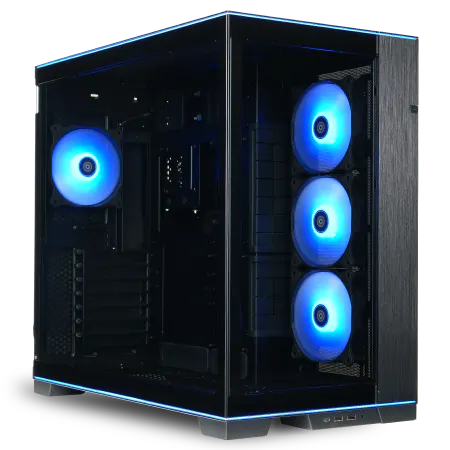
| 【ZEFT Z52DR スペック】 | |
| CPU | Intel Core i9 14900KF 24コア/32スレッド 6.00GHz(ブースト)/3.20GHz(ベース) |
| グラフィックボード | GeForce RTX4060 (VRAM:8GB) |
| メモリ | 32GB DDR5 (16GB x2枚 Micron製) |
| ストレージ | SSD 1TB (m.2 nVMe READ/WRITE:7250Gbps/6900Gbps WD製) |
| ケース | LianLi O11D EVO RGB Black |
| CPUクーラー | 水冷 360mmラジエータ CoolerMaster製 水冷CPUクーラー ML 360 Core II Black |
| マザーボード | intel B760 チップセット ASRock製 B760M Pro RS WiFi |
| 電源ユニット | 650W 80Plus BRONZE認証 電源ユニット (COUGAR製) |
| 無線LAN | Wi-Fi 6E (IEEE802.11ax/11ad/11ac/11n/11a/11g/11b) |
| BlueTooth | BlueTooth 5 |
| 光学式ドライブ | DVDスーパーマルチドライブ (外付け) |
| OS | Microsoft Windows 11 Home |
予算10万円から13万円のベストバランス
RTX5060TiはDLSS 4に対応しており、フレーム生成技術を使えば実質的なフレームレートを大幅に向上させることができます。
Core Ultra 5 235Fは6つのPコアと8つのEコアを搭載し、ゲーム中のバックグラウンドタスクも余裕でこなせる処理能力があります。
メモリは予算が許せば32GBにしたいところですが、この価格帯では16GBスタートも現実的な選択。
ただし、必ずデュアルチャネル構成(8GB×2枚)にすることが重要です。
シングルチャネルではメモリ帯域が半減し、ゲーム性能に悪影響が出てしまいますよね。
ストレージは1TBのPCIe Gen.4 SSDを選びましょう。
WDやCrucialといった信頼性の高いメーカー製なら、5年保証が付いているモデルも多く、長期的な安心感があります。
ゲームライブラリが増えてきたら、その時点で外付けSSDを追加すれば済む話です。
具体的な構成例とパーツ選定
10万円台前半の構成を表にまとめると以下のようになります。
| パーツ種類 | 推奨モデル | 価格目安 | 選定理由 |
|---|---|---|---|
| CPU | Core Ultra 5 235F | 28,000円 | コスパ最強のミドルレンジCPU、NPU搭載でAI処理にも対応 |
| GPU | GeForce RTX5060Ti | 48,000円 | DLSS 4対応、1080p最高設定で快適動作 |
| メモリ | DDR5-5600 16GB | 8,000円 | 最低限の容量、後から32GBに増設可能 |
| ストレージ | 1TB PCIe Gen.4 SSD | 10,000円 | 読込速度7,000MB/s級、信頼性重視 |
| マザーボード | B760チップセット | 15,000円 | 必要十分な拡張性、オーバークロック非対応でコスト削減 |
| 電源 | 650W 80PLUS Bronze | 8,000円 | 余裕のある容量、効率性も確保 |
| ケース | ミドルタワー | 7,000円 | エアフロー重視、拡張性も確保 |
| CPUクーラー | 空冷サイドフロー型 | 4,000円 | Core Ultra 5なら空冷で十分 |
| OS | Windows 11 Home | 15,000円 | DSP版でコスト削減 |
この構成なら合計で約143,000円となり、10万円台前半に収まります。
BTOパソコンならセット割引が効いて、さらに1万円から2万円安くなる可能性もあるでしょう。
CPUクーラーについては、Core Ultra 5 235Fは発熱が抑えられているため、DEEPCOOLやサイズの5,000円前後の空冷クーラーで充分に冷却できます。
水冷にする必要はほとんどないでしょう。
その分の予算をグラフィックボードやメモリに回した方が、体感できる性能向上につながります。
10万円台後半で狙うべき構成
予算14万円から19万円の本命構成
予算を10万円台後半まで伸ばせるなら、GeForce RTX5070とRyzen 7 9700Xの組み合わせを強く推奨します。
この構成なら1440p解像度でも高設定から最高設定で快適にプレイできますし、レイトレーシングを有効にしても実用的なフレームレートを維持できるでしょう。
RTX5070はRTX5060Tiと比較して約40パーセントの性能向上があり、VRAM容量も12GBに増えているため、高解像度テクスチャを多用する最新ゲームでも余裕があります。
Ryzen 7 9700XはZen5アーキテクチャの恩恵を受けて、ゲーム性能とマルチスレッド性能のバランスが非常に優れています。
メモリは32GBが標準構成になります。
DDR5-5600の32GB(16GB×2枚)なら、最新のAAAタイトルでも余裕を持って動作しますし、Chrome で大量のタブを開きながらゲームをプレイするといった使い方でもストレスを感じません。
ストレージとマザーボードの選び方
最新のゲームは100GBを超えるタイトルも珍しくなく、複数のゲームをインストールしておくなら2TBは欲しい容量です。
WDのBlackシリーズやCrucialのP5 Plusあたりなら、読込速度も7,000MB/s級で、耐久性も高く、5年保証が付いているので安心感があります。
マザーボードはRyzen 7 9700XならばX870チップセット、Core Ultra 7 265KならばZ890チップセットを選ぶのが定石です。
B760やB850といった廉価版チップセットでも動作はしますが、PCIe 5.0レーンの数やUSBポートの数、オーバークロック対応など、将来的な拡張性を考えるとハイエンドチップセットを選んでおいた方が後悔しません。
電源は750Wの80PLUS Goldを選びましょう。
80PLUS Gold認証なら効率も良く、発熱も抑えられるため、電源ファンの騒音も小さくなります。




具体的な構成例とコストバランス
10万円台後半の構成を表にまとめると以下のようになります。
| パーツ種類 | 推奨モデル | 価格目安 | 選定理由 |
|---|---|---|---|
| CPU | Ryzen 7 9700X | 42,000円 | Zen5アーキテクチャ、ゲーム性能とマルチスレッド性能のバランス良好 |
| GPU | GeForce RTX5070 | 68,000円 | 1440p高設定対応、VRAM 12GB、レイトレ実用レベル |
| メモリ | DDR5-5600 32GB | 15,000円 | 最新ゲームも余裕の容量、配信や編集にも対応 |
| ストレージ | 2TB PCIe Gen.4 SSD | 18,000円 | 大容量、読込速度7,000MB/s級、5年保証 |
| マザーボード | X870チップセット | 25,000円 | PCIe 5.0対応、拡張性高い、オーバークロック可能 |
| 電源 | 750W 80PLUS Gold | 12,000円 | 余裕の容量、高効率、静音性も良好 |
| ケース | ミドルタワー強化ガラス | 10,000円 | 2面ガラスパネル、エアフロー良好、見た目も重視 |
| CPUクーラー | 空冷ツインタワー型 | 6,000円 | Ryzen 7の発熱に対応、静音性も確保 |
| OS | Windows 11 Home | 15,000円 | DSP版でコスト削減 |
この構成なら合計で約211,000円となり、予算オーバーに見えますが、BTOパソコンならセット割引やキャンペーン価格で18万円台に収まるケースも多いです。
自作する場合でも、パーツを個別にセール時期を狙って購入すれば、19万円以内に抑えることは充分可能でしょう。
CPUクーラーはRyzen 7 9700Xの発熱に対応できるツインタワー型の空冷クーラーを選びたいところ。
DEEPCOOLのAK620やサイズの虎徹Mark IIIあたりなら、冷却性能と静音性のバランスが取れています。
水冷にする必要はほとんどないでしょうが、見た目や静音性を重視するなら、簡易水冷の240mmラジエーターモデルも選択肢に入ります。
AMD派かIntel派か、グラフィックボードの選択
パソコン おすすめモデル5選
パソコンショップSEVEN ZEFT Z56BG

| 【ZEFT Z56BG スペック】 | |
| CPU | Intel Core Ultra7 265KF 20コア/20スレッド 5.50GHz(ブースト)/3.90GHz(ベース) |
| グラフィックボード | GeForce RTX5070Ti (VRAM:16GB) |
| メモリ | 32GB DDR5 (16GB x2枚 クルーシャル製) |
| ストレージ | SSD 1TB (m.2 nVMe READ/WRITE:7250Gbps/6900Gbps WD製) |
| ケース | ASUS Prime AP201 Tempered Glass ホワイト |
| CPUクーラー | 空冷 DeepCool製 空冷CPUクーラー AK400 DIGITAL WH |
| マザーボード | intel B860 チップセット ASRock製 B860M Pro RS WiFi |
| 電源ユニット | 850W 80Plus GOLD認証 電源ユニット (Silverstone製) |
| 無線LAN | Wi-Fi 6E (IEEE802.11ax/11ad/11ac/11n/11a/11g/11b) |
| BlueTooth | BlueTooth 5 |
| OS | Microsoft Windows 11 Pro |
パソコンショップSEVEN SR-u7-6090J/S9

| 【SR-u7-6090J/S9 スペック】 | |
| CPU | Intel Core Ultra7 265 20コア/20スレッド 5.30GHz(ブースト)/2.40GHz(ベース) |
| メモリ | 128GB DDR5 (32GB x4枚 クルーシャル製) |
| ストレージ | SSD 1TB (m.2 nVMe READ/WRITE:7250Gbps/6900Gbps WD製) |
| ケース | INWIN IW-BL634B/300B2 |
| マザーボード | intel B860 チップセット ASRock製 B860M Pro RS WiFi |
| 電源ユニット | 300W 80Plus BRONZE認証 |
| 無線LAN | Wi-Fi 6E (IEEE802.11ax/11ad/11ac/11n/11a/11g/11b) |
| BlueTooth | BlueTooth 5 |
| 光学式ドライブ | DVDスーパーマルチドライブ (内蔵) |
| OS | Microsoft Windows 11 Home |
パソコンショップSEVEN ZEFT Z54QP

| 【ZEFT Z54QP スペック】 | |
| CPU | Intel Core Ultra7 265KF 20コア/20スレッド 5.50GHz(ブースト)/3.90GHz(ベース) |
| グラフィックボード | GeForce RTX5050 (VRAM:8GB) |
| メモリ | 16GB DDR5 (16GB x1枚 クルーシャル製) |
| ストレージ | SSD 1TB (m.2 nVMe READ/WRITE:7250Gbps/6900Gbps WD製) |
| ケース | Thermaltake Versa H26 |
| CPUクーラー | 空冷 DeepCool製 空冷CPUクーラー AK400 |
| マザーボード | intel B860 チップセット ASRock製 B860M Pro RS WiFi |
| 電源ユニット | 650W 80Plus BRONZE認証 電源ユニット (COUGAR製) |
| 無線LAN | Wi-Fi 6E (IEEE802.11ax/11ad/11ac/11n/11a/11g/11b) |
| BlueTooth | BlueTooth 5 |
| OS | Microsoft Windows 11 Home |
パソコンショップSEVEN SR-u9-8180U/S9

| 【SR-u9-8180U/S9 スペック】 | |
| CPU | Intel Core Ultra9 285K 24コア/24スレッド 5.70GHz(ブースト)/3.70GHz(ベース) |
| メモリ | 64GB DDR5 (32GB x2枚 クルーシャル製) |
| ストレージ | SSD 1TB (m.2 nVMe READ/WRITE:7250Gbps/6900Gbps WD製) |
| ケース | CoolerMaster MasterFrame 600 Black |
| CPUクーラー | 水冷 360mmラジエータ CoolerMaster製 水冷CPUクーラー ML 360 Core II Black |
| マザーボード | intel B860 チップセット ASRock製 B860M Pro RS WiFi |
| 電源ユニット | 850W 80Plus GOLD認証 電源ユニット (Silverstone製) |
| 無線LAN | Wi-Fi 6E (IEEE802.11ax/11ad/11ac/11n/11a/11g/11b) |
| BlueTooth | BlueTooth 5 |
| 光学式ドライブ | DVDスーパーマルチドライブ (外付け) |
| OS | Microsoft Windows 11 Home |
パソコンショップSEVEN SR-ii9-9270H/S9
| 【SR-ii9-9270H/S9 スペック】 | |
| CPU | Intel Core i9 14900 24コア/32スレッド 5.40GHz(ブースト)/2.00GHz(ベース) |
| メモリ | 32GB DDR5 (16GB x2枚 Micron製) |
| ストレージ | SSD 1TB (m.2 nVMe READ/WRITE:7250Gbps/6900Gbps WD製) |
| ケース | Thermaltake Versa H26 |
| マザーボード | intel B760 チップセット ASRock製 B760M Pro RS WiFi |
| 電源ユニット | 500W 80Plus STANDARD認証 電源ユニット (Thermaltake製) |
| 無線LAN | Wi-Fi 6E (IEEE802.11ax/11ad/11ac/11n/11a/11g/11b) |
| BlueTooth | BlueTooth 5 |
| 光学式ドライブ | DVDスーパーマルチドライブ (内蔵) |
| OS | Microsoft Windows 11 Home |
CPUメーカーによる性能差と特性
特にキャッシュを多用するゲームタイトルでは、Zen5アーキテクチャの大容量L3キャッシュが効いてくるんです。
一方、Core Ultra 7 265KはNPUを搭載しており、AI処理が必要なアプリケーションでは有利に働く場面もあります。
価格面では両者ともほぼ同等ですが、マザーボードの価格がやや異なります。
AMD向けのX870マザーボードとIntel向けのZ890マザーボードを比較すると、X870の方が若干安価な傾向があるため、トータルコストではAMD構成の方が1万円程度安くなる可能性があるでしょう。
消費電力と発熱については、Core Ultra 7 265Kの方が優れています。
Lion Coveアーキテクチャは性能効率重視で設計されており、同等の性能を発揮する際の消費電力がRyzen 7 9700Xよりも低いことが分かっています。
電気代を気にする方や、静音性を重視する方にはCore Ultra 7 265Kの方が向いているかもしれません。
最新CPU性能一覧
| 型番 | コア数 | スレッド数 | 定格クロック | 最大クロック | Cineスコア Multi |
Cineスコア Single |
公式 URL |
価格com URL |
|---|---|---|---|---|---|---|---|---|
| Core Ultra 9 285K | 24 | 24 | 3.20GHz | 5.70GHz | 43169 | 2435 | 公式 | 価格 |
| Ryzen 9 9950X | 16 | 32 | 4.30GHz | 5.70GHz | 42922 | 2240 | 公式 | 価格 |
| Ryzen 9 9950X3D | 16 | 32 | 4.30GHz | 5.70GHz | 41951 | 2232 | 公式 | 価格 |
| Core i9-14900K | 24 | 32 | 3.20GHz | 6.00GHz | 41242 | 2329 | 公式 | 価格 |
| Ryzen 9 7950X | 16 | 32 | 4.50GHz | 5.70GHz | 38703 | 2052 | 公式 | 価格 |
| Ryzen 9 7950X3D | 16 | 32 | 4.20GHz | 5.70GHz | 38627 | 2024 | 公式 | 価格 |
| Core Ultra 7 265K | 20 | 20 | 3.30GHz | 5.50GHz | 37389 | 2327 | 公式 | 価格 |
| Core Ultra 7 265KF | 20 | 20 | 3.30GHz | 5.50GHz | 37389 | 2327 | 公式 | 価格 |
| Core Ultra 9 285 | 24 | 24 | 2.50GHz | 5.60GHz | 35755 | 2170 | 公式 | 価格 |
| Core i7-14700K | 20 | 28 | 3.40GHz | 5.60GHz | 35614 | 2207 | 公式 | 価格 |
| Core i9-14900 | 24 | 32 | 2.00GHz | 5.80GHz | 33860 | 2181 | 公式 | 価格 |
| Ryzen 9 9900X | 12 | 24 | 4.40GHz | 5.60GHz | 32999 | 2210 | 公式 | 価格 |
| Core i7-14700 | 20 | 28 | 2.10GHz | 5.40GHz | 32631 | 2076 | 公式 | 価格 |
| Ryzen 9 9900X3D | 12 | 24 | 4.40GHz | 5.50GHz | 32519 | 2166 | 公式 | 価格 |
| Ryzen 9 7900X | 12 | 24 | 4.70GHz | 5.60GHz | 29341 | 2015 | 公式 | 価格 |
| Core Ultra 7 265 | 20 | 20 | 2.40GHz | 5.30GHz | 28625 | 2130 | 公式 | 価格 |
| Core Ultra 7 265F | 20 | 20 | 2.40GHz | 5.30GHz | 28625 | 2130 | 公式 | 価格 |
| Core Ultra 5 245K | 14 | 14 | 3.60GHz | 5.20GHz | 25525 | 0 | 公式 | 価格 |
| Core Ultra 5 245KF | 14 | 14 | 3.60GHz | 5.20GHz | 25525 | 2148 | 公式 | 価格 |
| Ryzen 7 9700X | 8 | 16 | 3.80GHz | 5.50GHz | 23154 | 2185 | 公式 | 価格 |
| Ryzen 7 9800X3D | 8 | 16 | 4.70GHz | 5.40GHz | 23142 | 2066 | 公式 | 価格 |
| Core Ultra 5 235 | 14 | 14 | 3.40GHz | 5.00GHz | 20917 | 1836 | 公式 | 価格 |
| Ryzen 7 7700 | 8 | 16 | 3.80GHz | 5.30GHz | 19563 | 1914 | 公式 | 価格 |
| Ryzen 7 7800X3D | 8 | 16 | 4.50GHz | 5.40GHz | 17783 | 1794 | 公式 | 価格 |
| Core i5-14400 | 10 | 16 | 2.50GHz | 4.70GHz | 16093 | 1756 | 公式 | 価格 |
| Ryzen 5 7600X | 6 | 12 | 4.70GHz | 5.30GHz | 15333 | 1957 | 公式 | 価格 |
GeForceとRadeonの選択基準
グラフィックボードの選択では、GeForce RTX5070とRadeon RX 9070XTが直接のライバルになります。
性能面ではほぼ互角ですが、対応技術や価格に違いがあります。
RTX5070はDLSS 4に対応しており、フレーム生成技術を使えば実質的なフレームレートを2倍以上に引き上げることも可能です。
レイトレーシング性能では、RTX5070が明確に優位です。
第4世代RTコアの性能向上により、レイトレーシングを有効にした状態でも実用的なフレームレートを維持できます。
RX 9070XTも3rd世代レイトレ加速器を搭載していますが、まだGeForceには及ばないというのが正直な評価でしょう。
価格面ではRX 9070XTの方が5,000円から1万円程度安い傾向があります。
レイトレーシングやDLSSにこだわらず、純粋なラスタライズ性能でコスパを求めるなら、RX 9070XTも魅力的な選択肢です。
特にFSR 4の対応タイトルが増えてくれば、将来的な価値も高まるでしょう。
最新グラフィックボード(VGA)性能一覧
| GPU型番 | VRAM | 3DMarkスコア TimeSpy |
3DMarkスコア FireStrike |
TGP | 公式 URL |
価格com URL |
|---|---|---|---|---|---|---|
| GeForce RTX 5090 | 32GB | 48811 | 100624 | 575W | 公式 | 価格 |
| GeForce RTX 5080 | 16GB | 32230 | 77069 | 360W | 公式 | 価格 |
| Radeon RX 9070 XT | 16GB | 30227 | 65902 | 304W | 公式 | 価格 |
| Radeon RX 7900 XTX | 24GB | 30150 | 72481 | 355W | 公式 | 価格 |
| GeForce RTX 5070 Ti | 16GB | 27230 | 68043 | 300W | 公式 | 価格 |
| Radeon RX 9070 | 16GB | 26571 | 59464 | 220W | 公式 | 価格 |
| GeForce RTX 5070 | 12GB | 22004 | 56070 | 250W | 公式 | 価格 |
| Radeon RX 7800 XT | 16GB | 19968 | 49834 | 263W | 公式 | 価格 |
| Radeon RX 9060 XT 16GB | 16GB | 16601 | 38866 | 145W | 公式 | 価格 |
| GeForce RTX 5060 Ti 16GB | 16GB | 16034 | 37709 | 180W | 公式 | 価格 |
| GeForce RTX 5060 Ti 8GB | 8GB | 15896 | 37489 | 180W | 公式 | 価格 |
| Arc B580 | 12GB | 14675 | 34471 | 190W | 公式 | 価格 |
| Arc B570 | 10GB | 13777 | 30463 | 150W | 公式 | 価格 |
| GeForce RTX 5060 | 8GB | 13235 | 31945 | 145W | 公式 | 価格 |
| Radeon RX 7600 | 8GB | 10849 | 31334 | 165W | 公式 | 価格 |
| GeForce RTX 4060 | 8GB | 10677 | 28218 | 115W | 公式 | 価格 |
BTOパソコンショップの選び方
大手BTOショップの特徴と強み
BTOパソコンを購入する際、ショップ選びは非常に重要です。
私がこれまで利用してきた経験から、各ショップの特徴を分かりやすくご説明しましょう。
まず、マウスコンピューターは国内生産にこだわっており、サポート体制が充実しています。
ドスパラは納期の速さが魅力で、最短翌日出荷に対応しているモデルも多数あります。
すぐにゲーミングPCが欲しいという方には最適な選択肢でしょう。
ただし、カスタマイズの自由度はやや限定的で、電源やマザーボードのメーカーが選べないケースもあります。
パソコン工房は店舗数が多く、実機を触って確認できるのが大きなメリット。
オンラインで購入する前に、実際のケースサイズや質感を確認したい方におすすめです。
また、カスタマイズの選択肢も豊富で、CPUクーラーやケースファンまで細かく指定できます。
カスタマイズで注目すべきポイント
電源は長期的な安定性に直結するパーツですが、BTOショップによっては「700W電源」としか記載されておらず、メーカーや80PLUS認証のグレードが不明なケースもあります。
CorsairやSeasonic、Antecといった信頼性の高いメーカーを選べるショップを優先しましょう。
メモリのメーカーも選択できるなら、MicronのCrucialブランドやGSkillを選んでおくと安心です。
ノーブランドのメモリは価格が安いですが、相性問題や初期不良のリスクが高まります。
特にDDR5メモリはまだ成熟していない規格なので、信頼性の高いメーカー製を選ぶことが重要です。
ストレージについても、メーカーを明記しているショップを選びましょう。
「1TB NVMe SSD」という表記だけでは、どのメーカーのどのモデルが搭載されるか分かりません。
WD、Crucial、キオクシアといった大手メーカーのSSDなら、5年保証が付いているモデルも多く、長期的な安心感があります。
ケースとCPUクーラーの選択
見た目と機能性のバランス
ケース選びは性能に直結しないと思われがちですが、実はエアフローや拡張性、メンテナンス性に大きく影響します。
10万円台のゲーミングPCなら、ミドルタワーケースで側面1面が強化ガラス製のモデルが最もバランスが取れています。
ピラーレスケースや3面ガラスのケースは見た目が美しいですが、価格が2万円を超えるモデルも多く、10万円台の予算では他のパーツを圧迫してしまいますよね。
DEEPCOOLやCOOLER MASTERのミドルタワーケースなら、1万円前後でエアフローと見た目のバランスが取れたモデルが見つかるでしょう。
RGBライティングについては好みが分かれるところ。
個人的には、ケースファンにRGB LEDが搭載されているモデルは雰囲気が出て良いと思いますが、マザーボードやメモリ、グラフィックボードまで全てRGBにする必要はないと考えています。
パソコン おすすめモデル4選
パソコンショップSEVEN ZEFT Z56BL
| 【ZEFT Z56BL スペック】 | |
| CPU | Intel Core Ultra5 235 14コア/14スレッド 5.00GHz(ブースト)/3.40GHz(ベース) |
| グラフィックボード | GeForce RTX5060Ti 16GB (VRAM:16GB) |
| メモリ | 16GB DDR5 (16GB x1枚 クルーシャル製) |
| ストレージ | SSD 1TB (m.2 nVMe READ/WRITE:7250Gbps/6900Gbps WD製) |
| ケース | Thermaltake S100 TG |
| マザーボード | intel B860 チップセット ASRock製 B860M Pro RS WiFi |
| 電源ユニット | 650W 80Plus BRONZE認証 電源ユニット (COUGAR製) |
| 無線LAN | Wi-Fi 6E (IEEE802.11ax/11ad/11ac/11n/11a/11g/11b) |
| BlueTooth | BlueTooth 5 |
| OS | Microsoft Windows 11 Home |
パソコンショップSEVEN ZEFT R67C

| 【ZEFT R67C スペック】 | |
| CPU | AMD Ryzen7 7700 8コア/16スレッド 5.30GHz(ブースト)/3.80GHz(ベース) |
| グラフィックボード | GeForce RTX5060Ti 16GB (VRAM:16GB) |
| メモリ | 16GB DDR5 (16GB x1枚 クルーシャル製) |
| ストレージ | SSD 1TB (m.2 nVMe READ/WRITE:5000Gbps/3900Gbps KIOXIA製) |
| ケース | DeepCool CH160 PLUS Black |
| マザーボード | AMD B850 チップセット ASRock製 B850M-X WiFi R2.0 |
| 電源ユニット | 650W 80Plus BRONZE認証 電源ユニット (COUGAR製) |
| 無線LAN | Wi-Fi 6E (IEEE802.11ax/11ad/11ac/11n/11a/11g/11b) |
| BlueTooth | BlueTooth 5 |
| OS | Microsoft Windows 11 Home |
パソコンショップSEVEN ZEFT R60YN
| 【ZEFT R60YN スペック】 | |
| CPU | AMD Ryzen7 7700 8コア/16スレッド 5.30GHz(ブースト)/3.80GHz(ベース) |
| グラフィックボード | GeForce RTX5060Ti 16GB (VRAM:16GB) |
| メモリ | 32GB DDR5 (32GB x1枚 クルーシャル製) |
| ストレージ | SSD 1TB (m.2 nVMe READ/WRITE:7250Gbps/6900Gbps WD製) |
| ケース | Thermaltake S100 TG |
| マザーボード | AMD B850 チップセット ASRock製 B850M-X WiFi R2.0 |
| 電源ユニット | 650W 80Plus BRONZE認証 電源ユニット (COUGAR製) |
| 無線LAN | Wi-Fi 6E (IEEE802.11ax/11ad/11ac/11n/11a/11g/11b) |
| BlueTooth | BlueTooth 5 |
| OS | Microsoft Windows 11 Home |
パソコンショップSEVEN ZEFT R59O
| 【ZEFT R59O スペック】 | |
| CPU | AMD Ryzen9 9950X 16コア/32スレッド 5.70GHz(ブースト)/4.30GHz(ベース) |
| グラフィックボード | GeForce RTX4060Ti (VRAM:8GB) |
| メモリ | 32GB DDR5 (16GB x2枚 Micron製) |
| ストレージ | SSD 1TB (m.2 nVMe READ/WRITE:7250Gbps/6900Gbps WD製) |
| ケース | Thermaltake Versa H26 |
| CPUクーラー | 空冷 DeepCool製 空冷CPUクーラー AK400 |
| マザーボード | AMD B850 チップセット ASRock製 B850M-X WiFi R2.0 |
| 電源ユニット | 650W 80Plus BRONZE認証 電源ユニット (COUGAR製) |
| 無線LAN | Wi-Fi 6E (IEEE802.11ax/11ad/11ac/11n/11a/11g/11b) |
| BlueTooth | BlueTooth 5 |
| 光学式ドライブ | DVDスーパーマルチドライブ (内蔵) |
| OS | Microsoft Windows 11 Home |
CPUクーラーの空冷と水冷の選択
Core Ultra 5 235FやRyzen 7 9700XクラスのCPUなら、空冷CPUクーラーで充分に冷却できます。
特に最新のCore Ultra 200シリーズとRyzen 9000シリーズは、前世代よりも発熱が抑えられており、5,000円から6,000円のツインタワー型空冷クーラーで問題なく運用できるでしょう。
DEEPCOOLのAK620やサイズの虎徹Mark IIIは、冷却性能と静音性のバランスが優れており、コスパも良好です。
水冷CPUクーラーを選ぶメリットは、主に見た目と静音性です。
簡易水冷の240mmラジエーターモデルなら、ケース内がすっきりして見栄えが良くなりますし、ファン回転数を抑えても充分な冷却性能を発揮できるため、静音性も向上します。
ただし、価格は1万円から1万5,000円程度になるため、10万円台前半の予算では優先度は低いでしょう。
水冷CPUクーラーを選ぶ場合、DEEPCOOLやCorsair、NZXTといった信頼性の高いメーカーを選ぶことが重要です。
簡易水冷は密閉型とはいえ、長期使用でクーラント液が蒸発して冷却性能が低下するリスクがあります。
大手メーカーなら保証期間も長く、万が一の液漏れにも対応してくれるため、安心感があります。




モニターと周辺機器の予算配分
ゲーミングモニターの選び方
せっかく10万円台のゲーミングPCを組んでも、モニターが60Hzでは性能を活かしきれません。
最低でも144Hz対応のフルHDモニターを用意する必要があります。
RTX5060Ti構成なら1080p 144Hzモニター、RTX5070構成なら1440p 144Hzモニターが最適なマッチングになるでしょう。
モニターの予算は2万円から3万円程度を見込んでおきましょう。
ASUSのTUFシリーズやAcerのNitroシリーズなら、この価格帯で応答速度1ms、144Hz対応のIPSパネルモニターが手に入ります。
TNパネルは応答速度が速いですが、視野角が狭く色再現性も劣るため、現在ではIPSパネルが主流になっています。
リフレッシュレートについては、144Hzで充分という意見もあれば、240Hz欲しいという意見もあります。
キーボードとマウスの選択
Cherry MX軸やKailh軸といったスイッチは、打鍵感が良く、耐久性も高いため、長時間のゲームプレイでも疲れにくいという特徴があります。
予算は1万円から1万5,000円程度を見込んでおけば、有名メーカーの日本語配列モデルが手に入るでしょう。
ゲーミングマウスは、センサー性能とエルゴノミクスデザインが重要です。
Logicool GのGシリーズやRazerのDeathAdderシリーズは、センサー精度が高く、手にフィットする形状で人気があります。
価格は5,000円から8,000円程度で、有線モデルなら遅延もなく快適に使えます。
ヘッドセットやスピーカーについては、予算に余裕があれば検討したいところ。
電源容量と将来のアップグレード
必要な電源容量の計算方法
RTX5060Ti構成なら、グラフィックボードが160W、CPUが65W、その他のパーツで50W程度なので、合計275W。
この1.5倍なら約410Wですが、余裕を見て650W電源を選んでおくのが安全でしょう。
RTX5070構成なら、グラフィックボードが220W、CPUが88W、その他のパーツで50W程度なので、合計358W。
この1.5倍なら約540Wですが、将来的なアップグレードを考えると750W電源を選んでおくことをおすすめします。
電源は容量に余裕があるほど効率が良くなり、ファンの回転数も抑えられるため、静音性も向上するんです。
80PLUS認証については、Bronze以上を選びましょう。
BronzeとGoldの価格差は2,000円から3,000円程度ですが、効率の差は約5パーセント。
将来のアップグレード計画
例えば、最初はRTX5060Tiと16GBメモリで組んでおいて、1年後にRTX5070Tiにアップグレードし、メモリも32GBに増設するという計画なら、トータルコストを抑えながら長期的に最新性能を維持できます。
グラフィックボードのアップグレードを前提にするなら、電源容量は余裕を持って選んでおきましょう。
RTX5060Ti構成でも750W電源にしておけば、将来RTX5080にアップグレードしても電源交換の必要がありません。
最初から余裕のある容量を選んでおくことで、将来の手間を省けます。
メモリの増設は比較的簡単なので、最初は16GBで始めて、必要になったタイミングで32GBに増設するのも合理的な選択です。
異なるメーカーやスペックのメモリを混在させると、相性問題で動作が不安定になる可能性があるからです。
実際の購入タイミングと価格変動
セール時期を狙った購入戦略
BTOパソコンの価格は、時期によって大きく変動します。
特に、年末年始、ゴールデンウィーク、夏のボーナス時期は各社が大規模なセールを実施するため、通常価格よりも1万円から2万円安く購入できるチャンスです。
急ぎでなければ、これらのセール時期を狙って購入するのが賢い選択でしょう。
新製品の発表時期も狙い目です。
GeForce RTX50シリーズやRyzen 9000シリーズが発表された直後は、旧世代のパーツを搭載したモデルが在庫処分価格で販売されることがあります。
ただし、旧世代といっても性能が大きく劣るわけではないので、価格次第では充分に検討する価値があります。
パーツ単位で見ると、メモリとSSDは価格変動が激しいパーツです。
特にメモリは半導体市況の影響を受けやすく、数ヶ月で価格が2倍になったり半額になったりすることもあります。
中古パーツという選択肢
予算を抑えるために中古パーツを検討する方もいるかもしれませんが、グラフィックボードとCPUについては新品を強く推奨します。
特にグラフィックボードは、マイニングで酷使された個体が市場に出回っている可能性があり、購入後すぐに故障するリスクがあるからです。
保証がない中古品を購入して、数ヶ月で故障したら結局高くついてしまいますよね。
一方、ケースやCPUクーラー、電源ユニットは中古でも比較的安全です。
特にケースは消耗する部分がほとんどないため、傷や汚れが気にならなければ中古品でも問題ありません。
電源ユニットは使用年数と使用時間を確認し、3年以内で使用時間が短い個体なら検討する価値があるでしょう。
メモリとSSDについては、中古品のリスクとリターンのバランスが微妙なところ。
特にSSDは書き込み寿命があるため、使用時間が長い個体は避けるべきでしょう。
組み立てとセットアップの注意点
BTOパソコンの初期設定
BTOパソコンが届いたら、まず外観をチェックして、輸送中の破損がないか確認しましょう。
特にケースの角や強化ガラスパネルは破損しやすい部分です。
問題がなければ、モニター、キーボード、マウスを接続して電源を入れます。
初回起動時はWindowsのセットアップが始まるので、画面の指示に従って設定を進めていきましょう。
Windowsのセットアップが完了したら、必ずWindows Updateを実行することが重要です。
最新のセキュリティパッチや機能更新プログラムを適用することで、システムの安定性とセキュリティが向上します。
また、グラフィックボードのドライバーも最新版に更新しておきましょう。
NVIDIAならGeForce Experience、AMDならAMD Software Adrenalin Editionから最新ドライバーをダウンロードできます。
ベンチマークソフトを実行して、性能が仕様通りに出ているか確認するのも重要です。
3DMarkやCinebench、Crystal Disk Markといった定番ベンチマークソフトを実行し、スコアが同じ構成の平均値と比較して大きく劣っていないかチェックしましょう。
もし明らかに性能が低い場合は、初期不良の可能性があるため、すぐにサポートに連絡することが重要です。
自作PCの組み立て手順
カーペットの上での作業は避け、できれば静電気防止リストバンドを装着しましょう。
パーツを触る前に、金属製の水道管やドアノブに触れて体の静電気を逃がすことも効果的です。
組み立ての順序は、まずマザーボードにCPUとメモリを取り付け、CPUクーラーを装着します。
次にマザーボードをケースに固定し、電源ユニットを取り付けます。
配線は電源ケーブル、フロントパネルコネクタ、ケースファンの順に接続していきましょう。
初回起動前に、すべての配線が正しく接続されているか再確認することが重要です。
特に、CPUの8ピン電源コネクタとマザーボードの24ピン電源コネクタは忘れやすいポイント。
また、メモリがしっかりと挿さっているか、グラフィックボードがPCIeスロットに確実に固定されているかも確認しましょう。
問題がなければ電源を入れて、BIOSが起動するか確認します。
ゲーム別の推奨スペックと実性能
人気ゲームタイトルでの性能検証
まず、Apex Legendsのような競技性の高いFPSゲームでは、RTX5060Ti構成で1080p最高設定において平均180fps程度、RTX5070構成なら1440p最高設定で平均144fps以上を維持できます。
DLSS 4のフレーム生成を有効にすれば、さらに高いフレームレートも狙えるでしょう。
Cyberpunk 2077のような重量級のオープンワールドゲームでは、RTX5060Ti構成で1080p高設定、レイトレーシング中設定において平均60fps程度。
RTX5070構成なら1440p高設定、レイトレーシング高設定で平均60fpsを維持できます。
DLSS 4のバランスモードを使えば、レイトレーシング最高設定でも快適にプレイできるでしょう。
Elden Ringのようなアクションゲームでは、RTX5060Ti構成で1080p最高設定において平均90fps以上、RTX5070構成なら1440p最高設定で平均80fps以上を維持できます。
このジャンルのゲームは60fpsあれば充分快適なので、どちらの構成でも余裕を持ってプレイできるといえます。
人気PCゲームタイトル一覧
| ゲームタイトル | 発売日 | 推奨スペック | 公式 URL |
Steam URL |
|---|---|---|---|---|
| Street Fighter 6 / ストリートファイター6 | 2023/06/02 | プロセッサー: Core i7 8700 / Ryzen 5 3600
グラフィック: RTX2070 / Radeon RX 5700XT メモリー: 16 GB RAM |
公式 | steam |
| Monster Hunter Wilds
/ モンスターハンターワイルズ |
2025/02/28 | プロセッサー:Core i5-11600K / Ryzen 5 3600X
グラフィック: GeForce RTX 2070/ RTX 4060 / Radeon RX 6700XT メモリー: 16 GB RAM |
公式 | steam |
| Apex Legends
/ エーペックスレジェンズ |
2020/11/05 | プロセッサー: Ryzen 5 / Core i5
グラフィック: Radeon R9 290/ GeForce GTX 970 メモリー: 8 GB RAM |
公式 | steam |
| ロマンシング サガ2
リベンジオブザセブン |
2024/10/25 | プロセッサー: Core i5-6400 / Ryzen 5 1400
グラフィック:GeForce GTX 1060 / Radeon RX 570 メモリ: 8 GB RAM |
公式 | steam |
| 黒神話:悟空 | 2024/08/20 | プロセッサー: Core i7-9700 / Ryzen 5 5500
グラフィック: GeForce RTX 2060 / Radeon RX 5700 XT / Arc A750 |
公式 | steam |
| メタファー:リファンタジオ | 2024/10/11 | プロセッサー: Core i5-7600 / Ryzen 5 2600
グラフィック:GeForce GTX 970 / Radeon RX 480 / Arc A380 メモリ: 8 GB RAM |
公式 | steam |
| Call of Duty: Black Ops 6 | 2024/10/25 | プロセッサー:Core i7-6700K / Ryzen 5 1600X
グラフィック: GeForce RTX 3060 / GTX 1080Ti / Radeon RX 6600XT メモリー: 12 GB RAM |
公式 | steam |
| ドラゴンボール Sparking! ZERO | 2024/10/11 | プロセッサー: Core i7-9700K / Ryzen 5 3600
グラフィック:GeForce RTX 2060 / Radeon RX Vega 64 メモリ: 16 GB RAM |
公式 | steam |
| ELDEN RING SHADOW OF THE ERDTREE | 2024/06/21 | プロセッサー: Core i7-8700K / Ryzen 5 3600X
グラフィック: GeForce GTX 1070 / RADEON RX VEGA 56 メモリー: 16 GB RAM |
公式 | steam |
| ファイナルファンタジーXIV
黄金のレガシー |
2024/07/02 | プロセッサー: Core i7-9700
グラフィック: GeForce RTX 2060 / Radeon RX 5600 XT メモリー: 16 GB RAM |
公式 | steam |
| Cities: Skylines II | 2023/10/25 | プロセッサー:Core i5-12600K / Ryzen 7 5800X
グラフィック: GeForce RTX 3080 | RadeonRX 6800 XT メモリー: 16 GB RAM |
公式 | steam |
| ドラゴンズドグマ 2 | 2024/03/21 | プロセッサー: Core i7-10700 / Ryzen 5 3600X
グラフィック GeForce RTX 2080 / Radeon RX 6700 メモリー: 16 GB |
公式 | steam |
| サイバーパンク2077:仮初めの自由 | 2023/09/26 | プロセッサー: Core i7-12700 / Ryzen 7 7800X3D
グラフィック: GeForce RTX 2060 SUPER / Radeon RX 5700 XT メモリー: 16 GB RAM |
公式 | steam |
| ホグワーツ・レガシー | 2023/02/11 | プロセッサー: Core i7-8700 / Ryzen 5 3600
グラフィック: GeForce 1080 Ti / Radeon RX 5700 XT メモリー: 16 GB RAM |
公式 | steam |
| TEKKEN 8 / 鉄拳8 | 2024/01/26 | プロセッサー: Core i7-7700K / Ryzen 5 2600
グラフィック: GeForce RTX 2070/ Radeon RX 5700 XT メモリー: 16 GB RAM |
公式 | steam |
| Palworld / パルワールド | 2024/01/19 | プロセッサー: Core i9-9900K
グラフィック: GeForce RTX 2070 メモリー: 32 GB RAM |
公式 | steam |
| オーバーウォッチ 2 | 2023/08/11 | プロセッサー:Core i7 / Ryzen 5
グラフィック: GeForce GTX 1060 / Radeon RX 6400 メモリー: 8 GB RAM |
公式 | steam |
| Monster Hunter RISE: Sunbreak
/ モンスターハンターライズ:サンブレイク |
2022/01/13 | プロセッサー:Core i5-4460 / AMD FX-8300
グラフィック: GeForce GTX 1060 / Radeon RX 570 メモリー: 8 GB RAM |
公式 | steam |
| BIOHAZARD RE:4 | 2023/03/24 | プロセッサー: Ryzen 5 3600 / Core i7 8700
グラフィック: Radeon RX 5700 / GeForce GTX 1070 メモリー: 16 GB RAM |
公式 | steam |
| デッドバイデイライト | 2016/06/15 | プロセッサー: Core i3 / AMD FX-8300
グラフィック: 4GB VRAM以上 メモリー: 8 GB RAM |
公式 | steam |
| Forza Horizon 5 | 2021/11/09 | プロセッサー: Core i5-8400 / Ryzen 5 1500X
グラフィック: GTX 1070 / Radeon RX 590 メモリー: 16 GB RAM |
公式 | steam |
配信や動画編集の性能
Core Ultra 5 235FやRyzen 7 9700Xなら、ゲームをプレイしながらOBS Studioで配信しても、フレームレートの低下は最小限に抑えられるでしょう。
特にRyzen 7 9700Xは8コア16スレッドという構成が配信に有利に働きます。
NVENCエンコーダーを使えば、CPUの負荷をほとんど増やさずに高品質な配信が可能です。
RTX50シリーズのNVENCは第8世代に進化しており、ソフトウェアエンコードに匹敵する画質を実現しています。
1080p 60fpsの配信なら、ゲームのフレームレートにほとんど影響を与えずに配信できるでしょう。
動画編集については、メモリ容量が重要になります。
16GBでも簡単な編集は可能ですが、4K動画の編集やエフェクトを多用する場合は32GB以上が推奨されます。
長期的なメンテナンスと寿命

定期的な清掃とメンテナンス
特にケースファンやCPUクーラーのフィンにホコリが溜まると、冷却性能が低下し、温度上昇によるパフォーマンス低下や寿命短縮につながります。
エアダスターを使ってホコリを吹き飛ばすだけでも、かなりの効果があるでしょう。
グラフィックボードのファンも定期的に清掃しましょう。
特に床に近い位置にPCを設置している場合、ホコリが溜まりやすくなります。
グラフィックボードの温度が以前より高くなっていると感じたら、ファンの清掃時期かもしれません。
ただし、グラフィックボードを分解しての清掃は保証対象外になる可能性があるため、外側から清掃できる範囲に留めておくのが安全です。
サーマルグリスの塗り直しは、通常は3年から5年に1回程度で充分です。
ただし、作業には慣れが必要なので、自信がない方は無理に行わず、専門店に依頼するのも一つの選択肢でしょう。
パーツの寿命と交換時期
電源ユニットの寿命は5年から10年程度といわれており、最も長持ちするパーツの一つです。
ただし、容量ギリギリで使用していたり、高温環境で使用していると寿命は短くなります。
グラフィックボードとCPUの寿命は、物理的には10年以上持ちますが、性能的な陳腐化の方が早く訪れます。
3年から4年で最新ゲームの推奨スペックを満たせなくなることも珍しくありません。
そのため、物理的な故障よりも、性能不足による買い替えの方が一般的でしょう。
SSDの寿命は書き込み量によって決まります。
一般的な使用なら、1日20GB書き込んだとしても、600TBWに達するまで約80年かかる計算になるため、実質的には寿命を気にする必要はほとんどないでしょう。
よくある質問

10万円台でゲーミングPCは本当に快適に動くのか
10万円台のゲーミングPCでも、適切な構成を選べば最新ゲームを快適にプレイできます。
RTX5060Ti構成なら1080p最高設定、RTX5070構成なら1440p高設定で、ほとんどのゲームタイトルを60fps以上で動作させることが可能です。
BTOパソコンと自作PCの価格差はどれくらいか
ただし、OSライセンスやサポート費用を考慮すると、実質的な価格差は5,000円から1万円程度に縮まります。
メモリは16GBで足りるのか32GB必要か
最新のAAAタイトルをプレイするなら、32GBが推奨されます。
特にCyberpunk 2077やMicrosoft Flight Simulatorのような重量級タイトルでは、メモリ使用量が20GBを超えることもあります。
ただし、予算が限られているなら16GBでスタートして、必要になったタイミングで32GBに増設するという戦略も合理的です。
GeForceとRadeonどちらを選ぶべきか
レイトレーシング性能やDLSS対応を重視するならGeForce、純粋なラスタライズ性能でコスパを求めるならRadeonという選択になります。
現時点では、DLSS 4の対応タイトルがFSR 4よりも多いため、GeForceの方が汎用性は高いでしょう。
ただし、価格差が1万円以上あるなら、Radeonも充分に魅力的な選択肢です。
電源容量は何Wあれば充分か
RTX5060Ti構成なら650W、RTX5070構成なら750Wが推奨されます。
電源容量に余裕があると、効率が良くなり静音性も向上するため、予算が許すなら大きめの容量を選んでおくことをおすすめします。
CPUクーラーは空冷と水冷どちらがいいか
Core Ultra 5 235FやRyzen 7 9700Xクラスなら、空冷CPUクーラーで充分に冷却できます。
ゲーミングモニターは何Hzが必要か
RTX5060Ti構成なら1080p 144Hz、RTX5070構成なら1440p 144Hzが最適なマッチングです。
240Hzモニターは競技性の高いゲームで有利ですが、価格が高いため、予算が限られているなら144Hzで充分でしょう。
中古パーツは使っても大丈夫か
特にグラフィックボードは、マイニングで酷使された個体が市場に出回っている可能性があり、保証がない中古品を購入するリスクは高いといえます。