
動画生成AIに必要なPCスペックの全体像
動画生成AIが求める処理能力とは
動画生成AIを扱うPCには、従来のゲーミングPCや一般的なクリエイター向けPCとは異なる性能が求められることが分かっています。
動画生成AIの処理では、特にグラフィックボードのVRAM容量とTensorコア性能が作業効率を左右します。
また、CPUも複数のAIモデルを同時に動かしたり、プレビュー処理を行う際に重要な役割を果たします。
メモリについては32GB以上が実質的なスタート地点。
動画生成AIは学習済みモデルをメモリ上に展開し、さらにブラウザで複数のタブを開きながら作業することが当たり前になっています。
ストレージも生成した動画ファイルや中間ファイルで容易に数百GBを消費するため、高速かつ大容量のSSDが必須といえるでしょう。
完成品PCとBTOパソコンの選択基準
動画生成AI用のPCを調達する方法として、家電量販店で購入できる完成品PCと、BTOパソコンという選択肢がいくつもあります。
結論から述べると、動画生成AIエンジニアにはBTOパソコンを強く推奨します。
完成品PCは手軽に購入できる反面、グラフィックボードやメモリのカスタマイズ性に乏しく、動画生成AIに最適化された構成を選ぶことが困難です。
特に最新のGeForce RTX 50シリーズやRadeon RX 90シリーズを搭載したモデルは、完成品PCでは選択肢が限られてしまいますよね。
さらに、動画生成AIの処理負荷に耐えられる冷却システムや電源ユニットを選定できる点も見逃せません。
グラフィックボード選定の核心
GeForce RTX 50シリーズの実力
GeForce RTX 50シリーズは、Blackwellアーキテクチャ採用と第4世代RTコア、第5世代Tensorコアの搭載により、AI性能を大幅に向上させています。
RTX 50シリーズの中でも、動画生成AIエンジニアに最適なのはGeForce RTX5070TiとRTX5080です。
RTX5070Tiはコストパフォーマンスに優れ、VRAM容量も動画生成AIの標準的なワークフローに対応できる水準を確保しています。
DLSS 4やニューラルシェーダへの対応も動画生成AIにおいて効果的です。
これらの技術は、生成プレビューの高速化やリアルタイムレンダリングの品質向上に貢献し、作業効率を劇的に改善します。
GDDR7メモリによる最大1.8TB/sの高速帯域は、大量のテクスチャデータや中間フレームを扱う動画生成AIにとって理想的な環境を提供してくれるでしょう。
RTX5060TiやRTX5070も入門用としては充分ですが、複雑なプロンプトや長尺動画を生成する場合には力不足を感じる場面が出てくるかもしれません。
最新グラフィックボード(VGA)性能一覧
| GPU型番 | VRAM | 3DMarkスコア TimeSpy |
3DMarkスコア FireStrike |
TGP | 公式 URL |
価格com URL |
|---|---|---|---|---|---|---|
| GeForce RTX 5090 | 32GB | 48811 | 100624 | 575W | 公式 | 価格 |
| GeForce RTX 5080 | 16GB | 32230 | 77069 | 360W | 公式 | 価格 |
| Radeon RX 9070 XT | 16GB | 30227 | 65902 | 304W | 公式 | 価格 |
| Radeon RX 7900 XTX | 24GB | 30150 | 72481 | 355W | 公式 | 価格 |
| GeForce RTX 5070 Ti | 16GB | 27230 | 68043 | 300W | 公式 | 価格 |
| Radeon RX 9070 | 16GB | 26571 | 59464 | 220W | 公式 | 価格 |
| GeForce RTX 5070 | 12GB | 22004 | 56070 | 250W | 公式 | 価格 |
| Radeon RX 7800 XT | 16GB | 19968 | 49834 | 263W | 公式 | 価格 |
| Radeon RX 9060 XT 16GB | 16GB | 16601 | 38866 | 145W | 公式 | 価格 |
| GeForce RTX 5060 Ti 16GB | 16GB | 16034 | 37709 | 180W | 公式 | 価格 |
| GeForce RTX 5060 Ti 8GB | 8GB | 15896 | 37489 | 180W | 公式 | 価格 |
| Arc B580 | 12GB | 14675 | 34471 | 190W | 公式 | 価格 |
| Arc B570 | 10GB | 13777 | 30463 | 150W | 公式 | 価格 |
| GeForce RTX 5060 | 8GB | 13235 | 31945 | 145W | 公式 | 価格 |
| Radeon RX 7600 | 8GB | 10849 | 31334 | 165W | 公式 | 価格 |
| GeForce RTX 4060 | 8GB | 10677 | 28218 | 115W | 公式 | 価格 |
Radeon RX 90シリーズという選択肢
GeForce一辺倒ではなく、Radeon RX 90シリーズも動画生成AIの選択肢として注目が集まっています。
RDNA 4アーキテクチャと2nd世代AIアクセラレータの搭載により、AI処理性能が大幅に強化されました。
Radeon RX 9070XTは、GeForce RTX5070Tiに匹敵するほどのAI性能を持ちながら、価格面で優位性があります。
FSR 4による機械学習ベースのアップスケーリングとフレーム生成技術は、動画生成AIのポストプロセスにおいて強力な武器になるでしょう。
ただし、動画生成AIツールの多くはCUDAベースで開発されており、GeForceとの互換性が高い傾向にあります。
VRAM容量と動画生成AIの関係性
Stable Diffusionで512×512ピクセルの画像生成なら8GBでも動作しますが、動画生成となると話は別です。
24フレーム/秒で5秒間の動画を生成する場合、120枚の画像を連続生成し、さらにフレーム間の整合性を保つための追加処理が発生します。
この処理には最低でも12GB、できれば16GB以上のVRAMが必要になるでしょう。
高解像度の1024×1024ピクセルや1920×1080ピクセルでの動画生成を視野に入れるなら、20GB以上のVRAMを搭載したモデルを選ぶべきです。
| グラフィックボード | 推奨VRAM容量 | 対応可能な動画解像度 | 想定される用途 |
|---|---|---|---|
| RTX5060Ti | 12GB以上 | 512×512~768×768 | 短尺動画、テスト生成 |
| RTX5070 | 16GB以上 | 768×768~1024×1024 | 標準的な動画生成 |
| RTX5070Ti | 16GB以上 | 1024×1024~1920×1080 | 高解像度動画、商用利用 |
| RTX5080 | 20GB以上 | 1920×1080以上 | 長尺動画、複雑なエフェクト |
VRAMが不足すると、処理がシステムメモリにスワップされ、生成速度が劇的に低下してしまいますよね。
最悪の場合、メモリ不足エラーで処理が中断されることもあるため、VRAM容量には余裕を持たせることが重要です。
パソコン おすすめモデル4選
パソコンショップSEVEN ZEFT Z55XM

| 【ZEFT Z55XM スペック】 | |
| CPU | Intel Core Ultra7 265 20コア/20スレッド 5.30GHz(ブースト)/2.40GHz(ベース) |
| グラフィックボード | GeForce RTX5050 (VRAM:8GB) |
| メモリ | 16GB DDR5 (16GB x1枚 クルーシャル製) |
| ストレージ | SSD 1TB (m.2 nVMe READ/WRITE:7250Gbps/6900Gbps WD製) |
| ケース | Thermaltake Versa H26 |
| マザーボード | intel B860 チップセット ASRock製 B860M Pro RS WiFi |
| 電源ユニット | 650W 80Plus BRONZE認証 電源ユニット (COUGAR製) |
| 無線LAN | Wi-Fi 6E (IEEE802.11ax/11ad/11ac/11n/11a/11g/11b) |
| BlueTooth | BlueTooth 5 |
| OS | Microsoft Windows 11 Home |
パソコンショップSEVEN ZEFT R67I

| 【ZEFT R67I スペック】 | |
| CPU | AMD Ryzen7 9800X3D 8コア/16スレッド 5.20GHz(ブースト)/4.70GHz(ベース) |
| グラフィックボード | GeForce RTX5070 (VRAM:12GB) |
| メモリ | 32GB DDR5 (32GB x1枚 クルーシャル製) |
| ストレージ | SSD 1TB (m.2 nVMe READ/WRITE:7250Gbps/6900Gbps WD製) |
| ケース | DeepCool CH160 PLUS Black |
| CPUクーラー | 水冷 240mmラジエータ CoolerMaster製 水冷CPUクーラー ML 240 Core II Black |
| マザーボード | AMD B850 チップセット ASRock製 B850M-X WiFi R2.0 |
| 電源ユニット | 750W 80Plus GOLD認証 電源ユニット (Silverstone製) |
| 無線LAN | Wi-Fi 6E (IEEE802.11ax/11ad/11ac/11n/11a/11g/11b) |
| BlueTooth | BlueTooth 5 |
| OS | Microsoft Windows 11 Home |
パソコンショップSEVEN ZEFT R60SV
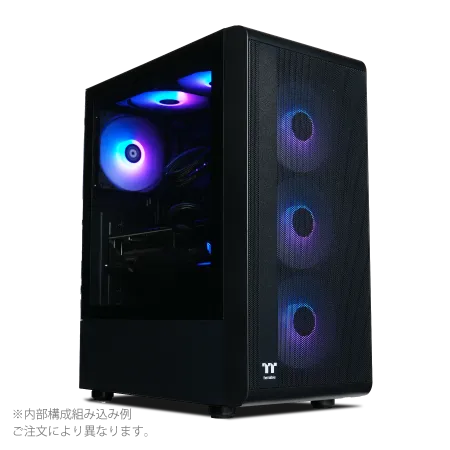
| 【ZEFT R60SV スペック】 | |
| CPU | AMD Ryzen7 9800X3D 8コア/16スレッド 5.20GHz(ブースト)/4.70GHz(ベース) |
| グラフィックボード | GeForce RTX5070Ti (VRAM:16GB) |
| メモリ | 32GB DDR5 (16GB x2枚 クルーシャル製) |
| ストレージ | SSD 2TB (m.2 nVMe READ/WRITE:7250Gbps/6900Gbps WD製) SSD SSD 2TB (m.2 nVMe READ/WRITE:7250Gbps/6900Gbps WD製) |
| ケース | Thermaltake S200 TG ARGB Plus ブラック |
| CPUクーラー | 空冷 DeepCool製 空冷CPUクーラー AK400 |
| マザーボード | AMD B850 チップセット MSI製 PRO B850M-A WIFI |
| 電源ユニット | 850W 80Plus GOLD認証 電源ユニット (CWT製) |
| 無線LAN | Wi-Fi 6E (IEEE802.11ax/11ad/11ac/11n/11a/11g/11b) |
| BlueTooth | BlueTooth 5 |
| OS | Microsoft Windows 11 Home |
パソコンショップSEVEN ZEFT Z52BV

| 【ZEFT Z52BV スペック】 | |
| CPU | Intel Core i9 14900F 24コア/32スレッド 5.40GHz(ブースト)/2.00GHz(ベース) |
| グラフィックボード | GeForce RTX4060Ti (VRAM:8GB) |
| メモリ | 32GB DDR5 (16GB x2枚 Micron製) |
| ストレージ | SSD 1TB (m.2 nVMe READ/WRITE:7250Gbps/6900Gbps WD製) |
| ケース | Thermaltake S100 TG |
| マザーボード | intel B760 チップセット ASRock製 B760M Pro RS WiFi |
| 電源ユニット | 650W 80Plus BRONZE認証 電源ユニット (COUGAR製) |
| 無線LAN | Wi-Fi 6E (IEEE802.11ax/11ad/11ac/11n/11a/11g/11b) |
| BlueTooth | BlueTooth 5 |
| 光学式ドライブ | DVDスーパーマルチドライブ (外付け) |
| OS | Microsoft Windows 11 Home |
CPU選定で押さえるべきポイント
Intel Core Ultraシリーズの特性
動画生成AIにおいてCPUは、グラフィックボードほど注目されませんが、実は重要な役割を担っています。
動画生成AIエンジニアには、Core Ultra 7 265KまたはCore Ultra 9 285Kを推奨します。
Core Ultra 7 265Kはコストパフォーマンスに優れ、動画生成AIの前処理や後処理を快適にこなせる性能を持っています。
Lion Coveアーキテクチャによる高いシングルスレッド性能は、Pythonスクリプトの実行やWebインターフェースの操作において体感できる速度向上をもたらすでしょう。
Core Ultra 9 285Kは、複数の動画生成AIモデルを同時に動かしたり、バッチ処理で大量の動画を生成する場合に威力を発揮します。
マルチスレッド性能が高いため、動画のエンコード処理やフレーム補間処理も高速化されるのです。
Thunderbolt 4やPCIe 5.0といった高速I/Oも、外付けストレージや高速SSDとの組み合わせで真価を発揮するでしょう。
最新CPU性能一覧
| 型番 | コア数 | スレッド数 | 定格クロック | 最大クロック | Cineスコア Multi |
Cineスコア Single |
公式 URL |
価格com URL |
|---|---|---|---|---|---|---|---|---|
| Core Ultra 9 285K | 24 | 24 | 3.20GHz | 5.70GHz | 43169 | 2435 | 公式 | 価格 |
| Ryzen 9 9950X | 16 | 32 | 4.30GHz | 5.70GHz | 42922 | 2240 | 公式 | 価格 |
| Ryzen 9 9950X3D | 16 | 32 | 4.30GHz | 5.70GHz | 41951 | 2232 | 公式 | 価格 |
| Core i9-14900K | 24 | 32 | 3.20GHz | 6.00GHz | 41242 | 2329 | 公式 | 価格 |
| Ryzen 9 7950X | 16 | 32 | 4.50GHz | 5.70GHz | 38703 | 2052 | 公式 | 価格 |
| Ryzen 9 7950X3D | 16 | 32 | 4.20GHz | 5.70GHz | 38627 | 2024 | 公式 | 価格 |
| Core Ultra 7 265K | 20 | 20 | 3.30GHz | 5.50GHz | 37389 | 2327 | 公式 | 価格 |
| Core Ultra 7 265KF | 20 | 20 | 3.30GHz | 5.50GHz | 37389 | 2327 | 公式 | 価格 |
| Core Ultra 9 285 | 24 | 24 | 2.50GHz | 5.60GHz | 35755 | 2170 | 公式 | 価格 |
| Core i7-14700K | 20 | 28 | 3.40GHz | 5.60GHz | 35614 | 2207 | 公式 | 価格 |
| Core i9-14900 | 24 | 32 | 2.00GHz | 5.80GHz | 33860 | 2181 | 公式 | 価格 |
| Ryzen 9 9900X | 12 | 24 | 4.40GHz | 5.60GHz | 32999 | 2210 | 公式 | 価格 |
| Core i7-14700 | 20 | 28 | 2.10GHz | 5.40GHz | 32631 | 2076 | 公式 | 価格 |
| Ryzen 9 9900X3D | 12 | 24 | 4.40GHz | 5.50GHz | 32519 | 2166 | 公式 | 価格 |
| Ryzen 9 7900X | 12 | 24 | 4.70GHz | 5.60GHz | 29341 | 2015 | 公式 | 価格 |
| Core Ultra 7 265 | 20 | 20 | 2.40GHz | 5.30GHz | 28625 | 2130 | 公式 | 価格 |
| Core Ultra 7 265F | 20 | 20 | 2.40GHz | 5.30GHz | 28625 | 2130 | 公式 | 価格 |
| Core Ultra 5 245K | 14 | 14 | 3.60GHz | 5.20GHz | 25525 | 0 | 公式 | 価格 |
| Core Ultra 5 245KF | 14 | 14 | 3.60GHz | 5.20GHz | 25525 | 2148 | 公式 | 価格 |
| Ryzen 7 9700X | 8 | 16 | 3.80GHz | 5.50GHz | 23154 | 2185 | 公式 | 価格 |
| Ryzen 7 9800X3D | 8 | 16 | 4.70GHz | 5.40GHz | 23142 | 2066 | 公式 | 価格 |
| Core Ultra 5 235 | 14 | 14 | 3.40GHz | 5.00GHz | 20917 | 1836 | 公式 | 価格 |
| Ryzen 7 7700 | 8 | 16 | 3.80GHz | 5.30GHz | 19563 | 1914 | 公式 | 価格 |
| Ryzen 7 7800X3D | 8 | 16 | 4.50GHz | 5.40GHz | 17783 | 1794 | 公式 | 価格 |
| Core i5-14400 | 10 | 16 | 2.50GHz | 4.70GHz | 16093 | 1756 | 公式 | 価格 |
| Ryzen 5 7600X | 6 | 12 | 4.70GHz | 5.30GHz | 15333 | 1957 | 公式 | 価格 |
AMD Ryzen 9000シリーズの優位性
AMD Ryzen 9000シリーズは、Zen5アーキテクチャの採用により、マルチスレッド性能とAI処理性能を大幅に向上させました。
特にX3Dモデルは、3D V-Cacheによる大容量キャッシュが動画生成AIの処理効率を高めます。
Ryzen 7 9800X3DとRyzen 9 9950X3Dは、動画生成AIにおいて最強のCPU選択肢といえます。
Ryzen 7 9700Xは、コストを抑えつつ高性能を求める方に最適。
DDR5-5600対応と28レーンのPCIe 5.0により、メモリとストレージの帯域を最大限に活用できます。
Ryzen 9000シリーズの内蔵AIアクセラレーションは、Zen 5ベースの設計により、軽量なAI推論タスクをCPU側で処理できる可能性を秘めています。
将来的に動画生成AIツールがCPUのAI機能を活用するようになれば、さらなる性能向上が期待できるでしょう。
CPUとグラフィックボードのバランス
動画生成AIのPC構成において、CPUとグラフィックボードのバランスが特に重要。
なぜなら、どちらか一方が極端に高性能でも、もう一方がボトルネックになれば全体の性能が制限されるからです。
RTX5070TiやRTX5080を選ぶ場合、CPUはCore Ultra 7 265K以上、またはRyzen 7 9700X以上を組み合わせるべきです。
RTX5060TiやRTX5070であれば、Core Ultra 5 235やRyzen 5 9600でも充分に性能を引き出せます。
| グラフィックボード | 推奨CPU(Intel) | 推奨CPU(AMD) | 構成の狙い |
|---|---|---|---|
| RTX5060Ti | Core Ultra 5 235 | Ryzen 5 9600 | エントリー向けバランス構成 |
| RTX5070 | Core Ultra 7 265K | Ryzen 7 9700X | ミドルレンジ最適構成 |
| RTX5070Ti | Core Ultra 7 265K | Ryzen 7 9800X3D | ハイエンド標準構成 |
| RTX5080 | Core Ultra 9 285K | Ryzen 9 9950X3D | プロフェッショナル構成 |
CPUの性能が不足すると、動画生成AIのプロンプト処理やモデルのロード時間が長くなり、作業効率が低下してしまいますよね。
逆にCPUが過剰に高性能でもグラフィックボードが追いつかなければ、投資対効果が悪くなります。




メモリ構成の最適解
DDR5メモリの容量選定
DDR5-5600が主流となった現在、容量選定こそが一番の肝。
動画生成AIエンジニアには、最低32GB、推奨64GBのメモリ構成をおすすめします。
32GBあれば、標準的な動画生成AIツールを動かし、ブラウザで資料を参照しながら作業することができます。
ただし、複数のAIモデルを同時に読み込んだり、高解像度の動画生成を行う場合には、メモリ不足に陥る可能性があるでしょう。
64GBのメモリがあれば、大規模なAIモデルをメモリ上に常駐させ、モデルの切り替え時間を大幅に短縮できます。
さらに、動画編集ソフトやAfter Effectsといったツールを併用する場合にも、メモリ不足によるスワップを回避できるのです。
128GB以上のメモリは、プロフェッショナルな動画制作や、複数のクライアント案件を並行処理する場合に検討する価値があります。
メモリメーカーと信頼性
Micron(Crucial)、GSkill、Samsungといった信頼性の高いメーカーを選ぶことで、長期的な安定動作が期待できます。
Micron(Crucial)のメモリは、品質と価格のバランスに優れ、動画生成AIの長時間処理でも安定した動作を実現します。
GSkillは高クロックモデルのラインナップが豊富で、メモリ帯域を重視する方に適しているでしょう。
Samsungは半導体メーカーとしての技術力を背景に、高い信頼性を誇ります。
DDR5-6000やDDR5-6400といった高クロックメモリも存在しますが、動画生成AIにおける性能向上は限定的です。
むしろ、クロックを上げるよりも容量を増やす方が、体感できる速度向上につながります。
デュアルチャネル構成は必須。
16GB×2枚や32GB×2枚といった構成を選び、メモリ帯域を最大化しましょう。
シングルチャネル構成では、メモリ帯域が半減し、動画生成AIの処理速度が大幅に低下してしまいますよね。
パソコン おすすめモデル5選
パソコンショップSEVEN ZEFT Z56BG

| 【ZEFT Z56BG スペック】 | |
| CPU | Intel Core Ultra7 265KF 20コア/20スレッド 5.50GHz(ブースト)/3.90GHz(ベース) |
| グラフィックボード | GeForce RTX5070Ti (VRAM:16GB) |
| メモリ | 32GB DDR5 (16GB x2枚 クルーシャル製) |
| ストレージ | SSD 1TB (m.2 nVMe READ/WRITE:7250Gbps/6900Gbps WD製) |
| ケース | ASUS Prime AP201 Tempered Glass ホワイト |
| CPUクーラー | 空冷 DeepCool製 空冷CPUクーラー AK400 DIGITAL WH |
| マザーボード | intel B860 チップセット ASRock製 B860M Pro RS WiFi |
| 電源ユニット | 850W 80Plus GOLD認証 電源ユニット (Silverstone製) |
| 無線LAN | Wi-Fi 6E (IEEE802.11ax/11ad/11ac/11n/11a/11g/11b) |
| BlueTooth | BlueTooth 5 |
| OS | Microsoft Windows 11 Pro |
パソコンショップSEVEN SR-u7-6090J/S9

| 【SR-u7-6090J/S9 スペック】 | |
| CPU | Intel Core Ultra7 265 20コア/20スレッド 5.30GHz(ブースト)/2.40GHz(ベース) |
| メモリ | 128GB DDR5 (32GB x4枚 クルーシャル製) |
| ストレージ | SSD 1TB (m.2 nVMe READ/WRITE:7250Gbps/6900Gbps WD製) |
| ケース | INWIN IW-BL634B/300B2 |
| マザーボード | intel B860 チップセット ASRock製 B860M Pro RS WiFi |
| 電源ユニット | 300W 80Plus BRONZE認証 |
| 無線LAN | Wi-Fi 6E (IEEE802.11ax/11ad/11ac/11n/11a/11g/11b) |
| BlueTooth | BlueTooth 5 |
| 光学式ドライブ | DVDスーパーマルチドライブ (内蔵) |
| OS | Microsoft Windows 11 Home |
パソコンショップSEVEN ZEFT Z54QP
| 【ZEFT Z54QP スペック】 | |
| CPU | Intel Core Ultra7 265KF 20コア/20スレッド 5.50GHz(ブースト)/3.90GHz(ベース) |
| グラフィックボード | GeForce RTX5050 (VRAM:8GB) |
| メモリ | 16GB DDR5 (16GB x1枚 クルーシャル製) |
| ストレージ | SSD 1TB (m.2 nVMe READ/WRITE:7250Gbps/6900Gbps WD製) |
| ケース | Thermaltake Versa H26 |
| CPUクーラー | 空冷 DeepCool製 空冷CPUクーラー AK400 |
| マザーボード | intel B860 チップセット ASRock製 B860M Pro RS WiFi |
| 電源ユニット | 650W 80Plus BRONZE認証 電源ユニット (COUGAR製) |
| 無線LAN | Wi-Fi 6E (IEEE802.11ax/11ad/11ac/11n/11a/11g/11b) |
| BlueTooth | BlueTooth 5 |
| OS | Microsoft Windows 11 Home |
パソコンショップSEVEN SR-u9-8180U/S9

| 【SR-u9-8180U/S9 スペック】 | |
| CPU | Intel Core Ultra9 285K 24コア/24スレッド 5.70GHz(ブースト)/3.70GHz(ベース) |
| メモリ | 64GB DDR5 (32GB x2枚 クルーシャル製) |
| ストレージ | SSD 1TB (m.2 nVMe READ/WRITE:7250Gbps/6900Gbps WD製) |
| ケース | CoolerMaster MasterFrame 600 Black |
| CPUクーラー | 水冷 360mmラジエータ CoolerMaster製 水冷CPUクーラー ML 360 Core II Black |
| マザーボード | intel B860 チップセット ASRock製 B860M Pro RS WiFi |
| 電源ユニット | 850W 80Plus GOLD認証 電源ユニット (Silverstone製) |
| 無線LAN | Wi-Fi 6E (IEEE802.11ax/11ad/11ac/11n/11a/11g/11b) |
| BlueTooth | BlueTooth 5 |
| 光学式ドライブ | DVDスーパーマルチドライブ (外付け) |
| OS | Microsoft Windows 11 Home |
パソコンショップSEVEN SR-ii9-9270H/S9
| 【SR-ii9-9270H/S9 スペック】 | |
| CPU | Intel Core i9 14900 24コア/32スレッド 5.40GHz(ブースト)/2.00GHz(ベース) |
| メモリ | 32GB DDR5 (16GB x2枚 Micron製) |
| ストレージ | SSD 1TB (m.2 nVMe READ/WRITE:7250Gbps/6900Gbps WD製) |
| ケース | Thermaltake Versa H26 |
| マザーボード | intel B760 チップセット ASRock製 B760M Pro RS WiFi |
| 電源ユニット | 500W 80Plus STANDARD認証 電源ユニット (Thermaltake製) |
| 無線LAN | Wi-Fi 6E (IEEE802.11ax/11ad/11ac/11n/11a/11g/11b) |
| BlueTooth | BlueTooth 5 |
| 光学式ドライブ | DVDスーパーマルチドライブ (内蔵) |
| OS | Microsoft Windows 11 Home |
ストレージ戦略の立て方
Gen.4 SSDとGen.5 SSDの選択
動画生成AIでは、大量の中間ファイルや生成済み動画ファイルを扱うため、ストレージの速度と容量が作業効率に直結します。
現在の主流はPCIe Gen.4 SSDですが、Gen.5 SSDも選択肢として登場しています。
Gen.4 SSDは読込速度7,000MB/s前後を実現し、動画生成AIの処理において充分な性能を発揮するのです。
Gen.5 SSDは最大14,000MB/s超の読込速度を誇りますが、発熱が非常に高く、大型ヒートシンクやアクティブ冷却が必要になります。
さらに価格も高額なため、現時点では動画生成AIにおいてGen.5 SSDを選ぶメリットは限定的といえるでしょう。
ストレージ容量については、2TBが実用的なスタート地点。
動画生成AIで1分間の動画を生成すると、中間ファイルを含めて数GBから十数GBのストレージを消費します。
初期投資を抑えたい場合は、2TBのSSDでスタートし、必要に応じてセカンダリストレージを追加する方法もあります。
ストレージメーカーの選定基準
BTOパソコンでストレージを選ぶ際、WD(WESTERN DIGITAL)、Crucial、キオクシアといった人気メーカーから選択できるショップを利用するのが賢明です。
WDのSSDは、Black SN850XやBlack SN770といったモデルが動画生成AIに適しています。
高速な読み書き性能と安定した動作が特徴で、長時間の連続処理でも熱暴走のリスクが低いのです。
Crucialは、P5 PlusやP3 Plusといったコストパフォーマンスに優れたモデルを展開し、予算を抑えつつ高性能を求める方に最適でしょう。
キオクシアは国内メーカーとしての信頼性が高く、EXCERIA PROシリーズは動画生成AIの処理に充分な性能を持っています。
サポート体制も充実しており、初心者が安心して選べるメーカーといえます。
ストレージ構成としては、システムドライブとデータドライブを分離する方法が効果的です。
システムドライブには500GB~1TBの高速SSDを配置し、OSとアプリケーションをインストール。
データドライブには2TB以上の大容量SSDを配置し、動画生成AIのプロジェクトファイルや生成済みデータを保存します。
HDDは動画生成AIの主要ストレージとしては推奨しません。
読み書き速度が遅く、AIモデルのロード時間や動画生成速度に悪影響を及ぼすからです。
冷却システムの重要性
空冷と水冷の選択基準
Core Ultra 200シリーズやRyzen 9000シリーズは旧モデルよりも発熱が抑制されていますが、それでも適切な冷却は必須です。
動画生成AIエンジニアには、高性能な空冷CPUクーラーを第一選択肢として推奨します。
DEEPCOOLやサイズ、Noctuaといったメーカーの大型空冷クーラーは、Core Ultra 7やRyzen 7クラスのCPUを充分に冷却できる性能を持っています。
空冷クーラーのメリットは、メンテナンスフリーで長期的な信頼性が高い点。
水冷クーラーのようなポンプ故障やクーラント漏れのリスクがなく、初心者でも安心して運用できます。
さらに、コストパフォーマンスにも優れ、予算を他のパーツに回せるのです。
水冷CPUクーラーは、Core Ultra 9 285KやRyzen 9 9950X3DといったハイエンドCPUを搭載する場合や、静音性を最優先する場合に検討すべき選択肢。
DEEPCOOLやCorsair、NZXTの簡易水冷クーラーは、240mmや280mm、360mmのラジエーターサイズを選べ、冷却性能と静音性のバランスを調整できます。
ただし、水冷クーラーは初期コストが高く、ポンプの動作音が気になる場合もあります。
動画生成AIの処理中は集中力が求められるため、冷却性能だけでなく静音性も考慮に入れるべきでしょう。
ケースエアフローの最適化
CPUクーラーだけでなく、PCケース全体のエアフローも動画生成AIの安定動作に影響します。
グラフィックボードは動画生成AI処理中に高温になるため、ケース内の熱気を効率的に排出する必要があるのです。
2面または3面が強化ガラス製のピラーレスケースは、見た目の美しさだけでなく、内部の熱状況を視覚的に確認できる利点があります。
NZXTやLian Li、Antecといったメーカーのピラーレスケースは、エアフローを考慮した設計が施され、動画生成AIの長時間処理にも対応できるでしょう。
Fractal DesignやCorsair、Lian Liの木製パネルケースは、高級感のある外観と優れた遮音性能を持ち、作業環境の質を高めます。
ただし、エアフローは強化ガラスケースに比べてやや劣る傾向があるため、追加のケースファンを検討する必要があるかもしれません。
スタンダードなケースは、DEEPCOOLやCOOLER MASTER、Thermaltakeといったメーカーが展開しており、エアフローに優れた実用的な設計が特徴。
ケースファンの配置は、前面から吸気、背面と上面から排気という基本パターンが効果的です。
動画生成AIの処理中はグラフィックボードが大量の熱を発生するため、グラフィックボード直下に吸気ファンを配置するのも効果的でしょう。
電源ユニットの選定
パソコン おすすめモデル5選
パソコンショップSEVEN ZEFT Z55HH
| 【ZEFT Z55HH スペック】 | |
| CPU | Intel Core Ultra9 285 24コア/24スレッド 5.60GHz(ブースト)/2.50GHz(ベース) |
| グラフィックボード | GeForce RTX5070 (VRAM:12GB) |
| メモリ | 16GB DDR5 (16GB x1枚 クルーシャル製) |
| ストレージ | SSD 1TB (m.2 nVMe READ/WRITE:7250Gbps/6900Gbps WD製) |
| ケース | Thermaltake S100 TG |
| CPUクーラー | 空冷 DeepCool製 空冷CPUクーラー AK400 |
| マザーボード | intel B860 チップセット ASRock製 B860M Pro RS WiFi |
| 電源ユニット | 850W 80Plus GOLD認証 電源ユニット (Silverstone製) |
| 無線LAN | Wi-Fi 6E (IEEE802.11ax/11ad/11ac/11n/11a/11g/11b) |
| BlueTooth | BlueTooth 5 |
| OS | Microsoft Windows 11 Pro |
パソコンショップSEVEN ZEFT R64W
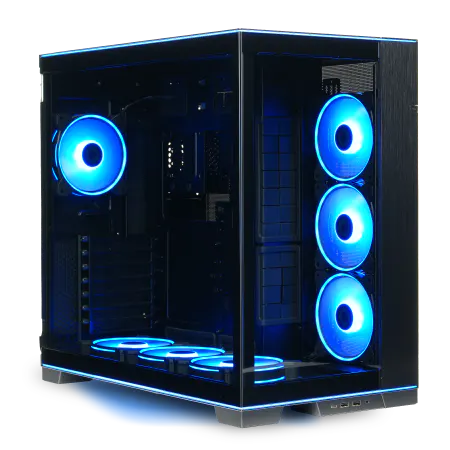
| 【ZEFT R64W スペック】 | |
| CPU | AMD Ryzen9 9900X 12コア/24スレッド 5.60GHz(ブースト)/4.40GHz(ベース) |
| グラフィックボード | GeForce RTX5070Ti (VRAM:16GB) |
| メモリ | 32GB DDR5 (16GB x2枚 クルーシャル製) |
| ストレージ | SSD 2TB (m.2 nVMe READ/WRITE:7250Gbps/6900Gbps WD製) |
| ケース | LianLi O11D EVO RGB Black 特別仕様 |
| CPUクーラー | 水冷 360mmラジエータ CoolerMaster製 水冷CPUクーラー ML 360 Core II Black |
| マザーボード | AMD B850 チップセット GIGABYTE製 B850 AORUS ELITE WIFI7 |
| 電源ユニット | 850W 80Plus GOLD認証 電源ユニット (CWT製) |
| 無線LAN | Wi-Fi 6E (IEEE802.11ax/11ad/11ac/11n/11a/11g/11b) |
| BlueTooth | BlueTooth 5 |
| 光学式ドライブ | DVDスーパーマルチドライブ (外付け) |
| OS | Microsoft Windows 11 Home |
パソコンショップSEVEN ZEFT R62H
| 【ZEFT R62H スペック】 | |
| CPU | AMD Ryzen7 9800X3D 8コア/16スレッド 5.20GHz(ブースト)/4.70GHz(ベース) |
| グラフィックボード | Radeon RX 9070XT (VRAM:16GB) |
| メモリ | 32GB DDR5 (16GB x2枚 クルーシャル製) |
| ストレージ | SSD 1TB (m.2 nVMe READ/WRITE:7250Gbps/6900Gbps WD製) |
| ケース | LianLi O11D EVO RGB Black 特別仕様 |
| CPUクーラー | 水冷 360mmラジエータ CoolerMaster製 水冷CPUクーラー ML 360 Core II Black |
| マザーボード | AMD B850 チップセット GIGABYTE製 B850 AORUS ELITE WIFI7 |
| 電源ユニット | 850W 80Plus GOLD認証 電源ユニット (Silverstone製) |
| 無線LAN | Wi-Fi 6E (IEEE802.11ax/11ad/11ac/11n/11a/11g/11b) |
| BlueTooth | BlueTooth 5 |
| OS | Microsoft Windows 11 Home |
パソコンショップSEVEN ZEFT Z56B
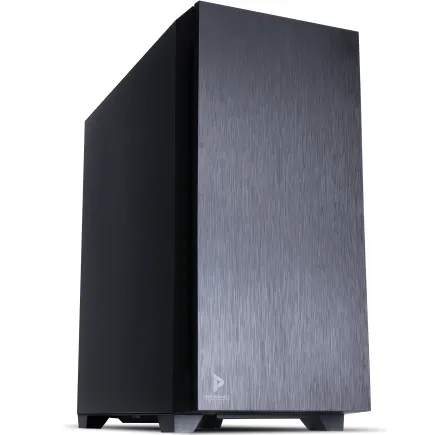
| 【ZEFT Z56B スペック】 | |
| CPU | Intel Core Ultra5 235 14コア/14スレッド 5.00GHz(ブースト)/3.40GHz(ベース) |
| グラフィックボード | GeForce RTX5070 (VRAM:12GB) |
| メモリ | 32GB DDR5 (32GB x1枚 クルーシャル製) |
| ストレージ | SSD 1TB (m.2 nVMe READ/WRITE:7250Gbps/6900Gbps WD製) |
| ケース | Antec P10 FLUX |
| マザーボード | intel B860 チップセット ASRock製 B860M Pro RS WiFi |
| 電源ユニット | 750W 80Plus GOLD認証 電源ユニット (Silverstone製) |
| 無線LAN | Wi-Fi 6E (IEEE802.11ax/11ad/11ac/11n/11a/11g/11b) |
| BlueTooth | BlueTooth 5 |
| 光学式ドライブ | DVDスーパーマルチドライブ (内蔵) |
| OS | Microsoft Windows 11 Home |
パソコンショップSEVEN EFFA G08E
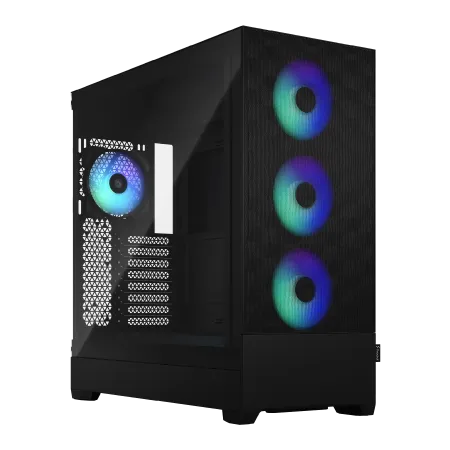
| 【EFFA G08E スペック】 | |
| CPU | Intel Core i7 14700KF 20コア/28スレッド 5.50GHz(ブースト)/3.40GHz(ベース) |
| グラフィックボード | GeForce RTX5080 (VRAM:16GB) |
| メモリ | 32GB DDR5 (16GB x2枚 Micron製) |
| ストレージ | SSD 2TB (m.2 nVMe READ/WRITE:7400Gbps/7000Gbps Crucial製) SSD SSD 2TB (m.2 nVMe READ/WRITE:7400Gbps/7000Gbps Crucial製) |
| ケース | Fractal Design Pop XL Air RGB TG |
| CPUクーラー | 水冷 240mmラジエータ CoolerMaster製 水冷CPUクーラー ML 240 Core II Black |
| マザーボード | intel B760 チップセット ASRock製 B760M Pro RS WiFi |
| 電源ユニット | 1000W 80Plus GOLD認証 電源ユニット (FSP製) |
| 無線LAN | Wi-Fi 6E (IEEE802.11ax/11ad/11ac/11n/11a/11g/11b) |
| BlueTooth | BlueTooth 5 |
| 光学式ドライブ | DVDスーパーマルチドライブ (内蔵) |
| OS | Microsoft Windows 11 Pro |
必要な電源容量の計算
動画生成AIのPCでは、グラフィックボードとCPUが高負荷で動作するため、充分な容量の電源ユニットが不可欠。
電源容量が不足すると、システムが不安定になったり、最悪の場合は起動しないこともあります。
RTX5070Tiを搭載する場合、推奨電源容量は750W以上。
RTX5080では850W以上が必要になるでしょう。
これにCPUやメモリ、ストレージ、冷却ファンの消費電力を加算し、さらに20~30%の余裕を持たせるのが安全です。
| 構成例 | グラフィックボード | CPU | 推奨電源容量 | 備考 |
|---|---|---|---|---|
| エントリー構成 | RTX5060Ti | Core Ultra 5 235 | 650W | 将来の拡張性を考慮 |
| ミドル構成 | RTX5070 | Core Ultra 7 265K | 750W | 標準的な動画生成AI用途 |
| ハイエンド構成 | RTX5070Ti | Ryzen 7 9800X3D | 850W | 高解像度動画生成対応 |
| プロ構成 | RTX5080 | Ryzen 9 9950X3D | 1000W | 長時間の連続処理を想定 |
電源ユニットの効率規格は、80 PLUS Gold以上を選ぶのが賢明です。
80 PLUS Goldは、負荷率50%時に90%以上の変換効率を持ち、電気代の節約と発熱の抑制に貢献します。
80 PLUS Platinumや80 PLUS Titaniumはさらに高効率ですが、価格が上昇するため、コストと効率のバランスを考慮しましょう。




電源ユニットの信頼性
動画生成AIの長時間処理では、電源ユニットに連続的な高負荷がかかるため、信頼性の高いメーカーを選ぶことが絶対に避けたいですよね。
CorsairやSeasonic、Antecといった定評のあるメーカーの電源ユニットは、高品質なコンデンサや保護回路を搭載し、長期的な安定動作を実現します。
特にSeasonicは電源ユニット専業メーカーとして高い技術力を持ち、他社ブランドのOEM供給も行っているほどです。
電源ユニットの保証期間も重要な判断材料。
5年保証や7年保証、中には10年保証を提供するモデルもあり、長期的な運用を考えると保証期間の長い製品を選ぶ価値があります。
動画生成AIで収益を上げる場合、電源ユニットの故障によるダウンタイムは機会損失に直結するため、信頼性への投資は惜しむべきではありません。
モジュラー式電源ユニットは、必要なケーブルだけを接続できるため、ケース内の配線をすっきりさせ、エアフローの改善にも貢献します。
BTOパソコンショップの選び方
カスタマイズ性と価格のバランス
カスタマイズの自由度、価格競争力、サポート体制、納期といった要素を総合的に判断する必要があるのです。
カスタマイズ性を重視するなら、パーツメーカーを細かく指定できるBTOショップを選ぶべきです。
グラフィックボードのメーカー(ASUSやMSI、GIGABYTEなど)を選べるショップでは、冷却性能やオーバークロック耐性、静音性といった細かな違いを考慮できます。
メモリやSSDについても、Micron(Crucial)、GSkill、WD、キオクシアといった人気メーカーを選択できるショップがおすすめ。
ノーブランドや無名メーカーのパーツは価格が安い反面、長期的な信頼性に不安が残ります。
価格面では、複数のBTOショップで同等構成の見積もりを取り、比較検討するのが効果的です。
ただし、最安値だけを追求するのではなく、サポート体制や保証内容も考慮に入れましょう。
サポート体制と保証内容
初期不良対応、修理期間、オンサイト保証の有無といった要素をチェックしましょう。
初期不良対応については、到着後何日以内に連絡すれば対応してもらえるか、返送料はどちらが負担するかを確認すべきです。
動画生成AIのPCは高性能パーツを多数搭載するため、初期不良のリスクも相応に存在します。
標準保証期間は1年が一般的ですが、3年保証や5年保証に延長できるショップもあります。
動画生成AIで収益を上げる場合、保証期間の延長は検討する価値があるでしょう。
修理期間中の代替機貸出サービスを提供するショップもあり、ダウンタイムを最小化できます。
電話サポートやチャットサポートの対応時間、技術的な質問への回答能力も重要。
納期と配送オプション
BTOパソコンの納期は、ショップやカスタマイズ内容によって大きく異なります。
標準構成であれば即日出荷や翌日出荷が可能なショップもあれば、カスタマイズ内容によっては2週間以上かかる場合もあるのです。
動画生成AIのプロジェクトに納期がある場合、PC調達の期間を逆算して発注する必要があります。
繁忙期や新製品発売直後は、パーツの在庫不足で納期が延びることもあるため、余裕を持ったスケジュールを組みましょう。
配送オプションについては、通常配送と速達配送を選べるショップが多く、急ぎの場合は速達を選択できます。
ただし、速達料金は数千円かかることが一般的です。
配送時の梱包品質も重要で、高額なPCが輸送中に破損しないよう、厳重な梱包を行うショップを選ぶべきでしょう。
設置サービスやセットアップサービスを提供するショップもあり、初心者が安心してPCを使い始められる環境を整えられます。
動画生成AI環境の構築手順
OSとドライバのインストール
多くのBTOパソコンはWindowsがプリインストールされていますが、動画生成AIツールによってはLinux環境が推奨される場合もあるでしょう。
Windowsを使用する場合、最初にWindows Updateを実行し、OSを最新の状態にすることが重要です。
セキュリティパッチや機能更新が適用され、安定した動作環境が整います。
次に、グラフィックボードのドライバをNVIDIAまたはAMDの公式サイトからダウンロードし、インストールしましょう。
GeForce RTX 50シリーズを使用する場合、NVIDIA Studio Driverをインストールすることを強く推奨します。
Studio Driverは、クリエイティブアプリケーションやAIツールに最適化されており、動画生成AIの安定動作に貢献するのです。
Game Ready Driverでも動作しますが、Studio Driverの方が長期的な安定性に優れています。
チップセットドライバやネットワークドライバ、オーディオドライバも最新版に更新しましょう。
Pythonと必要なライブラリのセットアップ
動画生成AIツールの多くはPythonベースで開発されているため、Python環境のセットアップが必須。
Python 3.10または3.11をインストールし、pipを使って必要なライブラリをインストールします。
PyTorchやTensorFlowといったディープラーニングフレームワークは、CUDA対応版をインストールすることで、グラフィックボードの性能を最大限に活用できます。
CUDA Toolkitのバージョンとフレームワークのバージョンの互換性を確認し、適切な組み合わせを選ぶことが重要です。
Stable Diffusion WebUIやComfyUI、Automatic1111といった動画生成AIツールは、GitHubからクローンしてセットアップします。
初回起動時に必要なモデルファイルを自動ダウンロードするツールもあれば、手動でモデルファイルを配置する必要があるツールもあるでしょう。
動画生成AIモデルの導入
Stable Diffusionの場合、Civitaiや Hugging Faceといったプラットフォームから、目的に合ったモデルをダウンロードします。
モデルファイルは数GBから十数GBのサイズがあり、ダウンロードに時間がかかることもあります。
高速なインターネット回線があれば、複数のモデルを短時間でダウンロードできるでしょう。
LoRAやControlNet、VAEといった追加モデルも、動画生成の表現力を高めるために重要。
これらのモデルを組み合わせることで、より高品質で意図した通りの動画を生成できるようになります。
キャラクター生成用、背景生成用、エフェクト用といったカテゴリに分けることで、必要なモデルを素早く見つけられます。
動画生成AIの実践的な運用
プロンプトエンジニアリングの基礎
プロンプトエンジニアリングは、AIに対して明確で具体的な指示を与え、意図した結果を得るための技術です。
プロンプトには、被写体の説明、スタイル、カメラアングル、照明、動きの方向性といった要素を含めます。
例えば「a woman walking in a futuristic city, cinematic lighting, camera tracking shot, 4k quality」といった具体的な指示が効果的でしょう。
ネガティブプロンプトも重要な要素。
「blurry, low quality, distorted, watermark」といったネガティブプロンプトを設定することで、生成品質が向上するのです。
プロンプトの重み付けも活用しましょう。
バッチ処理と効率化
バッチ処理とは、複数のプロンプトや設定を事前に用意し、連続して自動実行する手法です。
Stable Diffusion WebUIやComfyUIには、バッチ処理機能が組み込まれており、CSVファイルやテキストファイルからプロンプトを読み込んで連続生成できます。
生成パラメータの最適化も効率化の鍵。
解像度、ステップ数、CFGスケール、サンプラーといったパラメータを調整することで、生成速度と品質のバランスを取れます。
高品質が必要な最終成果物では高いステップ数を使用し、テスト生成では低いステップ数で素早く確認するといった使い分けが効果的です。
メタデータとして生成パラメータを埋め込む機能を持つツールもあり、成功した設定を再現する際に役立つでしょう。
トラブルシューティングと最適化
VRAM不足エラー、生成速度の低下、品質の劣化といった問題に対処する知識が必要です。
VRAM不足エラーが発生した場合、解像度を下げる、バッチサイズを減らす、モデルを軽量版に変更するといった対策が有効。
VAE Tiling機能を有効にすることで、VRAMの使用量を削減しながら高解像度生成を実現できる場合もあります。
生成速度が遅い場合は、xFormersやSDPといった最適化機能を有効にしましょう。
これらの機能は、メモリ効率を改善し、生成速度を向上させます。
また、不要なバックグラウンドアプリケーションを終了することで、システムリソースを動画生成AIに集中させられます。
品質が期待通りでない場合は、モデルの選択、プロンプトの改善、生成パラメータの調整を試してみましょう。
同じプロンプトでも、モデルによって生成結果が大きく異なることがあります。
将来を見据えたアップグレード戦略
段階的なアップグレードの考え方
動画生成AIのPC環境は、技術の進化とともにアップグレードが必要になります。
最初から最高スペックを揃えるのではなく、段階的にアップグレードする戦略が賢明でしょう。
最初の投資では、グラフィックボードとCPUに予算を集中させ、メモリとストレージは必要最低限から始めるのが効果的です。
グラフィックボードとCPUは後からの交換が大変ですが、メモリとストレージは比較的容易に増設できます。
例えば、RTX5070TiとCore Ultra 7 265Kの組み合わせで、メモリ32GB、SSD 2TBからスタート。
動画生成AIの運用を続ける中で、メモリ不足を感じたら64GBに増設し、ストレージが足りなくなったら4TBのSSDを追加するという流れです。
投資対効果の最大化
高額なPCを購入しても、それに見合う収益を上げられなければ、投資は回収できません。
初期投資を抑えるには、RTX5070とCore Ultra 7 265Kの組み合わせで、総額30万円前後の構成から始めるのが現実的。
この構成でも、標準的な動画生成AIの業務は充分にこなせます。
収益が安定してきたら、RTX5080へのアップグレードや、メモリの増設を検討しましょう。
BTOパソコンの下取りサービスを活用するのも効果的です。
グラフィックボードやCPUは中古市場でも需要があるため、個人売買で売却する選択肢もあるでしょう。
動画生成AIの収益が不確定な段階では、リースやレンタルでリスクを軽減する戦略も検討する価値があります。
技術トレンドの把握
GeForce RTX 50シリーズの次世代となるRTX 60シリーズは、さらなるAI性能の向上が予想されています。
Tensorコアの世代が進化し、動画生成速度が現行の2倍以上になる可能性もあるでしょう。
新世代のグラフィックボードが登場したら、性能向上とコストを比較し、アップグレードの判断を下します。
CPUについても、IntelのCore Ultra 300シリーズやAMDのRyzen 10000シリーズが将来的に登場するでしょう。
NPUの性能向上やAI専用命令セットの追加により、動画生成AIの処理がCPU側でも効率化される可能性があります。
メモリやストレージの規格も進化し続けています。
技術トレンドを追いかけることで、最適なアップグレードタイミングを見極められます。
よくある質問
動画生成AIに最低限必要なPCスペックは何ですか
この構成であれば、512×512ピクセルから768×768ピクセル程度の短尺動画生成が可能です。
GeForceとRadeonのどちらを選ぶべきですか
動画生成AI初心者には、GeForce RTX 50シリーズを推奨します。
動画生成AIツールの多くはCUDAベースで開発されており、GeForceとの互換性が高いためです。
PyTorchやTensorFlowといったフレームワークもGeForce向けに最適化されているケースが多く、トラブルシューティングの情報も豊富に見つかります。
Radeon RX 90シリーズも性能的には充分ですが、一部のツールで動作しない、または設定が複雑になる可能性があるため、経験を積んでから検討するのが賢明でしょう。
BTOパソコンと自作PCのどちらがおすすめですか
BTOパソコンは、パーツの相性問題を気にせず、動作保証された構成で購入できるメリットがあります。
初期不良や故障時のサポートも受けられるため、トラブル対応に不安がある方には安心です。
自作PCは、パーツ選定の自由度が高く、コストを抑えられる可能性がありますが、組み立てやトラブルシューティングの知識が必要になります。
PCの組み立て経験がない場合は、まずBTOパソコンで動画生成AIを始め、知識を深めてから自作に挑戦するのが良いでしょう。
メモリは32GBと64GBのどちらを選ぶべきですか
予算に余裕があれば64GBを選ぶことを強く推奨します。
32GBでも標準的な動画生成AIは動作しますが、複数のAIモデルを同時に使用したり、高解像度の動画生成を行う場合にはメモリ不足に陥る可能性が高いのです。
64GBあれば、ブラウザで資料を参照しながら、動画編集ソフトを併用するといった作業も快適に行えます。
初期投資を抑えたい場合は32GBでスタートし、後から64GBに増設する方法もありますが、最初から64GBを選んでおけば増設の手間とコストを省けます。
動画生成AIのPCで冷却は重要ですか
適切な冷却がなければ、サーマルスロットリングが発生し、処理速度が低下してしまいますよね。
高性能な空冷CPUクーラーを選び、ケース内のエアフローを最適化することで、安定した動作を維持できます。
夏場の室温が高い環境で使用する場合は、エアコンによる室温管理も検討すべきです。
ストレージはGen.4とGen.5のどちらを選ぶべきですか
Gen.4 SSDは読込速度7,000MB/s前後を実現し、動画生成AIの処理において充分な性能を発揮するためです。
Gen.5 SSDは最大14,000MB/s超の速度を誇りますが、価格が高額で発熱も大きいため、現時点では動画生成AIにおける実用的なメリットは限定的といえます。
電源ユニットの容量はどのくらい必要ですか
RTX5070Tiを搭載する場合は750W以上、RTX5080では850W以上の電源ユニットを選びましょう。
電源容量に余裕を持たせることで、システムの安定性が向上し、将来的なアップグレードにも対応できます。
80 PLUS Gold以上の効率規格を持つ電源ユニットを選ぶことで、電気代の節約と発熱の抑制が期待できるのです。
電源ユニットはPC全体の安定動作を支える重要なパーツですから、信頼性の高いメーカーの製品を選び、長期保証が付いたモデルを検討することをおすすめします。
動画生成AIのPCは将来的にアップグレードできますか
BTOパソコンであれば、メモリやストレージの増設は比較的容易に行えます。
メモリスロットに空きがあれば、後から追加のメモリを挿入するだけで容量を増やせますし、M.2スロットやSATAポートに空きがあれば、SSDやHDDを追加できるでしょう。
グラフィックボードの交換も可能ですが、電源容量や物理的なスペースを確認する必要があります。